
يعد Oppo Find N3 هاتفاً قابلاً للطي بتصميم يشبه الكتاب ويدعم تقنية eSIM ضمن سلسلة Oppo Find، مع العلم أن التوفر قد يختلف بناءً على المنطقة، والبرمجيات الخاصة بمزود الخدمة، وقنوات البيع. يفترض هذا الدليل أنك تستخدم هاتف Oppo Find N3 يعمل بنظام ColorOS 13 أو ColorOS 14 باللغة الإنجليزية، ويفضل استخدام الشاشة الخارجية عند الإعداد لسهولة مسح رمز الاستجابة السريعة (QR) والتحكم في الهاتف بيد واحدة.
بالنسبة للمسافرين، توفر لك iRoamly travel eSIM إمكانية تجهيز بيانات الهاتف المحمول قبل السفر دون الحاجة لاستبدال بطاقة SIM الفعلية. قد تختلف مسميات القوائم في Oppo قليلاً، ولكن المسار المعتاد هو الإعدادات (Settings) > شبكة الهاتف المحمول (Mobile network) > eSIM، ثم اختيار إضافة eSIM.
يغطي هذا الدليل طريقتي التثبيت: مسح رمز الاستجابة السريعة (QR) الخاص بـ iRoamly، أو إدخال بيانات iRoamly يدوياً. استخدم طريقة رمز QR إذا كان بإمكانك عرض الرمز على شاشة أخرى أو طباعته، واستخدم الإدخال اليدوي إذا تعذر مسح الرمز أو إذا كنت تمتلك فقط عنوان SM-DP+ ورمز التنشيط.
قبل إعداد iRoamly eSIM الخاص بك
قم بتوصيل هاتف Oppo Find N3 بشبكة Wi-Fi مستقرة قبل البدء في تنزيل ملف تعريف eSIM.
تأكد من أن إصدار Oppo Find N3 الذي تستخدمه يدعم تقنية eSIM. قد يختلف توفر eSIM في أجهزة Oppo بناءً على المنطقة وشركة الاتصالات؛ إذ قد تختلف الأجهزة المخصصة لبر الصين الرئيسي أو الأجهزة المقفلة على شركات اتصالات محددة.
اجعل رمز QR الخاص بـ iRoamly مفتوحاً على جهاز آخر، أو احتفظ بالتفاصيل اليدوية جاهزة: عنوان SM-DP+، ورمز التنشيط، وأي رمز تأكيد إضافي في حال وفرته iRoamly.
يفضل تثبيت eSIM قبل موعد سفرك بيوم أو يومين، ولكن احرص على عدم تفعيل بيانات الهاتف حتى تصل إلى وجهتك أو قبل موعد سفرك مباشرة.
تبدأ فترة صلاحية خطة iRoamly فور تفعيلها. في إرشادات iRoamly، يُقصد بتفعيل بيانات السفر اختيار eSIM لاستخدام البيانات والاتصال بالشبكة في الدولة أو المنطقة المشمولة بالتغطية، لذا تجنب التفعيل المبكر جداً.
قد لا تشمل خطط iRoamly eSIM خدمات المكالمات الصوتية أو الرسائل النصية القصيرة (SMS). تأكد من مراجعة تفاصيل الخطة بدقة قبل الاعتماد عليها في إجراء المكالمات أو إرسال الرسائل.
لا تقم بحذف iRoamly eSIM بعد تثبيته إلا إذا طلب منك فريق الدعم ذلك؛ حيث إن معظم ملفات تعريف eSIM الخاصة بالسفر لا يمكن إعادة تثبيتها مجدداً بعد حذفها.
الطريقة 1: تثبيت eSIM عن طريق مسح رمز الاستجابة السريعة (QR Code)
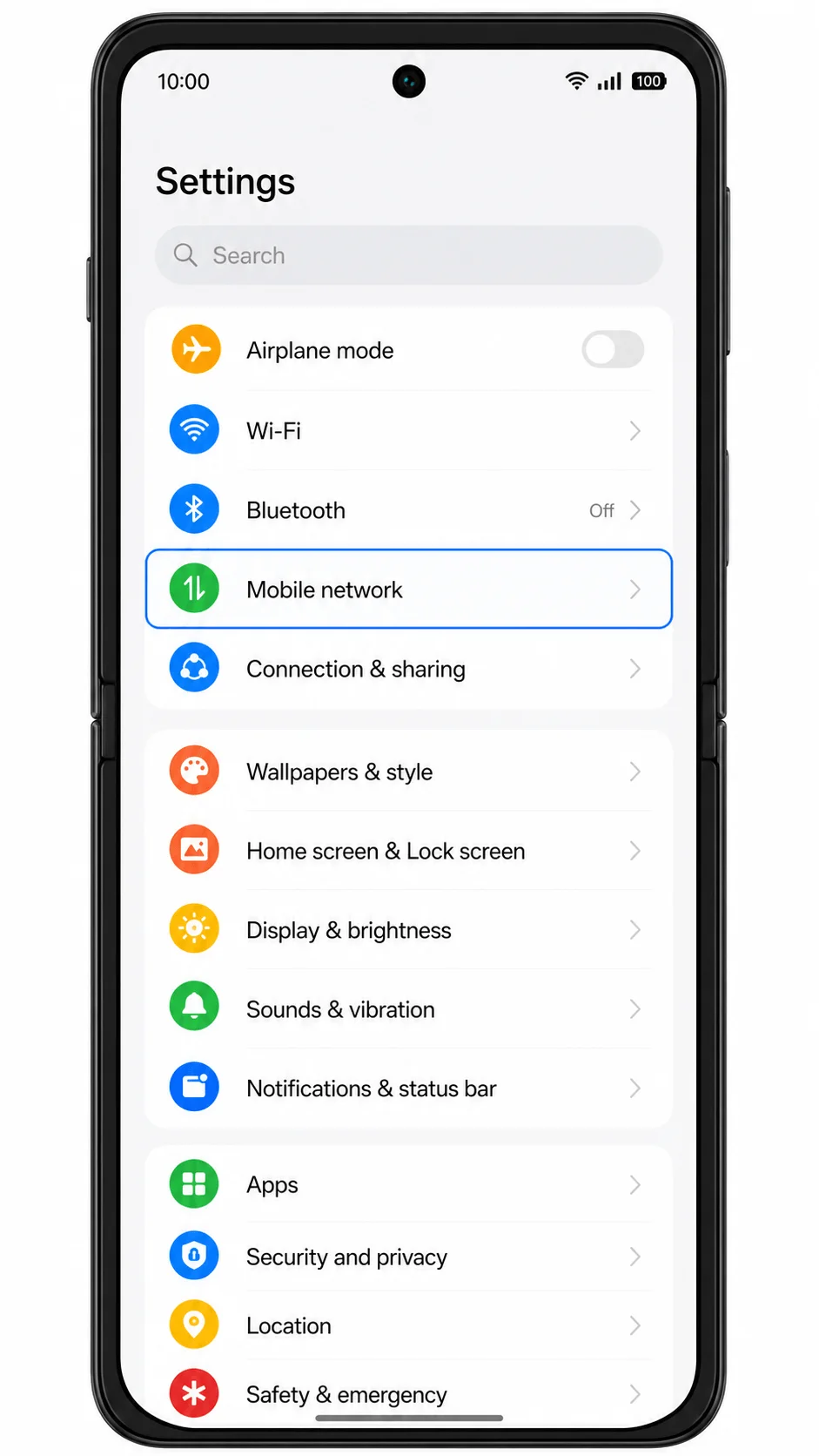
1. افتح الإعدادات على الشاشة الخارجية لهاتف Oppo Find N3، ثم اضغط على "شبكة الهاتف المحمول". ستظهر لك صفحة إعدادات شبكة الهاتف المحمول في نظام ColorOS، والتي تحتوي على خيارات بطاقة SIM و eSIM.
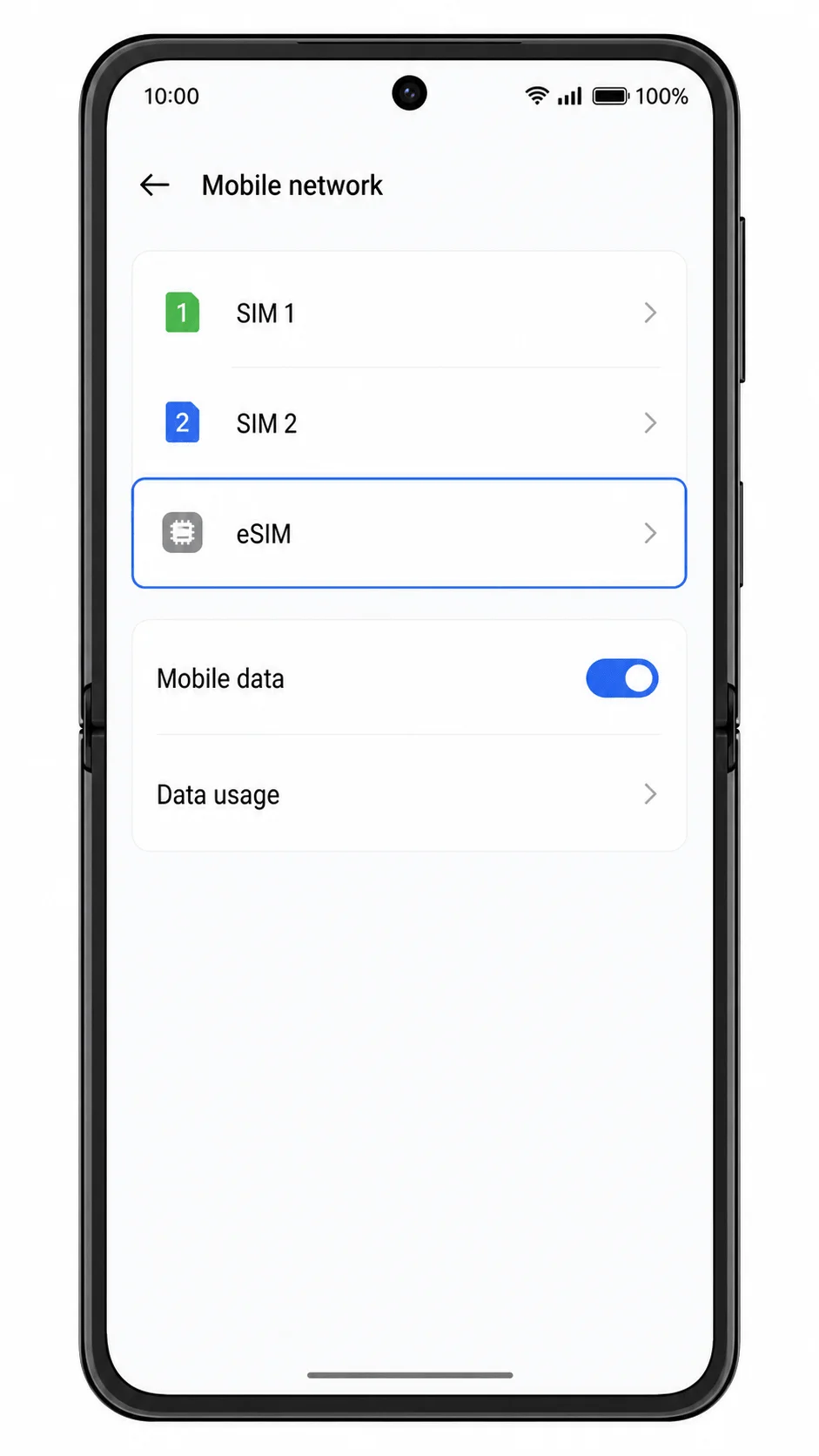
2. اضغط على eSIM ضمن "شبكة الهاتف المحمول". سيتم فتح صفحة إدارة eSIM حيث يمكنك إضافة ملفات تعريف eSIM التي قمت بتنزيلها أو إدارتها.
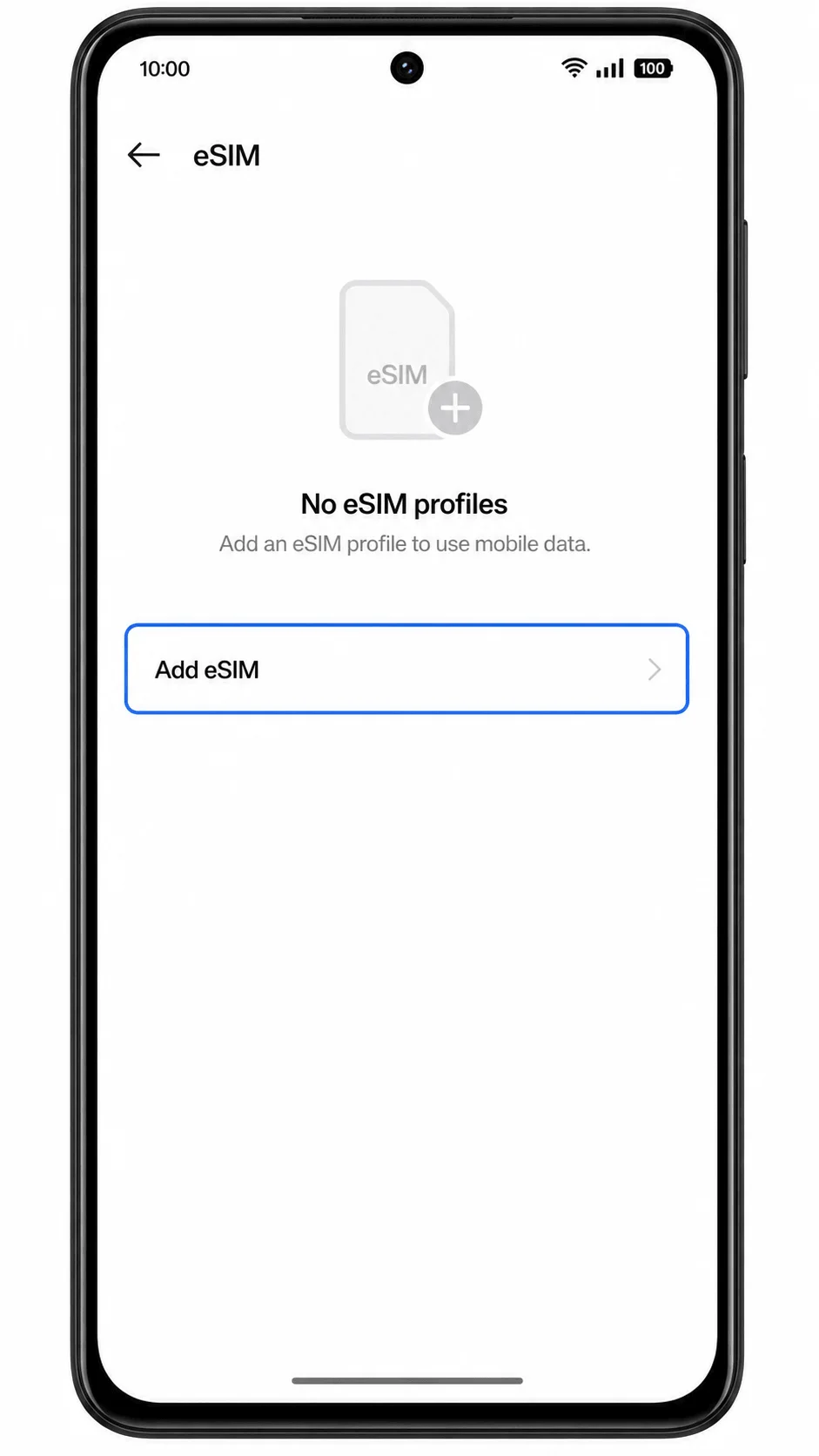
3. اضغط على "إضافة eSIM". سيبدأ نظام ColorOS في خطوات إعداد eSIM وتهيئ الهاتف لمسح رمز الاستجابة السريعة (QR Code).
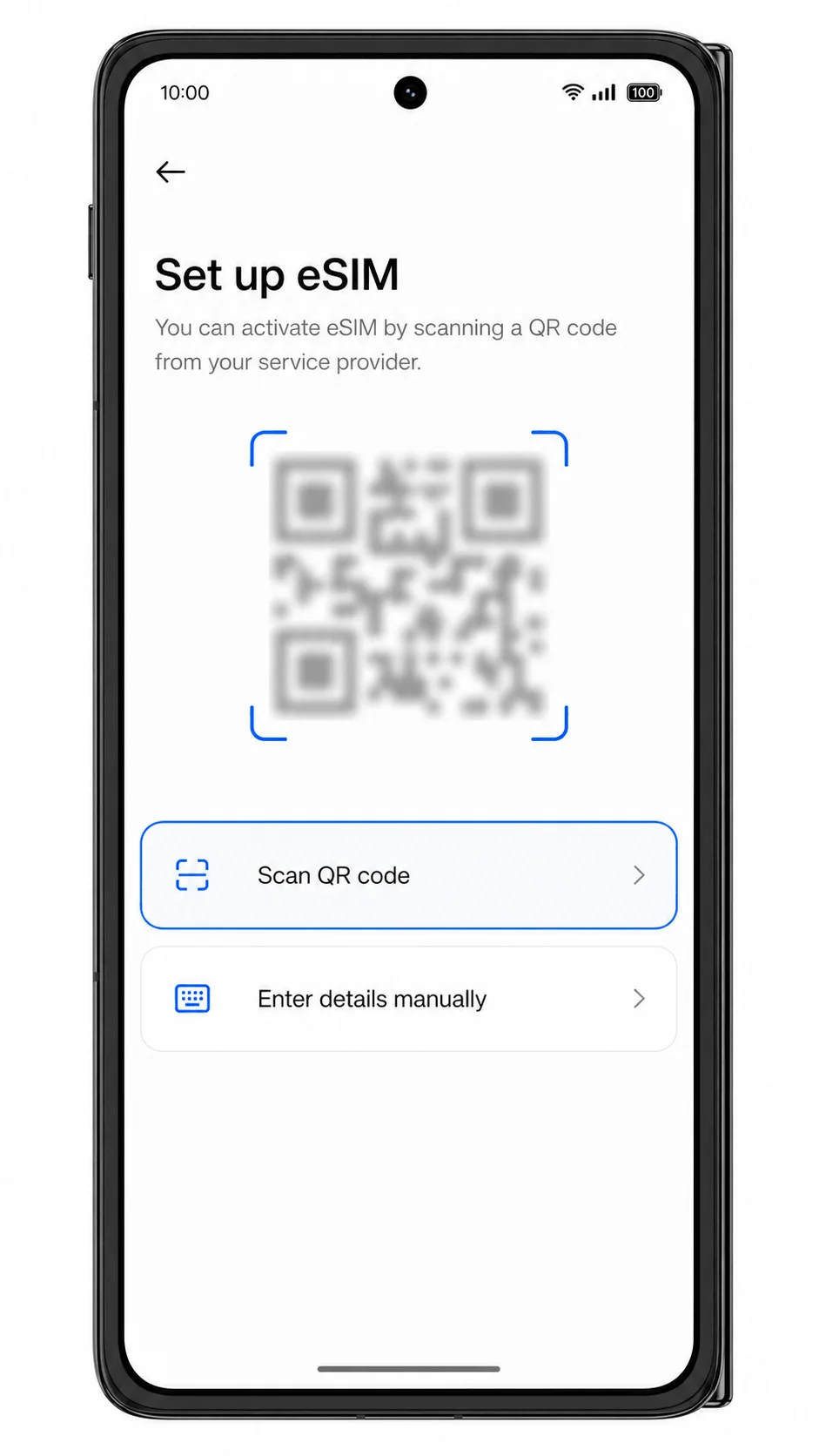
4. اختر "مسح رمز الاستجابة السريعة"، ثم وجه كاميرا هاتف Oppo Find N3 نحو رمز QR الخاص بـ iRoamly الموجود في بريد تأكيد الشراء أو داخل حساب iRoamly الخاص بك. تأكد من وضع رمز QR بشكل مسطح وفي إضاءة جيدة حتى يتمكن الهاتف من التعرف عليه.
5. راجع ملف تعريف iRoamly eSIM الذي تم اكتشافه، ثم اضغط على "تنزيل" أو "إضافة". تأكد من بقاء اتصال Wi-Fi نشطاً أثناء تنزيل ملف تعريف eSIM.
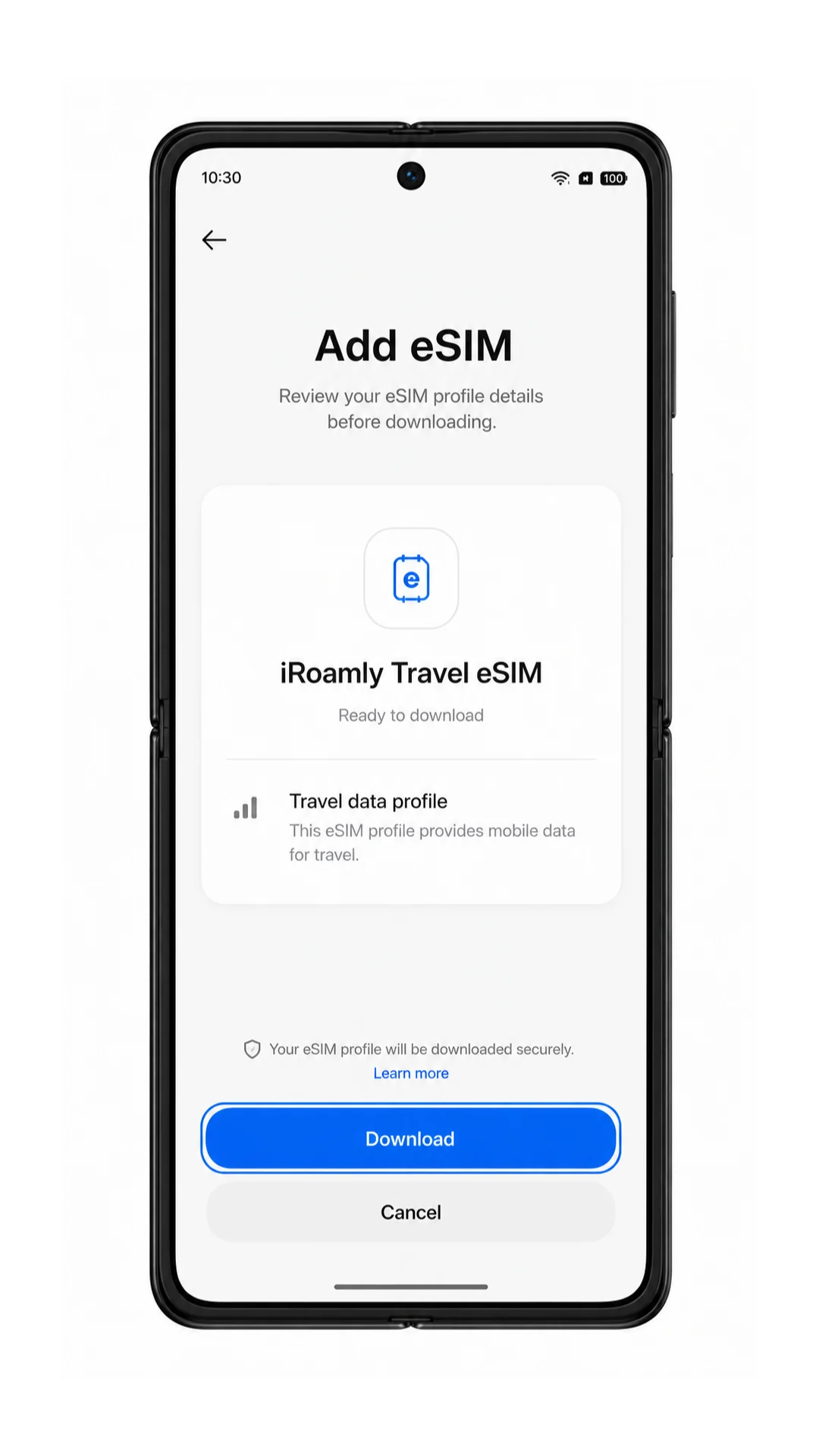
6. عندما ينتهي نظام ColorOS من إضافة eSIM، اضغط على "تم". إذا سألك الهاتف عما إذا كنت ترغب في تفعيل eSIM الجديدة على الفور، فمن الأفضل إبقاء خاصية البيانات متوقفة حتى تصل إلى وجهتك، ما لم تكن رحلتك قد بدأت بالفعل.
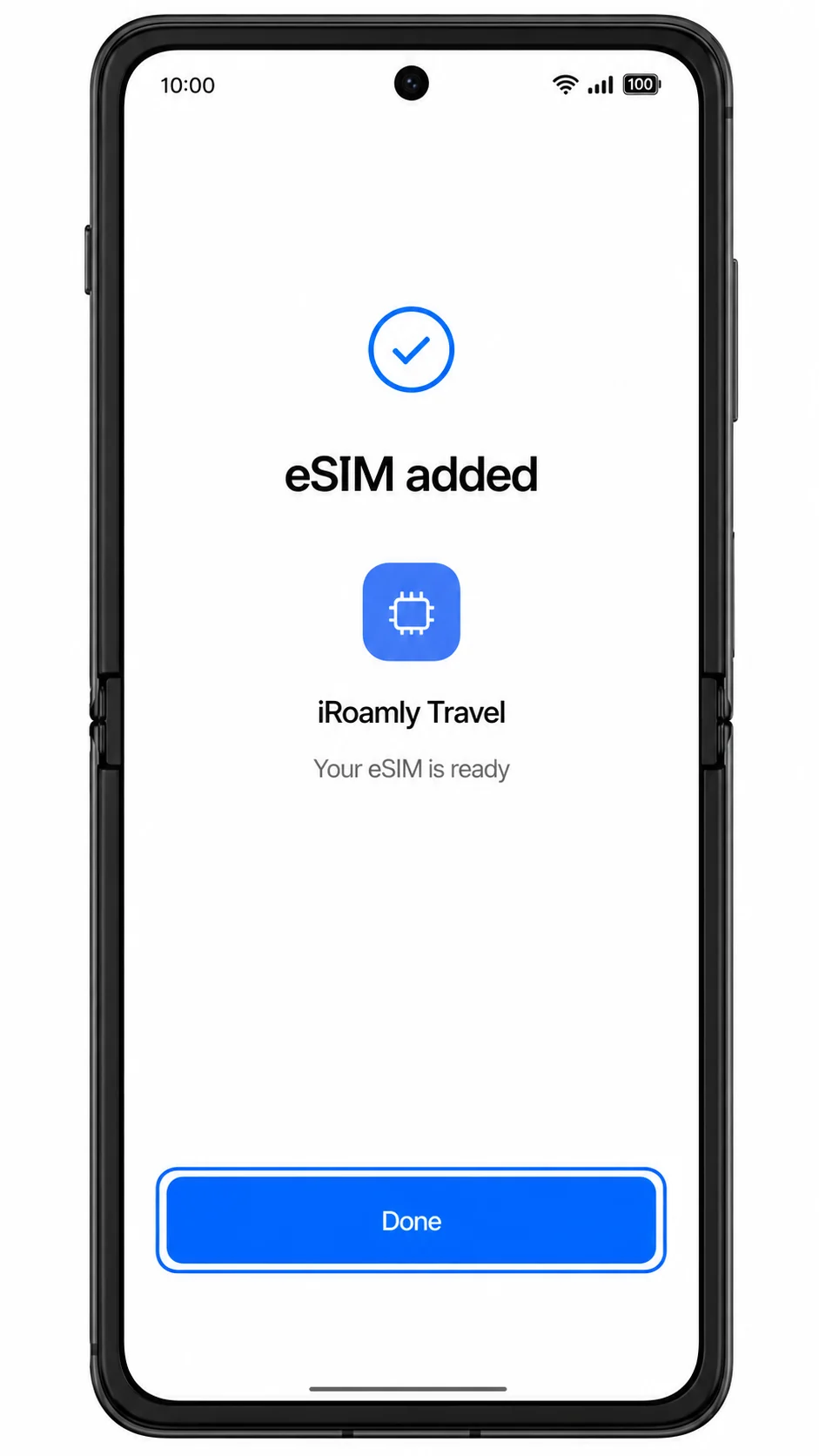
الطريقة 2: تثبيت eSIM يدوياً
1. افتح الإعدادات، وانقر على "شبكة الجوال"، ثم انقر على eSIM. هذه هي نفس نقطة البداية المستخدمة في إعداد رمز الاستجابة السريعة (QR)، ومن المفترض أن تظهر لك صفحة إدارة eSIM.
2. انقر على "إضافة eSIM". سيقوم نظام ColorOS بفتح شاشة إضافة eSIM مرة أخرى.
3. انقر على "هل تحتاج إلى مساعدة؟" أو "إدخال التفاصيل يدوياً" إذا ظهرت أسفل ماسح رمز الاستجابة السريعة. عادةً ما يتطلب الإعداد اليدوي في نظام ColorOS إدخال تفاصيل تفعيل المشغل بدلاً من استخدام الكاميرا.
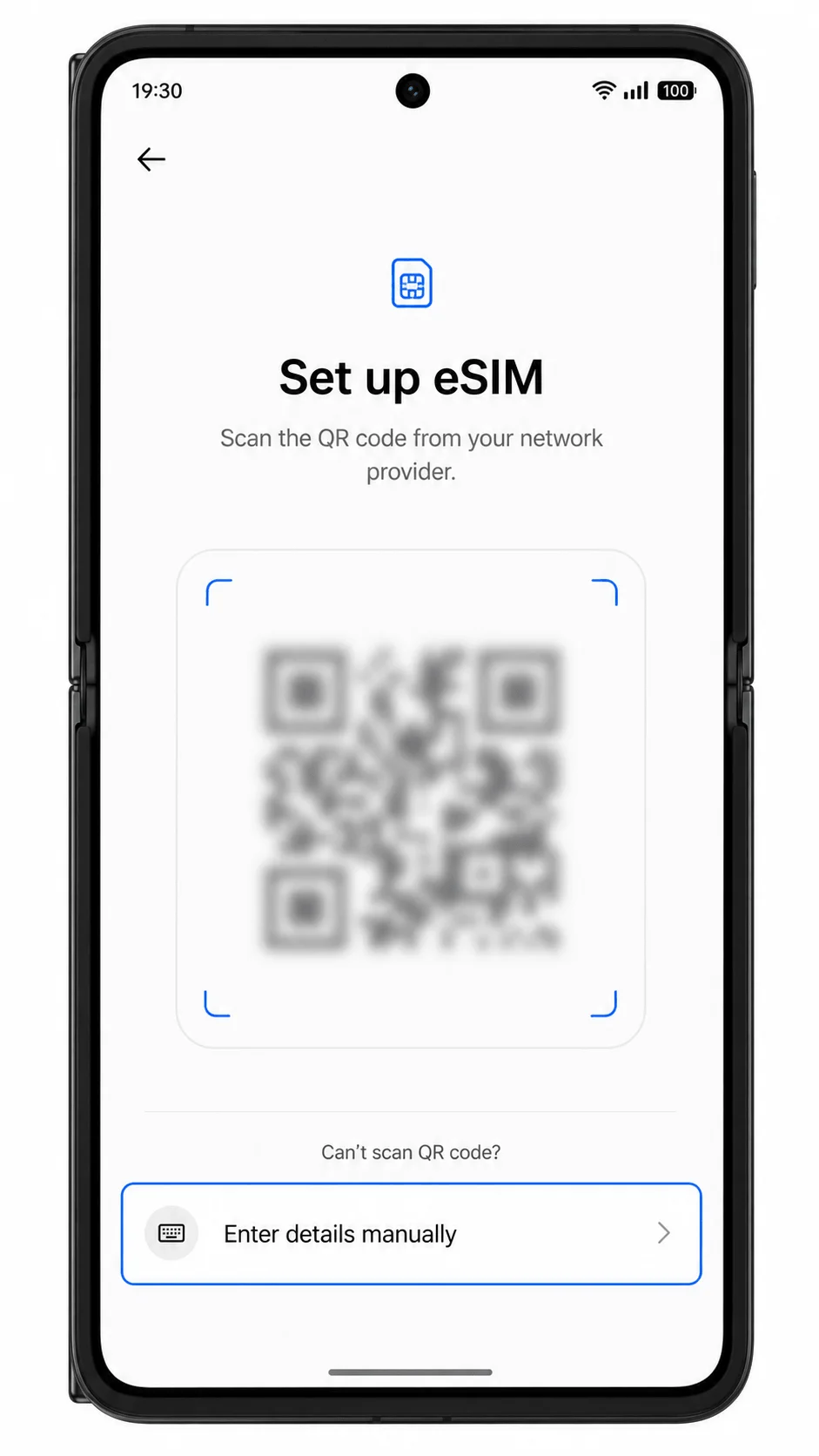
4. أدخل عنوان SM-DP+ الخاص بـ iRoamly في الحقل المخصص له، ثم أدخل كود التفعيل. إذا قدمت لك iRoamly كود تأكيد، فأدخله في حقل كود التأكيد الاختياري فقط. تأكد من عدم إضافة مسافات أو أي رموز إضافية.
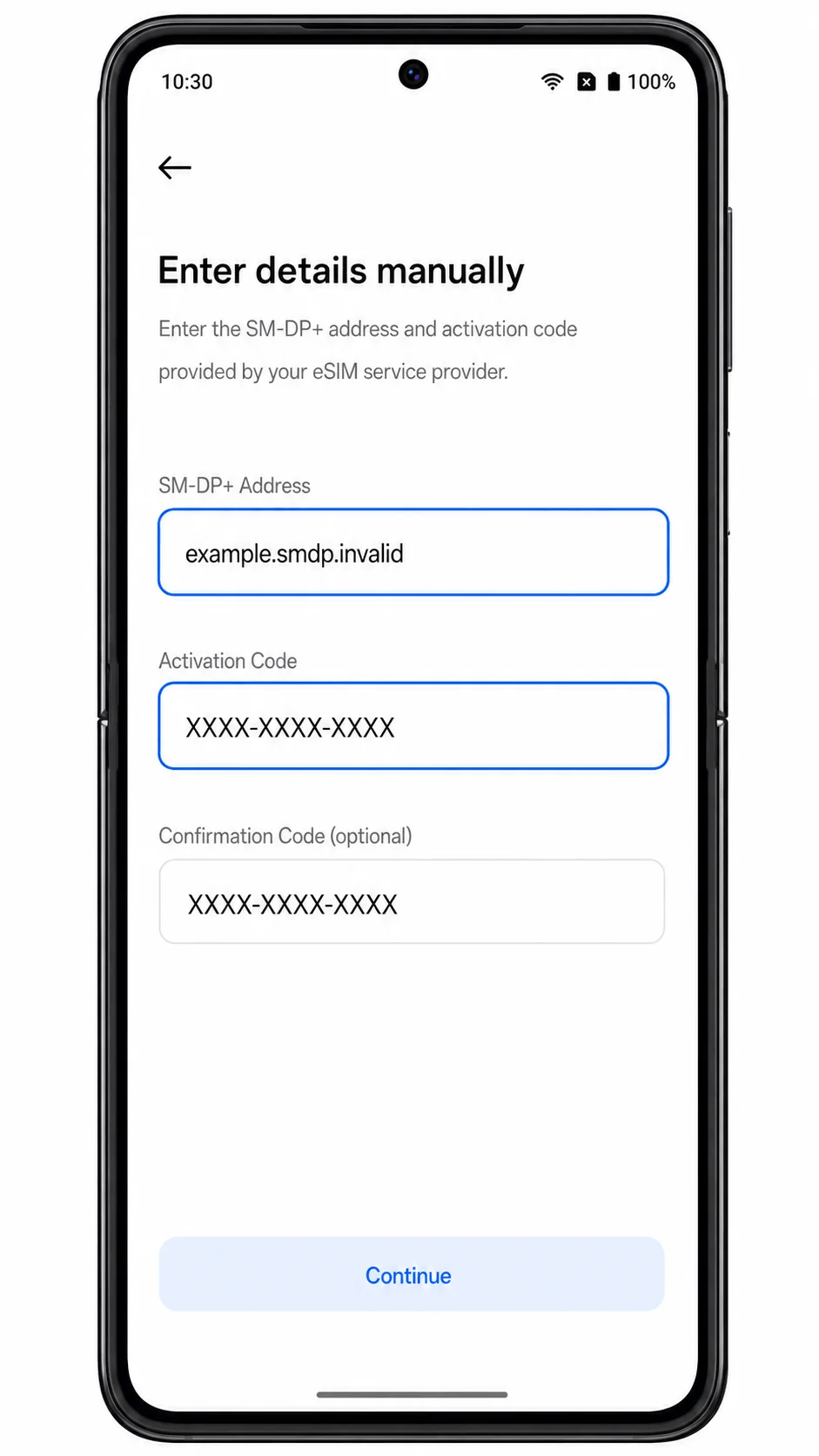
5. انقر على "التالي"، ثم راجع تفاصيل ملف تعريف iRoamly eSIM. إذا كان اسم الملف والوجهة صحيحين، انقر على "تنزيل" أو "إضافة".
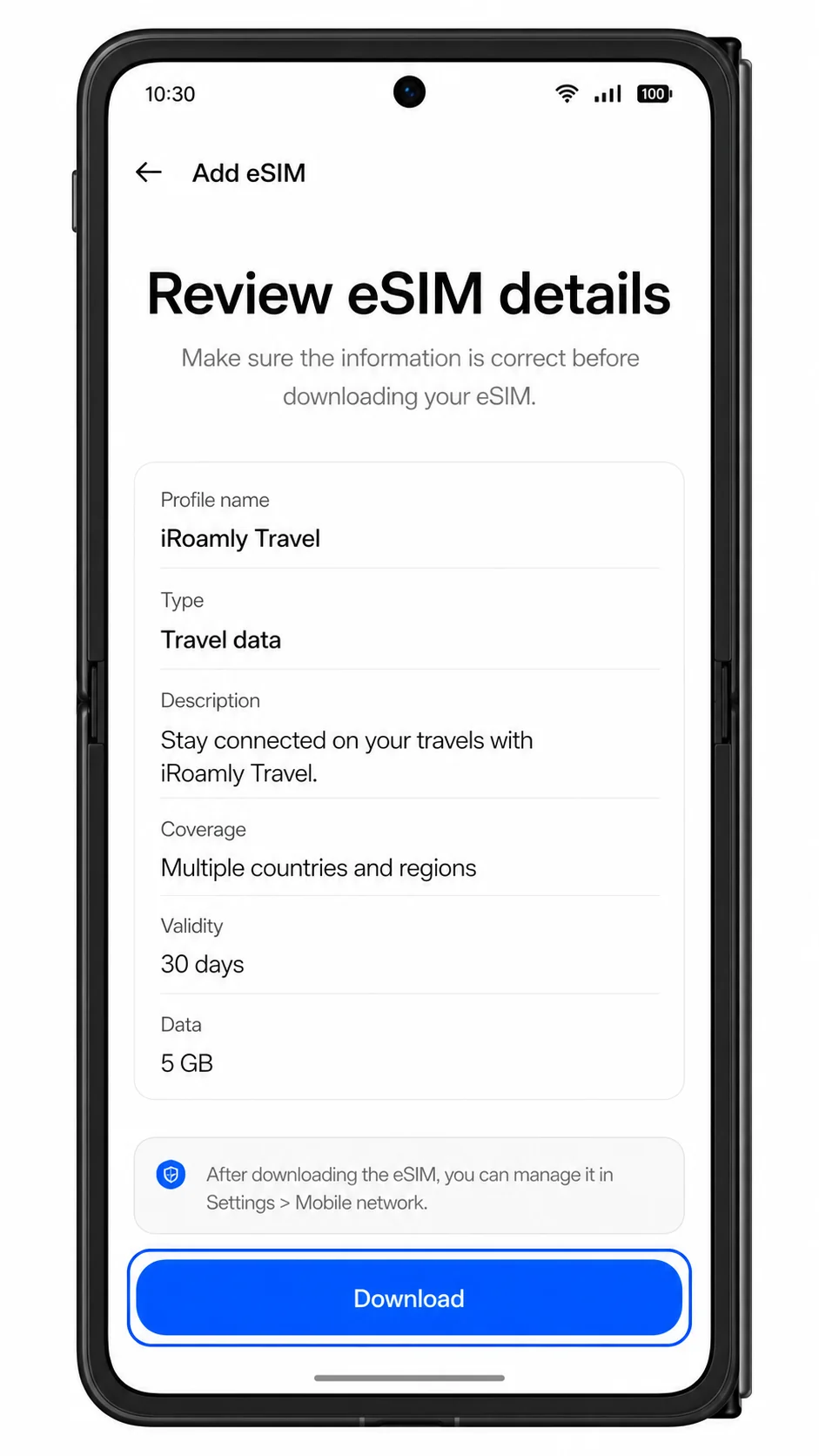
6. انتظر حتى يكتمل التنزيل، ثم انقر على "تم". اترك الـ eSIM مثبتة حتى لو لم تكن مستعداً لاستخدام بيانات السفر في الوقت الحالي.
كيفية التأكد من تثبيت iRoamly eSIM الخاص بك
1. انتقل إلى الإعدادات > شبكة الجوال > eSIM. تأكد من ظهور ملف تعريف iRoamly أو eSIM الخاص بالسفر ضمن قائمة الـ eSIM.
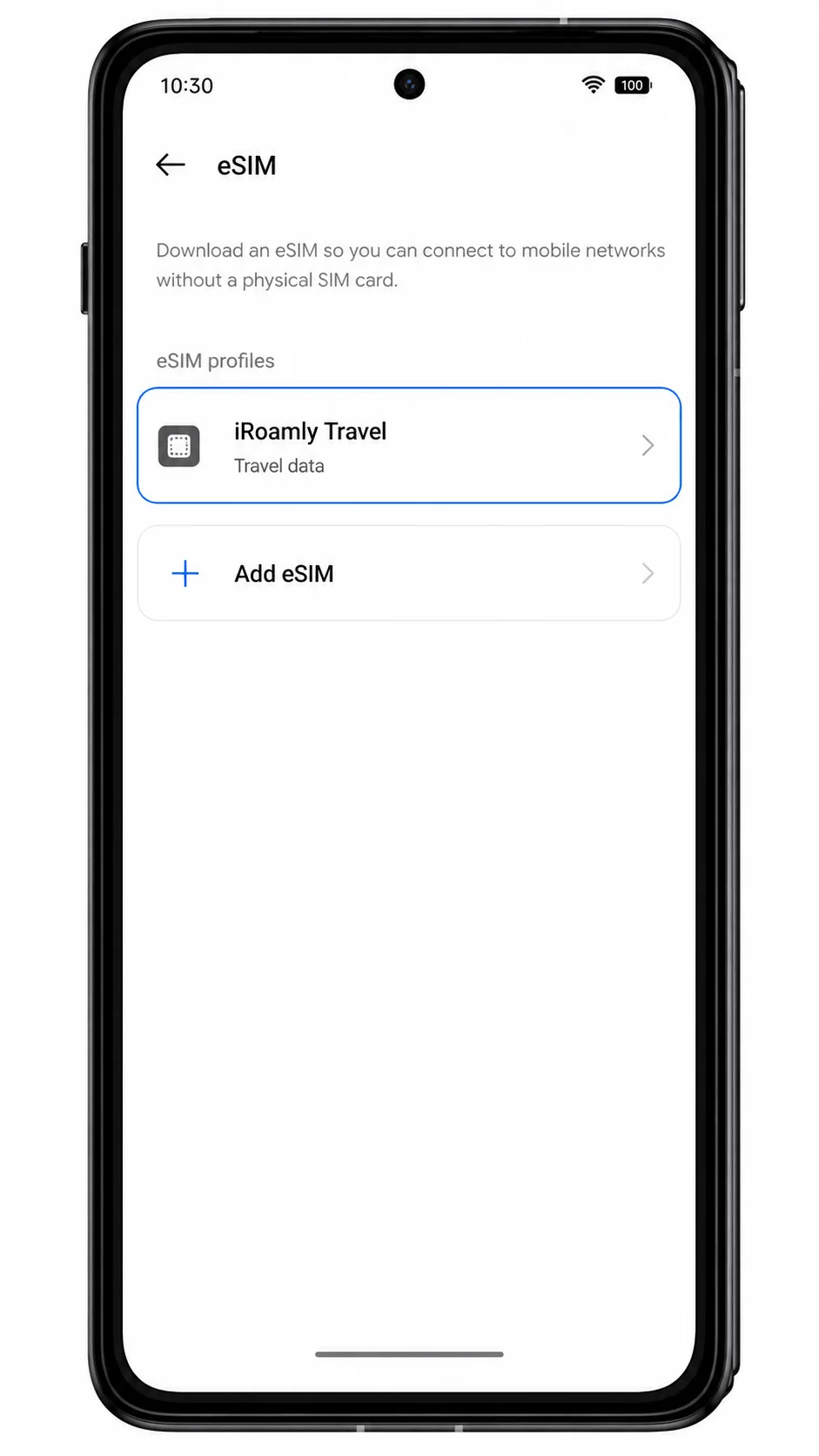
2. اضغط على ملف تعريف iRoamly eSIM وتأكد من إمكانية تفعيل الخط. إذا كنت لا تزال في المنزل، يمكنك إبقاء الـ eSIM متوقفًا عن العمل حتى تصل إلى وجهتك أو تقترب من موعد سفرك.
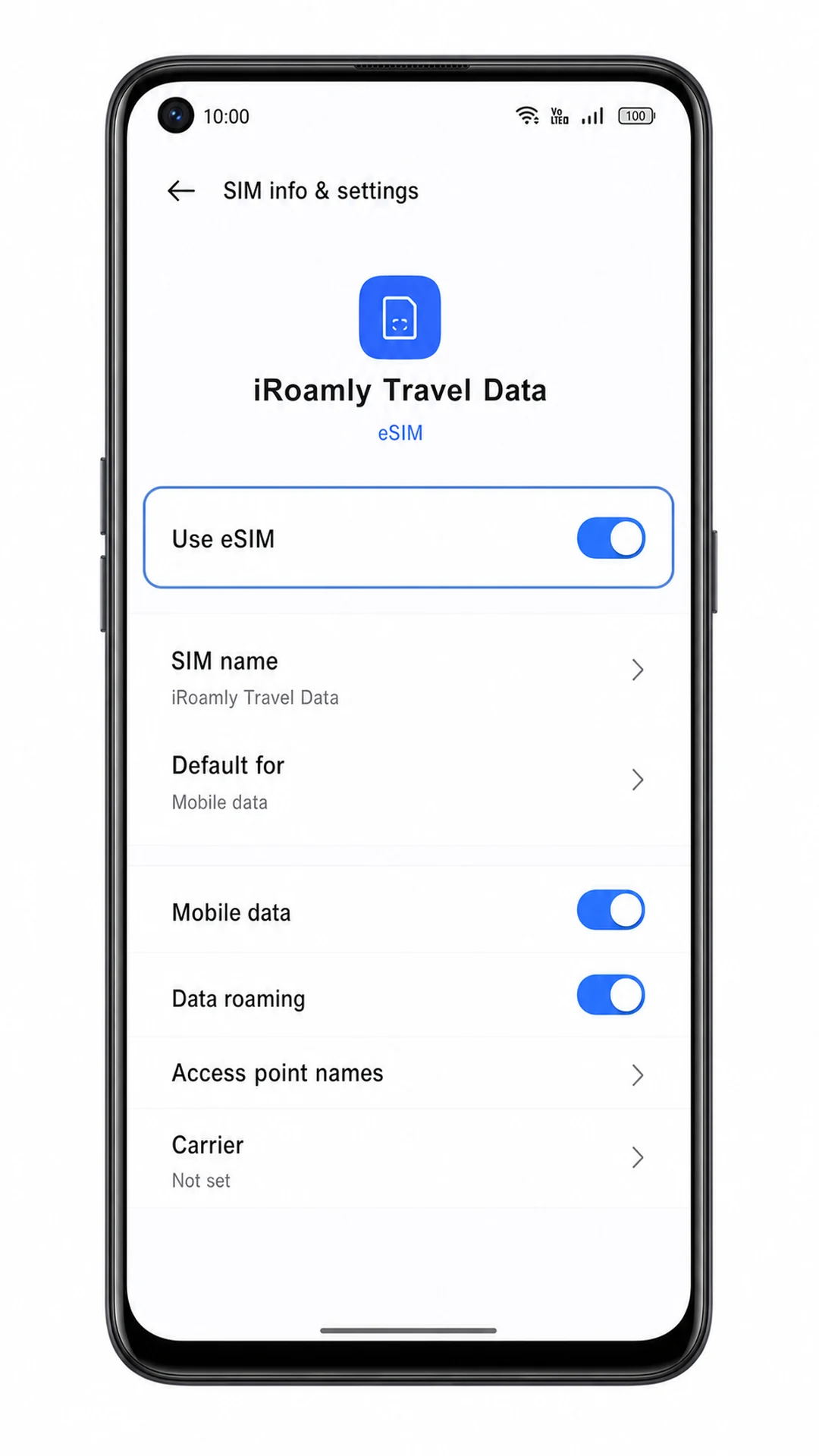
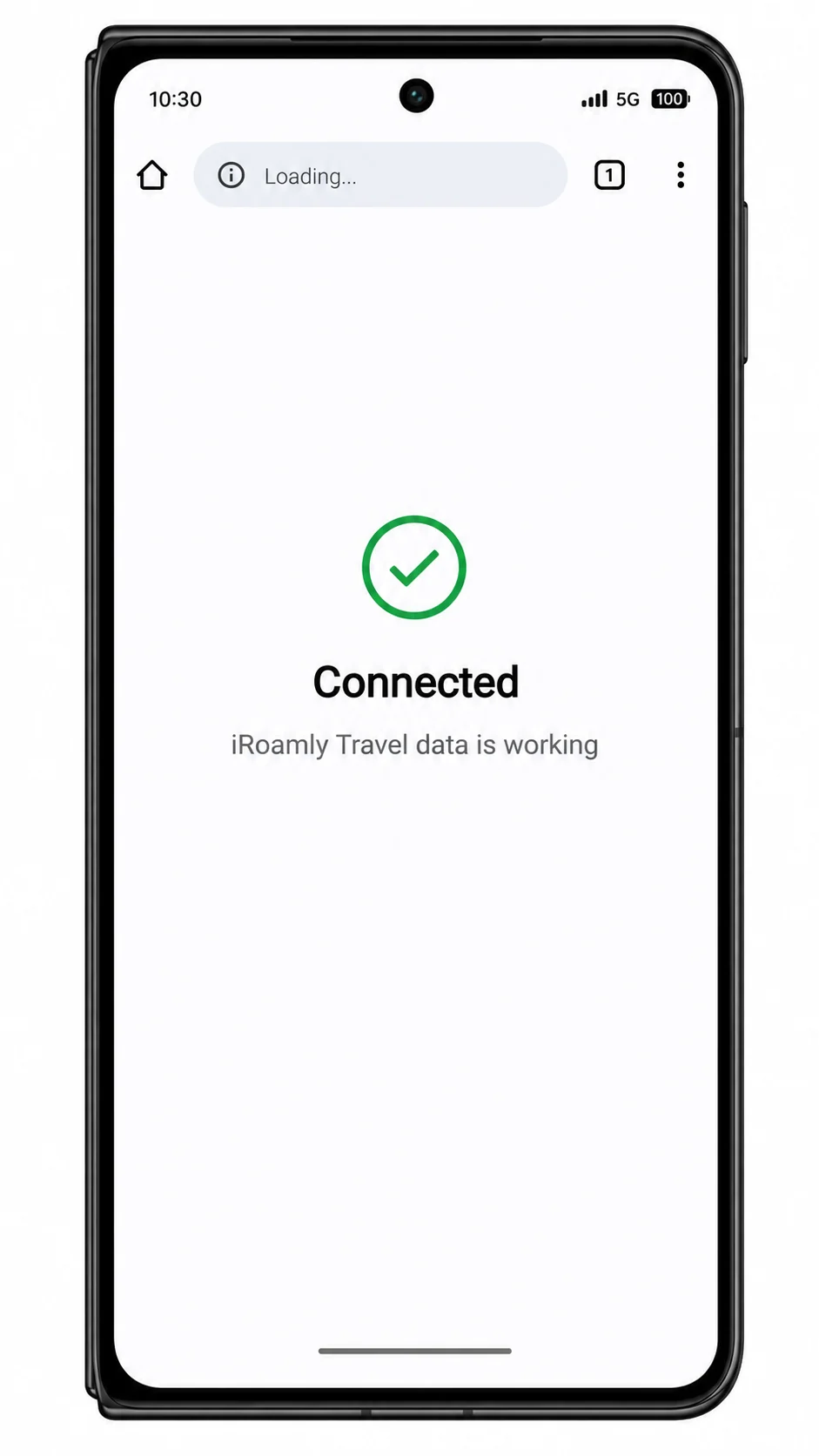
3. بعد الوصول إلى وجهتك المشمولة بالتغطية، أوقف تشغيل الـ Wi-Fi لفترة وجيزة وتحقق مما إذا كانت بيانات الجوال قادرة على تحميل صفحة ويب أو خريطة عبر خط iRoamly.
تهيئة eSIM لبيانات الهاتف المحمول
1. افتح الإعدادات > شبكة الهاتف المحمول، ثم اضغط على بيانات الهاتف المحمول. ستظهر لك خيارات SIM و eSIM المتاحة لخدمة البيانات.
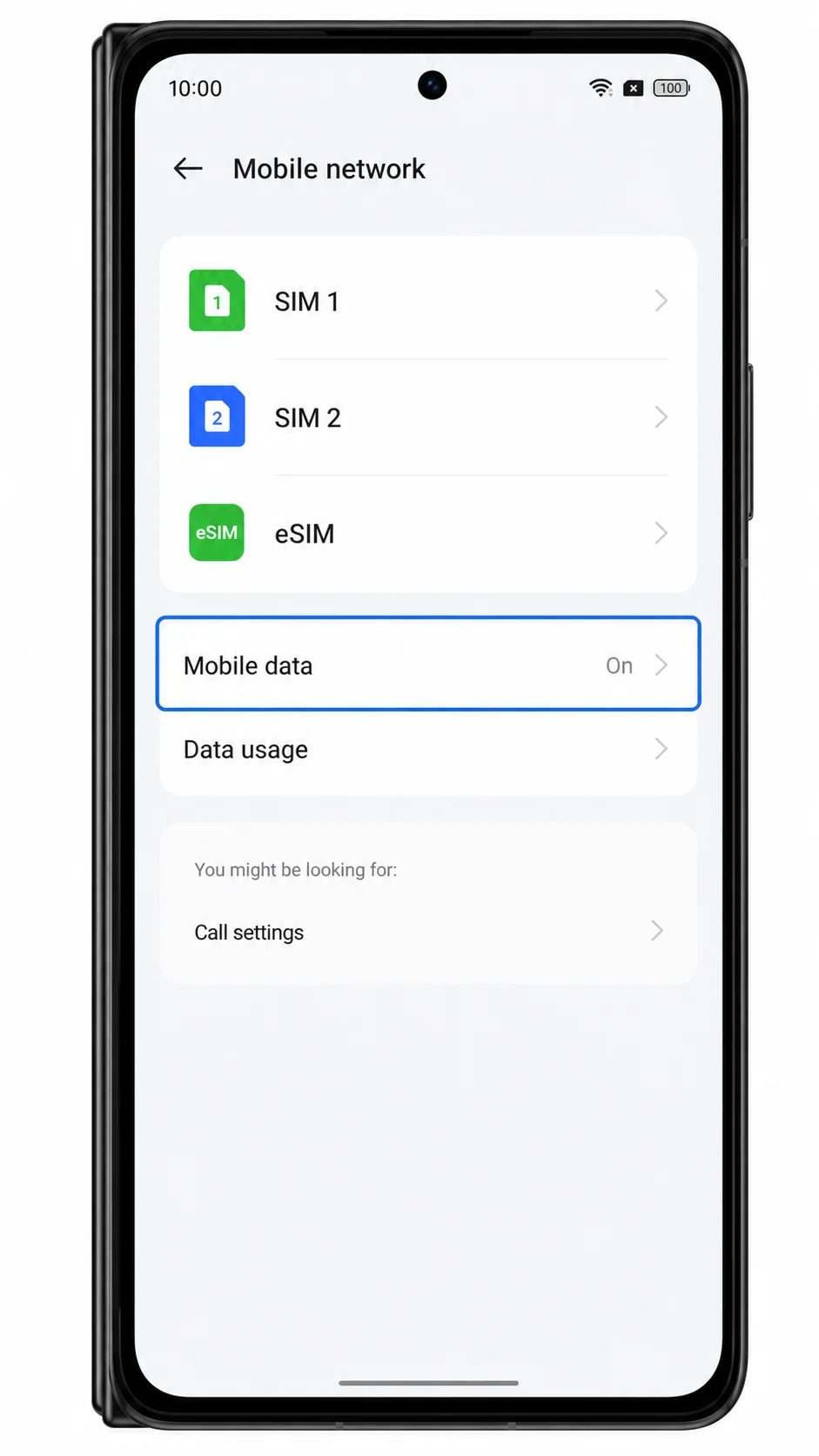
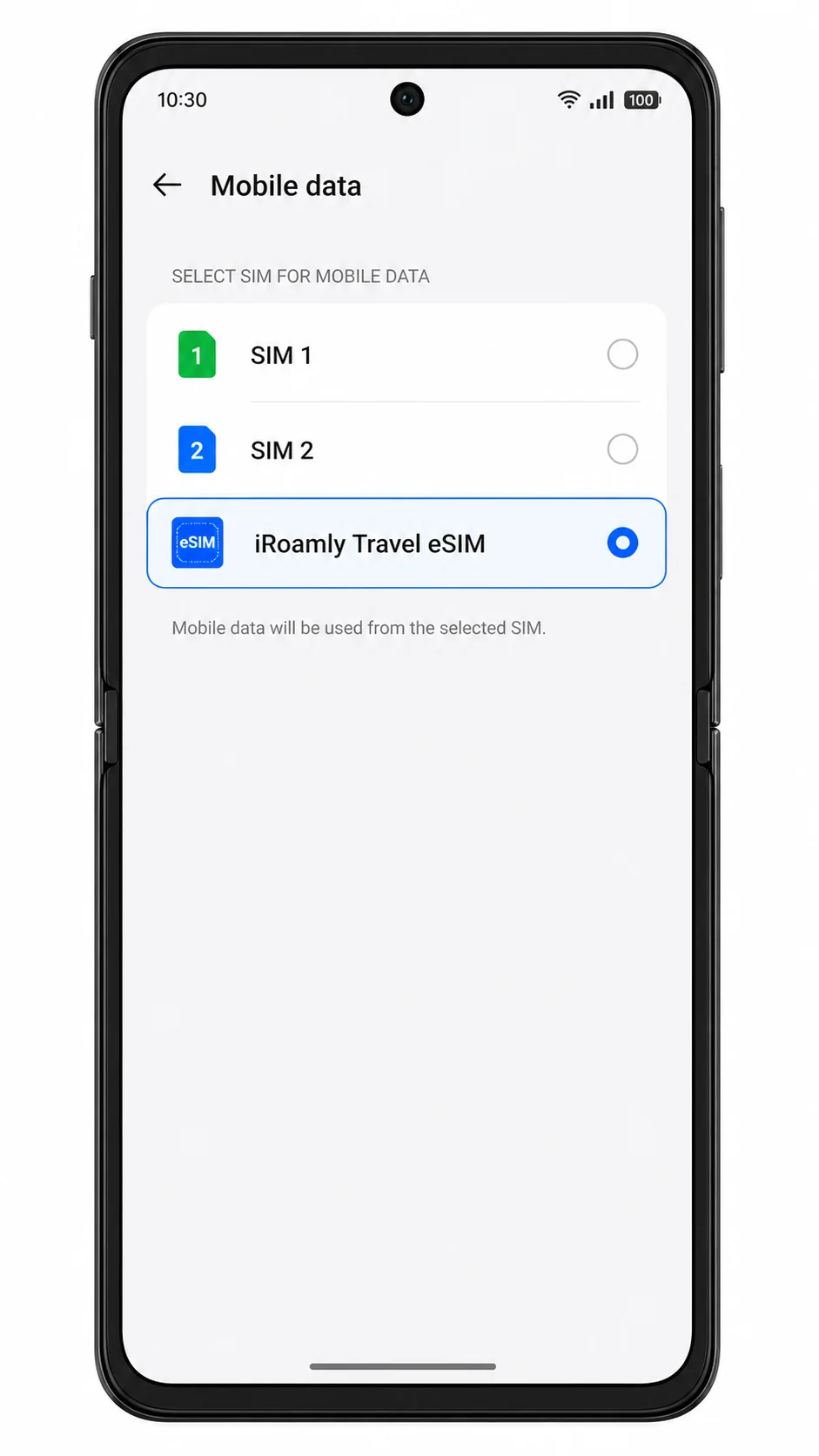
2. اختر iRoamly eSIM كخط مفضل لبيانات الهاتف المحمول. أبقِ بطاقة SIM الأساسية مفعلة للمكالمات أو الرسائل النصية، ما لم تتضمن باقة iRoamly الخاصة بك هذه الخدمات بشكل صريح.
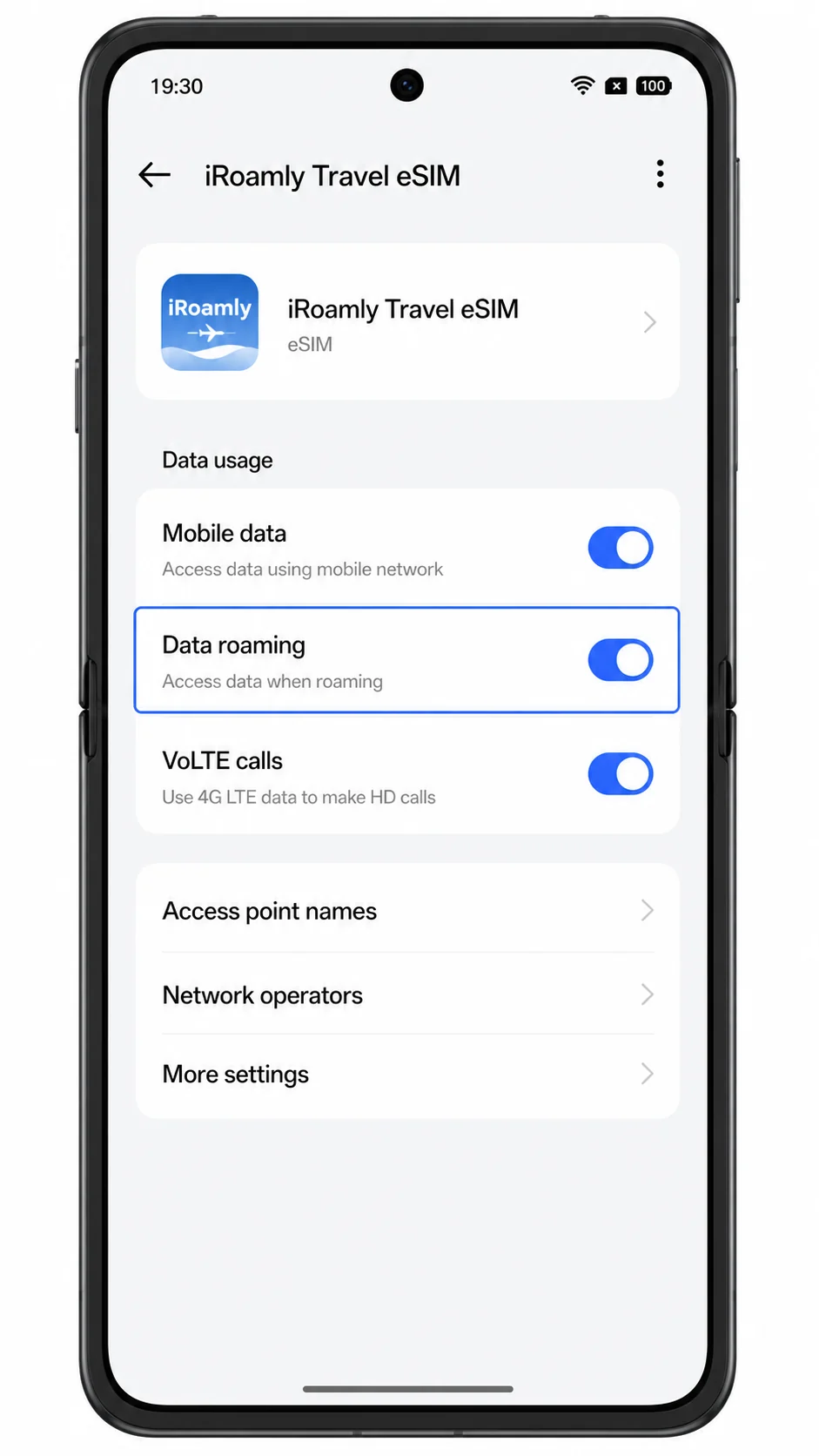
3. افتح ملف تعريف iRoamly eSIM وقم بتفعيل تجوال البيانات إذا كانت تعليمات وجهتك من iRoamly تتطلب ذلك. تتطلب العديد من شرائح eSIM المخصصة للسفر تفعيل التجوال للاتصال بالشبكات الشريكة.
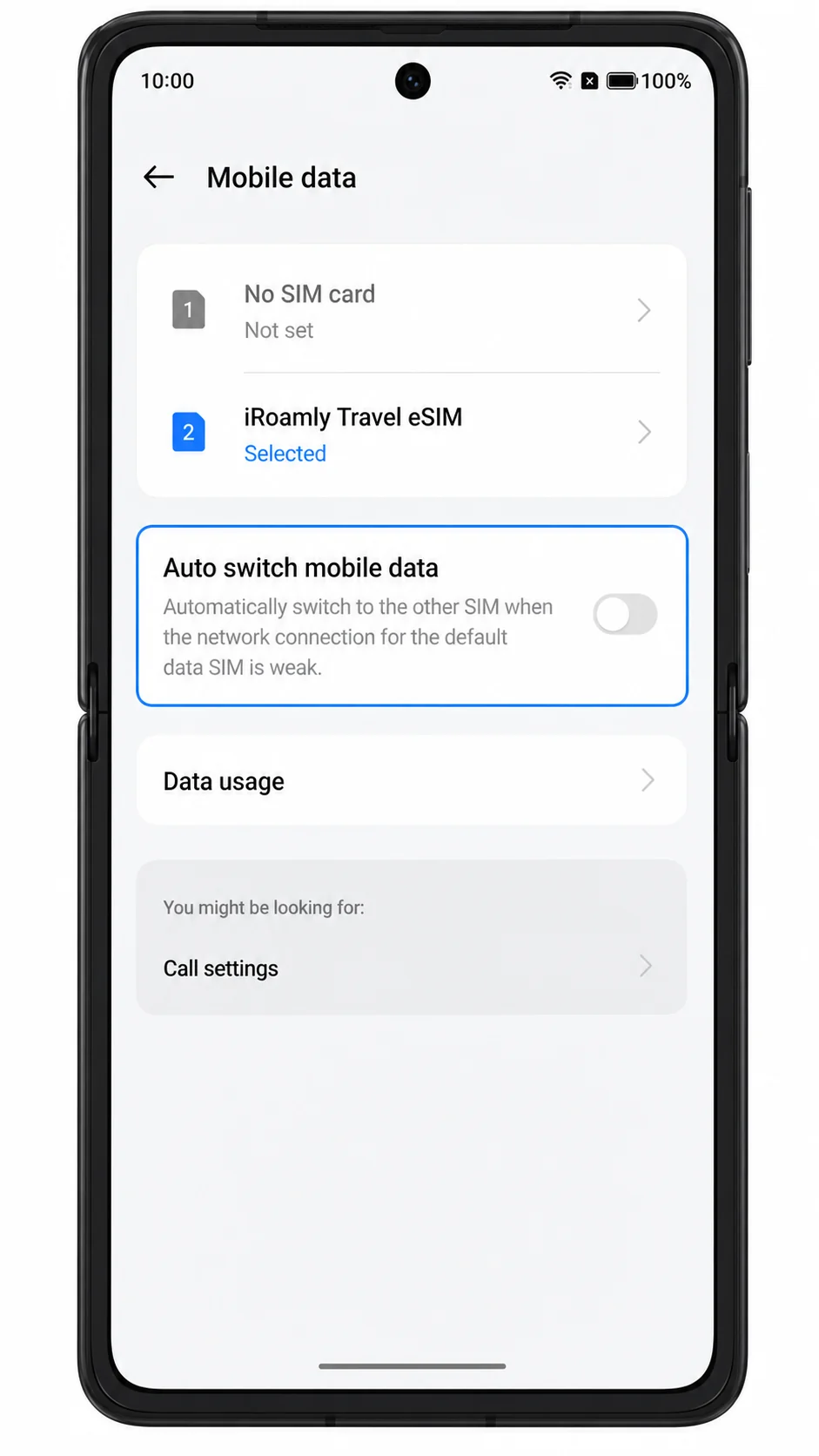
4. قم بإيقاف التبديل التلقائي لبيانات الهاتف المحمول إذا كان نظام ColorOS يتيح خياراً قد يعيد تحويل البيانات إلى شريحة SIM الأساسية؛ فهذا يساعدك على تجنب رسوم التجوال غير المقصودة على خطك الأساسي.
استكشاف الأخطاء وإصلاحها
إذا كان خيار إضافة eSIM غير ظاهر، تأكد من أن إصدار هاتف Oppo Find N3 الخاص بك يدعم eSIM، وقم بتحديث نظام ColorOS، وأعد تشغيل الهاتف، وراجع شركة Oppo أو مزود الخدمة الخاص بك. قد لا تتوفر ميزة eSIM في بعض الطرازات المخصصة لمناطق معينة.
إذا كان قد تم استخدام رمز QR بالفعل، فلا تقم بحذف الملف التعريفي والمحاولة مرة أخرى. تواصل مع دعم iRoamly، حيث أن العديد من رموز QR الخاصة بـ eSIM يمكن تثبيتها لمرة واحدة فقط.
إذا تعذر مسح رمز QR ضوئياً، قم بزيادة سطوع الشاشة الأخرى، ونظف عدسة الكاميرا، وتجنب الانعكاسات الضوئية، واستخدم الإدخال اليدوي عبر إدخال عنوان SM-DP+ ورمز التنشيط.
إذا فشلت عملية الإدخال اليدوي، تحقق من دقة كل حرف في عنوان SM-DP+ ورمز التنشيط، وتأكد من عدم وجود مسافات إضافية قبل أو بعد القيم المدخلة.
إذا تم تثبيت eSIM ولكن لم تظهر الخدمة، انتظر حتى تصل إلى الوجهة التي تغطيها خطة iRoamly، ثم قم بتفعيل eSIM وتشغيل تجوال البيانات إذا لزم الأمر.
إذا استمرت مشكلة بيانات الهاتف المحمول، اختر eSIM الخاصة بـ iRoamly لاستخدامها في بيانات الهاتف، وأوقف تشغيل Wi-Fi للتجربة، وقم بتفعيل وضع الطائرة ثم إيقافه، وأعد تشغيل هاتف Oppo Find N3.
إذا لم تعمل المكالمات أو الرسائل النصية، راجع تفاصيل خطة iRoamly الخاصة بك. العديد من بطاقات eSIM المخصصة للسفر توفر خدمة البيانات فقط، لذا قد تحتاج إلى استخدام شريحة SIM الأساسية أو تطبيق للمكالمات عبر الإنترنت لإجراء المكالمات وإرسال الرسائل.
الخلاصة
بالنسبة لهاتف Oppo Find N3، يعتبر إعداد رمز الاستجابة السريعة (QR) الطريقة الأسرع عند توفر رمز iRoamly QR على شاشة أخرى، بينما يعد الإدخال اليدوي الخيار البديل الأمثل في حال فشل المسح الضوئي أو عند نسخ التفاصيل من حساب iRoamly الخاص بك. تتلخص نقاط التحقق الهامة في نظام ColorOS في: شبكة الهاتف المحمول، وeSIM، وإضافة eSIM، والحقول اليدوية لعنوان SM-DP+ ورمز التنشيط.
بمجرد ظهور الملف الشخصي في قائمة eSIM، اتركه مثبتاً، وقم باختياره لبيانات الهاتف المحمول عند وصولك إلى الوجهة المشمولة بالتغطية، وقم بتفعيل خيار تجوال البيانات إذا كانت تعليمات الباقة تتطلب ذلك. يضمن لك هذا إعداداً دقيقاً لبيانات السفر على هاتف Find N3، مع تجنب مخاطر التجوال العرضي عبر بطاقة SIM الأساسية.