
يدعم هاتف Oppo Find N5 تقنية eSIM في طراز سنغافورة CPH2671، الذي يعتمد على تكوين شريحة nano-SIM بالإضافة إلى eSIM، ويأتي مزوداً بنظام ColorOS 15.0.1. في هذا الهاتف القابل للطي، يُعد مسار الإعداد الأكثر أماناً هو استخدام شاشة الغطاء في وضع الاتجاه العمودي، حيث تكون صفحات إعدادات الشبكة الخلوية أكثر سهولة في المتابعة خطوة بخطوة.
عادةً ما يقوم المسافرون بتثبيت iRoamly للسفر عبر eSIM قبل المغادرة؛ ليتمكنوا من تفعيل بيانات الهاتف المحمول فور الهبوط دون الحاجة إلى تغيير الشريحة الفعلية. تُعتبر طريقة رمز الاستجابة السريعة (QR code) الخيار الأسرع عندما يكون رمز iRoamly متاحاً على شاشة أخرى أو على صفحة مطبوعة.
يُعد الإدخال اليدوي مفيداً في حالات عدم إمكانية مسح رمز الاستجابة السريعة ضوئياً، أو عند الإعداد من نفس الهاتف الذي يعرض الرمز، أو عندما توفر iRoamly عنوان SM-DP+ ورمز التنشيط بشكل منفصل. قد تختلف أسماء القوائم قليلاً بناءً على تحديث نظام ColorOS أو المنطقة أو البرامج الثابتة لشركة الاتصالات، ولكن هذا الدليل يستخدم مسار ColorOS 15: الإعدادات > شبكة الهاتف المحمول > eSIM > إضافة eSIM.
قبل إعداد eSIM الخاصة بـ iRoamly
يرجى توصيل هاتف Oppo Find N5 بشبكة Wi-Fi مستقرة قبل البدء بتنزيل ملف تعريف eSIM.
تأكد من أن طراز Find N5 الذي تستخدمه يدعم eSIM. تشير مواصفات CPH2671 إلى دعم بطاقة Nano-SIM/Nano-USIM مع eSIM، ومع ذلك، قد يعتمد توفر هذه الميزة على منطقتك الجغرافية وبرمجيات شركة الاتصالات.
احتفظ برمز الاستجابة السريعة (QR code) الخاص بـ iRoamly مفتوحًا على جهاز آخر، أو مطبوعًا، أو متاحًا ضمن حساب iRoamly الخاص بك أو في رسالة تأكيد الشراء عبر البريد الإلكتروني.
في حالة الإعداد اليدوي، يرجى تجهيز عنوان SM-DP+ الخاص بـ iRoamly ورمز التفعيل، بالإضافة إلى أي رمز تأكيد اختياري قد تحتاجه.
يُنصح بتثبيت eSIM قبل يوم أو يومين من موعد سفرك إذا كانت خطتك تسمح بذلك، ولكن تجنب تشغيل بيانات التجوال حتى يحين وقت حاجتك لاستخدام خط السفر.
تبدأ فترة صلاحية eSIM الخاصة بـ iRoamly من لحظة التفعيل. قد يختلف المحفز الدقيق لبدء الصلاحية حسب نوع الخطة، لذا يرجى مراجعة تفاصيل الخطة قبل التثبيت أو البدء في استخدام البيانات.
تركز العديد من خطط سفر eSIM من iRoamly على البيانات بشكل أساسي. تختلف سياسة المكالمات الصوتية والرسائل القصيرة باختلاف الخطة، لذا لا تفترض شمولها إلا إذا نصت خطتك المحددة على ذلك صراحةً.
لا تقم بحذف eSIM الخاصة بـ iRoamly بعد تثبيتها إلا إذا طُلب منك ذلك من قبل فريق دعم iRoamly، حيث إن العديد من ملفات تعريف eSIM لا يمكن إعادة تثبيتها مرة أخرى بمجرد حذفها.
الطريقة 1: تثبيت eSIM عن طريق مسح رمز الاستجابة السريعة (QR Code)
افتح الإعدادات على شاشة الغطاء لهاتف Oppo Find N5، ثم اضغط على شبكة الهاتف المحمول (Mobile network). ستظهر لك صفحة شبكة الهاتف المحمول التي تحتوي على خيارات SIM و eSIM.
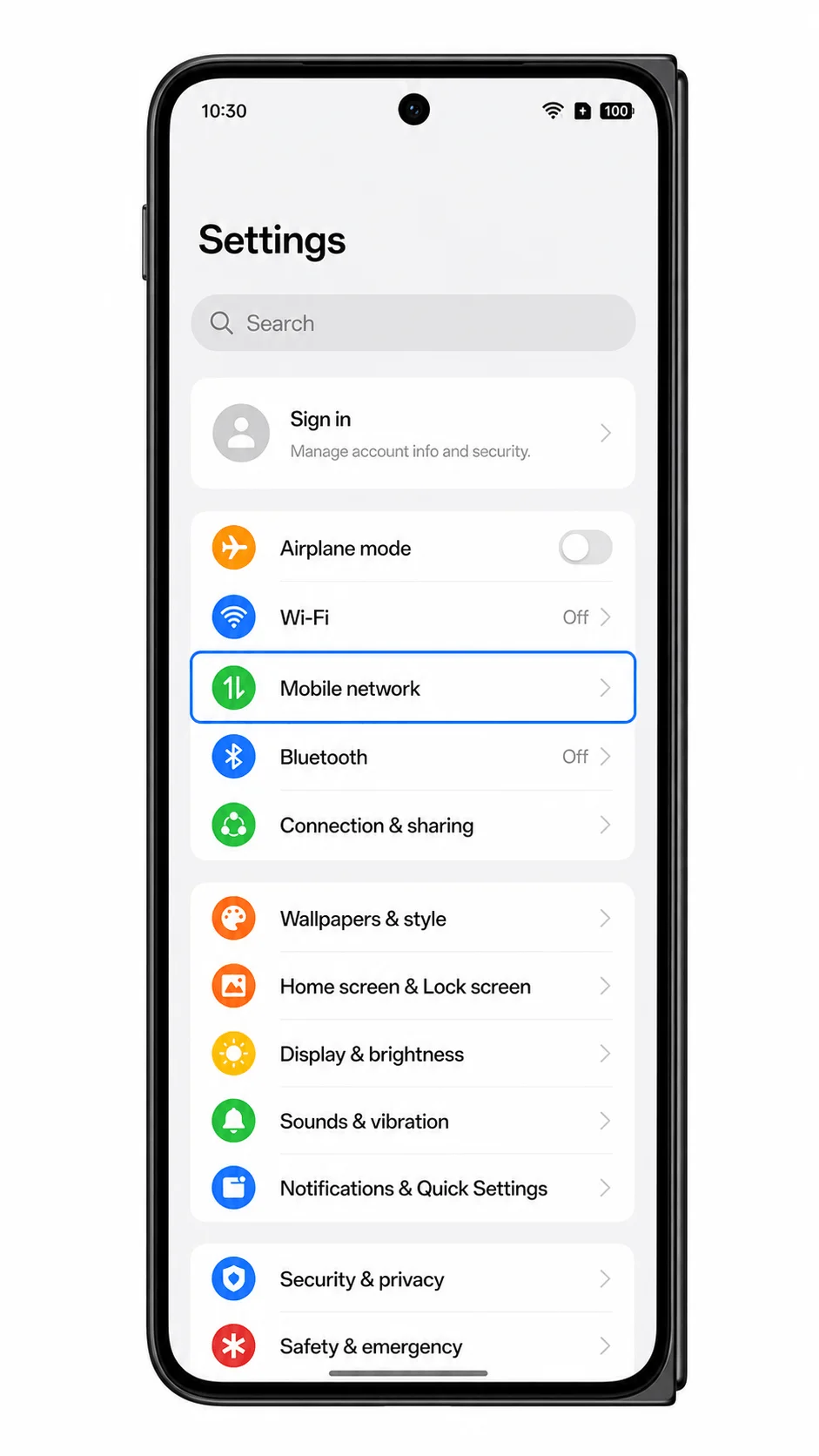
اضغط على eSIM في صفحة شبكة الهاتف المحمول. سيفتح الهاتف شاشة إدارة eSIM، حيث يمكنك إضافة ملفات تعريف eSIM جديدة.
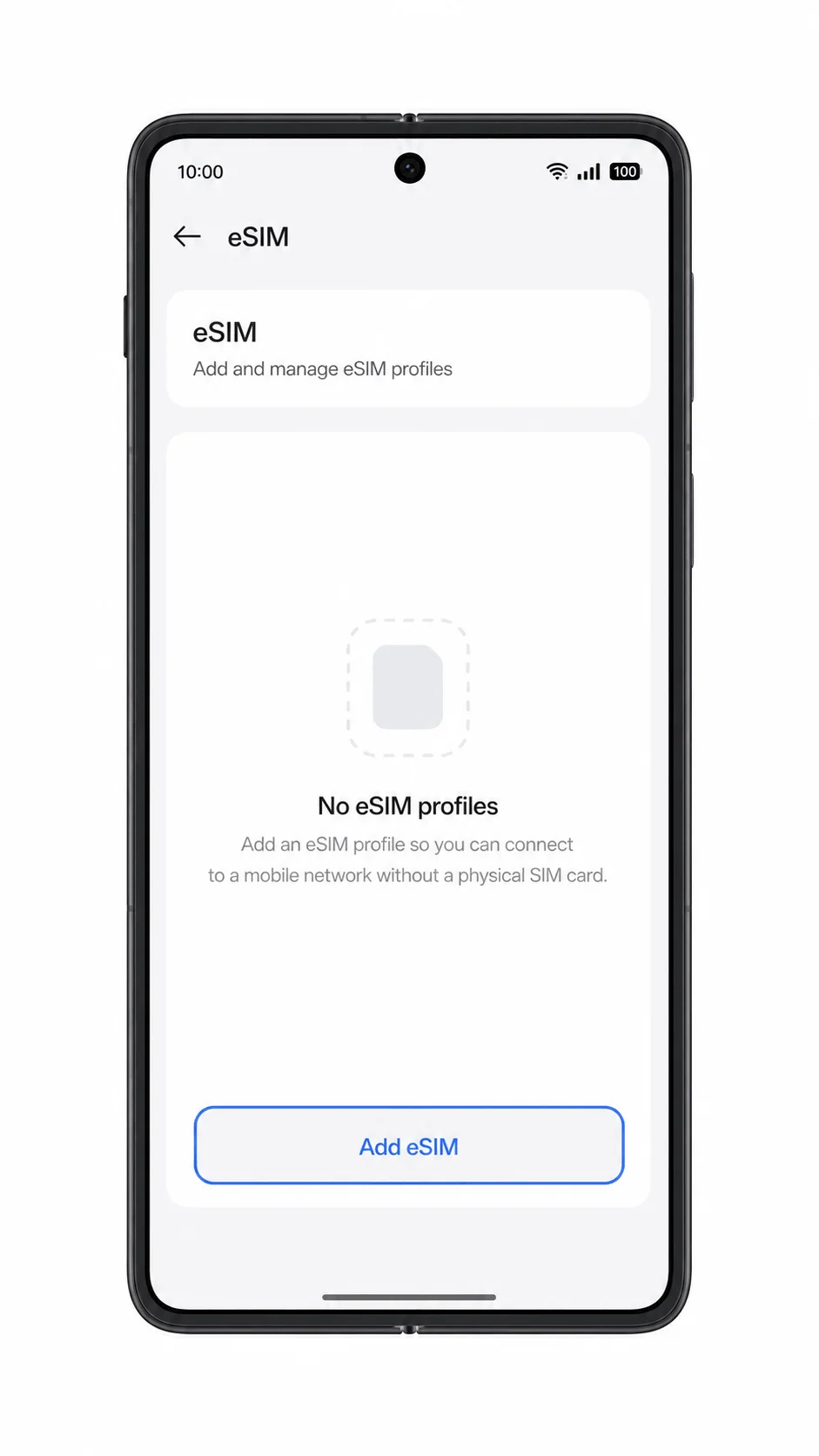
اضغط على إضافة eSIM (Add eSIM). سيبدأ هاتف Find N5 في إجراءات إعداد ملف تعريف المشغل وسيقوم بتجهيز ماسح رمز QR.
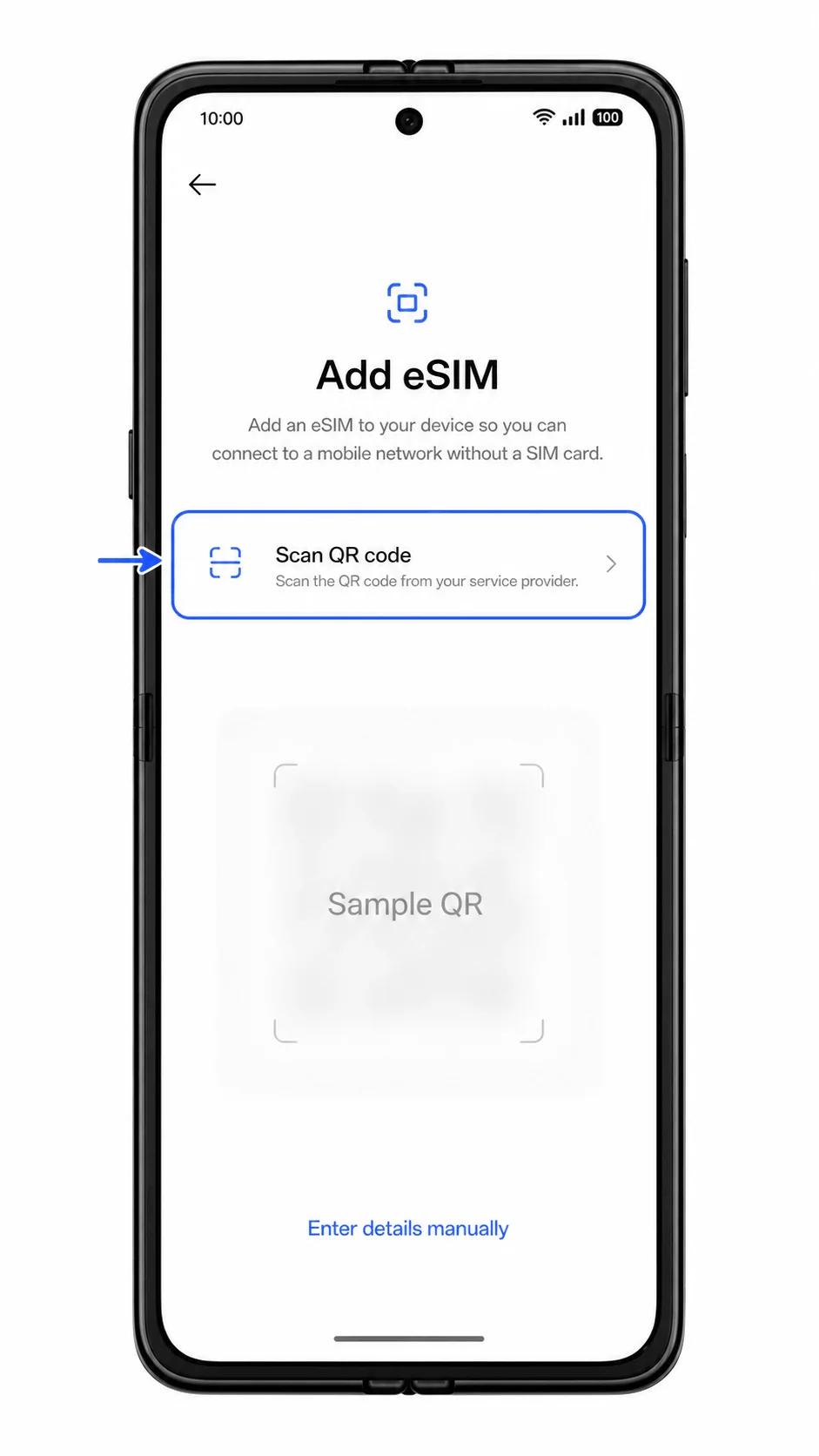
اختر مسح رمز QR (Scan QR code) إذا طلب الهاتف تحديد طريقة الإعداد، ثم وجه الكاميرا نحو رمز QR الخاص بـ iRoamly. تأكد من أن الرمز مسطح ومضاء جيداً حتى يتمكن الهاتف من قراءته.
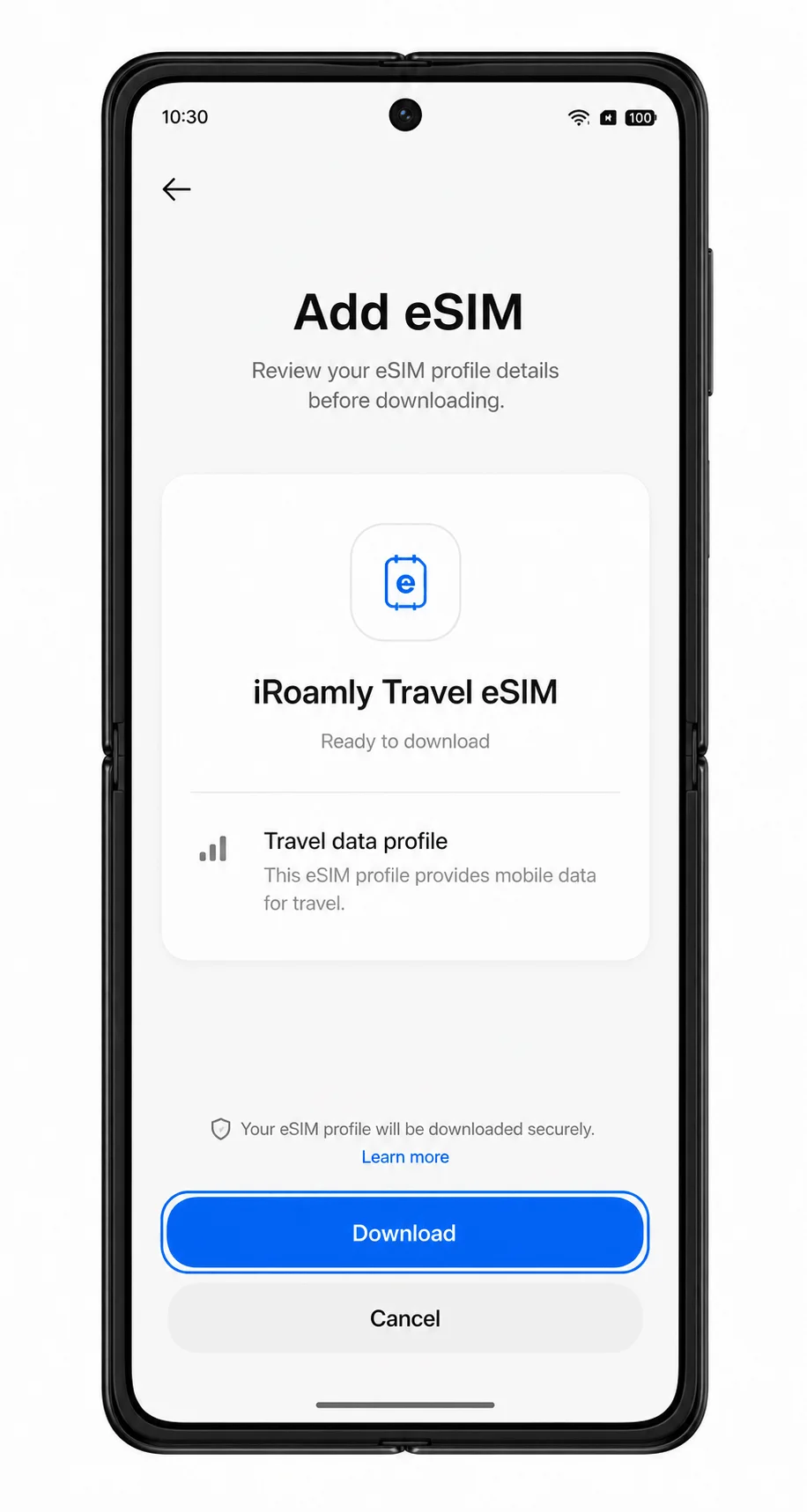
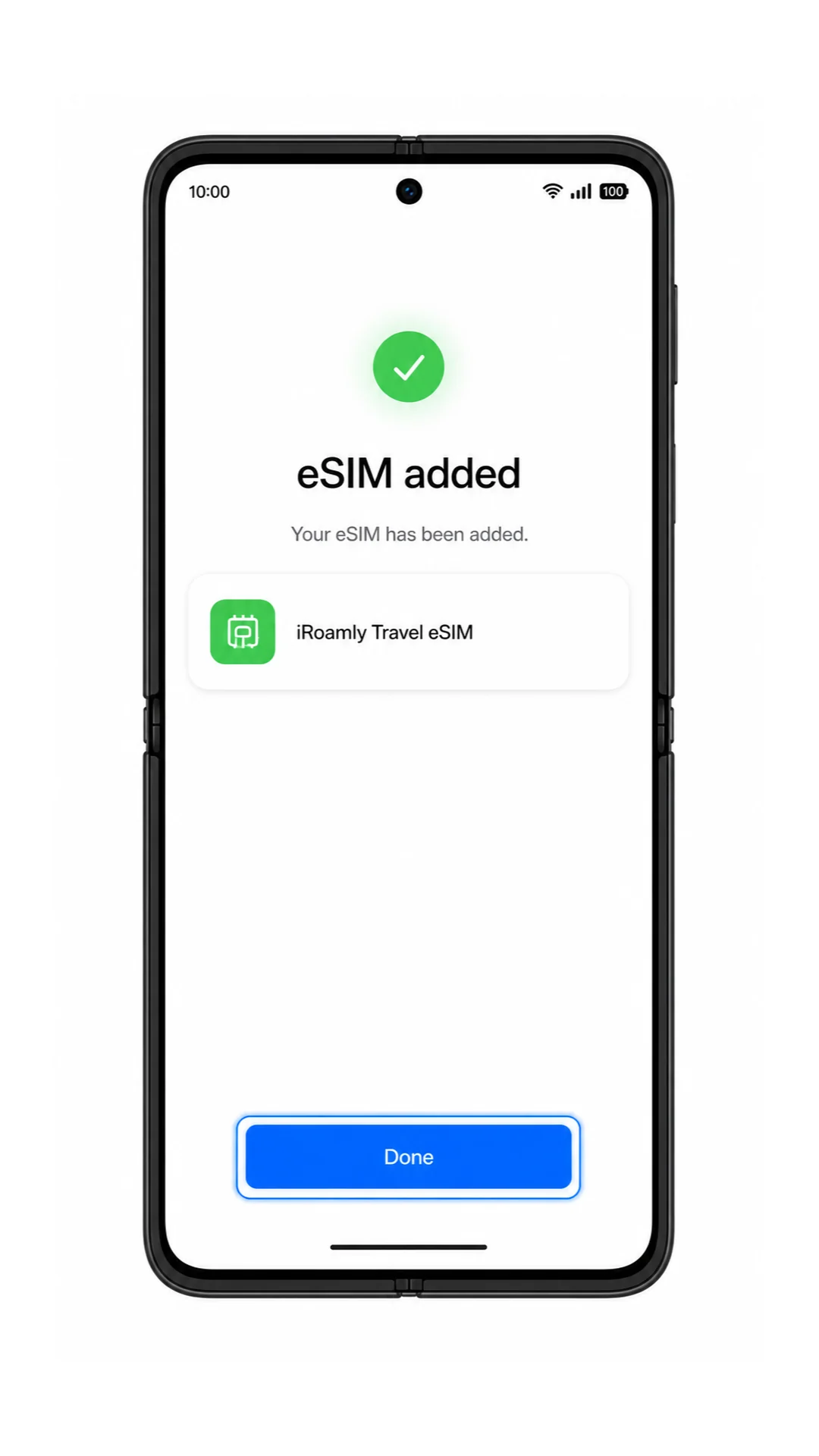
راجع ملف تعريف iRoamly eSIM الذي تم اكتشافه، ثم اضغط على تنزيل (Download) أو إضافة (Add). ابقَ متصلاً بشبكة Wi-Fi أثناء قيام نظام ColorOS بتنزيل eSIM.
عند اكتمال التنزيل، اضغط على تم (Done). إذا سألك نظام ColorOS عما إذا كنت ترغب في تشغيل eSIM الجديد الآن، فاتركه متاحاً ولكن لا تبدأ في استخدام بيانات التجوال إلا عندما تصبح مستعداً للسفر.
الطريقة 2: تثبيت eSIM يدوياً
افتح الإعدادات على شاشة غطاء هاتف Oppo Find N5، ثم اضغط على شبكة الهاتف المحمول (Mobile network). هذه هي نفس نقطة البداية كما في طريقة رمز الاستجابة السريعة (QR).
اضغط على eSIM في صفحة شبكة الهاتف المحمول. يجب أن تظهر لك صفحة إدارة eSIM مجدداً.
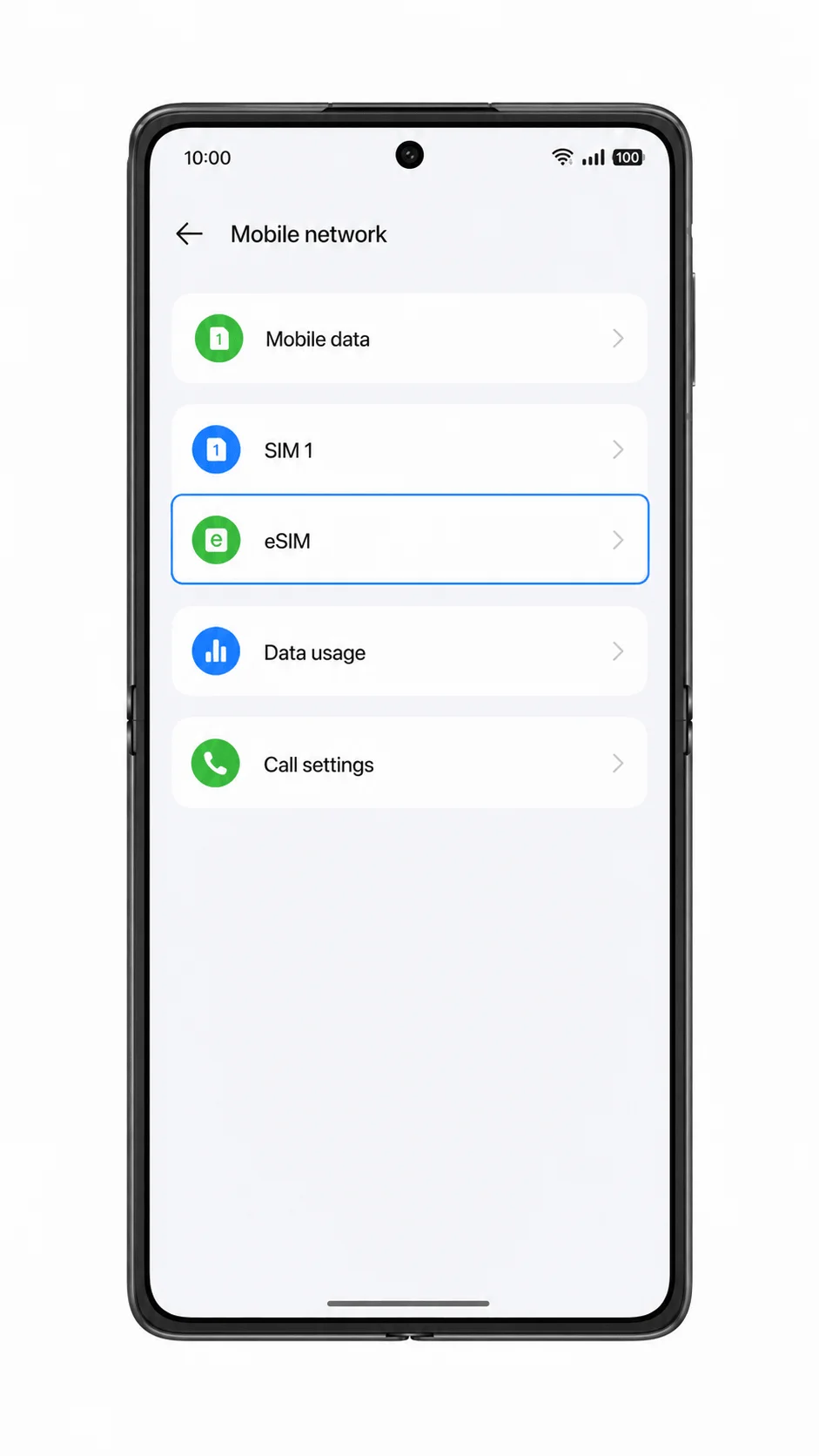
اضغط على إضافة eSIM. سيقوم الهاتف ببدء عملية إضافة eSIM.
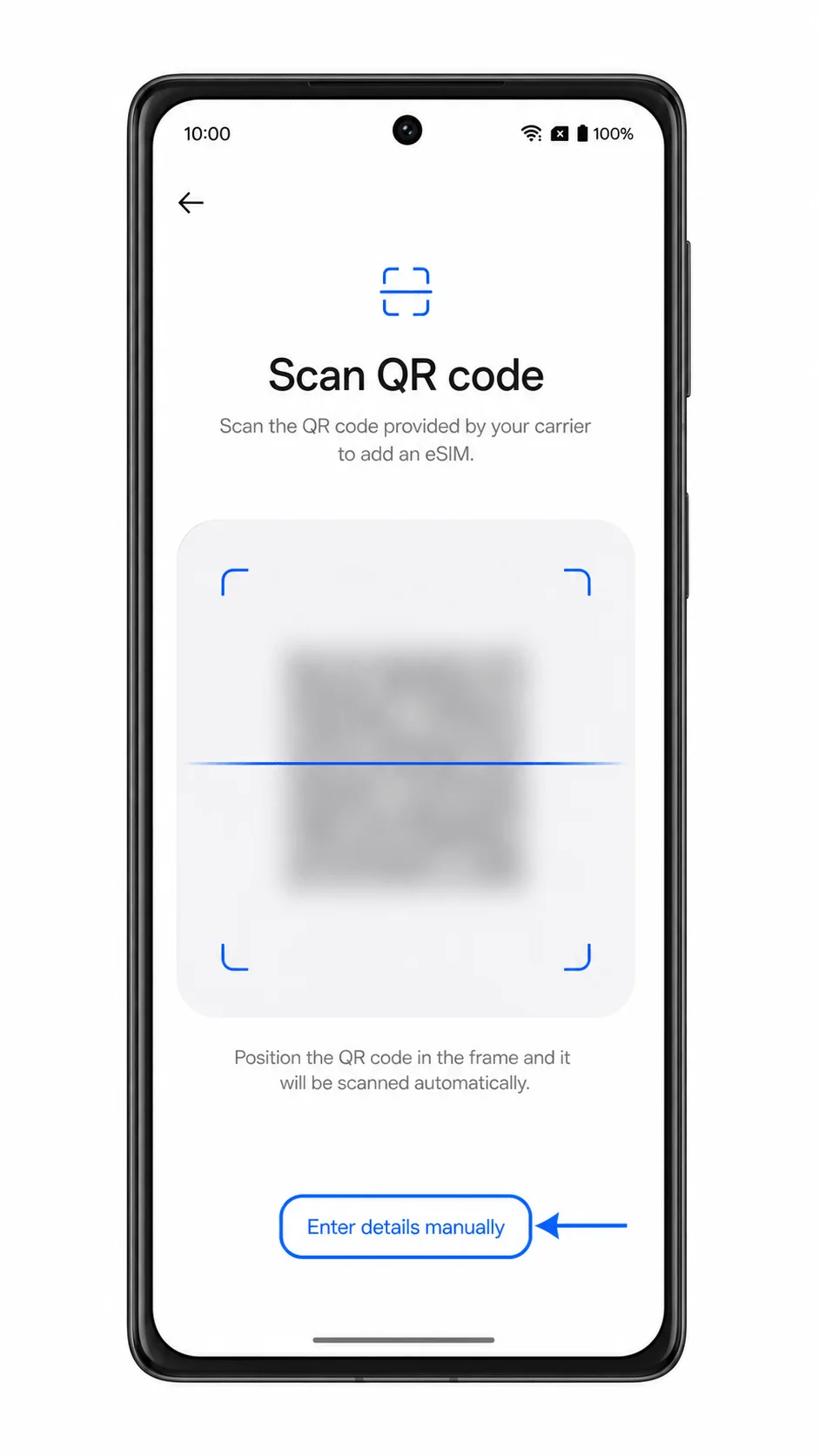
اضغط على "هل تحتاج إلى مساعدة؟" (Need help?) أو "إدخال التفاصيل يدوياً" (Enter details manually) على شاشة رمز الاستجابة السريعة. يجب أن يعرض نظام ColorOS حقولاً لإدخال تفاصيل التنشيط يدوياً.
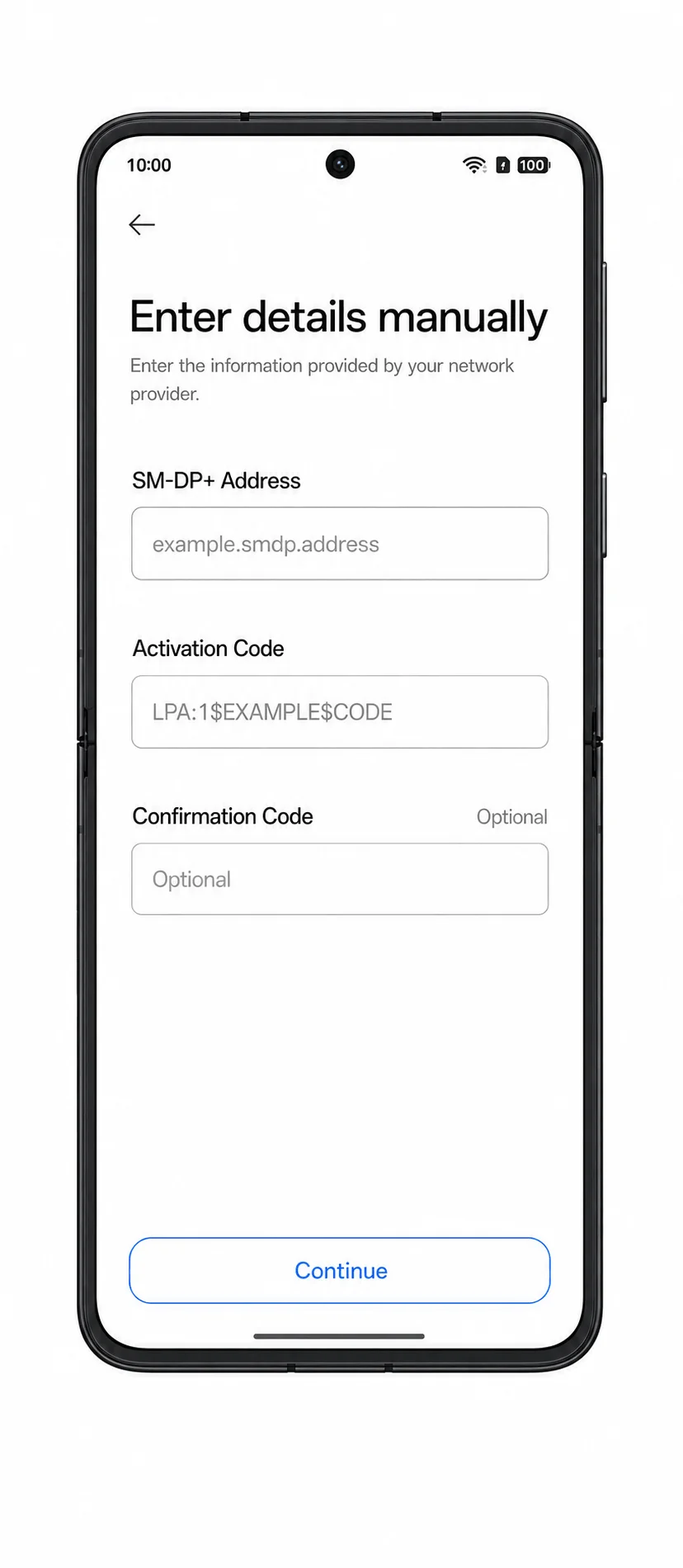
أدخل عنوان SM-DP+ الخاص بـ iRoamly ورمز التنشيط تماماً كما تم تزويدك بهما. إذا ظهر حقل "رمز التأكيد" (Confirmation Code)، فاتركه فارغاً ما لم تكن iRoamly قد زودتك به، ثم اضغط على متابعة.
راجع ملف تعريف iRoamly eSIM، ثم اضغط على تنزيل أو إضافة. حافظ على اتصال هاتف Find N5 بشبكة Wi-Fi حتى يكتمل تنزيل ملف التعريف.
اضغط على تم (Done) بعد أن يؤكد نظام ColorOS أنه تمت إضافة eSIM. سيتم تخزين ملف التعريف الآن على هاتف Find N5 حتى لو لم تستخدمه للبيانات بعد.
كيفية التأكد من تثبيت iRoamly eSIM الخاص بك
انتقل إلى الإعدادات > شبكة الجوال > eSIM. ابحث عن ملف تعريف eSIM جديد، والذي قد يظهر باسم iRoamly، أو اسم الوجهة التي تقصدها، أو اسم مشغل الشبكة.
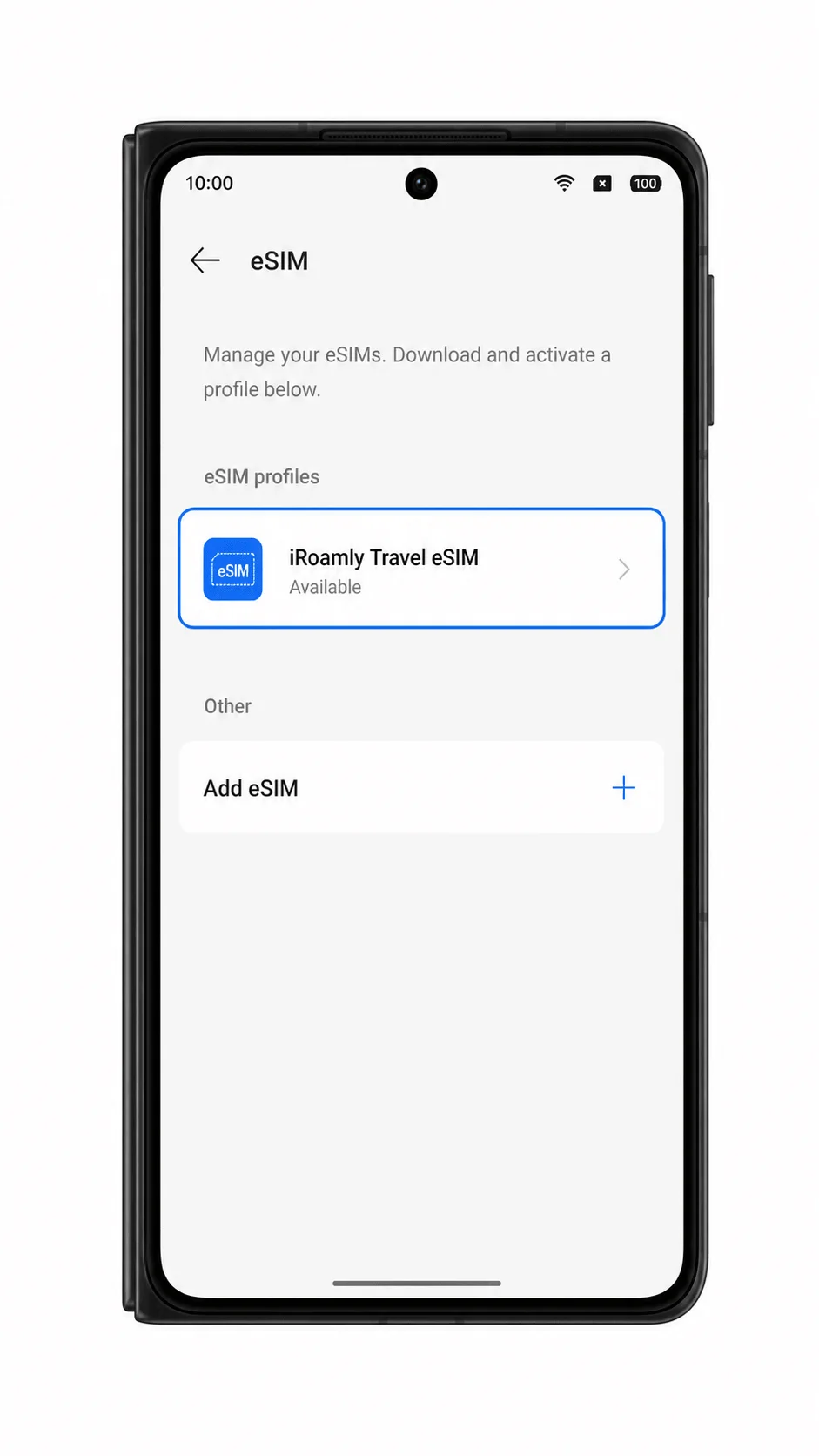
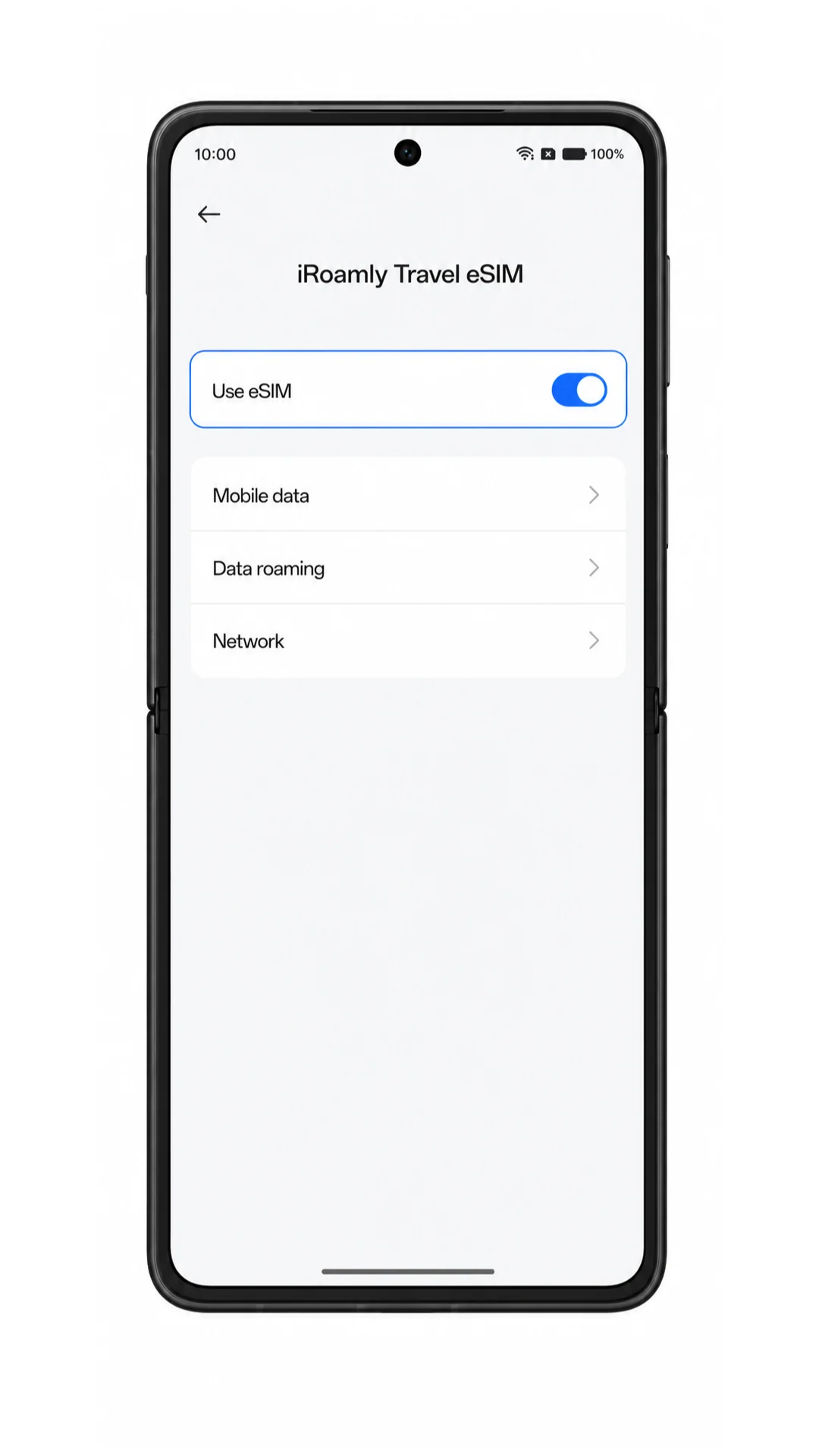
اضغط على ملف تعريف iRoamly eSIM الجديد وتأكد من توفر مفتاح تشغيل eSIM. إذا كانت باقتك توفر البيانات فقط، فلا تعتمد على الرسائل النصية أو المكالمات كطريقة للتحقق.
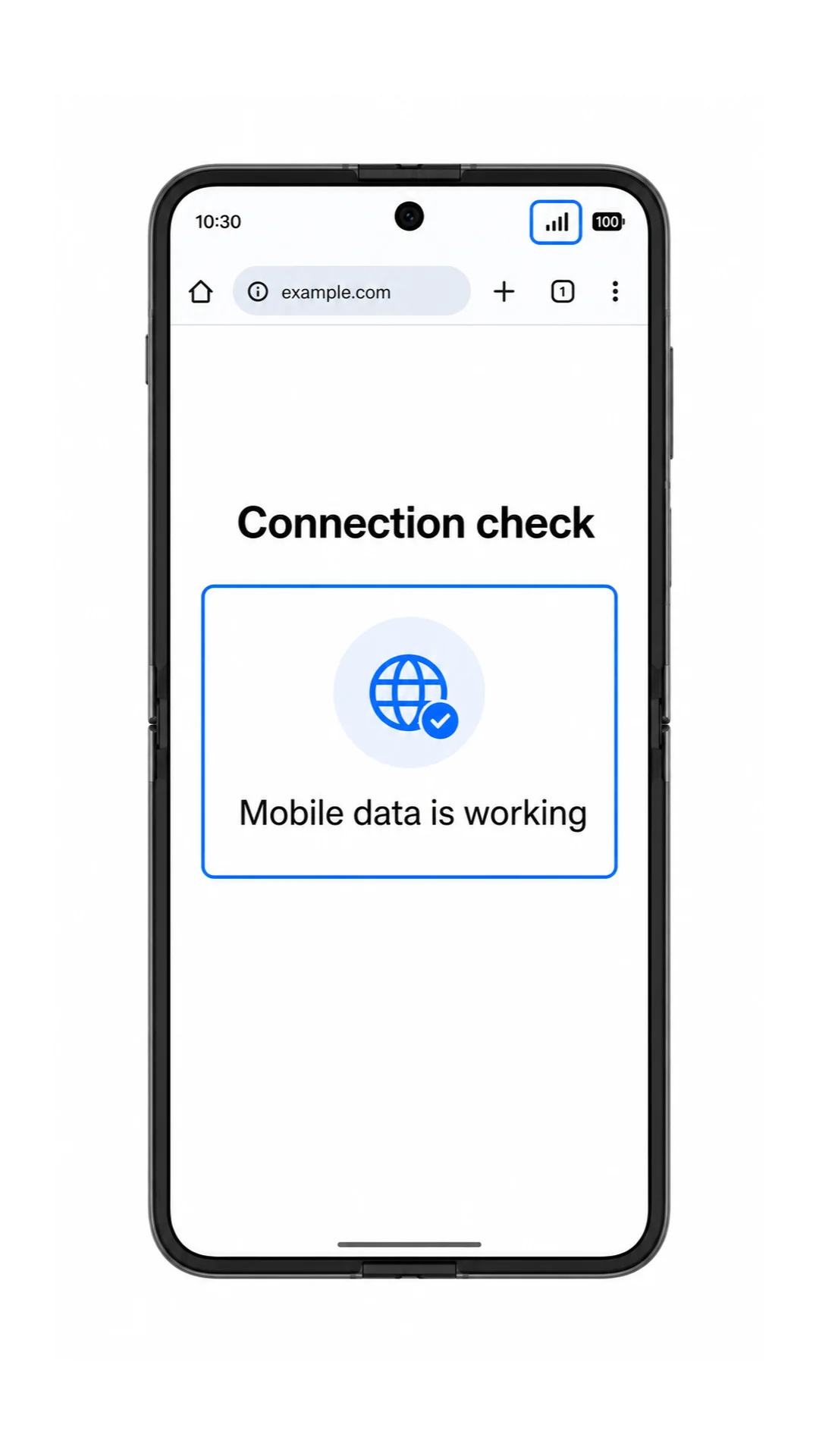
إذا كنت قد وصلت بالفعل إلى وجهتك وكانت الباقة مفعلة، قم بإيقاف شبكة Wi-Fi مؤقتاً وافتح صفحة ويب خفيفة. نجاح تحميل الصفحة يؤكد أن اتصال البيانات يعمل بشكل صحيح.
تكوين eSIM لبيانات الهاتف المحمول
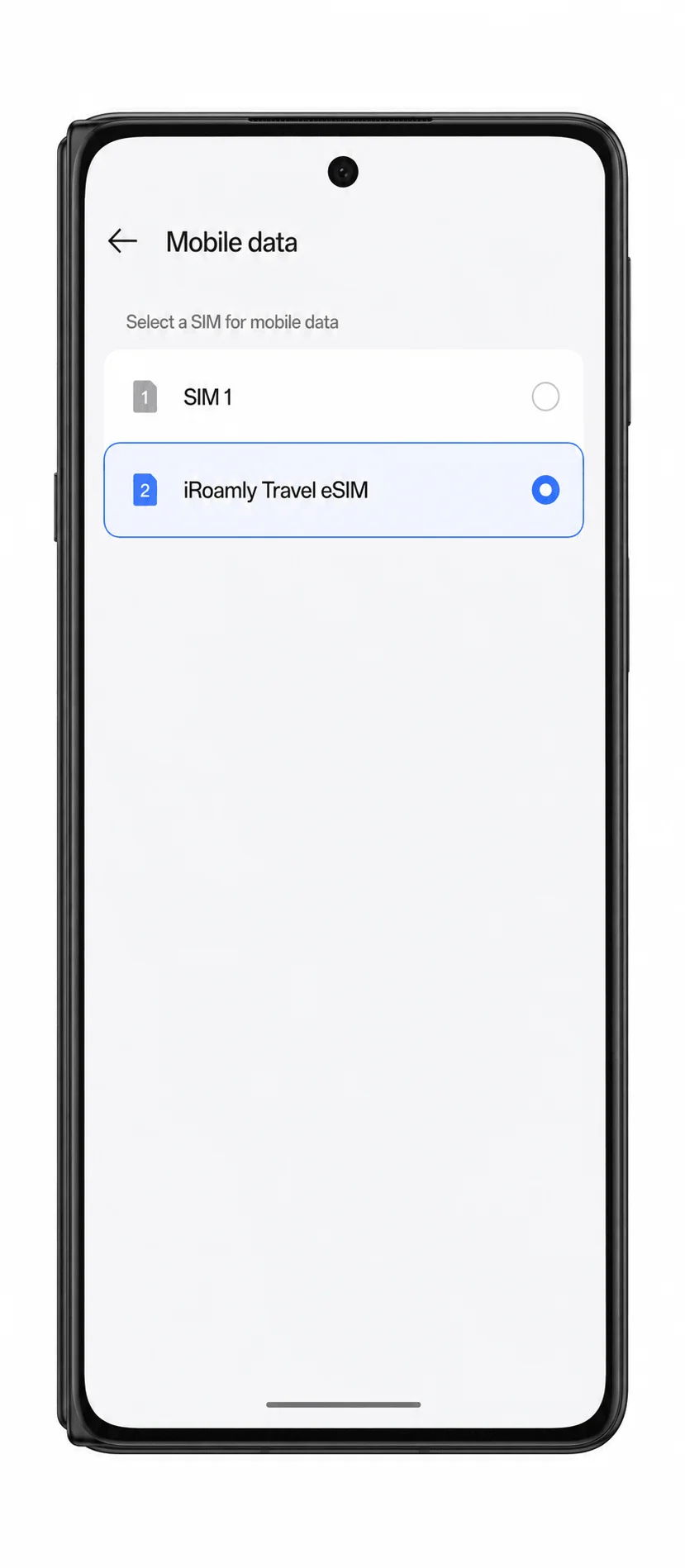
افتح الإعدادات > شبكة الهاتف المحمول، ثم اضغط على بيانات الهاتف المحمول. يجب أن يعرض الهاتف خيارات بطاقة SIM أو eSIM المتاحة للبيانات.
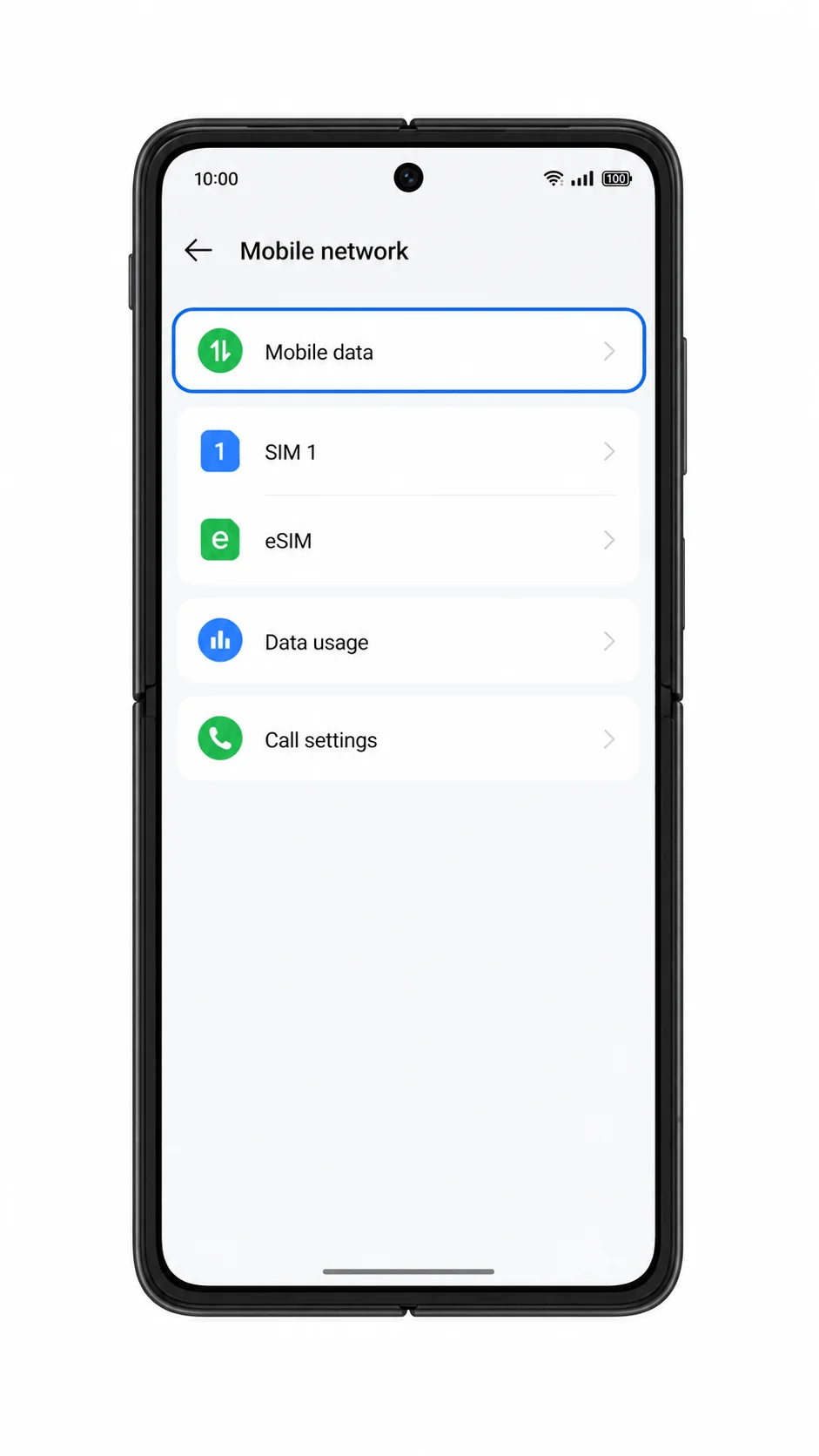
حدد iroamly eSIM كخط بيانات الهاتف المحمول. وهذا يضمن استخدام بيانات السفر من خطة iroamly بدلاً من بطاقة SIM الأساسية.
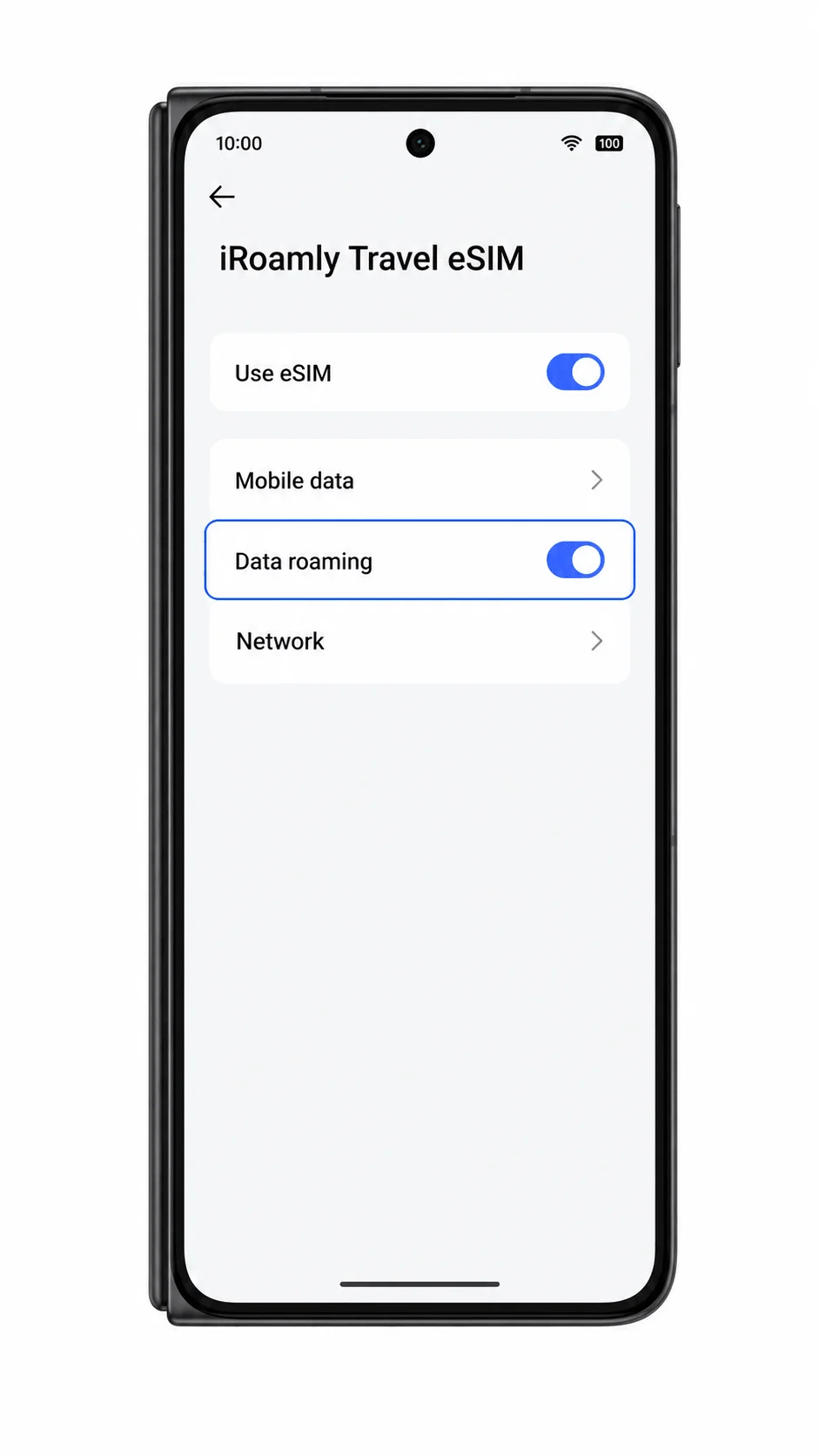
افتح ملف تعريف iroamly eSIM وقم بتفعيل تجوال البيانات إذا كانت خطة iroamly الخاصة بك أو تعليمات الوجهة تتطلب ذلك. احرص على إبقاء التجوال معطلاً لبطاقة SIM الأساسية لتجنب أي رسوم غير مقصودة.
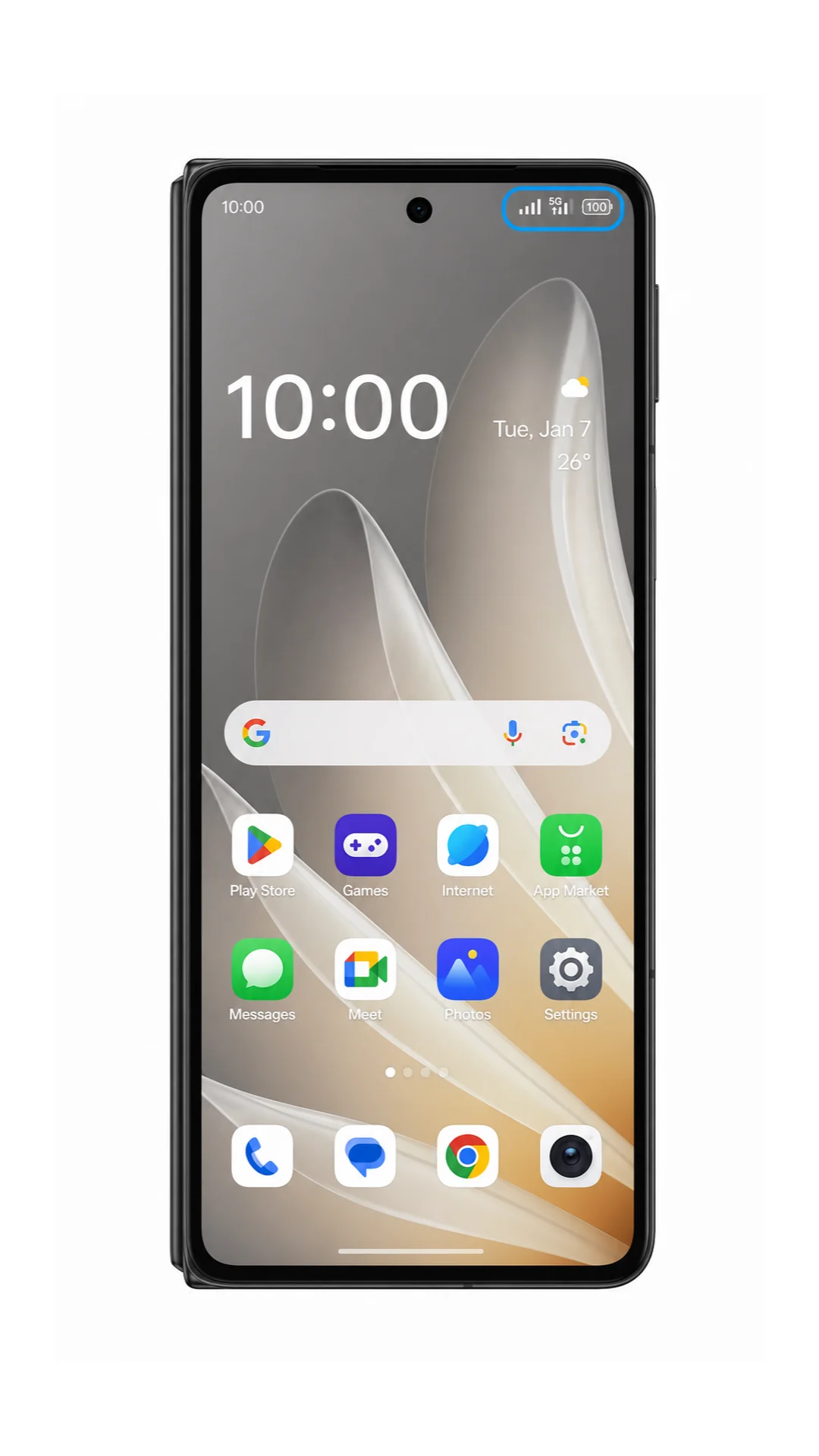
تحقق من شريط الحالة بعد فصل شبكة Wi-Fi. يجب أن يعرض جهاز Find N5 إشارة الشبكة لـ eSIM النشطة، ويجب أن تعمل التطبيقات باستخدام بيانات الهاتف المحمول.
استكشاف الأخطاء وإصلاحها
إذا لم يظهر خيار إضافة eSIM، تأكد من أن طراز هاتف Find N5 الخاص بك يدعم eSIM، وقم بتحديث نظام ColorOS، وأعد تشغيل الهاتف، وتحقق مما إذا كانت منطقتك أو البرامج الثابتة لشركة الاتصالات تفرض قيوداً على استخدام eSIM.
إذا لم يتم مسح رمز الاستجابة السريعة (QR code) ضوئياً، قم بزيادة سطوع الشاشة التي تعرض الرمز، ونظف عدسة الكاميرا، وتجنب الانعكاسات الضوئية، أو استخدم خيار الإدخال اليدوي مع عنوان SM-DP+ ورمز التنشيط.
إذا أشار نظام ColorOS إلى أن رمز الاستجابة السريعة قد تم استخدامه بالفعل، فلا تحاول حذفه وإعادة المحاولة بشكل متكرر. نظراً لأن العديد من ملفات تعريف eSIM مخصصة للتثبيت لمرة واحدة فقط، يرجى التواصل مع دعم iRoamly.
إذا كانت عملية التنشيط معلقة، أبقِ اتصال Wi-Fi قيد التشغيل، وانتظر بضع دقائق، وقم بإعادة تشغيل الهاتف إذا كانت شاشة الإعداد توصي بذلك.
إذا ظهرت بطاقة eSIM ولكن بيانات الهاتف المحمول لا تعمل، اختر eSIM الخاصة بـ iRoamly لبيانات الهاتف المحمول، وقم بتفعيل خيار تجوال البيانات عند الحاجة، وتأكد من أن وجهتك مغطاة ضمن خطة باقتك.
إذا كانت المكالمات أو الرسائل النصية القصيرة لا تعمل، تحقق من تفاصيل خطتك؛ حيث إن العديد من بطاقات eSIM الخاصة بالسفر مخصصة للبيانات فقط ولا توفر رقم هاتف أو خدمات صوتية أو رسائل نصية.
إذا فشلت عملية الإدخال اليدوي، تحقق من كل حرف في عنوان SM-DP+ ورمز التنشيط. تجنب إضافة أي مسافات إضافية ما لم تكن iRoamly تتطلب ذلك.
الخلاصة
الآن بعد أن تمت إضافة iRoamly eSIM إلى هاتف Oppo Find N5، أصبح اتصالك أثناء السفر جاهزاً للاستخدام في أي وقت تحتاج إليه. وبمجرد تفعيل باقتك، يمكنك استخدام بيانات الهاتف المحمول في الوجهات المدعومة، مع إمكانية الإبقاء على شريحة SIM الفعلية الخاصة بك لتلقي المكالمات أو الرسائل العادية إذا لزم الأمر.
إن تجهيز iRoamly eSIM الخاصة بك قبل المغادرة يساعد على تبسيط رحلاتك الدولية عبر تقليل خطوات الإعداد بعد الوصول، ويمنحك وصولاً سريعاً إلى الخدمات عبر الإنترنت التي تعتمد عليها بشكل أساسي. إنها طريقة مرنة ومريحة للبقاء على اتصال أينما تأخذك وجهتك.