
يمكن لهاتف Oppo Find X3 Pro استخدام eSIM في الإصدارات الإقليمية ونسخ شركات الاتصالات المدعومة، مما يجعله هاتفاً عملياً للمسافرين الذين يرغبون في إضافة iRoamly travel eSIM دون الحاجة إلى استبدال بطاقة SIM فعلية.
في نظام ColorOS، يكون المسار المخصص عادةً هو الإعدادات > بطاقة SIM وبيانات الهاتف، ثم الانتقال إلى قسم eSIM. قد تقوم بعض إصدارات البرامج أو برمجيات شركات الاتصالات بإخفاء خيار eSIM إذا كان الطراز أو المنطقة أو مشغل شبكة الهاتف المحمول لا يدعم هذه الميزة.
يغطي هذا الدليل طريقتي الإعداد: مسح رمز QR الخاص بـ iRoamly وإدخال تفاصيل eSIM يدوياً. يُعد الإدخال اليدوي مفيداً في حال تعذر مسح رمز QR ضوئياً، أو إذا كنت تقوم بالتثبيت من نفس الهاتف الذي يعرض رمز QR، أو إذا كنت تمتلك فقط تفاصيل التنشيط الخاصة بك من حساب iRoamly أو عبر البريد الإلكتروني.
قبل إعداد eSIM الخاص بك من iroamly
قم بتوصيل هاتف Oppo Find X3 Pro بشبكة Wi-Fi مستقرة قبل البدء في التنزيل.
تأكد من أن الهاتف غير مقفل (unlocked) وأن إصدار Find X3 Pro المتوفر في منطقتك يدعم تقنية eSIM.
احتفظ برمز الاستجابة السريعة (QR code) الخاص بـ iroamly جاهزاً، أو جهز التفاصيل اليدوية: عنوان SM-DP+، ورمز التفعيل، ورمز التأكيد في حال توفره.
يُفضل تثبيت eSIM قبل يوم أو يومين من موعد السفر، مع مراجعة تفاصيل خطة iroamly المختارة أولاً. تبدأ صلاحية خطة iroamly من لحظة التفعيل؛ ففي العديد من بطاقات eSIM المخصصة للسفر، قد يتم التفعيل تلقائياً بمجرد التثبيت أو عند الاتصال لأول مرة بشبكة الوجهة المدعومة، وذلك حسب نوع الخطة.
لا تقم بحذف ملف تعريف eSIM الخاص بـ iroamly بعد التثبيت ما لم يطلب منك فريق دعم iroamly القيام بذلك؛ حيث أن العديد من ملفات تعريف eSIM لا يمكن إعادة تثبيتها مرة أخرى بعد إزالتها.
قد تكون خطط eSIM من iroamly مخصصة للبيانات فقط. يرجى العلم بأن توفر المكالمات الصوتية والرسائل النصية القصيرة يعتمد على نوع الخطة، لذا تحقق من تفاصيل الخطة المحددة قبل الاعتماد على هذه الخدمات.
الطريقة 1: تثبيت eSIM عن طريق مسح رمز QR
افتح الإعدادات على هاتف Oppo Find X3 Pro، ثم اضغط على بطاقة SIM وبيانات الجوال.
يجب أن تظهر لك إعدادات شبكة الجوال في ColorOS حيث يمكنك إدارة بطاقات SIM الفعلية وخيارات eSIM المدعومة.
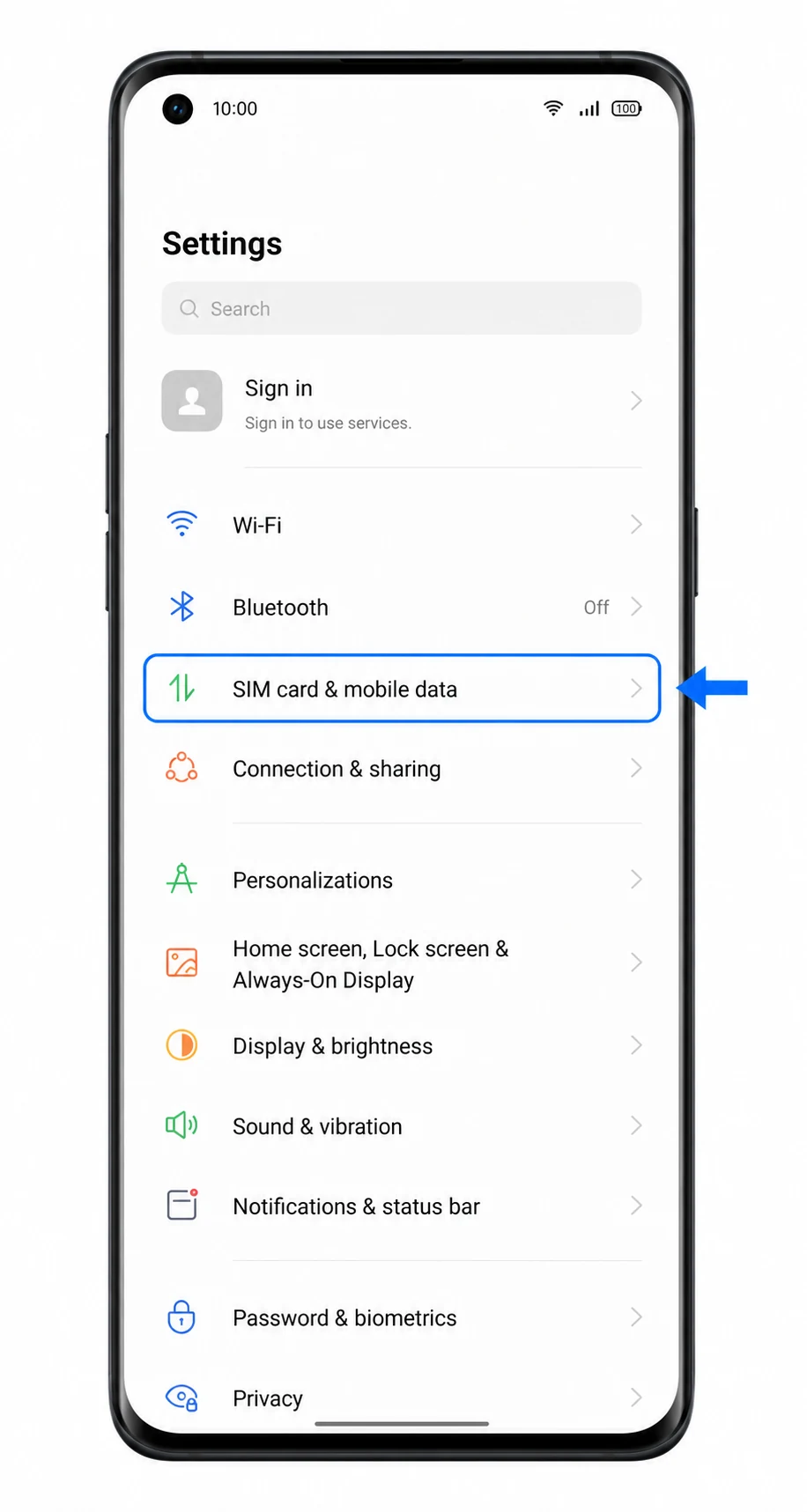
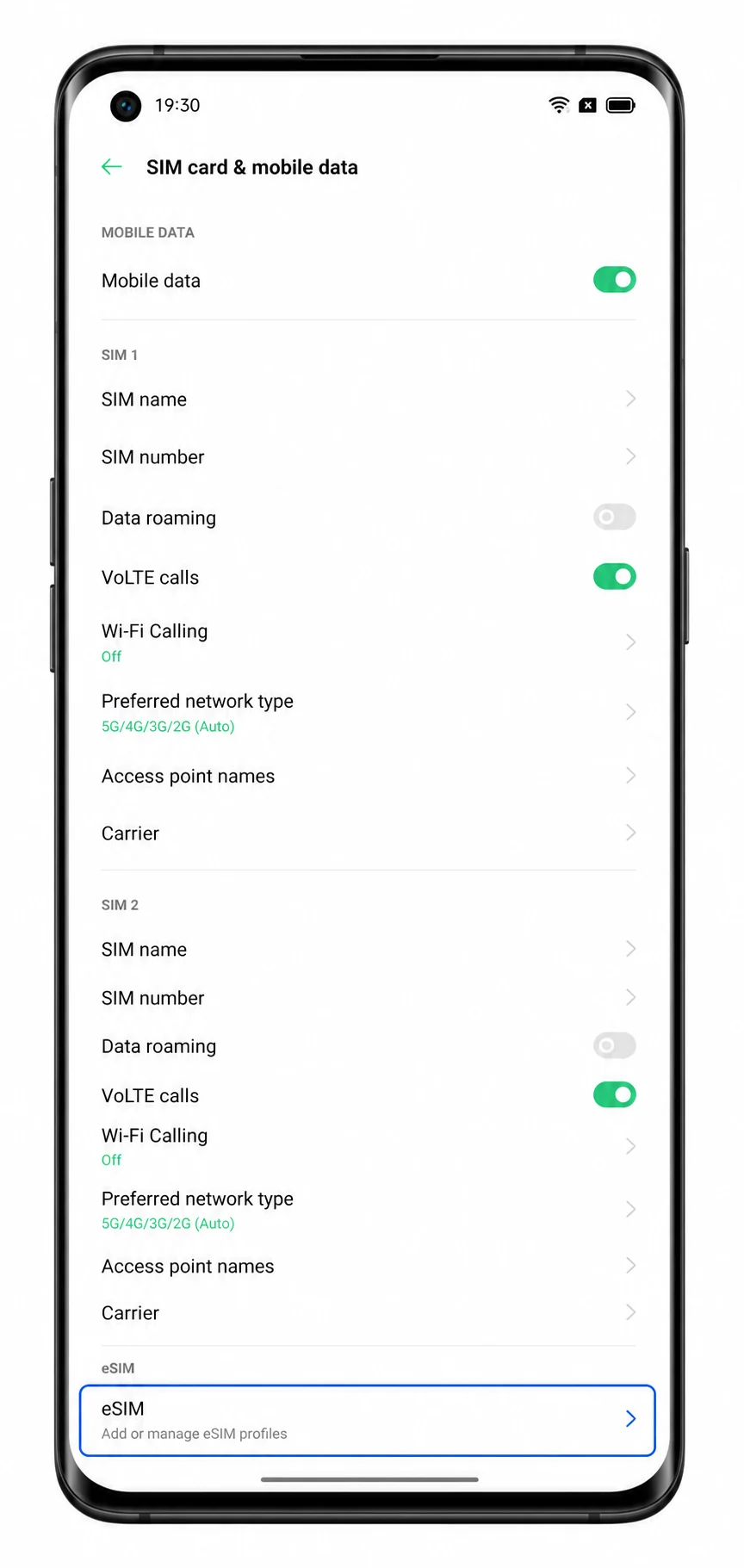
اضغط على eSIM داخل قائمة بطاقة SIM وبيانات الجوال.
سيقوم الهاتف بفتح منطقة إدارة eSIM. إذا لم تجد خيار eSIM، يرجى مراجعة قسم استكشاف الأخطاء وإصلاحها قبل المتابعة.
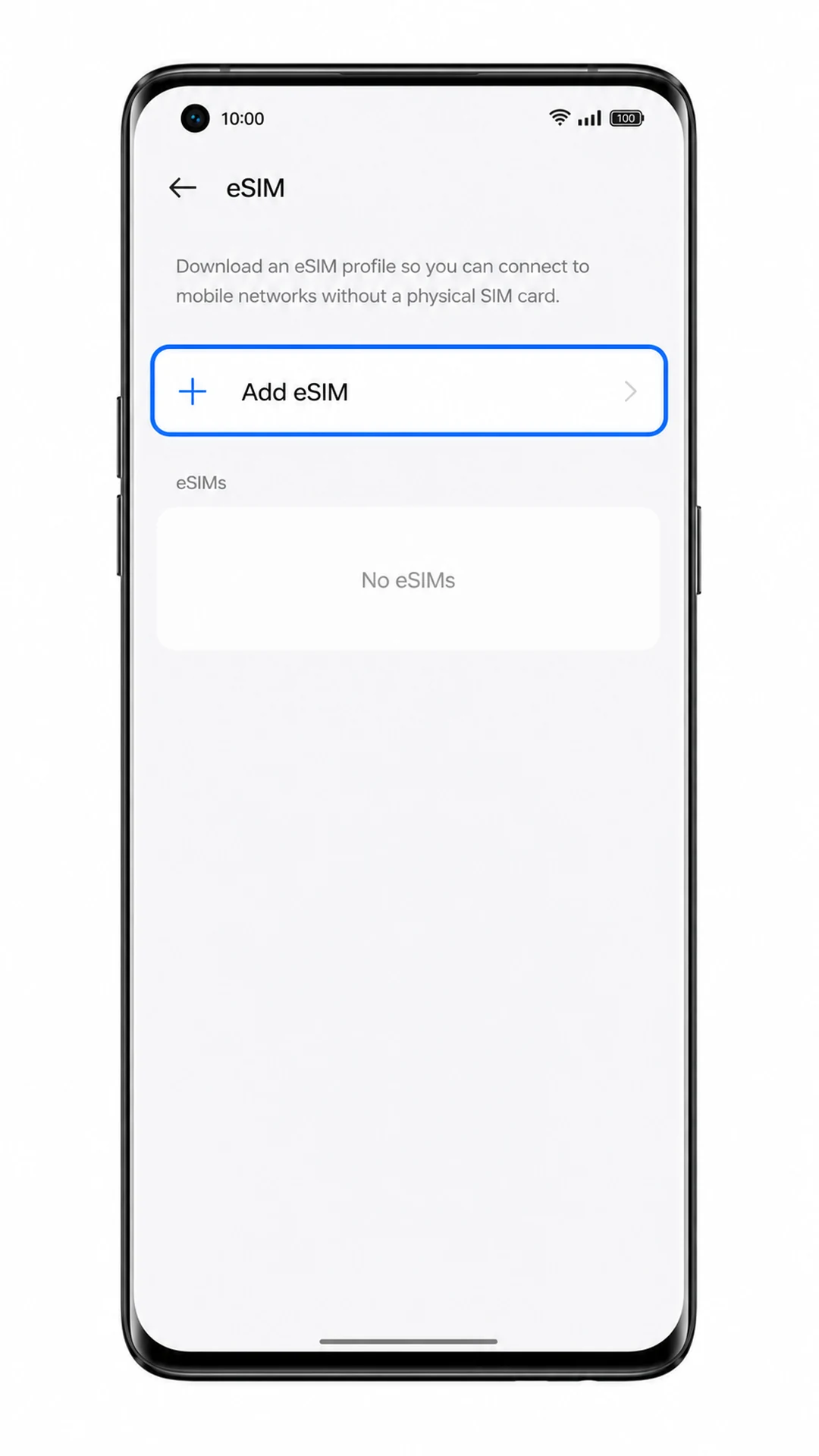
اضغط على إضافة eSIM.
سيفتح نظام ColorOS شاشة إضافة ملف تعريف لتنزيل eSIM جديد.
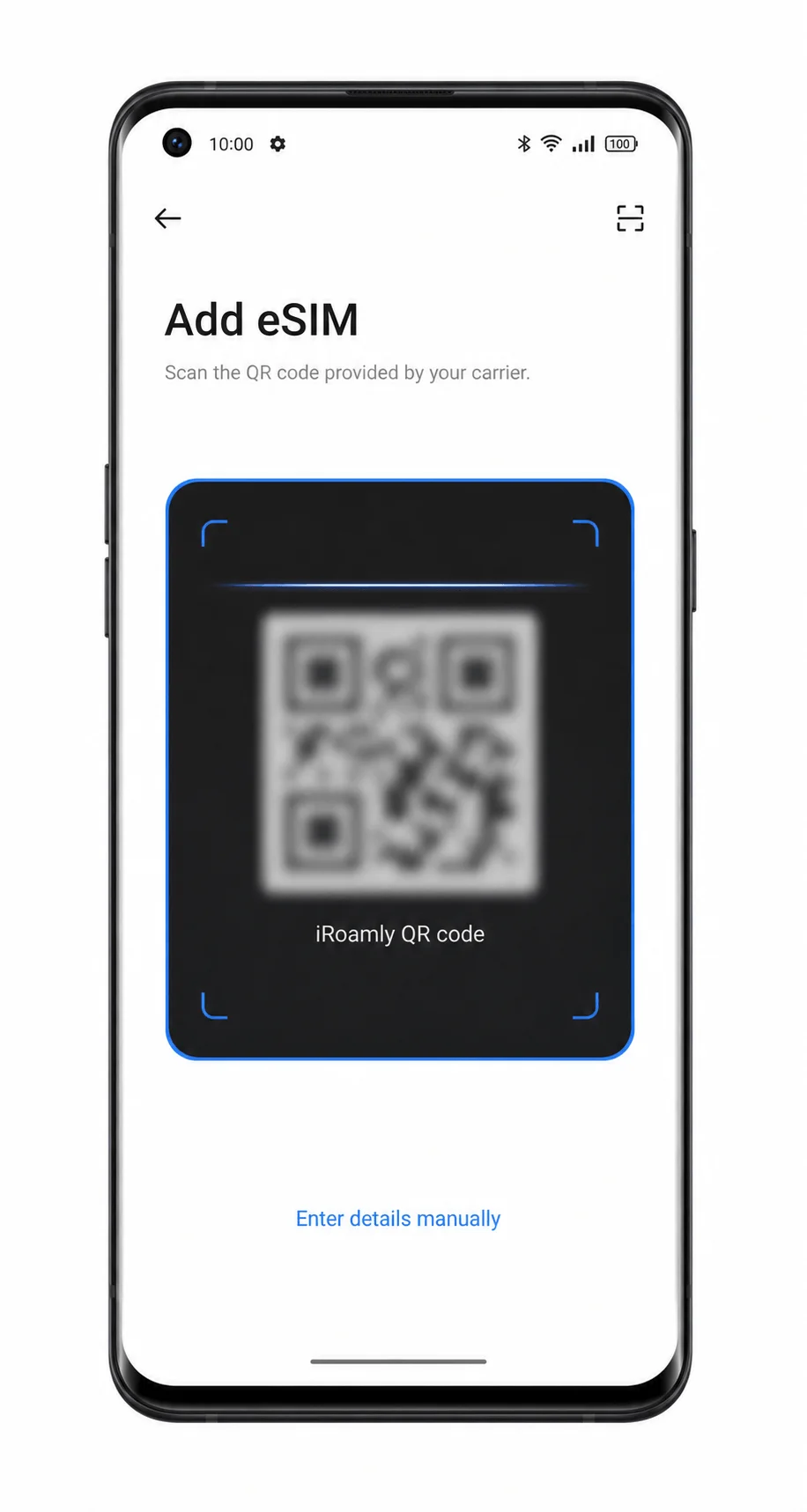
وجه ماسح رمز QR الضوئي نحو رمز QR الخاص بـ iRoamly.
استخدم رمز QR الموجود في صفحة طلب iRoamly أو في البريد الإلكتروني. تأكد من أن الرمز مسطح ومضاء بشكل جيد ليسهل مسحه ضوئياً. لا تقم بمسح رمز QR سبق استخدامه على هاتف آخر.
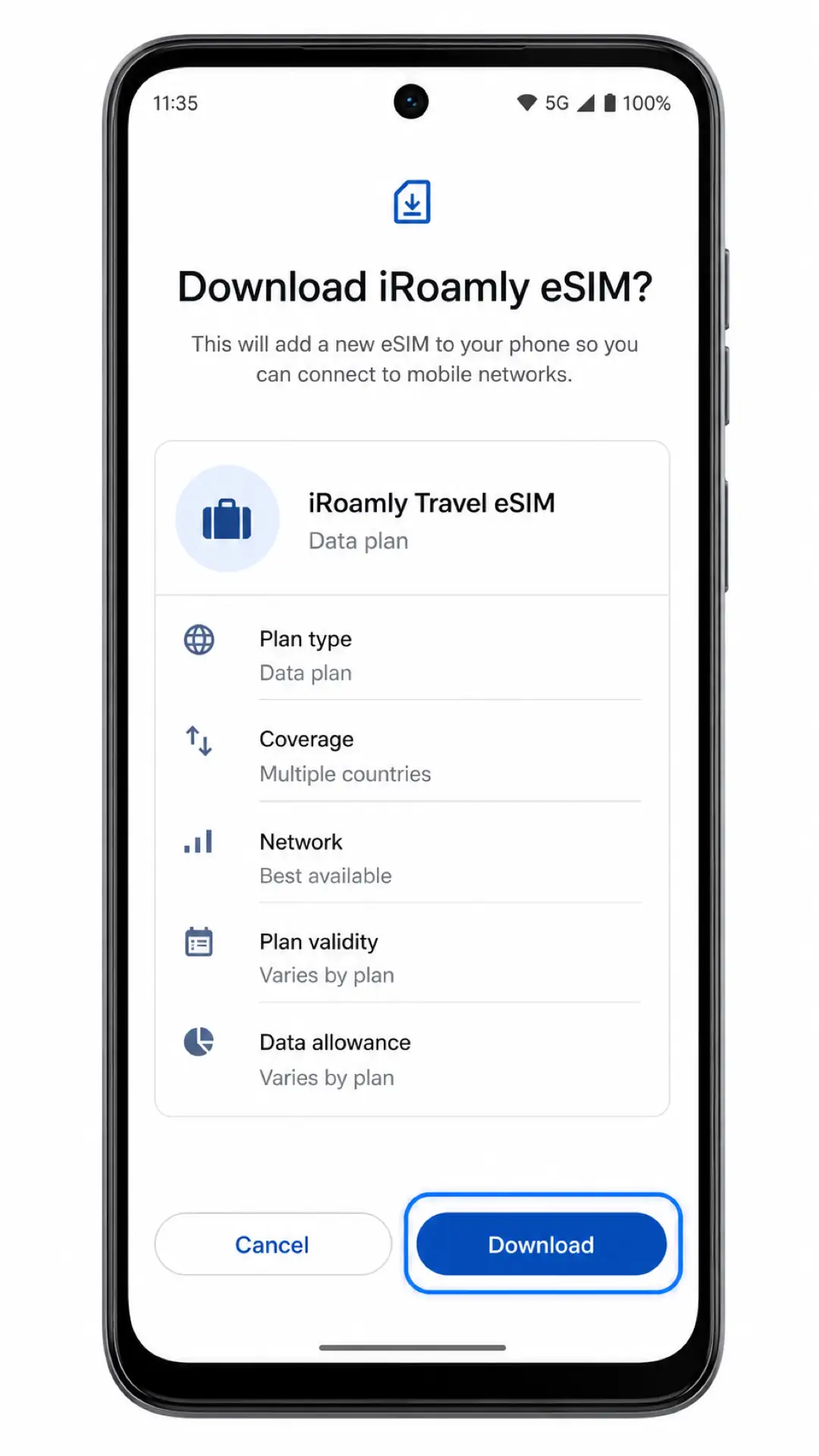
راجع ملف تعريف iRoamly Travel eSIM المكتشف، ثم اضغط على تنزيل.
أبقِ الهاتف متصلاً بشبكة Wi-Fi حتى يكتمل التنزيل وتتم إضافة ملف التعريف. إذا سألك نظام ColorOS عما إذا كنت ترغب في تمكين ملف التعريف الآن، فاختر الخيار الذي يبقي iRoamly eSIM متاحاً للاستخدام أثناء السفر.
الطريقة 2: تثبيت eSIM يدوياً
افتح الإعدادات على هاتف Oppo Find X3 Pro، ثم اضغط على "بطاقة SIM وبيانات الجوال".
هذه هي نفس نقطة البداية المستخدمة لتثبيت رمز QR، ولكن لا يزال يتعين عليك البدء من الإعدادات حتى يتمكن الهاتف من بدء عملية تنزيل eSIM.
اضغط على eSIM داخل قائمة بطاقة SIM وبيانات الجوال.
يجب أن تظهر شاشة إدارة eSIM إذا كان طراز Find X3 Pro الخاص بك وبرنامج شركة الاتصالات يدعمان eSIM.
اضغط على إضافة eSIM.
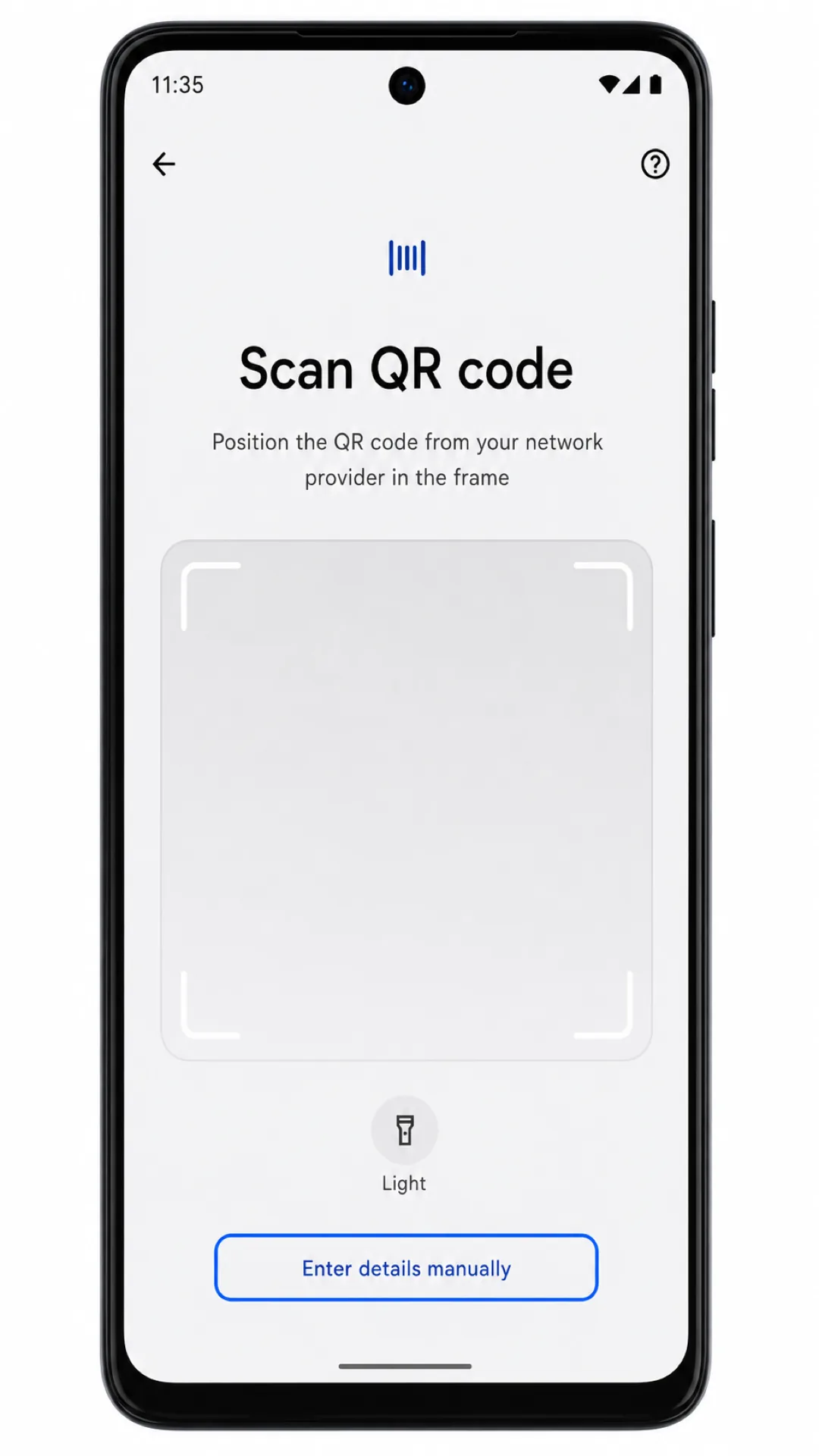
سيفتح نظام ColorOS الشاشة التي تتيح لك مسح رمز QR ضوئياً أو إدخال تفاصيل الإعداد يدوياً.
اضغط على إدخال التفاصيل يدوياً.
استخدم هذا الخيار إذا كان رمز QR موجوداً على نفس الهاتف بحيث لا تستطيع الكاميرا مسحه، أو إذا وفرت لك iroamly تفاصيل التفعيل النصية بدلاً من ذلك.
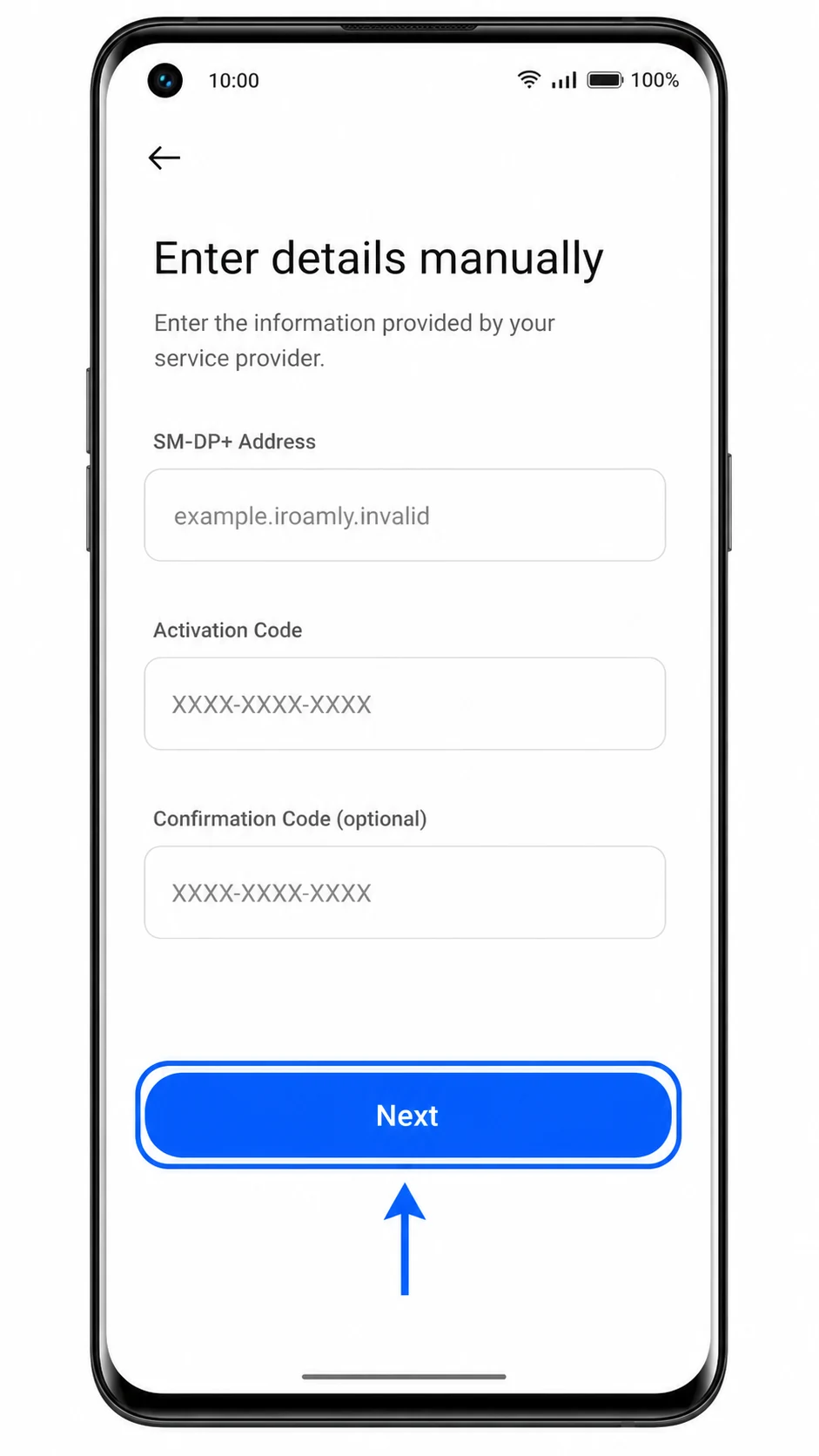
أدخل عنوان SM-DP+ ورمز التفعيل تماماً كما هو موضح من قبل iroamly، وأضف رمز التأكيد فقط إذا قدمت iroamly واحداً، ثم اضغط على التالي.
لا تقم بإضافة مسافات، أو تغيير حالة الأحرف (كبيرة/صغيرة)، أو تقسيم رمز التفعيل إلى تنسيق مختلف. يستخدم نظام ColorOS حقول إدخال منفصلة لعنوان خادم SM-DP+ ورمز التفعيل.
راجع ملف تعريف eSIM الخاص بالسفر من iroamly الذي تم اكتشافه، ثم اضغط على تنزيل.
انتظر حتى ينتهي نظام ColorOS من إضافة الملف الشخصي قبل إغلاق الإعدادات أو إعادة تشغيل الهاتف.
كيفية التأكد من تثبيت iRoamly eSIM الخاص بك
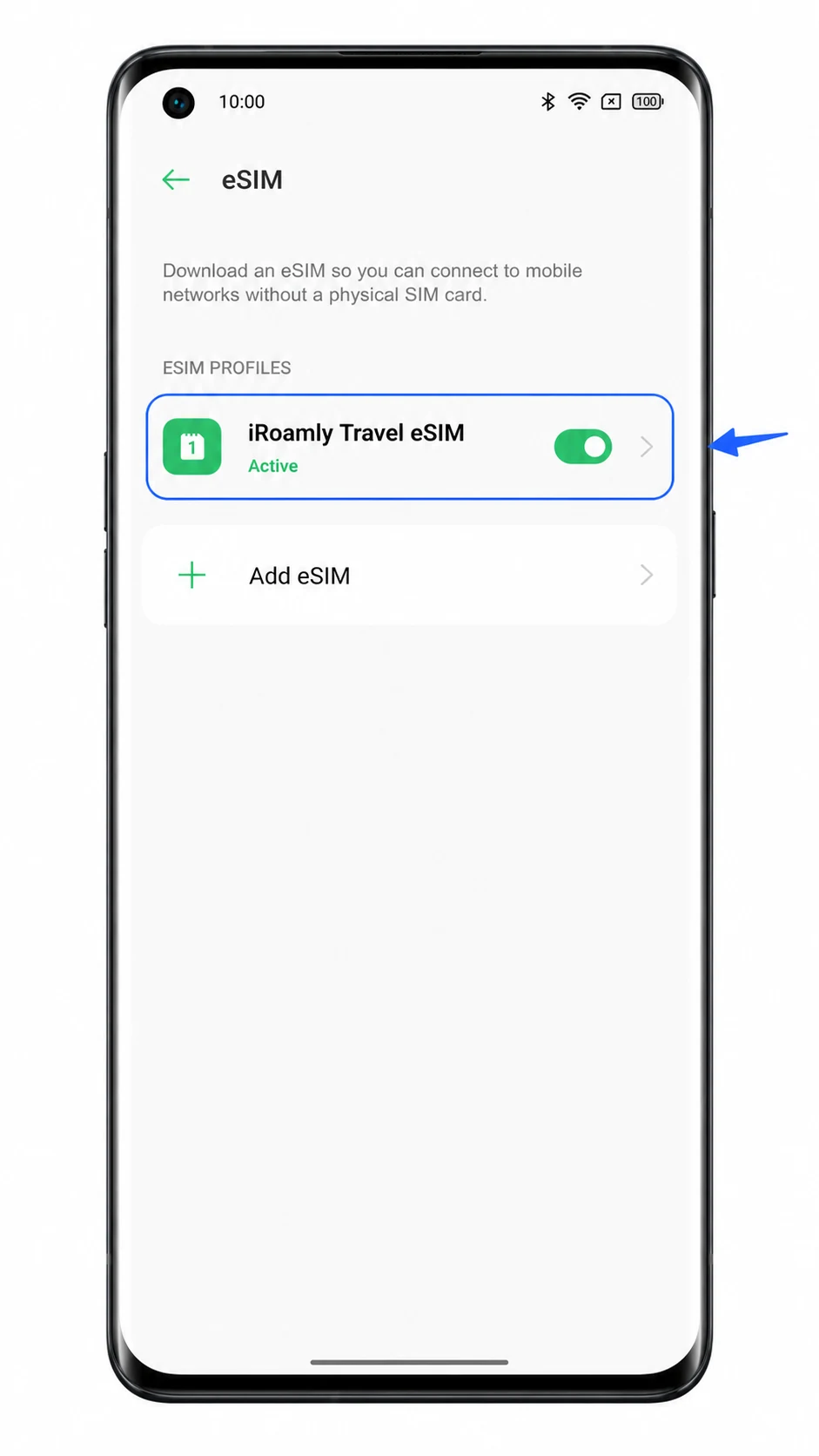
انتقل إلى الإعدادات > بطاقة SIM وبيانات الهاتف المحمول > eSIM، ثم ابحث عن iRoamly Travel eSIM في قائمة ملفات التعريف المثبتة.
يجب أن يظهر ملف التعريف كـ "مثبت" أو "نشط". إذا كان متوقفاً، قم بتفعيله قبل البدء في إعداد بيانات السفر.
إذا كنت قد وصلت بالفعل إلى وجهتك، أوقف تشغيل Wi-Fi لفترة وجيزة وتحقق مما إذا كانت بيانات الهاتف المحمول تعمل عبر iRoamly eSIM بعد ضبط إعدادات البيانات.
لا تقم بإجراء اختبار للمكالمات أو الرسائل القصيرة (SMS) ما لم تنص باقة iRoamly الخاصة بك على شمول هذه الخدمات. العديد من باقات السفر eSIM مخصصة للبيانات فقط.
تهيئة eSIM لبيانات الجوال
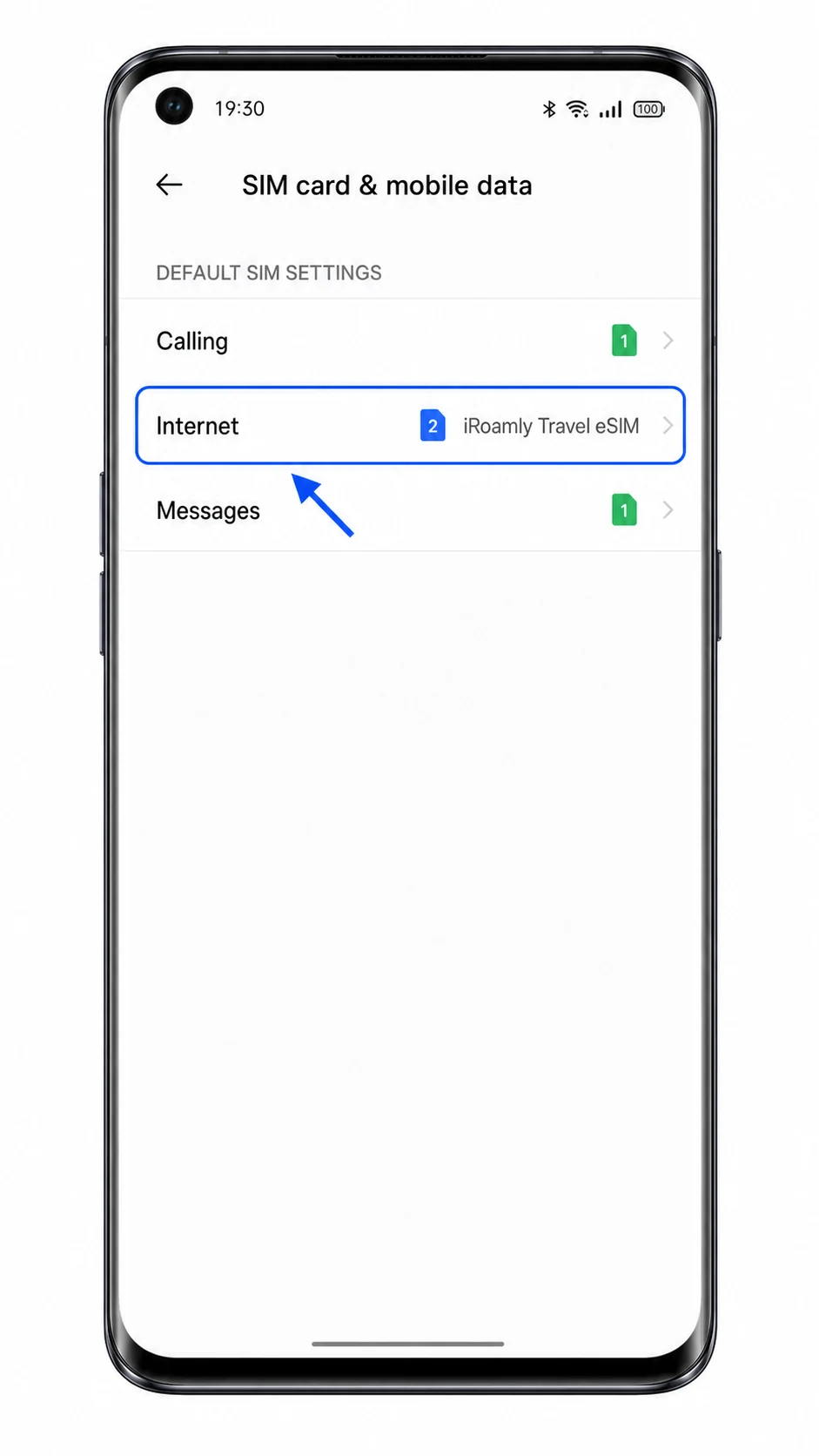
افتح الإعدادات > بطاقة SIM وبيانات الجوال، ثم اختر صف الإنترنت أو بيانات الجوال ضمن إعدادات بطاقة SIM الافتراضية وحدد iRoamly Travel eSIM.
يؤدي هذا إلى جعل iRoamly eSIM هو الخط المخصص للبيانات، بينما تظل بطاقة SIM الفعلية الخاصة بك متاحة للمكالمات أو الرسائل المدعومة إذا كنت ترغب في إبقائها قيد التشغيل.
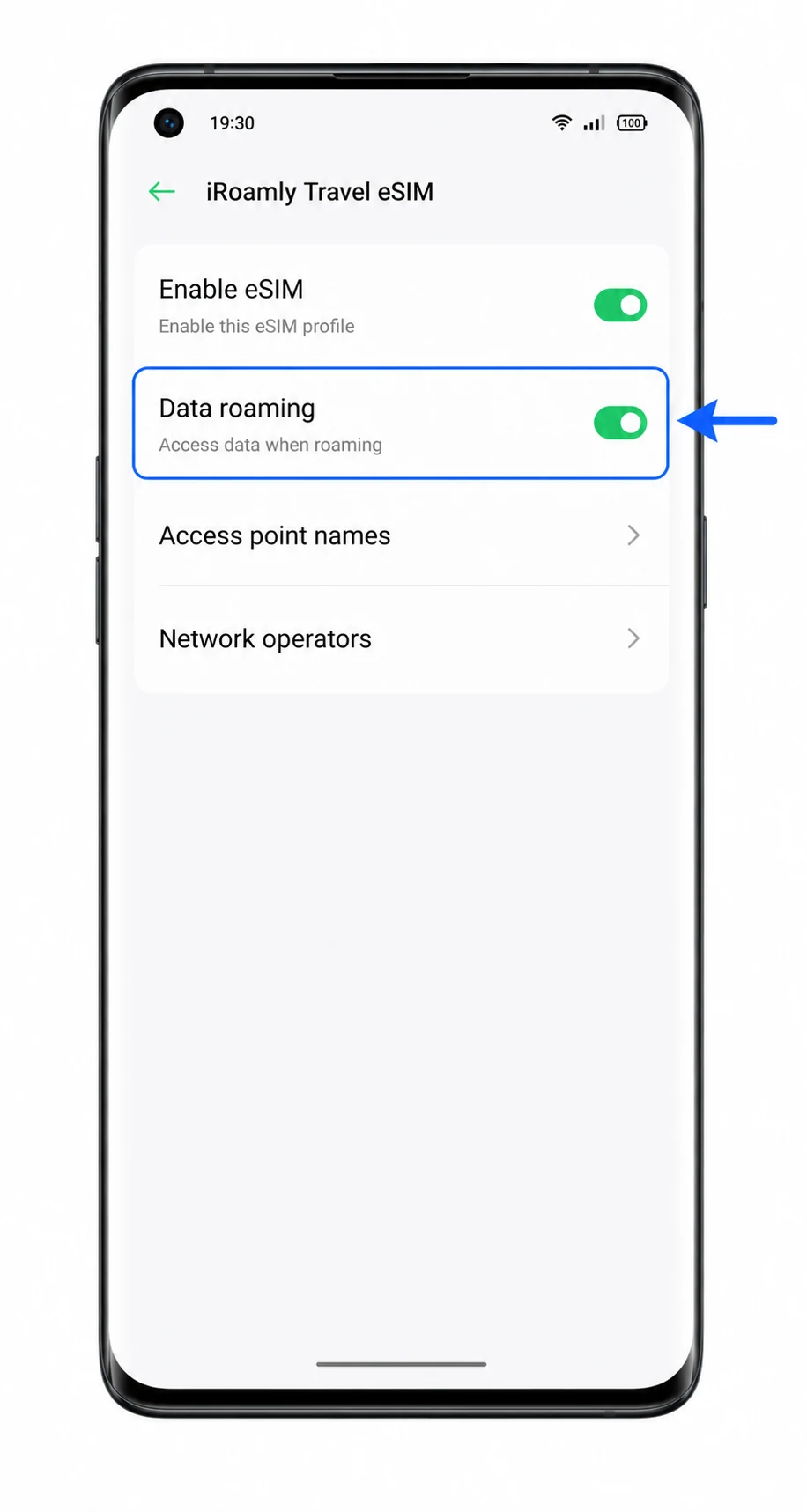
افتح ملف تعريف iRoamly Travel eSIM وقم بتفعيل تجوال البيانات إذا كانت خطة iRoamly الخاصة بك أو تعليمات الوجهة تتطلب ذلك.
غالبًا ما تتطلب eSIM الخاصة بالسفر تمكين تجوال البيانات للاتصال بالشبكات الشريكة خارج بلدك الأصلي. إذا لم تعمل البيانات بعد وصولك، فافحص هذا المفتاح أولاً.
استكشاف الأخطاء وإصلاحها
إذا كان خيار eSIM أو إضافة eSIM غير موجود، تأكد من أن طراز Oppo Find X3 Pro الخاص ببلدك يدعم eSIM وأن البرنامج الثابت لمشغل الشبكة لم يقم بتعطيله. تأكد أيضاً من تثبيت آخر تحديث لنظام ColorOS متاح لهاتفك.
إذا تعذر مسح رمز الاستجابة السريعة (QR code)، قم بزيادة سطوع الشاشة في الجهاز الذي يعرض الرمز، أو نظف عدسة الكاميرا، أو اختر إدخال التفاصيل يدوياً.
إذا أظهر نظام ColorOS رسالة تفيد بأن رمز الاستجابة السريعة قد استُخدم بالفعل، فلا تكرر المحاولة. اتصل بدعم iRoamly، حيث أن العديد من رموز eSIM QR لا يمكن تثبيتها إلا مرة واحدة فقط.
إذا ظل التنشيط معلقاً، أبقِ اتصال Wi-Fi مفعلاً، واترك ملف تعريف eSIM قيد التشغيل، وأعد تشغيل الهاتف مرة واحدة. بعض الباقات لا تكتمل عملية تنشيطها إلا بعد الوصول إلى شبكة الوجهة.
إذا لم تظهر eSIM الخاصة بـ iRoamly بعد التنزيل، انتقل إلى الإعدادات > بطاقة SIM وبيانات الهاتف المحمول > eSIM وتحقق مما إذا كان الملف الشخصي معطلاً أو بانتظار إكمال الإعداد.
إذا كانت بيانات الهاتف المحمول لا تعمل، اختر iRoamly Travel eSIM للإنترنت، وقم بتفعيل تجوال البيانات، وأوقف تشغيل Wi-Fi لاختبار الاتصال، وتأكد من أن وجهتك مغطاة ضمن باقة iRoamly الخاصة بك.
إذا كانت المكالمات أو الرسائل القصيرة لا تعمل، تحقق من تفاصيل الباقة. لا تفترض أن هذه الخدمات مضمنة تلقائياً مع eSIM للسفر.
خاتمة
بالنسبة لهاتف Oppo Find X3 Pro، يُعد مسح رمز QR الخاص بـ iRoamly عادةً أسرع وسيلة؛ لأن نظام ColorOS يمكنه اكتشاف ملف تعريف eSIM من خلال ماسح ضوئي إضافة eSIM والانتقال مباشرةً إلى مرحلة التنزيل. أما الإدخال اليدوي، فهو الخيار الاحتياطي الأفضل في حال تعذر استخدام رمز QR أو صعوبة مسحه ضوئياً، بشرط نسخ عنوان SM-DP+ ورمز التنشيط المنفصلين بدقة.
بعد الانتهاء من التثبيت، تتمثل أهم الخطوات في التحقق من الإعدادات > بطاقة SIM وبيانات الهاتف المحمول > eSIM: تأكد من وجود iRoamly Travel eSIM وتفعيله، ثم اختره لاستخدامه في الاتصال بالإنترنت وقم بتشغيل "تجوال البيانات" إذا كانت خطة وجهتك تتطلب ذلك. وبمجرد ضبط هذه الإعدادات، يصبح هاتف Find X3 Pro جاهزاً لاستخدام iRoamly eSIM لبيانات السفر.