
يمكن أن تشير الكلمة المفتاحية Oppo Find X3 إلى عائلة Find X3؛ يستخدم هذا الدليل مسار إعداد Oppo Find X3 Pro / ColorOS 11.2 كأكثر مرجع موثق أماناً لهذه العائلة. توضح OPPO أن دعم eSIM يعتمد على شركة الاتصالات، لذا يجب على المستخدمين التأكد من ظهور قائمة eSIM في طرازهم الإقليمي، وإصدار البرنامج، وإعدادات شركة الاتصالات الخاصة بهم قبل البدء.
بالنسبة للمسافرين، تتيح eSIM الخاصة بالسفر من iRoamly لهاتف Oppo Find X3 استخدام بيانات الهاتف المحمول في الخارج دون الحاجة إلى استبدال شريحة SIM الفعلية. يتم الإعداد عادةً من الإعدادات > شبكة الهاتف المحمول > eSIM، وذلك باستخدام رمز QR أو تفاصيل التفعيل اليدوي التي يتم الحصول عليها من صفحة طلب iRoamly أو عبر البريد الإلكتروني.
يغطي هذا الدليل كلتا طريقتي التثبيت، وكيفية التأكد من إضافة eSIM الخاصة بـ iRoamly، وكيفية اختيارها لاستخدام بيانات الهاتف المحمول. قد تختلف تسميات القوائم قليلاً حسب إصدار ColorOS أو المنطقة أو البرامج الثابتة لشركة الاتصالات، ولكن أهداف النقر الموضحة أدناه تعتمد صياغة "شبكة الهاتف المحمول" و eSIM المعتمدة في أجهزة OPPO.
قبل إعداد iRoamly eSIM الخاص بك
قم بتوصيل هاتف Oppo Find X3 بشبكة Wi-Fi مستقرة قبل البدء في التثبيت، حيث يحتاج الهاتف إلى اتصال بالإنترنت لتنزيل ملف تعريف eSIM.
تأكد من أن الهاتف غير مقفل (unlocked) وأن طراز Oppo Find X3 / Find X3 Pro الذي تستخدمه يدعم تقنية eSIM مع البرنامج الثابت (firmware) الخاص بمزود الخدمة لديك.
احتفظ برمز الاستجابة السريعة (QR code) الخاص بـ iRoamly مفتوحاً على شاشة أخرى، أو نسخة مطبوعة، أو محفوظاً على جهاز آخر. في حال اخترت الإعداد اليدوي، تأكد من تجهيز عنوان SM-DP+، ورمز التنشيط، ورمز التأكيد الاختياري.
قم بتثبيت iRoamly eSIM قبل السفر بيوم أو يومين إن أمكن، مع التحقق من تفاصيل الخطة أولاً. تبدأ صلاحية خطة iRoamly من لحظة التنشيط، وقد تختلف طريقة التنشيط الدقيقة باختلاف الخطة المحددة.
لا تقم بحذف iRoamly eSIM بعد التثبيت ما لم يطلب منك دعم iRoamly القيام بذلك. فالعديد من ملفات تعريف eSIM المخصصة للسفر لا يمكن إعادة تثبيتها ببساطة بمجرد إزالتها.
راجع صفحة الخطة للتحقق من توافر المكالمات الصوتية والرسائل القصيرة (SMS). قد تكون خطط iRoamly eSIM للسفر مخصصة للبيانات فقط، ويختلف توافر المزايا الصوتية أو الرسائل القصيرة حسب نوع الخطة.
الطريقة 1: تثبيت eSIM عن طريق مسح رمز الاستجابة السريعة (QR Code)
افتح الإعدادات على هاتف Oppo Find X3، ثم اضغط على شبكة الهاتف المحمول.
ستظهر لك منطقة شبكة الهاتف المحمول في نظام ColorOS حيث تتم إدارة إعدادات بطاقات SIM و eSIM.
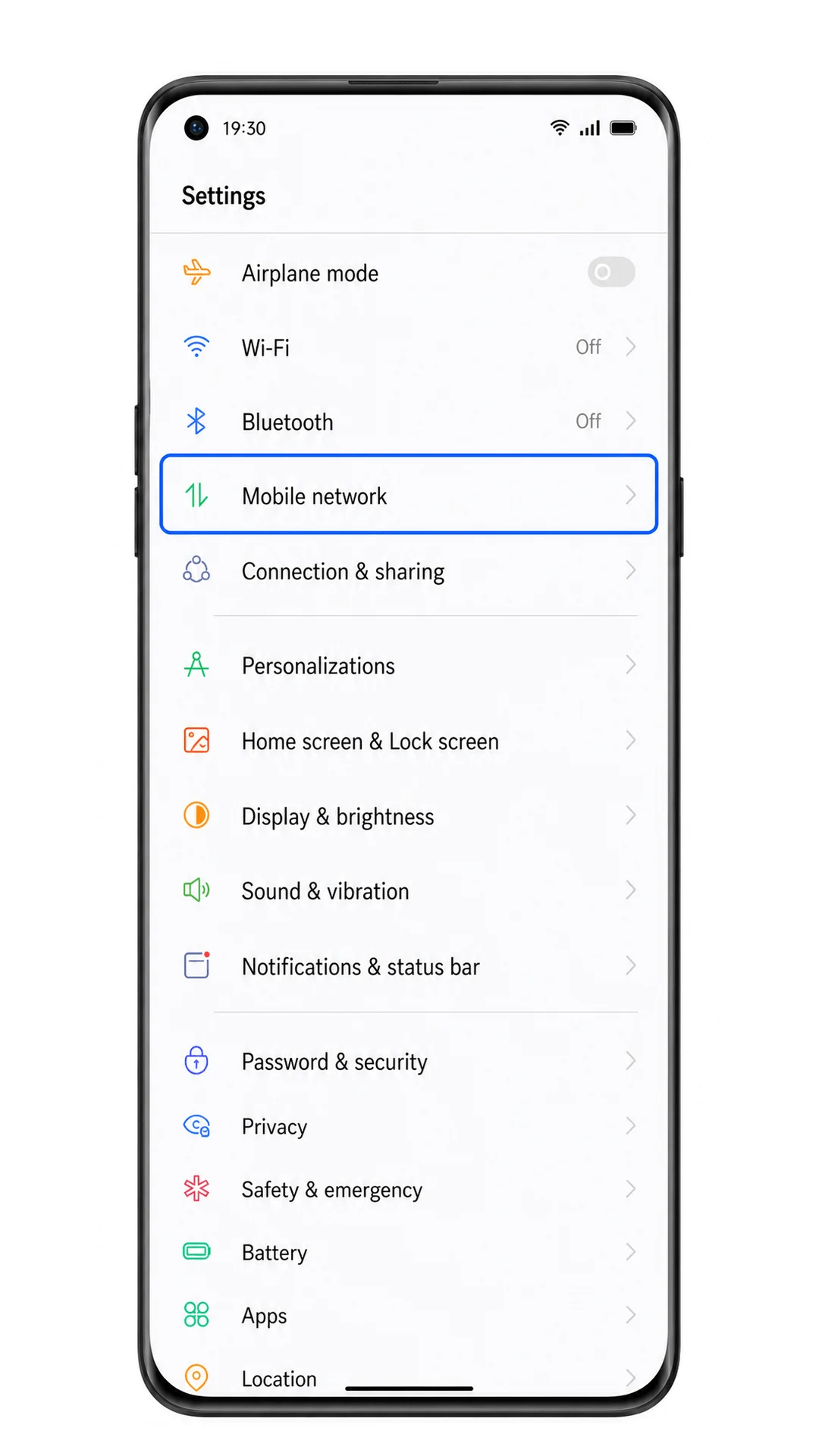
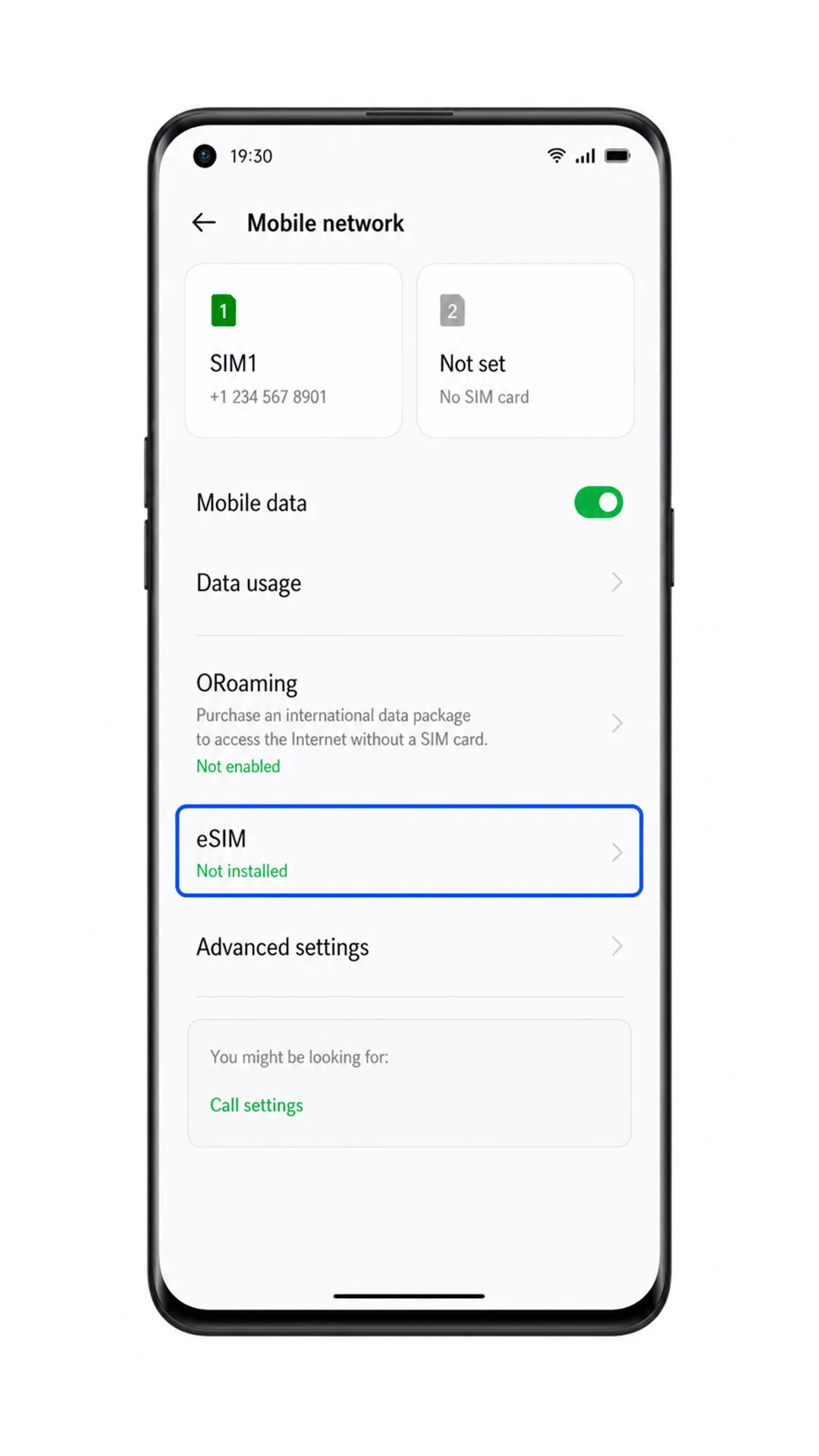
اضغط على eSIM في شاشة شبكة الهاتف المحمول.
سيفتح الهاتف قسم إدارة eSIM. إذا كان خيار eSIM مفقوداً، فقد لا يدعم طراز الهاتف الإقليمي أو برنامج الناقل أو إصدار النظام لديك تقنية eSIM.
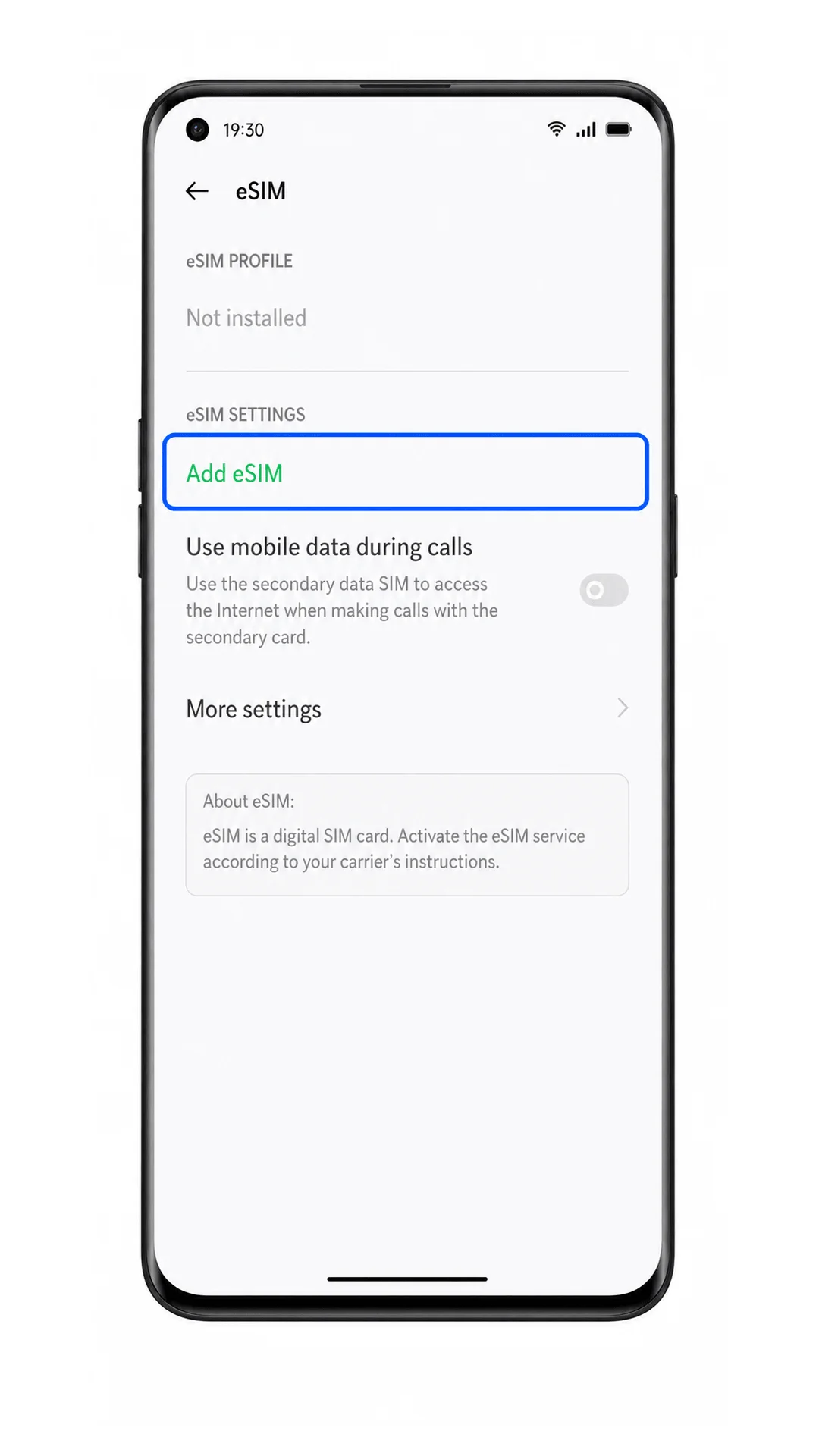
اضغط على إضافة eSIM.
سيقوم نظام ColorOS ببدء خطوات الإعداد لإضافة ملف تعريف eSIM جديد.
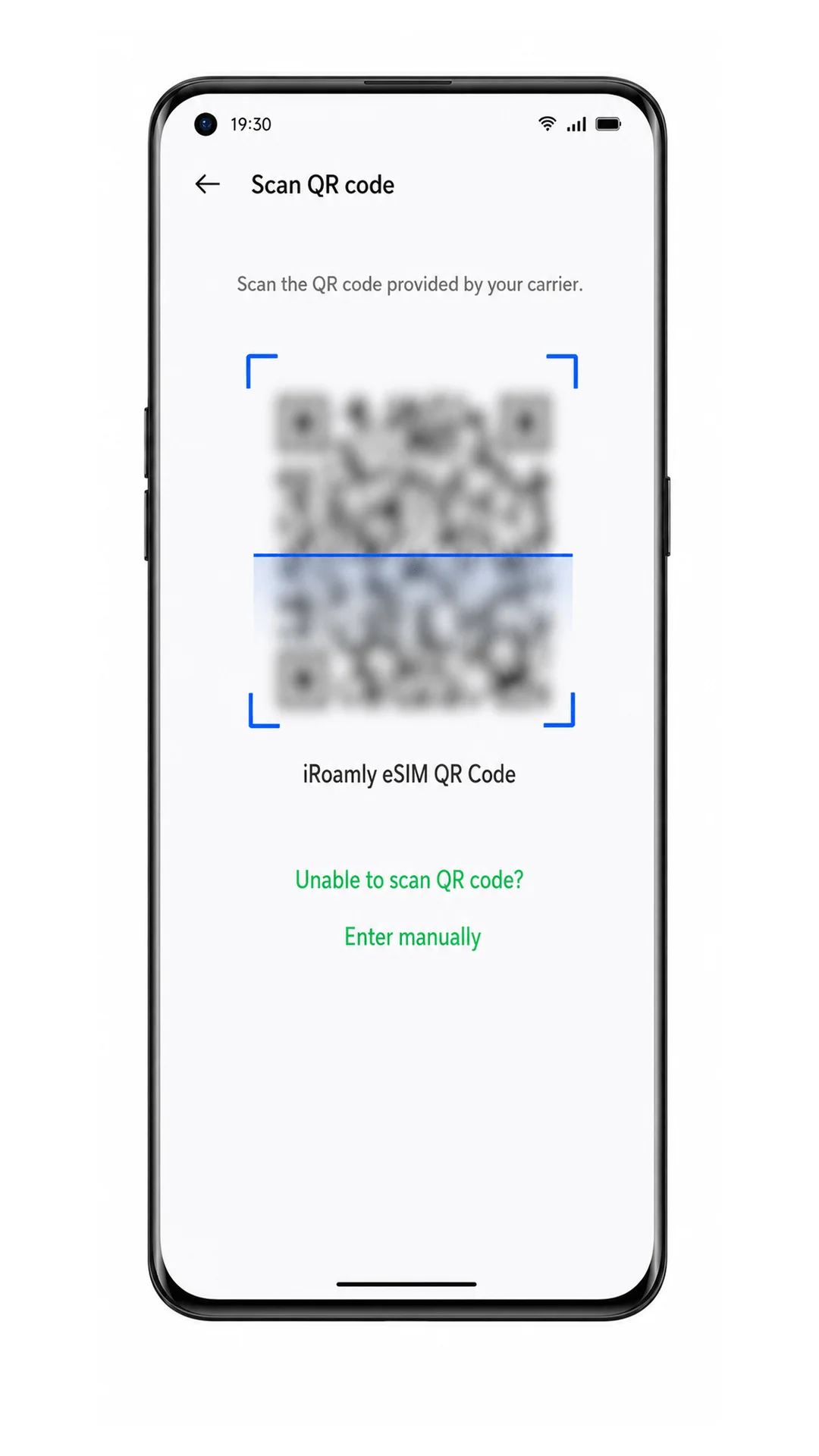
اختر خيار مسح رمز الاستجابة السريعة ووجّه الكاميرا نحو رمز الاستجابة السريعة الخاص بـ iRoamly eSIM.
تأكد من بقاء رمز الاستجابة السريعة مسطحاً ومرئياً بالكامل. لا تقم بمسح رمز استجابة سريعة تم استخدامه بالفعل على هاتف آخر.
راجع تفاصيل ملف تعريف iRoamly eSIM، ثم اضغط على إضافة أو تنزيل.
انتظر حتى ينتهي الهاتف من تنزيل ملف تعريف eSIM. حافظ على اتصال Wi-Fi نشطاً حتى تكتمل العملية.
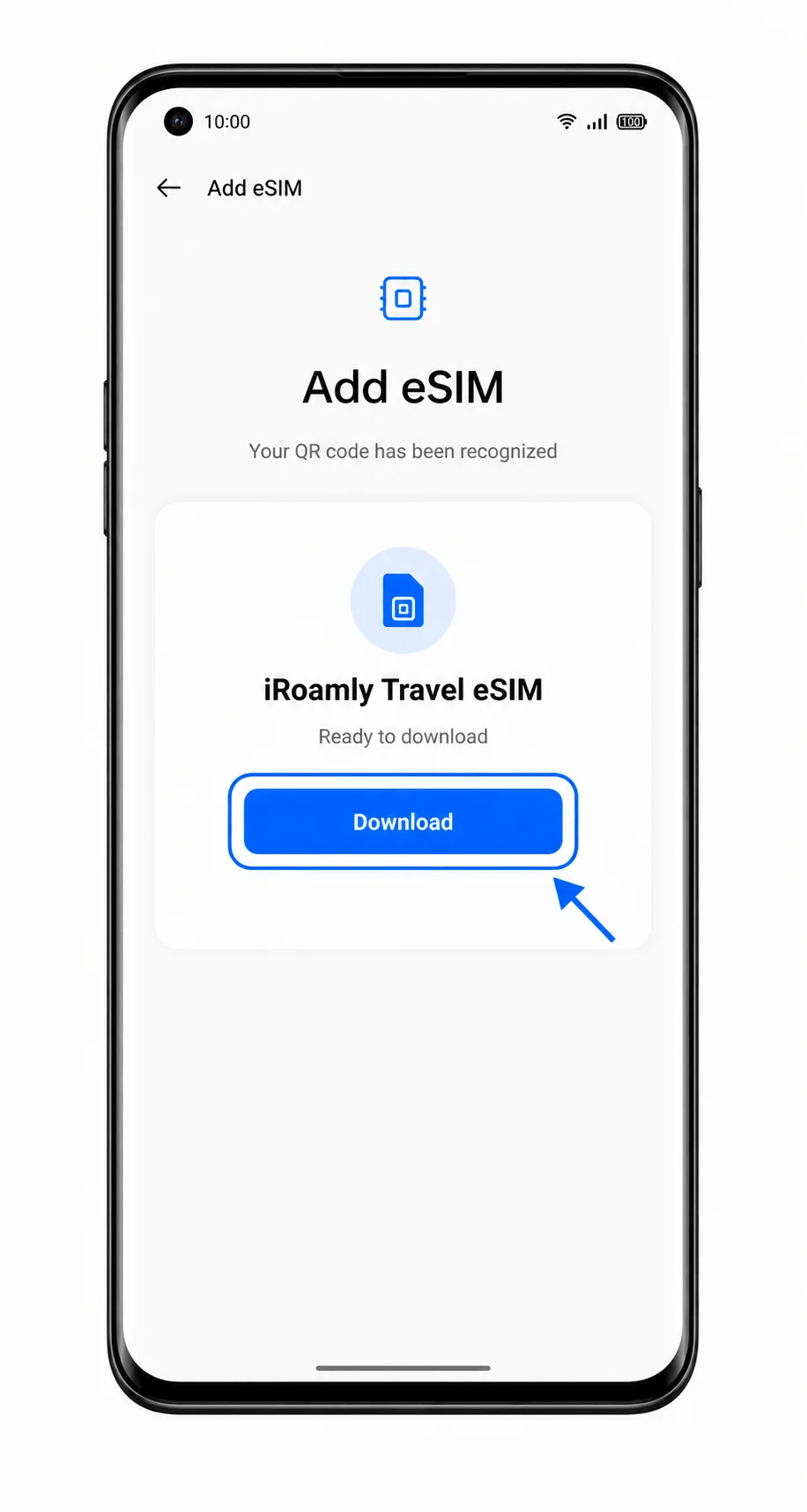
عندما يشير نظام ColorOS إلى إضافة eSIM بنجاح، اترك iRoamly eSIM قيد التشغيل ما لم تكن تنتظر استخدامه عند وصولك إلى وجهتك.
يجب أن يظهر eSIM الآن ضمن منطقة إدارة SIM أو eSIM في الهاتف.
الطريقة 2: تثبيت eSIM يدوياً
افتح الإعدادات على هاتف Oppo Find X3، ثم اضغط على شبكة الهاتف المحمول.
هذه هي نفس نقطة البداية المستخدمة لإعداد رمز الاستجابة السريعة (QR-code).
اضغط على eSIM.
ينبغي أن تُفتح قائمة eSIM. إذا لم تجدها، قم بتحديث نظام ColorOS إن كان هناك تحديث متاح، وتأكد من أن طراز هاتفك وشركة الاتصالات التي تتعامل معها يدعمان تقنية eSIM.
اضغط على إضافة eSIM.
سيبدأ نظام ColorOS عملية إعداد إضافة eSIM.
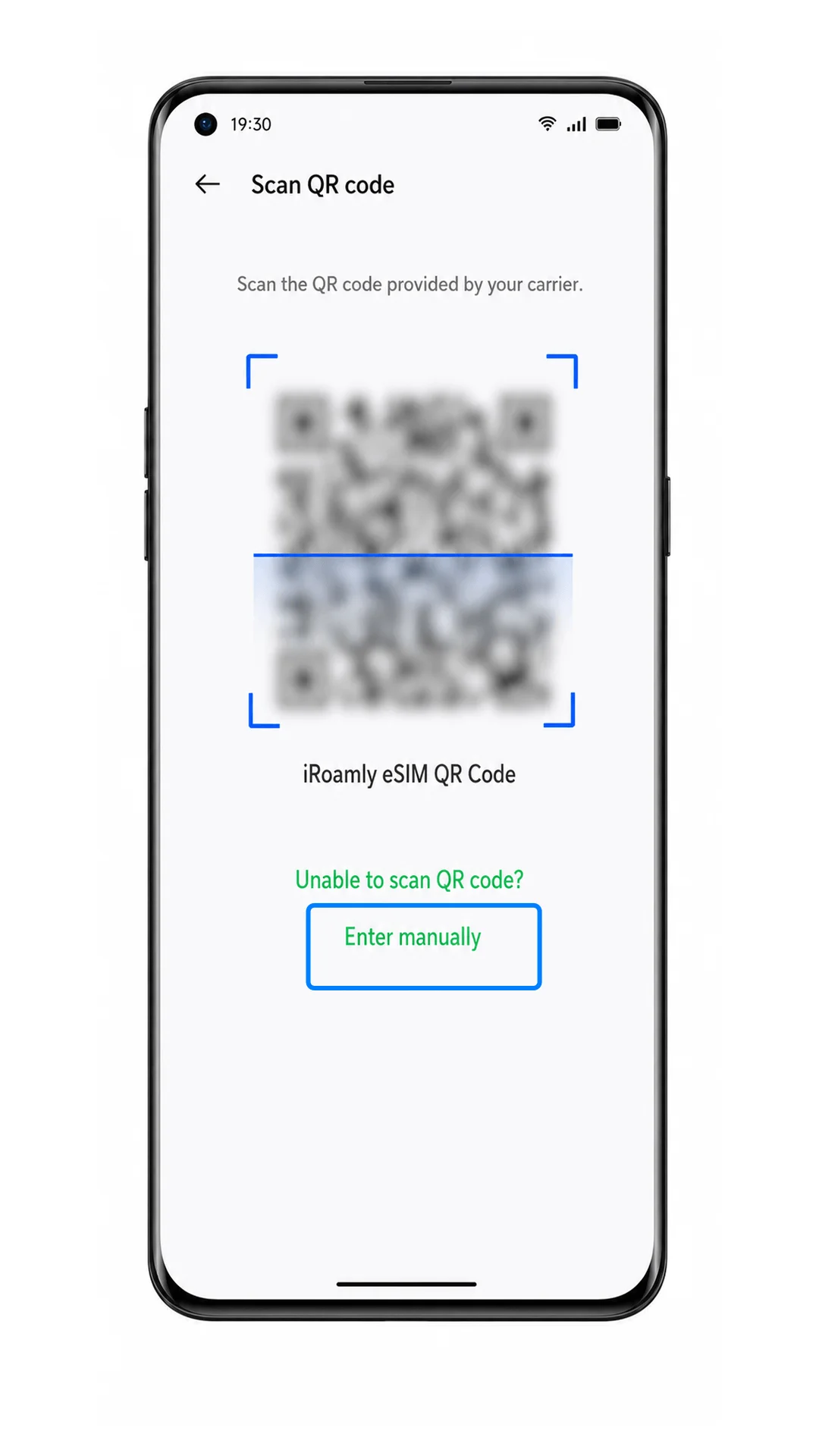
على شاشة رمز الاستجابة السريعة، اضغط على "إدخال يدوياً" أو "إدخال التفاصيل يدوياً".
استخدم هذا الخيار إذا تعذر مسح رمز الاستجابة السريعة ضوئياً أو إذا زودتك iRoamly بتفاصيل التنشيط اليدوي.
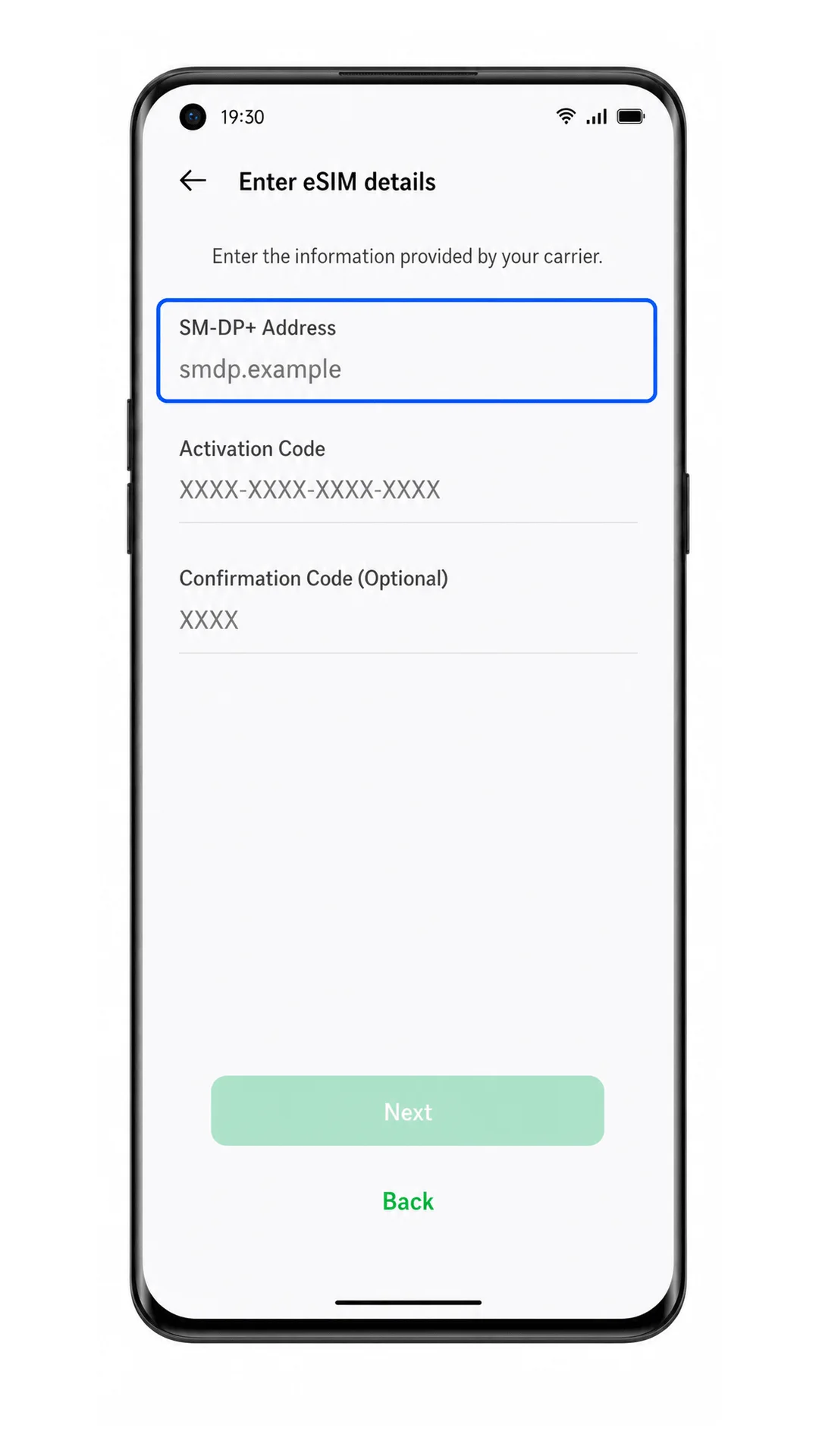
أدخل عنوان SM-DP+ الخاص بـ iRoamly، ورمز التنشيط، ورمز التأكيد (إذا وفرته iRoamly)، ثم اضغط على متابعة.
تأكد من كل حرف قبل المتابعة، ولا تضف أي مسافات إلا إذا كانت تعليمات iRoamly تنص على ذلك.
راجع تفاصيل الملف الشخصي، ثم اضغط على إضافة أو تنزيل.
حافظ على اتصال الهاتف بشبكة Wi-Fi حتى يكتمل تنزيل ملف تعريف eSIM.
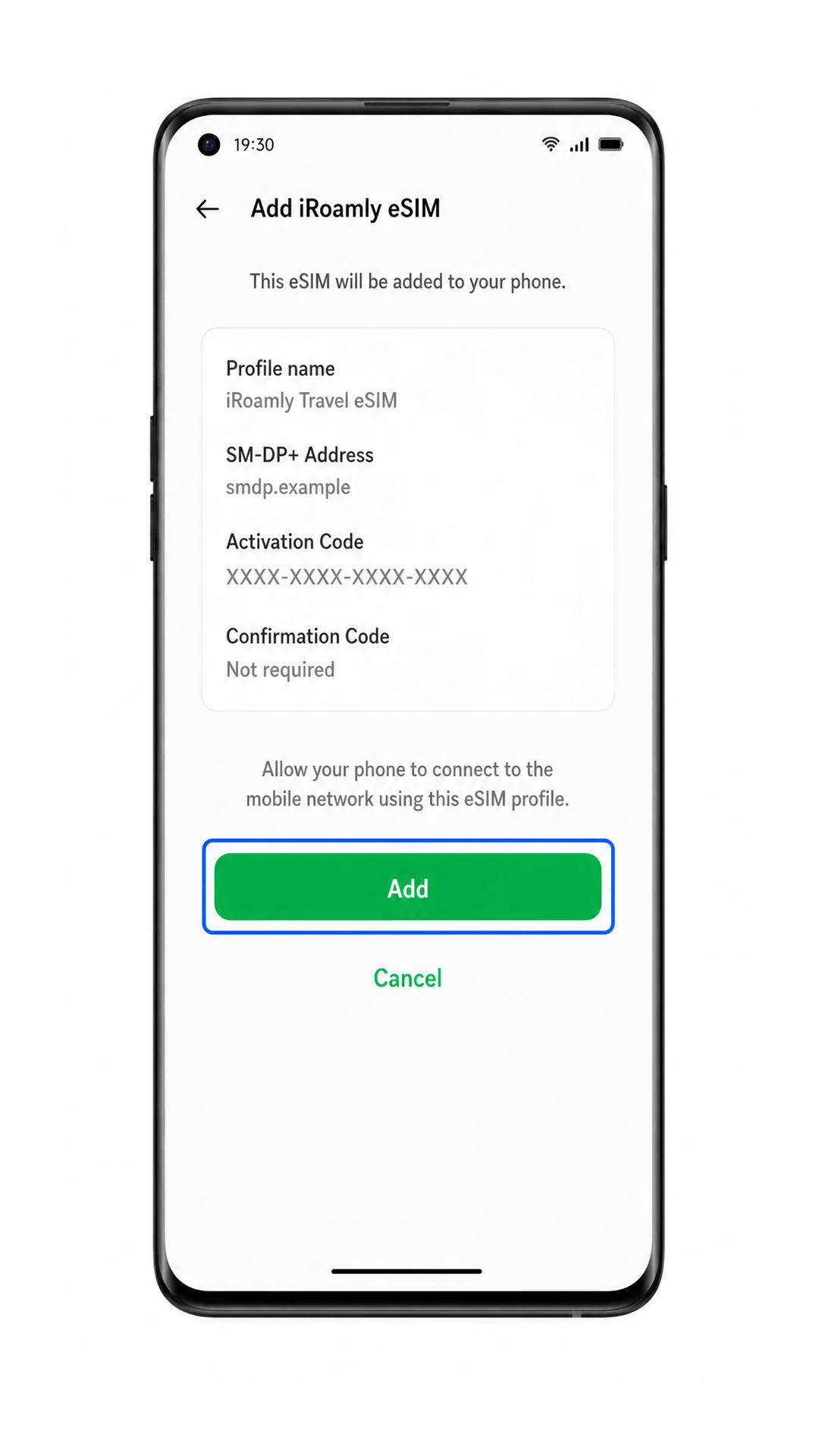
عند اكتمال التثبيت، أبقِ eSIM الخاص بـ iRoamly مفعلاً في قائمة eSIM.
يجب أن يظهر الملف الشخصي كخط eSIM مثبت وجاهز لإعداد بيانات الهاتف المحمول.
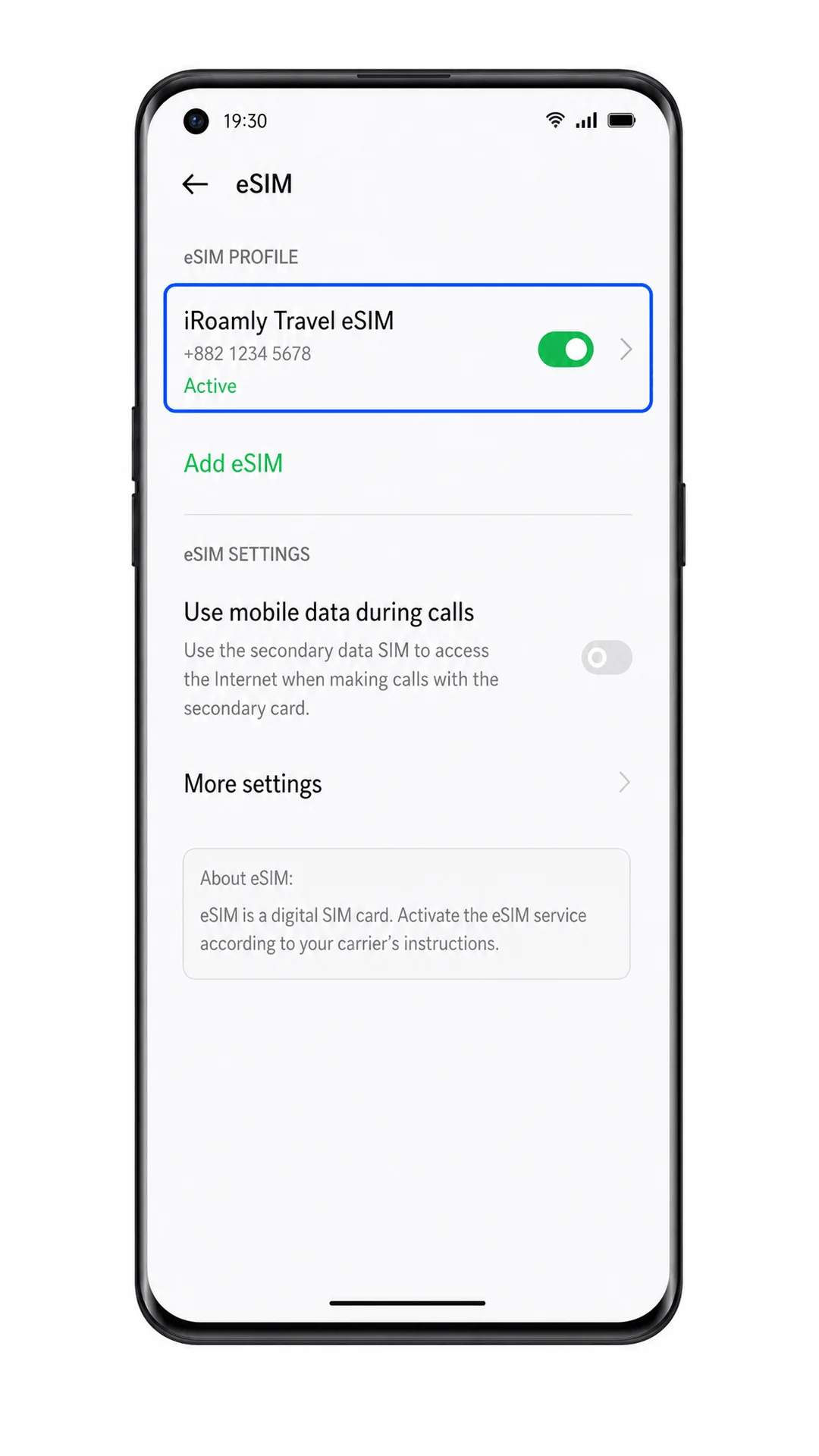
كيفية التأكد من تثبيت iRoamly eSIM الخاص بك
انتقل إلى الإعدادات > شبكة الهاتف المحمول > eSIM.
ابحث عن خط مثبت يحمل اسم iRoamly أو Travel eSIM أو أي تسمية مشابهة ضمن ملفات تعريف eSIM.
اضغط على خط iRoamly eSIM وتأكد من تفعيل الـ eSIM.
يجب أن تظهر حالة الملف الشخصي كـ "مثبت" أو "نشط". إذا كانت الباقة مخصصة للبيانات فقط، فلا تتوقع عمل ميزات المكالمات الصوتية أو الرسائل النصية القصيرة (SMS) عبر هذا الخط.
عند وصولك إلى الوجهة المشمولة في الباقة، تحقق من ظهور أشرطة الإشارة أو مؤشر بيانات الهاتف المحمول بعد اختيار iRoamly eSIM لاستخدام البيانات.
إذا لم تظهر أي خدمة على الهاتف، انتظر بضع دقائق، ثم أعد تشغيل الهاتف وتحقق من إعدادات تجوال البيانات.
تكوين eSIM لبيانات الهاتف المحمول
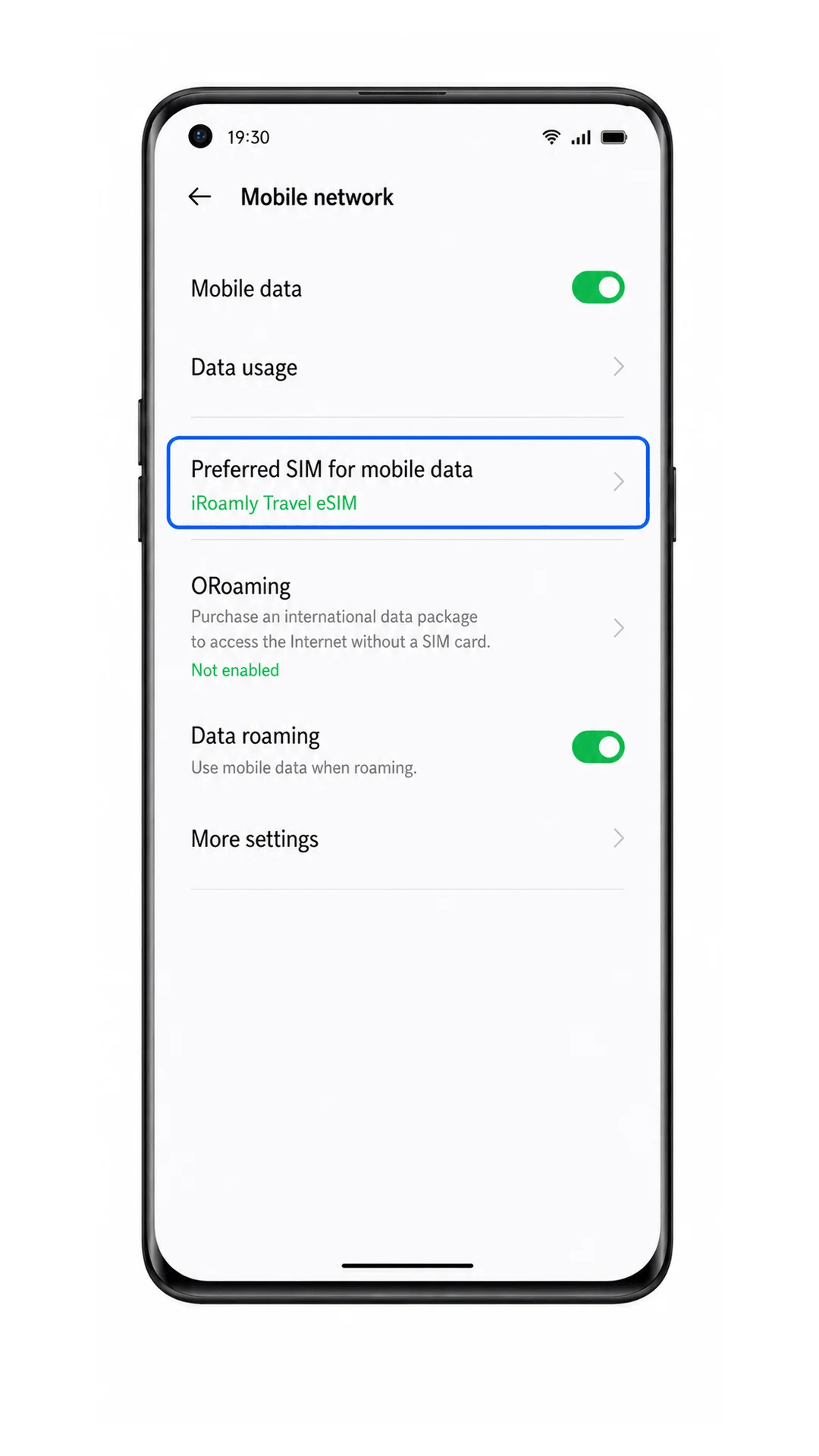
افتح الإعدادات > شبكة الهاتف المحمول، ثم اضغط على إعداد بيانات الهاتف المحمول أو شريحة البيانات المفضلة.
من هنا يختار نظام ColorOS الشريحة أو eSIM التي ستستخدم بيانات الهاتف المحمول.
حدد iRoamly eSIM كشريحة مفضلة لبيانات الهاتف المحمول.
اجعل شريحتك الأساسية مخصصة للمكالمات أو الرسائل فقط إذا كنت ترغب في تجنب رسوم التجوال على ذلك الخط.
قم بتفعيل تجوال البيانات لـ iRoamly eSIM إذا كانت خطة iRoamly الخاصة بك أو تعليمات الوجهة تتطلب ذلك.
غالباً ما تتطلب بيانات سفر eSIM تمكين التجوال لأن الخطة تتصل عبر شبكات شريكة في بلد الوجهة.
افتح متصفحاً أو تطبيق خرائط واختبر بيانات الهاتف المحمول مع إيقاف تشغيل شبكة Wi-Fi.
إذا تم تحميل الصفحات، فهذا يعني أن هاتف Oppo Find X3 يستخدم iRoamly travel eSIM للبيانات.
استكشاف الأخطاء وإصلاحها
خيار إضافة eSIM مفقود: تأكد من أن طراز Oppo Find X3 / Find X3 Pro الخاص بك يدعم eSIM، وقم بتحديث نظام ColorOS إن توفر تحديث، وتحقق مما إذا كان برنامج شركة الاتصالات يمنع ظهور هذه القائمة.
رمز QR لا يُمسح ضوئياً: قم بزيادة سطوع الشاشة الأخرى، ونظف عدسة الكاميرا، واجعل رمز QR مسطحاً أمام الكاميرا، أو انتقل إلى الإدخال اليدوي باستخدام عنوان SM-DP+ ورمز التنشيط.
رمز QR مستخدم بالفعل: لا تحاول استخدامه مراراً على هواتف مختلفة. تواصل مع دعم iRoamly لأن العديد من رموز QR الخاصة بـ eSIM مخصصة للاستخدام مرة واحدة فقط.
فشل التنشيط: تأكد من أن شبكة Wi-Fi تعمل بشكل جيد، وتحقق من تطابق بيانات التنشيط مع طلب iRoamly بدقة، ثم أعد تشغيل الهاتف وحاول مرة أخرى.
تظهر شريحة eSIM ولكن لا تتوفر بيانات: حدد eSIM الخاصة بـ iRoamly لاستخدام بيانات الهاتف، وقم بتفعيل تجوال البيانات إذا لزم الأمر، وأوقف تشغيل Wi-Fi للاختبار، وتأكد من أنك في منطقة تغطية الخدمة.
شريحة eSIM عالقة في حالة "قيد التفعيل" (Pending): انتظر لعدة دقائق مع إبقاء الهاتف متصلاً بالإنترنت، ثم أعد تشغيل الهاتف، وتجنب حذف الملف التعريفي إلا إذا طلب منك دعم iRoamly ذلك.
المكالمات أو الرسائل النصية لا تعمل: تحقق من تفاصيل باقة iRoamly؛ حيث أن العديد من باقات eSIM للسفر مخصصة لبيانات الإنترنت فقط، ولا يتم ضمان دعم المكالمات الصوتية أو الرسائل النصية.
الخلاصة
الآن وبعد أن تمت إضافة iRoamly eSIM بنجاح، أصبح هاتف Oppo Find X3 جاهزاً لرحلتك القادمة. بمجرد تفعيل باقتك وفقاً للشروط الخاصة بها، ستتمكن من الاتصال بشبكات الهاتف المحمول المدعومة والبدء في استخدام بيانات الهاتف دون الحاجة إلى أي إعدادات إضافية.
بدءاً من التحقق من الخرائط وحجز وسائل النقل، وصولاً إلى تصفح الإنترنت ومشاركة تحديثات رحلتك، تساعدك eSIM الخاصة بالسفر على البقاء على اتصال أينما قادتك وجهتك، مع الحفاظ على إمكانية استخدام بطاقة SIM الأساسية الخاصة بك إذا دعت الحاجة.