
يدعم هاتف Oppo Find X5 Pro تقنية eSIM في الطرازات الإقليمية المتوافقة، مما يجعله خياراً عملياً للمسافرين الذين يرغبون في الحصول على بيانات الجوال دون الحاجة إلى استبدال بطاقة SIM الفعلية. يفترض هذا الدليل استخدام هاتف Oppo Find X5 Pro باللغة الإنجليزية يعمل بإصدار حديث من نظام ColorOS، حيث يظهر مسار eSIM ضمن الإعدادات > شبكة الجوال > eSIM.
يمكن تثبيت iRoamly travel eSIM قبل بدء رحلتك ليكون خط البيانات جاهزاً للاستخدام فور وصولك. قد تختلف أسماء القوائم قليلاً بناءً على إصدار ColorOS، أو الدولة، أو البرنامج الثابت لمشغل الشبكة، كما قد لا تتوفر ميزة eSIM في بعض الإصدارات.
يغطي هذا الدليل الطريقتين المتاحتين لإضافة iRoamly eSIM: مسح رمز QR ضوئياً، أو إدخال تفاصيل التنشيط يدوياً. يُعد الإدخال اليدوي مفيداً في حال كان رمز QR معروضاً على نفس الهاتف، أو إذا تعذر على الماسح الضوئي قراءته، أو إذا كنت بحاجة إلى نسخ تفاصيل الإعداد من حساب iRoamly الخاص بك أو عبر البريد الإلكتروني.
قبل إعداد eSIM الخاصة بـ iRoamly
اتصل بشبكة واي فاي مستقرة على هاتف Oppo Find X5 Pro قبل البدء.
تأكد من أن طراز Oppo Find X5 Pro الذي تستخدمه يدعم تقنية eSIM في منطقتك، وأن الهاتف غير مقيد بشبكة اتصالات محددة.
احتفظ برمز الاستجابة السريعة (QR) الخاص بـ iRoamly مفتوحاً على شاشة أخرى، أو جهز تفاصيل الإعداد اليدوي.
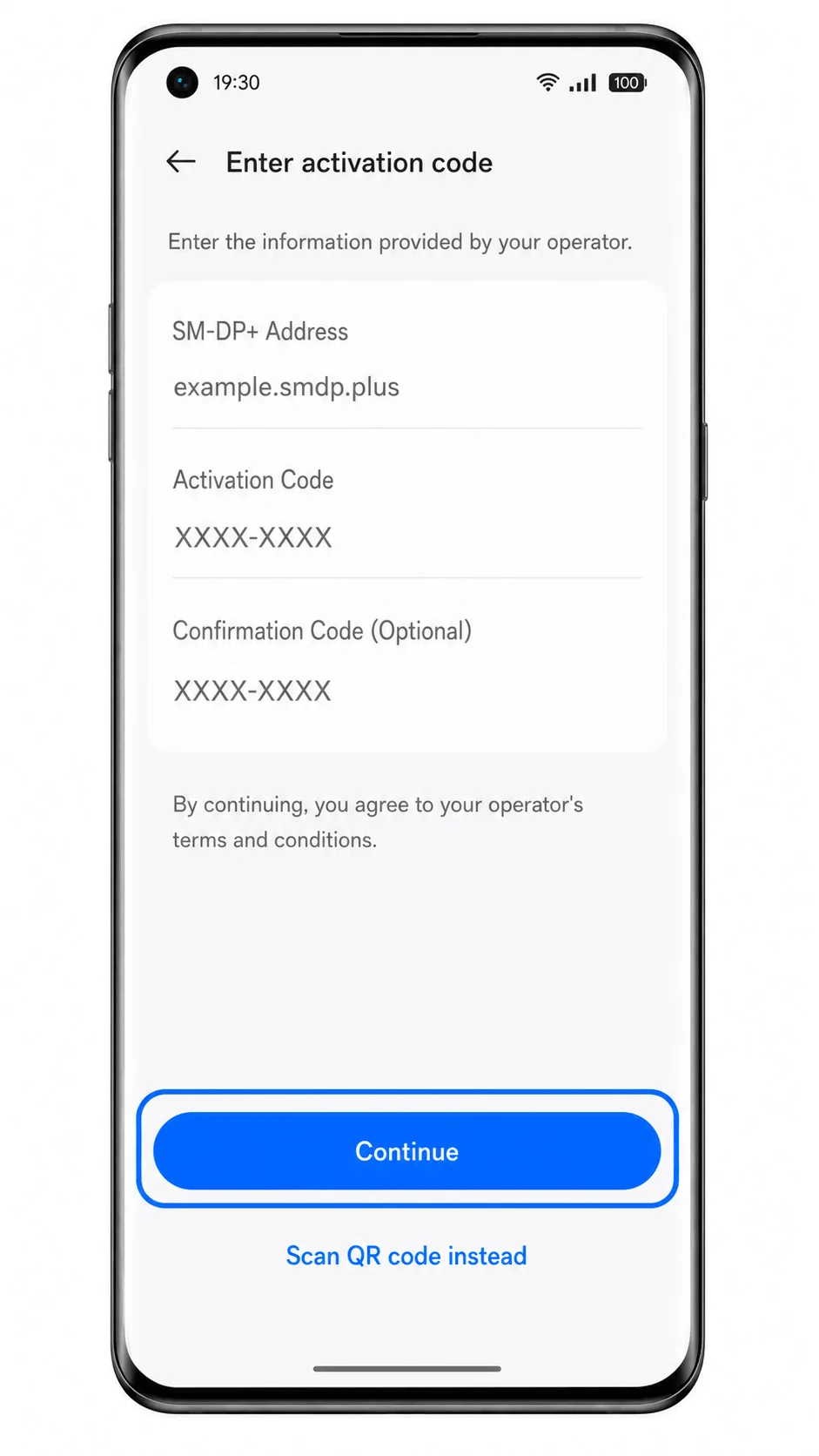
يتطلب الإعداد اليدوي عادةً عنوان SM-DP+، ورمز تفعيل، وأحياناً رمز تأكيد.
قم بتثبيت eSIM الخاصة بالسفر قبل يوم أو يومين من موعد المغادرة إذا أمكن، مع ضرورة التحقق من تفاصيل خطتك أولاً. تبدأ صلاحية eSIM الخاصة بـ iRoamly فور تفعيلها، وقد يختلف إجراء التفعيل الدقيق وفقاً لكل خطة.
لا تحذف eSIM الخاصة بـ iRoamly بعد التثبيت ما لم يطلب منك فريق دعم iRoamly ذلك؛ حيث إن العديد من ملفات تعريف eSIM لا يمكن إعادة تثبيتها بمجرد حذفها.
قد تكون خطط eSIM الخاصة بـ iRoamly مخصصة للبيانات فقط. يختلف توفر المكالمات الصوتية والرسائل القصيرة (SMS) باختلاف الخطة، لذا يرجى مراجعة تفاصيل الخطة قبل الاعتماد على إجراء المكالمات أو إرسال الرسائل.
الطريقة 1: تثبيت eSIM عن طريق مسح رمز QR
1. افتح الإعدادات على هاتف Oppo Find X5 Pro الخاص بك، ثم اضغط على شبكة الجوال.
يجب أن تظهر لك صفحة شبكة الجوال حيث تتم إدارة إعدادات بطاقة SIM و eSIM.
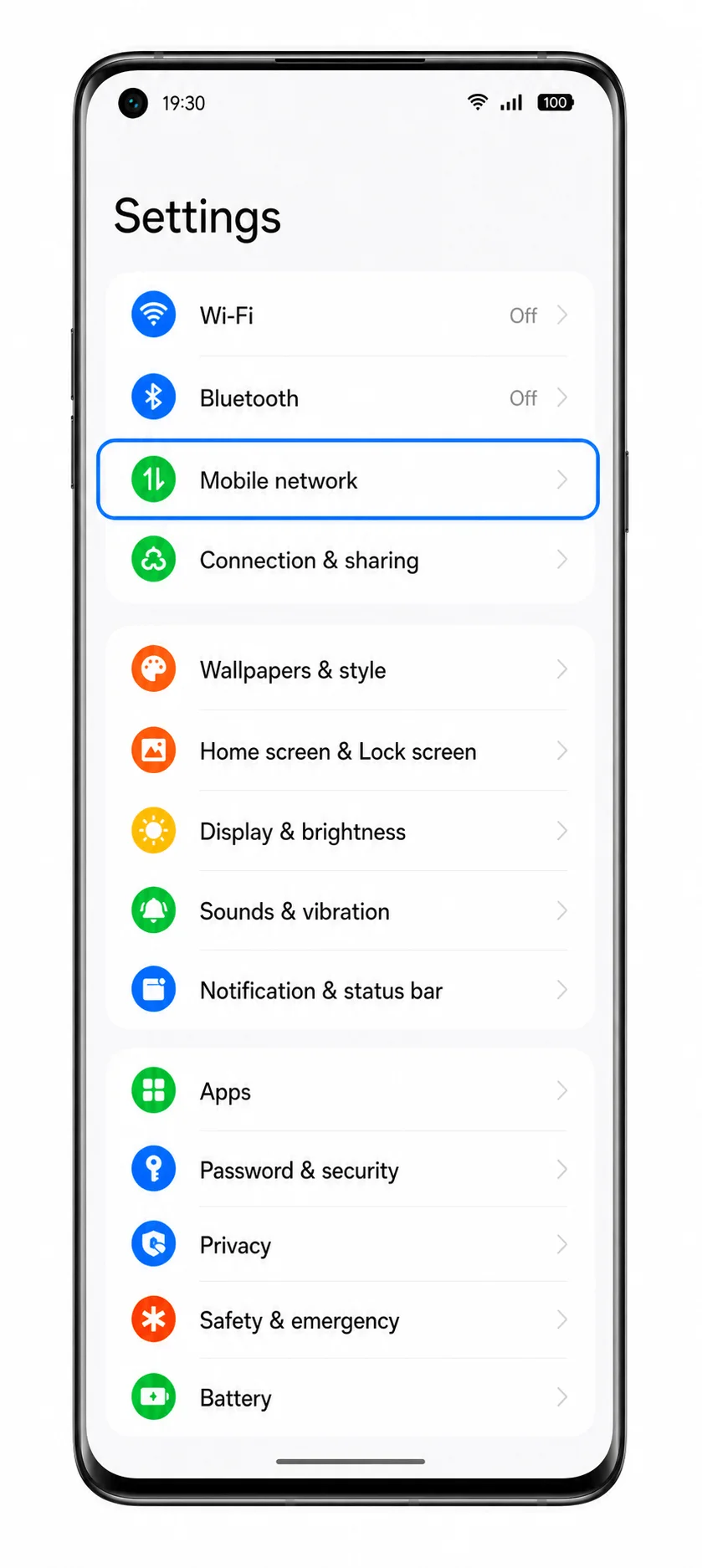
2. اضغط على eSIM في شاشة شبكة الجوال.
سيفتح الهاتف صفحة إدارة eSIM. إذا لم تجد خيار eSIM، تحقق من قسم استكشاف الأخطاء وإصلاحها قبل المتابعة.
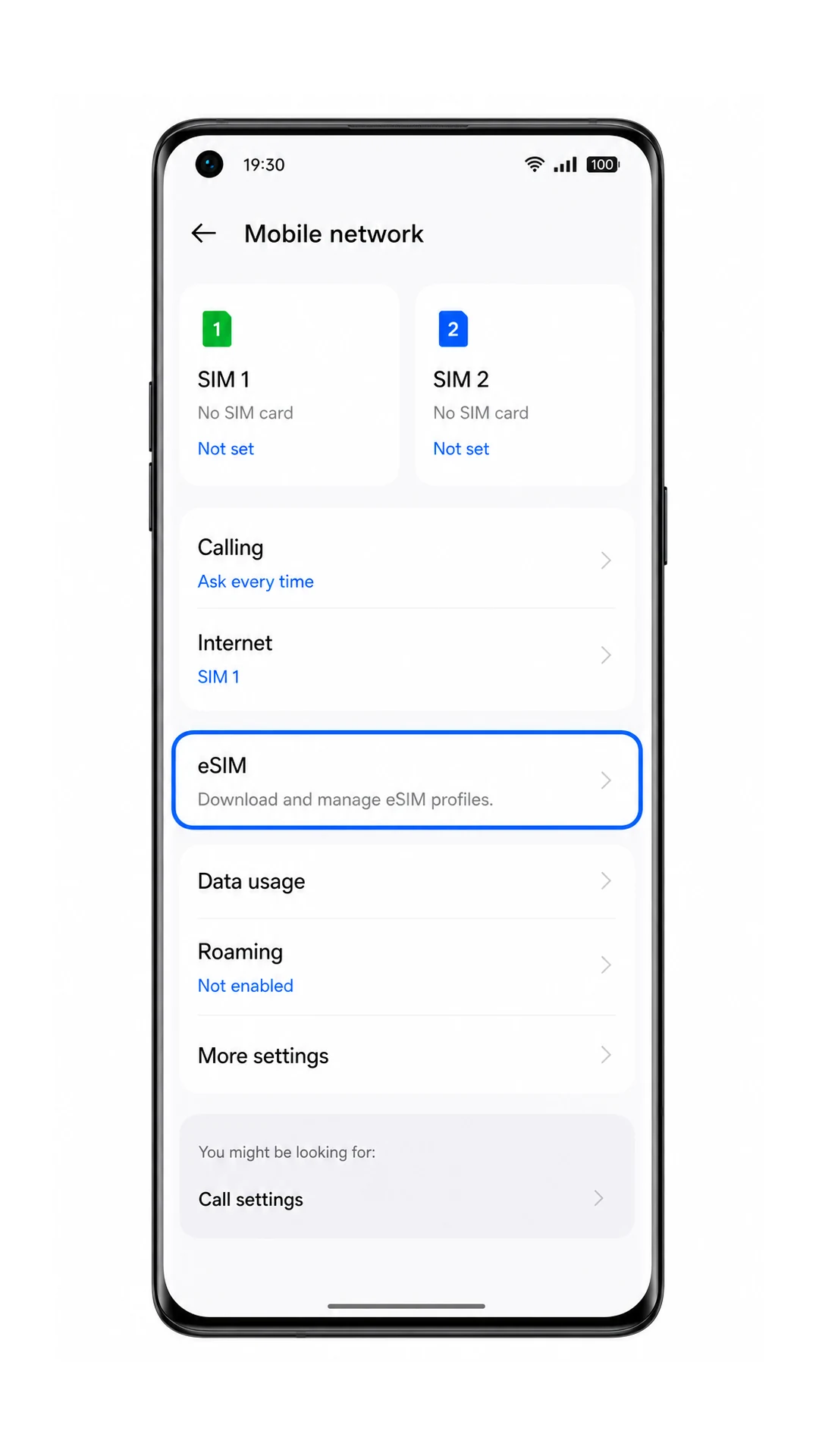
3. اضغط على إضافة eSIM.
سيقوم نظام ColorOS بفتح خطوات إعداد eSIM وتوفير خيار مسح رمز QR.
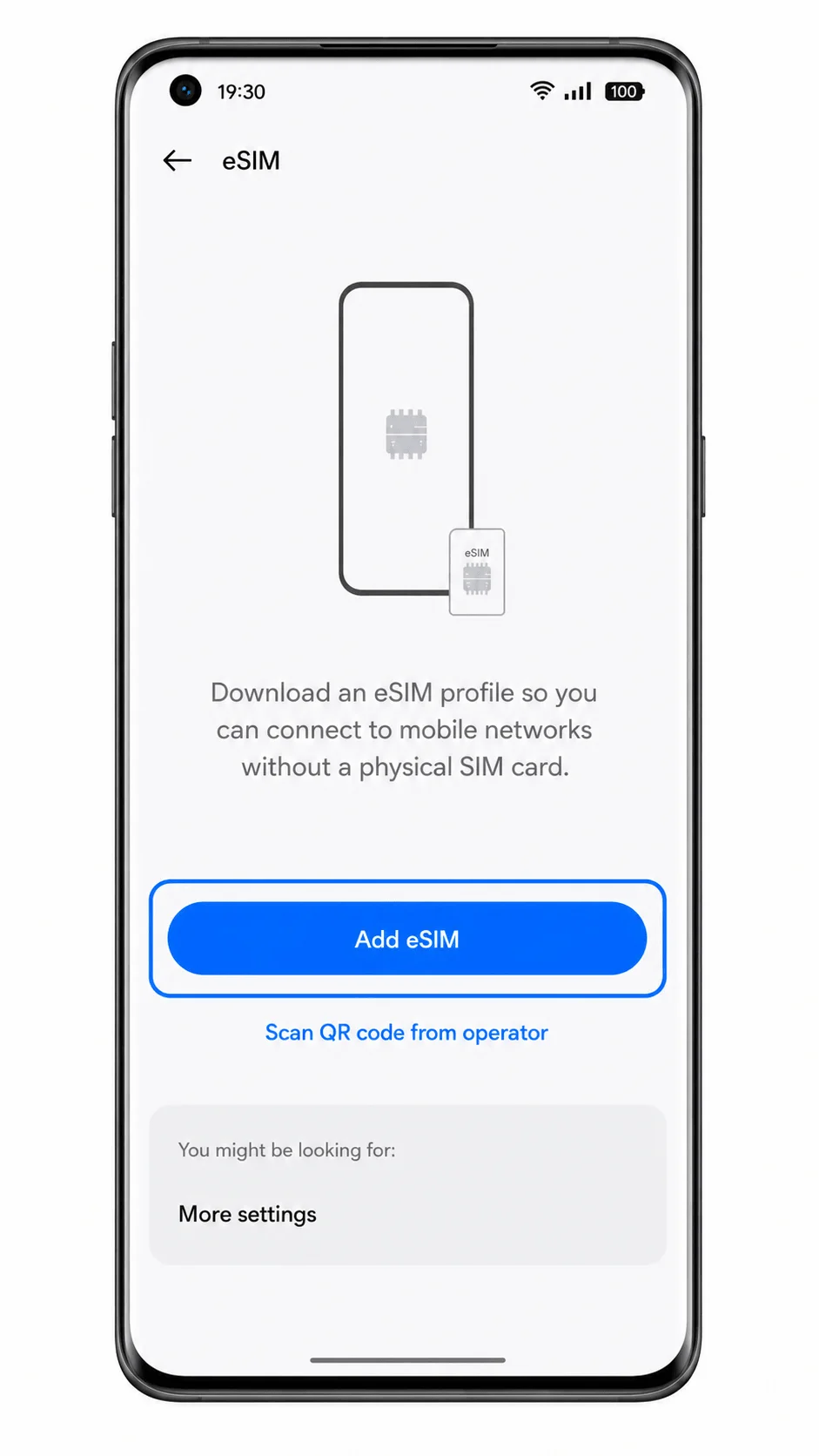
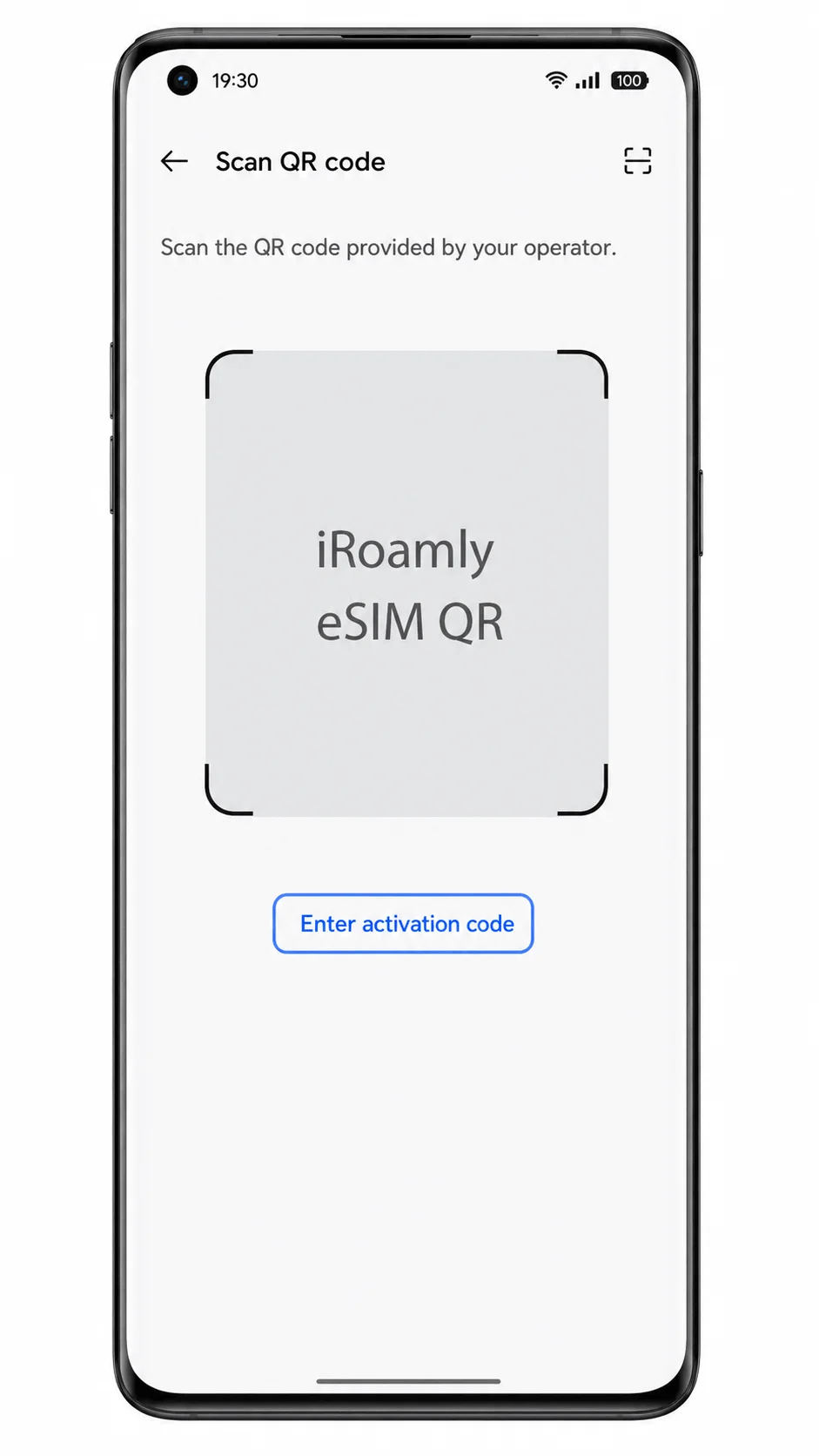
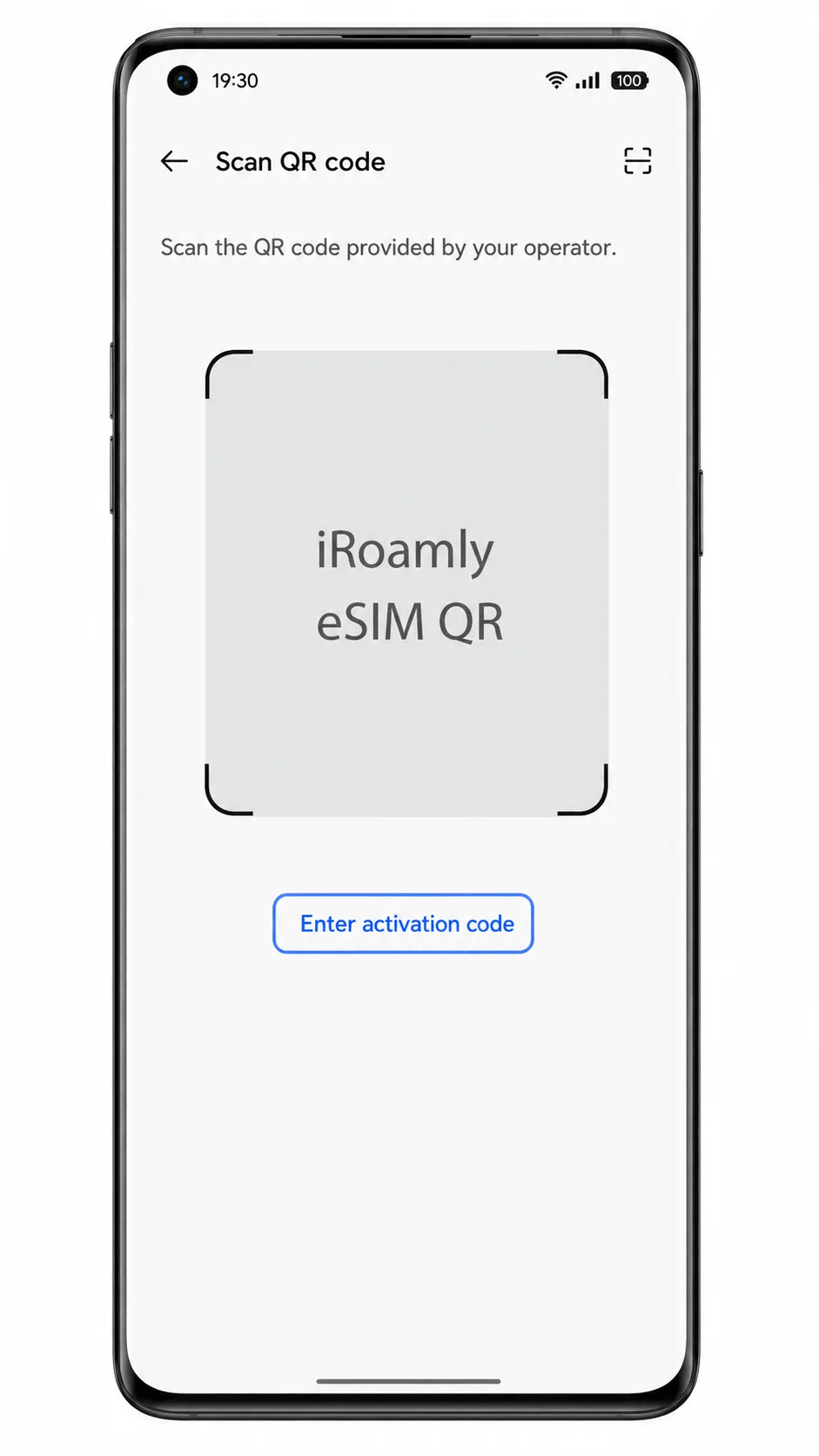
4. اختر خيار رمز QR، ثم امسح رمز QR الخاص بـ iroamly eSIM من جهاز آخر أو من صفحة مطبوعة.
أبقِ رمز QR داخل إطار الماسح الضوئي حتى يتعرف هاتف Oppo Find X5 Pro على ملف تعريف eSIM.
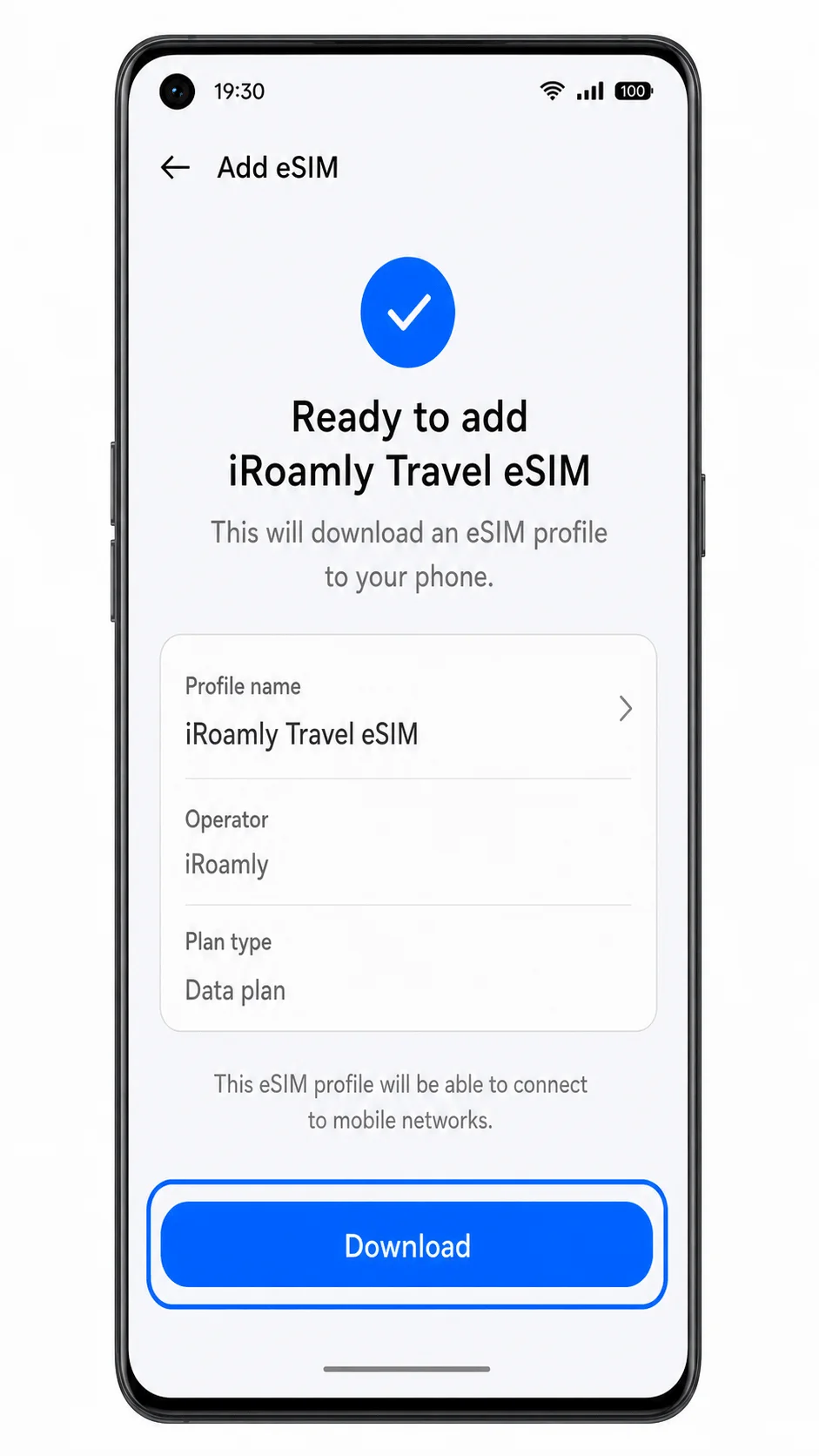
5. راجع ملف تعريف iroamly eSIM الذي تم اكتشافه، ثم اضغط على "تنزيل" أو "إضافة" أو زر التأكيد المقابل الذي يظهر في نظام ColorOS.
ابقَ على هذه الشاشة بينما يقوم الهاتف بتنزيل ملف تعريف eSIM. حافظ على اتصالك بشبكة Wi-Fi حتى تكتمل العملية.
الطريقة 2: تثبيت eSIM يدوياً
1. افتح الإعدادات في هاتف Oppo Find X5 Pro، ثم اضغط على "شبكة الجوال" (Mobile network).
تُعد هذه نفس نقطة البداية المستخدمة عند التثبيت عبر رمز الاستجابة السريعة (QR-code).
2. اضغط على eSIM من شاشة "شبكة الجوال".
ستظهر لك صفحة إدارة eSIM.
3. اضغط على "إضافة eSIM" (Add eSIM).
سيفتح نظام ColorOS شاشة الإعداد التي تتيح لك مسح رمز الاستجابة السريعة (QR) أو إدخال البيانات يدوياً.
4. من شاشة إعداد رمز الاستجابة السريعة (QR)، اختر الإعداد اليدوي مثل "إدخال التفاصيل يدوياً" أو "إدخال رمز التنشيط".
استخدم هذا الخيار في حال تعذر عليك مسح رمز iRoamly QR ضوئياً من شاشة أخرى.
5. أدخل عنوان SM-DP+ الخاص بـ iRoamly، ورمز التنشيط، ورمز التأكيد (إذا توفر)، ثم اضغط على "متابعة" (Continue).
يجب نسخ التفاصيل بدقة من iRoamly. لا تضف أي مسافات إضافية إلا إذا كانت مدرجة ضمن تفاصيل الإعداد.
6. راجع ملف تعريف iRoamly eSIM الذي تم اكتشافه، ثم اضغط على "تنزيل" أو "إضافة" أو زر التأكيد الذي يظهر على هاتف Oppo Find X5 Pro الخاص بك.
ابقَ متصلاً بشبكة Wi-Fi إلى أن يؤكد نظام ColorOS إضافة الـ eSIM بنجاح.
كيفية التأكد من تثبيت iRoamly eSIM الخاصة بك
1. افتح الإعدادات > شبكة الجوال > eSIM وابحث عن ملف تعريف مثبت باسم iRoamly Travel eSIM، أو Travel، أو اسم خطة مشابه.
يجب أن تظهر iRoamly eSIM في قائمة eSIM، ويجب أن تكون في وضع التشغيل أو متاحة للتفعيل.
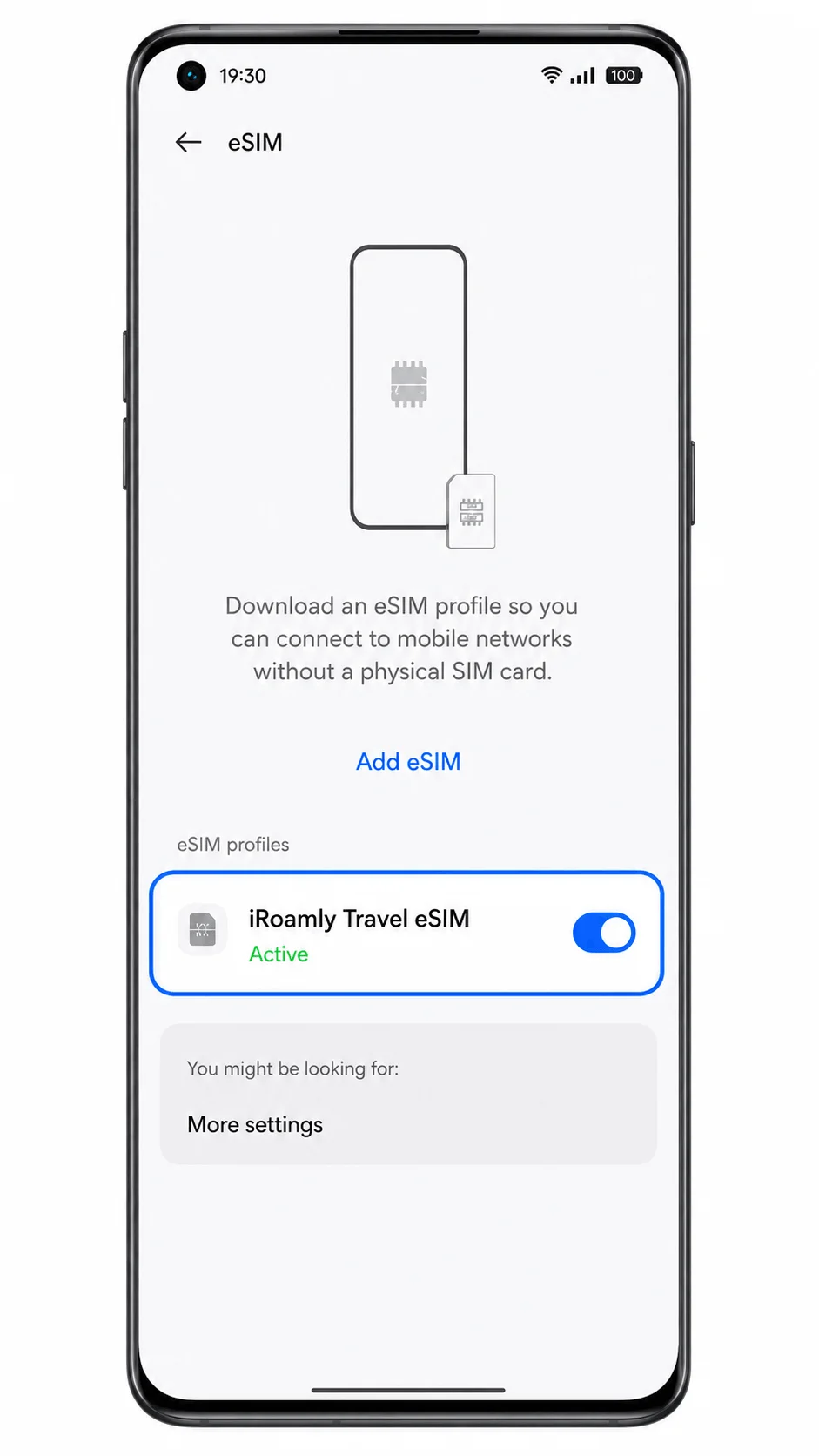
2. اضغط على ملف تعريف iRoamly eSIM المثبت وتأكد من تفعيله.
إذا كانت خطتك تتضمن بيانات الجوال فقط، فلا تتوقع عمل خيارات المكالمات الصوتية أو الرسائل القصيرة (SMS) عبر هذا الـ eSIM. اختبر عمل البيانات بدلاً من ذلك عن طريق فتح صفحة ويب بعد ضبط إعدادات بيانات الجوال.
إعداد eSIM لبيانات الهاتف المحمول
1. انتقل إلى الإعدادات > شبكة الهاتف المحمول، ثم قم بتعيين "بيانات الهاتف المحمول" أو "شريحة البيانات الافتراضية" على iRoamly eSIM.
تُعلم هذه الخطوة هاتف Oppo Find X5 Pro باستخدام iRoamly travel eSIM للاتصال بالإنترنت بدلاً من شريحتك الأساسية.
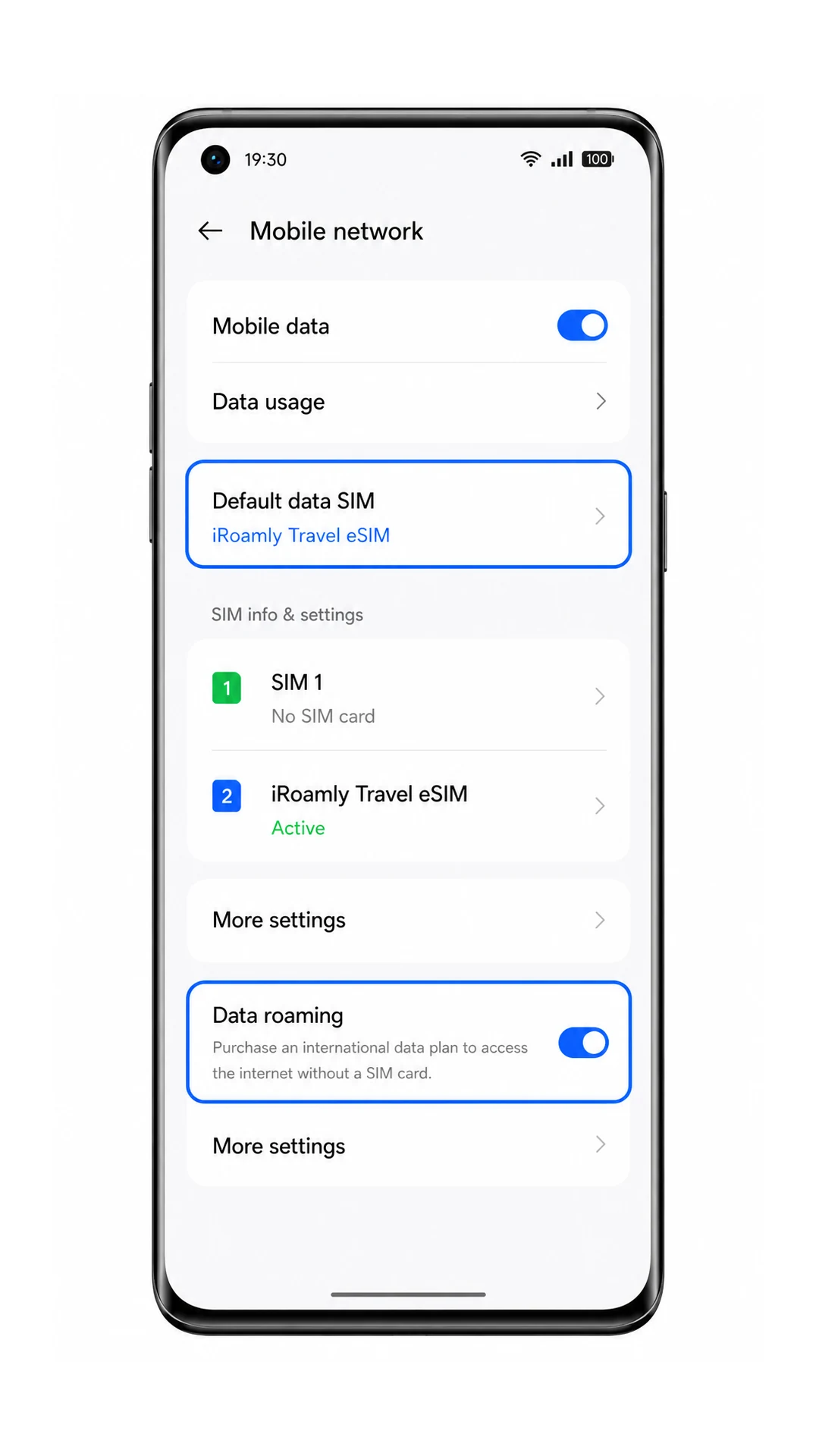
2. افتح إعدادات iRoamly eSIM وقم بتفعيل "تجوال البيانات" إذا كانت باقة iRoamly الخاصة بك أو وجهة سفرك تتطلب ذلك.
غالباً ما تتطلب بيانات السفر عبر eSIM تفعيل خاصية التجوال لأن الباقة تتصل عبر شبكات شريكة في بلد الوجهة.
3. بعد الوصول، أبقِ iRoamly eSIM قيد التشغيل، واختبر اتصال بيانات الهاتف عن طريق فتح صفحة ويب مع إيقاف تشغيل Wi-Fi.
إذا قام الهاتف بالتبديل تلقائياً إلى شريحتك الأساسية للبيانات، عد إلى "شبكة الهاتف المحمول" وقم باختيار iRoamly eSIM مجدداً كشريحة للبيانات.
استكشاف الأخطاء وإصلاحها
إذا كان خيار "إضافة eSIM" غير موجود، تأكد من أن إصدار جهاز Oppo Find X5 Pro الخاص بك يدعم eSIM، وقم بتحديث نظام ColorOS، وأعد تشغيل الهاتف، وتحقق مما إذا كانت شركة الاتصالات أو منطقتك تقوم بتعطيل ميزة eSIM.
إذا لم تتم عملية مسح رمز الاستجابة السريعة (QR code)، قم بزيادة سطوع الشاشة الأخرى، أو تكبير الرمز، أو تنظيف عدسة الكاميرا، أو استخدم خيار الإدخال اليدوي.
إذا ظهرت رسالة تفيد بأن رمز الاستجابة السريعة قد استُخدم بالفعل، فلا تقم بحذف الـ eSIM. تواصل مع دعم iRoamly لأن العديد من رموز eSIM لا يمكن تثبيتها سوى مرة واحدة فقط.
إذا فشلت عملية التنشيط، تأكد من الاتصال بشبكة Wi-Fi، وأعد إدخال عنوان SM-DP+ ورمز التنشيط، ثم أعد تشغيل الهاتف وحاول مجدداً.
إذا ظهرت الـ eSIM ولكن بيانات الهاتف المحمول لا تعمل، تأكد من اختيار iRoamly eSIM لبيانات الهاتف المحمول، وتأكد من تفعيل خيار "تجوال البيانات" عند الحاجة.
إذا ظلت حالة iRoamly eSIM "معلقة" قبل السفر، فقد تحتاج إلى الاتصال بشبكة في وجهة السفر المدعومة لبدء الخدمة. يرجى مراجعة قواعد التنشيط الموضحة مع خطة iRoamly الخاصة بك.
إذا لم تعمل المكالمات أو الرسائل القصيرة (SMS)، تحقق من تفاصيل الخطة؛ فالعديد من باقات eSIM المخصصة للسفر توفر البيانات فقط ولا تتضمن رقم هاتف أو خدمة صوتية أو رسائل قصيرة.
الخلاصة
لقد تم الآن تثبيت iRoamly eSIM الخاصة بك وأصبحت جاهزة للاستخدام كلما احتجت إلى بيانات الهاتف المحمول أثناء سفرك. بمجرد تفعيل باقتك، سيتمكن هاتفك من نوع Oppo Find X5 Pro من الاتصال بالشبكات المدعومة، مما يتيح لك البقاء متصلاً بالإنترنت دون الحاجة إلى تغيير بطاقة SIM الحالية.
إن تجهيز iRoamly eSIM الخاصة بك قبل المغادرة يسهم في جعل السفر الدولي أكثر سهولة، حيث يمنحك وصولاً سريعاً إلى خدمات الخرائط، وتطبيقات المراسلة، ومنصات الحجز، وغيرها من الخدمات الضرورية عبر الإنترنت منذ اللحظة الأولى لرحلتك.