
يدعم هاتف Oppo Find X5 تقنية eSIM في الإصدارات الإقليمية المتوافقة، وتتم خطوات الإعداد من خلال إعدادات شبكة الهاتف المحمول في نظام ColorOS. في إصدارات ColorOS الحالية، يكون المسار عادةً: الإعدادات > شبكة الهاتف المحمول > eSIM، مع ملاحظة أن المسميات قد تختلف قليلاً حسب إصدار البرنامج، والبلد، والبرامج الثابتة لمشغل شبكة الاتصالات.
بالنسبة للمسافرين، فإن تثبيت iRoamly للسفر eSIM قبل المغادرة يجعل عملية الوصول أكثر سهولة لأن ملف تعريف البيانات سيكون محملاً بالفعل على الهاتف. تُعد طريقة رمز الاستجابة السريعة (QR) عادةً الخيار الأسرع عند توفر إمكانية عرض رمز iRoamly QR على شاشة أخرى أو صفحة مطبوعة.
يعد الإدخال اليدوي خياراً مفيداً في حال تعذر مسح رمز الاستجابة السريعة ضوئياً، أو عند الإعداد من جهاز واحد فقط، أو في حال احتوى بريد تأكيد الشراء على تفاصيل تفعيل منفصلة. يغطي هذا الدليل كلاً من الطريقتين، ثم يوضح كيفية التأكد من تثبيت iRoamly eSIM واختيارها لاستخدام بيانات السفر على هاتف Oppo Find X5.
قبل إعداد iRoamly eSIM الخاص بك
تأكد من أن إصدار هاتف Oppo Find X5 الخاص بك يدعم تقنية eSIM. قد لا تظهر قائمة eSIM في بعض النسخ الإقليمية أو تلك المخصصة لشركات اتصالات محددة.
قم بتحديث نظام ColorOS إذا توفر تحديث جديد، ثم قم بتوصيل الهاتف بشبكة Wi-Fi مستقرة.
احتفظ برمز QR الخاص بـ iRoamly جاهزاً، أو افتح تفاصيل الإعداد اليدوي من طلب iRoamly الخاص بك، والتي تشمل: عنوان SM-DP+، ورمز التفعيل، وأي رمز تأكيد اختياري إن وُجد.
تأكد من أن الهاتف مفتوح القفل (غير مقيد بشبكة معينة) إذا كنت تنوي استخدام iRoamly خارج بلدك.
لا تحذف iRoamly eSIM بعد التثبيت ما لم يطلب منك دعم iRoamly ذلك. فملف تعريف eSIM المستخدم قد لا يمكن إعادة تثبيته مثل التطبيقات العادية.
يُفضل تثبيت eSIM قبل السفر بيوم أو يومين، مع ضرورة التحقق من تفاصيل باقتك أولاً. تبدأ صلاحية باقة iRoamly بمجرد التفعيل، وقد تختلف إجراءات التفعيل الدقيقة حسب كل باقة.
قد تكون باقات iRoamly للسفر عبر eSIM مخصصة للبيانات فقط. المكالمات الصوتية والرسائل النصية غير مضمونة، لذا يرجى مراجعة تفاصيل الباقة المحددة قبل الاعتماد عليها.
الطريقة 1: تثبيت eSIM عن طريق مسح رمز QR
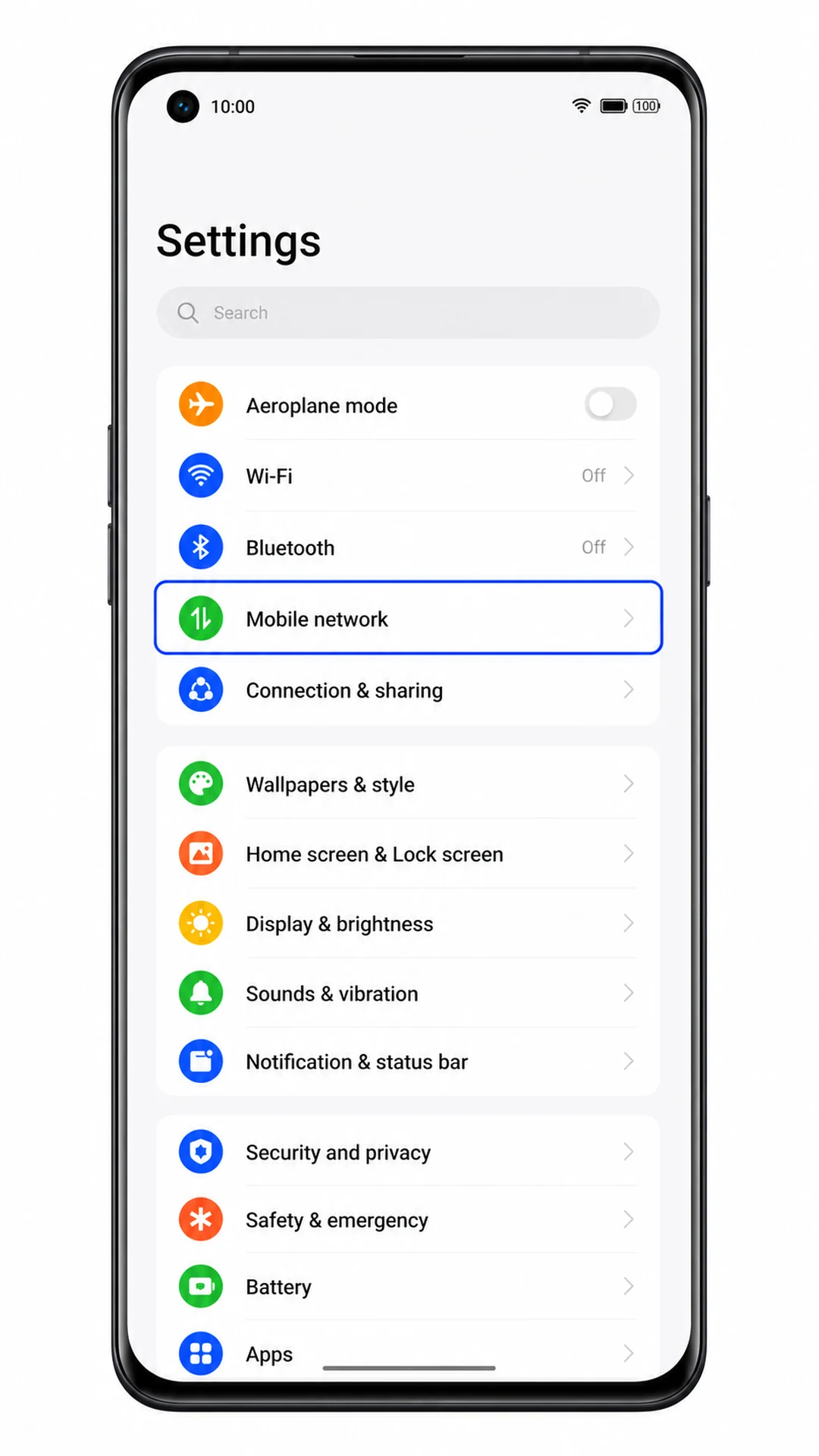
1. افتح الإعدادات على هاتف Oppo Find X5 الخاص بك، ثم اضغط على "شبكة الجوال" (Mobile network).
ستظهر لك إعدادات شبكة الجوال في واجهة ColorOS حيث يمكنك إدارة خيارات بطاقة SIM و eSIM.
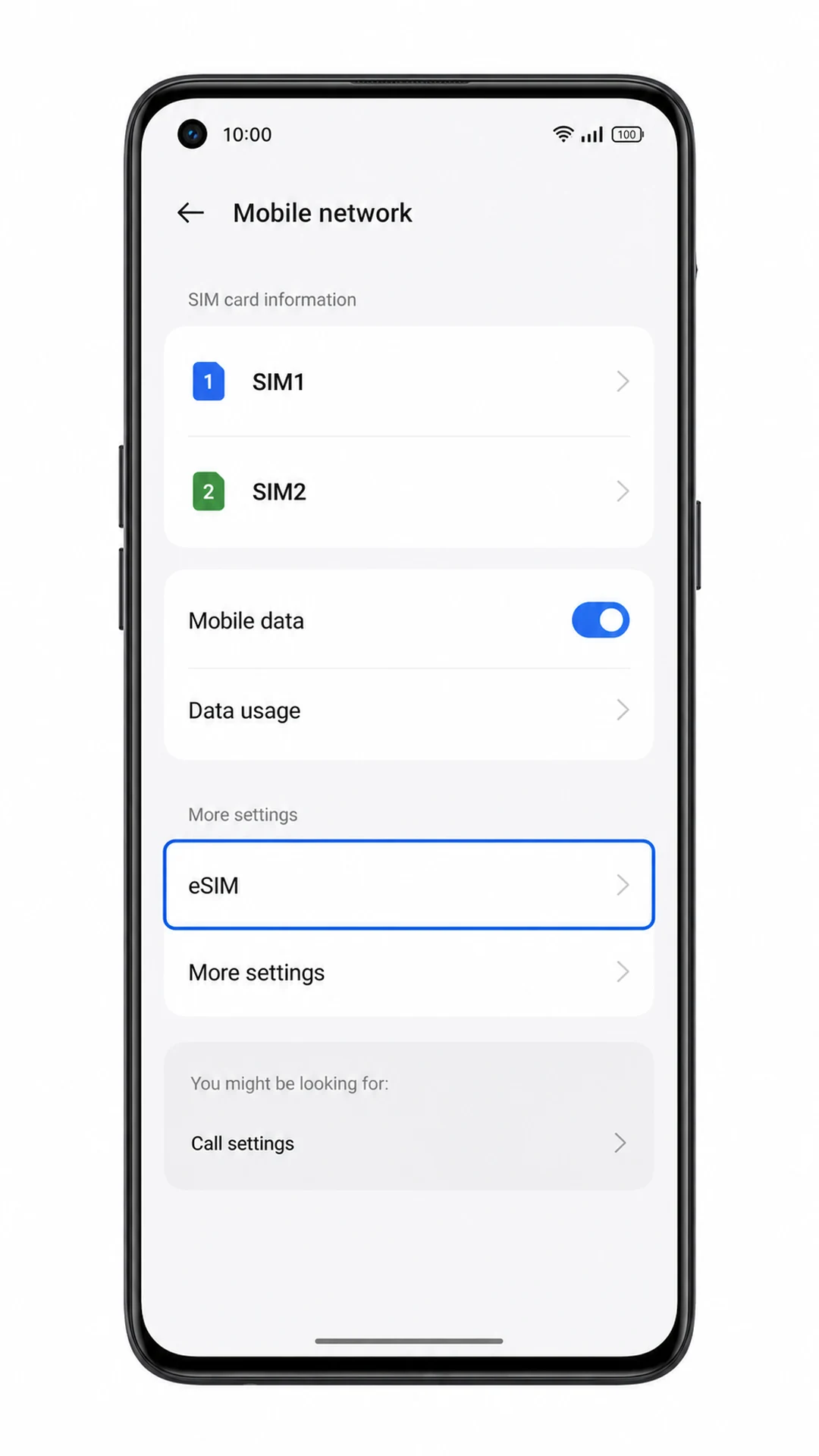
2. في شاشة "شبكة الجوال"، اضغط على eSIM.
سيتم فتح واجهة إدارة eSIM. إذا لم تجد خيار eSIM، يرجى مراجعة قسم استكشاف الأخطاء وإصلاحها، فقد لا يدعم طراز هاتفك أو منطقتك أو إصدار البرنامج الثابت (Firmware) الخاص بمزود الخدمة هذه الميزة.
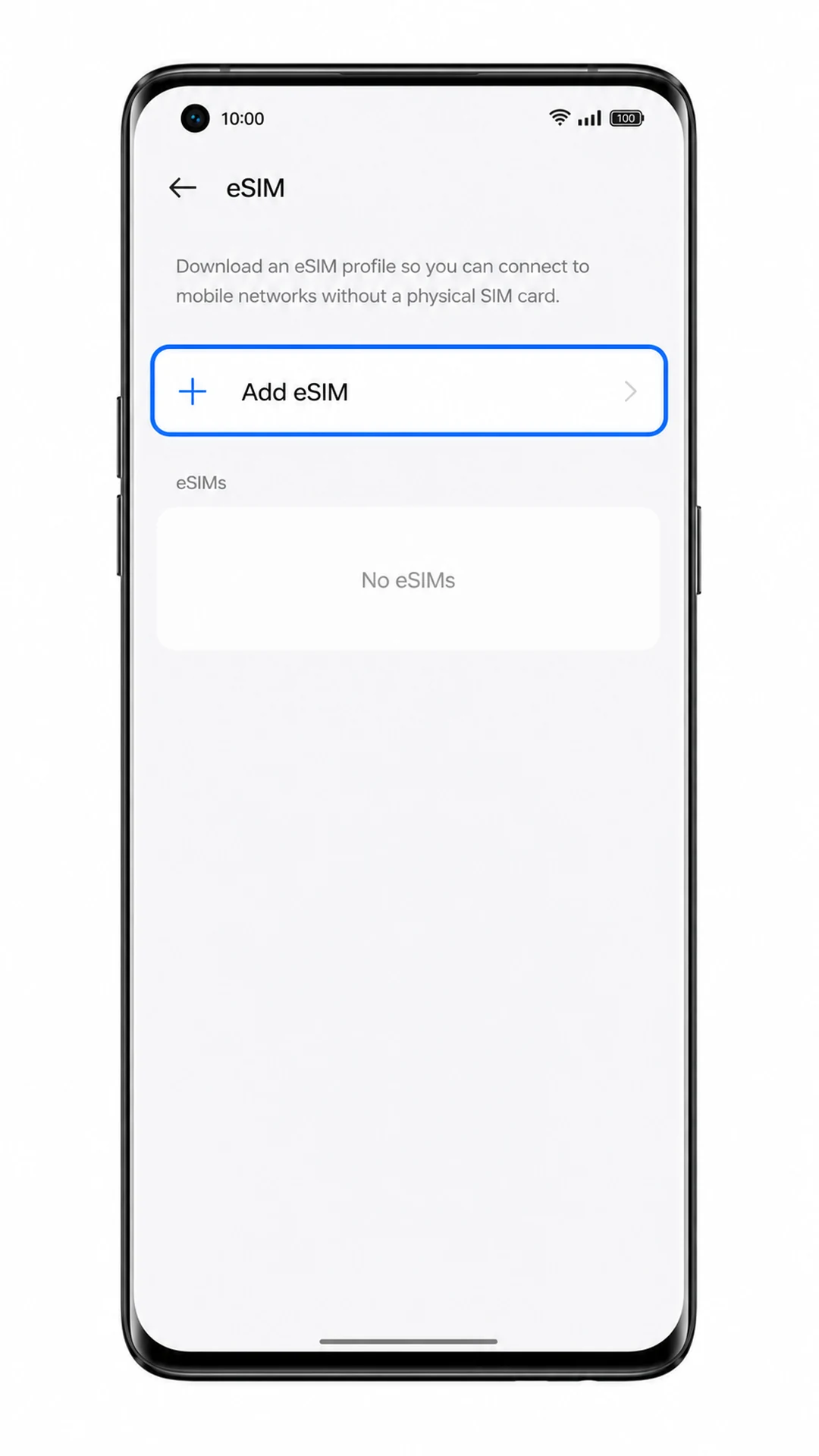
3. اضغط على "إضافة eSIM" (Add eSIM).
سينتقل بك هاتف Oppo Find X5 إلى شاشة إعداد eSIM، حيث يمكنك إضافة ملف تعريف eSIM جديد.
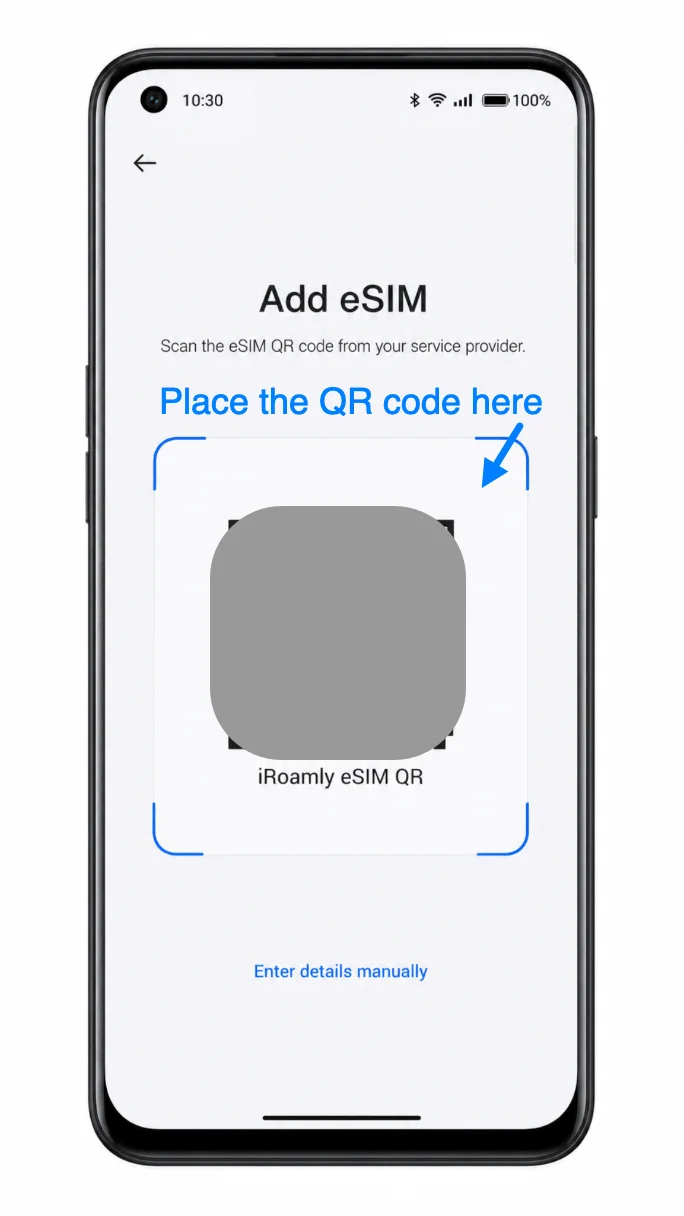
4. اختر خيار إعداد رمز QR، ثم امسح رمز iRoamly QR المعروض على شاشة أخرى أو نسخة مطبوعة.
أبقِ رمز QR داخل إطار المسح الضوئي حتى يتعرف عليه الهاتف. لا تشارك رمز QR الخاص بك مع الآخرين، ولا تحاول استخدام رمز QR سبق تثبيته على جهاز آخر.
5. عند ظهور ملف تعريف iRoamly eSIM، اضغط على "تنزيل" (Download).
تأكد من بقاء اتصال Wi-Fi نشطاً أثناء قيام نظام ColorOS بتنزيل ملف تعريف eSIM. إذا طلب الهاتف تأكيداً، فاتبع التعليمات التي تظهر على الشاشة للمتابعة.
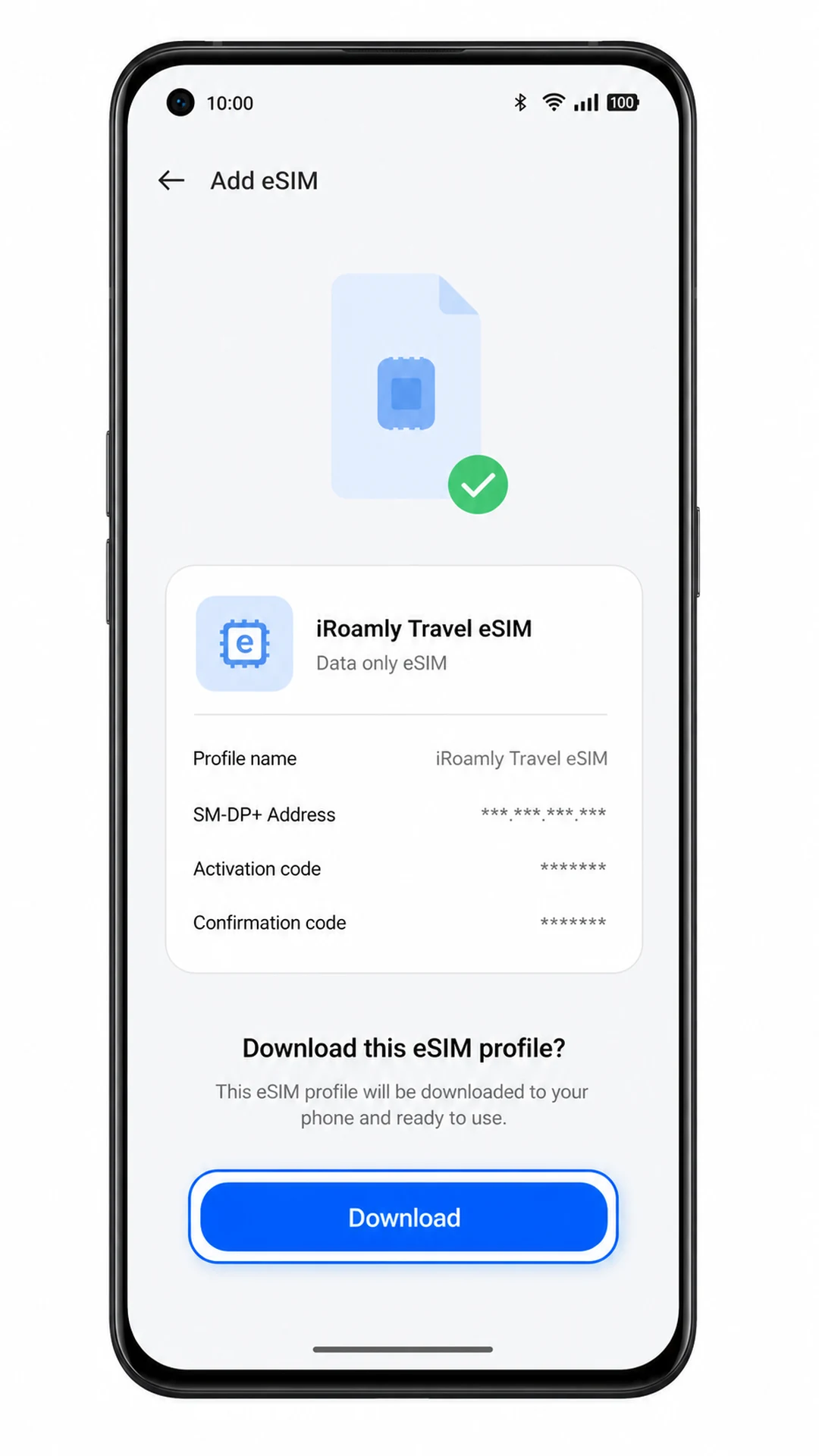
6. انتظر حتى يكتمل التنزيل، ثم اضغط على "تم" (Done) أو عد إلى شاشة eSIM.
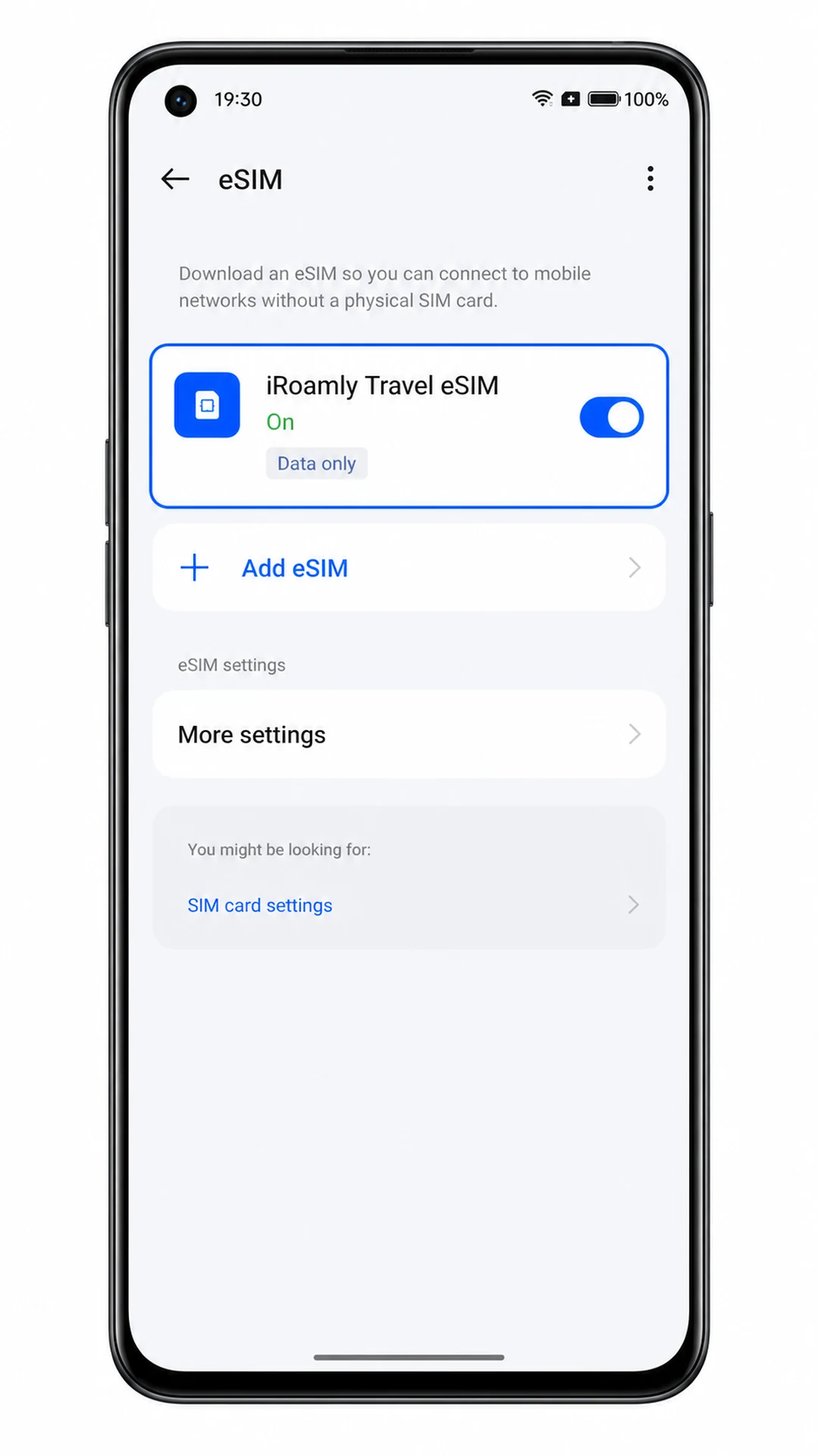
سيظهر ملف تعريف iRoamly الآن ضمن قائمة eSIM. إذا سألك نظام ColorOS عما إذا كنت ترغب في تفعيل eSIM، قم بتشغيله إلا إذا كنت تفضل الانتظار حتى يوم السفر.
الطريقة 2: تثبيت eSIM يدوياً
1. افتح الإعدادات في هاتف Oppo Find X5 الخاص بك، ثم اضغط على شبكة الجوال.
تبدأ هذه الخطوة من نفس مسار إعدادات ColorOS المتبع في طريقة رمز الاستجابة السريعة (QR)، ولكنك ستقوم بإدخال تفاصيل iRoamly يدوياً بدلاً من إجراء المسح الضوئي.
2. اضغط على eSIM من شاشة شبكة الجوال.
سيؤدي ذلك إلى فتح صفحة إدارة eSIM لإضافة ملفات تعريف شريحة SIM الرقمية أو إدارتها.
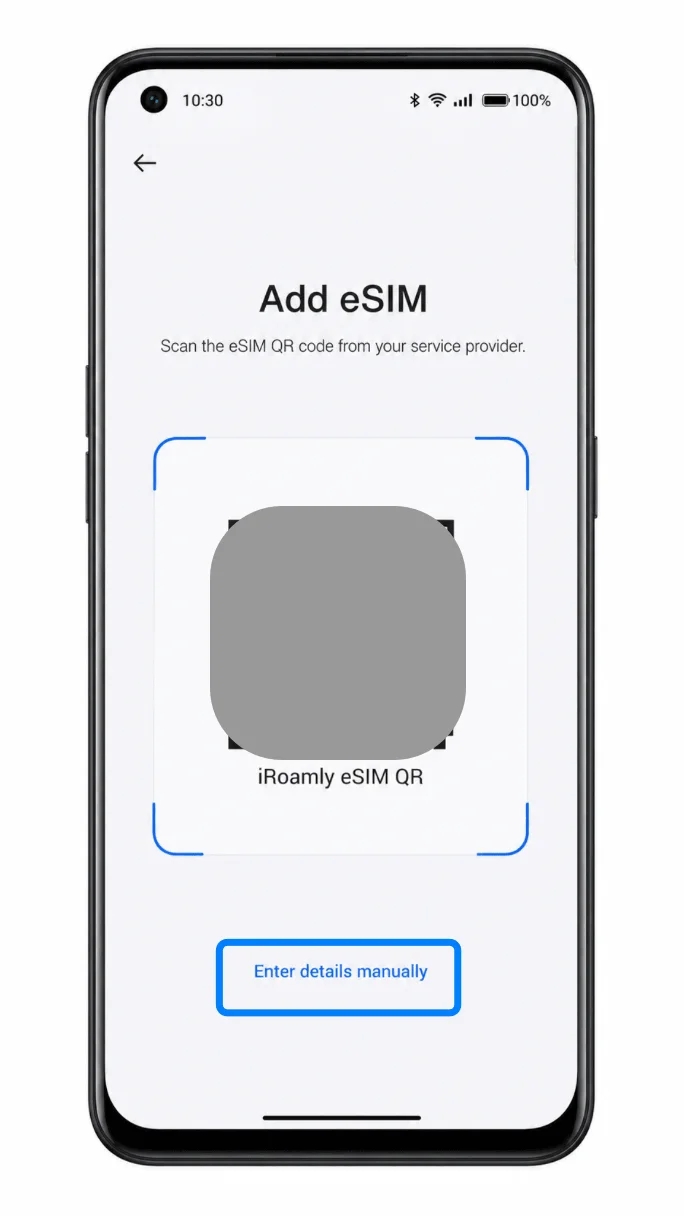
3. اضغط على إضافة eSIM، ثم اختر "إدخال التفاصيل يدوياً" من شاشة إعداد رمز الاستجابة السريعة.
في بعض إصدارات ColorOS، يظهر خيار الإدخال اليدوي كرابط نصي في صفحة الماسح الضوئي لرمز QR. إذا لم تجده في البداية، ابحث عنه في أسفل شاشة الإعداد.
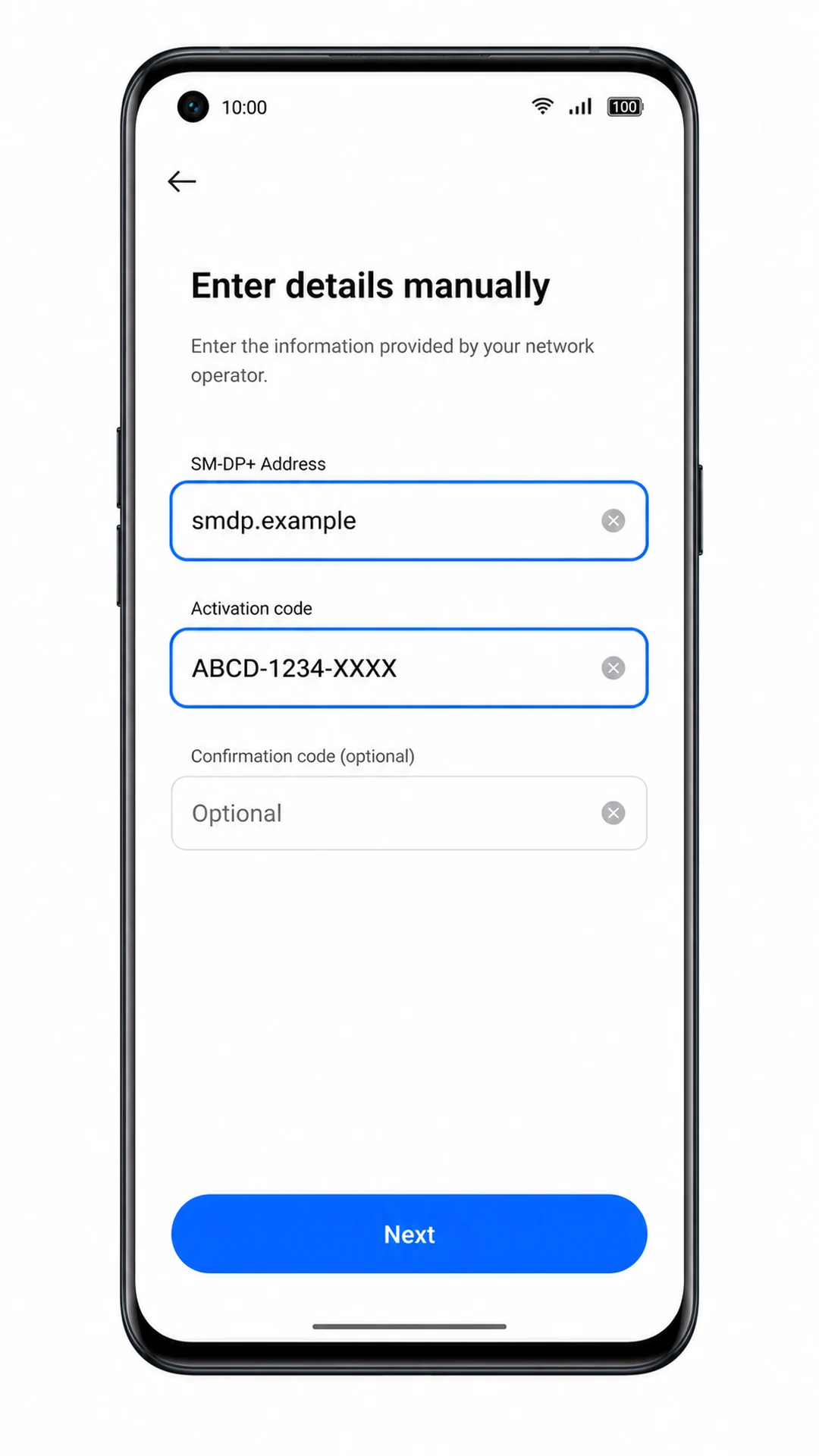
4. أدخل عنوان SM-DP+ الخاص بـ iRoamly ورمز التفعيل، ثم أضف رمز التأكيد الاختياري فقط إذا قامت iRoamly بتوفيره.
قم بنسخ القيم بدقة من صفحة طلب iRoamly الخاصة بك أو من البريد الإلكتروني. تجنب إضافة مسافات زائدة، ولا تستبدل عنوان SM-DP+ برابط موقع إلكتروني ما لم توفر iRoamly ذلك في هذا الحقل بالتحديد.
5. اضغط على التالي، راجع تفاصيل ملف تعريف eSIM، ثم اضغط على تنزيل.
حافظ على اتصالك بشبكة Wi-Fi حتى يكتمل التنزيل. إذا كان بالإمكان تعديل اسم ملف التعريف، فقم بتسميته iRoamly Travel eSIM ليسهل التعرف عليه لاحقاً.
6. انتظر حتى ينتهي نظام ColorOS من إضافة ملف التعريف، ثم اضغط على تم أو عد إلى شاشة eSIM.
يجب أن تظهر iRoamly eSIM في قائمة eSIM. إذا سألك الهاتف عما إذا كنت ترغب في تمكين eSIM الآن، يمكنك تشغيلها وتكوين إعدادات البيانات في القسم التالي.
كيفية التحقق من تثبيت iRoamly eSIM الخاص بك
1. انتقل إلى الإعدادات > شبكة الجوال > eSIM وتأكد من ظهور iRoamly Travel eSIM في القائمة.
يجب أن يظهر ملف التعريف كـ "مثبت". إذا كان هناك مفتاح تشغيل/إيقاف، فقم بتفعيله عندما تكون مستعدًا لاستخدام خطة السفر.
2. افتح ملف تعريف iRoamly eSIM وتأكد من أنه مفعل.
إذا كانت الخطة مخصصة للبيانات فقط، فلا تتوقع إجراء مكالمات هاتفية أو إرسال رسائل SMS عادية من خلال eSIM هذه. استخدم اختبار بيانات الجوال بدلاً من ذلك، مثل فتح صفحة ويب بعد ضبط إعدادات بيانات السفر.
إعداد eSIM لبيانات الجوال
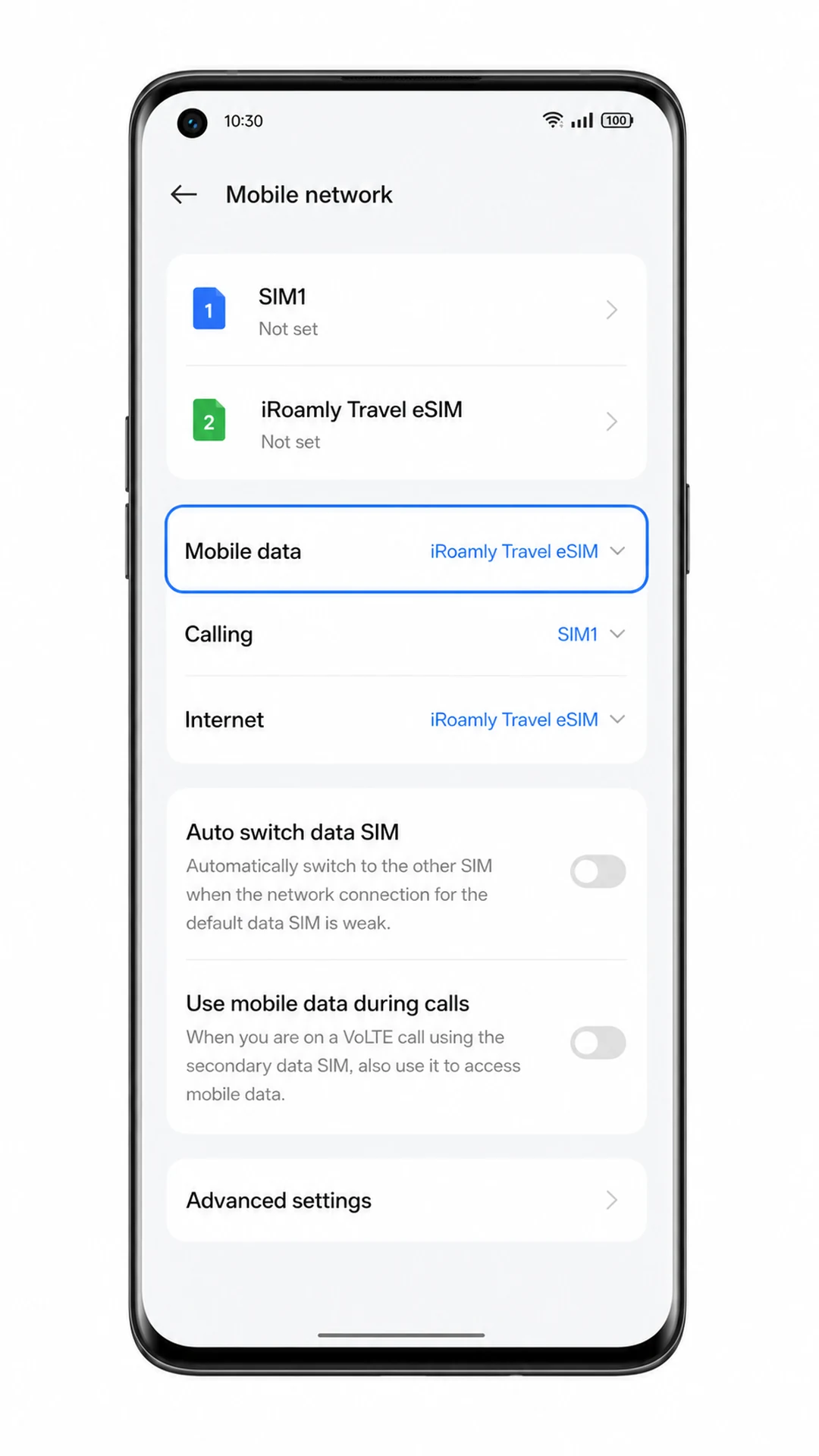
1. انتقل إلى الإعدادات > شبكة الجوال، واضغط على محدد خط بيانات الجوال، ثم اختر iRoamly Travel eSIM.
يوجه هذا هاتف Oppo Find X5 لاستخدام iRoamly eSIM لبيانات الجوال بدلاً من شريحة SIM الأساسية الخاصة بك.
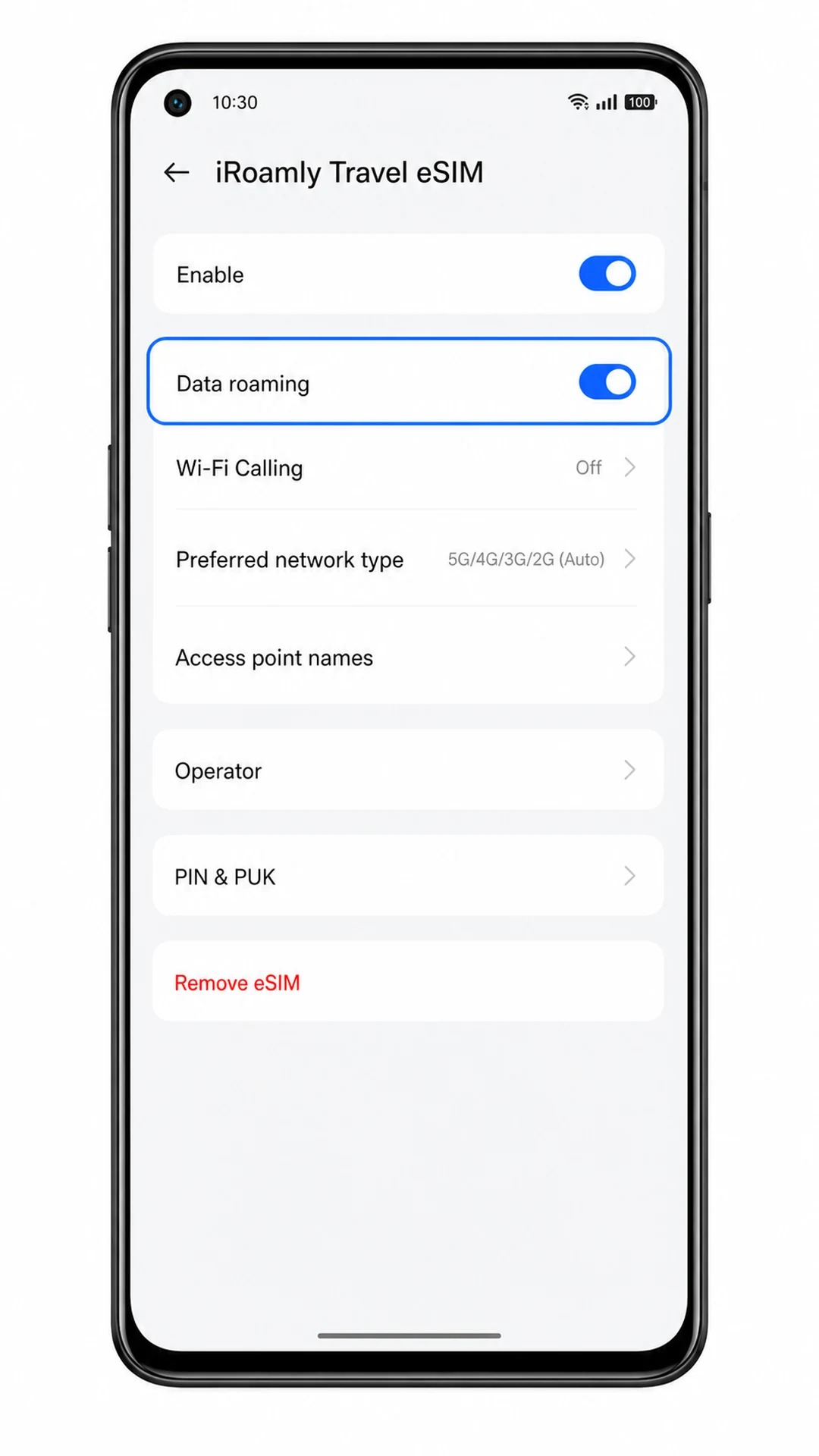
2. افتح ملف تعريف iRoamly Travel eSIM وقم بتفعيل تجوال البيانات إذا كانت خطة iRoamly الخاصة بك أو وجهتك تتطلب ذلك.
غالباً ما تتطلب شرائح eSIM المخصصة للسفر تفعيل التجوال لأنها تتصل عبر شبكات شريكة في الخارج. أبقِ بيانات شريحة SIM الأساسية متوقفة إذا كنت ترغب في تجنب رسوم التجوال غير المقصودة من مزود الخدمة المحلي لديك.
3. قم بإيقاف تشغيل التبديل التلقائي لبيانات الجوال إذا كان إصدار ColorOS لديك يوفر هذا الخيار.
يساعد هذا في منع الهاتف من العودة تلقائياً لاستخدام شريحة SIM الأساسية في استهلاك البيانات. بعد الوصول، اختبر الاتصال من خلال فتح صفحة ويب مع إيقاف تشغيل Wi-Fi.
استكشاف الأخطاء وإصلاحها
عدم ظهور eSIM في إعدادات شبكة الهاتف المحمول: تأكد من أن إصدار Oppo Find X5 الإقليمي الخاص بك يدعم eSIM، وقم بتحديث نظام ColorOS، وأعد تشغيل الهاتف، وتحقق مما إذا كانت برمجيات شركة الاتصالات تقوم بإخفاء إعدادات eSIM.
تعذر مسح رمز QR ضوئيًا: قم بزيادة سطوع الشاشة على الجهاز الذي يعرض رمز QR، ونظف عدسة كاميرا Oppo، وتجنب الانعكاسات الضوئية، وحاول الإدخال اليدوي باستخدام تفاصيل التفعيل من iRoamly.
رسالة تفيد بأن رمز QR قد استُخدم بالفعل: لا تحذف الرمز وتحاول استخدامه مرارًا وتكرارًا. تواصل مع دعم iRoamly لأن رموز QR الخاصة بـ eSIM غالبًا ما تكون صالحة للاستخدام مرة واحدة فقط بمجرد بدء عملية التثبيت.
فشل الإدخال اليدوي: تحقق من كل حرف في عنوان SM-DP+ ورمز التفعيل، وتخلص من أي مسافات زائدة، وتأكد من إدخال البيانات في شاشة إعداد eSIM اليدوي المخصصة.
تم تثبيت eSIM ولكن لا يوجد اتصال بالإنترنت: اختر iRoamly Travel eSIM لبيانات الهاتف المحمول، وقم بتفعيل خيار "تجوال البيانات" لملف تعريف iRoamly إذا لزم الأمر، وأغلق اتصال Wi-Fi لاختبار الخدمة، ثم أعد تشغيل الهاتف.
التفعيل معلق: ابقَ متصلاً بشبكة Wi-Fi وانتظر بضع دقائق. إذا كنت لم تصل بعد إلى بلد الوجهة، فقد لا تتصل الباقة بشبكة مدعومة حتى وصولك.
المكالمات أو الرسائل النصية لا تعمل: تحقق من تفاصيل باقة iRoamly. العديد من باقات eSIM المخصصة للسفر توفر البيانات فقط، لذا قد تحتاج إلى استخدام تطبيقات الإنترنت أو شريحة SIM الأساسية الخاصة بك لإجراء المكالمات وإرسال الرسائل.
خاتمة
الآن وبعد إضافة iRoamly eSIM إلى هاتف Oppo Find X5 الخاص بك، أصبح اتصالك بالإنترنت جاهزاً متى بدأت رحلتك. وبمجرد اتصالك بالشبكة في إحدى الوجهات المدعومة، ستتوفر لديك بيانات الجوال لاستخدام التطبيقات والخدمات اليومية، بدءاً من الخرائط والمراسلة ووصولاً إلى أدلة السفر والحجوزات عبر الإنترنت.
إن إعداد eSIM الخاص بك قبل المغادرة يوفر عليك مهمة إضافية في قائمة مهام السفر ويجعل رحلتك الدولية أكثر سلاسة. وأياً كانت وجهتك القادمة، ستكون مستعداً للبقاء على اتصال منذ لحظة وصولك.