
يعد هاتف Oppo Find X8 Pro هاتفاً يعمل بنظام ColorOS 15 المستند إلى أندرويد 15، ويظهر الطراز العالمي في مراجع التوافق الحالية بدعم eSIM. ونظراً لأن توفر ميزة eSIM في أجهزة Oppo قد يختلف باقةً للمنطقة وشركة الاتصالات وطراز الهاتف، تأكد من ظهور خيار eSIM في جهاز Find X8 Pro الخاص بك قبل السفر.
بالنسبة للمسافرين، تتيح لك iRoamly travel eSIM إعداد بيانات الجوال قبل الوصول إلى وجهتك دون الحاجة لاستبدال شريحة SIM الفعلية. تُعد عملية مسح رمز الاستجابة السريعة (QR Code) من طلب iRoamly الخاص بك هي الطريقة الأسهل للإعداد، ولكن الإدخال اليدوي يكون مفيداً في حال كان رمز QR موجوداً على نفس الهاتف، أو إذا تعذرت قراءته بواسطة الكاميرا، أو إذا كنت تفضل نسخ تفاصيل التفعيل يدوياً.
يستخدم هذا الدليل مسار التنقل في واجهة ColorOS التالي: الإعدادات > شبكة الجوال > eSIM > إضافة eSIM، ثم يشرح خطوات التثبيت عبر رمز QR، والتثبيت اليدوي باستخدام عنوان SM-DP+ ورمز التفعيل، بالإضافة إلى تأكيد البيانات وإعدادات بيانات الجوال وحلول المشكلات الشائعة. قد تختلف أسماء القوائم قليلاً حسب إصدار ColorOS أو البرامج الثابتة الخاصة بالمنطقة.
قبل إعداد iRoamly eSIM الخاص بك
اتصل بهاتف Oppo Find X8 Pro بشبكة واي فاي (Wi-Fi) مستقرة قبل تنزيل ملف تعريف eSIM.
تأكد من أن الهاتف غير مقفل وأن الطراز الإقليمي لهاتفك يدعم eSIM. قد يختلف دعم eSIM في أجهزة Oppo حسب السوق وشركة الاتصالات.
احتفظ برمز QR الخاص بـ iRoamly، وعنوان SM-DP+، ورمز التفعيل الخاص بك، والتي يمكنك الحصول عليها من رسالة تأكيد الطلب أو من حساب iRoamly الخاص بك.
قم بتثبيت eSIM قبل السفر بيوم أو يومين إن أمكن، مع تجنب تفعيل تجوال البيانات حتى تصبح بحاجة لاستخدامه.
لا تحذف iRoamly eSIM بعد تثبيته ما لم يطلب منك فريق دعم iRoamly القيام بذلك؛ حيث إن العديد من ملفات تعريف eSIM لا يمكن إعادة تثبيتها بمجرد إزالتها.
تبدأ فترة صلاحية خطة iRoamly من لحظة التفعيل. بالنسبة لخطط السفر، يرجى مراجعة تفاصيل الخطة الحالية لمعرفة آلية التفعيل الدقيقة قبل التثبيت أو الاتصال بالشبكة في الخارج.
قد لا تتضمن خطط iRoamly eSIM مكالمات صوتية أو رسائل نصية قصيرة (SMS). يختلف توافر هذه الخدمات حسب الخطة، لذا يرجى مراجعة صفحة الخطة قبل الاعتماد عليها.
الطريقة 1: تثبيت eSIM عن طريق مسح رمز QR
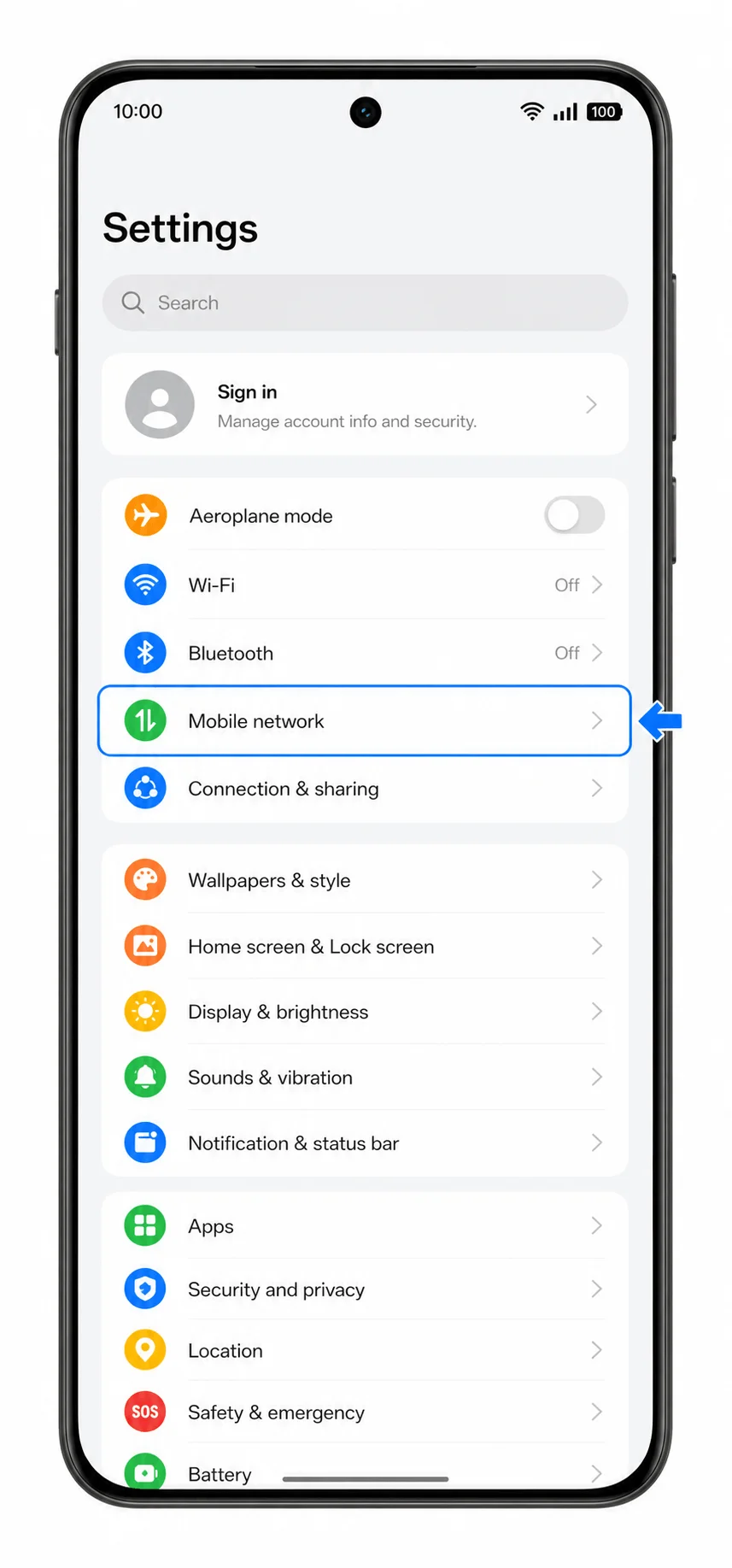
1. افتح الإعدادات على هاتف Oppo Find X8 Pro واضغط على شبكة الجوال (Mobile network).
يجب أن تظهر لك صفحة شبكة الجوال في واجهة ColorOS حيث تتم إدارة إعدادات بطاقة SIM و eSIM.
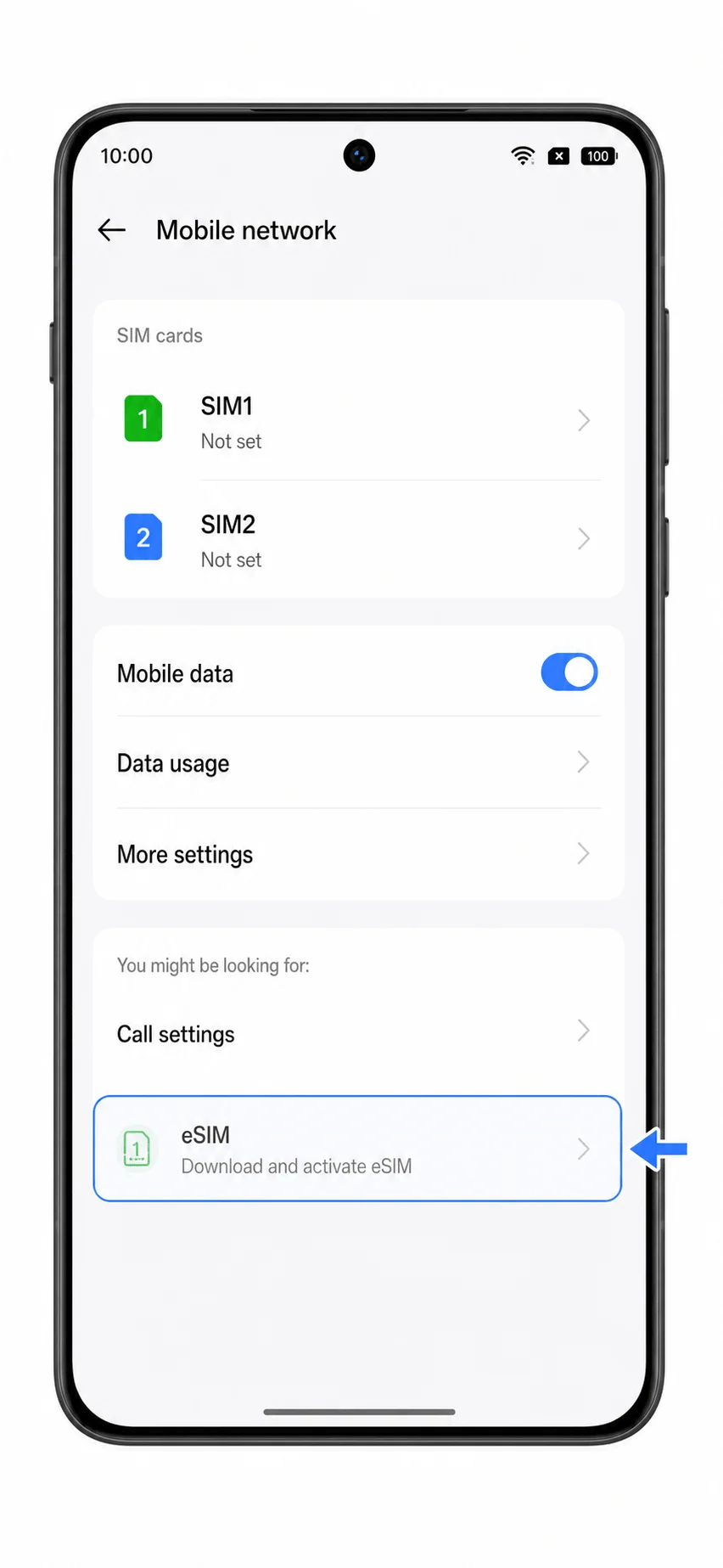
2. اضغط على eSIM.
سيفتح الهاتف صفحة إدارة eSIM. إذا لم تجد خيار eSIM، يرجى مراجعة قسم استكشاف الأخطاء وإصلاحها قبل المتابعة.
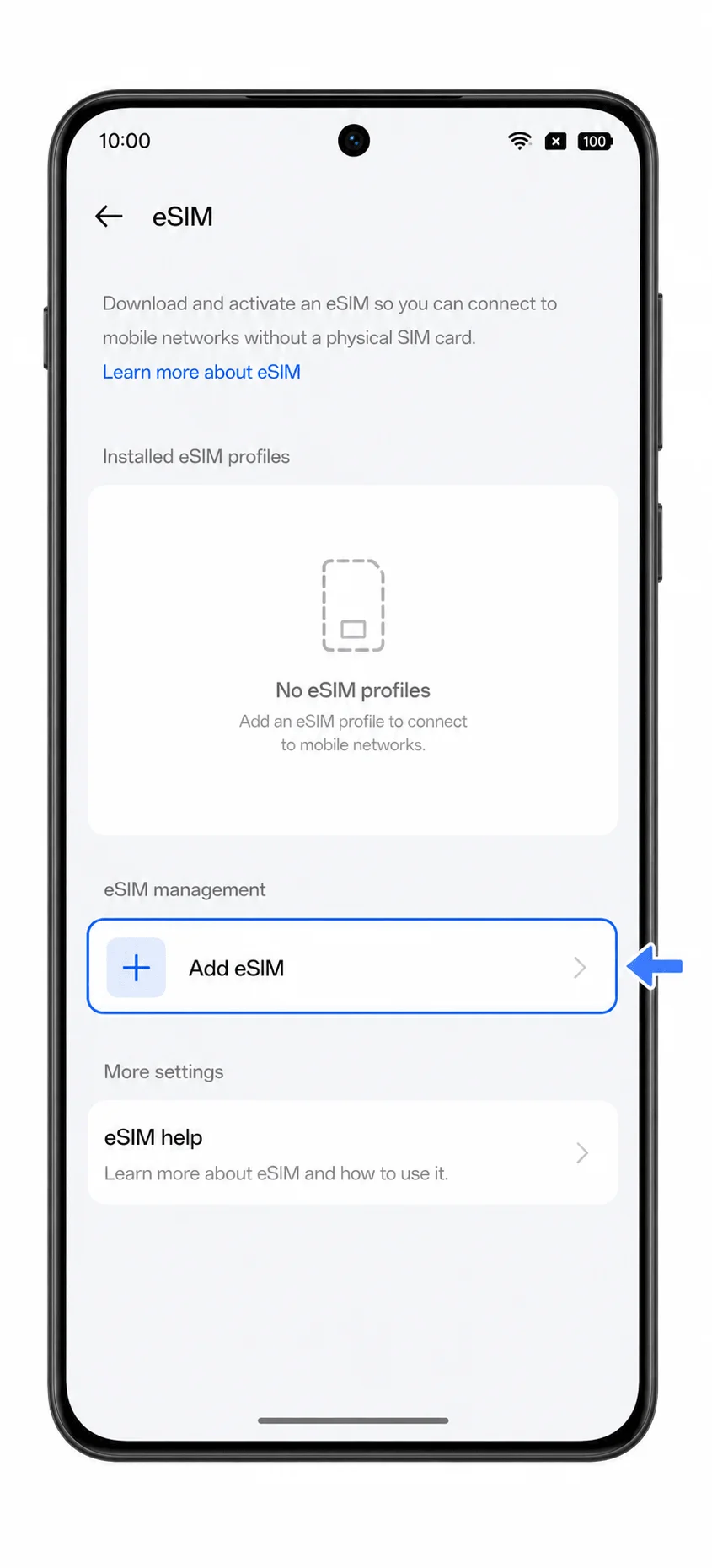
3. اضغط على إضافة eSIM (Add eSIM).
ستبدأ واجهة ColorOS في عملية إضافة eSIM وتجهيز ماسح رمز QR.
4. اختر مسح رمز QR إذا طلب الهاتف تحديد طريقة للإعداد، ثم قم بمسح رمز QR الخاص بـ iRoamly من شاشة أخرى أو من نسخة مطبوعة.
تأكد من أن رمز QR مسطح وواضح بالكامل. لا تحاول مسح رمز QR تم استخدامه مسبقاً على جهاز آخر.

5. اضغط على تنزيل (Download) أو إضافة (Add) بمجرد العثور على ملف تعريف iRoamly eSIM.
انتظر حتى ينتهي ColorOS من تنزيل ملف تعريف eSIM عبر شبكة Wi-Fi. لا تقم بإغلاق الإعدادات أثناء عملية التنزيل.

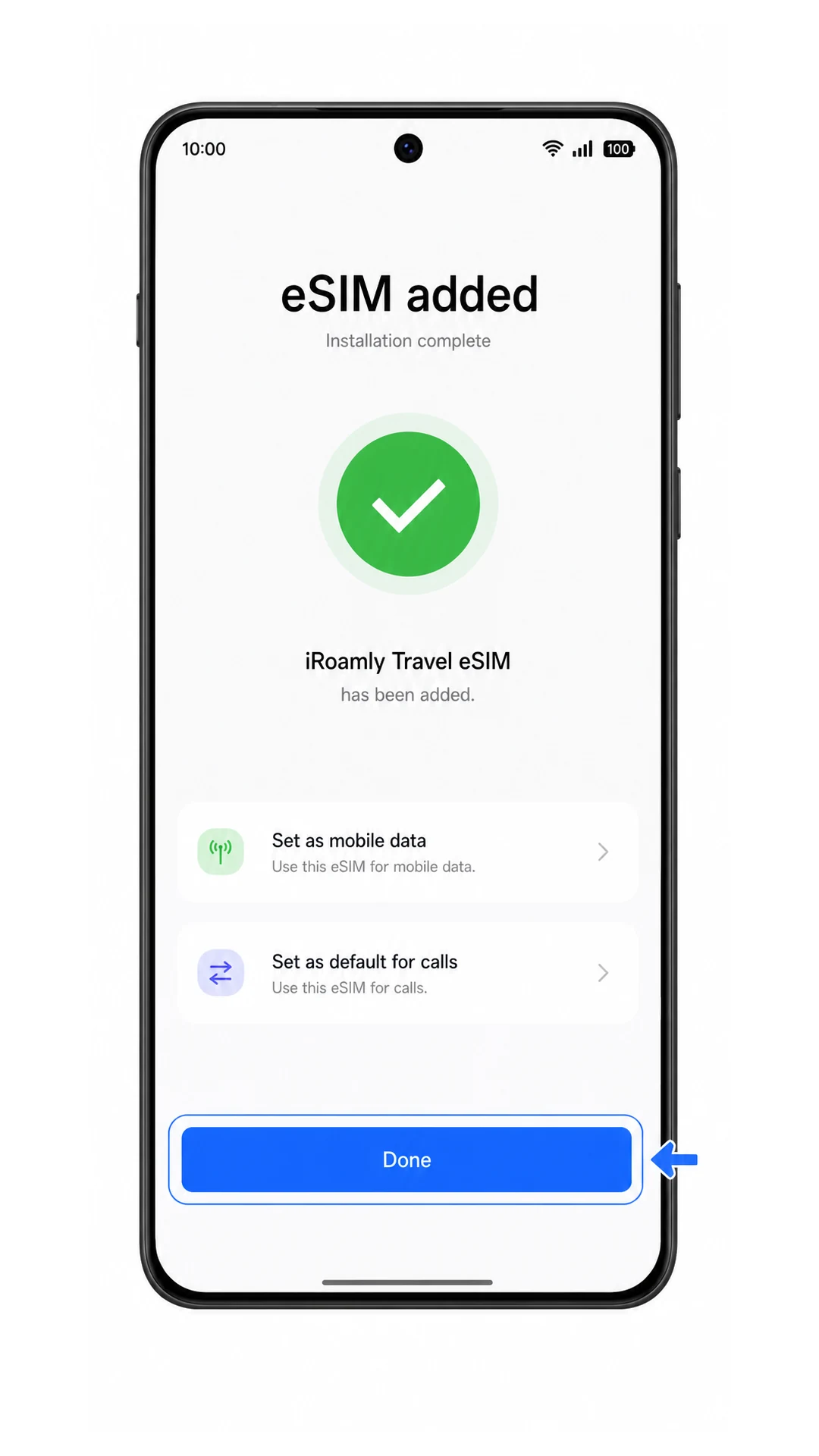
6. اضغط على تم (Done) عند اكتمال التثبيت.
سيظهر iRoamly eSIM الآن في قائمة eSIM على هاتفك، مع العلم أنه قد يظل غير نشط حتى تقوم بتفعيله أو الوصول إلى شبكة الوجهة المدعومة.
الطريقة 2: تثبيت eSIM يدوياً
1. افتح الإعدادات على هاتف Oppo Find X8 Pro واضغط على "شبكة الهاتف المحمول" (Mobile network).
هذه هي نفس نقطة الدخول المستخدمة لإعداد رمز الاستجابة السريعة (QR).
2. اضغط على eSIM.
صفحة eSIM هي المكان الذي يقوم فيه نظام ColorOS بتخزين ملفات تعريف eSIM التي تم تنزيلها.
3. اضغط على "إضافة eSIM" (Add eSIM).
يجب أن يفتح نظام ColorOS واجهة إعداد إضافة eSIM ذاتها.
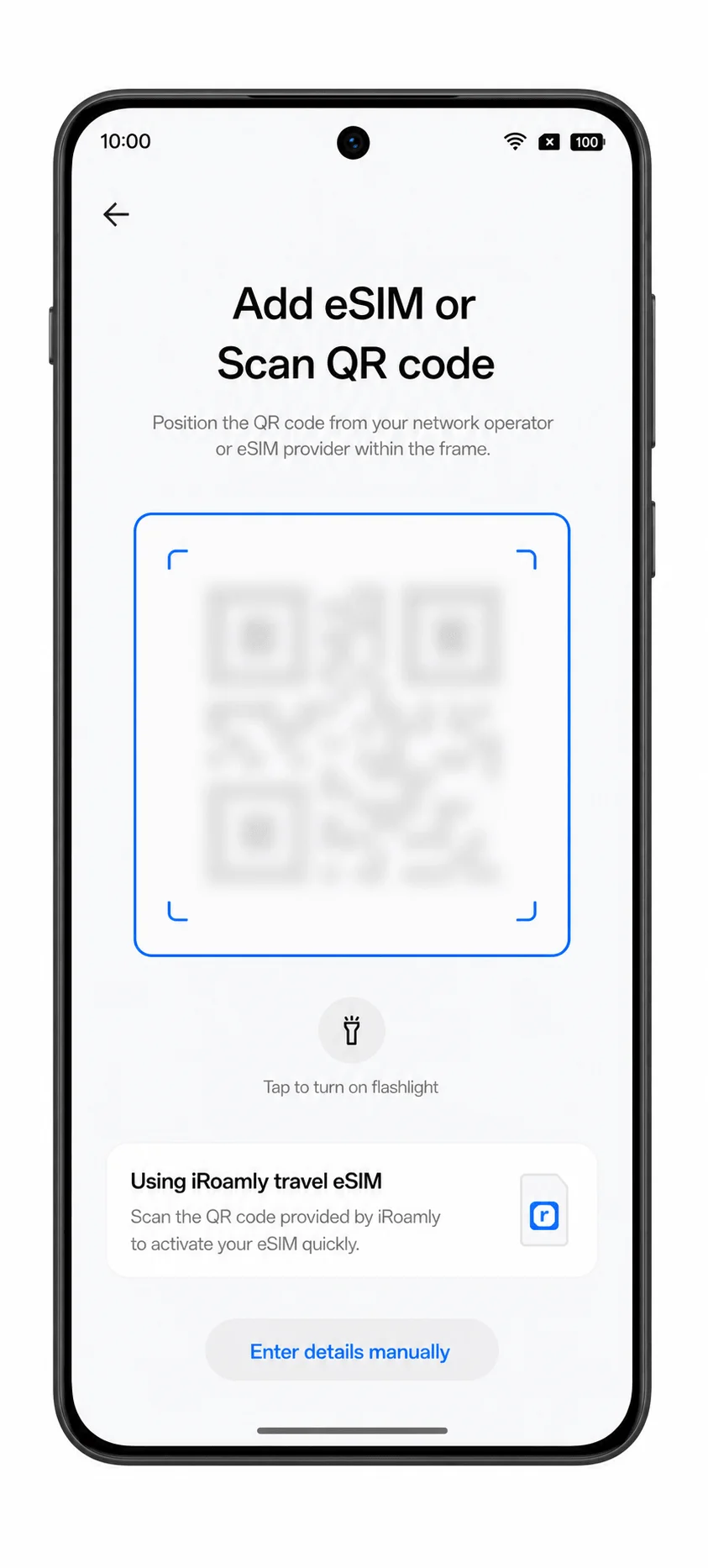
4. اضغط على "إدخال التفاصيل يدوياً" (Enter details manually) أو "إدخال يدوياً" (Enter manually) في شاشة مسح رمز الاستجابة السريعة (QR).
استخدم هذا الخيار عندما لا يمكنك مسح رمز الاستجابة السريعة (QR) أو عندما يتم عرض الرمز على نفس الهاتف.
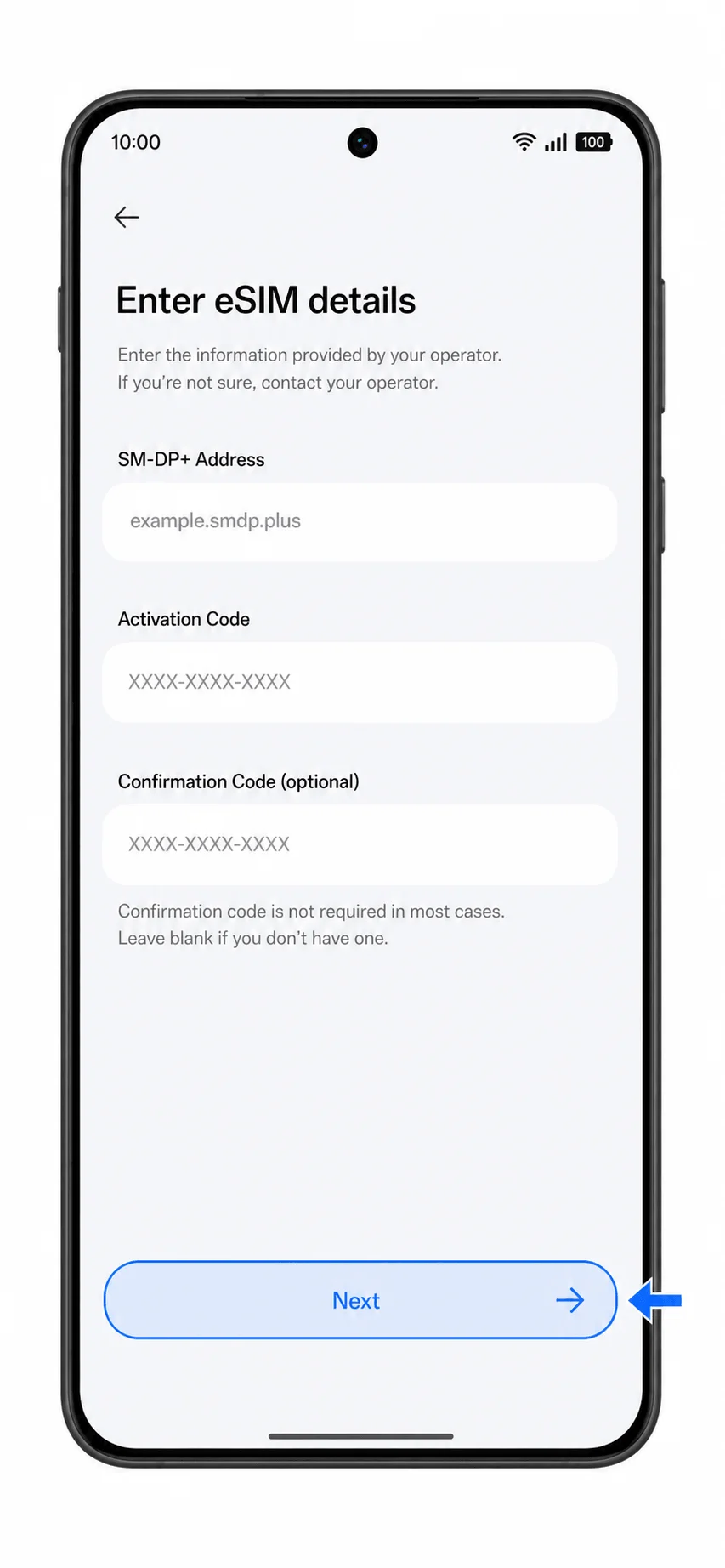
5. أدخل عنوان SM-DP+ ورمز التنشيط من iRoamly، ثم اضغط على "التالي" (Next).
إذا وفرت iRoamly رمز تأكيد، فأدخله فقط عندما يعرض نظام ColorOS حقلاً اختيارياً مطابقاً لذلك. تأكد من عدم إضافة مسافات أو أحرف إضافية.
6. اضغط على "تنزيل" (Download) أو "إضافة" (Add) عندما يعثر نظام ColorOS على ملف تعريف iRoamly eSIM.
أبقِ الهاتف متصلاً بشبكة Wi-Fi حتى يكتمل التنزيل.
7. اضغط على "تم" (Done) عند انتهاء التثبيت اليدوي.
يجب الآن حفظ ملف تعريف iRoamly على هاتف Oppo Find X8 Pro.
كيفية التأكد من تثبيت iRoamly eSIM الخاص بك
1. انتقل إلى الإعدادات > شبكة الجوال > eSIM.
ابحث عن ملف تعريف iRoamly eSIM الذي أضفته حديثاً في قائمة eSIM. قد يظهر باسم شركة اتصالات السفر، أو شبكة الوجهة، أو أي تسمية اخترتها أثناء التثبيت.
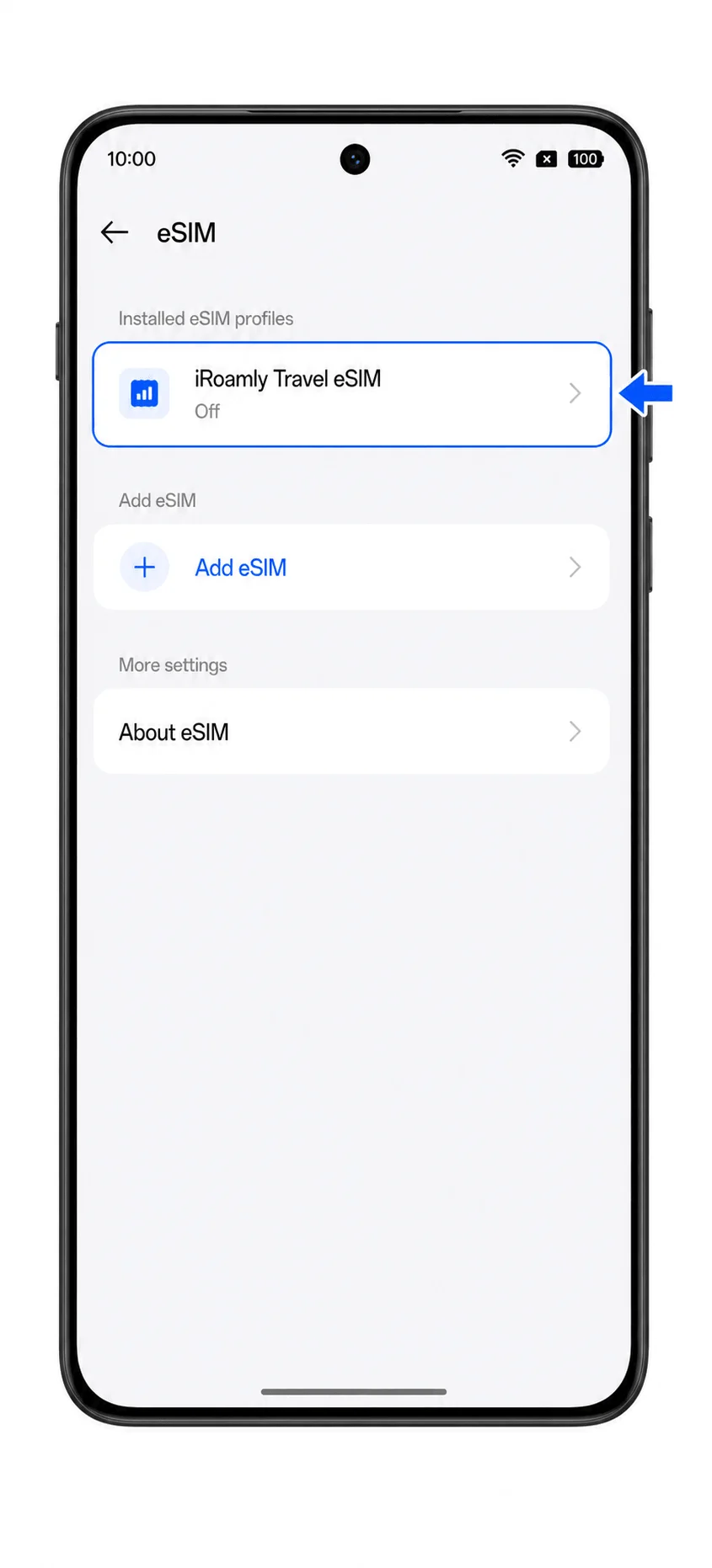
2. اضغط على ملف تعريف iRoamly eSIM المثبت وتأكد من إمكانية تفعيل الخط.
يجب أن تعرض صفحة تفاصيل الملف الشخصي مفتاح التبديل الخاص بالخط وخيارات البيانات. إذا كان مفتاح التبديل مغلقاً، فقم بتفعيله عندما تصبح مستعداً لاستخدام الباقة.
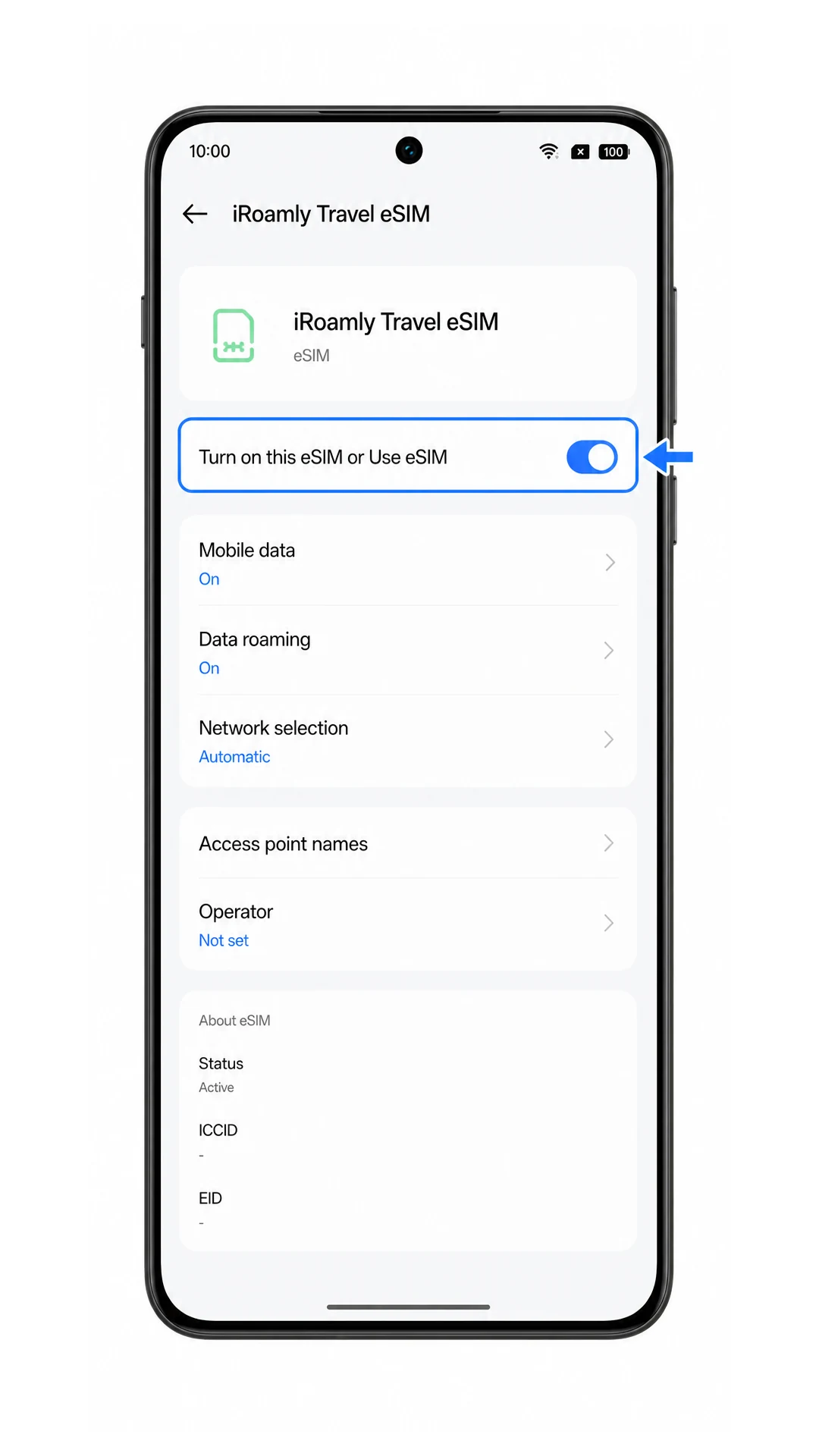
3. تحقق من شريط الحالة أو الإعدادات السريعة بعد تفعيل الخط.
عند توفر شبكة الوجهة، يجب أن يظهر في هاتفك مؤشر إشارة الجوال الخاص بـ iRoamly eSIM. إذا كنت لا تزال خارج منطقة الوجهة، فقد تظل حالة الملف الشخصي "معلق" أو "بدون خدمة" حتى تصل إلى وجهتك.
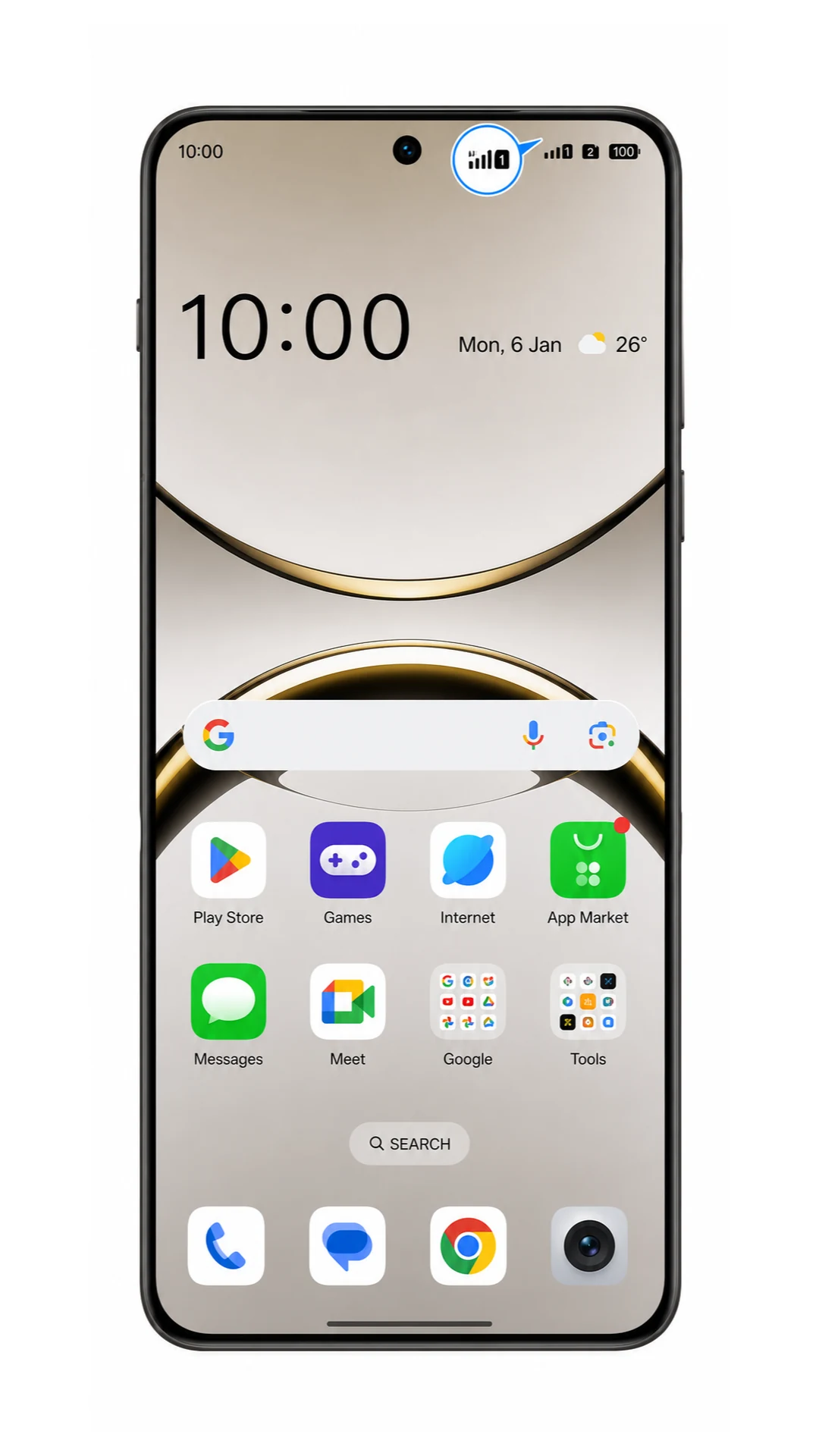
إعداد eSIM لبيانات الهاتف
1. افتح الإعدادات > شبكة الهاتف المحمول واضغط على بيانات الهاتف.
تتحكم هذه الصفحة في اختيار بطاقة SIM أو eSIM التي يستخدمها هاتف Oppo Find X8 Pro للاتصال بالإنترنت.
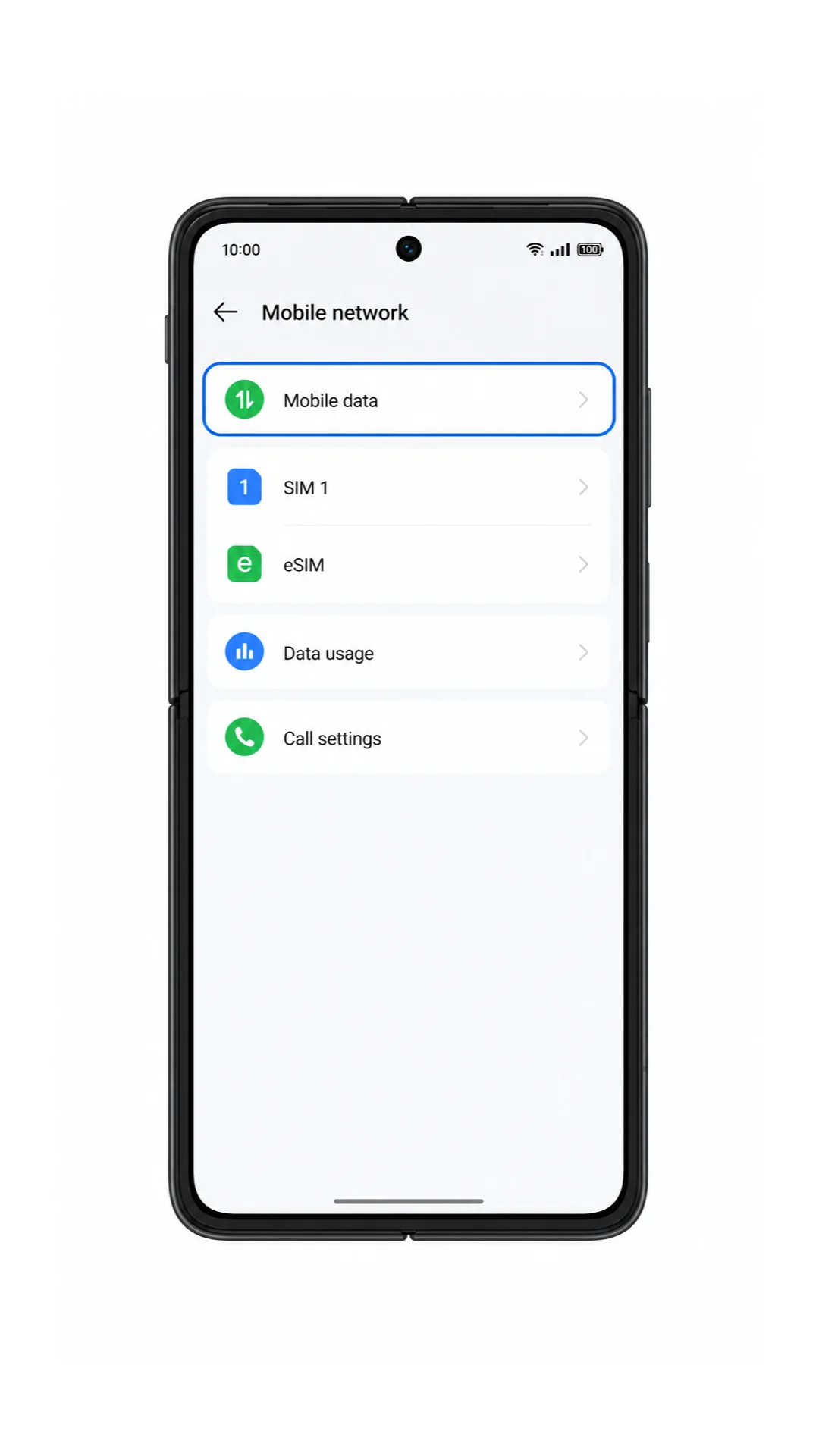
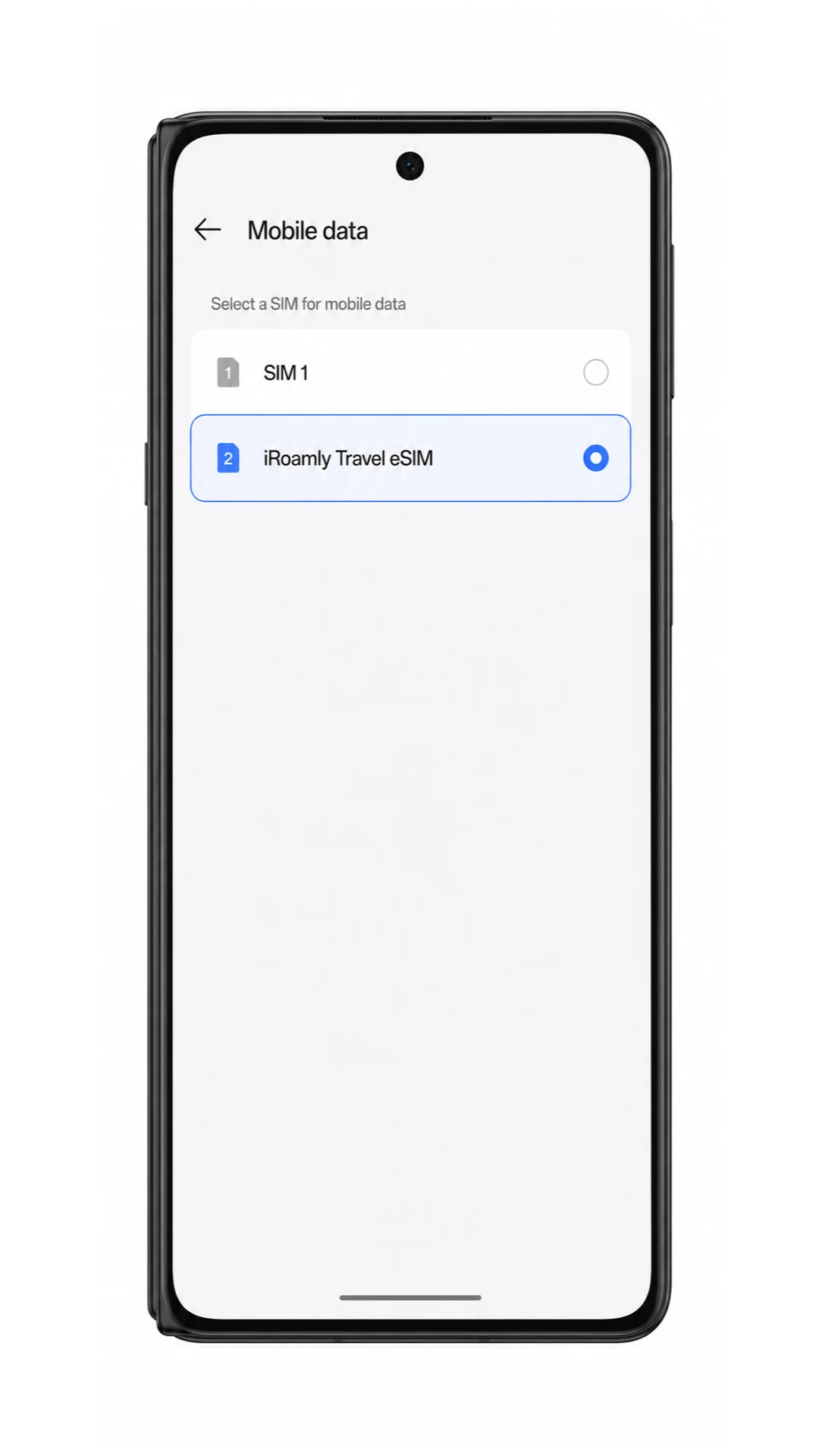
2. اختر iroamly eSIM كخط لبيانات الهاتف.
يمكنك الإبقاء على بطاقة SIM الأساسية مفعلة للمكالمات أو الرسائل النصية إذا دعت الحاجة، ولكن استخدم iroamly لبيانات السفر لتجنب رسوم التجوال التي تفرضها شركة الاتصالات المحلية لديك.
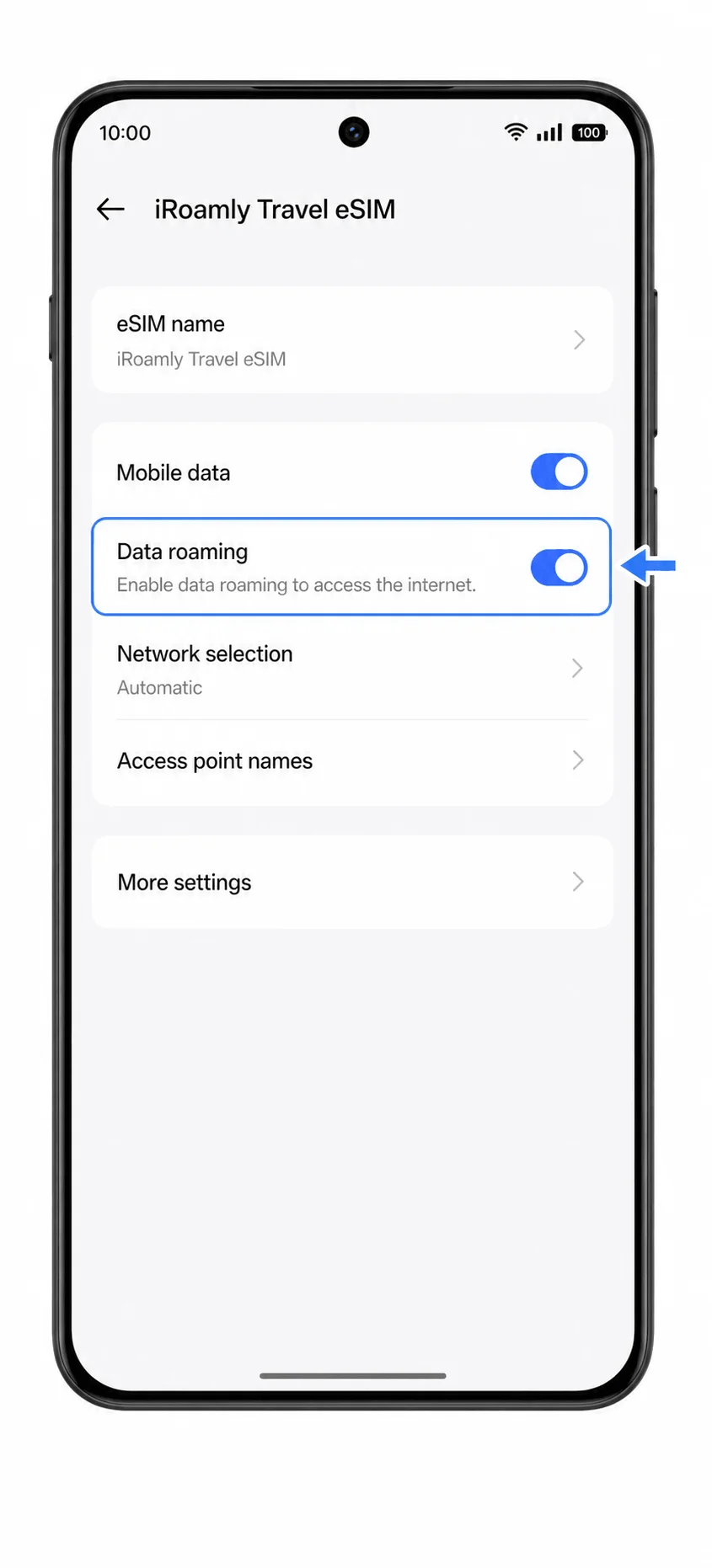
3. افتح ملف تعريف iroamly eSIM وقم بتفعيل خيار "تجوال البيانات" إذا كانت خطة iroamly الخاصة بك أو تعليمات وجهتك تتطلب ذلك.
غالبًا ما تتطلب خطط السفر عبر eSIM تفعيل التجوال لأنها تعتمد على الاتصال بشبكات شريكة. يُنصح بإبقاء التجوال معطلاً لبطاقة SIM الأساسية ما لم تكن تنوي استخدامه أثناء تواجدك في الخارج.
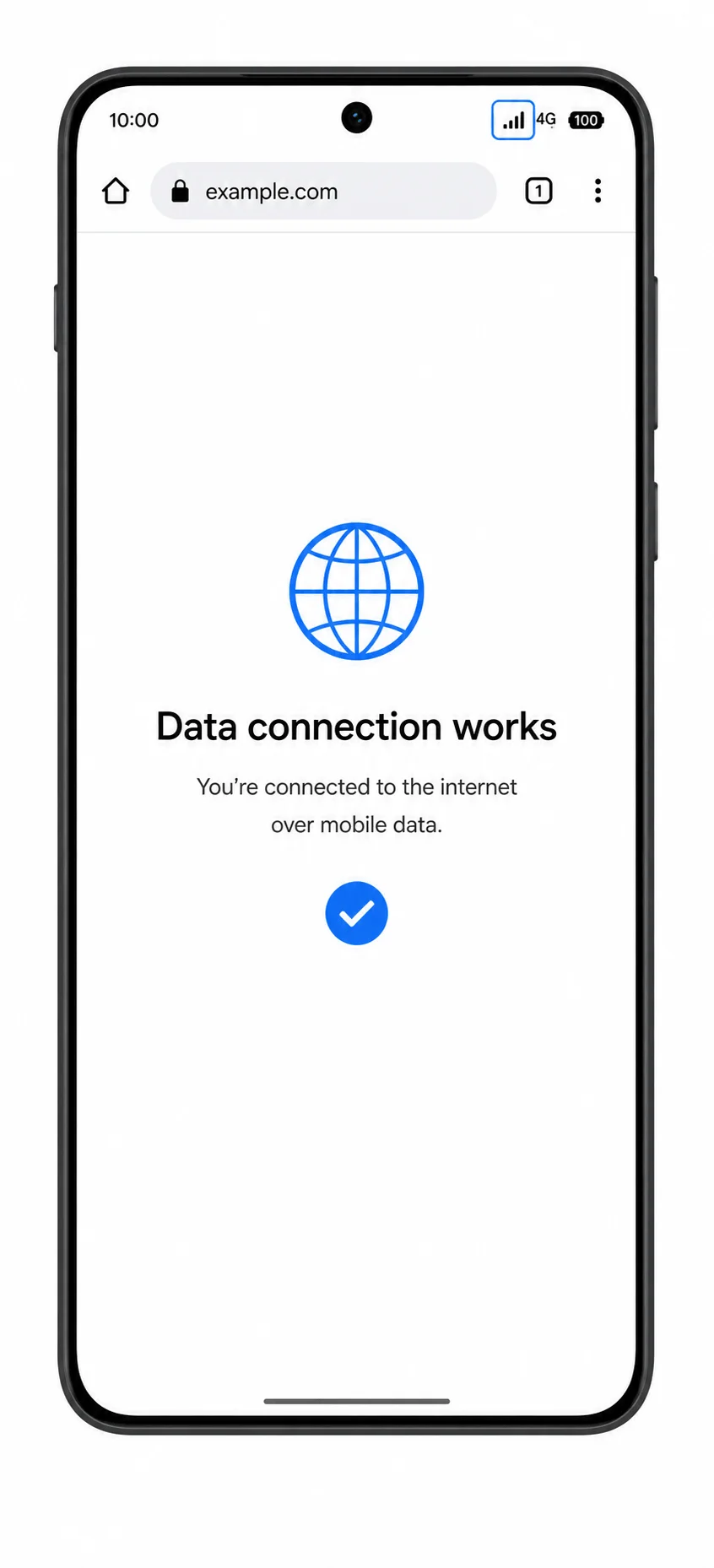
4. افتح المتصفح وقم بتحميل صفحة ويب باستخدام بيانات الهاتف.
إذا تم تحميل الصفحة أثناء إيقاف تشغيل Wi-Fi، فهذا يعني أن iroamly eSIM جاهزة للاستخدام في السفر. إذا لم يتم تحميل الصفحة، يرجى مراجعة تعليمات APN أو إعدادات اختيار الشبكة الخاصة بـ iroamly لوجهتك.
استكشاف الأخطاء وإصلاحها
إضافة eSIM أو فقدانها: تأكد من أن إصدار جهاز Oppo Find X8 Pro الخاص بك يدعم eSIM في منطقتك الجغرافية. قد لا تتوفر ميزة eSIM في بعض طرازات Oppo أو إصدارات برمجيات شركات الاتصالات، حتى وإن تشابهت أسماء الطرازات.
تعذر مسح رمز QR ضوئياً: قم بزيادة سطوع شاشة الجهاز الذي يعرض رمز QR، أو نظف عدسة الكاميرا، أو استخدم خيار الإدخال اليدوي عبر إدخال عنوان SM-DP+ ورمز التنشيط.
رمز QR مستخدم مسبقاً: لا يمكن تثبيت معظم رموز QR الخاصة بـ eSIM إلا مرة واحدة فقط. يرجى التواصل مع دعم iRoamly بدلاً من حذف الـ eSIM ومحاولة تثبيتها مجدداً.
حالة التنشيط معلقة: أبقِ الهاتف متصلاً بشبكة Wi-Fi، وانتظر بضع دقائق، ثم قم بإعادة تشغيل جهاز Oppo Find X8 Pro، وتحقق من الحالة مرة أخرى عبر الإعدادات > شبكة الجوال > eSIM.
لا توجد بيانات بعد التثبيت: اختر iRoamly eSIM من إعدادات بيانات الجوال، وقم بتفعيل خيار "تجوال البيانات" لخط iRoamly إذا كان ذلك ضرورياً، وأوقف تشغيل Wi-Fi لاختبار الاتصال، وتأكد من تواجدك في وجهة مدعومة.
تفاصيل يدوية خاطئة: تأكد من نسخ عنوان SM-DP+ ورمز التنشيط بدقة كما توفرهما iRoamly. لا تقم بلصق سلسلة QR كاملة في حقل واحد ما لم يطلب نظام ColorOS صراحةً سلسلة تنشيط واحدة.
تعذر إجراء المكالمات أو إرسال الرسائل: تقتصر العديد من خطط eSIM الخاصة بالسفر على البيانات فقط. يرجى مراجعة تفاصيل خطة iRoamly الخاصة بك قبل الاعتماد على eSIM في إجراء المكالمات أو إرسال الرسائل النصية.
الخلاصة
أصبح هاتف Oppo Find X8 Pro الخاص بك الآن جاهزاً للسفر الدولي بفضل تثبيت iRoamly eSIM مسبقاً. بمجرد تفعيل خطة السفر الخاصة بك، ستتمكن من استخدام بيانات الهاتف في الوجهات المدعومة، مع إمكانية الاحتفاظ بشريحة SIM الفعلية الخاصة بك نشطة لخدمات الاتصال المعتادة إذا احتجت لذلك.
إن تجهيز اتصالك بالإنترنت قبل المغادرة يمنحك وقتاً أكبر للاستمتاع بوجهتك بدلاً من إضاعته في البحث عن خدمات اتصالات محلية. إنها وسيلة بسيطة ومريحة للبقاء على اتصال طوال فترة رحلتك.