
يدعم هاتف Oppo Find X8 تقنية eSIM في الطرازات الإقليمية المتوافقة، حيث يعمل الطراز العالمي عادةً بنظام ColorOS 15 المستند إلى Android 15. يتم إعداد eSIM في هذا الهاتف من خلال الانتقال إلى "الإعدادات" ثم "شبكة الجوال"، وصولاً إلى صفحة eSIM.
بالنسبة للمسافرين، يمكن أن يجعل تثبيت eSIM الخاصة بالسفر من iRoamly قبل المغادرة عملية الوصول أكثر سلاسة، حيث يكون ملف تعريف البيانات جاهزاً بالفعل على الهاتف. تُعد طريقة مسح رمز الاستجابة السريعة (QR code) الخيار الأسرع عادةً، بينما يكون الإدخال اليدوي مفيداً في حال تعذر مسح الرمز أو عند التثبيت من نفس الشاشة التي يُعرض فيها رمز الاستجابة السريعة.
يغطي هذا الدليل كلتا الطريقتين لمستخدمي Oppo Find X8، بما في ذلك كيفية التأكد من إضافة eSIM الخاصة بـ iRoamly وطريقة تفعيلها لبيانات الجوال. قد تختلف أسماء القوائم قليلاً بناءً على إصدار ColorOS، أو المنطقة، أو برمجيات مشغل الشبكة؛ لذا تأكد من ظهور خيار eSIM في هاتفك قبل البدء.
قبل إعداد شريحة iRoamly eSIM الخاصة بك
قم بتوصيل هاتف Oppo Find X8 بشبكة Wi-Fi مستقرة قبل تنزيل ملف تعريف iRoamly eSIM.
تأكد من أن طراز Oppo Find X8 الخاص بمنطقتك يدعم eSIM. قد تدعم بعض إصدارات OPPO بطاقتي SIM فعليتين بدلاً من eSIM.
تأكد من أن الهاتف غير مقيد من قبل شركة اتصالات (carrier-unlocked) قبل استخدام eSIM للسفر.
احتفظ برمز الاستجابة السريعة (QR code) الخاص بـ iRoamly متاحاً على شاشة أخرى أو في صفحة مطبوعة، أو جهز التفاصيل اليدوية: عنوان SM-DP+، ورمز التفعيل، ورمز التأكيد الاختياري إذا كانت iRoamly توفره.
قم بتثبيت eSIM قبل السفر بيوم أو يومين إن أمكن، ولكن تحقق من تفاصيل خطة iRoamly الخاصة بك أولاً. تبدأ صلاحية خطة iRoamly من لحظة التفعيل، وقد يختلف المحفز الدقيق للتفعيل حسب الخطة.
لا تقم بحذف iRoamly eSIM بعد التثبيت ما لم يطلب منك دعم iRoamly ذلك. لا يمكن ببساطة إعادة تثبيت العديد من ملفات تعريف eSIM بعد إزالتها.
تحقق من تفاصيل خطتك فيما يتعلق بالمكالمات الصوتية والرسائل القصيرة. قد تكون خطط iRoamly eSIM للسفر مقتصرة على البيانات فقط، وتختلف إتاحة المكالمات الصوتية والرسائل القصيرة حسب الخطة.
الطريقة 1: تثبيت eSIM عن طريق مسح رمز الاستجابة السريعة (QR Code)
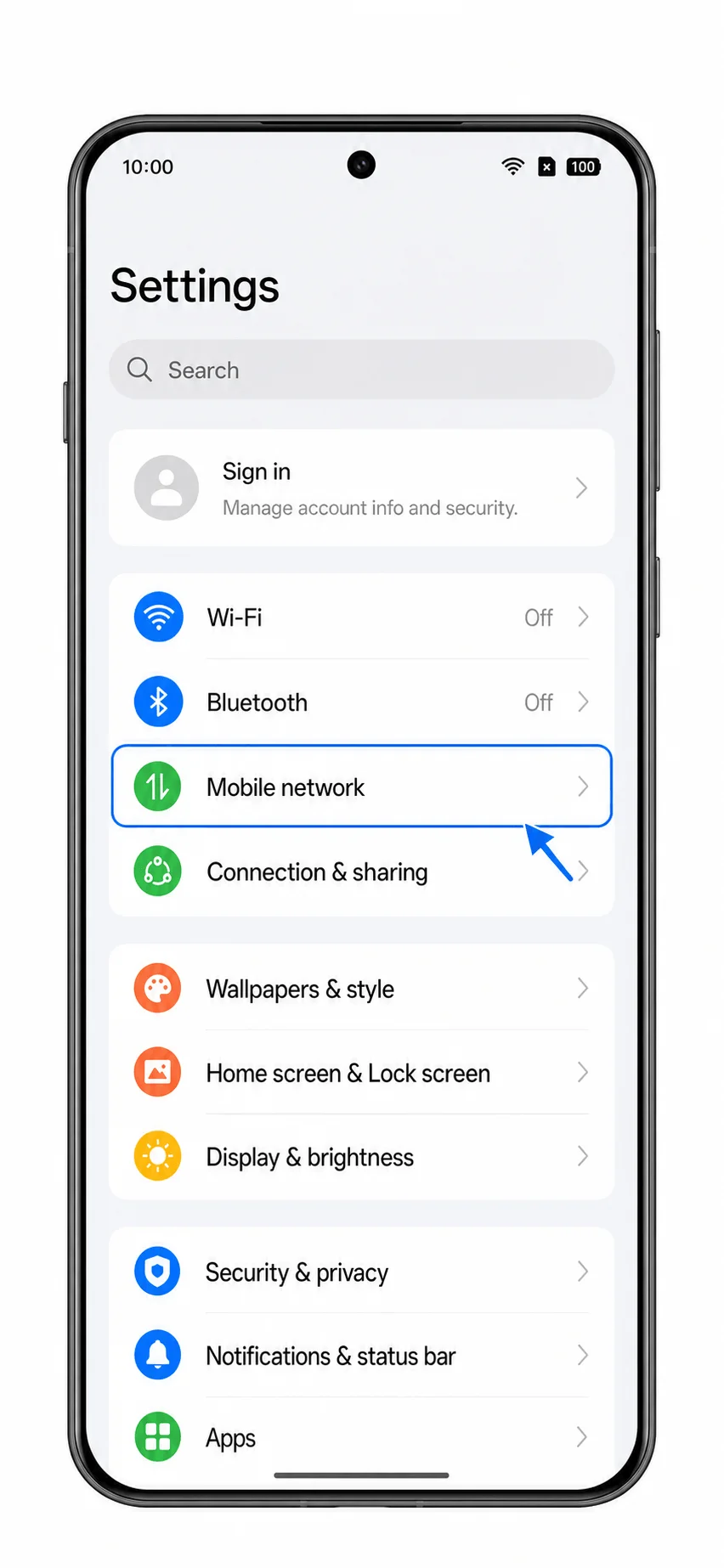
افتح الإعدادات على هاتف Oppo Find X8، ثم اضغط على "شبكة الجوال" (Mobile network). ستظهر لك قائمة إعدادات شبكة الجوال حيث يمكنك إدارة خيارات شريحة SIM والبيانات.
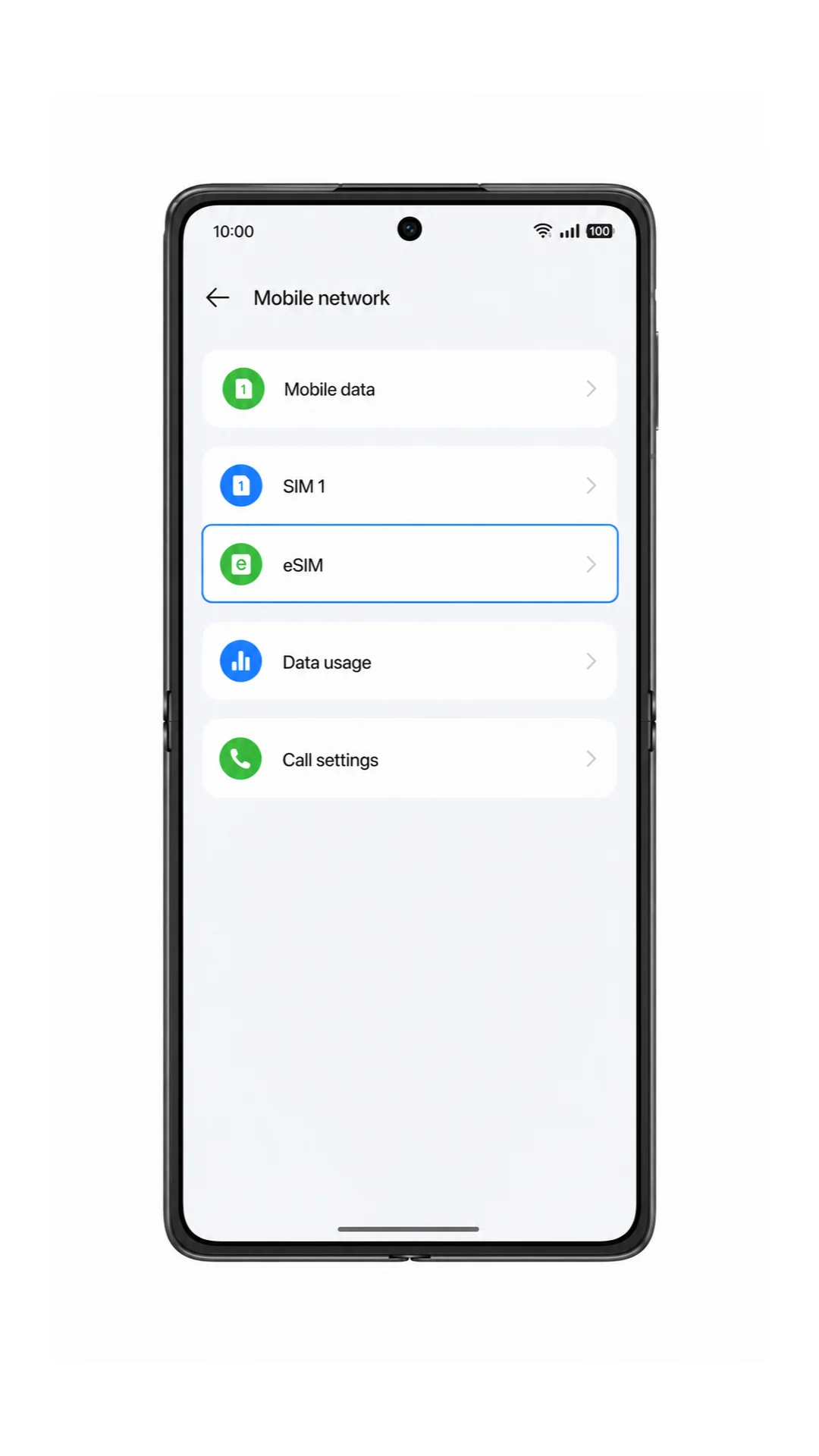
اضغط على eSIM في صفحة شبكة الجوال. سيفتح الهاتف صفحة إدارة الـ eSIM.
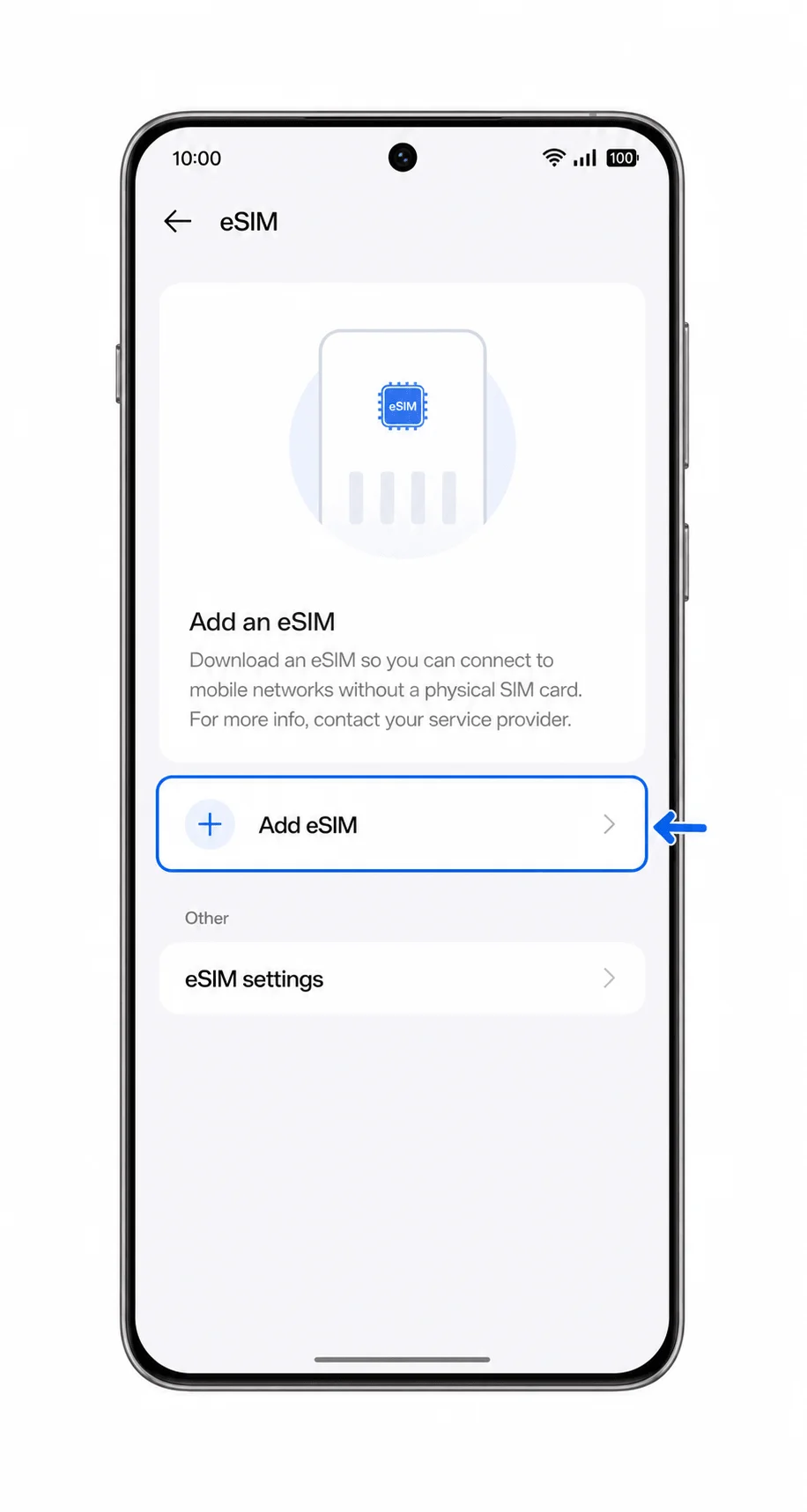
اضغط على "إضافة eSIM" (Add eSIM). سيبدأ الهاتف في تجهيز عملية الإعداد.
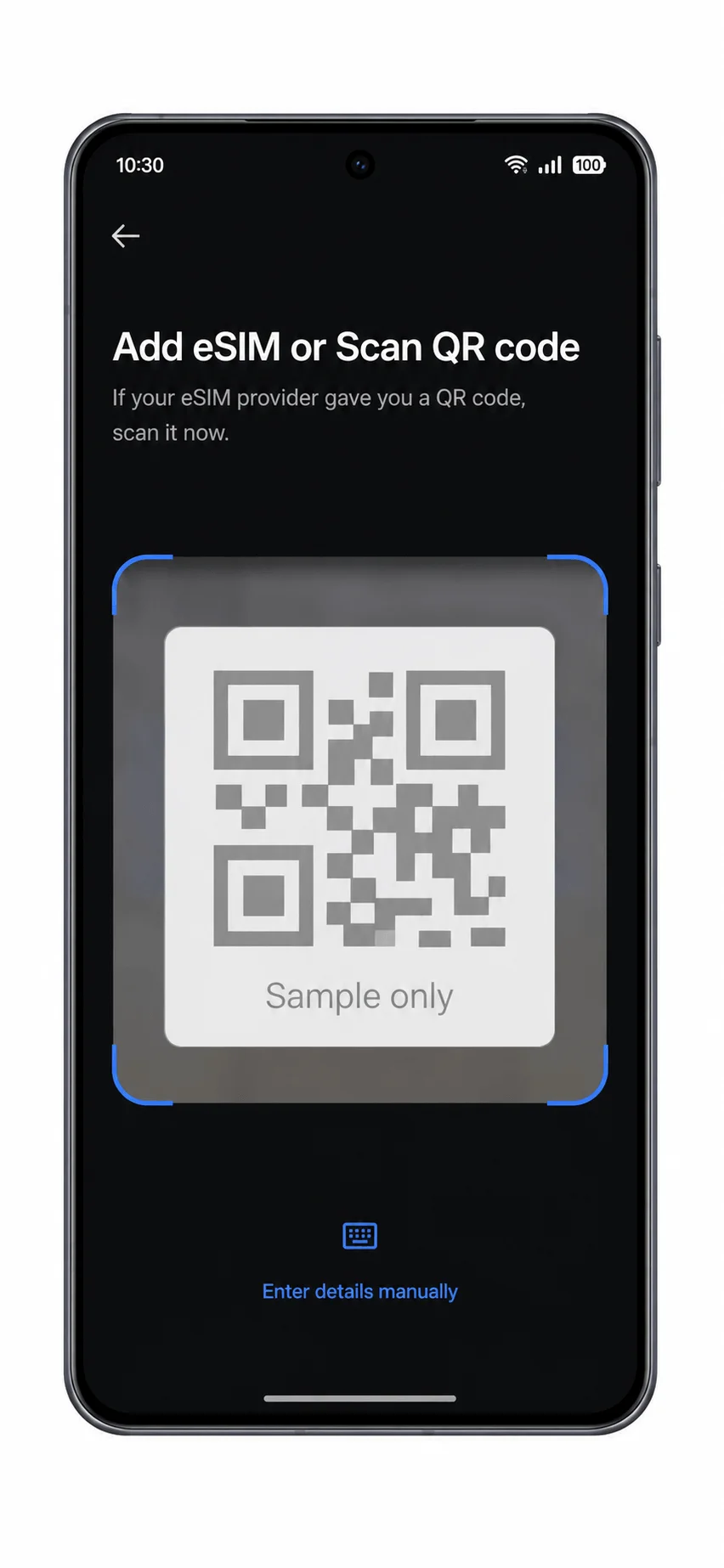
عند فتح الماسح الضوئي، وجه كاميرا هاتف Oppo Find X8 نحو رمز QR الخاص بـ iRoamly. حافظ على وجود رمز QR داخل إطار المسح حتى يتعرف الهاتف على ملف تعريف الـ eSIM.
راجع ملف التعريف الظاهر على شاشة التأكيد، ثم اضغط على "تنزيل" (Download). تأكد من بقاء الهاتف متصلاً بشبكة Wi-Fi أثناء قيام نظام ColorOS بتنزيل iRoamly eSIM.
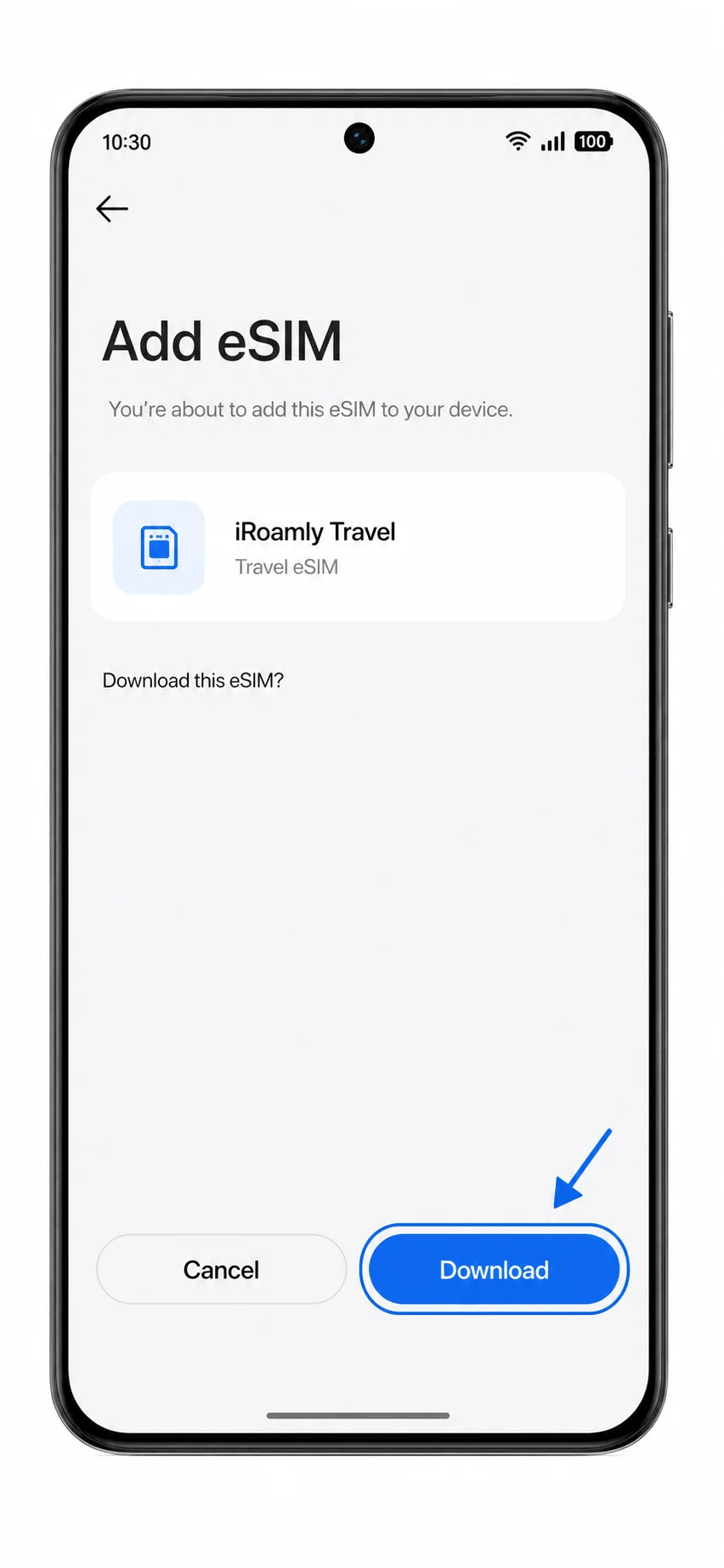
انتظر حتى اكتمال التنزيل، ثم اترك iRoamly eSIM قيد التشغيل إذا كنت تريده جاهزاً للاستخدام أثناء السفر. إذا طلب منك الهاتف اختيار خط بيانات على الفور، فاختر iRoamly eSIM فقط عندما تكون مستعداً للبدء في استخدام بيانات السفر.
الطريقة 2: تثبيت eSIM يدوياً
افتح الإعدادات على هاتف Oppo Find X8، ثم اضغط على شبكة الجوال. هذه هي نفس نقطة البداية المستخدمة لإعداد رمز الاستجابة السريعة (QR-code).
اضغط على eSIM في صفحة شبكة الجوال. يجب أن تظهر صفحة إدارة eSIM.
اضغط على إضافة eSIM. سيقوم الهاتف ببدء عملية إضافة eSIM.
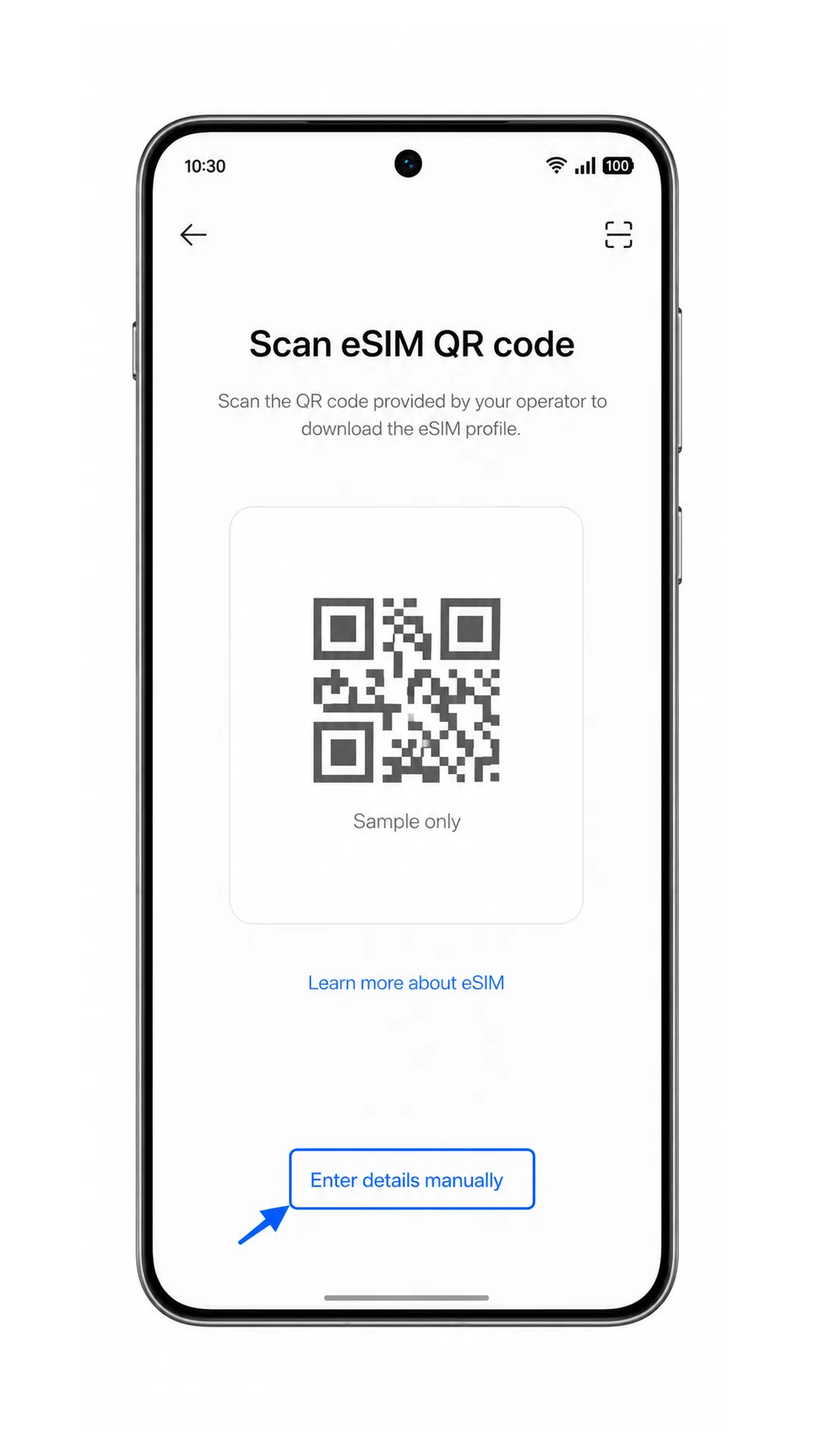
على شاشة ماسح رمز QR، اضغط على إدخال التفاصيل يدوياً. استخدم هذا الخيار عندما يكون رمز QR على نفس الهاتف، أو لا يمكن مسحه ضوئياً، أو عندما توفر لك iRoamly معلومات الإعداد اليدوي.
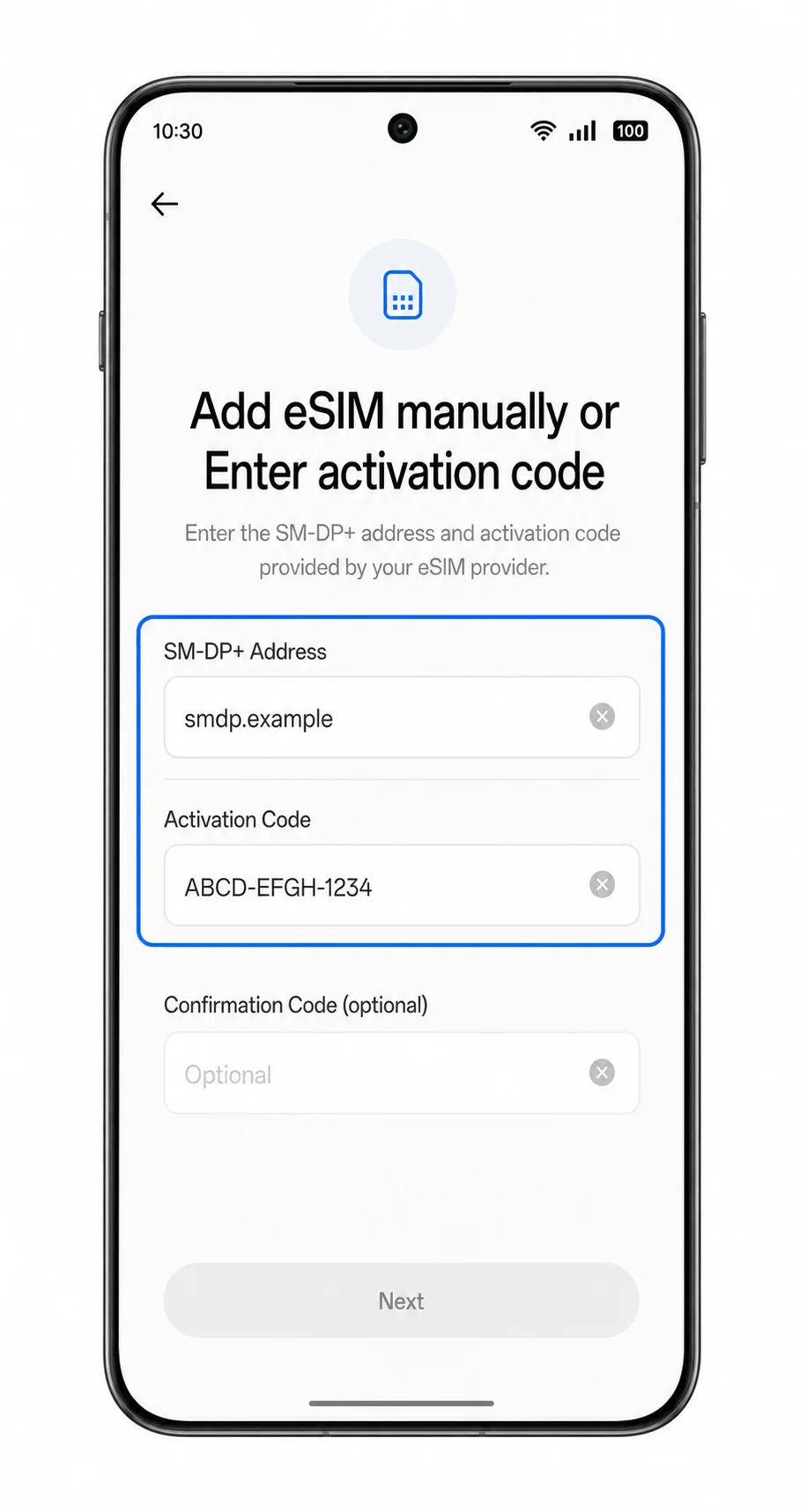
أدخل عنوان SM-DP+ ورمز التنشيط (Activation Code) تماماً كما هو موضح في حساب iRoamly الخاص بك أو في البريد الإلكتروني. إذا وفرت iRoamly رمز تأكيد، فأدخله في الحقل الاختياري؛ وإلا اترك هذا الحقل فارغاً.
اضغط على التالي، راجع ملف تعريف iRoamly، ثم اضغط على تنزيل. ابقَ متصلاً بشبكة Wi-Fi حتى ينتهي تنزيل ملف تعريف eSIM.
انتظر حتى يقوم الهاتف بإضافة ملف التعريف، ثم ابقِ iRoamly eSIM متاحاً في صفحة eSIM. إذا أظهر الهاتف حقل تسمية، فقم بتسمية الخط iRoamly Travel ليسهل التعرف عليه لاحقاً.
كيفية التأكد من تثبيت iRoamly eSIM الخاص بك
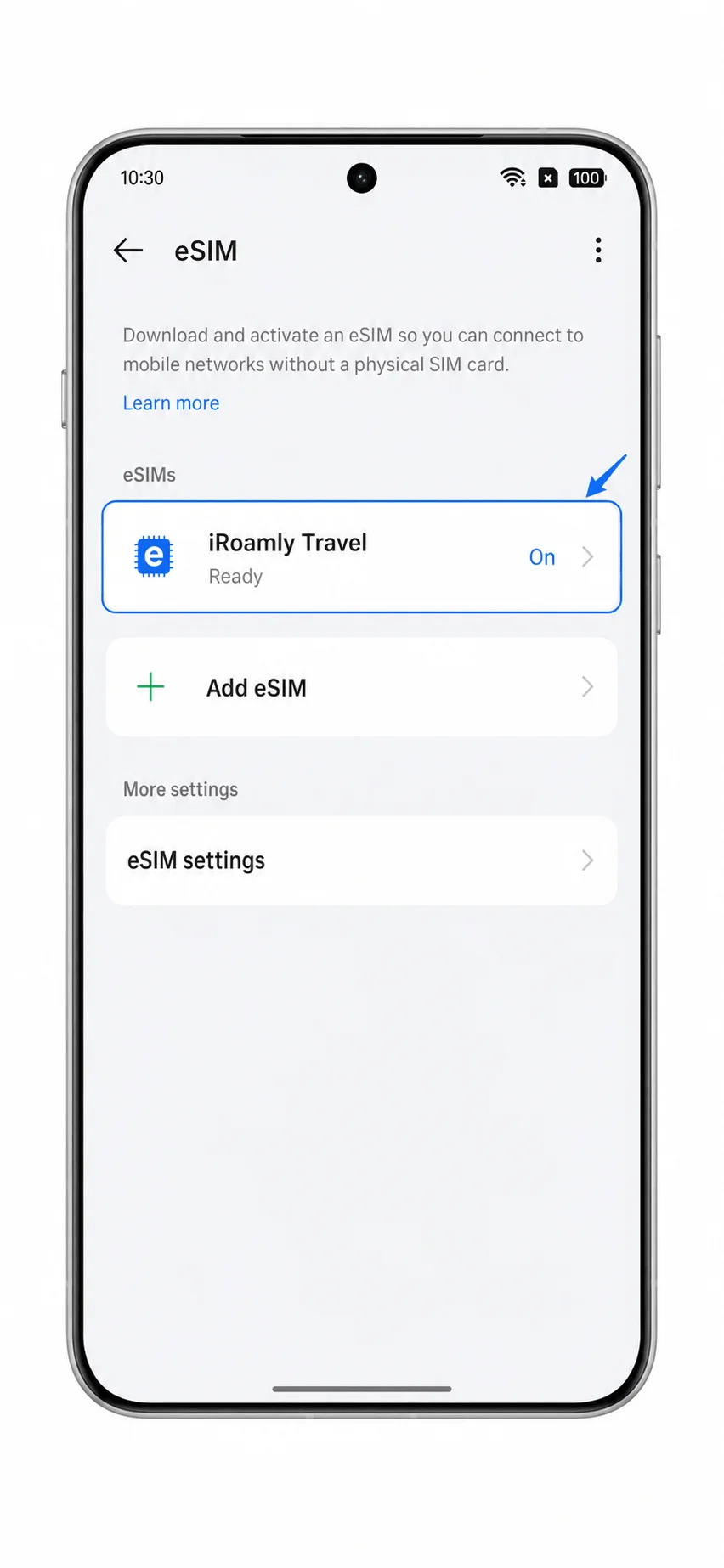
انتقل إلى الإعدادات > شبكة الجوال > eSIM، ثم تحقق من ظهور iRoamly Travel في قائمة eSIM. وجود حالة مثل "تشغيل" (On) أو "جاهز" (Ready) أو مفتاح تبديل مُفعّل يعني أن الملف التعريفي مثبت بنجاح على هاتفك.
اضغط على الملف التعريفي الخاص بـ iRoamly Travel eSIM وتأكد من تفعيله. إذا كان هاتفك يتيح لك تسمية الخط، اختر اسماً واضحاً مثل iRoamly Travel حتى لا يحدث خلط بينه وبين شريحة SIM الأساسية.
إذا كانت خطة iRoamly الخاصة بك تتضمن رسائل نصية أو مكالمات، اختبر هذه الميزات فقط بعد التأكد من أن خطتك تدعمها. أما بالنسبة لخطط البيانات فقط، فيمكنك اختبار بيانات الهاتف باستخدام متصفح الإنترنت أو تطبيق الخرائط.
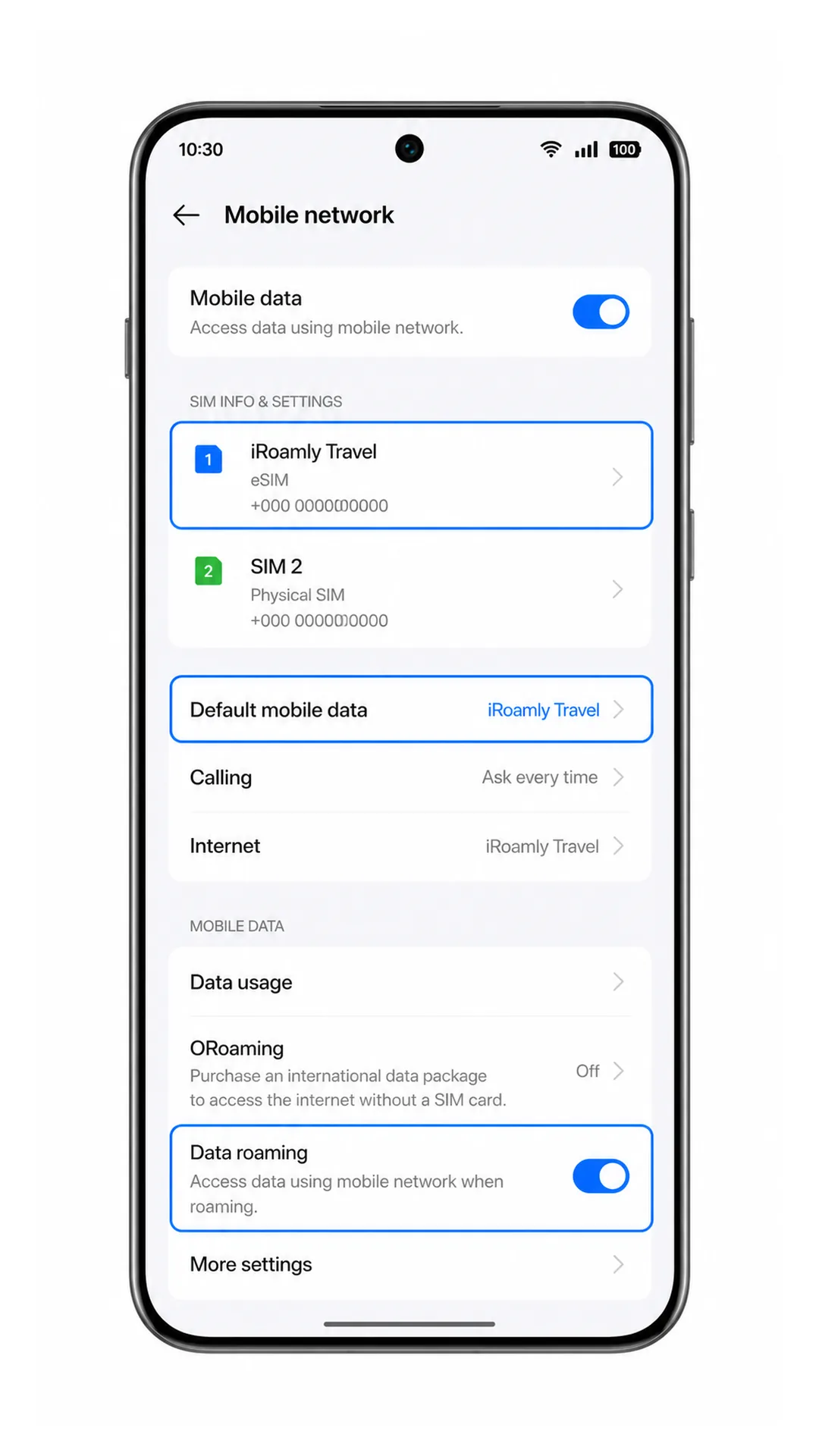
إعداد eSIM لبيانات الهاتف المحمول
افتح الإعدادات > شبكة الهاتف المحمول، ثم قم بتفعيل خيار "بيانات الهاتف المحمول". يجب أن يشير المفتاح إلى أن الوصول إلى بيانات الهاتف مفعّل.
اضغط على "بيانات الهاتف المحمول الافتراضية" أو محدد خط البيانات، ثم اختر iRoamly Travel. هذا يوجه هاتف Oppo Find X8 لاستخدام iRoamly eSIM للاتصال بالإنترنت بدلاً من بطاقة SIM الأساسية.
افتح إعدادات iRoamly Travel eSIM وقم بتفعيل "تجوال البيانات" إذا كانت خطة iRoamly أو تعليمات وجهتك تتطلب ذلك. عادةً ما تتطلب بطاقات eSIM المخصصة للسفر تفعيل التجوال للاتصال بالشبكات الشريكة في الخارج.
تأكد من إيقاف تشغيل ميزة التبديل التلقائي لبطاقة SIM إذا كان نظام ColorOS يوفر هذا الخيار، وذلك لتجنب عودة الهاتف لاستخدام بطاقة SIM الأساسية مما قد يؤدي إلى فرض رسوم تجوال إضافية.
استكشاف الأخطاء وإصلاحها
إذا كان خيار إضافة eSIM أو eSIM غير ظاهر، تأكد من أن إصدار هاتف Oppo Find X8 الخاص بك يدعم eSIM، وقم بتحديث نظام ColorOS، وأعد تشغيل الهاتف، وتحقق مما إذا كانت شركة الاتصالات أو منطقتك تحظر استخدام eSIM.
إذا تعذر مسح رمز الاستجابة السريعة (QR code)، حاول زيادة سطوع الشاشة التي تعرض الرمز، ونظف عدسة الكاميرا، وقم بتكبير الرمز، أو استخدم خيار إدخال التفاصيل يدوياً.
إذا ظهرت رسالة في ColorOS تفيد بأن رمز الاستجابة السريعة قد استُخدم بالفعل، فلا تحذف الملف الشخصي. تواصل مع دعم iRoamly لأن العديد من رموز eSIM QR مخصصة للاستخدام مرة واحدة فقط.
في حال فشل الإعداد اليدوي، تحقق من كل حرف في عنوان SM-DP+ ورمز التفعيل. فقد تؤدي المسافات الإضافية أو علامات الترقيم المنسوخة أو فقدان رمز التأكيد إلى إيقاف عملية التفعيل.
إذا تم تثبيت eSIM ولكن بيانات الهاتف لا تعمل، اختر iRoamly Travel كخيار افتراضي لبيانات الجوال، وقم بتفعيل خيار "بيانات الجوال"، ومكّن "تجوال البيانات" عند الحاجة، ثم أعد تشغيل الهاتف.
إذا ظلت حالة eSIM "قيد الانتظار"، انتظر بضع دقائق أثناء الاتصال بشبكة Wi-Fi، ثم انتقل إلى منطقة ذات تغطية إشارة أفضل. بعض خطط السفر لا تُفعَّل بالكامل إلا عند اتصال الهاتف بشبكة الوجهة المدعومة.
إذا كانت المكالمات أو الرسائل النصية لا تعمل، راجع تفاصيل خطة iRoamly؛ حيث أن العديد من خطط eSIM الخاصة بالسفر مخصصة للبيانات فقط.
الخلاصة
بعد تثبيت iRoamly eSIM، أصبح هاتف Oppo Find X8 الخاص بك جاهزاً لتوفير بيانات جوال مريحة أثناء تنقلاتك. بمجرد تفعيل باقتك، يمكنك الاتصال بالشبكات المدعومة ومواصلة استخدام تطبيقاتك وخدماتك عبر الإنترنت التي تعتمد عليها يومياً دون الحاجة إلى تغيير بطاقة SIM الفعلية.
سواء كنت تسافر لقضاء عطلة نهاية الأسبوع أو في رحلة دولية طويلة، فإن تجهيز iRoamly eSIM الخاص بالسفر مسبقاً يضمن لك البقاء على اتصال من لحظة وصولك وطوال فترة رحلتك.