
يعمل هاتف Oppo Reno 14 Pro 5G بنظام ColorOS 15 المستند إلى أندرويد 15 في معظم الأسواق، حيث توجد إعدادات eSIM عادةً ضمن الإعدادات > شبكة الجوال > eSIM. ونظراً لأن OPPO تتيح ميزة eSIM بناءً على المنطقة وبرمجيات شركة الاتصالات، يرجى التأكد من ظهور خيار eSIM أو "إضافة eSIM" في هاتف Reno 14 Pro قبل السفر.
تتيح لك شريحة iRoamly للسفر إضافة باقة بيانات دون الحاجة لاستبدال شريحة SIM الفعلية الخاصة بك. وهذا مفيد جداً عندما ترغب في الحصول على بيانات جوال أثناء تواجدك في الخارج مع الاحتفاظ بشريحة SIM الأساسية مفعلة لاستقبال رموز التحقق البنكية، وتطبيقات المراسلة، أو لاستخدام رقمك المحلي.
يغطي هذا الدليل طريقتي الإعداد على هاتف Oppo Reno 14 Pro: مسح رمز QR الخاص بـ iRoamly أو إدخال تفاصيل التنشيط يدوياً. كما يوضح الدليل كيفية التأكد من تثبيت ملف تعريف eSIM، واختياره لاستخدام بيانات الجوال، وكيفية التعامل مع مشكلات الإعداد الشائعة.
قبل إعداد eSIM الخاصة بـ iRoamly
قم بتوصيل هاتف Oppo Reno 14 Pro بشبكة Wi-Fi مستقرة قبل البدء بتثبيت الـ eSIM.
تأكد من أن هاتفك غير مقفل (unlocked) وأن إصدار الجهاز في بلدك يدعم تقنية الـ eSIM.
احتفظ برمز الاستجابة السريعة (QR code) الخاص بـ iRoamly مفتوحاً على جهاز آخر، أو قم بطباعته قبل البدء بالخطوات.
احتفظ بتفاصيل الدليل المقدمة من iRoamly جاهزة، بما في ذلك عنوان SM-DP+، ورمز التنشيط، ورمز التأكيد الاختياري إذا كان متوفراً.
سجّل الدخول إلى حساب Google الخاص بك على الهاتف في حال طلب نظام ColorOS تأكيد الحساب أثناء إعداد شبكة الهاتف المحمول.
يفضل تثبيت الـ eSIM قبل يوم أو يومين من موعد سفرك، لكن تحقق من تفاصيل خطتك أولاً. تبدأ صلاحية iRoamly eSIM فور تفعيلها، وقد تختلف لحظة بدء الصلاحية بناءً على الخطة أو الوجهة.
لا تقم بحذف iRoamly eSIM بعد تثبيتها ما لم يطلب منك فريق دعم iRoamly ذلك؛ حيث أن العديد من ملفات تعريف eSIM الخاصة بالسفر لا يمكن إعادة تثبيتها ببساطة بعد إزالتها.
تركز خطط iRoamly غالباً على البيانات فقط. يختلف توفر المكالمات الصوتية والرسائل النصية حسب نوع الخطة، لذا يرجى مراجعة تفاصيل خطتك المحددة قبل الاعتماد على إجراء المكالمات أو إرسال الرسائل.
الطريقة 1: تثبيت eSIM عن طريق مسح رمز QR
1. افتح "الإعدادات" على هاتف Oppo Reno 14 Pro، ثم اضغط على "شبكة الجوال".
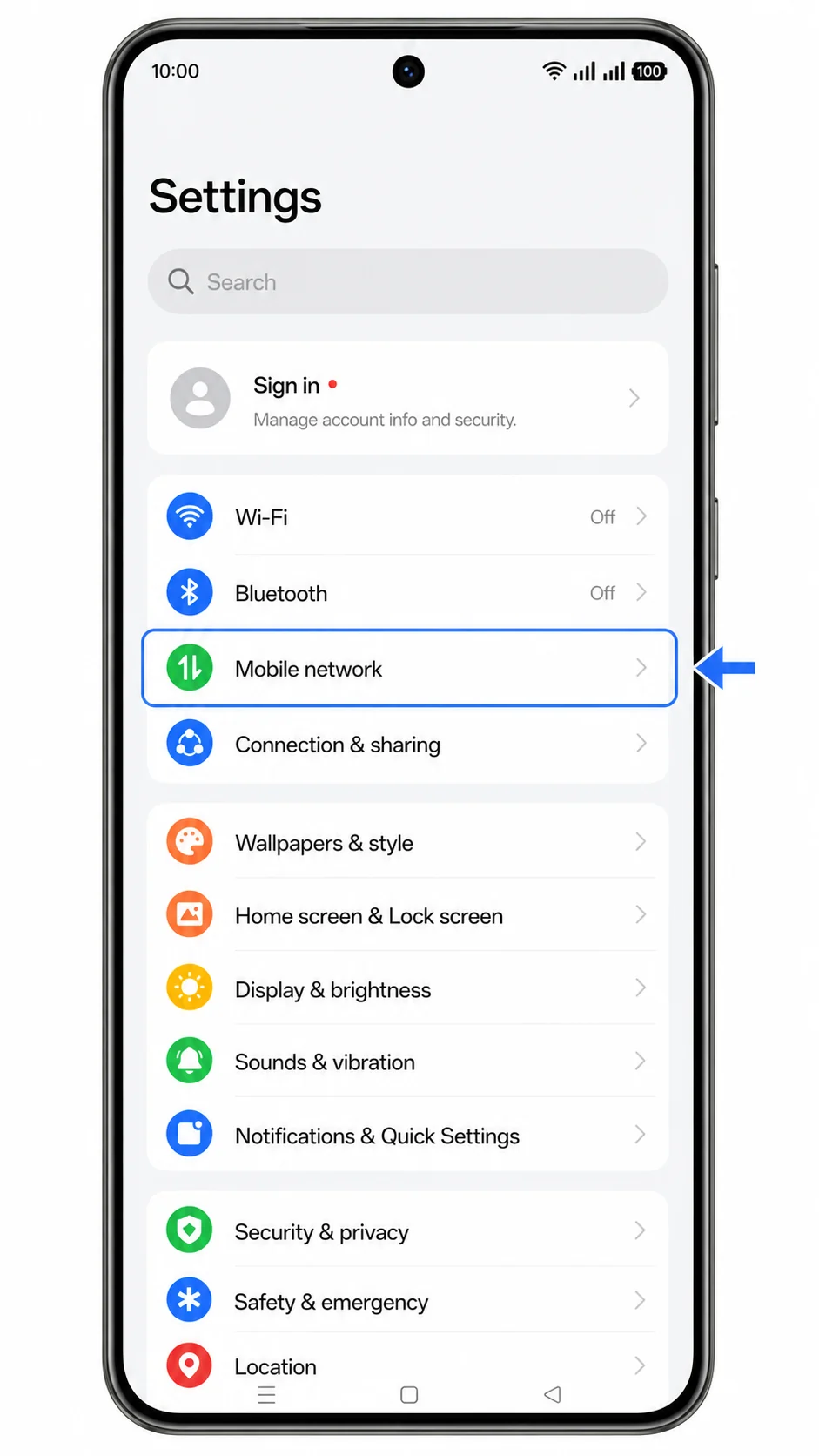
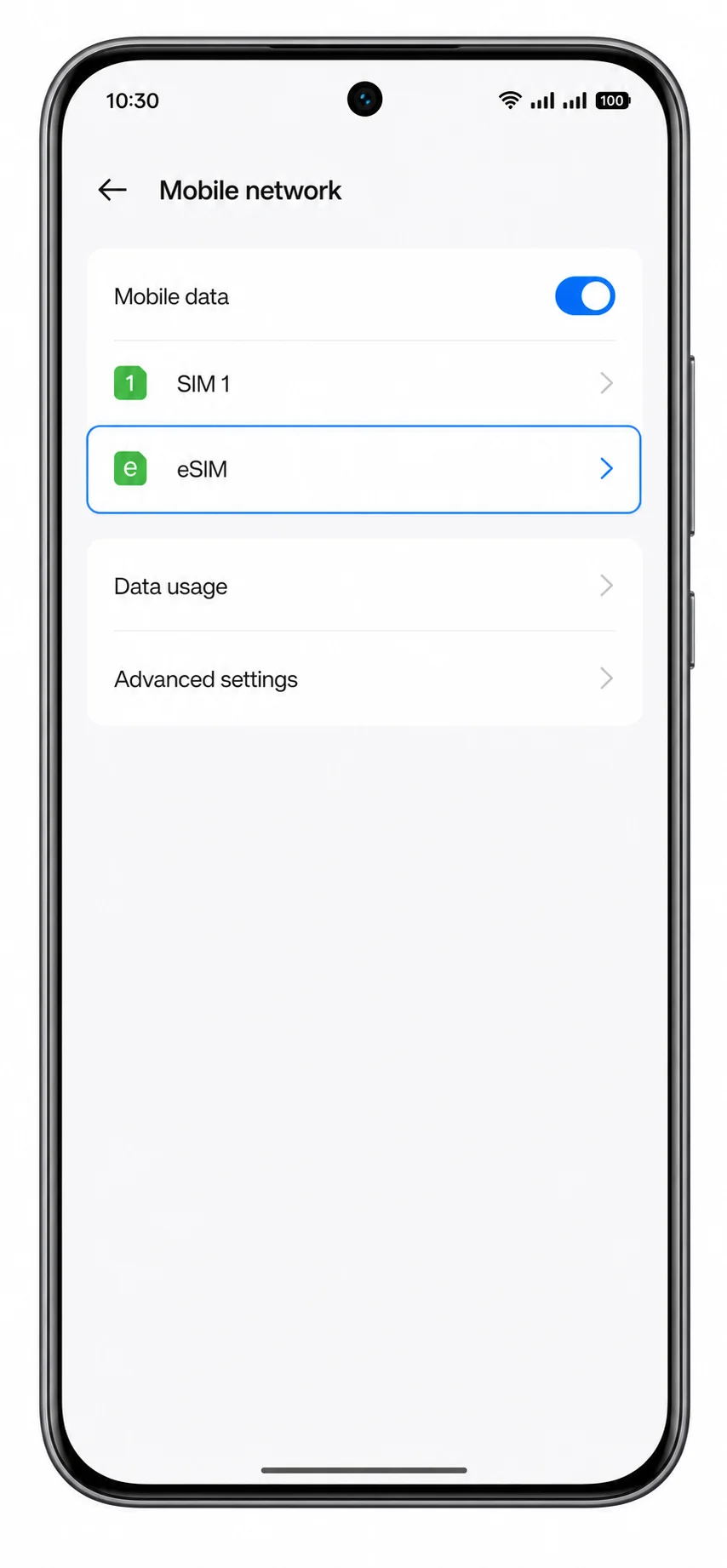
2. من شاشة "شبكة الجوال"، اضغط على eSIM.
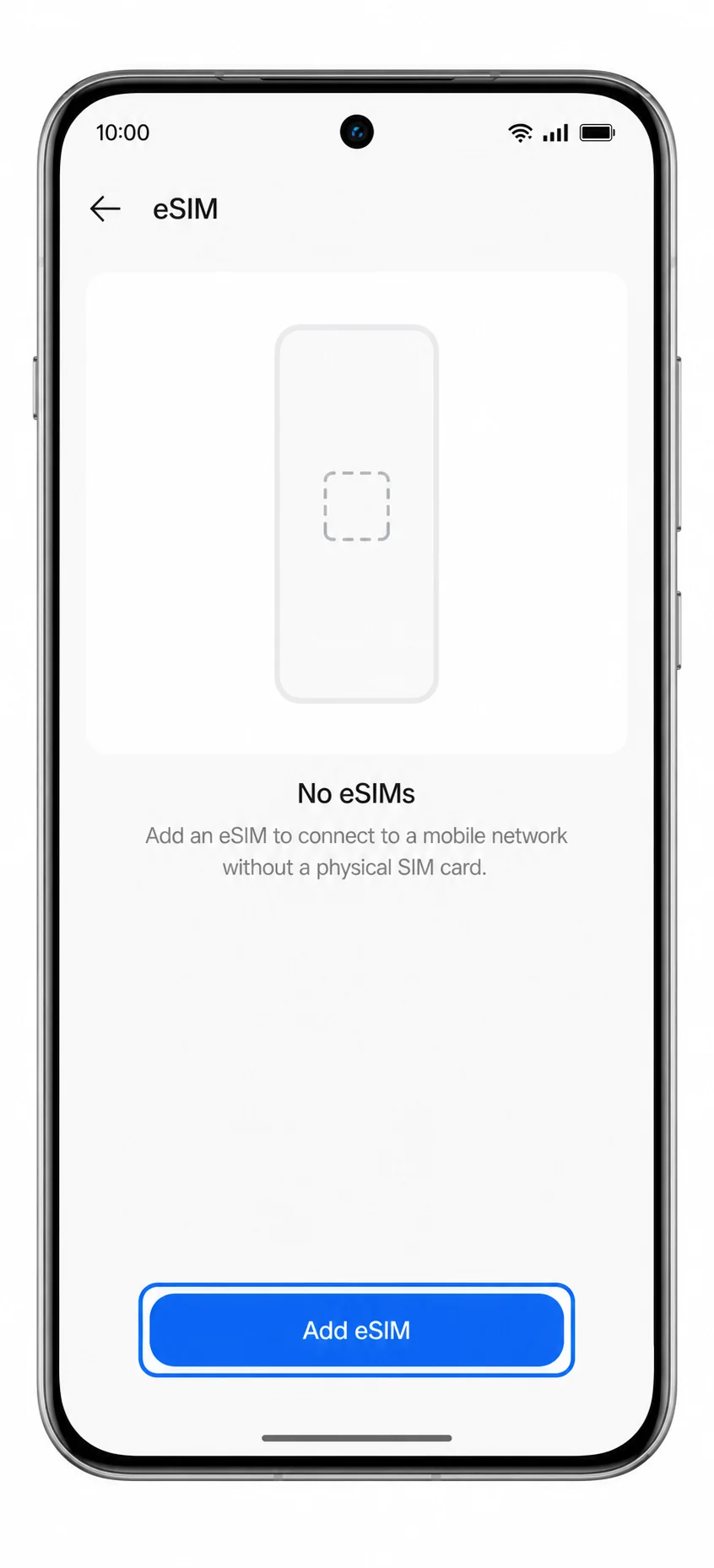
3. اضغط على "إضافة eSIM" لبدء إضافة خطة جوال جديدة.
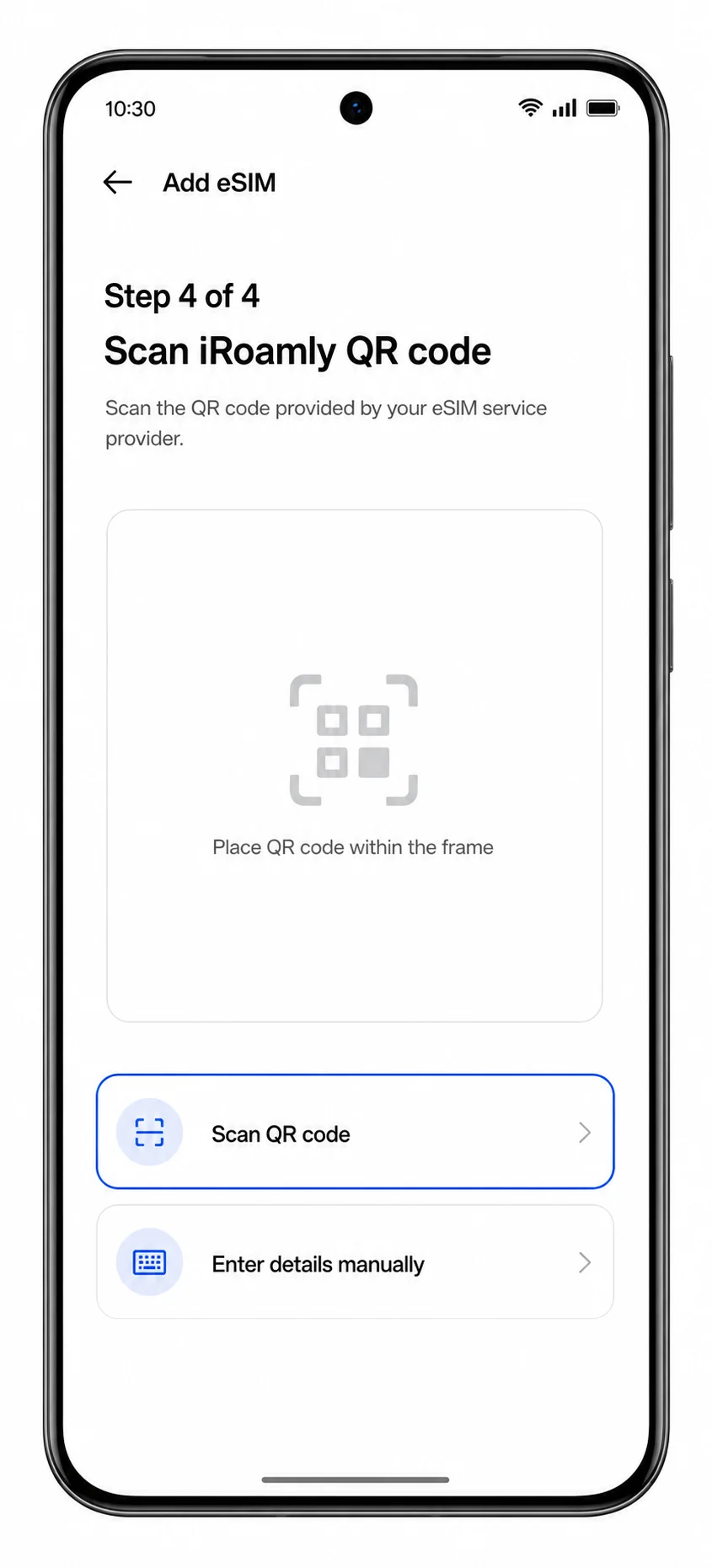
4. اختر "مسح رمز QR"، ثم وجّه الكاميرا نحو رمز QR الخاص بـ iroamly الموجود في رسالة تأكيد الطلب عبر البريد الإلكتروني أو في حساب iroamly الخاص بك.
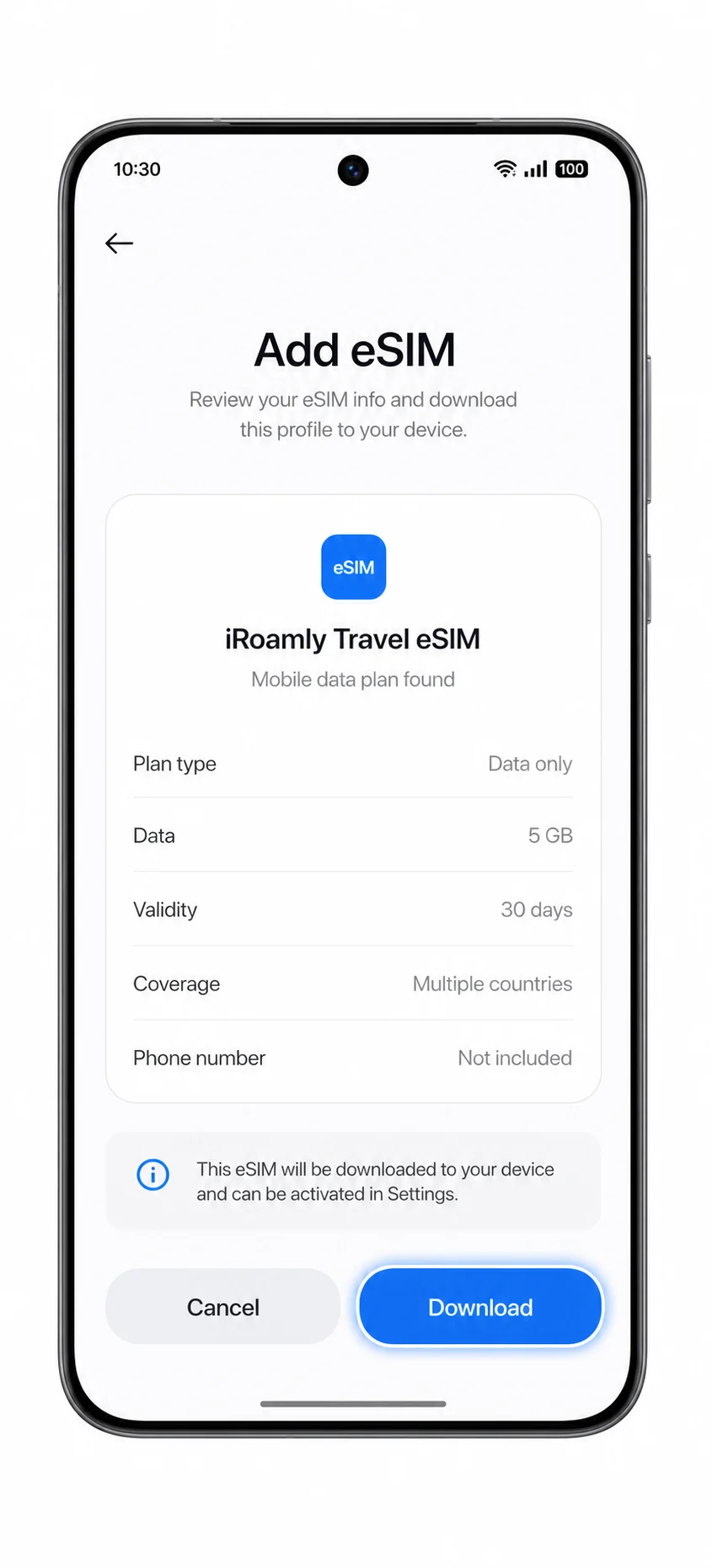
5. عندما يعرض نظام ColorOS خطة الجوال التي تم اكتشافها، اضغط على "تنزيل" أو "إضافة"، وحافظ على اتصال الهاتف بشبكة Wi-Fi حتى يكتمل تنزيل الملف التعريفي.
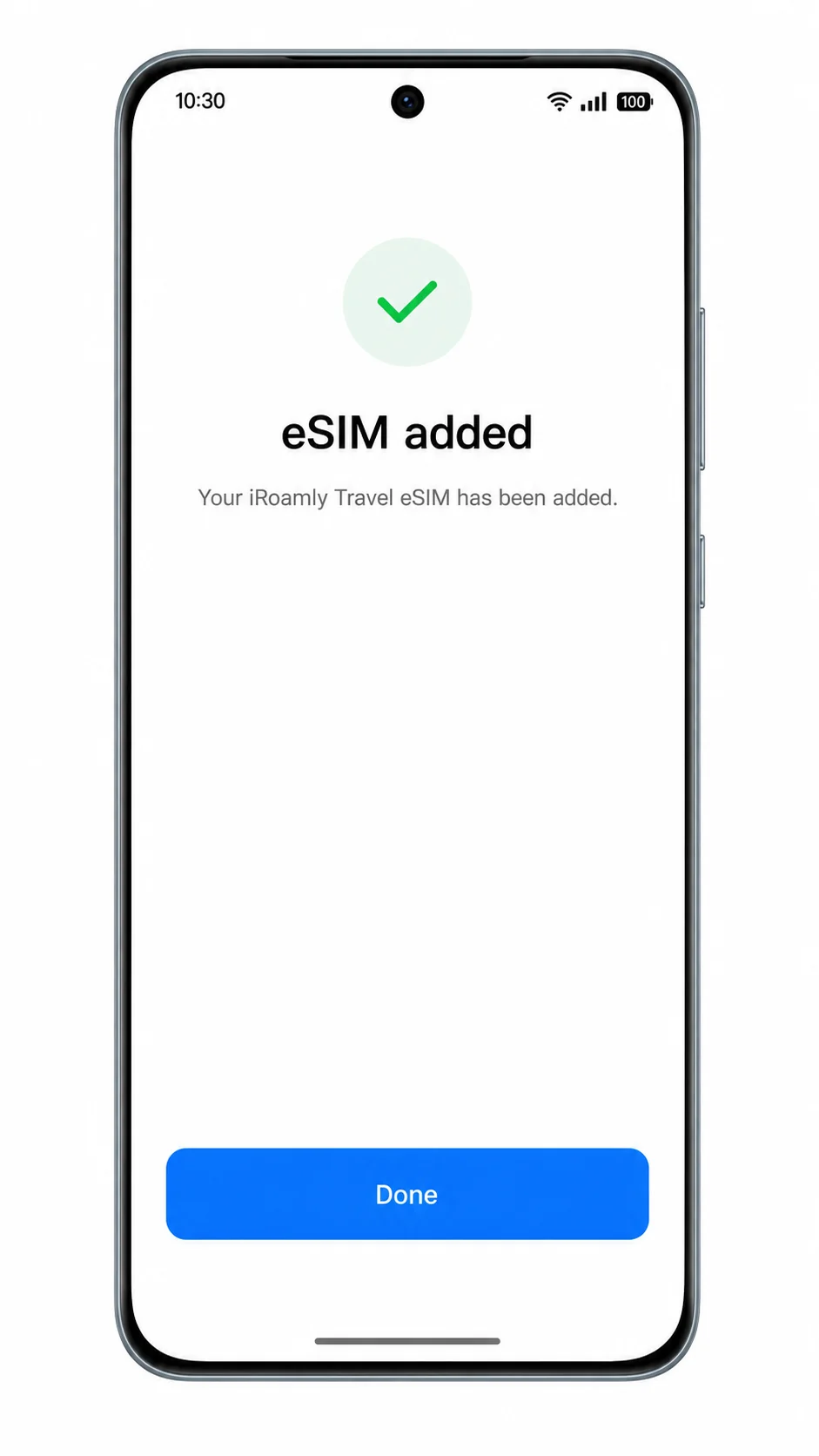
6. عندما تظهر شاشة الإعداد رسالة تفيد بأنه قد تمت إضافة eSIM، اضغط على "تم" وعد إلى شاشة "شبكة الجوال".
الطريقة 2: تثبيت eSIM يدوياً
1. افتح الإعدادات (Settings)، ثم اضغط على شبكة الجوال (Mobile network).
2. اضغط على eSIM في شاشة شبكة الجوال.
3. اضغط على إضافة eSIM (Add eSIM).
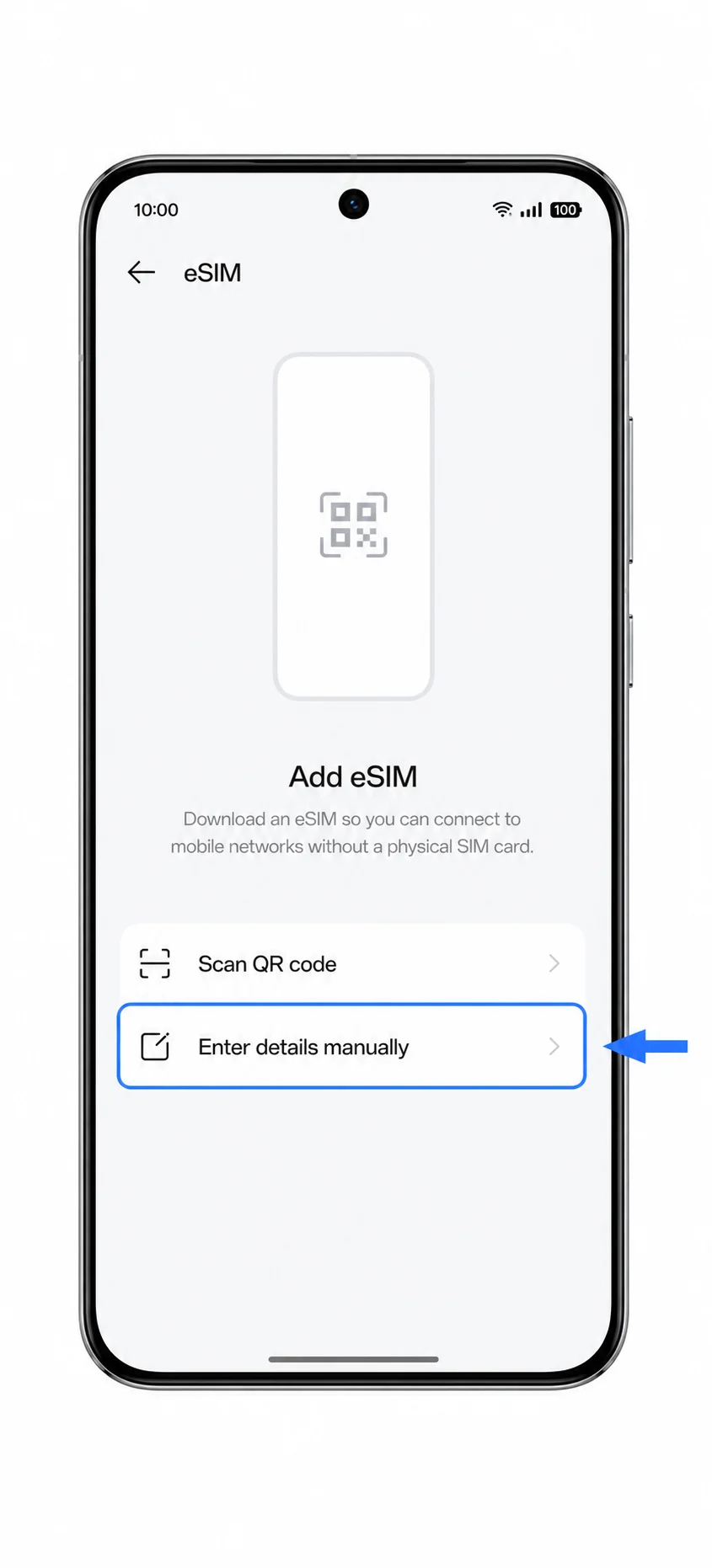
4. في شاشة رمز الاستجابة السريعة (QR-code)، اضغط على "إدخال التفاصيل يدوياً" (Enter details manually) أو "هل تحتاج إلى مساعدة؟" (Need help?) إذا كان نظام ColorOS يعرض الخيار اليدوي هناك.
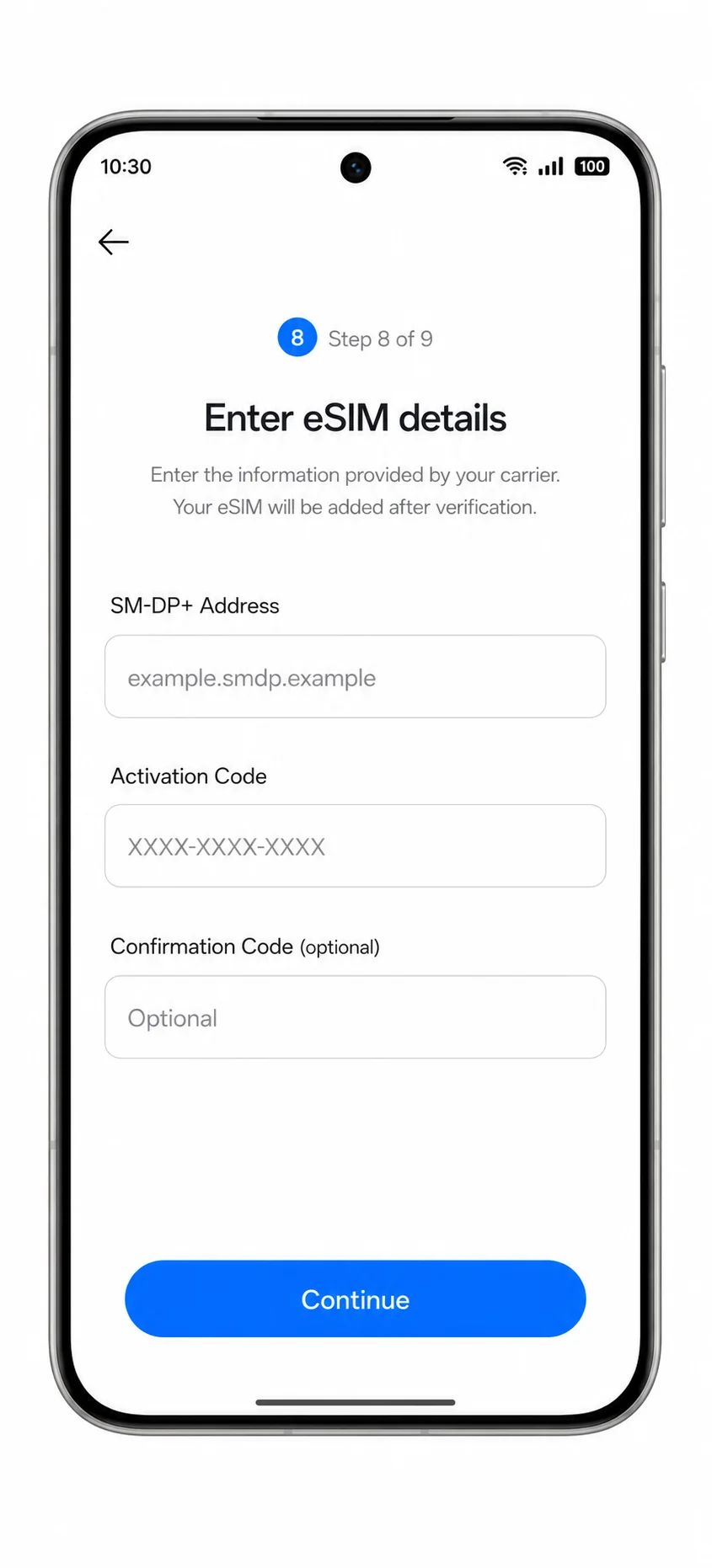
5. أدخل عنوان SM-DP+ ورمز التفعيل الخاص بـ iroamly تماماً كما هو موضح في تفاصيل طلبك لدى iroamly. إذا وفرت iroamly رمز تأكيد (Confirmation Code)، فأدخله في الحقل الاختياري.
6. اضغط على "متابعة" (Continue)، ثم اضغط على "تنزيل" (Download) أو "إضافة" (Add) عندما يؤكد ColorOS باقة الجوال.
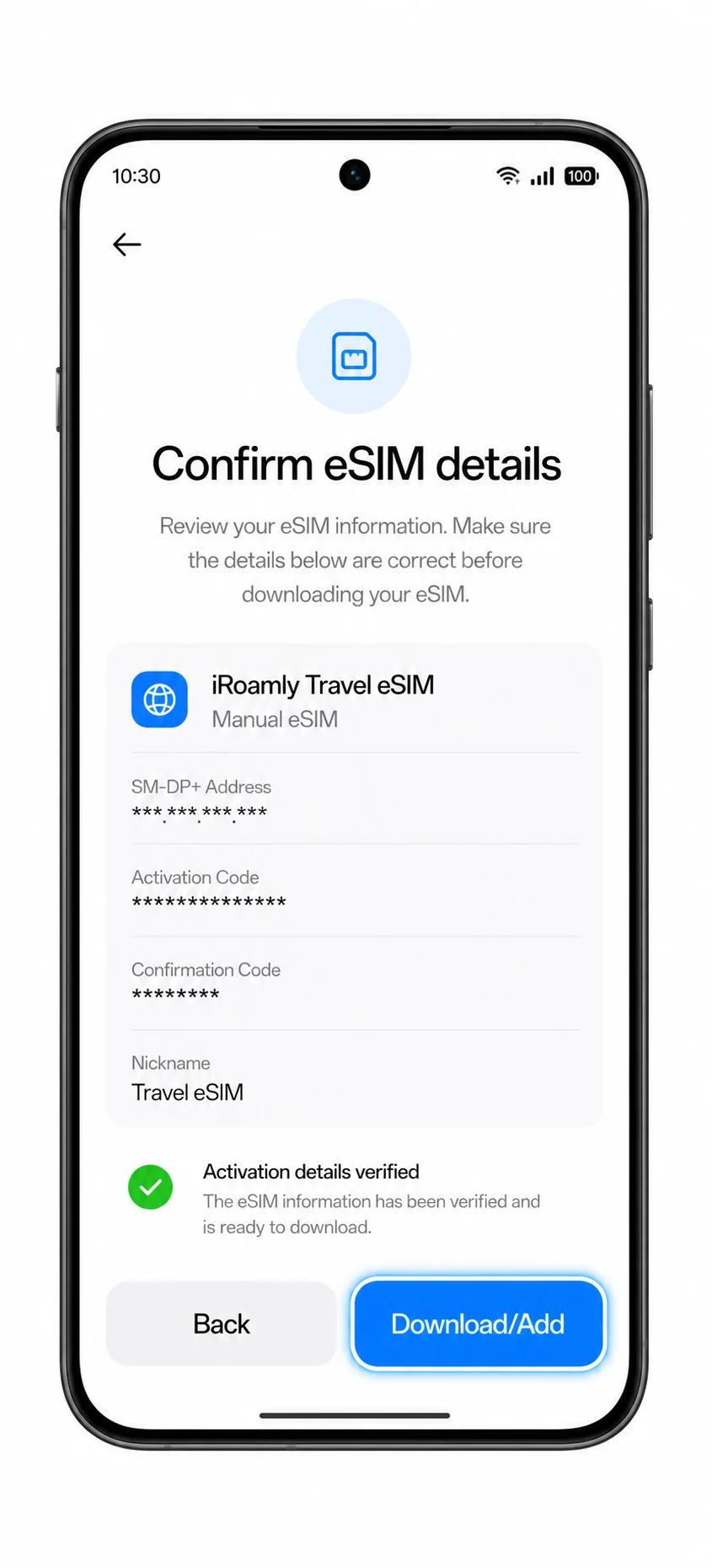
7. انتظر حتى يكتمل التنزيل، ثم اضغط على "تم" (Done) عند ظهور iroamly eSIM كـ "تمت الإضافة".
كيفية التأكد من تثبيت iRoamly eSIM الخاص بك
1. انتقل إلى الإعدادات > شبكة الجوال > eSIM وتأكد من ظهور iRoamly eSIM المخصص للسفر في قائمة eSIM.
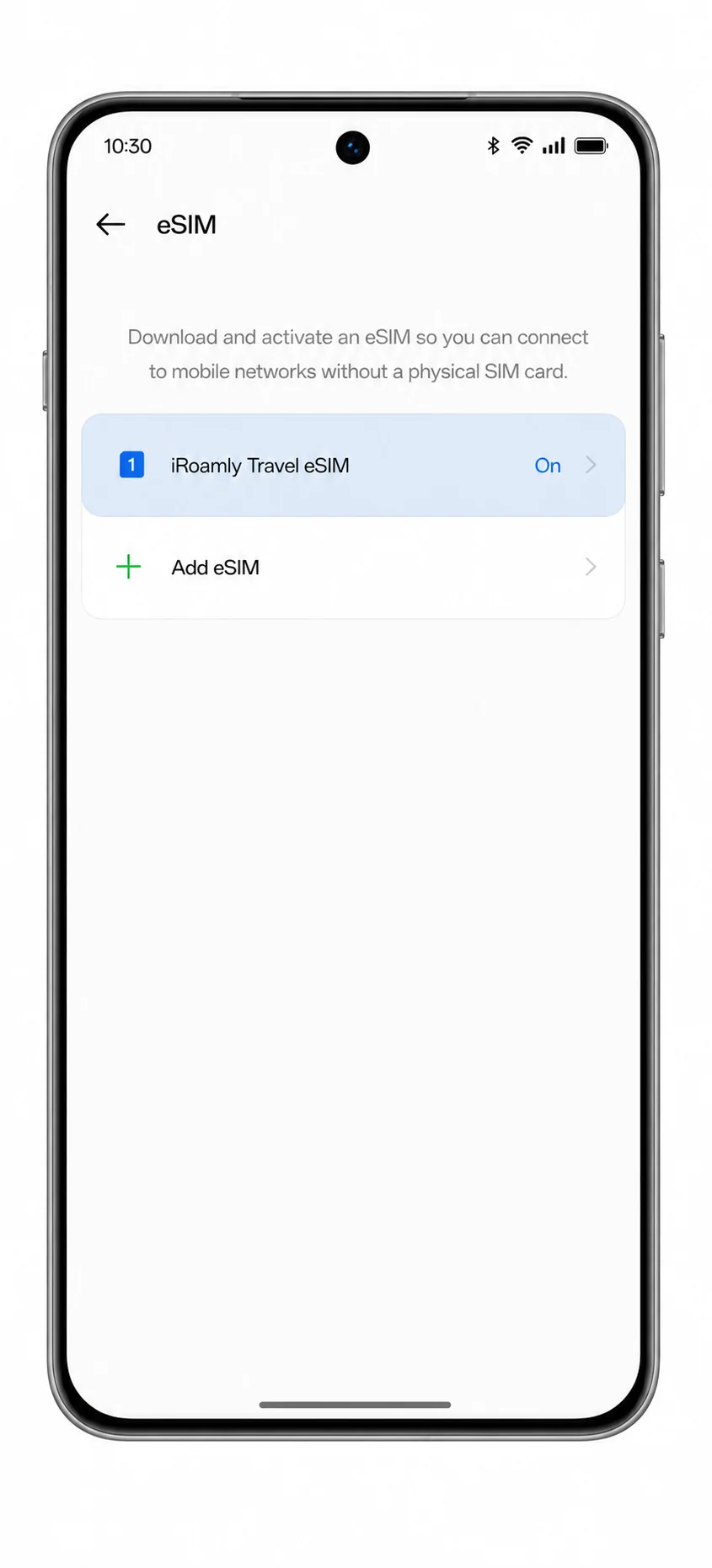
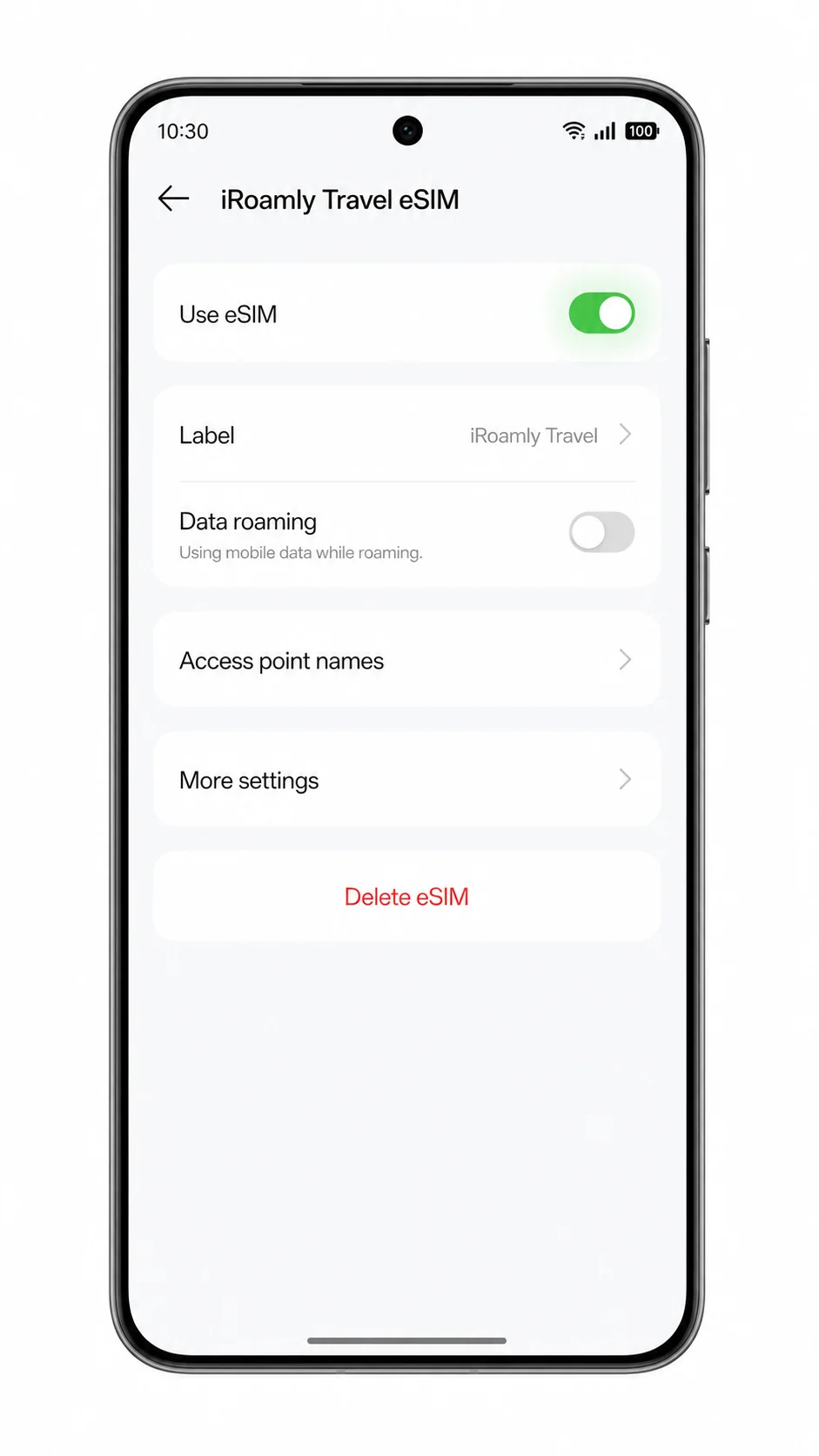
2. اضغط على ملف تعريف iRoamly eSIM وتأكد من أن الخط قيد التشغيل. إذا كانت الشاشة تعرض حقلاً للتسمية، أعد تسميته إلى iRoamly Travel ليسهل التعرف عليه لاحقاً.
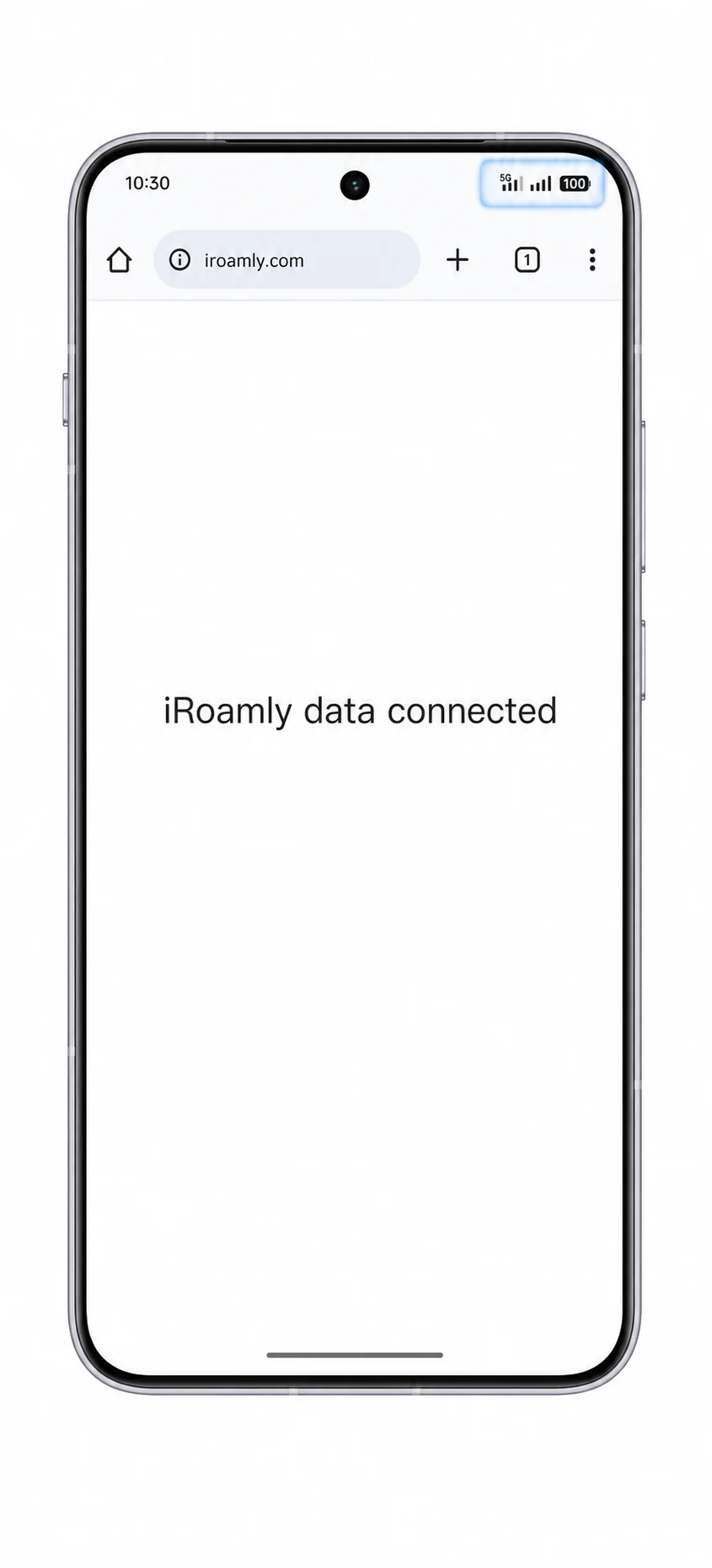
3. بعد وصولك إلى وجهتك، تأكد من وجود مؤشر الإشارة واختبر بيانات الجوال من خلال فتح صفحة ويب مع إيقاف تشغيل Wi-Fi. لا تقم باختبار الرسائل القصيرة أو المكالمات إلا إذا كانت باقة iRoamly الخاصة بك تتضمن ذلك بشكل محدد.
إعداد eSIM لبيانات الهاتف المحمول
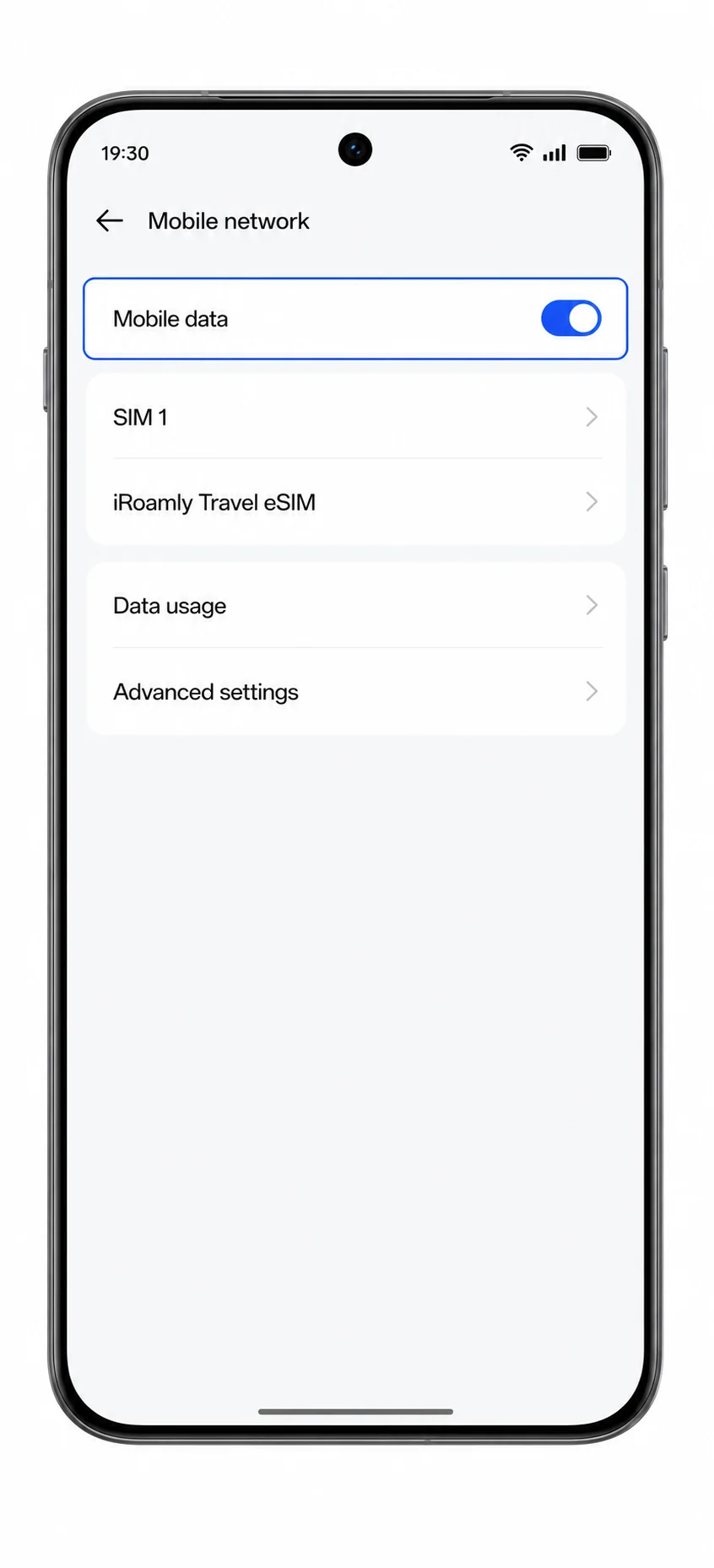
1. افتح الإعدادات > شبكة الهاتف المحمول، ثم اضغط على بيانات الهاتف المحمول.
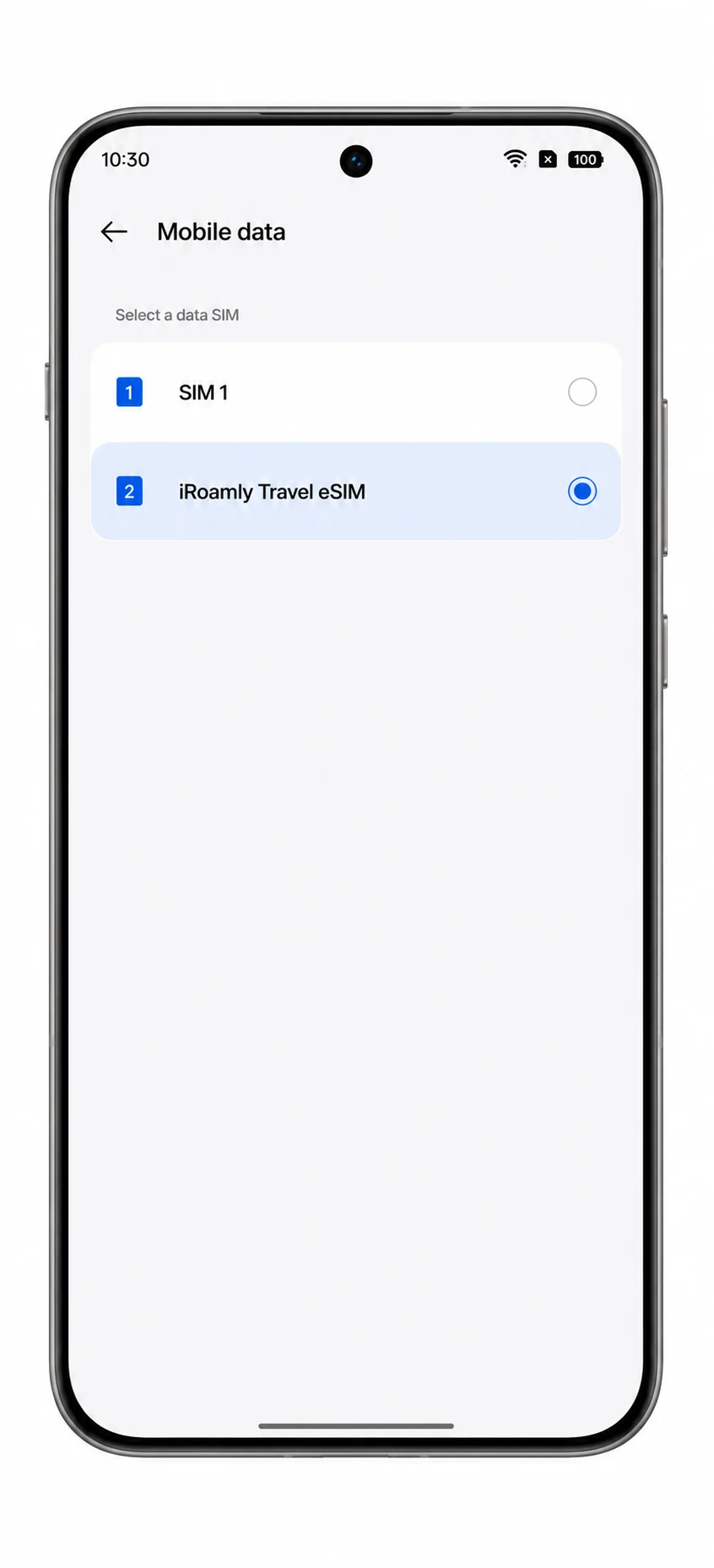
2. حدد iRoamly eSIM كخط بيانات الهاتف المحمول المفضل.
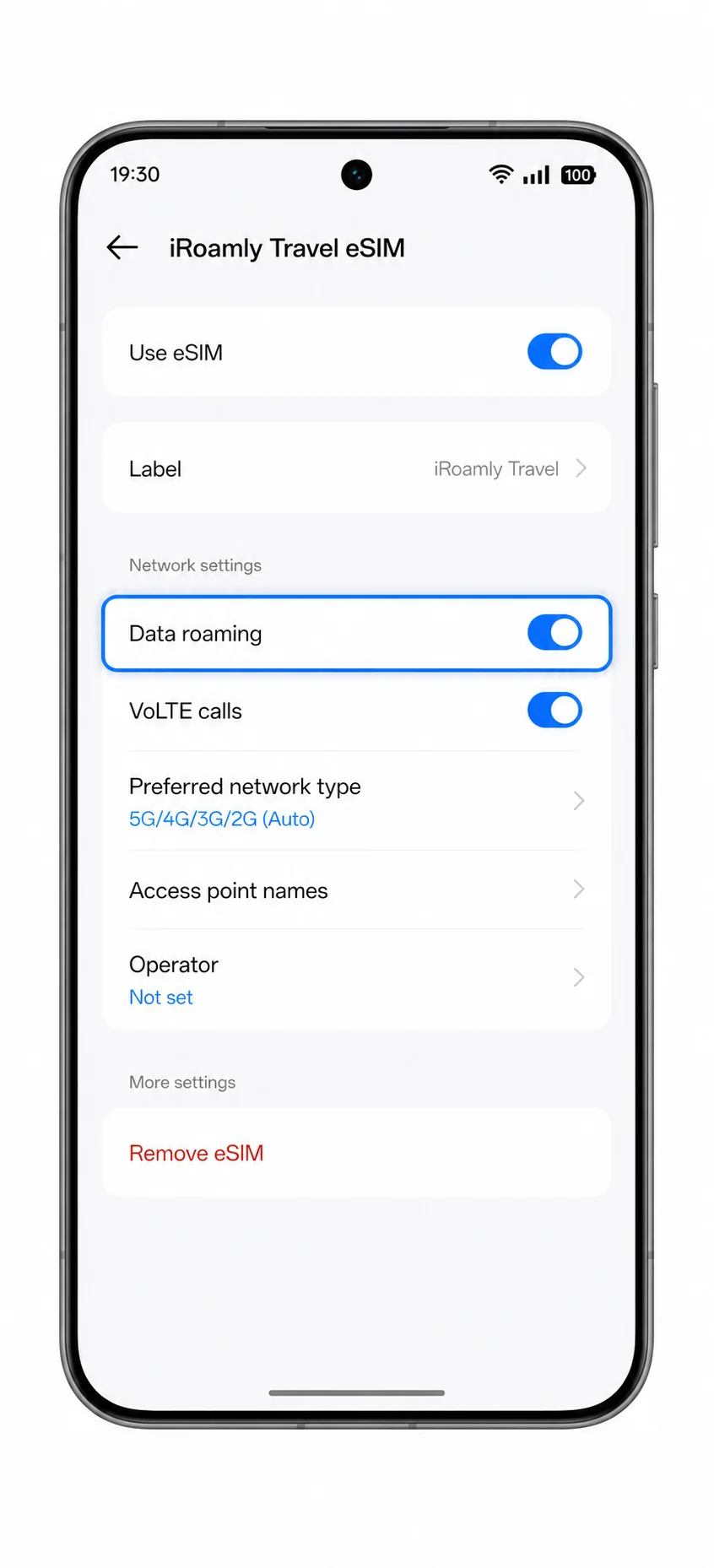
3. عُد إلى ملف تعريف iRoamly eSIM وقم بتفعيل تجوال البيانات إذا كانت خطة iRoamly الخاصة بك أو تعليمات وجهة السفر تتطلب ذلك.
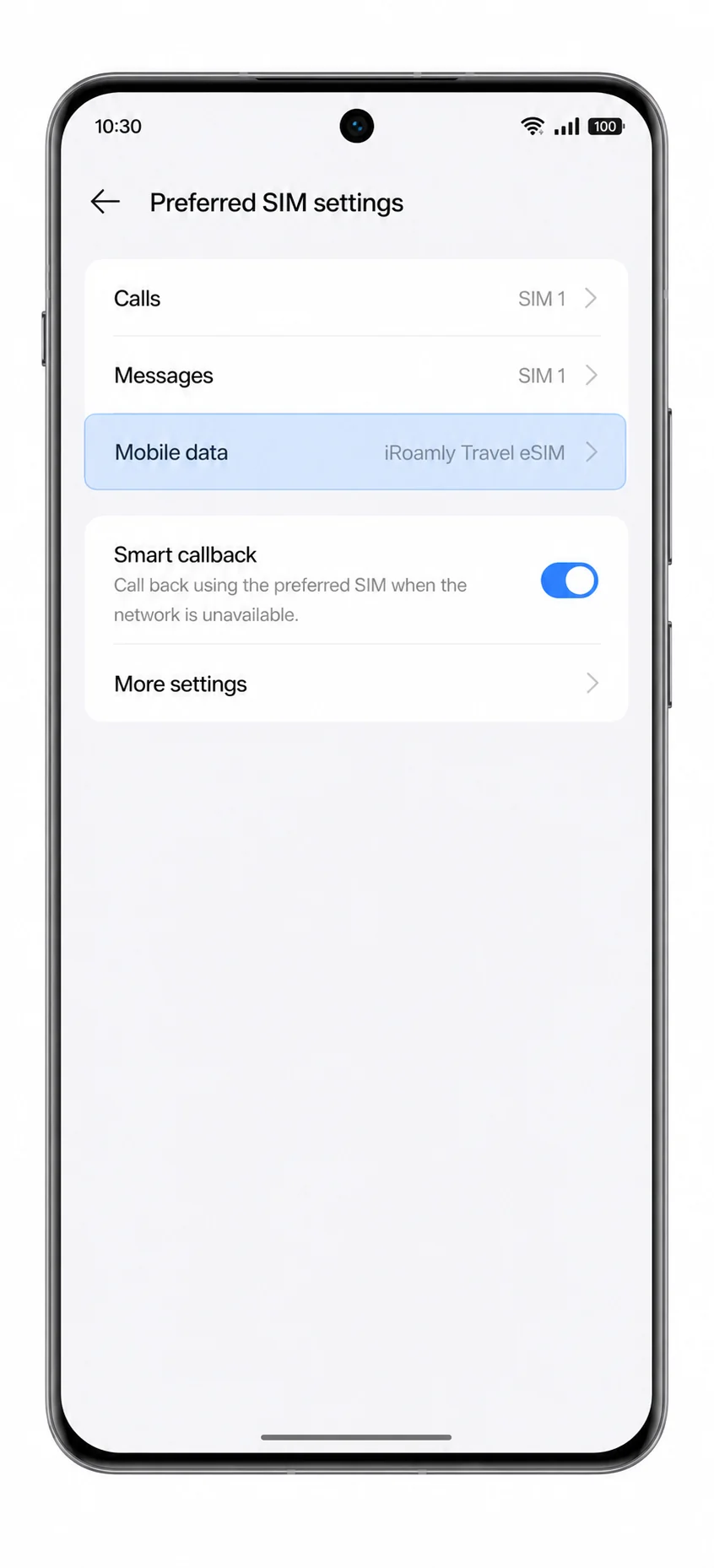
4. احتفظ بشريحة SIM الأساسية مفعلة لاستقبال المكالمات أو الرسائل عند الحاجة، ولكن تجنب تبديل بيانات الهاتف المحمول إليها أثناء استخدام خطة سفر iRoamly.
استكشاف الأخطاء وإصلاحها
في حال عدم ظهور خيار إضافة eSIM، تأكد من أن إصدار Oppo Reno 14 Pro الخاص بك يدعم eSIM، وقم بتحديث نظام ColorOS، وأعد تشغيل الهاتف، وتحقق مما إذا كانت برمجيات شركة الاتصالات تقوم بإخفاء إعدادات eSIM.
إذا تعذر مسح رمز الاستجابة السريعة (QR code)، قم بزيادة سطوع الشاشة في الجهاز الذي يعرض الرمز، ونظف عدسة كاميرا Reno 14 Pro، ثم حاول مرة أخرى أثناء الاتصال بشبكة Wi-Fi.
إذا أفاد نظام ColorOS بأن رمز الاستجابة السريعة قد استُخدم بالفعل، فلا تحذف الملف الشخصي. تواصل مع دعم iRoamly، حيث أن العديد من رموز eSIM QR مخصصة للاستخدام لمرة واحدة فقط.
إذا فشل الإعداد اليدوي، تأكد من عدم وجود مسافات إضافية أو أحرف غير صحيحة عند إدخال عنوان SM-DP+، أو رمز التنشيط، أو رمز التأكيد الاختياري.
إذا تم تثبيت eSIM ولكن لم تعمل البيانات، اختر iRoamly eSIM لبيانات الهاتف، وقم بتفعيل تجوال البيانات عند الضرورة، وأوقف تشغيل Wi-Fi، ثم أعد تشغيل الهاتف بعد وصولك.
إذا ظلت حالة التنشيط معلقة، انتظر حتى تتصل بشبكة الوجهة المدعومة، وتأكد من بقاء Wi-Fi أو بيانات الهاتف نشطة أثناء الإعداد، وتحقق من تفاصيل صلاحية الخطة عبر حساب iRoamly الخاص بك.
إذا لم تعمل المكالمات أو الرسائل القصيرة، تحقق من تفاصيل الخطة؛ حيث أن العديد من خطط eSIM للسفر تقتصر على البيانات فقط أو توفر دعماً محدوداً للمكالمات والرسائل القصيرة.
خاتمة
بالنسبة لهاتف Oppo Reno 14 Pro، يُعد مسح رمز الاستجابة السريعة (QR code) الخاص بـ iRoamly الطريقة الأسرع للإعداد، حيث يمكن لنظام ColorOS اكتشاف الخطة مباشرةً بعد الانتقال إلى الإعدادات > شبكة الجوال > eSIM > إضافة eSIM. ويُعد الإدخال اليدوي الخيار البديل الأفضل في حال كان رمز الاستجابة السريعة موجوداً على الهاتف نفسه أو في حال تعذر على الكاميرا قراءته، بشرط نسخ عنوان SM-DP+ ورمز التنشيط بدقة.
بعد التثبيت، تكون الخطوات الضرورية بسيطة: تأكد من ظهور ملف تعريف iRoamly ضمن قائمة eSIM، وقم بتشغيل الخط، واختره لبيانات الجوال، وفعّل تجوال البيانات إذا كانت خطة وجهتك تتطلب ذلك. وبمجرد ضبط هذه الإعدادات، يصبح هاتف Reno 14 Pro جاهزاً لاستخدام iRoamly للسفر عبر eSIM لبيانات الجوال في الخارج.