
يدعم هاتف Oppo Reno 14 5G تقنية eSIM في طرازه العالمي CPH2737، والذي يعمل بنظام ColorOS 15.0 ويحتوي على قائمة لشبكات الهاتف المحمول مع قسم مخصص للـ eSIM. يفترض هذا الدليل استخدام الطراز العالمي وهاتف مفتوح الشبكة؛ وقد تختلف أسماء القوائم قليلاً حسب المنطقة أو البرامج الثابتة لمشغل الشبكة أو التحديثات اللاحقة لنظام ColorOS.
تُعد بطاقة iRoamly travel eSIM مفيدة جداً عندما ترغب في الحصول على بيانات الهاتف المحمول أثناء تواجدك في الخارج دون الحاجة إلى استبدال بطاقة SIM الفعلية. قم بتثبيتها أثناء الاتصال بشبكة Wi-Fi مستقرة، واحتفظ ببطاقة SIM الأساسية في مكانها إذا كنت بحاجة إليها، وتأكد من مراجعة تفاصيل الخطة قبل السفر.
يوضح هذا الدليل طريقتين كاملتين للإعداد على هاتف Oppo Reno 14: مسح رمز QR الخاص بـ iRoamly، أو إدخال تفاصيل الـ eSIM يدوياً. عادة ما تكون طريقة مسح رمز QR أسرع، بينما يعد الإدخال اليدوي خياراً مفيداً إذا لم تتمكن من مسح الرمز من شاشة أخرى أو من مستند مطبوع.
قبل إعداد iRoamly eSIM الخاصة بك
استخدم اتصال Wi-Fi مستقرًا قبل البدء. قد يفشل تنزيل eSIM إذا انقطع الاتصال.
تأكد من أن هاتف Oppo Reno 14 الخاص بك غير مقفل ومتوافق مع تقنية eSIM. يشير الإصدار العالمي OPPO Reno14 5G CPH2737 إلى دعم بطاقة Nano-SIM + eSIM، ولكن قد تختلف بعض الإصدارات الإقليمية أو الخاصة بشركات الاتصالات.
احتفظ برمز الاستجابة السريعة (QR code) الخاص بـ iRoamly جاهزًا على جهاز آخر أو على ورقة مطبوعة. إذا تعذر عليك مسحه ضوئيًا، افتح تفاصيل طلب iRoamly الخاص بك وانسخ عنوان SM-DP+، ورمز التفعيل، وأي رمز تأكيد اختياري.
قم بتثبيت iRoamly eSIM قبل السفر بيوم أو يومين إذا كانت الخطة تسمح بذلك، ولكن تحقق من تفاصيل خطتك أولاً. تبدأ صلاحية خطة iRoamly من لحظة التفعيل، وقد تختلف آلية بدء التفعيل باختلاف الوجهة أو الخطة.
لا تقم بحذف iRoamly eSIM بعد التثبيت إلا إذا طلب منك دعم iRoamly ذلك. العديد من ملفات تعريف eSIM الخاصة بالسفر لا يمكن إعادة تثبيتها بسهولة بعد إزالتها.
قد تكون خطط iRoamly eSIM مخصصة للبيانات فقط. يختلف توفر المكالمات الصوتية والرسائل النصية القصيرة (SMS) باختلاف الخطة، لذا يرجى مراجعة صفحة الخطة قبل الاعتماد على إجراء المكالمات أو إرسال الرسائل.
الطريقة 1: تثبيت eSIM عن طريق مسح رمز QR
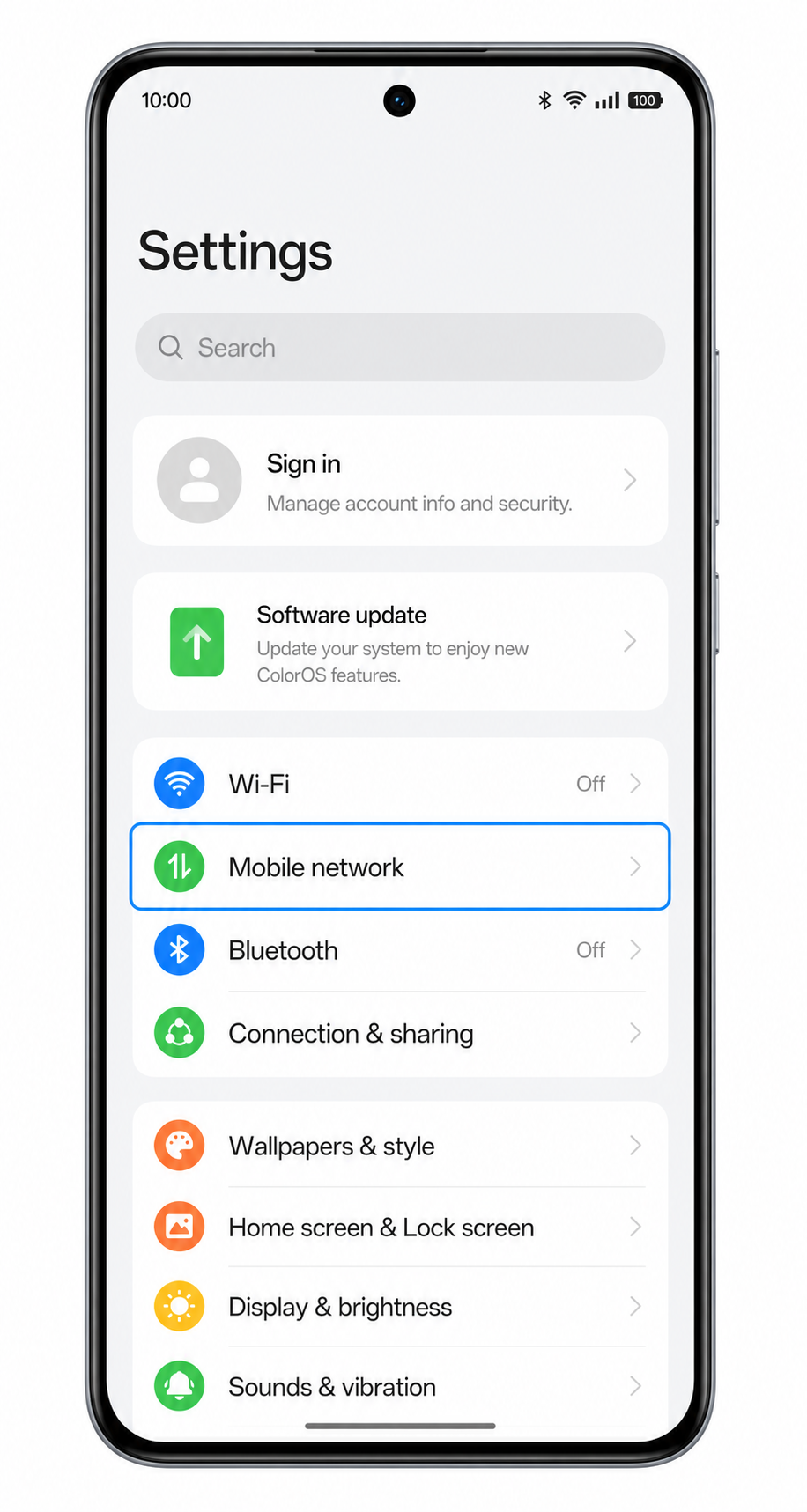
افتح "الإعدادات" على هاتف Oppo Reno 14 الخاص بك، ثم اضغط على "شبكة الجوال".
يجب أن تظهر لك إعدادات شبكة الجوال في نظام ColorOS حيث يمكنك إدارة خيارات SIM و eSIM.
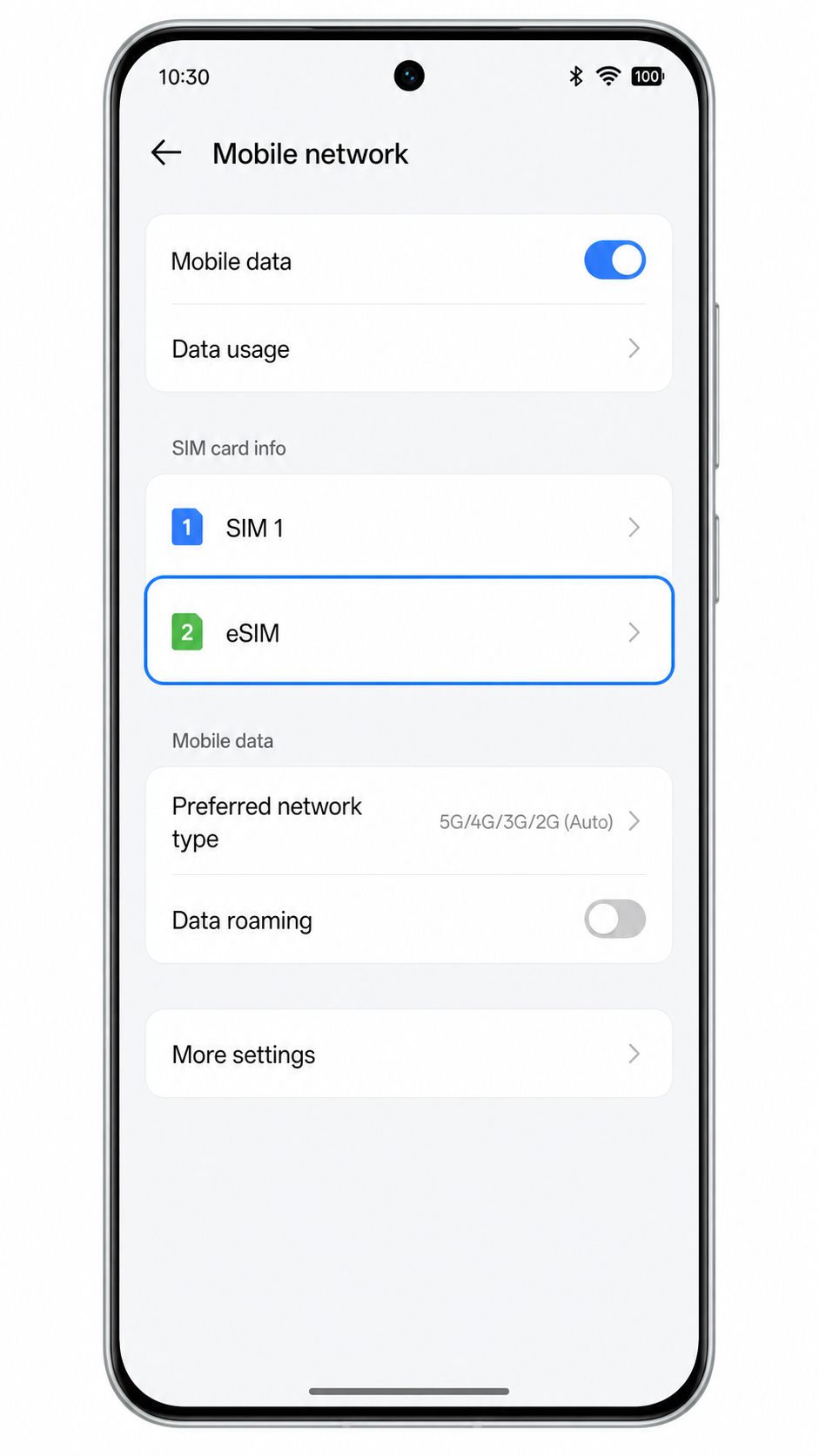
اضغط على eSIM ضمن معلومات بطاقة SIM.
سيقوم الهاتف بفتح صفحة إدارة eSIM لإضافة أو عرض ملفات تعريف eSIM التي قمت بتنزيلها.
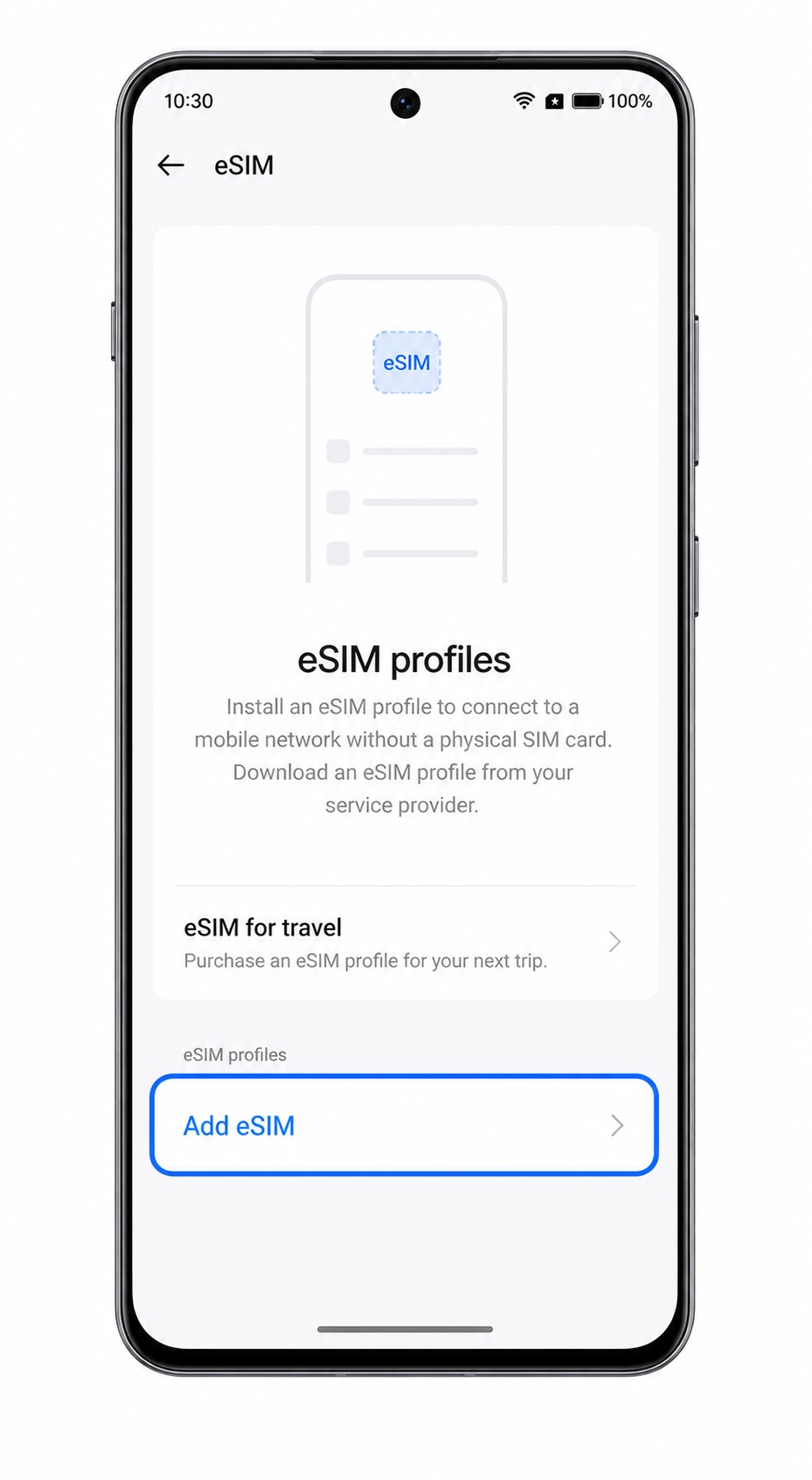
اضغط على "إضافة eSIM".
سيبدأ هاتف Oppo Reno 14 في عملية إعداد eSIM وتجهيز ماسح رمز QR.
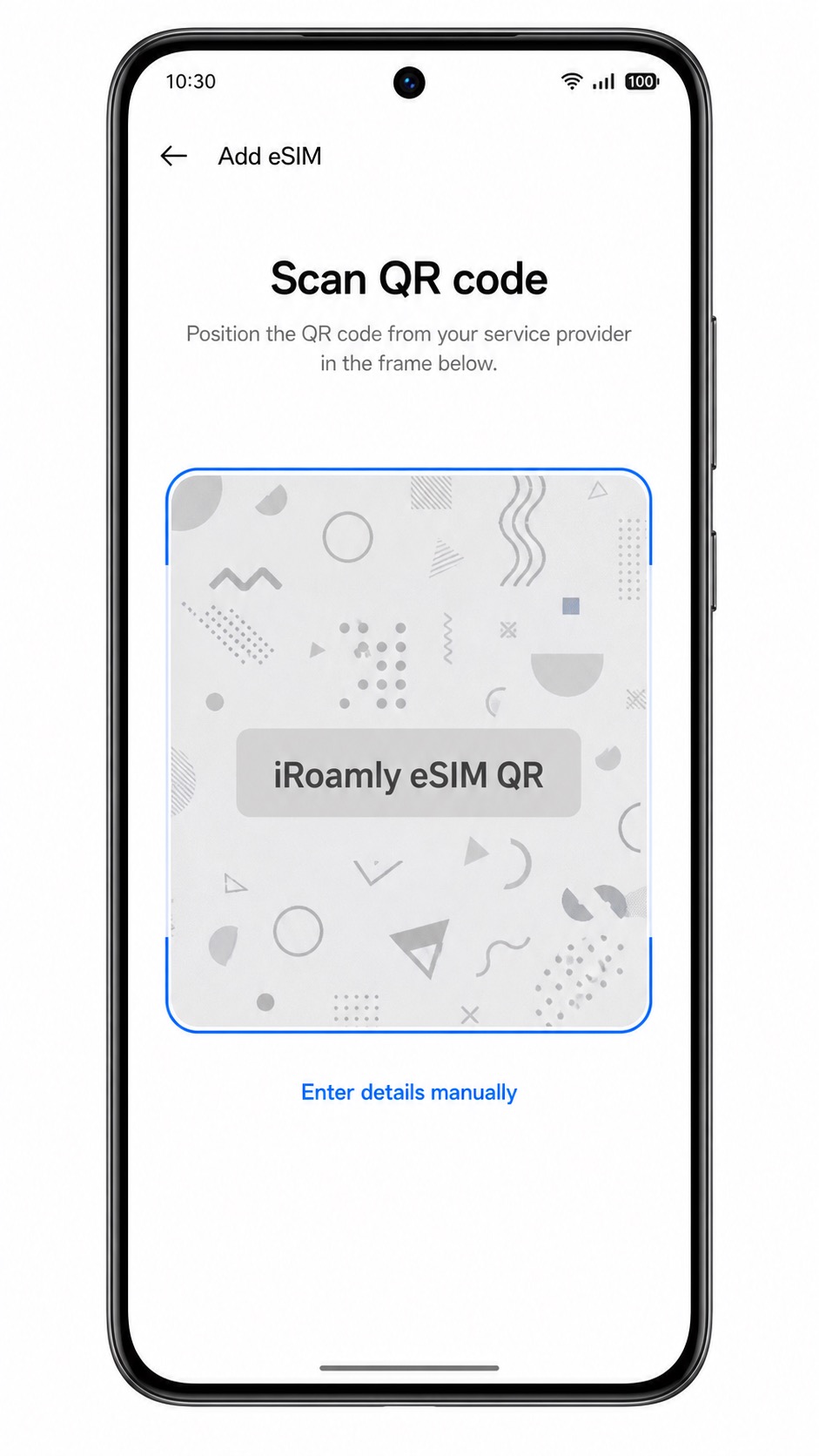
عندما تظهر شاشة مسح رمز QR، قم بمسح رمز QR الخاص بـ iRoamly الذي حصلت عليه عبر بريد الطلب الإلكتروني أو من حساب iRoamly الخاص بك.
حافظ على رمز QR داخل الإطار حتى يتعرف عليه الهاتف. لا تستخدم رمز QR سبق استخدامه على جهاز آخر.
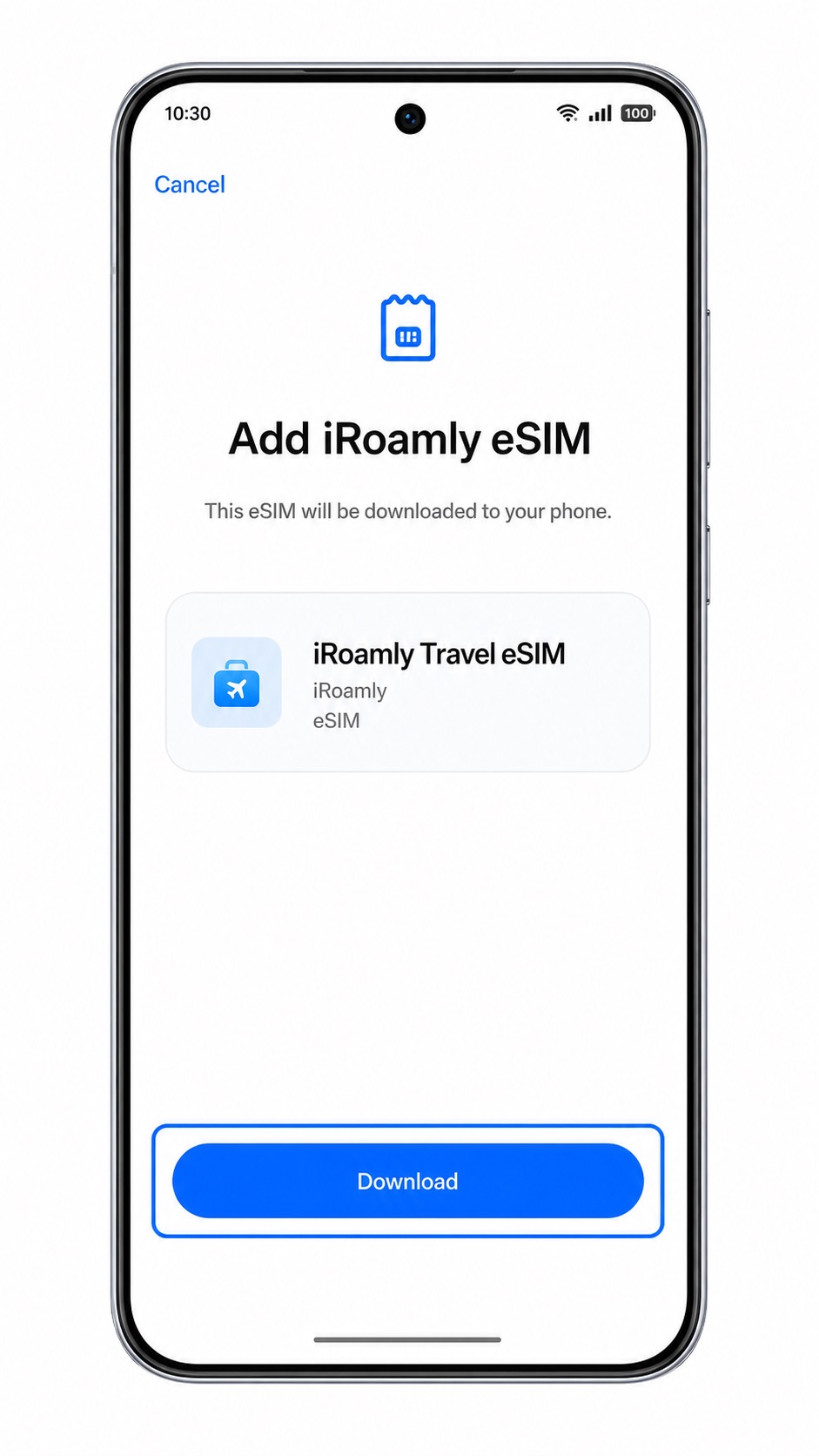
راجع اسم ملف تعريف eSIM، ثم اضغط على "تنزيل".
انتظر على هذه الشاشة بينما يقوم نظام ColorOS بتنزيل وإضافة eSIM للسفر من iRoamly. تأكد من بقاء اتصال Wi-Fi نشطاً حتى يكتمل الإعداد.
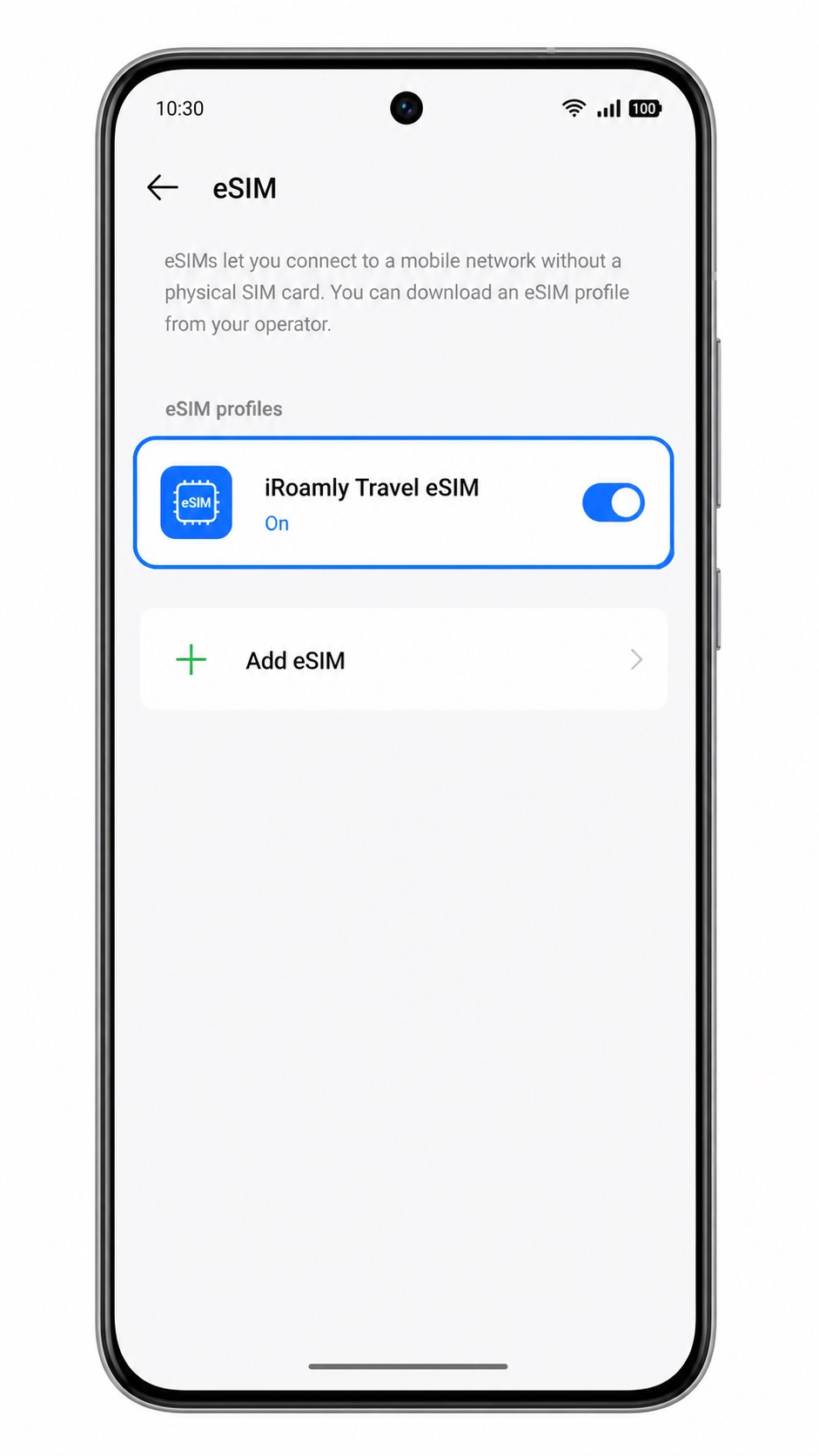
بمجرد انتهاء التنزيل، عد إلى الإعدادات > شبكة الجوال > eSIM وتأكد من ظهور iRoamly Travel eSIM في القائمة.
إذا سألك نظام ColorOS عما إذا كنت ترغب في تشغيل eSIM الآن، قم بتفعيلها ما لم تكن خطة iRoamly الخاصة بك مصممة للتفعيل فقط بعد الوصول إلى وجهتك.
الطريقة 2: تثبيت eSIM يدوياً
افتح الإعدادات (Settings) على هاتف Oppo Reno 14 الخاص بك، ثم اضغط على شبكة الهاتف المحمول (Mobile network).
هذه هي نفس نقطة البداية المستخدمة عند الإعداد باستخدام رمز الاستجابة السريعة (QR-code).
اضغط على eSIM ضمن معلومات بطاقة SIM.
سيقوم نظام ColorOS بفتح الصفحة التي يمكنك من خلالها إضافة ملف تعريف eSIM.
اضغط على إضافة eSIM (Add eSIM).
ستفتح عملية الإعداد ماسح رمز الاستجابة السريعة أولاً.
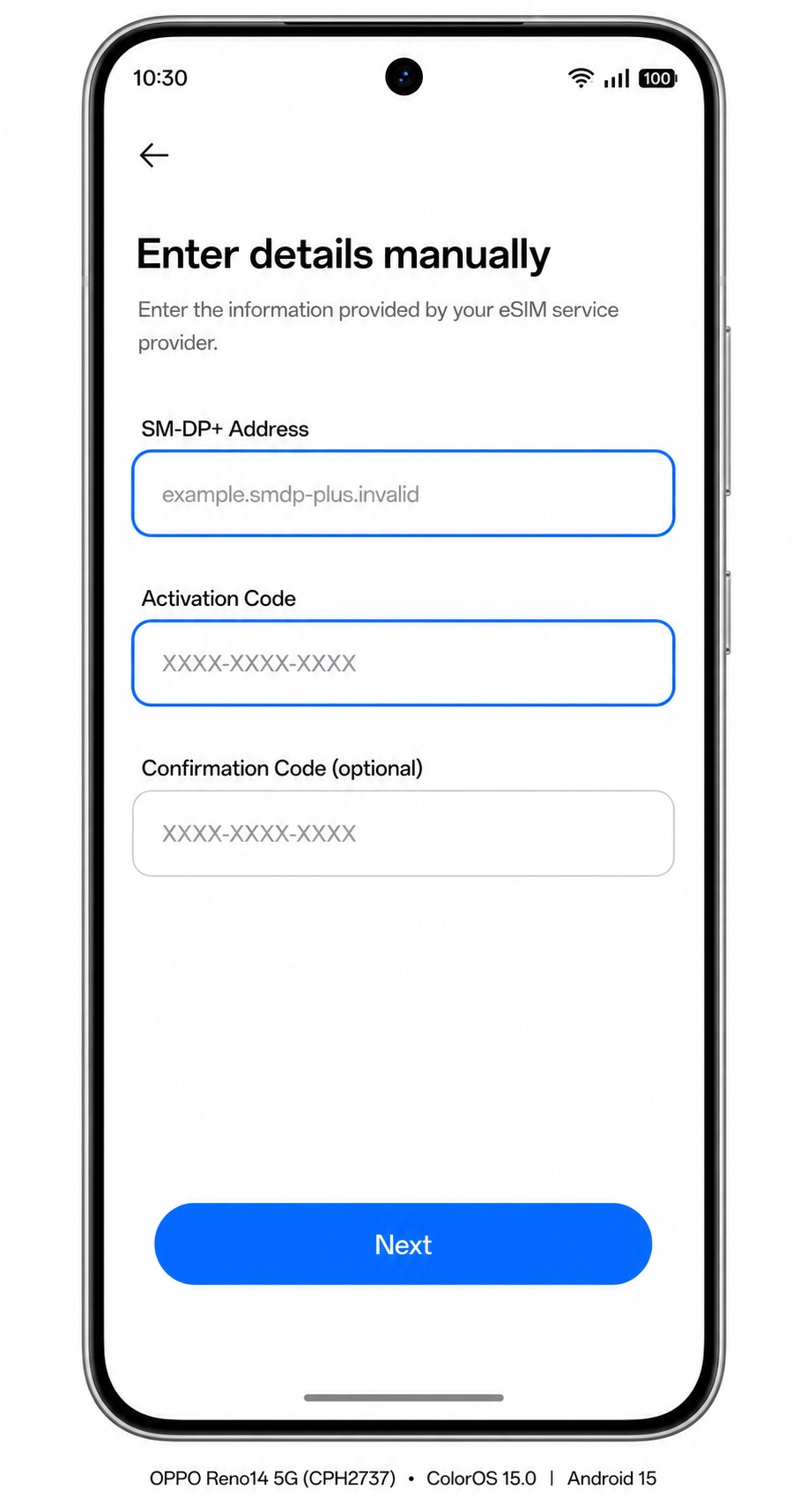
في شاشة مسح رمز QR، اضغط على إدخال التفاصيل يدوياً (Enter details manually).
استخدم هذا الخيار في حال تعذر مسح رمز الاستجابة السريعة أو عندما توفر iRoamly تفاصيل التنشيط في صيغة نصية.
أدخل عنوان SM-DP+، ورمز التنشيط (Activation Code)، ورمز التأكيد (اختياري) تماماً كما هو موضح في تفاصيل طلب iRoamly الخاص بك، ثم اضغط على التالي (Next).
يرجى عدم إضافة أي مسافات إضافية. إذا كان حقل رمز التأكيد فارغاً في تفاصيل iRoamly، فاتركه فارغاً على هاتفك.
راجع ملف تعريف iRoamly eSIM، ثم اضغط على تنزيل (Download).
ابق متصلاً بشبكة Wi-Fi حتى ينتهي الهاتف من تحميل ملف تعريف eSIM.
عُد إلى الإعدادات > شبكة الهاتف المحمول > eSIM وتأكد من ظهور iRoamly Travel eSIM في القائمة.
إذا كان الملف الشخصي متوقفاً، فقم بتفعيله قبل استخدامه لبيانات السفر.
كيفية التأكد من تثبيت iRoamly eSIM
انتقل إلى الإعدادات > شبكة الجوال > eSIM وابحث عن iRoamly Travel eSIM.
يجب أن يظهر ملف التعريف في قائمة eSIM. يشير مفتاح التبديل المفعل إلى أن ملف تعريف eSIM يعمل على هاتفك.
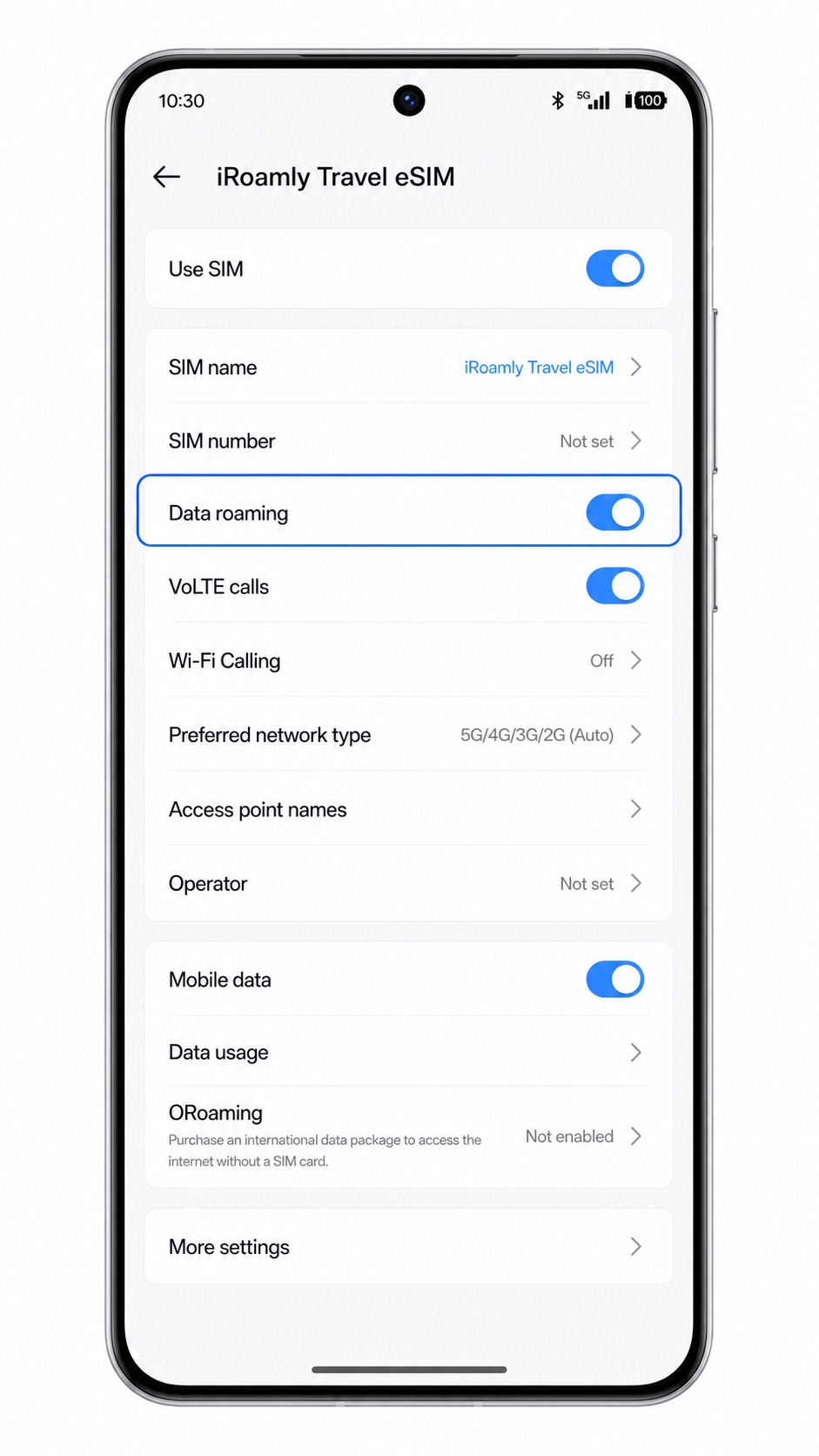
اضغط على ملف تعريف iRoamly وتأكد من تفعيل الخط.
قد تظهر لك أيضاً إعدادات الخط مثل اسم الشريحة، وبيانات الجوال، وتجوال البيانات، ونوع الشبكة المفضل.
بعد وصولك إلى بلد الوجهة، قم بإيقاف تشغيل Wi-Fi وافتح صفحة ويب أو تطبيق خرائط لاختبار بيانات الجوال.
قم باختبار المكالمات أو الرسائل القصيرة فقط إذا كانت خطة iRoamly الخاصة بك تتضمن ذلك؛ فالعديد من خطط سفر eSIM مخصصة للبيانات فقط.
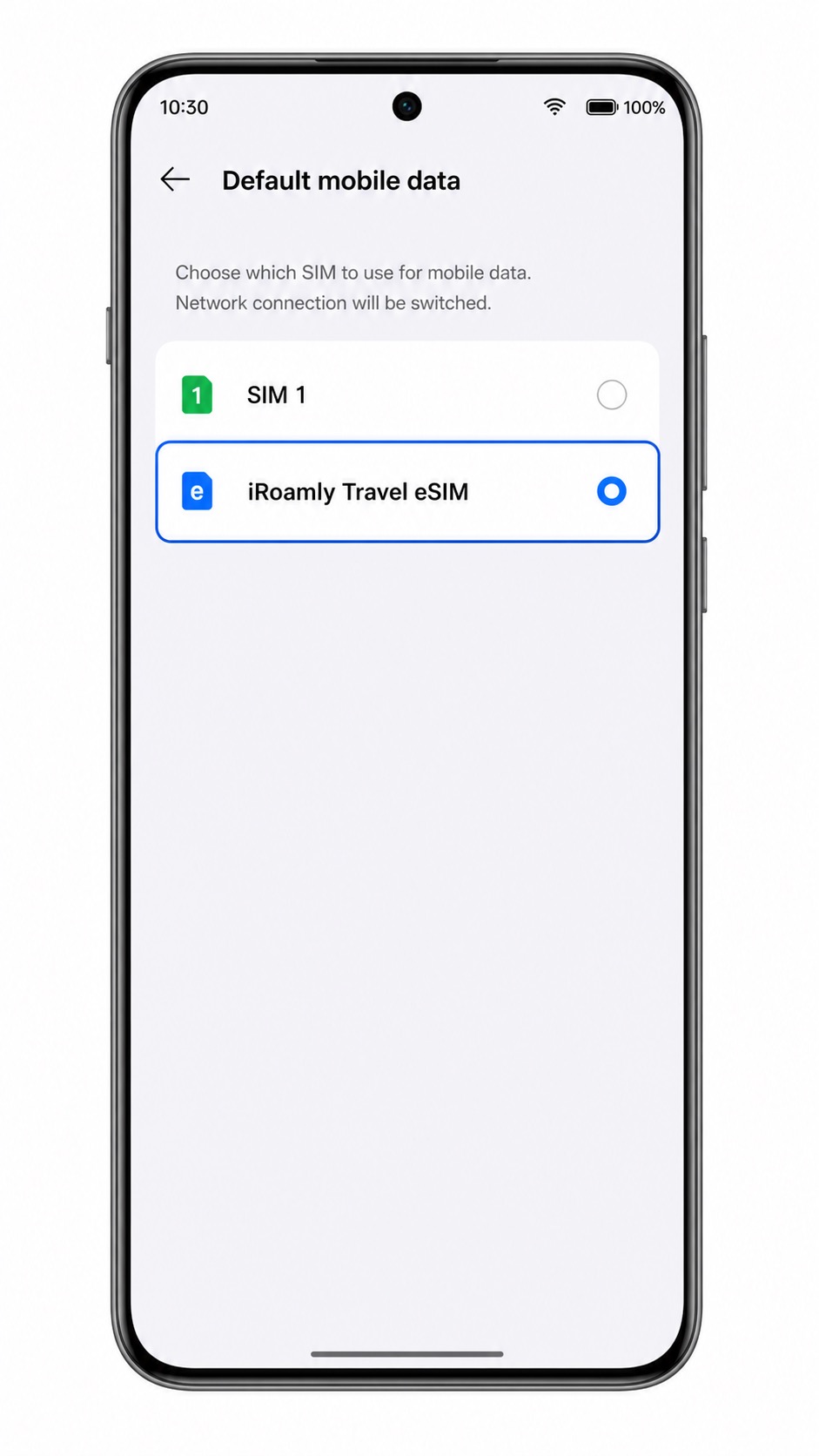
إعداد eSIM لبيانات الهاتف المحمول
افتح الإعدادات > شبكة الهاتف المحمول، ثم اضغط على خيار بيانات الهاتف/البيانات الافتراضية.
سيعرض نظام ColorOS خيارات SIM المتاحة لاستخدامها في بيانات الهاتف.
اختر iRoamly Travel eSIM ليكون خط بيانات الهاتف الافتراضي.
سيؤدي هذا إلى توجيه هاتف Oppo Reno 14 لاستخدام iRoamly travel eSIM للاتصال بالإنترنت بدلاً من بطاقة SIM الأساسية.
افتح إعدادات خط iRoamly Travel eSIM وقم بتفعيل خياري "استخدام SIM" و"بيانات الهاتف".
يجب تفعيل هذه الخيارات حتى تتمكن eSIM من الاتصال بالشبكة المدعومة.
قم بتفعيل "تجوال البيانات" لـ iRoamly eSIM في حال كانت خطة وجهة iRoamly الخاصة بك تتطلب ذلك.
غالباً ما تعتمد eSIM الخاصة بالسفر على شبكات تجوال شريكة، لذا قد لا تعمل البيانات خارج الدولة ما لم يتم تفعيل هذا الإعداد.
استكشاف الأخطاء وإصلاحها
إذا كان خيار eSIM أو "إضافة eSIM" مفقوداً، تأكد من أن طراز هاتف Oppo Reno 14 الخاص بك يدعم eSIM، وقم بتحديث نظام ColorOS، وأعد تشغيل الهاتف، وتحقق مما إذا كانت شركة الاتصالات أو المنطقة الجغرافية التي تتواجد بها تخفي إعدادات eSIM.
إذا تعذر مسح رمز الاستجابة السريعة (QR code)، قم بزيادة سطوع الشاشة الأخرى، ونظف عدسة الكاميرا، وتجنب الانعكاسات، أو استخدم خيار إدخال التفاصيل يدوياً.
إذا ظهرت رسالة تفيد بأن رمز الاستجابة السريعة (QR code) قد استُخدم بالفعل، فلا تحذف ملف eSIM أو تكرر المحاولة. تواصل مع دعم iRoamly، حيث أن العديد من رموز الاستجابة السريعة (QR code) الخاصة بـ eSIM مخصصة للاستخدام لمرة واحدة فقط.
إذا فشل الإدخال اليدوي، تأكد من مطابقة عنوان SM-DP+ ورمز التنشيط حرفاً بحرف. اترك حقل "رمز التأكيد" (اختياري) فارغاً ما لم توفر لك iRoamly رمزاً خاصاً به.
إذا ظلت حالة التنشيط "معلقة"، حافظ على اتصالك بشبكة Wi-Fi، وأعد تشغيل الهاتف، وانتظر لبضع دقائق. قد لا يتم تنشيط بعض الملفات التعريفية بالكامل إلا بعد الوصول إلى شبكة الوجهة المدعومة.
إذا لم تعمل بيانات الهاتف المحمول بعد التثبيت، اختر iRoamly Travel eSIM لاستخدامها في بيانات الهاتف المحمول الافتراضية، وقم بتفعيل خيار "تجوال البيانات"، وأوقف تشغيل Wi-Fi لإجراء الاختبار، وتأكد من أن خطتك نشطة في وجهة السفر.
إذا لم تعمل المكالمات أو الرسائل القصيرة (SMS)، راجع تفاصيل خطة iRoamly. لا تفترض أن المكالمات أو الرسائل النصية مشمولة في الخطة ما لم يذكر ذلك بوضوح.
خاتمة
بعد تثبيت iRoamly eSIM، أصبح هاتف Oppo Reno 14 5G الخاص بك جاهزاً للاتصال بالإنترنت بمجرد تفعيل خطة سفرك في إحدى الوجهات المدعومة. وبما أن بإمكانك إبقاء بطاقة SIM الأساسية في هاتفك، فستتمكن من الاستمرار في استخدام رقمك المعتاد أثناء استخدام iRoamly لبيانات الهاتف المحمول في الخارج إذا كنت بحاجة لذلك.
إن تجهيز eSIM الخاص بك قبل المغادرة يقلل من خطوات الإعداد بعد الوصول، مما يتيح لك الاتصال بالإنترنت بسرعة أكبر لاستخدام الخرائط، وتطبيقات المراسلة، ووسائل النقل، وحجوزات السفر، وغيرها من الخدمات اليومية. ومع ضبط كل شيء مسبقاً، ستتمكن من التركيز على رحلتك بدلاً من إضاعة الوقت في البحث عن خدمة اتصالات محلية.