
يتناول هذا الدليل هاتف Oppo Reno 15 Pro كطراز يعمل بنظام ColorOS 16 ويدعم eSIM، وهو الطراز المتاح في الأسواق التي تفعّل فيها OPPO هذه الميزة. قد تحتوي بعض النسخ الإقليمية أو نسخ شركات الاتصالات على منفذ لبطاقة SIM فعلية فقط، لذا تأكد من وجود خيار eSIM على هاتفك قبل شراء أو تثبيت باقة السفر.
بالنسبة للمسافرين، يمكن أن يؤدي تثبيت eSIM للسفر من iRoamly قبل المغادرة إلى جعل عملية الوصول إلى المطار أكثر سهولة؛ فبما أن الملف الشخصي أصبح مثبتاً بالفعل على هاتفك، ما عليك سوى اختياره لاستخدام بيانات الهاتف المحمول بمجرد وصولك إلى وجهتك. المسار المعتاد في نظام ColorOS 16 هو: الإعدادات > شبكة الهاتف المحمول > eSIM > إضافة eSIM، مع العلم أن التسميات قد تختلف قليلاً حسب إصدار البرنامج.
يغطي هذا الدليل طريقتي الإعداد: مسح رمز الاستجابة السريعة (QR code) الخاص بـ iRoamly، وإدخال تفاصيل التنشيط يدوياً. تُعد الطريقة اليدوية مفيدة في حال كان رمز الاستجابة السريعة موجوداً على نفس الهاتف، أو إذا كانت الكاميرا غير قادرة على مسحه ضوئياً، أو إذا كانت صفحة الإعداد تتطلب إدخال معلومات التنشيط كتابةً.
قبل إعداد شريحة iRoamly eSIM الخاصة بك
تأكد من اتصال هاتف Oppo Reno 15 Pro بشبكة Wi-Fi مستقرة قبل بدء عملية التنزيل.
تحقق من أن هاتفك غير مقفل (Unlocked) وأن خيار eSIM يظهر ضمن الإعدادات > شبكة الهاتف المحمول. إذا كان خيار eSIM أو "إضافة eSIM" مفقوداً، فقد يعني ذلك أن المنطقة، أو البرامج الثابتة لمشغل الشبكة، أو طراز الجهاز لا يدعم تقنية eSIM.
احتفظ برمز الاستجابة السريعة (QR code) الخاص بـ iRoamly وتفاصيل التنشيط اليدوي في متناول يدك. عند الإعداد اليدوي على نظام Android/ColorOS، قد يطلب الهاتف عنوان SM-DP+، ورمز التنشيط، وأحياناً رمز التأكيد؛ أما إذا كانت الشاشة تطلب سلسلة رمز تنشيط واحدة، فقم بنسخ الرمز بالكامل تماماً كما قدمته لك iRoamly.
قم بتثبيت iRoamly eSIM قبل يوم أو يومين من السفر إذا كانت قواعد الخطة تسمح بذلك، ولكن يُرجى مراجعة تفاصيل خطتك أولاً. تبدأ صلاحية خطة iRoamly من لحظة التنشيط، وقد يختلف توقيت التنشيط الفعلي بناءً على الخطة المخصصة لوجهتك.
لا تحذف eSIM بعد تثبيتها ما لم يطلب منك دعم iRoamly ذلك صراحةً. فغالبية ملفات تعريف eSIM المخصصة للسفر لا يمكن إعادة تثبيتها ببساطة بعد إزالتها.
قد تكون خطط iRoamly eSIM مخصصة للبيانات فقط. تختلف إمكانية إجراء المكالمات الصوتية وإرسال الرسائل القصيرة حسب نوع الخطة، لذا تأكد من مراجعة صفحة الخطة قبل الاعتماد على أي من هاتين الخدمتين.
الطريقة 1: تثبيت eSIM عن طريق مسح رمز QR
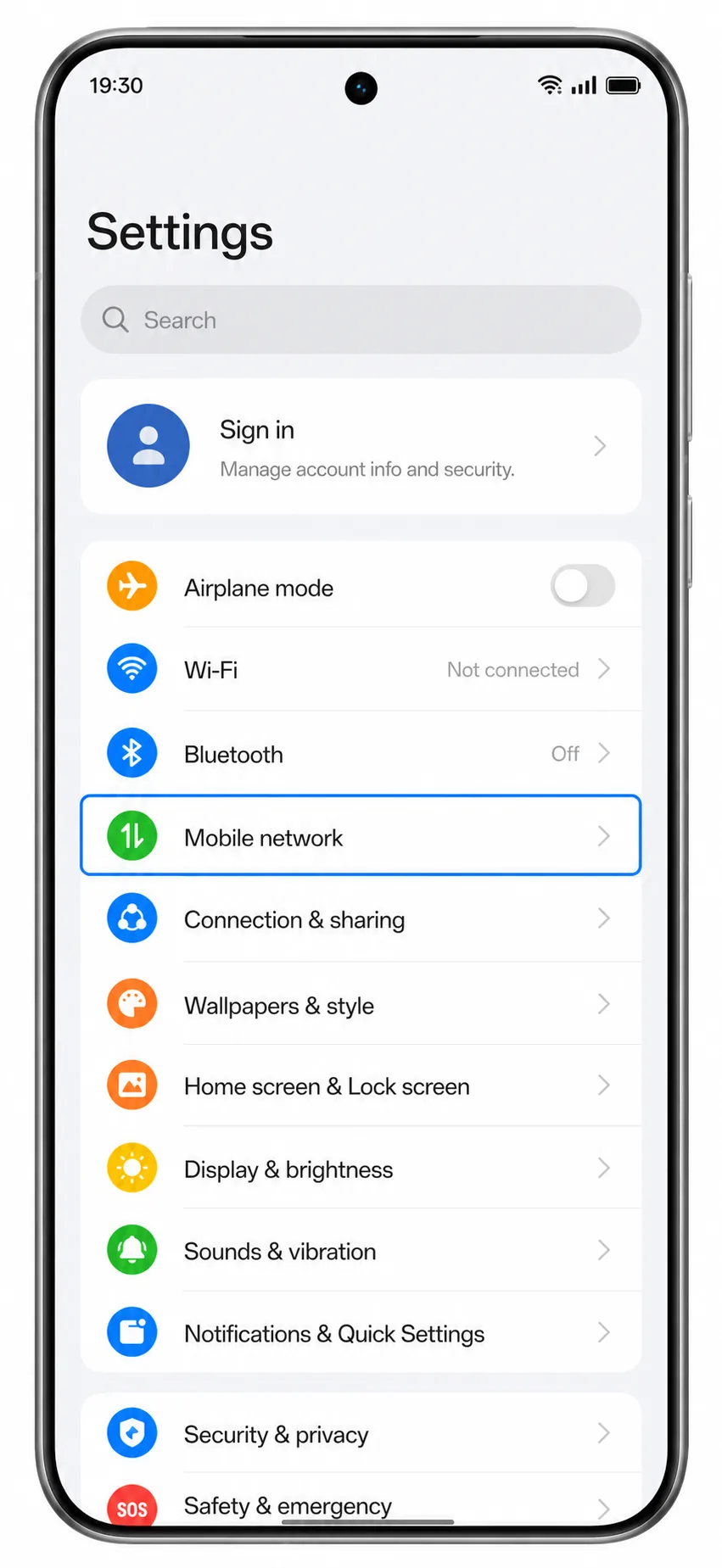
افتح الإعدادات على هاتف Oppo Reno 15 Pro، ثم اضغط على شبكة الجوال.
يجب أن تظهر لك صفحة شبكة جوال ColorOS التي تحتوي على خيارات إدارة SIM و eSIM.
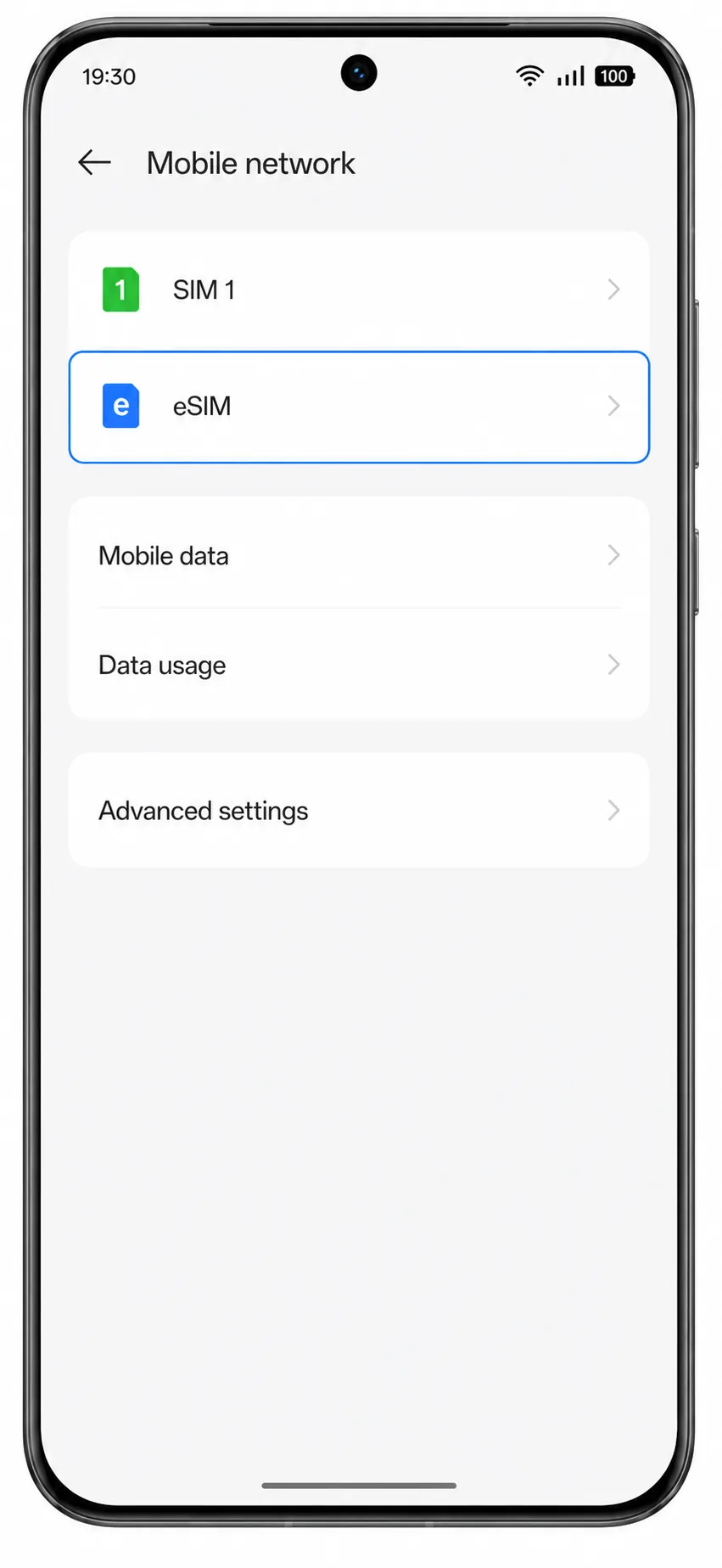
اضغط على eSIM.
سوف يفتح الهاتف صفحة إدارة eSIM. إذا لم تجد هذا الخيار، يُرجى الرجوع إلى قسم استكشاف الأخطاء وإصلاحها قبل المتابعة.
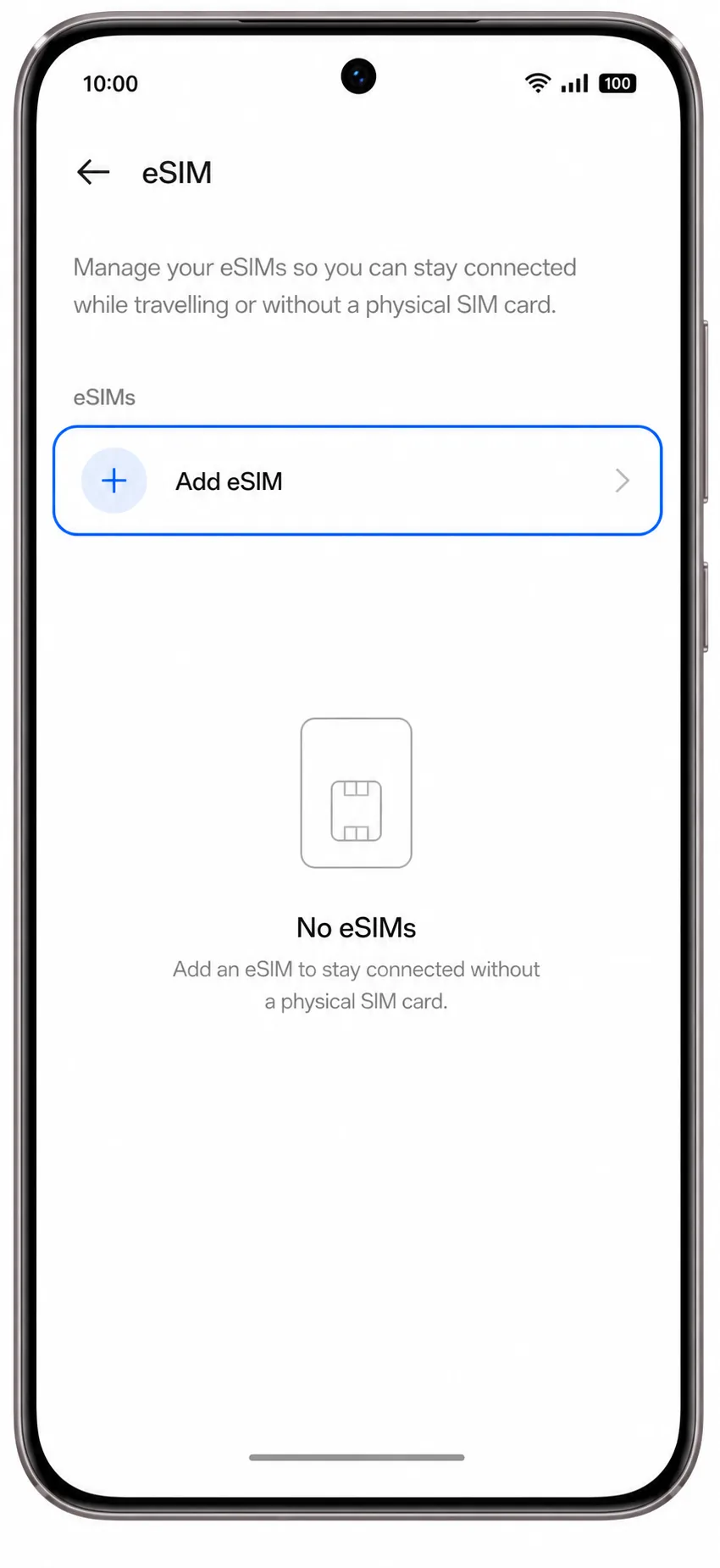
اضغط على إضافة eSIM.
سيبدأ نظام ColorOS في عملية إعداد eSIM وتجهيز ماسح رمز QR.
اختر مسح رمز QR، ثم وجه الكاميرا نحو رمز QR الخاص بـ iroamly الموجود في بريد تأكيد الشراء أو في صفحة حسابك.
تأكد من أن رمز QR مسطح ومضاء بشكل جيد على الشاشة الأخرى أو الصفحة المطبوعة. لا تستخدم رمز QR تم تثبيته مسبقاً على جهاز آخر.

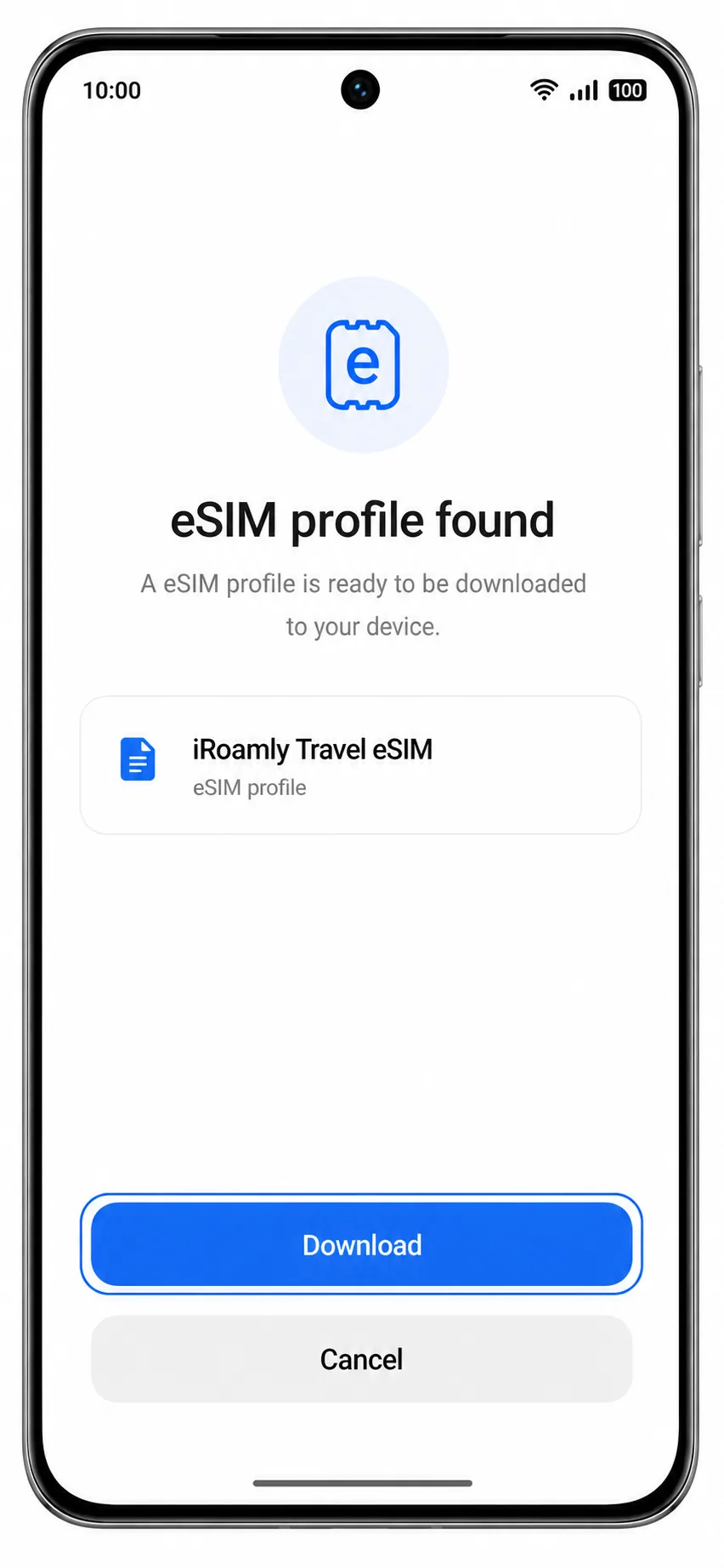
راجع ملف تعريف eSIM الخاص بـ iroamly الذي تم اكتشافه، ثم اضغط على تنزيل أو إضافة.
انتظر اتصالك بشبكة Wi-Fi حتى ينتهي الهاتف من تنزيل ملف تعريف eSIM.
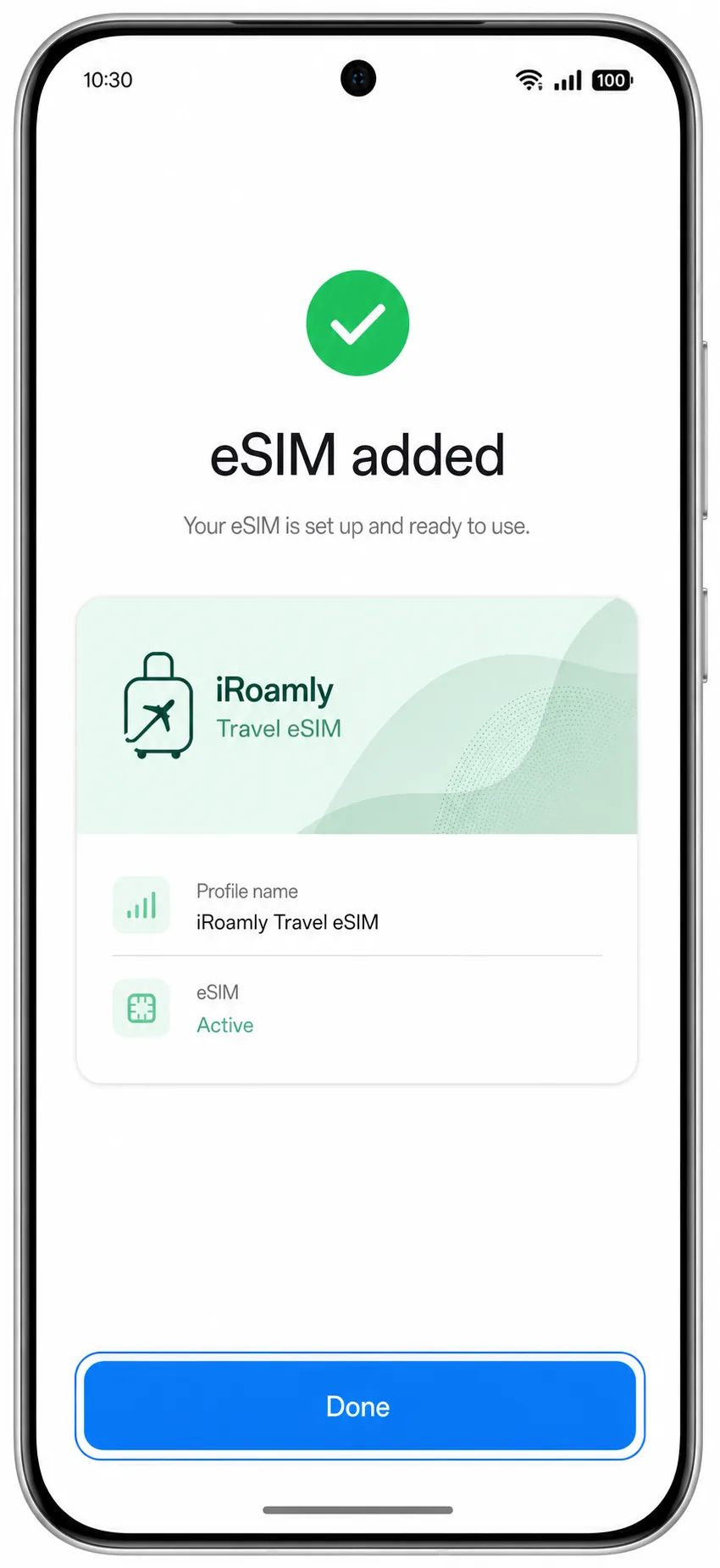
عندما يعرض ColorOS شاشة اكتمال الإعداد، اضغط على تم.
يجب أن تظهر الآن eSIM الخاصة بـ iroamly في قائمة eSIM على هاتفك، وعادة ما تظهر كخطة جوال جديدة يمكنك إعادة تسميتها لاستخدامها أثناء السفر.
الطريقة 2: تثبيت eSIM يدوياً
افتح الإعدادات، اضغط على "شبكة الهاتف المحمول"، ثم اضغط على eSIM.
هذا هو نفس مسار ColorOS المستخدم لإعداد رمز الاستجابة السريعة (QR)، ولكنك ستقوم بإدخال تفاصيل iRoamly يدوياً بدلاً من إجراء المسح الضوئي.
اضغط على "إضافة eSIM".
يجب أن يعرض نظام ColorOS خيارات إعداد eSIM أو يفتح شاشة مسح رمز الاستجابة السريعة (QR).
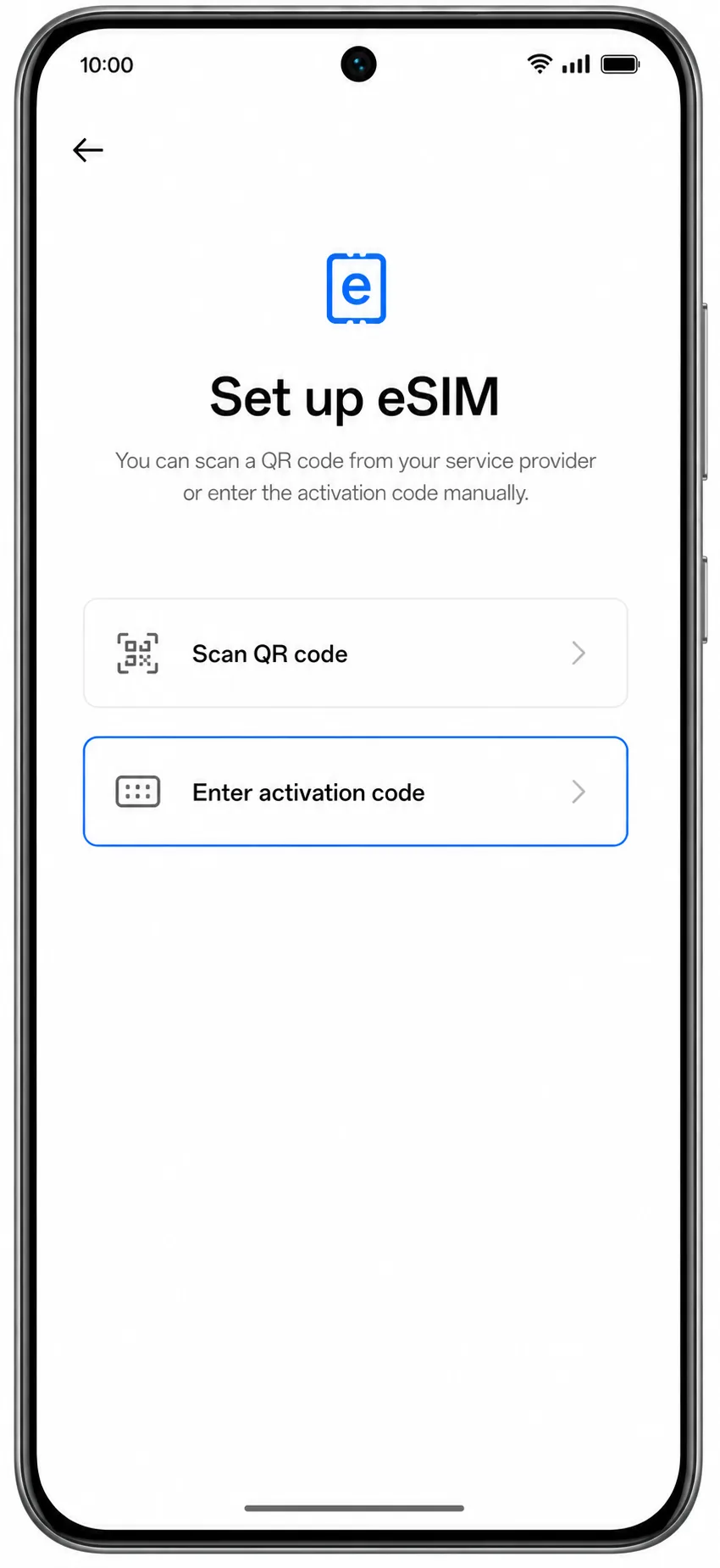
اضغط على "إدخال التفاصيل يدوياً" أو "إدخال رمز التفعيل".
إذا كان الخيار اليدوي مخفياً خلف شاشة ماسح رمز الاستجابة السريعة (QR)، ابحث عن رابط للمساعدة، أو قائمة خيارات إضافية، أو زر نصي بالقرب من الجزء السفلي لشاشة المسح.
أدخل عنوان SM-DP+ ورمز التفعيل الخاص بـ iRoamly، ثم أدخل رمز التأكيد فقط إذا قامت iRoamly بتوفيره لك.
قم بنسخ كل حرف بدقة. لا تضف أي مسافات قبل أو بعد العنوان أو الرمز.
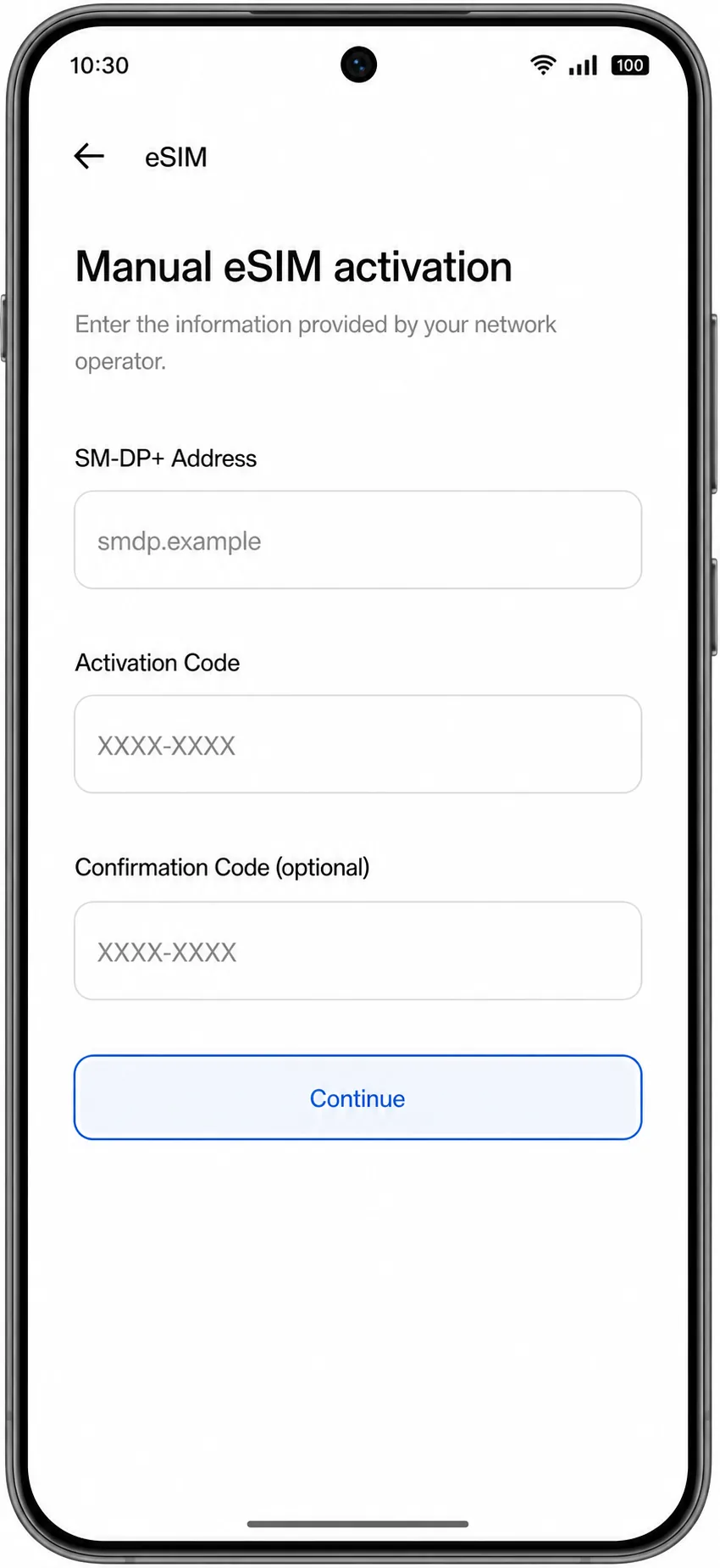
اضغط على "متابعة"، ثم اضغط على "تنزيل" أو "إضافة" بمجرد أن يعثر نظام ColorOS على ملف تعريف eSIM الخاص بـ iRoamly.
حافظ على اتصالك بشبكة Wi-Fi حتى يكتمل التنزيل.
اضغط على "تم" بعد إضافة eSIM بنجاح.
يكتمل الإعداد اليدوي عند ظهور ملف تعريف iRoamly الجديد في قائمة eSIM لديك.
كيفية تأكيد تثبيت iRoamly eSIM الخاص بك
اذهب إلى الإعدادات > شبكة الجوال > eSIM.
ابحث عن ملف تعريف iRoamly travel eSIM الجديد في قائمة eSIM. قد يظهر باسم مشغل الخدمة، أو اسم باقة السفر، أو اسم مخصص يمكنك تغييره.
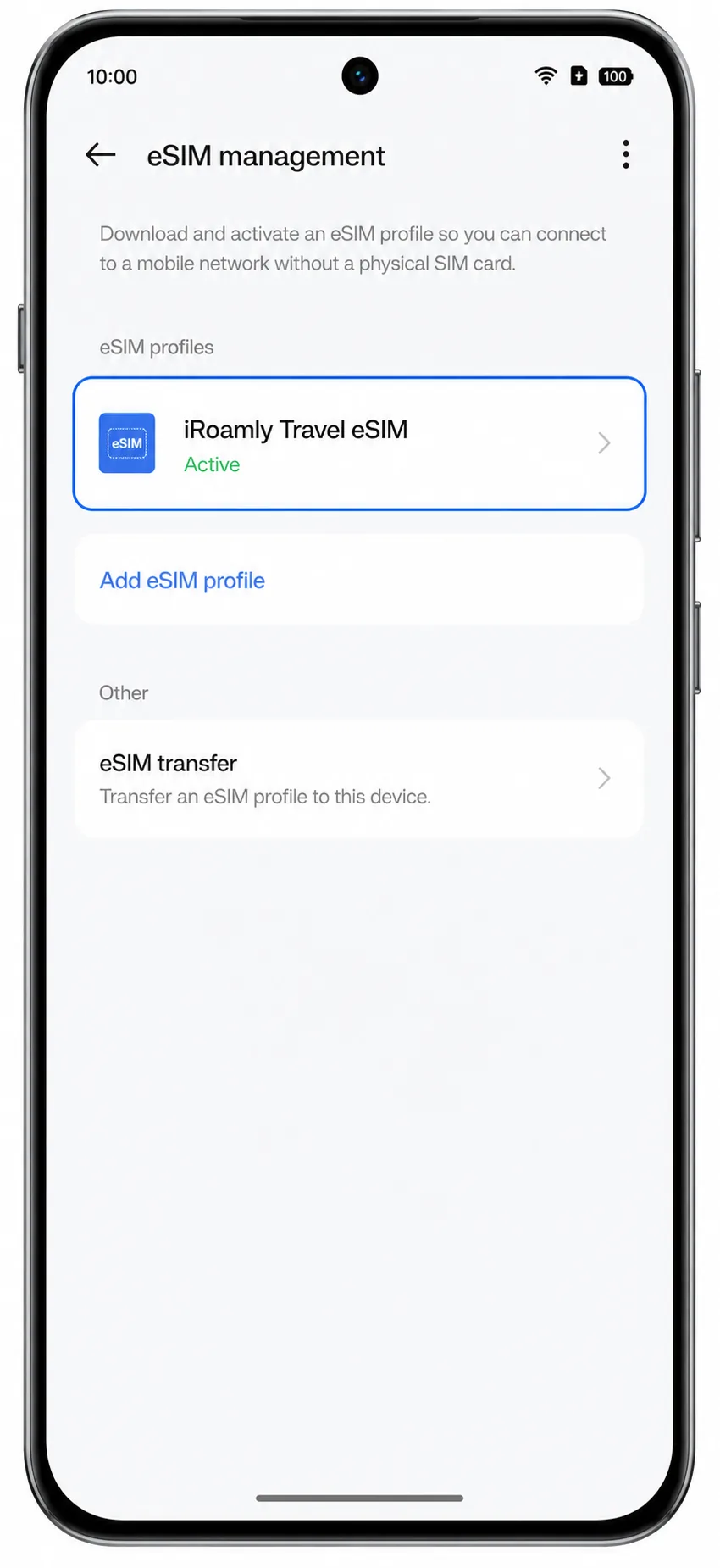
اضغط على ملف تعريف eSIM الجديد وتأكد من تفعيل الخط.
يجب أن تظهر صفحة الملف الشخصي حالة eSIM مُمكّنة أو نشطة. تنطبق فحوصات المكالمات والرسائل النصية فقط إذا كانت باقة iRoamly الخاصة بك تتضمن هذه الخدمات.
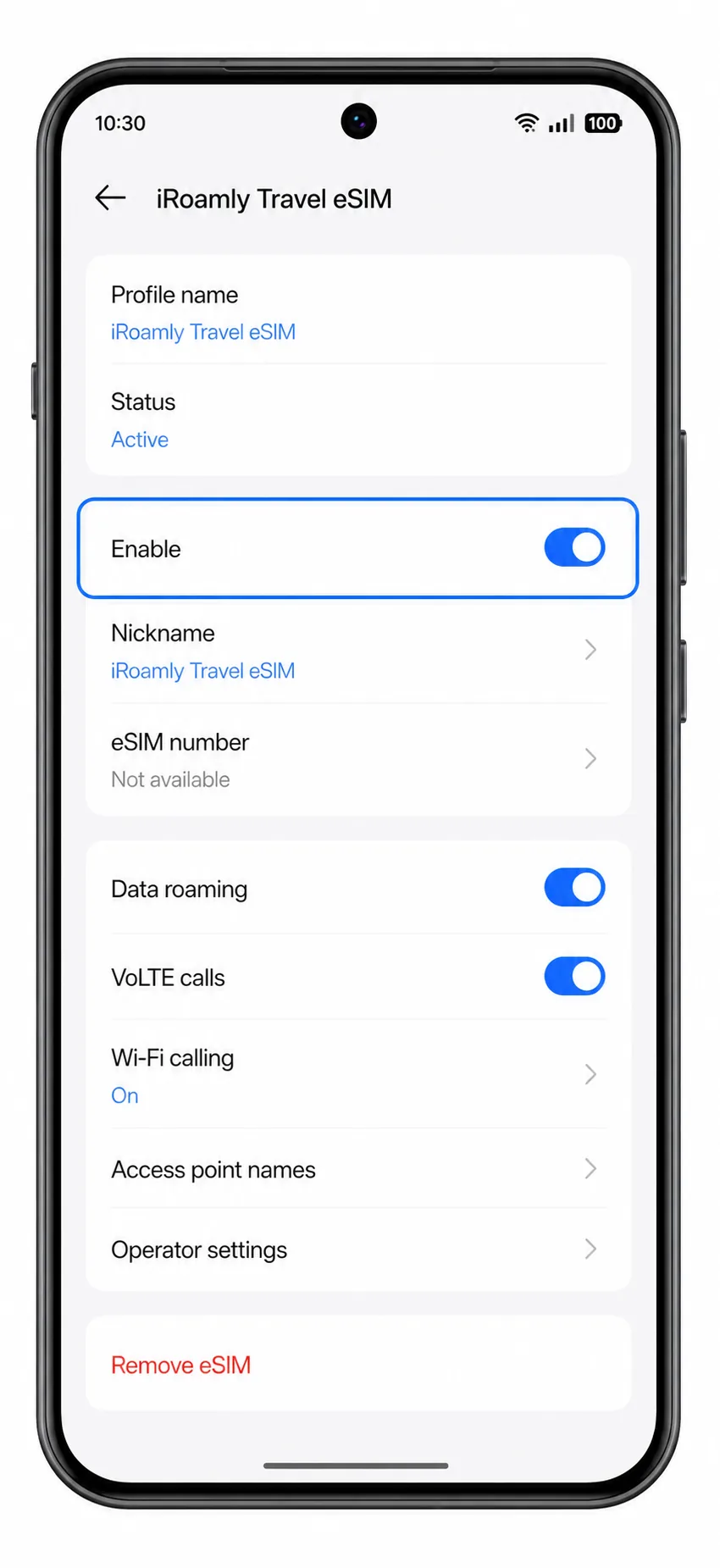
إعداد eSIM لبيانات الهاتف المحمول
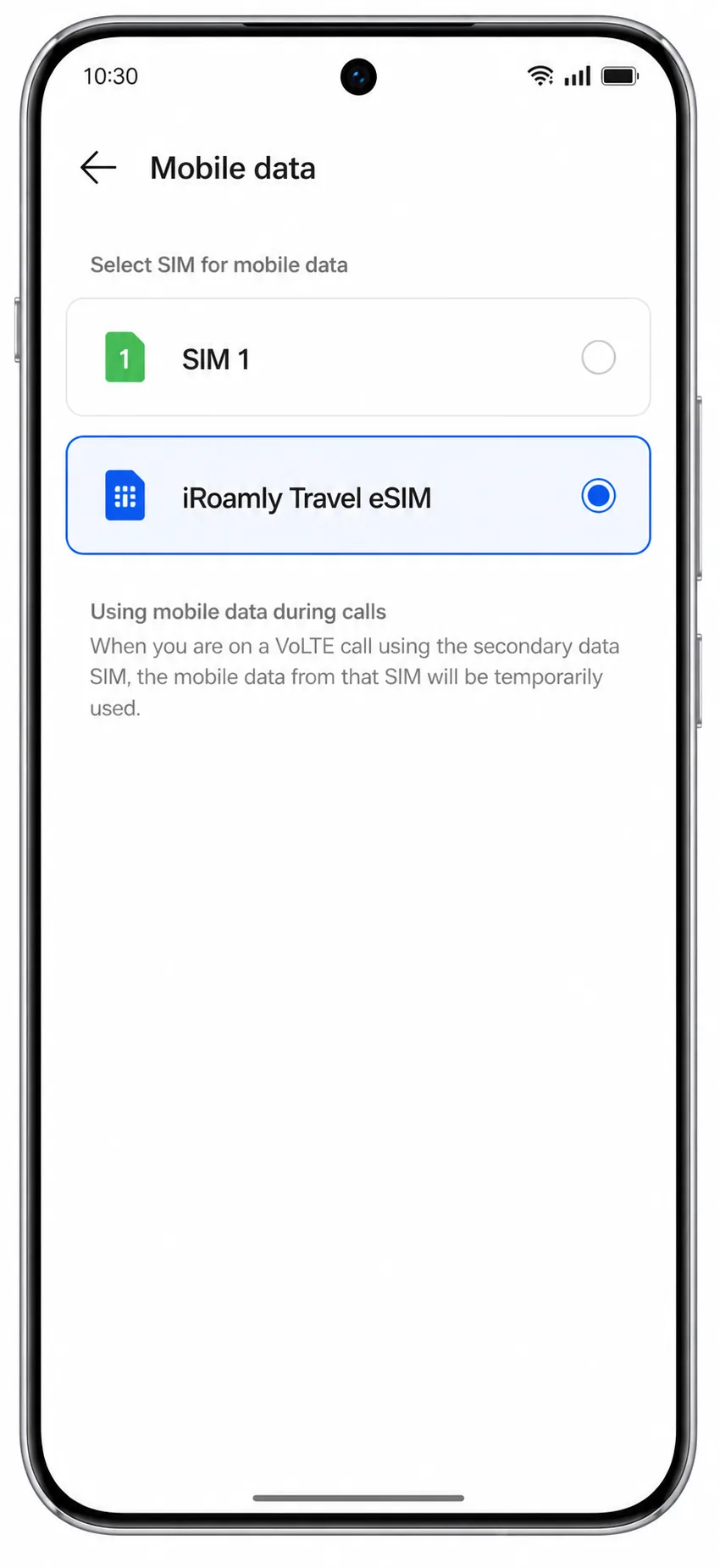
افتح الإعدادات > شبكة الهاتف المحمول، ثم اضغط على "بيانات الهاتف المحمول" أو "بيانات الهاتف المحمول الافتراضية".
اختر iRoamly eSIM كخط للبيانات عندما تكون مستعداً لاستخدام باقة السفر.
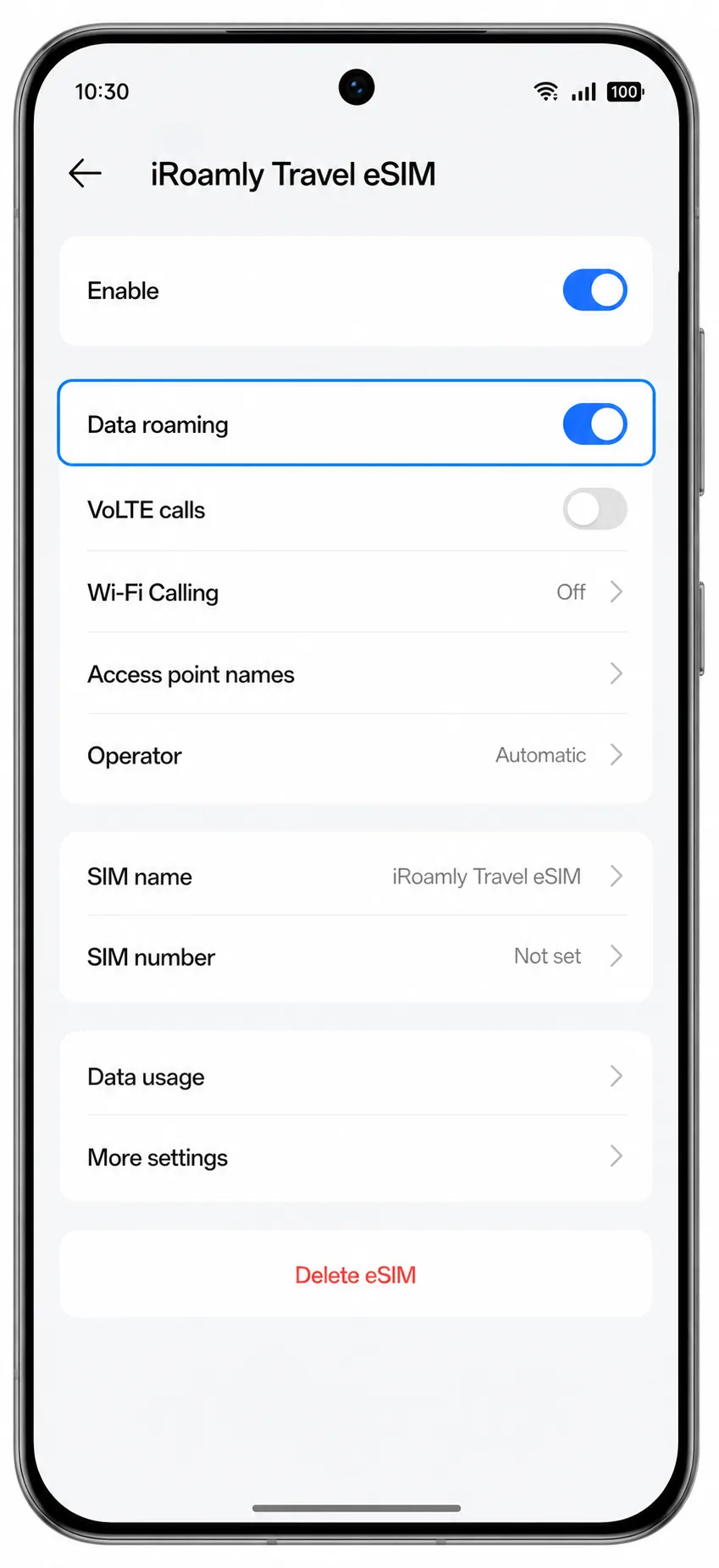
اضغط على ملف تعريف iRoamly eSIM، ثم فعّل "تجوال البيانات" إذا كانت تعليمات وجهة iRoamly الخاصة بك تتطلب ذلك.
تتطلب معظم باقات سفر eSIM تفعيل التجوال لأنها تتصل عبر شبكات شركاء خارج نطاق شبكة الاتصالات المحلية الخاصة بك.
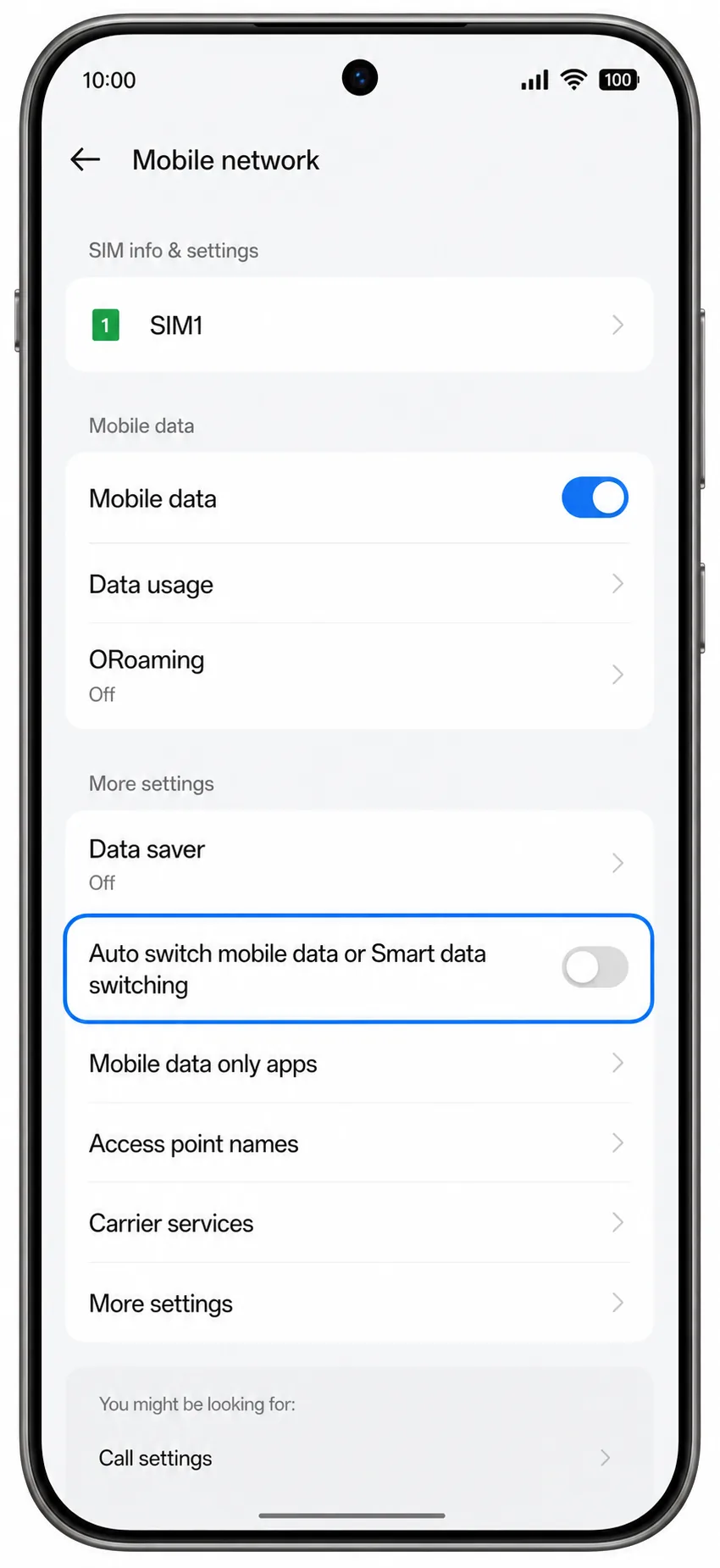
أوقف تشغيل "تبديل البيانات التلقائي" إذا كان نظام ColorOS يوفر هذا الإعداد وكنت ترغب في تجنب استخدام شريحة SIM الأساسية الخاصة بك لبيانات السفر.
بعد الوصول، افتح متصفحاً أو تطبيق خرائط للتأكد من أن بيانات الهاتف المحمول تعمل على خط iRoamly.
استكشاف الأخطاء وإصلاحها
اختفاء خيار إضافة eSIM: تأكد من أن طراز هاتفك Oppo Reno 15 Pro يدعم تقنية eSIM، وقم بتحديث نظام ColorOS، وأعد تشغيل الهاتف، وراجع شركة الاتصالات أو البائع. قد تقوم بعض إصدارات البرامج الثابتة الإقليمية بإخفاء خيار eSIM.
عدم مسح رمز QR ضوئيًا: قم بزيادة سطوع الشاشة، ونظف عدسة الكاميرا، واستخدم جهازًا آخر لعرض رمز QR، أو انتقل إلى الإدخال اليدوي.
رمز QR مستخدم بالفعل: تواصل مع فريق دعم iRoamly. لا تحذف eSIM المثبت أثناء محاولة الإصلاح، لأن العديد من رموز QR الخاصة بـ eSIM مخصصة للاستخدام لمرة واحدة فقط.
فشل الإدخال اليدوي: تحقق من عنوان SM-DP+، ورمز التفعيل، ورمز التأكيد الاختياري ومطابقتها مع تفاصيل طلبك من iRoamly. إذا كانت الشاشة تطلب إدخال سلسلة رمز تفعيل واحدة، فقم بلصق السلسلة الكاملة كما تم تزويدك بها تمامًا.
التفعيل معلق: أبقِ شبكة Wi-Fi مفعلة، وانتظر بضع دقائق، ثم أعد تشغيل الهاتف إذا ظل الملف الشخصي عالقًا. تكتمل عملية تفعيل بعض الباقات فقط بعد اتصال الهاتف بشبكة في الوجهة المدعومة.
عدم وجود بيانات بعد التثبيت: تأكد من اختيار eSIM الخاص بـ iRoamly لبيانات الجوال، وقم بتفعيل تجوال البيانات لهذا الـ eSIM، وعطّل التبديل التلقائي إلى شريحة SIM الأساسية، وتحقق من أن وجهتك ضمن نطاق تغطية الباقة.
ظهور eSIM بدون إشارة: تأكد من وجودك داخل الدولة أو المنطقة المشمولة بالتغطية، وقم بتفعيل وضع الطيران وإيقافه، ثم اختر شبكة مدعومة يدويًا إذا كانت iRoamly توفر خيارات لباقاتك.
الخلاصة
تم الآن تثبيت eSIM الخاصة بـ iRoamly على هاتف Oppo Reno 15 Pro وأصبحت جاهزة للاستخدام خلال رحلتك القادمة. بمجرد تفعيل خطة الوجهة الخاصة بك، ما عليك سوى اختيار eSIM لبيانات الجوال والاتصال بشبكة مدعومة للبدء في استخدام الإنترنت لتلبية احتياجات سفرك اليومية.
سواء كنت تطلع على الخرائط، أو تدير حجوزاتك، أو تتواصل مع الأصدقاء، أو تبحث عن وسائل النقل المحلية، فإن تجهيز اتصالك للسفر مسبقاً يتيح لك قضاء وقت أقل في الإعداد والمزيد من الوقت في الاستمتاع برحلتك.