
يدعم هاتف Oppo Reno 15 5G العالمي برقم الطراز CPH2825 تقنية eSIM ويعمل بنظام ColorOS 16. يتم الوصول إلى إعدادات eSIM من خلال الإعدادات > شبكة الجوال > eSIM، حيث يمكنك إضافة ملف تعريف جديد عبر خيار إضافة eSIM.
بالنسبة للمسافرين، تتيح لك eSIM الخاصة بـ iRoamly الاحتفاظ ببيانات الجوال منفصلة عن بطاقة SIM الأساسية أثناء التواجد في الخارج. يُعد هذا مفيداً عندما ترغب في الاحتفاظ برقمك المعتاد في الهاتف مع استخدام باقة بيانات محلية للوجهة التي تزورها لاستخدام الخرائط، وتطبيقات المراسلة، وحجز التذاكر، وخدمات النقل التشاركي.
يغطي هذا الدليل طريقتي الإعداد: مسح رمز الاستجابة السريعة (QR code) الخاص بـ iRoamly أو إدخال عنوان SM-DP+ ورمز التنشيط يدوياً. قد تختلف أسماء القوائم قليلاً حسب المنطقة أو البرامج الثابتة لمشغل الشبكة أو تحديثات ColorOS، لكن الخطوات المذكورة أدناه تستند إلى واجهة هاتف Oppo Reno 15 5G ونظام ColorOS 16 المعتمدة.
قبل إعداد iRoamly eSIM الخاص بك
يُرجى توصيل هاتف Oppo Reno 15 بشبكة Wi-Fi مستقرة قبل البدء في تنزيل ملف تعريف eSIM.
تأكد من أن إصدار هاتف Reno 15 الخاص بك يدعم eSIM. تشير المواصفات العالمية CPH2825 إلى دعم eSIM، ومع ذلك قد يختلف التوفر حسب المنطقة أو برنامج شركة الاتصالات.
احتفظ برمز الاستجابة السريعة (QR) الخاص بـ iRoamly مفتوحاً على جهاز آخر، أو مطبوعاً، أو متاحاً في حساب iRoamly الخاص بك أو في رسالة البريد الإلكتروني الخاصة بعملية الشراء.
للإعداد اليدوي، احتفظ بعنوان SM-DP+ الخاص بـ iRoamly، ورمز التفعيل، وأي رمز تأكيد اختياري في متناول يدك.
قم بتثبيت eSIM قبل السفر بيوم أو يومين إذا كانت خطتك تسمح بذلك، ولكن لا تبدأ في استخدام بيانات السفر إلا عند الحاجة الفعلية للخطة.
تبدأ صلاحية iRoamly eSIM فور تفعيلها. قد يختلف محفز التفعيل الدقيق باختلاف الخطة، لذا يُرجى مراجعة تفاصيل خطتك الحالية قبل التثبيت أو استخدام البيانات.
تركز معظم خطط iRoamly للسفر عبر eSIM على البيانات. تختلف ميزات المكالمات الصوتية والرسائل النصية القصيرة حسب كل خطة، لذا لا تفترض أنها مشمولة ما لم تنص خطتك المحددة على ذلك.
لا تقم بحذف iRoamly eSIM بعد التثبيت ما لم يطلب منك دعم iRoamly ذلك. لا يمكن إعادة تثبيت العديد من ملفات تعريف eSIM بمجرد حذفها.
الطريقة 1: تثبيت eSIM عن طريق مسح رمز QR
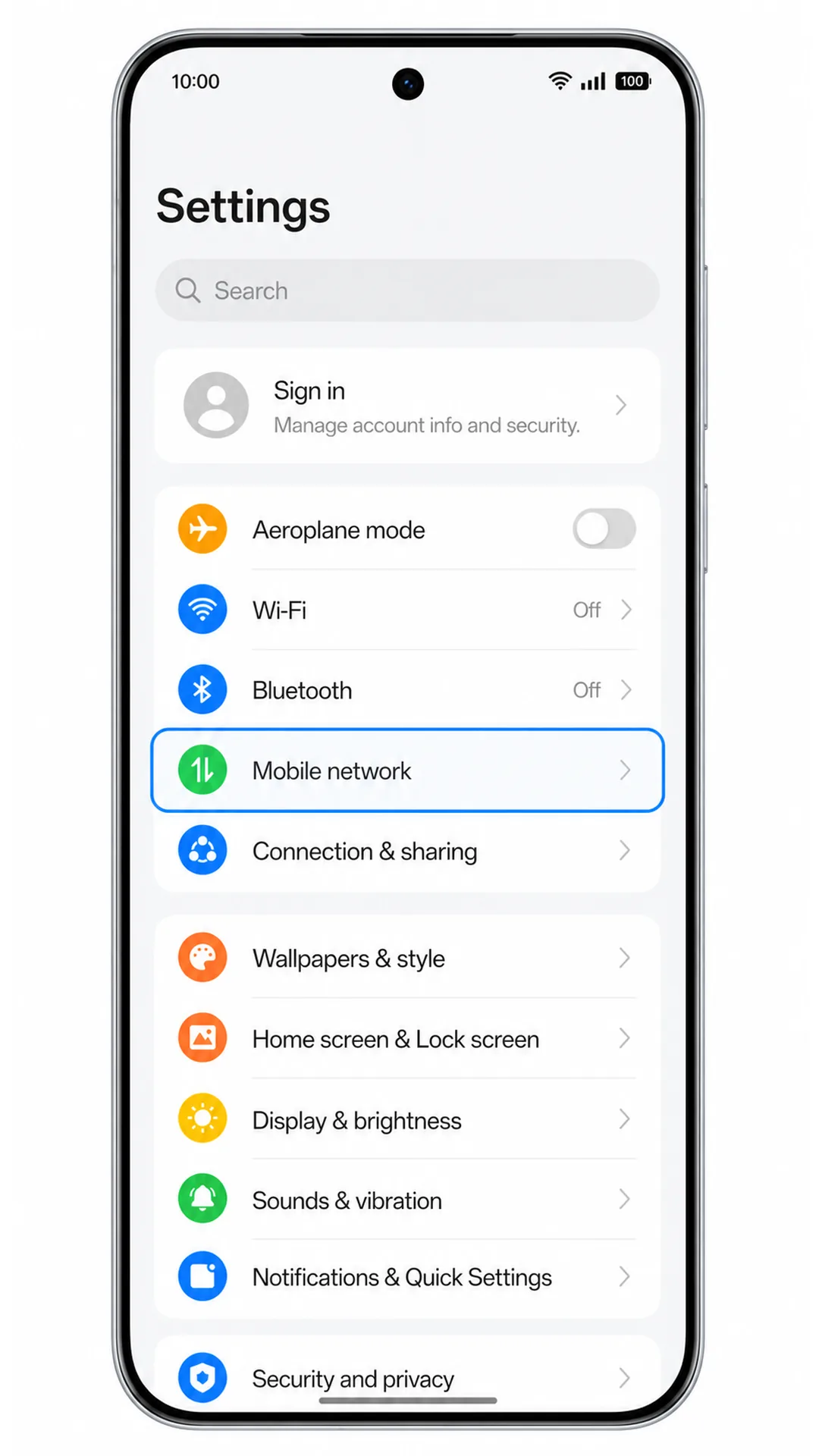
1. افتح الإعدادات في هاتف Oppo Reno 15، ثم انقر على "شبكة الهاتف المحمول" (Mobile network). ستظهر لك صفحة شبكة الهاتف في نظام ColorOS والتي تحتوي على خيارات التحكم في شرائح SIM و eSIM.
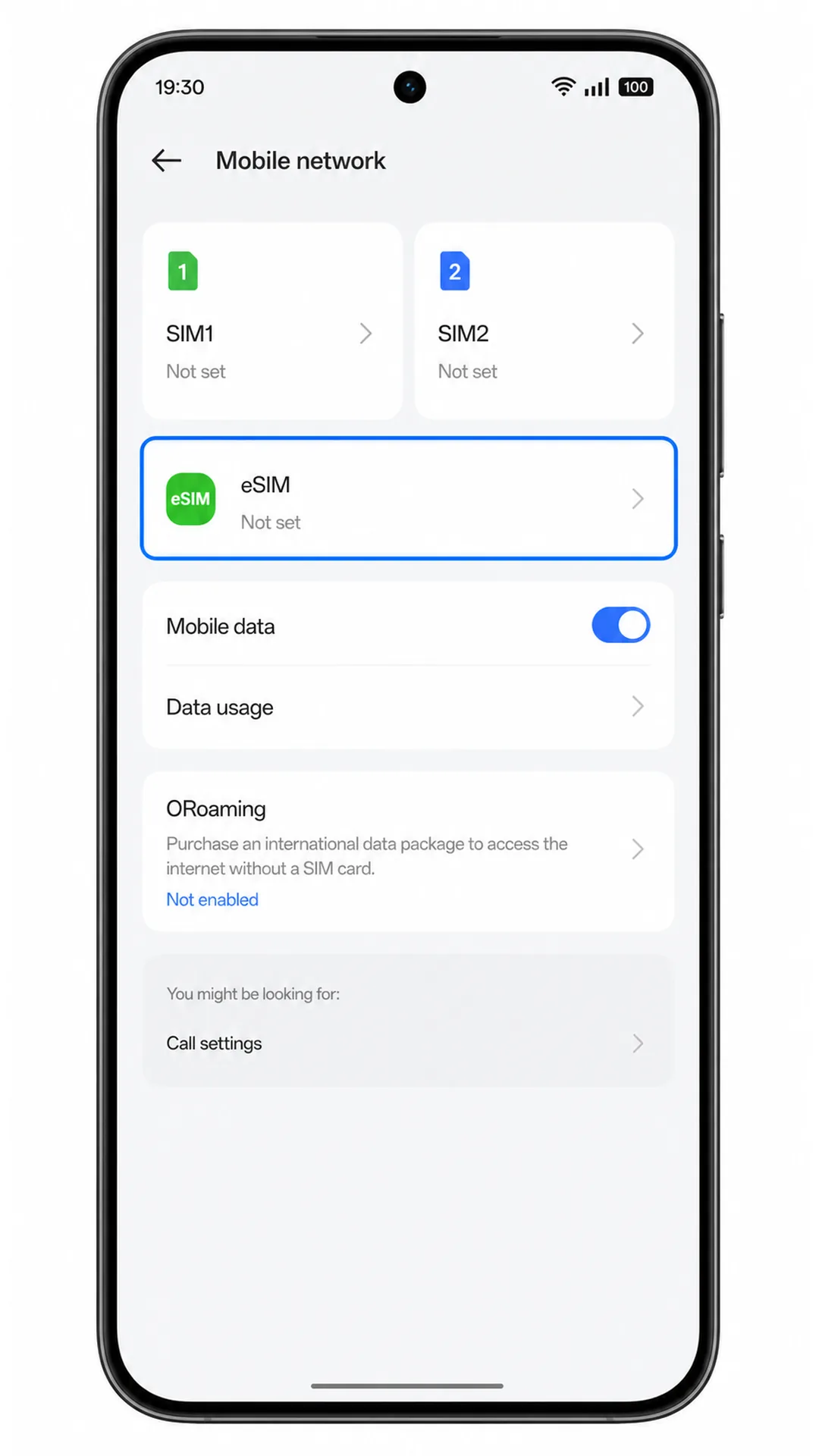
2. انقر على eSIM في صفحة "شبكة الهاتف المحمول". سيقوم الهاتف بفتح شاشة إدارة eSIM.
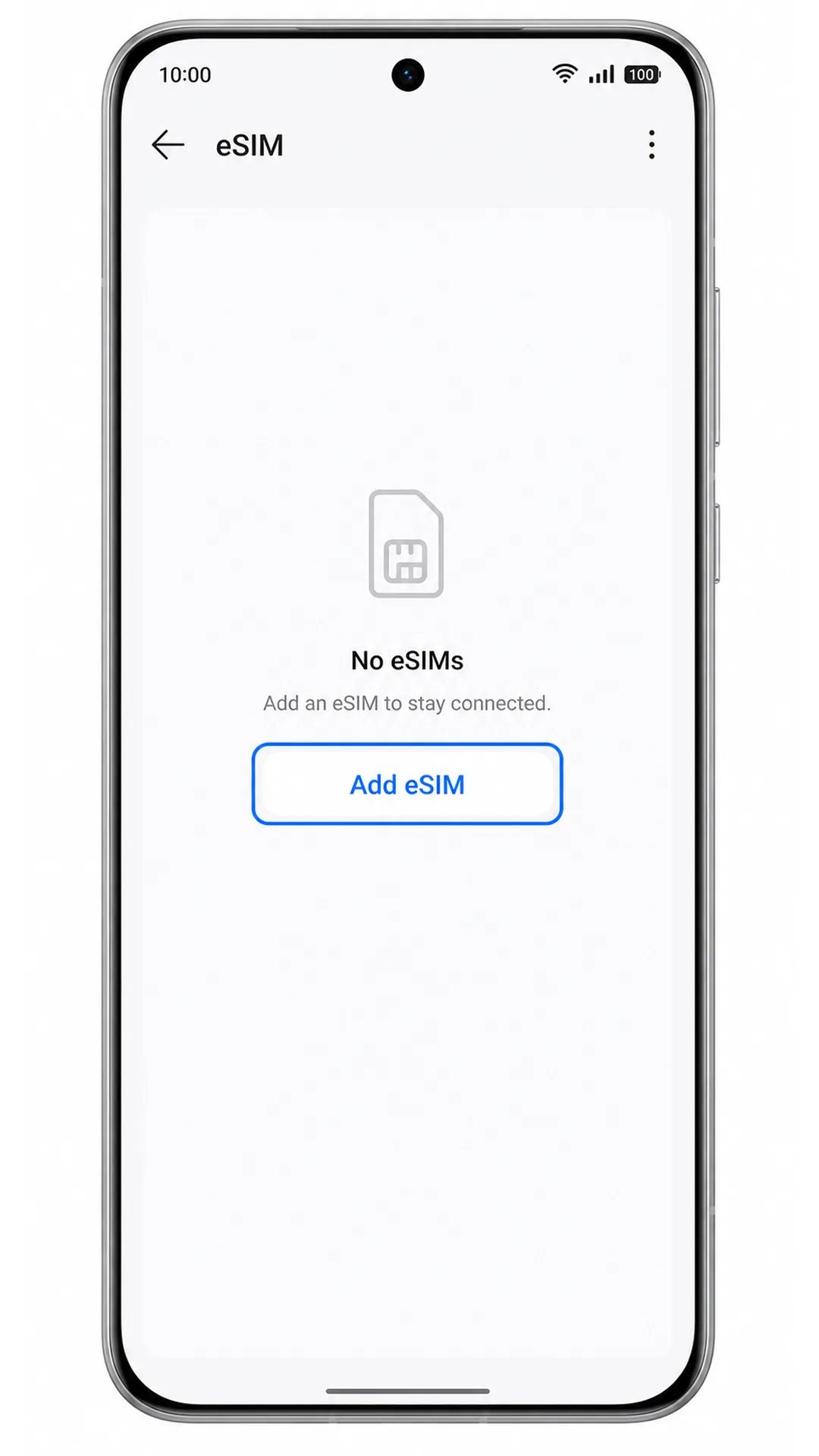
3. انقر على "إضافة eSIM" (Add eSIM). سيبدأ نظام ColorOS في تشغيل خطوات إعداد إضافة eSIM.
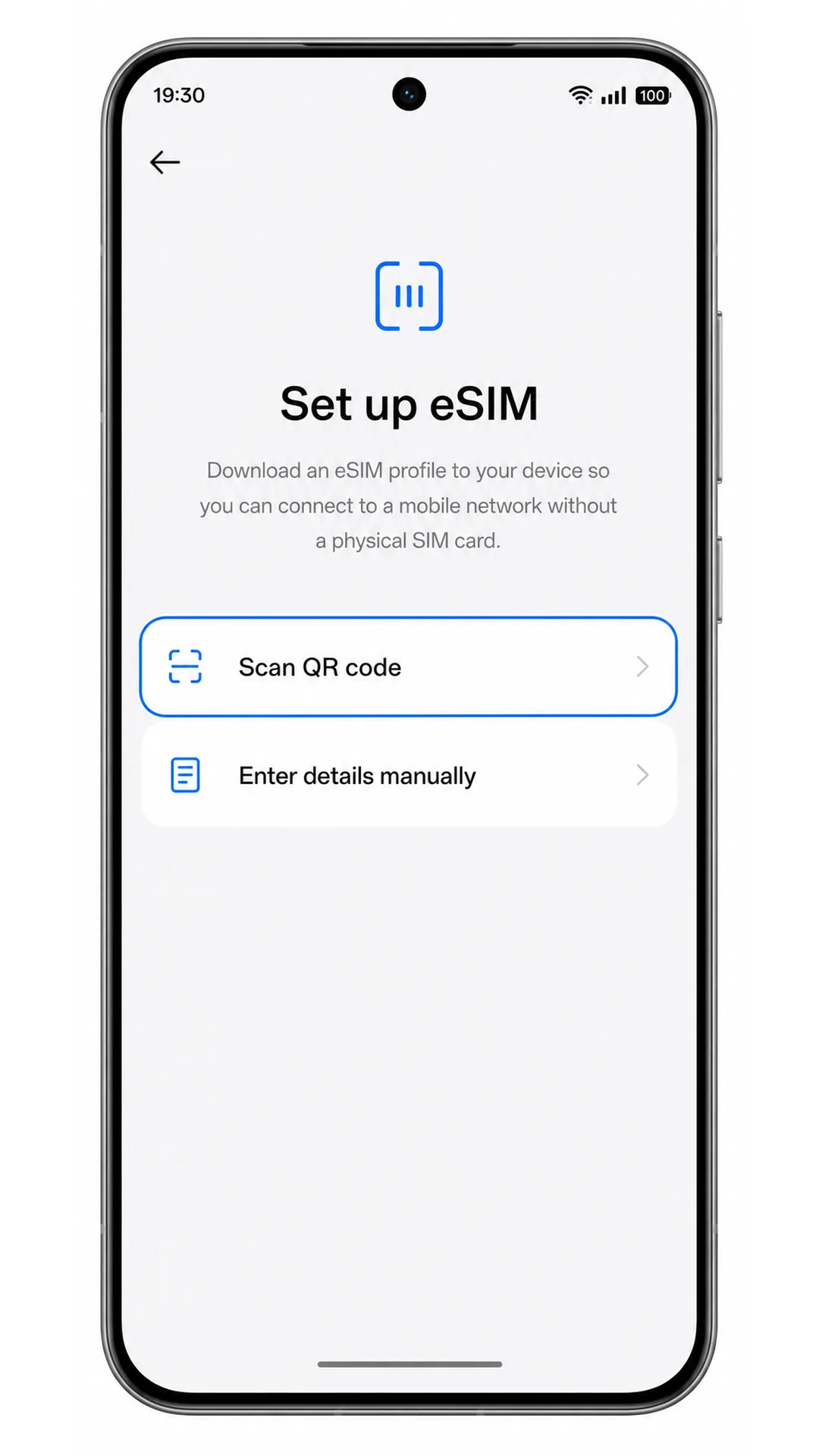
4. اختر "مسح رمز QR" (Scan QR code) إذا طلب منك نظام ColorOS اختيار طريقة الإعداد، ثم وجه الكاميرا نحو رمز QR الخاص بـ iRoamly. تأكد من أن الرمز في وضع مسطح وإضاءة جيدة حتى يتمكن الهاتف من قراءته.
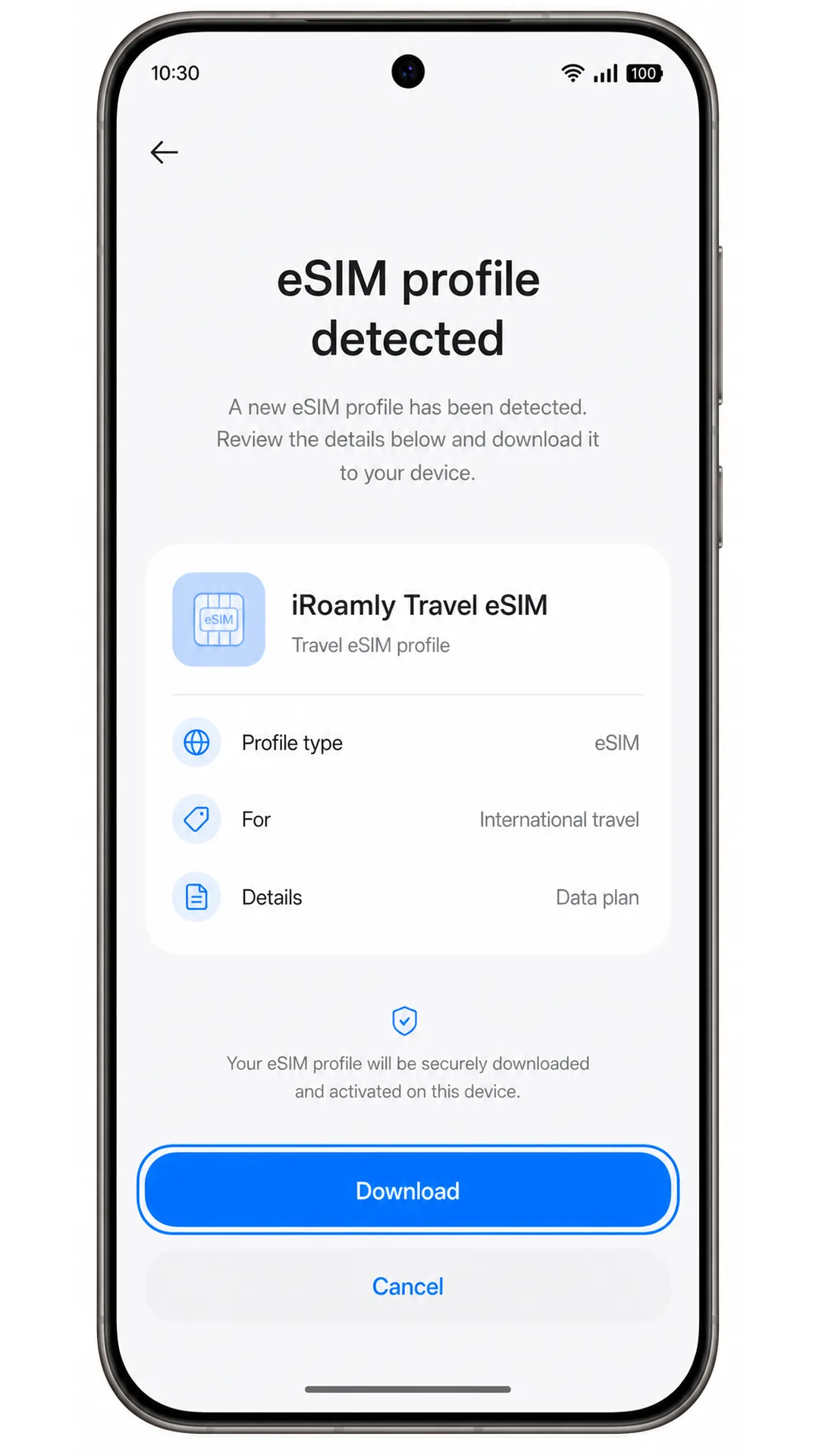
5. راجع ملف تعريف iRoamly eSIM الذي تم اكتشافه، ثم انقر على "تنزيل" أو "إضافة". تأكد من بقاء اتصال Wi-Fi مفعلاً بينما يقوم هاتف Reno 15 بتنزيل الملف.
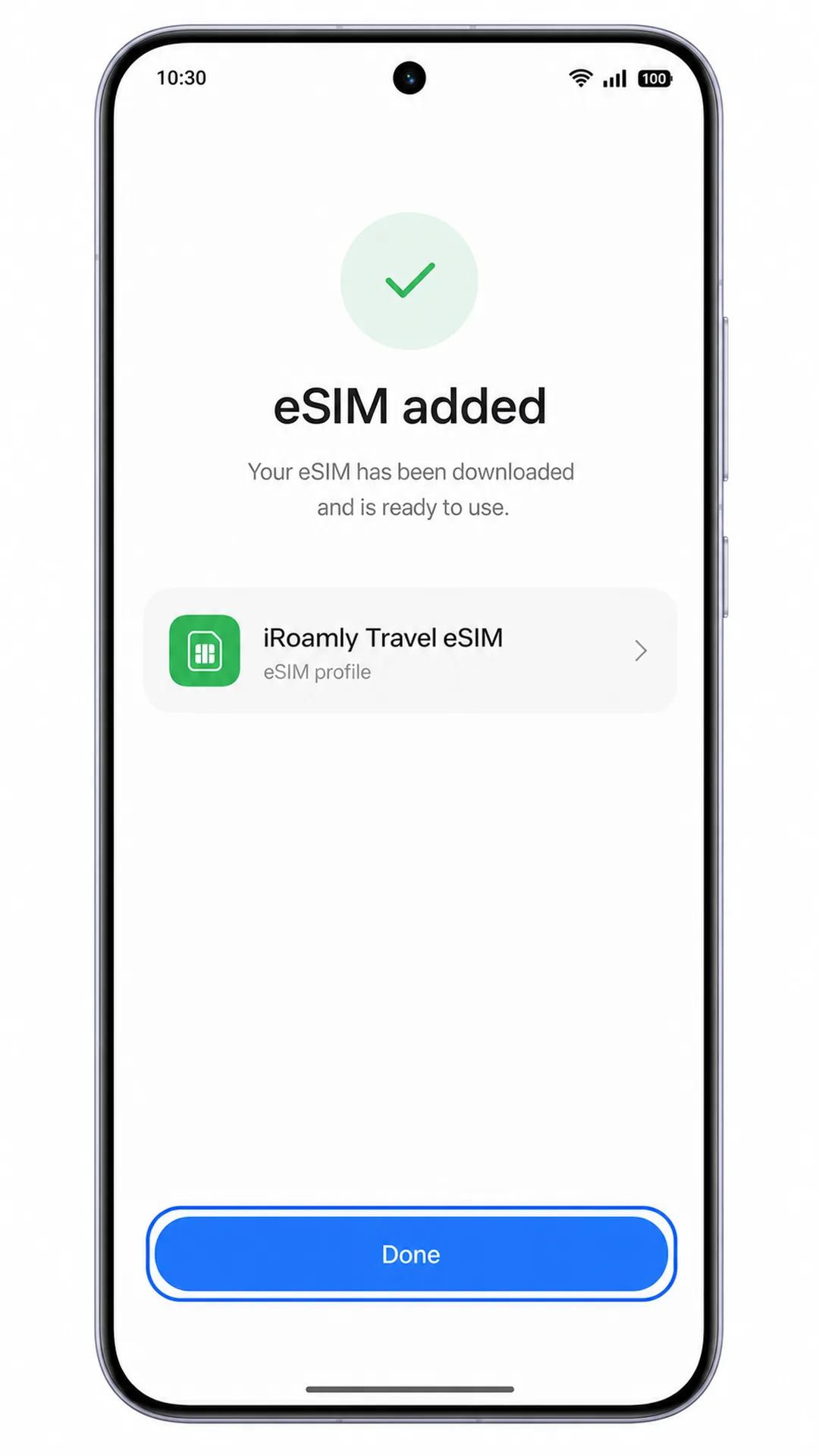
6. انقر على "تم" (Done) بعد أن يؤكد لك نظام ColorOS إضافة eSIM بنجاح. إذا سألك الهاتف عما إذا كنت ترغب في تفعيل eSIM الجديد الآن، يمكنك تركه متاحاً ولكن يُفضل الانتظار قبل البدء في استخدام بيانات التجوال حتى تصبح مستعداً.
الطريقة 2: تثبيت eSIM يدوياً
1. افتح الإعدادات على هاتف Oppo Reno 15، ثم اضغط على "شبكة الجوال". هذه هي نفس نقطة البداية المستخدمة لإعداد رمز الاستجابة السريعة (QR).
2. اضغط على eSIM في صفحة "شبكة الجوال". يجب أن تنتقل إلى شاشة إدارة eSIM.
3. اضغط على "إضافة eSIM". سيبدأ نظام ColorOS عملية إعداد eSIM الجديدة.
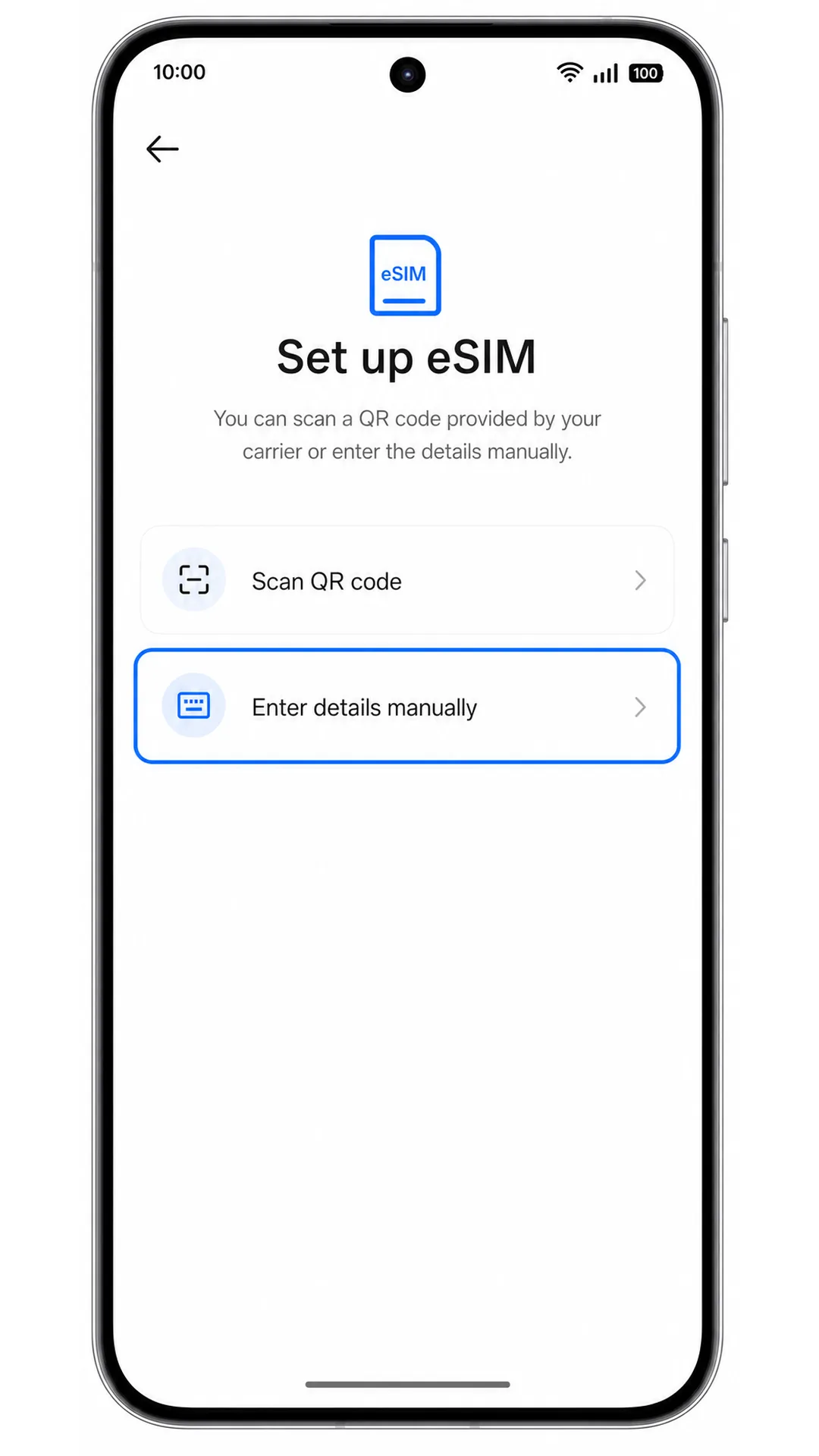
4. في شاشة إعداد رمز الاستجابة السريعة (QR)، اضغط على "هل تحتاج إلى مساعدة؟" أو "إدخال التفاصيل يدوياً". سيعرض نظام ColorOS خيار التنشيط اليدوي.
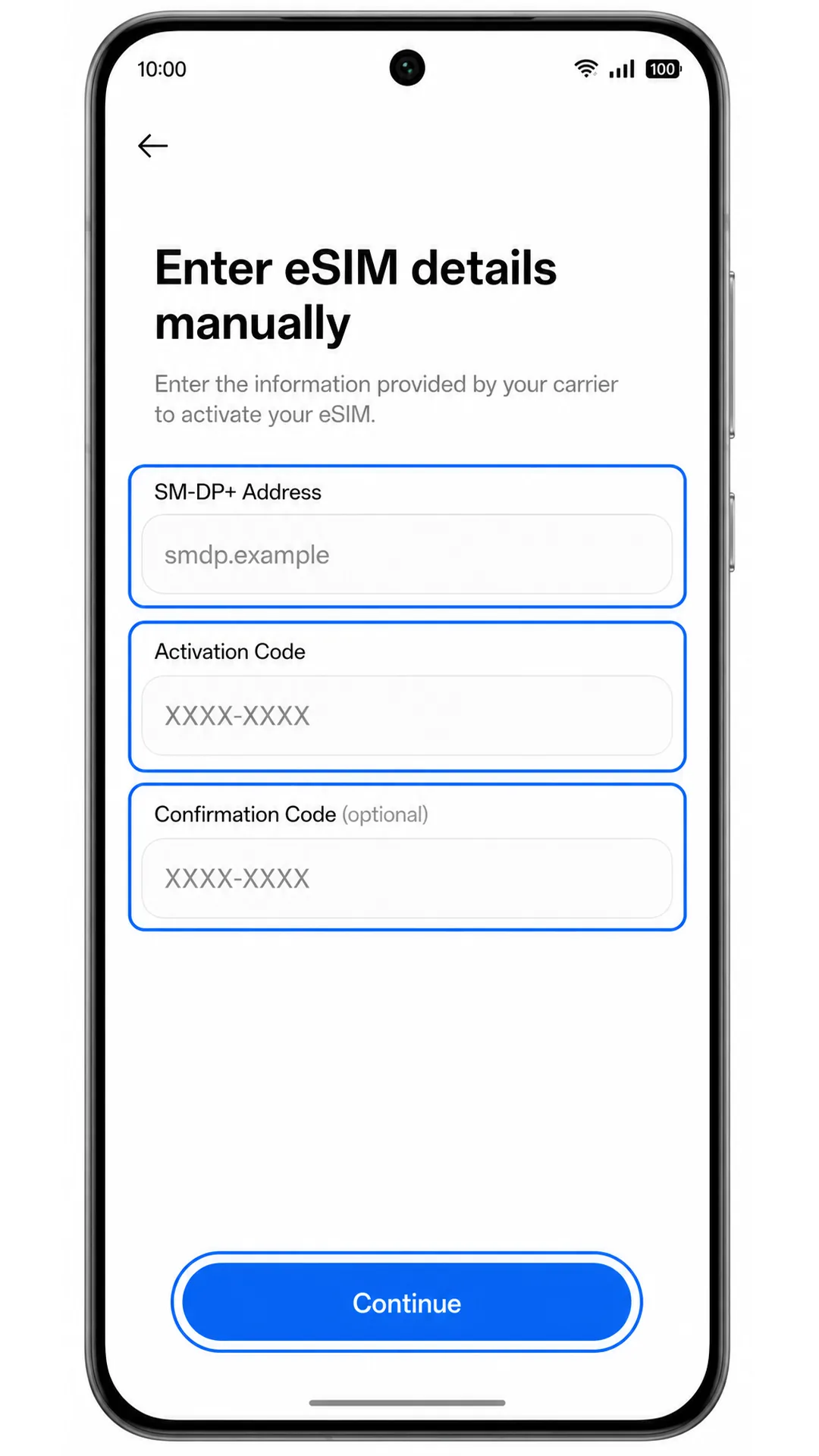
5. أدخل عنوان SM-DP+ الخاص بـ iroamly ورمز التنشيط تماماً كما تم تزويدك بهما. إذا ظهر حقل "رمز التأكيد"، فاتركه فارغاً ما لم تكن iroamly قد زودتك بواحد، ثم اضغط على "متابعة".
6. راجع ملف تعريف eSIM الخاص بـ iroamly، ثم اضغط على "تنزيل" أو "إضافة". أبقِ هاتف Reno 15 متصلاً بشبكة Wi-Fi حتى يكتمل تنزيل الملف التعريفي.
7. اضغط على "تم" بعد أن يؤكد نظام ColorOS إضافة eSIM. يجب الآن تخزين ملف التعريف على الهاتف حتى وإن لم تستخدمه للبيانات بعد.
كيفية التأكد من تثبيت iRoamly eSIM الخاص بك
1. انتقل إلى الإعدادات > شبكة الجوال > eSIM. ابحث عن ملف تعريف eSIM جديد، والذي قد يظهر باسم iRoamly، أو اسم الوجهة، أو اسم شركة الاتصالات.
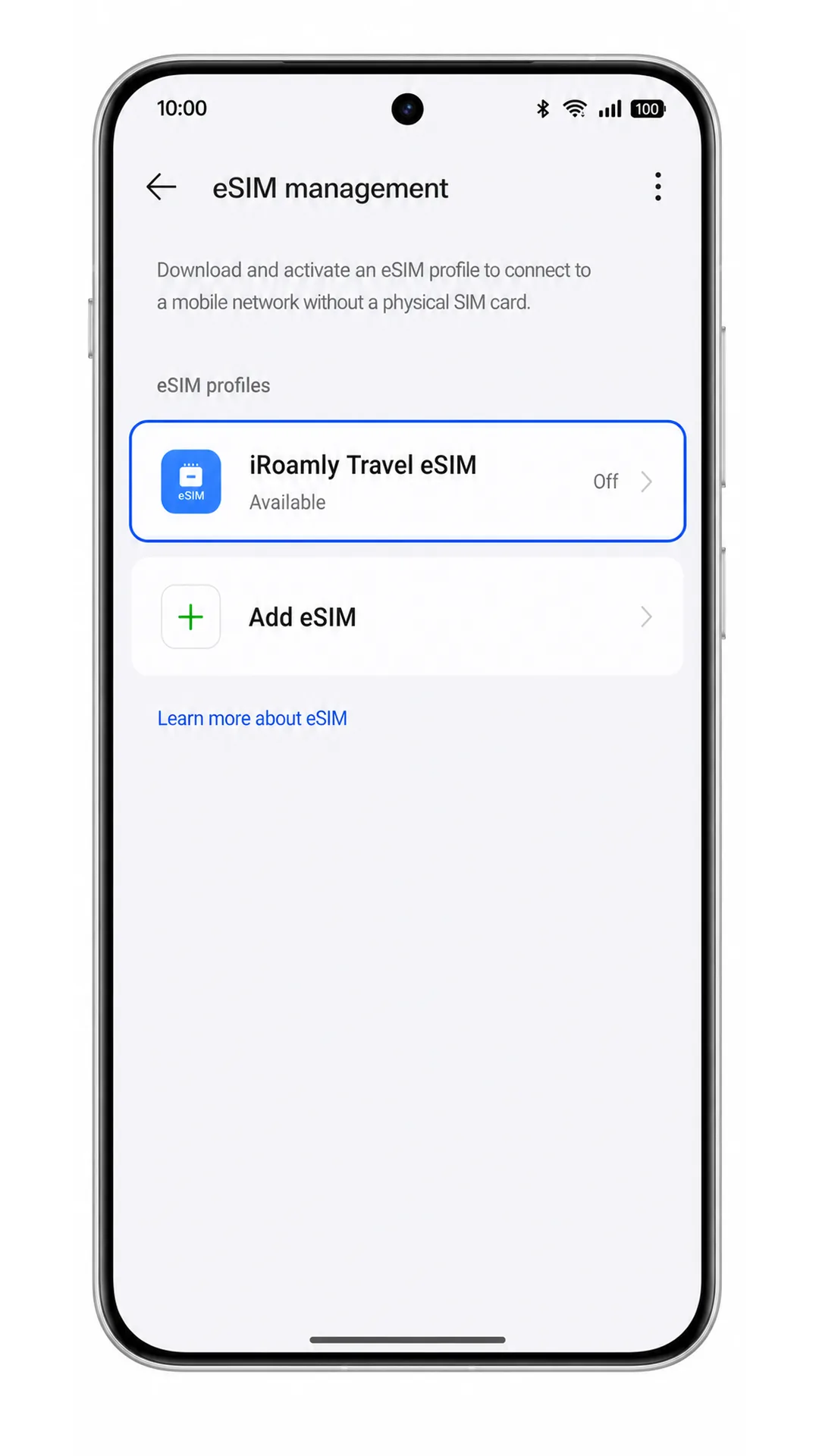
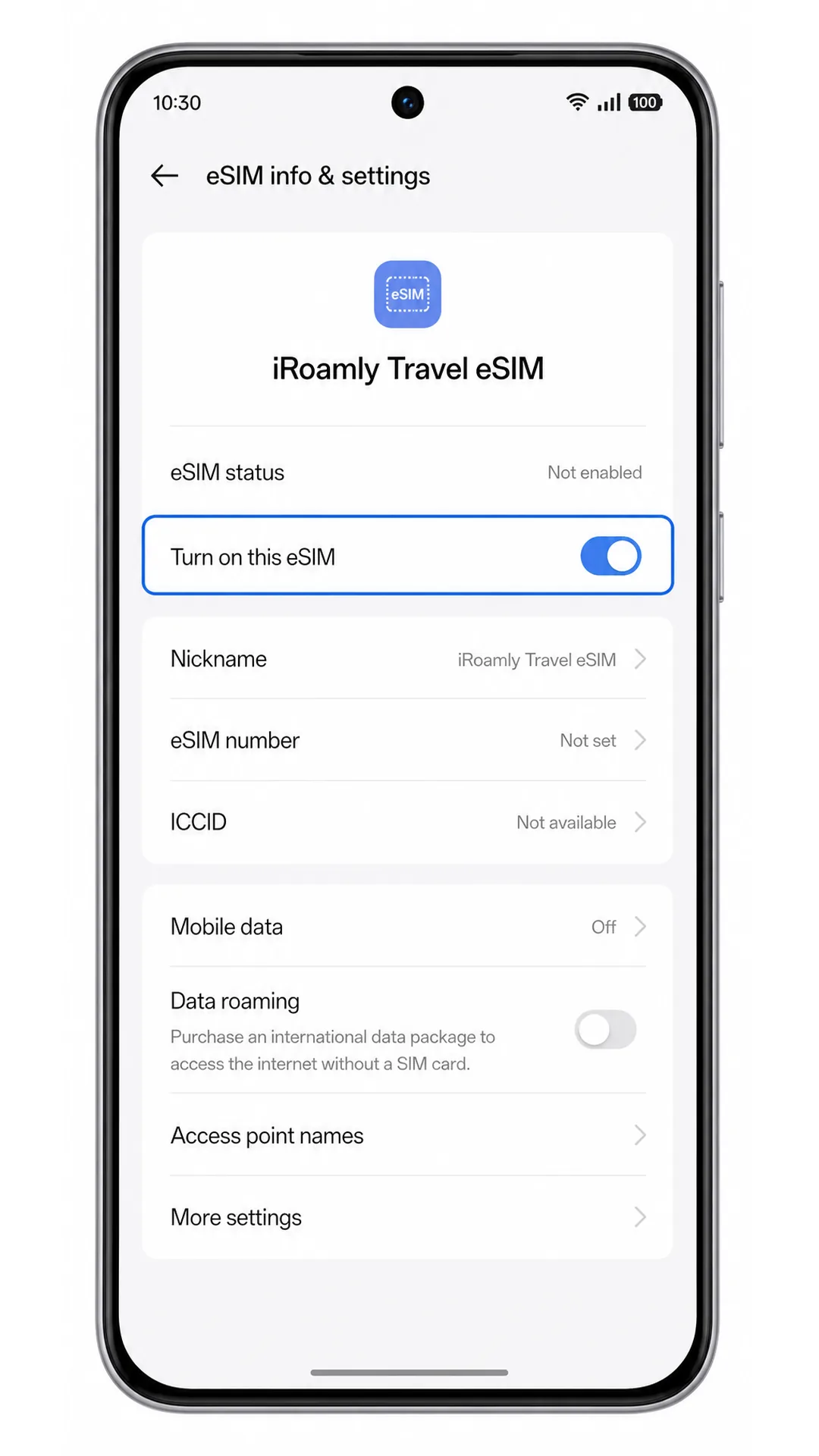
2. اضغط على ملف تعريف iRoamly eSIM الجديد وتأكد من توفر مفتاح تبديل eSIM. إذا كانت الباقة مخصصة للبيانات فقط، فلا تعتمد على الرسائل النصية (SMS) أو المكالمات كاختبار للتأكيد.
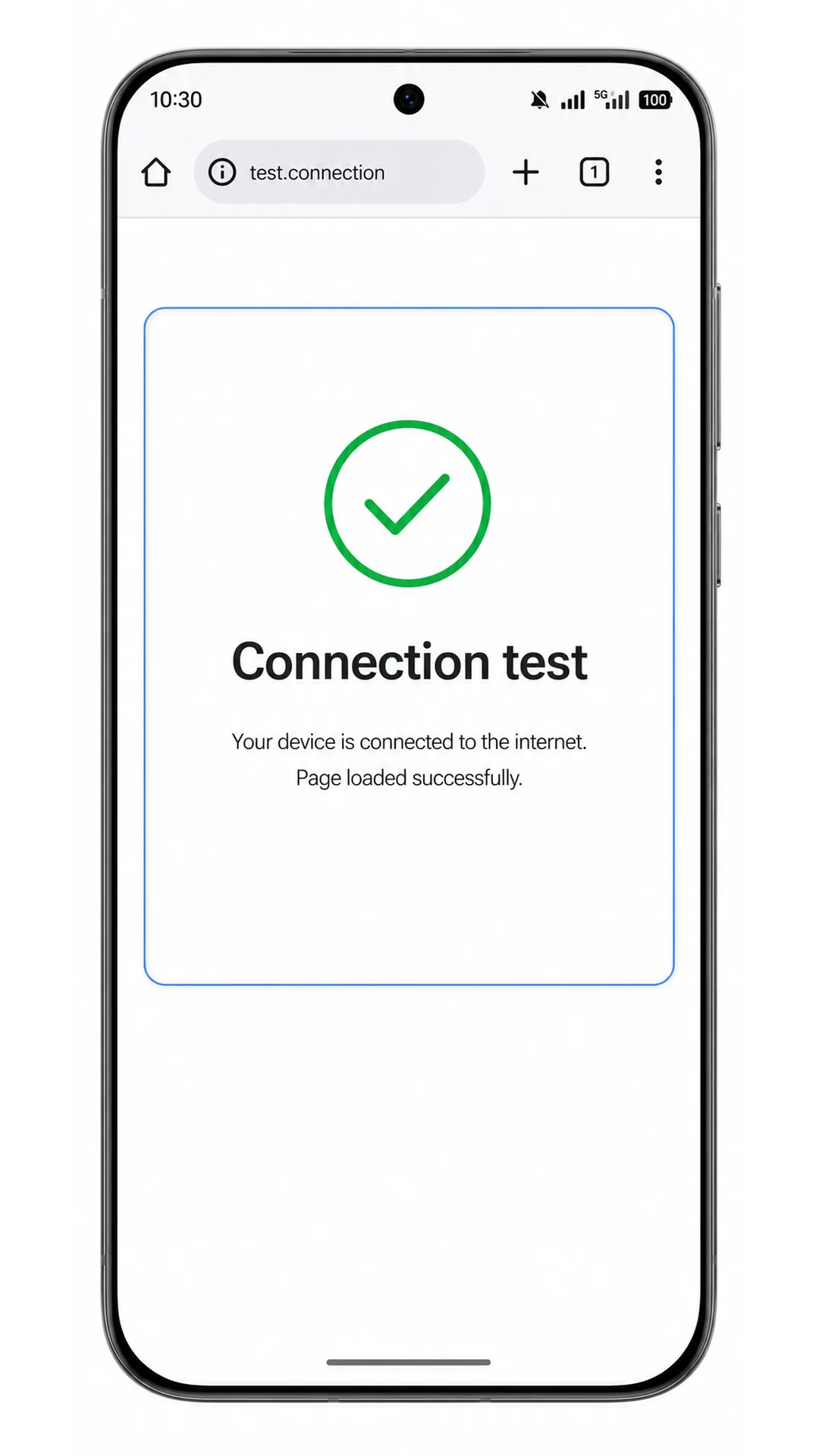
3. إذا كنت قد وصلت إلى وجهتك وكانت الباقة نشطة، قم بإيقاف تشغيل Wi-Fi لفترة وجيزة وافتح صفحة ويب خفيفة. نجاح تحميل الصفحة يؤكد أن بيانات الجوال تعمل بشكل صحيح.
إعداد eSIM لبيانات الهاتف المحمول
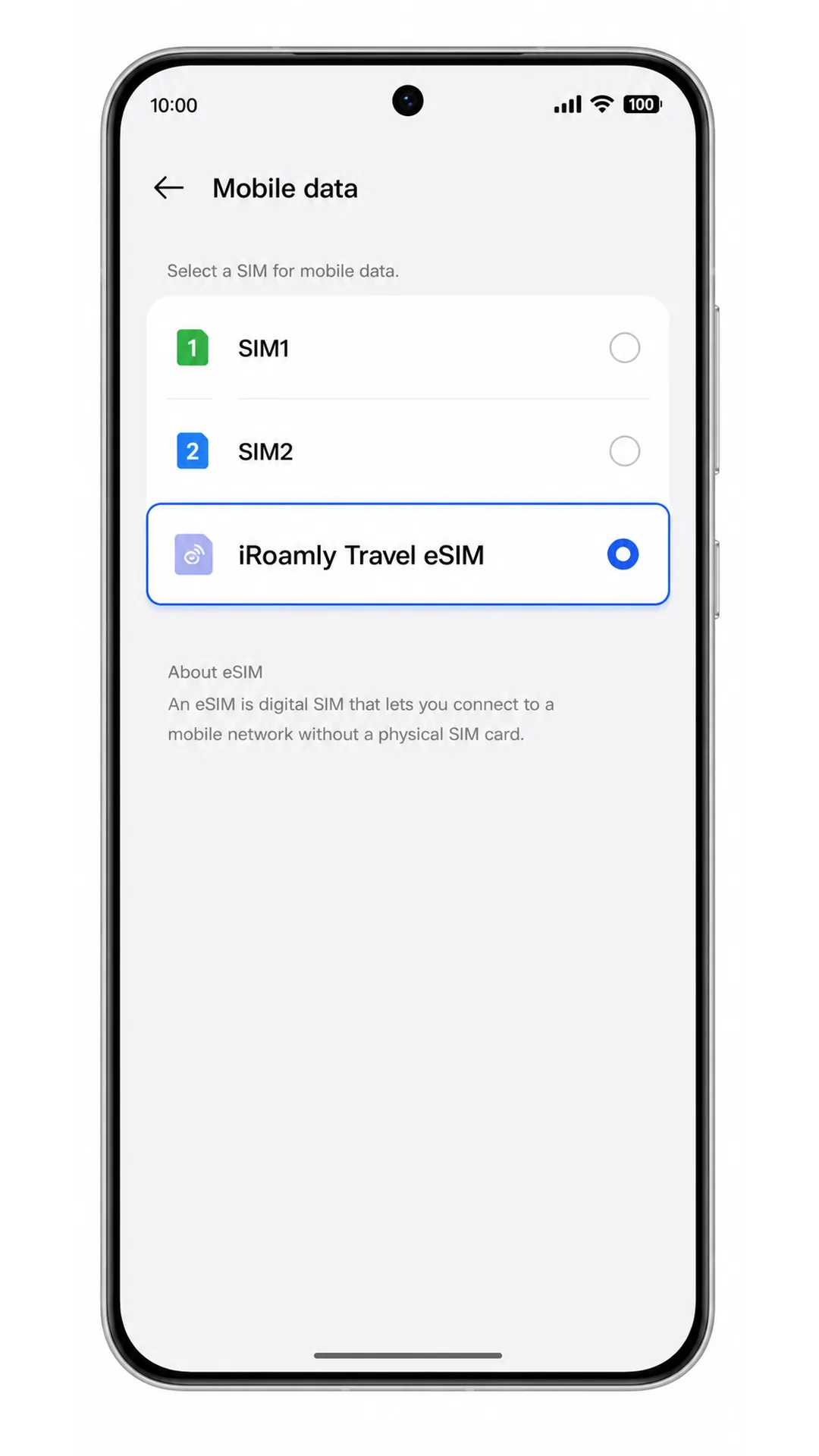
1. افتح الإعدادات > شبكة الهاتف المحمول، ثم اضغط على بيانات الهاتف المحمول. يجب أن يعرض هاتف Reno 15 خيارات بطاقات SIM و eSIM المتاحة لاستخدام البيانات.
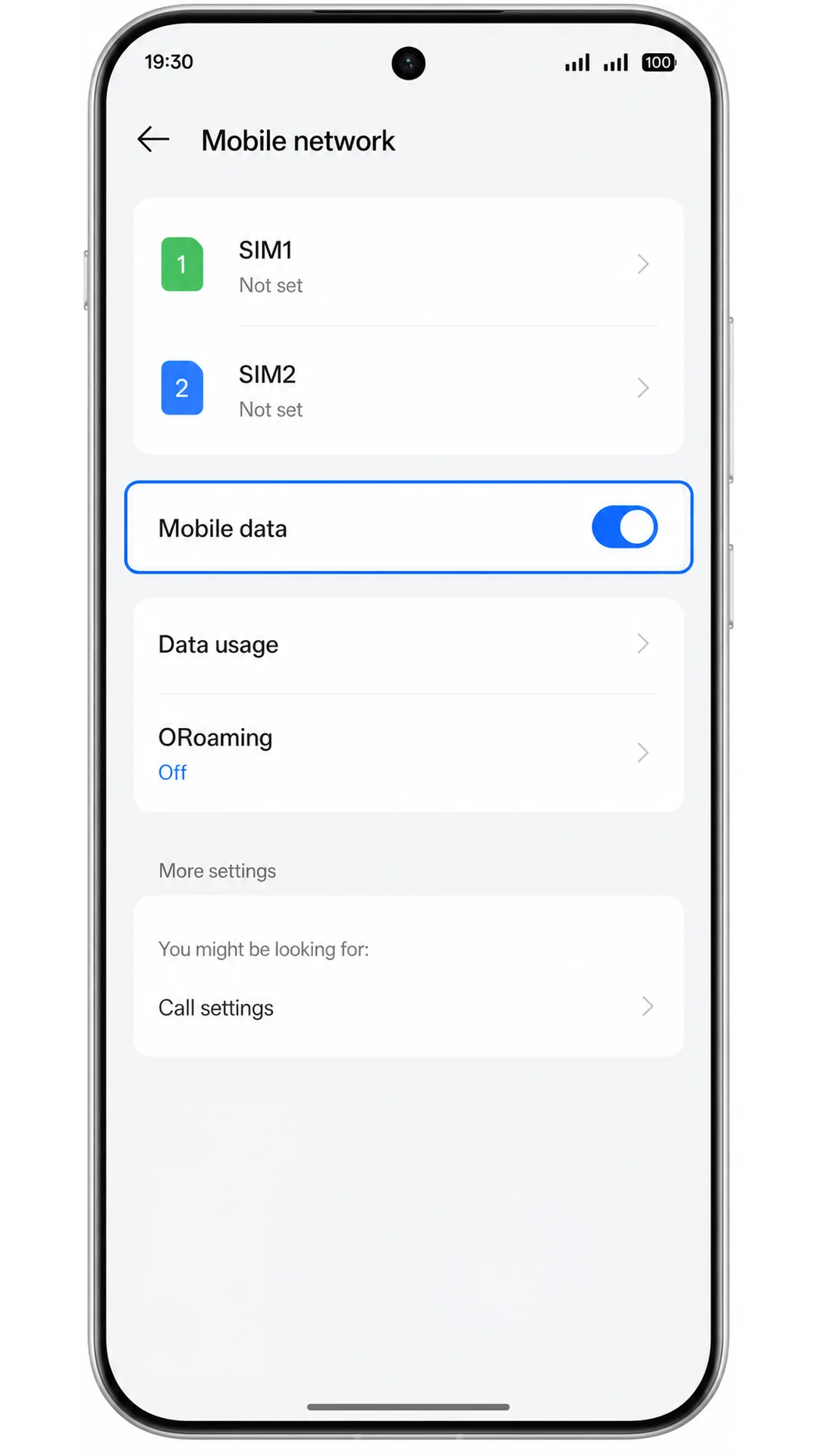
2. اختر iRoamly eSIM كخط لبيانات الهاتف المحمول. سيؤدي ذلك إلى توجيه بيانات السفر عبر خطة iRoamly بدلاً من بطاقة SIM الأساسية الخاصة بك.
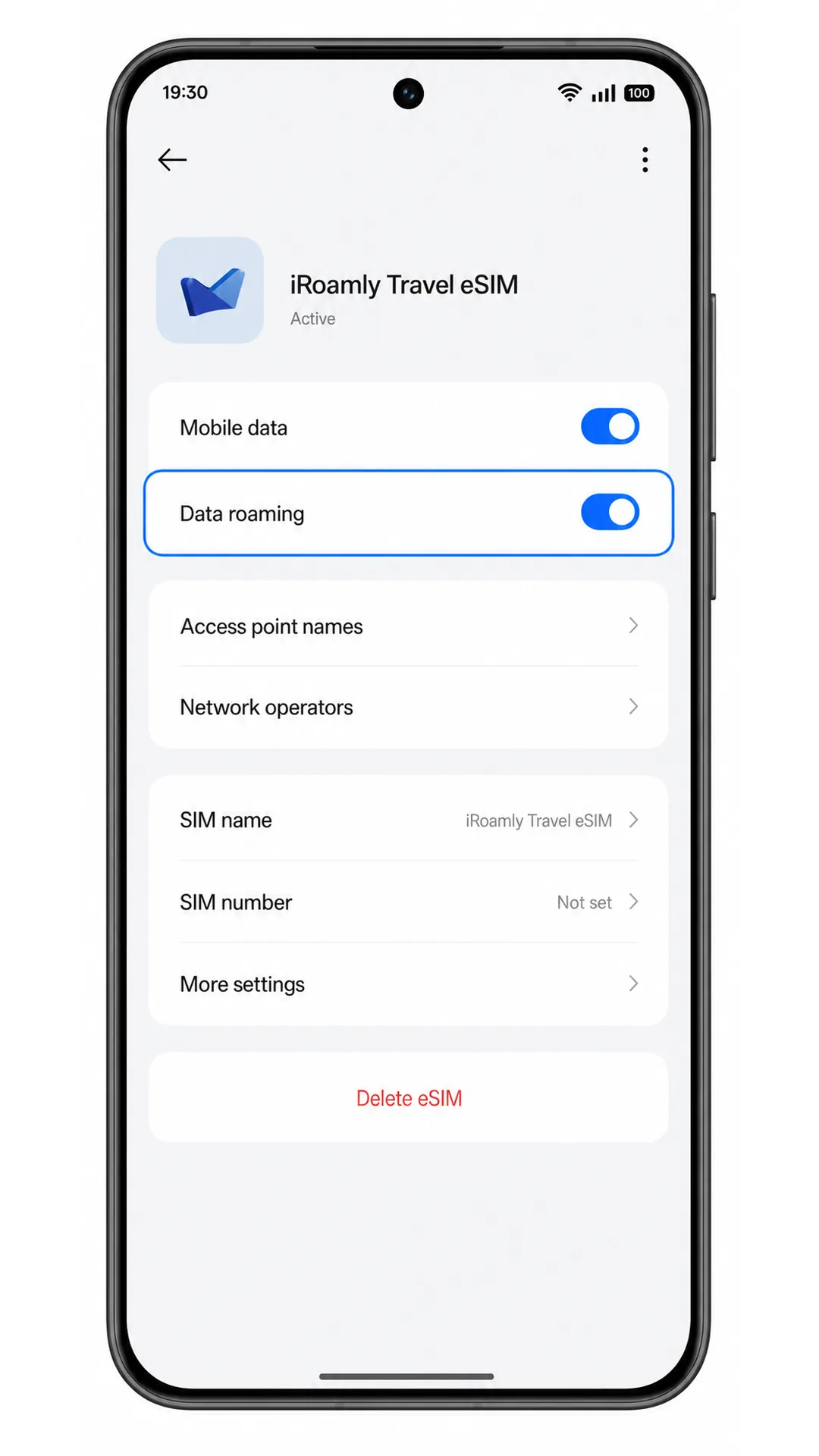
3. افتح ملف تعريف iRoamly eSIM وقم بتفعيل "تجوال البيانات" إذا كانت خطة iRoamly أو تعليمات وجهتك تتطلب ذلك. احرص على إبقاء التجوال متوقفاً لبطاقة SIM الأساسية لتجنب أي رسوم غير مقصودة.
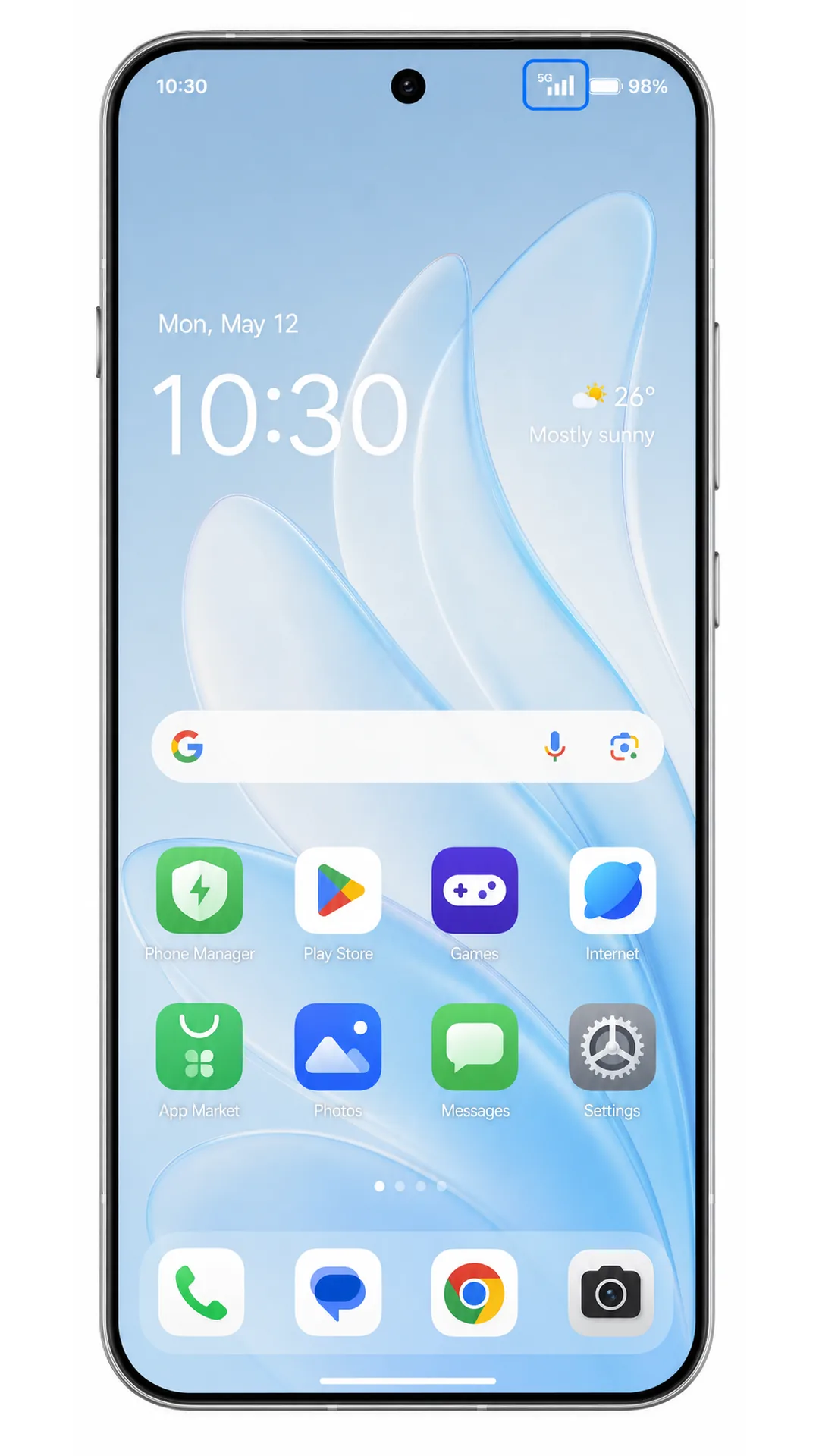
4. تحقق من شريط الحالة بعد فصل الاتصال بشبكة Wi-Fi. يجب أن يظهر هاتف Reno 15 إشارة الشبكة لـ eSIM النشطة، كما يجب أن تعمل التطبيقات باستخدام بيانات الهاتف المحمول.
استكشاف الأخطاء وإصلاحها
إذا كان خيار "إضافة eSIM" مفقوداً، تأكد من أن طراز هاتف Reno 15 الذي تستخدمه يدعم تقنية eSIM، وقم بتحديث نظام ColorOS، وأعد تشغيل الهاتف، وتحقق مما إذا كانت منطقتك أو البرامج الثابتة لمشغل شبكة الاتصالات تحظر استخدام eSIM.
إذا لم يتم مسح رمز QR ضوئياً، قم بزيادة سطوع الشاشة في الجهاز الذي يعرض الرمز، ونظف عدسة الكاميرا، وتجنب الانعكاسات، أو استخدم الإدخال اليدوي لعنوان SM-DP+ ورمز التنشيط.
إذا أظهر نظام ColorOS رسالة تفيد بأن رمز QR قد استُخدم بالفعل، فلا تقم بالحذف وإعادة المحاولة بشكل متكرر. العديد من ملفات تعريف eSIM مخصصة للتثبيت لمرة واحدة فقط، لذا يرجى التواصل مع دعم iRoamly.
إذا كان التنشيط معلقاً، حافظ على اتصال Wi-Fi قيد التشغيل، وانتظر بضع دقائق، وأعد تشغيل الهاتف إذا كانت شاشة الإعداد توصي بذلك.
إذا ظهرت بطاقة eSIM ولكن بيانات الجوال لا تعمل، اختر iRoamly eSIM لبيانات الجوال، وقم بتفعيل خيار "تجوال البيانات" عند الحاجة، وتأكد من أن وجهتك مغطاة ضمن الخطة التي اشتركت بها.
إذا كانت المكالمات أو الرسائل النصية القصيرة لا تعمل، تحقق من تفاصيل الخطة؛ فالعديد من بطاقات eSIM المخصصة للسفر توفر البيانات فقط ولا تتضمن رقم هاتف أو خدمة صوتية أو إمكانية إرسال الرسائل النصية.
إذا فشل الإدخال اليدوي، تحقق من كل حرف في عنوان SM-DP+ ورمز التنشيط. لا تقم بإضافة أي مسافات إلا إذا كانت iRoamly تدرجها ضمن الرمز.
خاتمة
بمجرد تثبيت iRoamly eSIM، يصبح هاتف Oppo Reno 15 5G الخاص بك جاهزاً لاستخدام بيانات الهاتف المحمول بمجرد تفعيل خطة سفرك. ونظراً لأن ملف التعريف مخزن بالفعل على جهازك، يمكنك الاتصال بالإنترنت في الوجهات المدعومة دون الحاجة إلى استبدال شريحة SIM الفعلية أو إضاعة الوقت في البحث عن مزود خدمة محلي.
ومع تجهيز اتصال السفر قبل المغادرة، ستتمكن من الوصول السريع إلى الخرائط وتطبيقات المراسلة وحجوزات السفر وغيرها من الخدمات الأساسية عبر الإنترنت فور وصولك. كما يمكنك الإبقاء على شريحة SIM الأساسية في الهاتف، مما يمنحك المرونة اللازمة لاستخدام رقمك المعتاد متى احتجت إلى ذلك.