
هاتف Oppo Reno 5A هو هاتف يعمل بنظام أندرويد مخصص للسوق اليابانية ويدعم eSIM في النسخ غير المقفلة المتوافقة. يفترض هذا الدليل استخدام واجهة ColorOS 11 المستندة إلى نظام أندرويد 11، حيث توجد إعدادات eSIM عادةً ضمن الإعدادات > بطاقة SIM وبيانات الهاتف المحمول. قد تختلف مسميات القوائم قليلاً بناءً على إصدار شركة الاتصالات أو تحديث البرنامج أو المنطقة.
غالباً ما يقوم المسافرون بتثبيت iRoamly travel eSIM قبل المغادرة لتكون بيانات الهاتف جاهزة للاستخدام فور وصولهم. بالنسبة لهاتف Reno 5A، فإن الطريقة الأكثر شيوعاً للإعداد هي مسح رمز الاستجابة السريعة (QR) الخاص بـ iRoamly من شاشة أخرى، ولكن الإدخال اليدوي مفيد إذا تعذر مسح الرمز ضوئياً أو عند نسخ تفاصيل التنشيط من صفحة طلب iRoamly.
يغطي هذا الدليل طريقتي الإعداد من خلال تطبيق الإعدادات، ثم يوضح كيفية التأكد من ظهور iRoamly eSIM على الهاتف وكيفية تحديده لاستخدام بيانات الهاتف المحمول. تبدأ صلاحية خطة iRoamly من وقت التنشيط، وقد يختلف وقت التفعيل الدقيق حسب الخطة، لذا يرجى مراجعة تفاصيل خطة iRoamly الخاصة بك قبل التثبيت.
قبل إعداد iRoamly eSIM الخاص بك
قم بتوصيل هاتف Oppo Reno 5A بشبكة واي فاي مستقرة قبل البدء في تنزيل ملف تعريف eSIM.
تأكد من أن الهاتف غير مقفل (Unlocked) وأن إصدار Reno 5A الذي تستخدمه يدعم تقنية eSIM. قد تقوم بعض شركات الاتصالات أو الإصدارات الإقليمية بحجب خيارات eSIM.
احتفظ برمز الاستجابة السريعة (QR code) الخاص بـ iRoamly مفتوحاً على جهاز آخر، أو تأكد من توفر عنوان SM-DP+ ورمز التفعيل ورمز التأكيد الاختياري لديك للإدخال اليدوي.
قم بتثبيت iRoamly eSIM قبل يوم أو يومين من موعد سفرك إذا كانت شروط الخطة تسمح بذلك، ولكن تجنب تفعيل بيانات السفر في وقت مبكر جداً إذا كانت خطتك تبدأ بالاحتساب بمجرد التفعيل.
لا تقم بحذف iRoamly eSIM بعد التثبيت ما لم يطلب منك دعم iRoamly ذلك؛ حيث إن العديد من ملفات تعريف eSIM لا يمكن تنزيلها مرة أخرى بعد إزالتها.
قد تقتصر خطط السفر من iRoamly eSIM على البيانات فقط. تختلف إمكانية إجراء المكالمات الصوتية وإرسال الرسائل القصيرة حسب نوع الخطة، لذا يرجى التحقق من صفحة المنتج أو تفاصيل الطلب قبل الاعتماد عليها.
الطريقة 1: تثبيت eSIM عن طريق مسح رمز QR
افتح الإعدادات على هاتف Oppo Reno 5A واضغط على "بطاقة SIM وبيانات الهاتف" (SIM card & mobile data).
يجب أن تظهر لك صفحة إدارة بطاقة SIM التي تحتوي على خيارات بطاقة SIM الفعلية و eSIM.
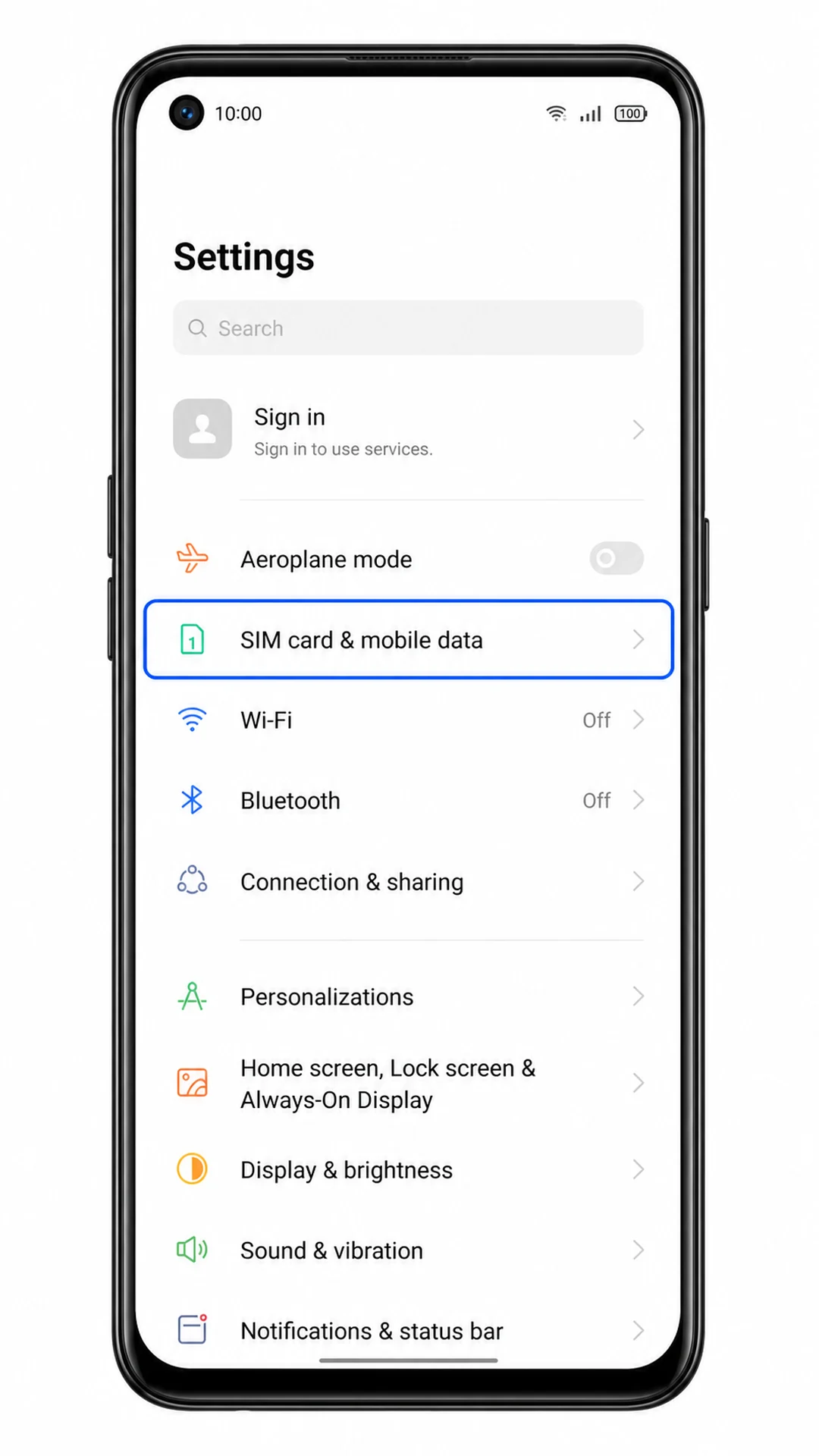
اضغط على eSIM في شاشة "بطاقة SIM وبيانات الهاتف".
يجب أن يفتح الهاتف صفحة إدارة eSIM. إذا لم تجد خيار eSIM، يرجى مراجعة قسم استكشاف الأخطاء وإصلاحها قبل المتابعة.
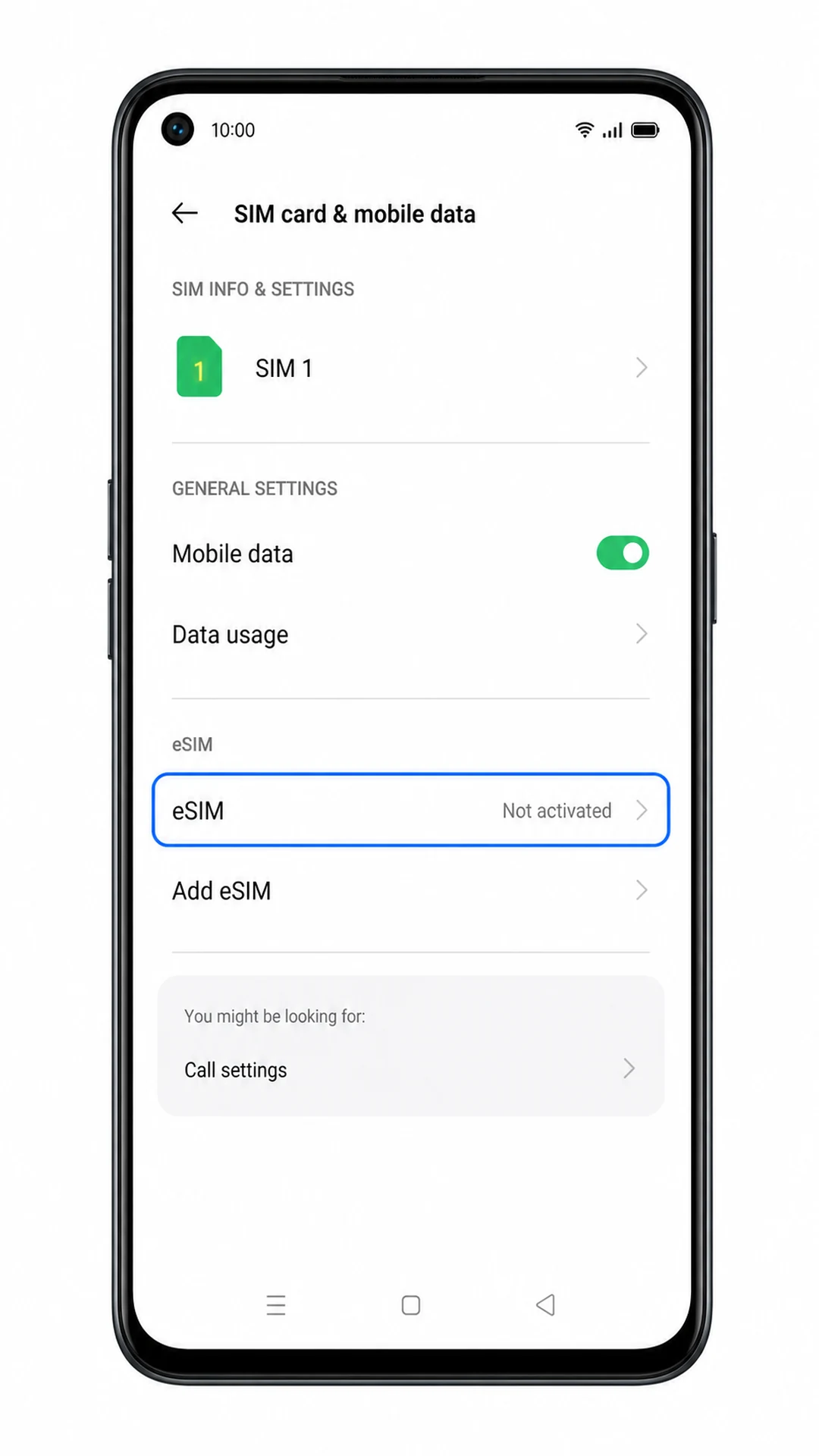
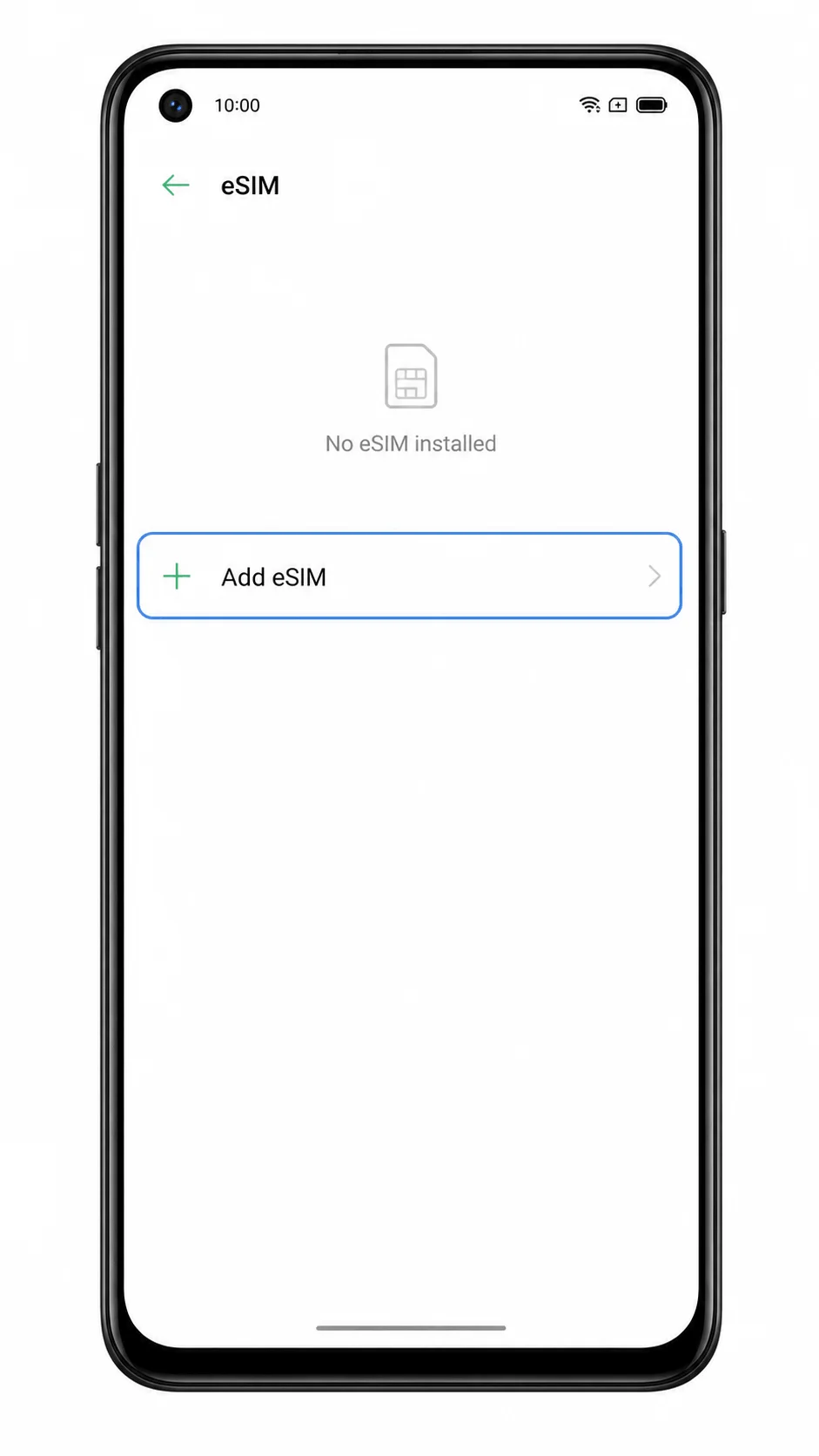
اضغط على "إضافة eSIM" (Add eSIM).
يجب أن يفتح هاتف Reno 5A واجهة إعداد eSIM للبدء في إضافة باقة بيانات الجوال.
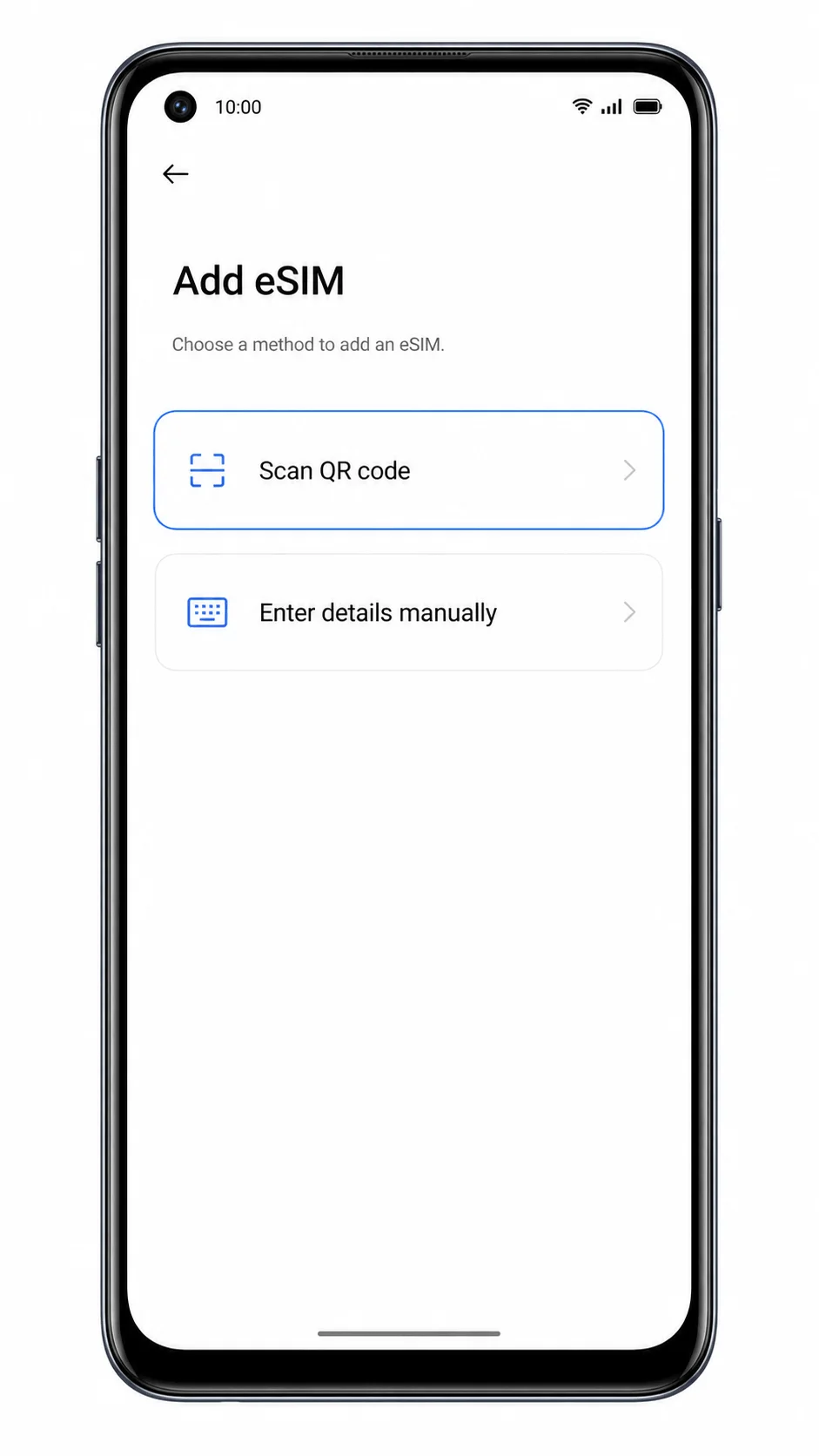
اختر "مسح رمز QR" (Scan QR code) عندما تسألك شاشة الإعداد عن طريقة إضافة eSIM.
سيظهر ماسح رمز QR. تأكد من إبقاء رمز QR الخاص بـ iroamly معروضاً على هاتف آخر، أو جهاز لوحي، أو جهاز كمبيوتر.
وجه الكاميرا نحو رمز QR الخاص بـ iroamly وتأكد من وجود الرمز بالكامل داخل إطار المسح.
بمجرد التعرف على رمز QR، ستظهر لك شاشة تنزيل أو تأكيد لملف تعريف eSIM الخاص بـ iroamly. يُرجى عدم استخدام رمز QR تم تثبيته مسبقاً على جهاز آخر.
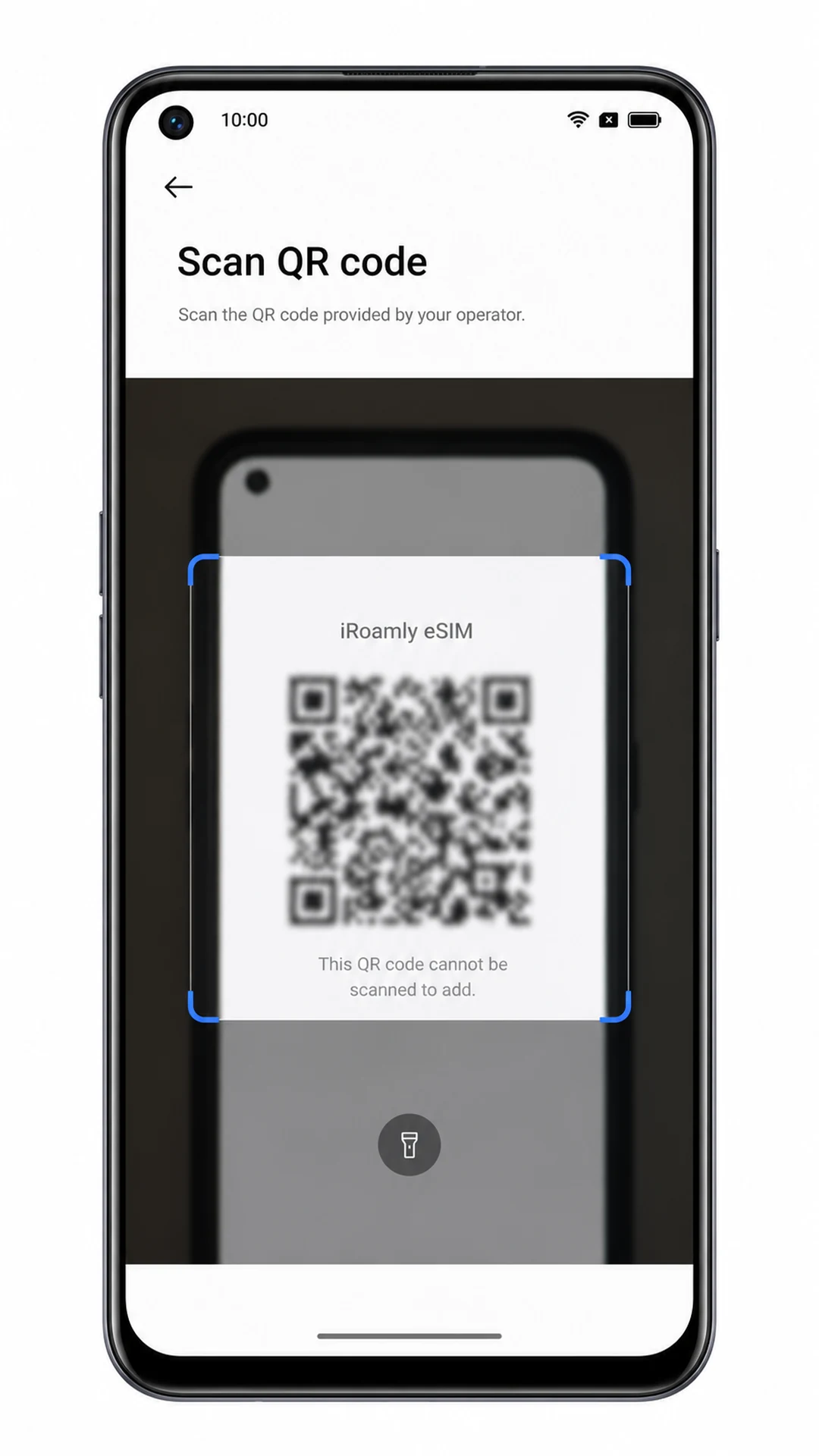
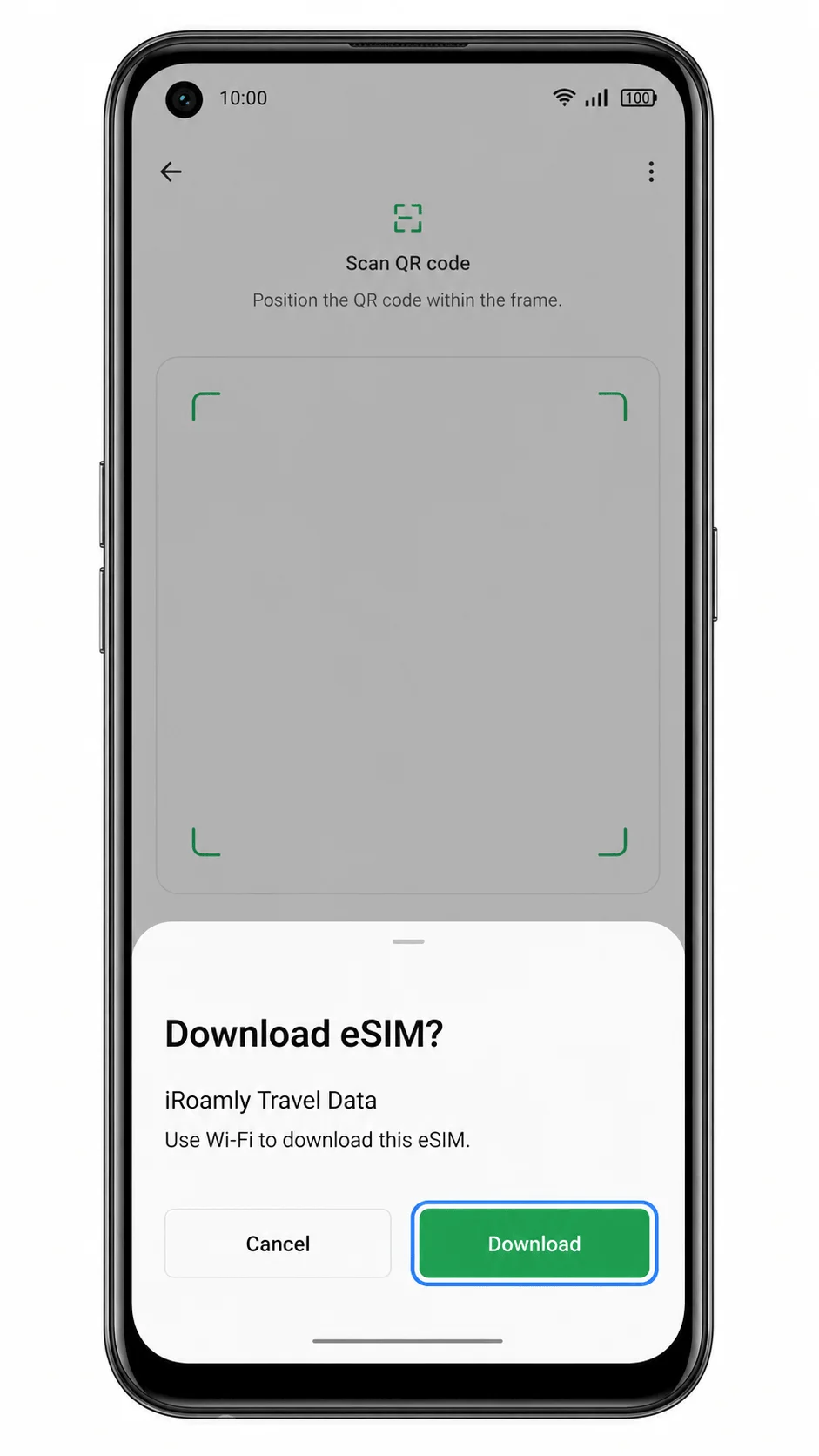
اضغط على "تنزيل" (Download) أو "إضافة" (Add) عندما يطلب الهاتف تنزيل eSIM الخاص بـ iroamly.
انتظر حتى اكتمال التنزيل عبر شبكة Wi-Fi. قد يطلب منك هاتف Reno 5A تسمية eSIM أو اختيار ما إذا كنت ترغب في تفعيله الآن.
الطريقة 2: تثبيت eSIM يدوياً
افتح الإعدادات واضغط على "بطاقة SIM وبيانات الجوال" (SIM card & mobile data).
هذا هو المكان نفسه المستخدم لإعداد رمز الاستجابة السريعة (QR-code)، ومن المفترض أن تظهر فيه عناصر التحكم في شريحة SIM لهاتف Reno 5A.
اضغط على eSIM.
يجب أن يفتح الهاتف صفحة إدارة eSIM لإضافة ملفات تعريف eSIM التي تم تنزيلها أو إدارتها.
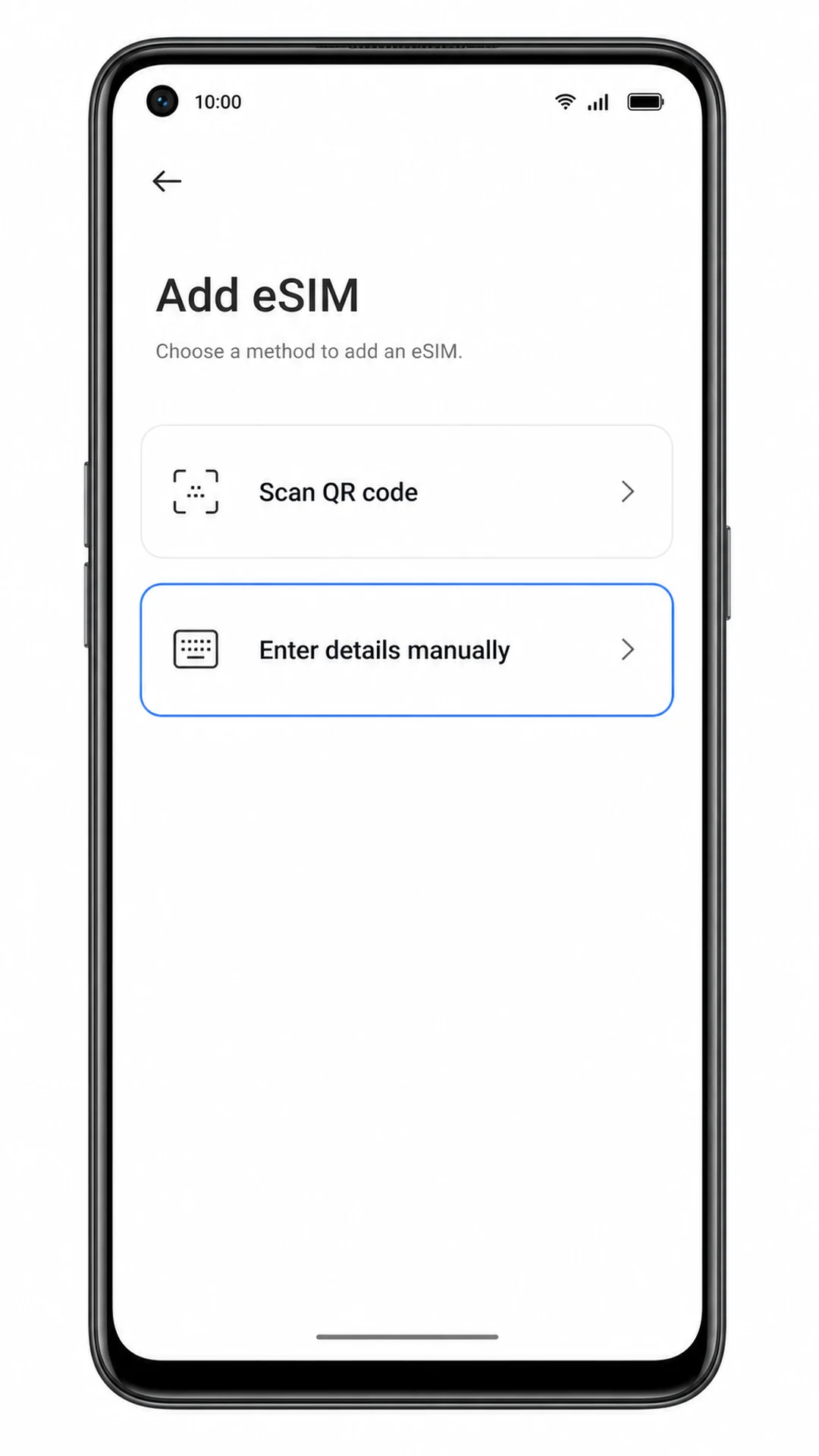
اضغط على إضافة eSIM (Add eSIM).
يجب أن تبدأ عملية الإعداد وتتيح لك اختيار كيفية إضافة تفاصيل eSIM.
اضغط على "إدخال التفاصيل يدوياً" (Enter details manually) أو "هل تحتاج إلى مساعدة؟" (Need help?) > "أدخلها يدوياً" (Enter it manually)، وذلك حسب إصدار واجهة ColorOS لديك.
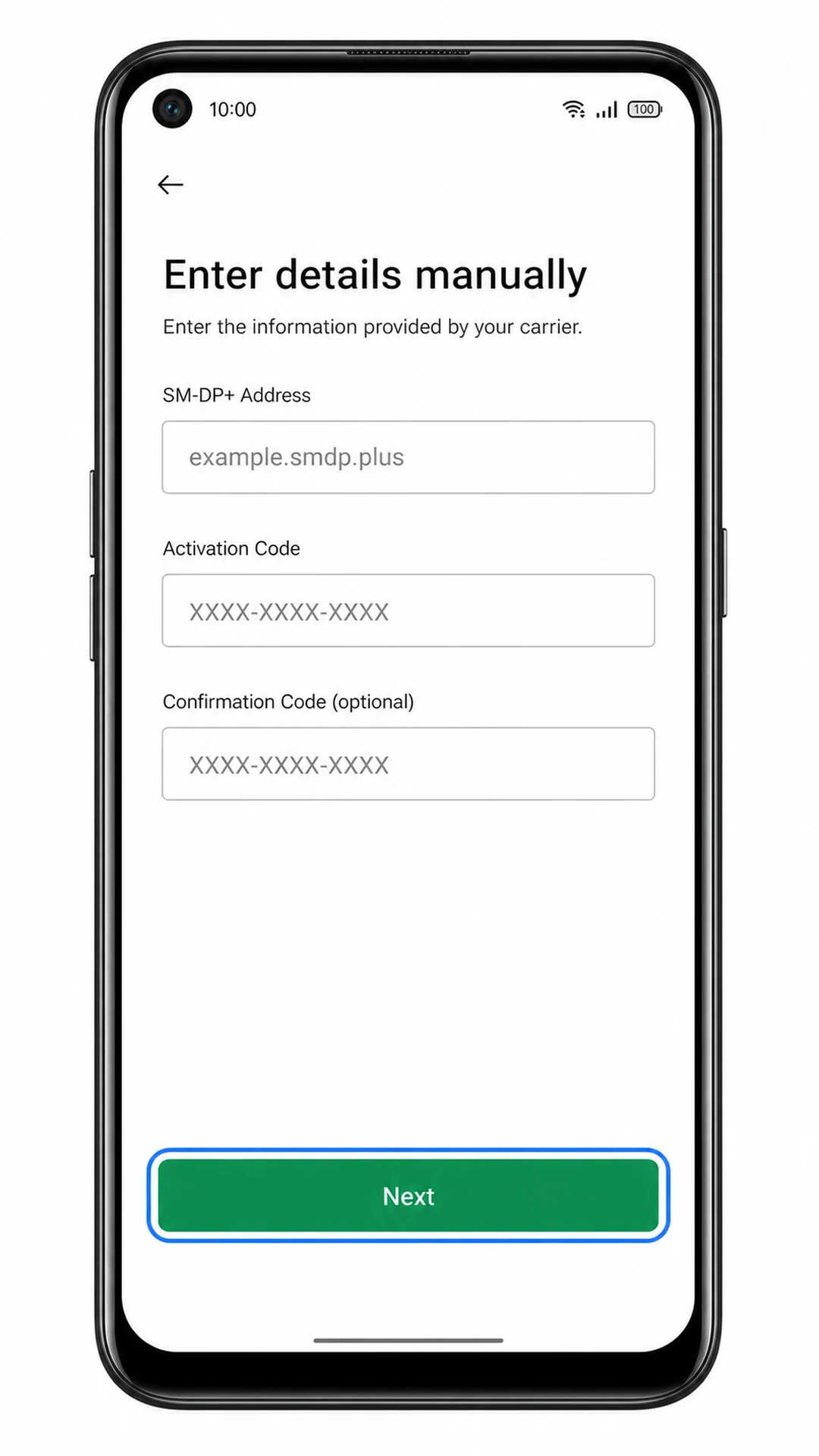
يجب أن تظهر شاشة التنشيط اليدوي. توفر iroamly التفاصيل المطلوبة في صفحة الطلب أو في رسالة التأكيد الإلكترونية.
أدخل عنوان SM-DP+ الخاص بـ iroamly، ورمز التنشيط، ورمز التأكيد (إذا وفرت iroamly واحداً)، ثم اضغط على "التالي" (Next).
استخدم التفاصيل الدقيقة الموجودة في طلب iroamly الخاص بك فقط. لا تضف أي مسافات قبل أو بعد قيم التنشيط.
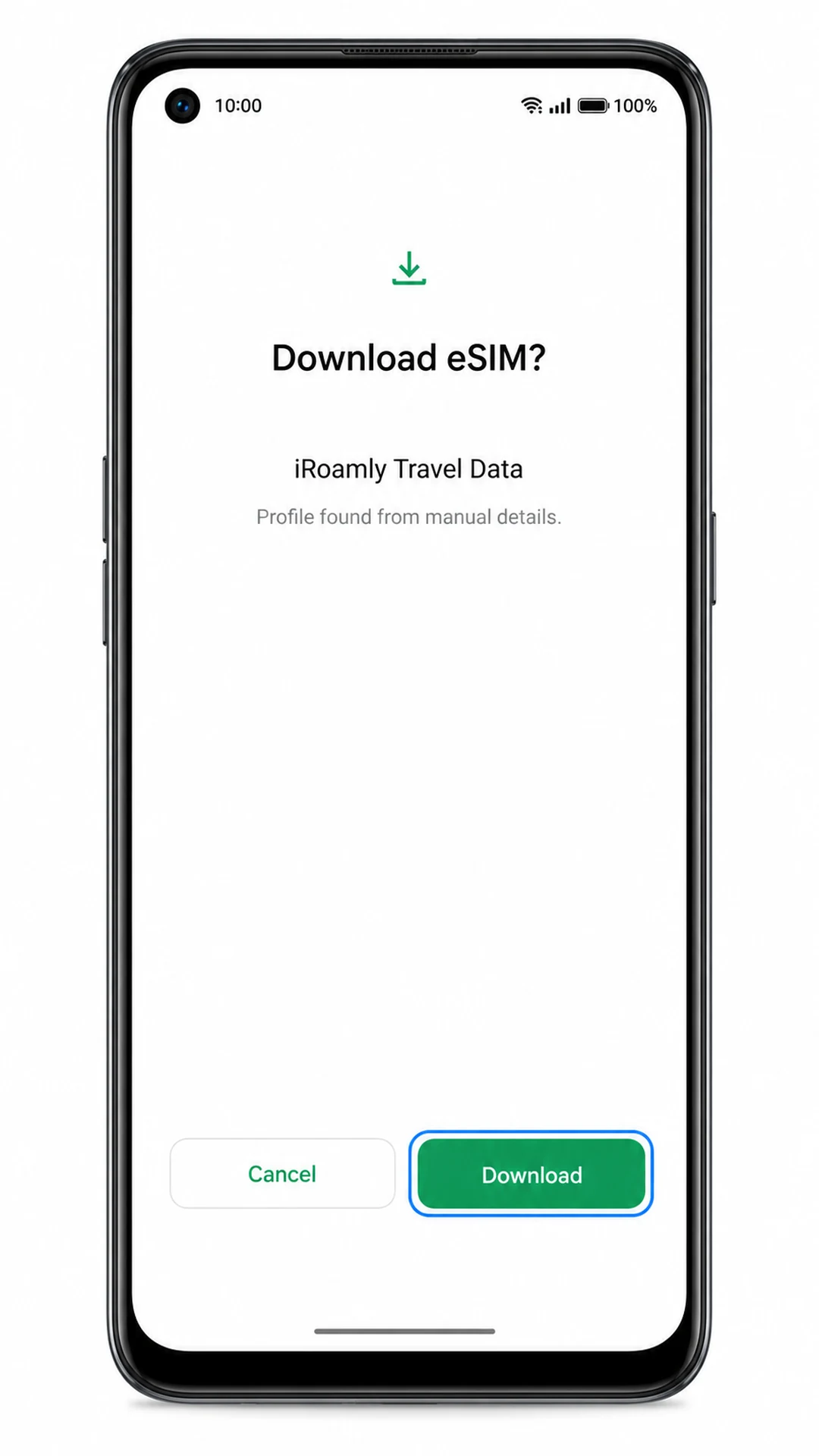
اضغط على "تنزيل" (Download) أو "إضافة" (Add) عندما يعثر هاتف Reno 5A على ملف تعريف eSIM الخاص بـ iroamly.
ابقَ متصلاً بشبكة Wi-Fi أثناء تنزيل الملف الشخصي. إذا أخبرك الهاتف بأن معلومات التنشيط غير صالحة، يرجى مراجعة كل حرف في التفاصيل التي أدخلتها يدوياً.
كيفية التحقق من تثبيت iRoamly eSIM الخاص بك
اذهب إلى الإعدادات (Settings) > بطاقة SIM وبيانات الجوال (SIM card & mobile data) > eSIM.
يجب أن تظهر شريحة iRoamly eSIM المثبتة ضمن قائمة eSIM. قد تظهر كملف تعريف بيانات السفر، أو اسم لشبكة الاتصالات، أو مسمى قمت بتحديده أثناء عملية التثبيت.
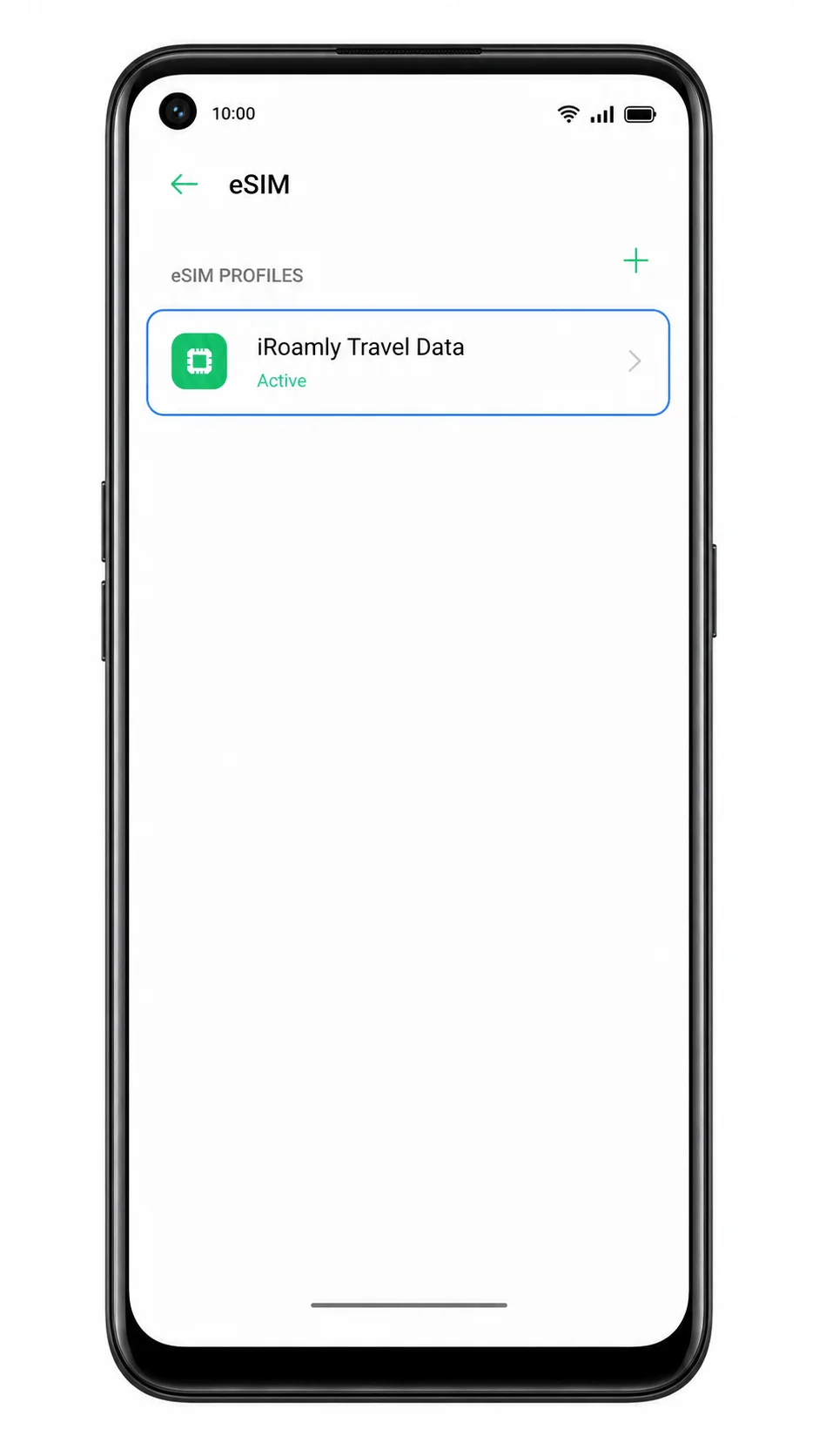
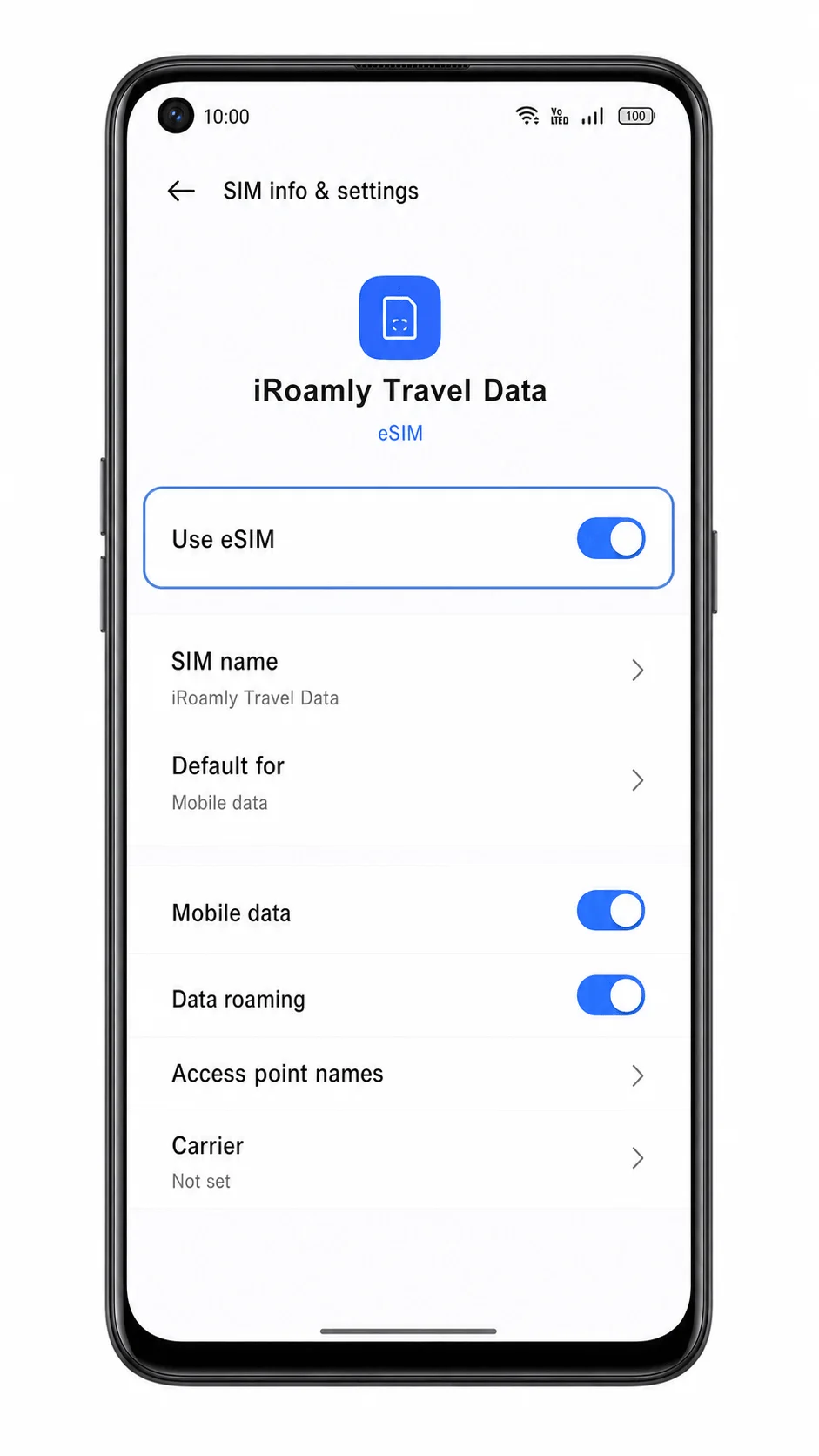
اضغط على ملف تعريف iRoamly eSIM وتأكد من تشغيل الخط.
يجب أن تعرض شاشة ملف التعريف زر تفعيل نشطاً. إذا كان الزر غير مفعل، قم بتشغيله قبل اختياره لاستخدام بيانات السفر.
تهيئة eSIM لبيانات الهاتف
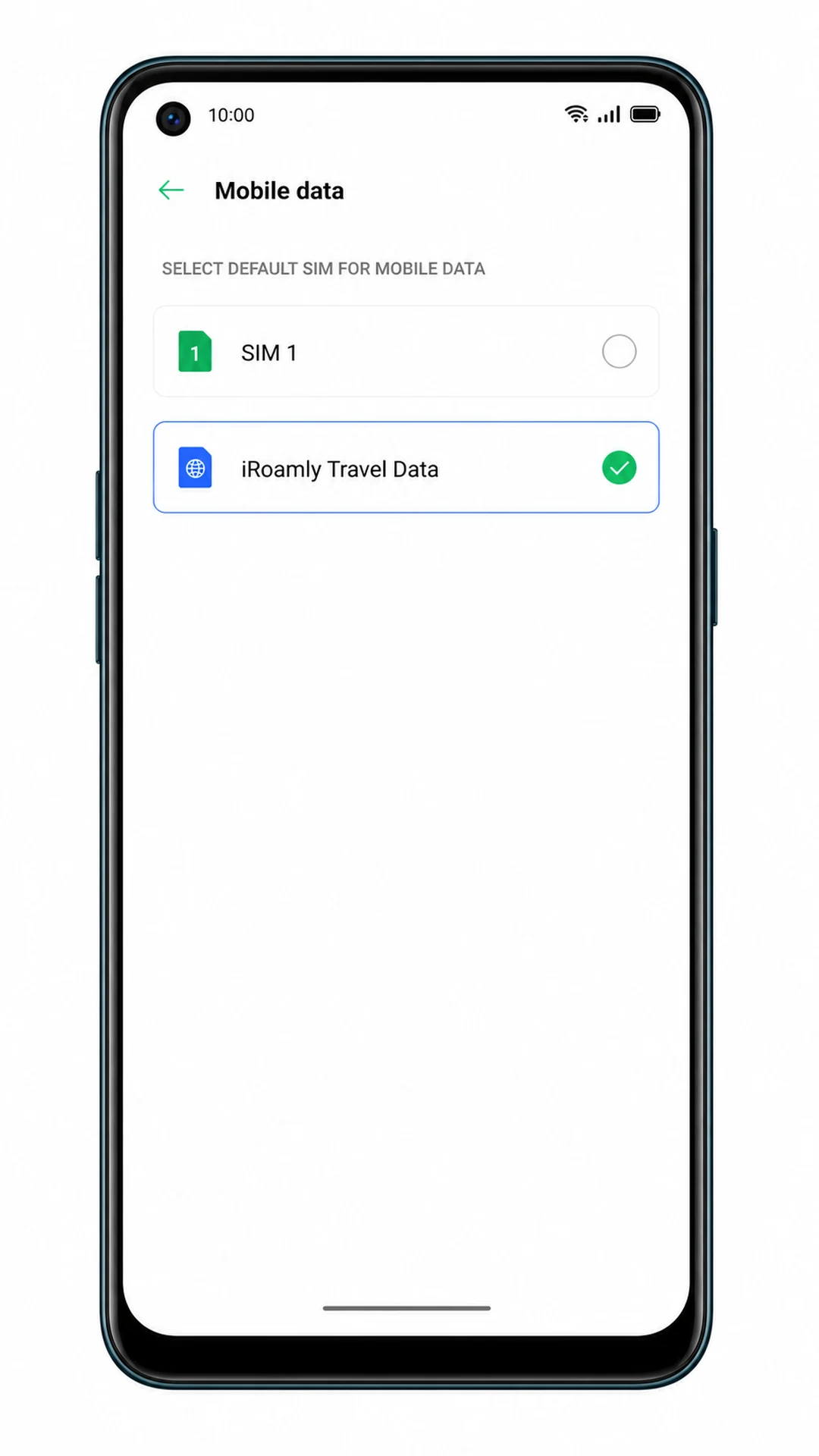
افتح الإعدادات > بطاقة SIM وبيانات الهاتف، ثم اضغط على بيانات الهاتف.
يجب أن تعرض شاشة تفضيلات البيانات خطوط SIM و eSIM المتاحة.
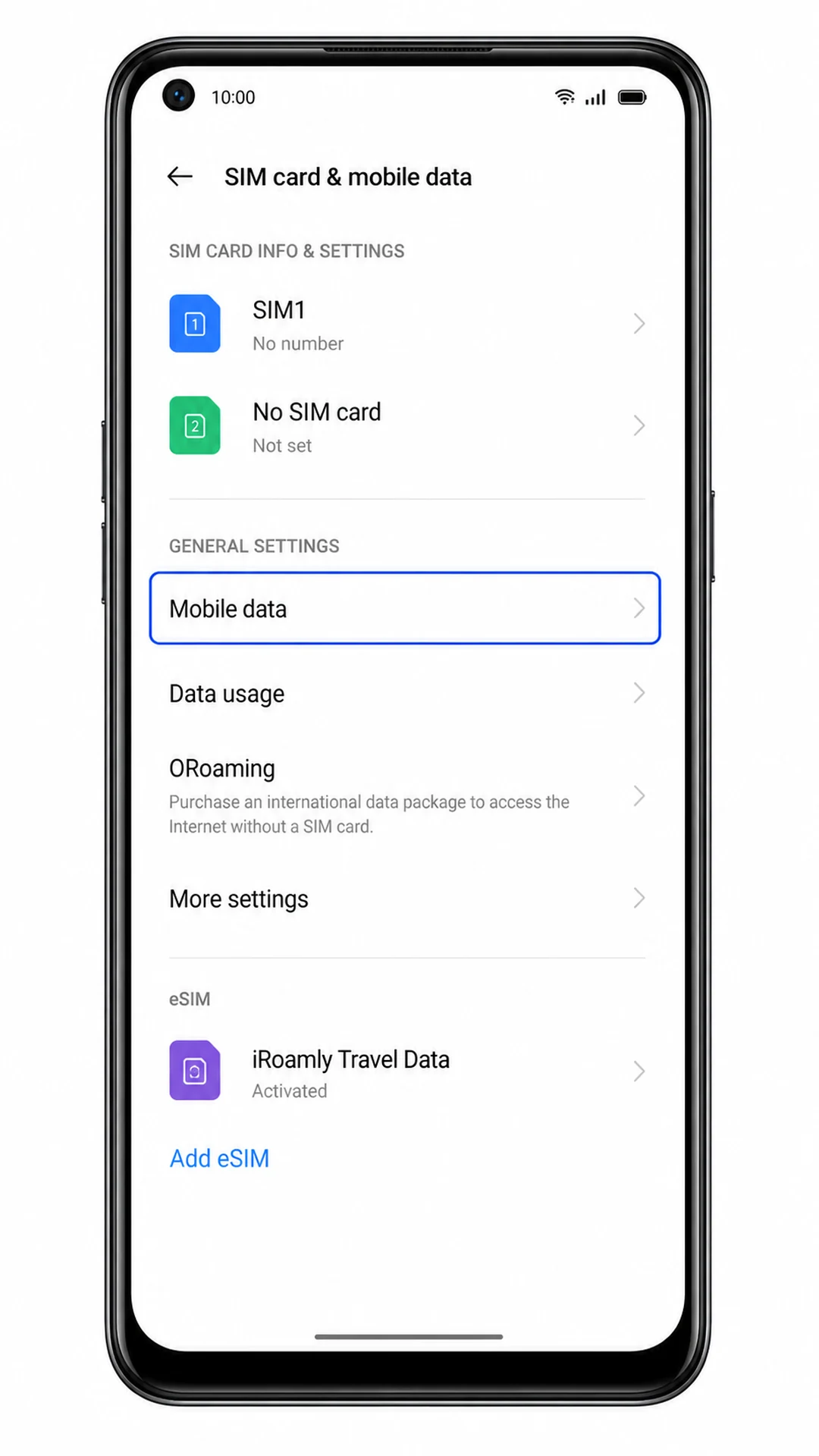
اختر iRoamly eSIM ليكون الخط المخصص لبيانات الهاتف.
سيؤدي هذا إلى توجيه هاتف Reno 5A لاستخدام iRoamly eSIM المخصص للسفر للاتصال بالإنترنت عبر البيانات الخلوية بدلاً من بطاقة SIM الأساسية الخاصة بك.
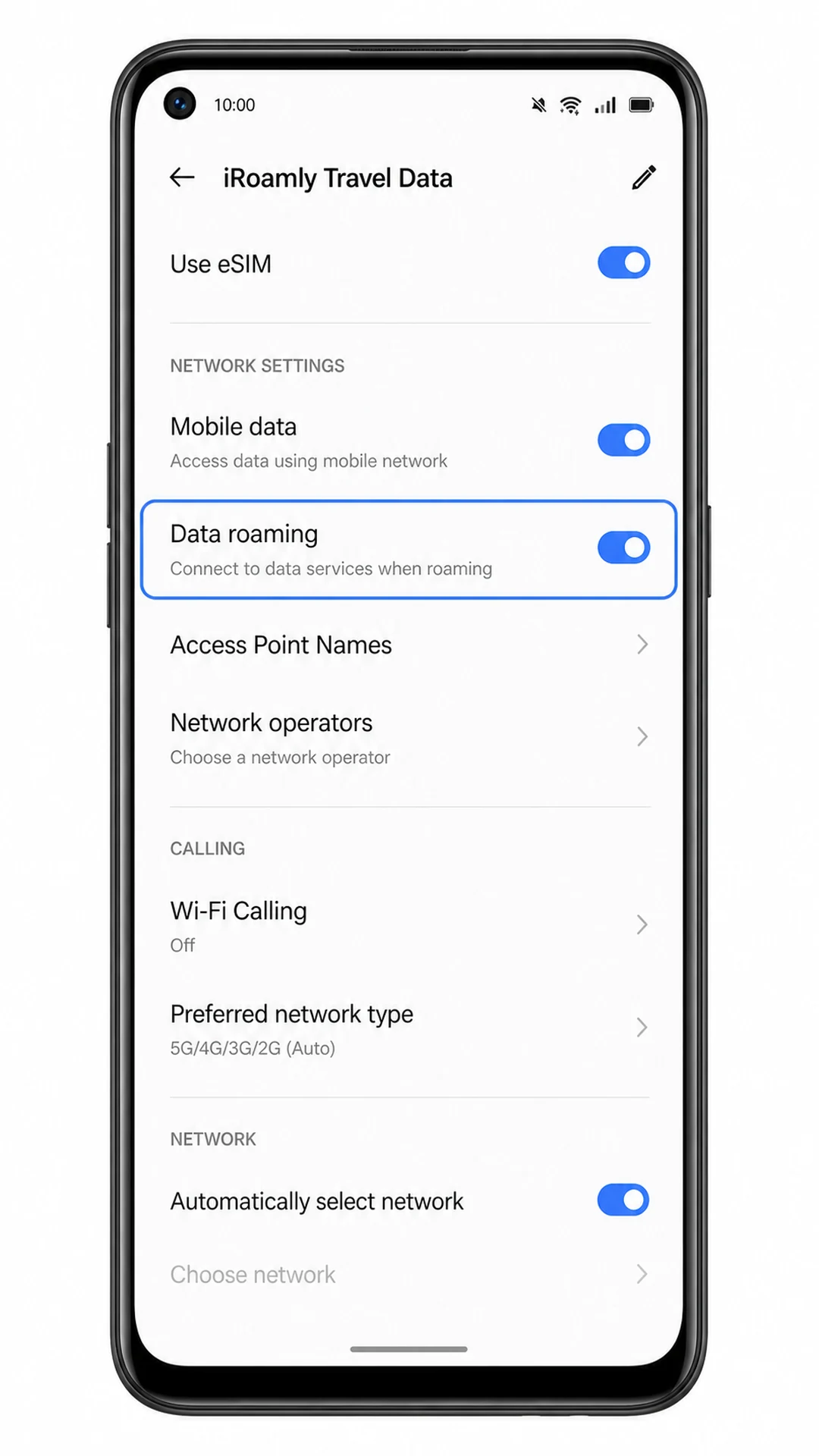
ادخل إلى ملف تعريف iRoamly eSIM وقم بتفعيل خيار "تجوال البيانات" إذا كانت الخطة المخصصة لوجهتك تتطلب ذلك.
تتطلب معظم خطط بيانات السفر عبر eSIM تفعيل التجوال على خط السفر. تأكد من إبقاء التجوال معطلاً على بطاقة SIM الأساسية الخاصة بك لتجنب رسوم التجوال التي قد تفرضها شركة الاتصالات المحلية.
استكشاف الأخطاء وإصلاحها
خيار إضافة eSIM مفقود: تأكد من أن جهاز Reno 5A الخاص بك هو الإصدار الذي يدعم eSIM، وقم بتحديث نظام ColorOS، وأعد تشغيل الهاتف، وتحقق مما إذا كان البرنامج الثابت لمشغل الشبكة لديك يقوم بتعطيل ميزة eSIM.
رمز QR لا يُمسح ضوئيًا: قم بزيادة سطوع الشاشة في الجهاز الذي يعرض رمز QR، ونظف عدسة الكاميرا، وتأكد من إبقاء الرمز بالكامل داخل الإطار، أو استخدم خيار الإدخال اليدوي.
تم استخدام رمز QR مسبقًا: يرجى التواصل مع دعم iRoamly؛ حيث أن العديد من رموز QR الخاصة بـ eSIM لا يمكن تثبيتها إلا لمرة واحدة فقط.
فشل الإدخال اليدوي: تأكد من إدخال عنوان SM-DP+، ورمز التفعيل، ورمز التأكيد الاختياري بدقة مطابقة تمامًا لما هو موجود في طلب iRoamly الخاص بك.
تم تثبيت eSIM ولكن البيانات لا تعمل: اختر iRoamly eSIM لبيانات الهاتف المحمول، وقم بتفعيل خيار "تجوال البيانات" لهذا الـ eSIM، ثم أعد تشغيل الهاتف.
حالة التفعيل "معلقة": اتصل بشبكة Wi-Fi، وانتظر بضع دقائق، وحاول مرة أخرى عند وصولك إلى وجهتك، خاصة إذا كانت الخطة لا تتفعل إلا عند الاتصال بشبكة مدعومة.
المكالمات أو الرسائل النصية لا تعمل: معظم خطط iRoamly للسفر عبر eSIM مخصصة للبيانات فقط. يرجى استخدام تطبيقات الاتصال عبر الإنترنت ما لم تكن خطتك المحددة تتضمن خدمات الصوت أو الرسائل النصية القصيرة.
الخلاصة
بالنسبة لهاتف Oppo Reno 5A، يُعد تثبيت رمز الاستجابة السريعة (QR-code) الطريقة الأسرع، حيث يؤدي مسار ColorOS من "بطاقة SIM وبيانات الهاتف المحمول" إلى eSIM ثم "إضافة eSIM" ببضع نقرات فقط. يُستخدم الإدخال اليدوي كخيار بديل عند تعذر المسح الضوئي، وينبغي استخدام حقول "عنوان SM-DP+" و"رمز التنشيط" و"رمز التأكيد" الاختياري بشكل منفصل من طلب iRoamly الخاص بك. بعد ظهور الملف الشخصي في قائمة eSIM، قم بتفعيله، وحدده لاستخدامه في "بيانات الهاتف المحمول"، ثم قم بتمكين "تجوال البيانات" على خط iRoamly عندما تتطلب خطة سفرك ذلك.
لالتقاط عنصر قابل للسحب، اضغط على مفتاح المسافة. أثناء السحب، استخدم مفاتيح الأسهم لتحريك العنصر. اضغط على مفتاح المسافة مرة أخرى لإفلات العنصر في موضعه الجديد، أو اضغط على مفتاح الهروب (escape) للإلغاء.