
قد يسبب هاتف Oppo Reno 6 Pro 5G ارتباكاً للمسافرين نظراً لأن دعم eSIM يعتمد على الطراز الإقليمي والبرامج الثابتة لشركة الاتصالات. تدرج iRoamly هاتف Oppo Reno 6 Pro 5G ضمن أجهزة OPPO المدعومة، ولكنها تشير أيضاً إلى أن دعم eSIM في أجهزة OPPO يقتصر على اليابان ومناطق محددة، لذا فإن الخطوة الأولى هي التحقق مما إذا كان إصدار نظام ColorOS لديك يعرض خيار eSIM بالفعل.
تُعد iRoamly خدمة eSIM للسفر، لذا فإن خطوات الإعداد المعتادة تتمثل في تثبيت الباقة قبل رحلتك أو بالقرب من موعدها، ثم استخدام خط iRoamly لبيانات الهاتف المحمول عند وصولك. في طرازات Oppo Reno 6 Pro 5G التي تدعم eSIM، يضع نظام ColorOS هذا الخيار عادةً ضمن الإعدادات > شبكة الهاتف المحمول > eSIM.
يغطي هذا الدليل طريقتي إضافة eSIM الخاصة بالسفر من iRoamly: مسح رمز الاستجابة السريعة (QR) وإدخال تفاصيل التنشيط يدوياً. إذا كان هاتف Reno 6 Pro 5G الخاص بك لا يعرض خيار eSIM أو "إضافة eSIM" أو أي خيار مشابه، فهذا يعني أن الهاتف لا يمكنه تثبيت eSIM من iRoamly في تكوينه الإقليمي أو تكوين شركة الاتصالات الحالي.
قبل إعداد iRoamly eSIM الخاص بك
قم بتوصيل هاتف Oppo Reno 6 Pro 5G بشبكة Wi-Fi مستقرة قبل إضافة iRoamly eSIM.
تأكد من أن الهاتف غير مقفل وأن إصدار Reno 6 Pro 5G الخاص بمنطقتك يدعم eSIM. إذا لم يظهر خيار eSIM في الإعدادات > شبكة الهاتف المحمول، فيرجى استخدام هاتف آخر متوافق مع eSIM.
اجعل رمز QR الخاص بـ iRoamly وتفاصيل التفعيل اليدوي في متناول يدك. قد تتضمن التفاصيل اليدوية عنوان SM-DP+، ورمز التفعيل، وأحياناً رمز تأكيد.
قم بتثبيت iRoamly eSIM قبل السفر بيوم أو يومين إذا كانت تعليمات الخطة تسمح بذلك، ولكن تأكد أولاً من قواعد تفعيل الخطة. تبدأ صلاحية خطة iRoamly بمجرد التفعيل، وقد يختلف وقت البدء حسب كل خطة.
لا تقم بحذف iRoamly eSIM بعد التثبيت ما لم يطلب منك دعم iRoamly ذلك. ملف تعريف eSIM الذي تم استخدامه قد لا يكون قابلاً لإعادة التثبيت.
راجع تفاصيل خطة iRoamly المحددة بخصوص المكالمات والرسائل النصية. تركز معظم خطط eSIM المخصصة للسفر على البيانات، ويختلف توفر ميزات المكالمات والرسائل حسب الخطة.
الطريقة 1: تثبيت eSIM عن طريق مسح رمز QR
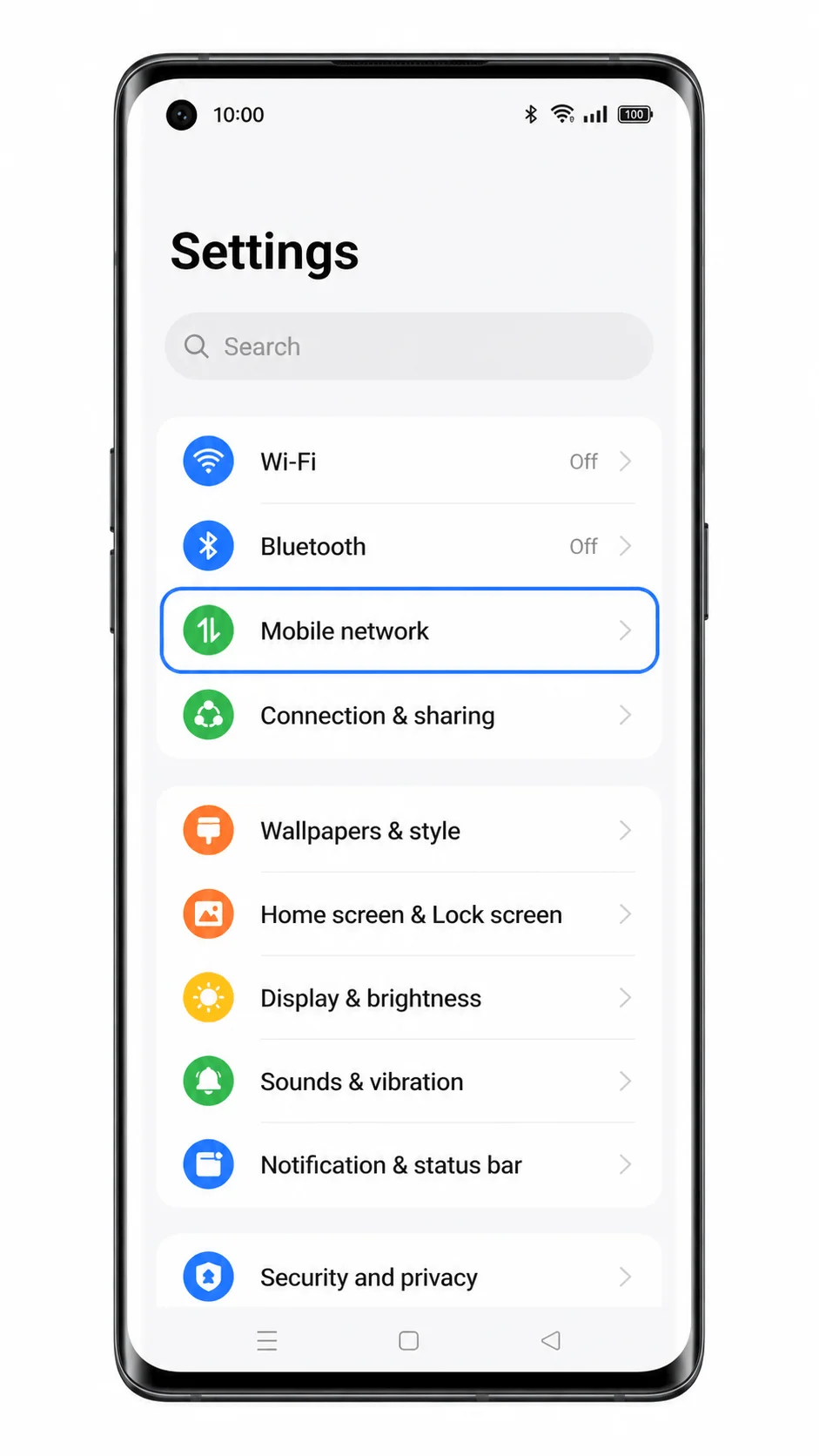
افتح الإعدادات على هاتف Oppo Reno 6 Pro 5G، ثم انقر على "شبكة الجوال" (Mobile network).
يجب أن تظهر أمامك صفحة شبكة جوال ColorOS التي تتضمن خيارات بطاقة SIM. في الطرازات الإقليمية التي تدعم eSIM، يجب أن تجد صفاً مخصصاً لـ eSIM أو خياراً مشابهاً له.
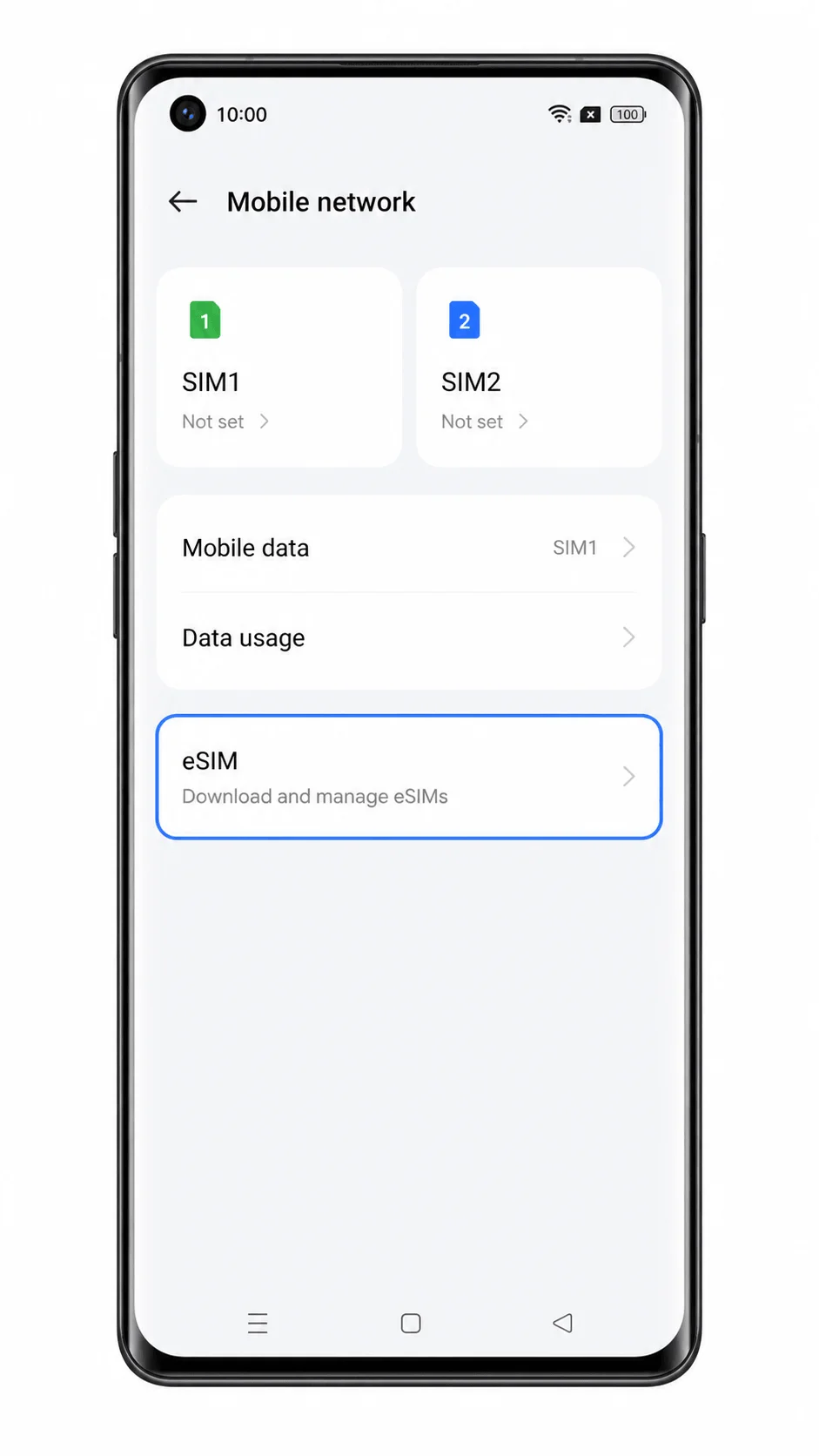
انقر على eSIM.
ستفتح صفحة إدارة eSIM. إذا كنت لا ترى سوى بطاقات SIM التقليدية ولا يوجد خيار لـ eSIM، فهذا يعني أن إصدار جهاز Reno 6 Pro 5G الذي تستخدمه لا يدعم تثبيت iRoamly eSIM.
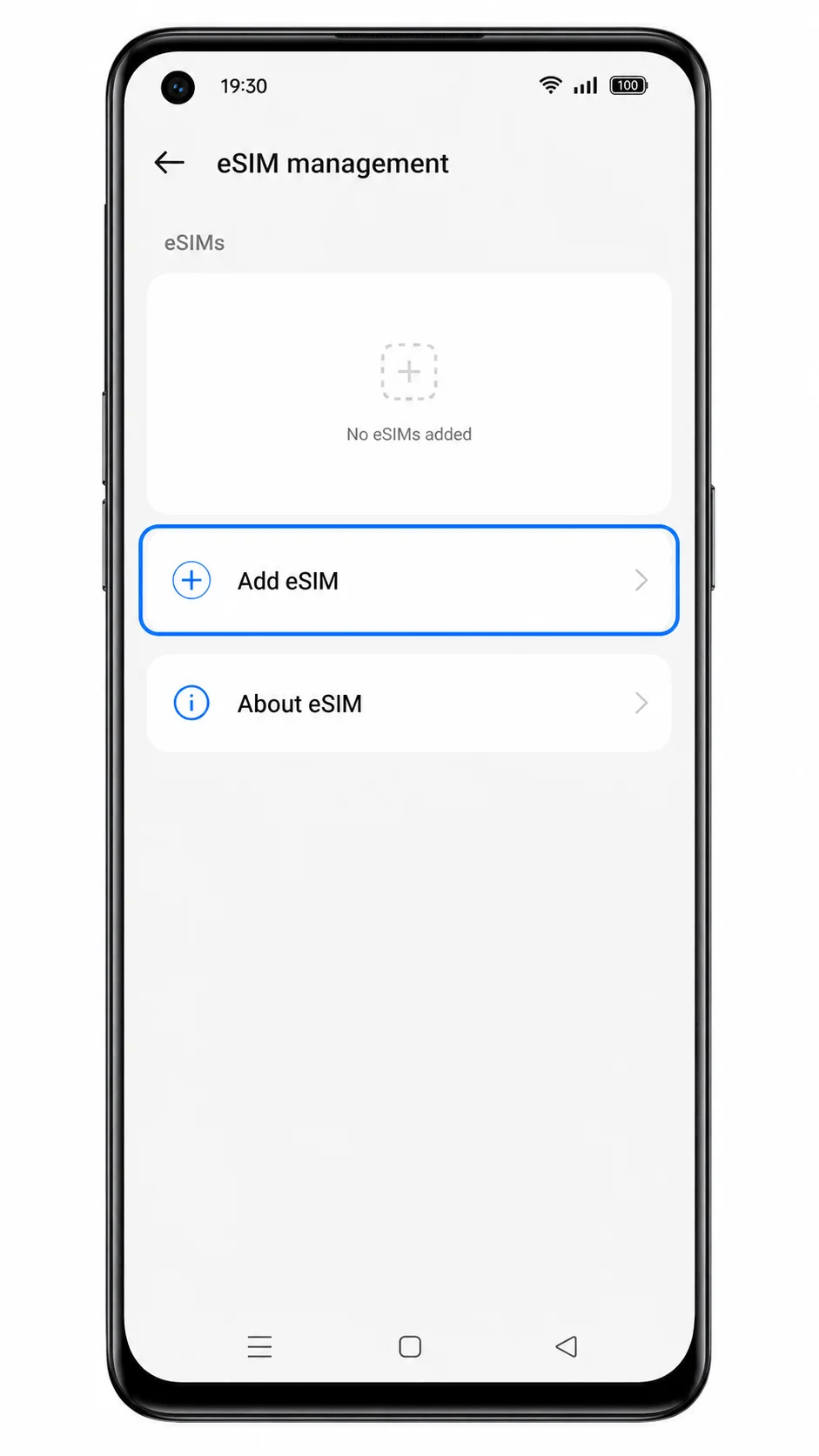
انقر على "إضافة eSIM" (Add eSIM).
سيقوم نظام ColorOS بفتح شاشة إضافة eSIM ويوفر لك خيار الإعداد عبر مسح رمز QR.
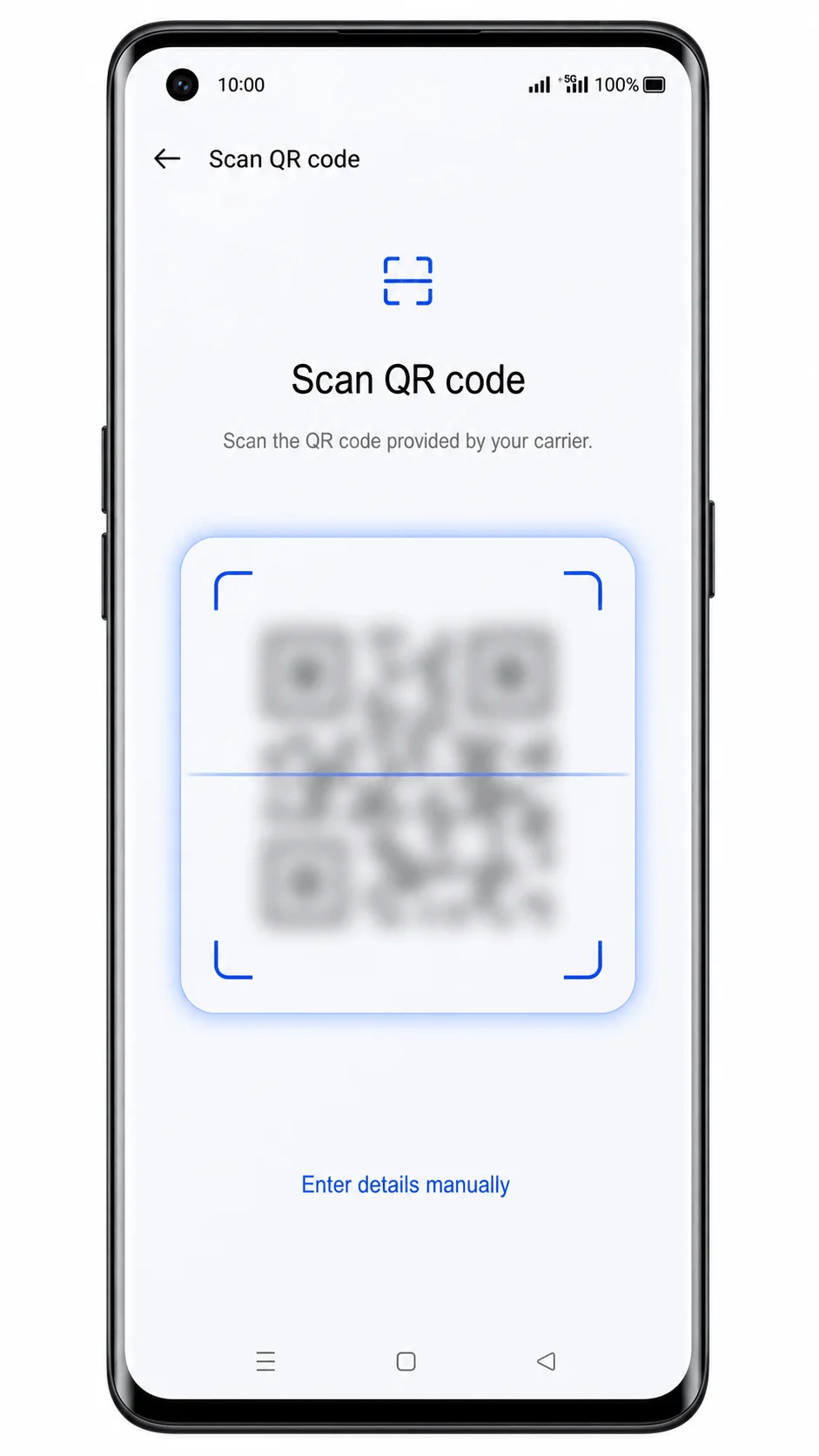
انقر على "مسح رمز QR" (Scan QR code)، ثم وجه كاميرا الهاتف نحو رمز QR الموجود في بريد تأكيد الشراء من iRoamly أو في صفحة حسابك على موقع iRoamly.
حافظ على ثبات رمز QR واجعله بالكامل داخل إطار المسح. يرجى العلم أن رمز QR في لقطات الشاشة أو المستندات العامة هو مجرد نموذج توضيحي وليس رمز تفعيل خاصاً وحقيقياً.
راجع ملف تعريف iRoamly eSIM الذي تم اكتشافه، ثم انقر على "تنزيل" (Download) أو "إضافة" (Add).
انتظر حتى يكتمل تنزيل ملف تعريف eSIM عبر شبكة Wi-Fi. لا تغلق الإعدادات أثناء عملية التنزيل.
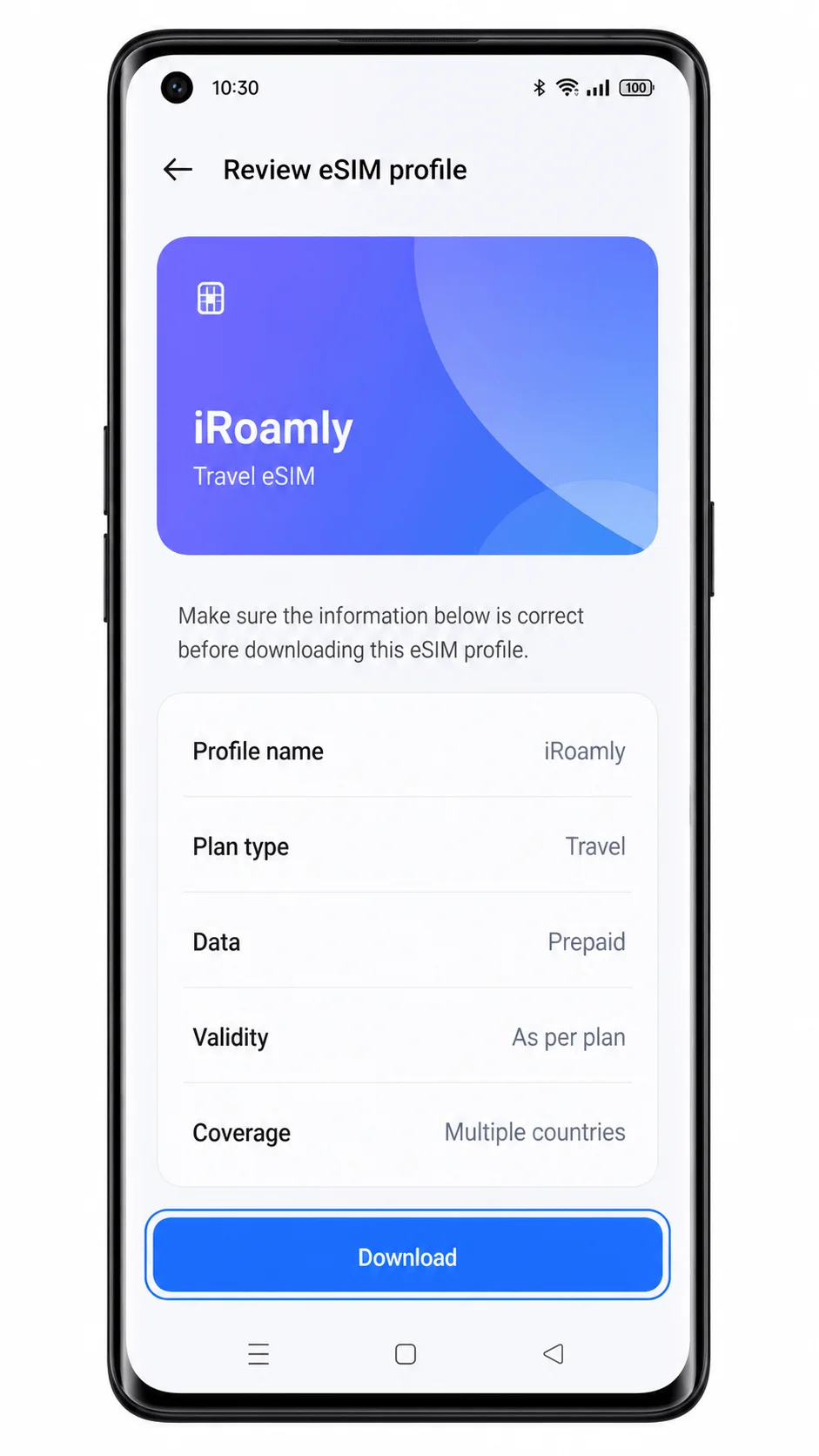
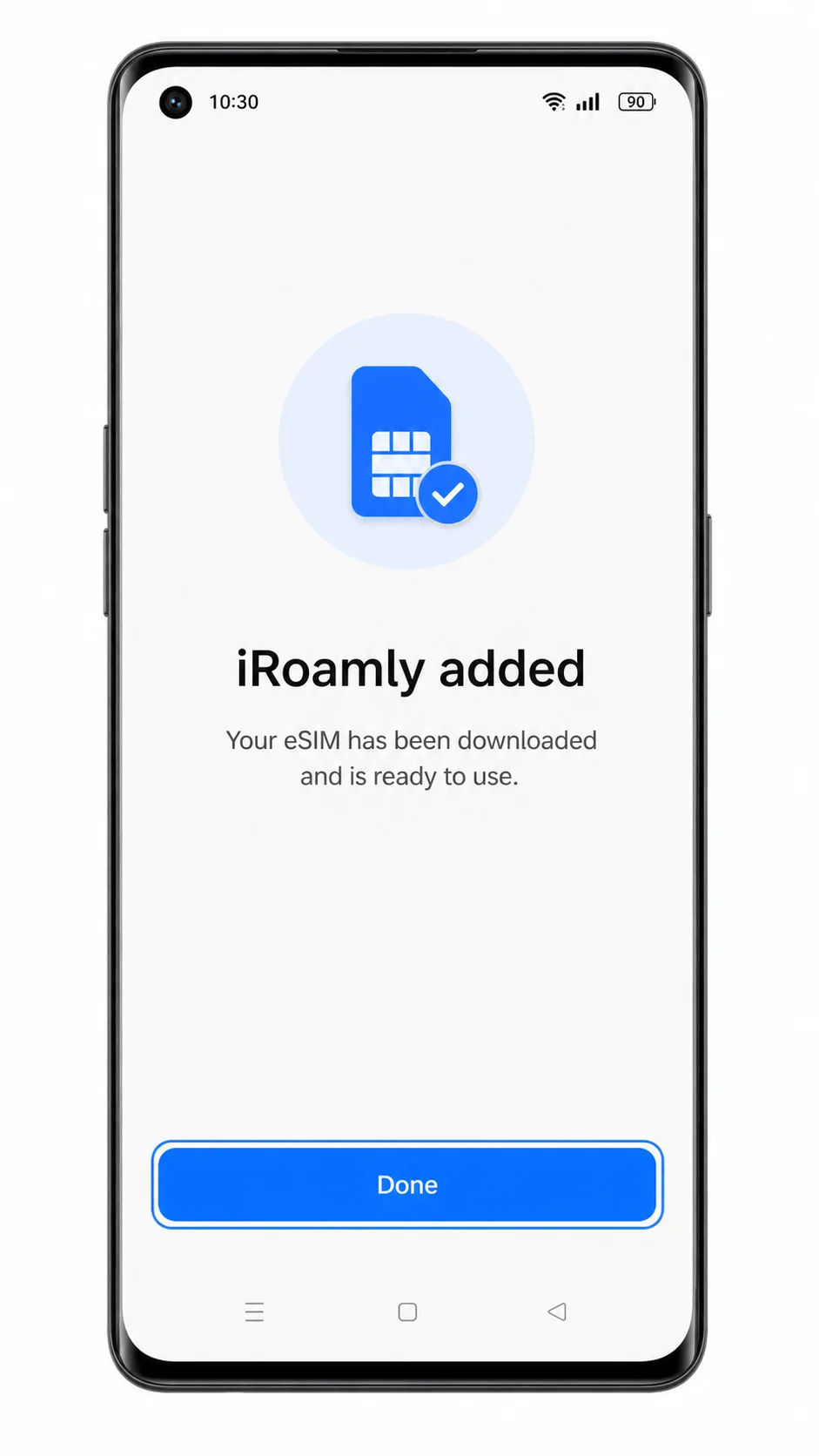
عند انتهاء التنزيل، انقر على "تم" (Done).
يجب أن تظهر الآن iRoamly eSIM في قائمة eSIM أو في إعدادات شبكة الجوال. إذا سألك نظام ColorOS عما إذا كنت ترغب في تفعيل eSIM الجديدة الآن، فقم بتشغيلها ما لم تكن خطة iRoamly الخاصة بك تنص على أن التفعيل يبدأ فور التثبيت وكنت لا ترغب في بدء فترة الصلاحية بعد.
الطريقة 2: تثبيت eSIM يدوياً
افتح الإعدادات على هاتف Oppo Reno 6 Pro 5G، ثم اضغط على "شبكة الجوال".
ابدأ من نفس صفحة "شبكة الجوال" في نظام ColorOS المستخدمة لإعداد رمز الاستجابة السريعة (QR). هذا يؤكد أنك تعمل داخل عناصر تحكم بطاقة SIM والشبكة الخاصة بالهاتف.
اضغط على eSIM.
يجب أن تفتح صفحة إدارة eSIM. إذا كان خيار eSIM مفقوداً، فهذا يعني أن هذا الجهاز أو البرنامج الثابت لمشغل الشبكة لا يدعم تثبيت eSIM، وبالتالي لن يكون الإدخال اليدوي متاحاً أيضاً.
اضغط على "إضافة eSIM".
يجب أن يعرض نظام ColorOS شاشة إعداد رمز الاستجابة السريعة. عادةً ما يتم الوصول إلى خيار الإدخال اليدوي من خطوة رمز الاستجابة السريعة هذه.
اضغط على "إدخال التفاصيل يدوياً" أو "إدخال رمز التنشيط".
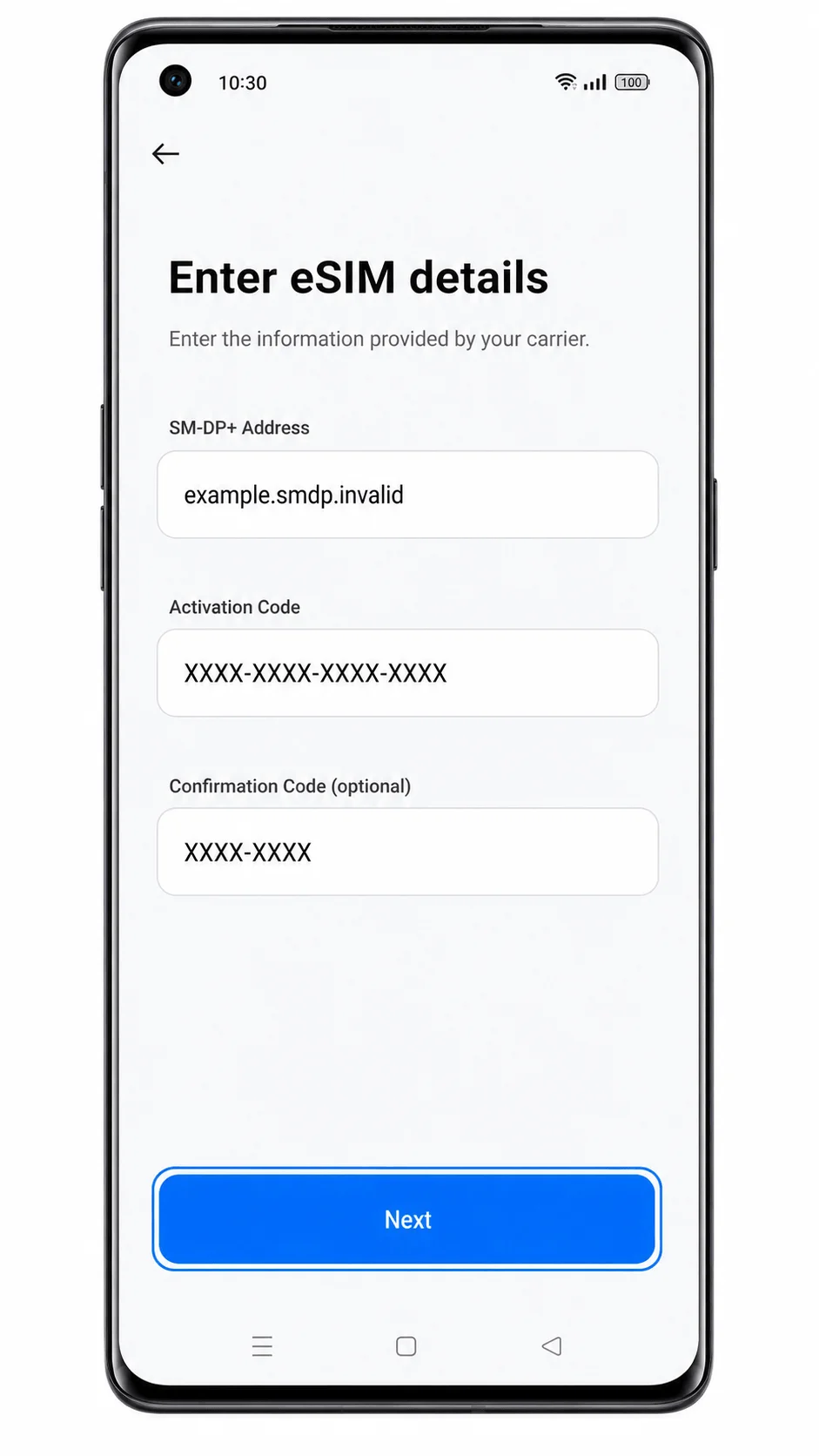
يجب أن تظهر صفحة الإدخال اليدوي. في شاشات إعداد eSIM على أجهزة OPPO/Android، يتم عادةً إدخال تفاصيل التنشيط كعنوان SM-DP+ ورمز التنشيط، ورمز تأكيد اختياري إذا قدمته iroamly.
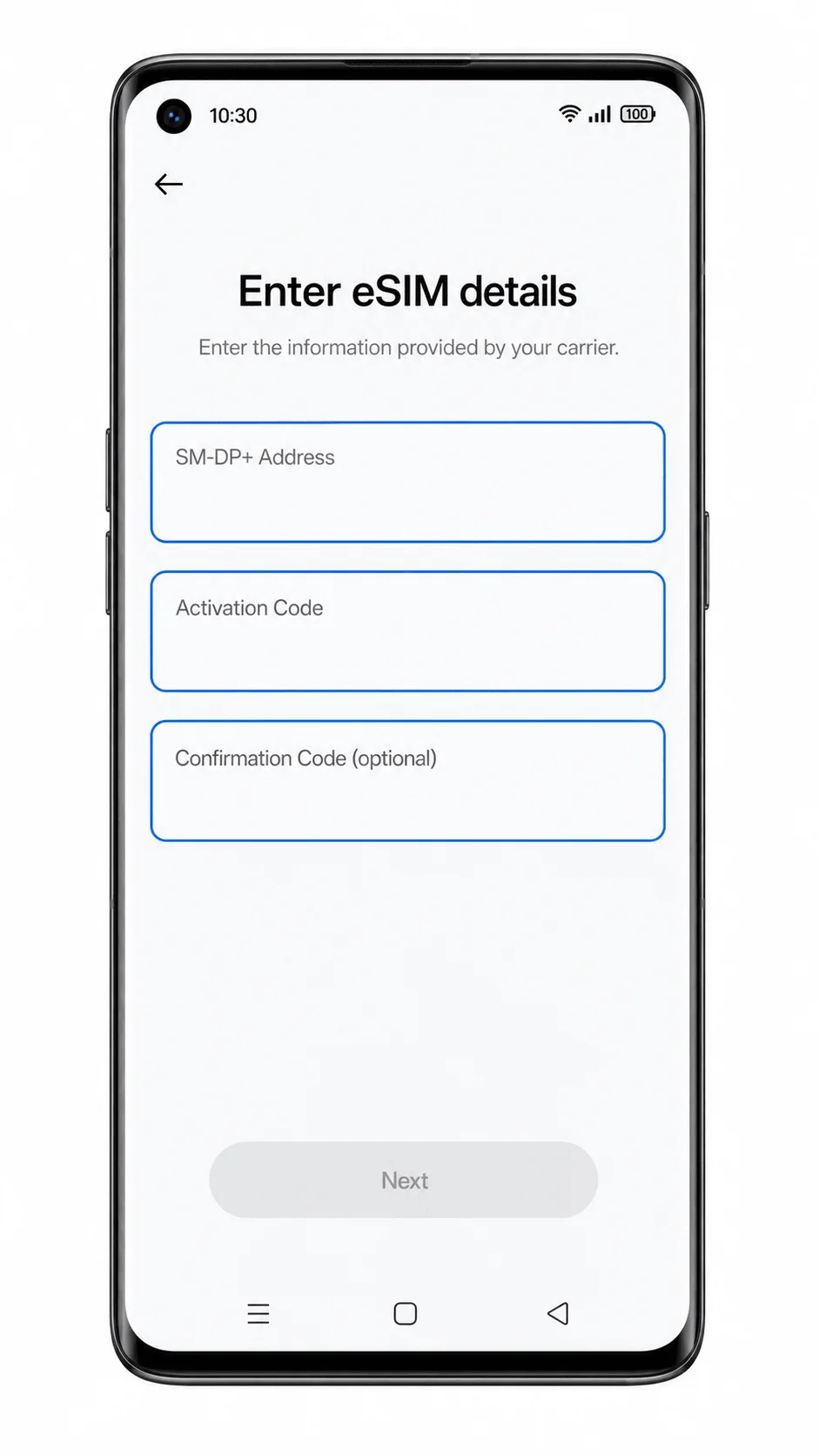
أدخل عنوان SM-DP+ ورمز التنشيط تماماً كما قدمتهما iroamly، ثم اضغط على "التالي".
لا تضف مسافات، أو تغير حالة الأحرف، أو تكتب بيانات تجريبية من لقطة شاشة. إذا قدمت iroamly رمز تأكيد، فأدخله فقط في حقل رمز التأكيد.
راجع ملف تعريف iroamly eSIM، ثم اضغط على "تنزيل" أو "إضافة".
حافظ على اتصال Wi-Fi نشطاً أثناء قيام ColorOS بتنزيل ملف التعريف. إذا أبلغ الهاتف أن رمز التنشيط غير صالح، فتحقق مما إذا كان الرمز قد استُخدم بالفعل أو نُسخ بشكل غير صحيح.
اضغط على "تم" بعد إضافة eSIM.
يجب أن تظهر iroamly eSIM الآن في قائمة eSIM. إذا طلب منك نظام ColorOS تسمية (Label)، فقم بتسميتها iroamly ليسهل تحديدها لاحقاً لاستخدام بيانات السفر.
كيفية التأكد من تثبيت eSIM الخاصة بك من iRoamly
انتقل إلى الإعدادات > شبكة الجوال > eSIM.
ابحث عن ملف تعريف eSIM مثبت يحمل اسم iRoamly أو Travel أو اسم شركة الاتصالات المرفق مع خطة iRoamly الخاصة بك. إذا لم يظهر أي ملف تعريف eSIM هنا، فهذا يعني أن التثبيت لم يكتمل.
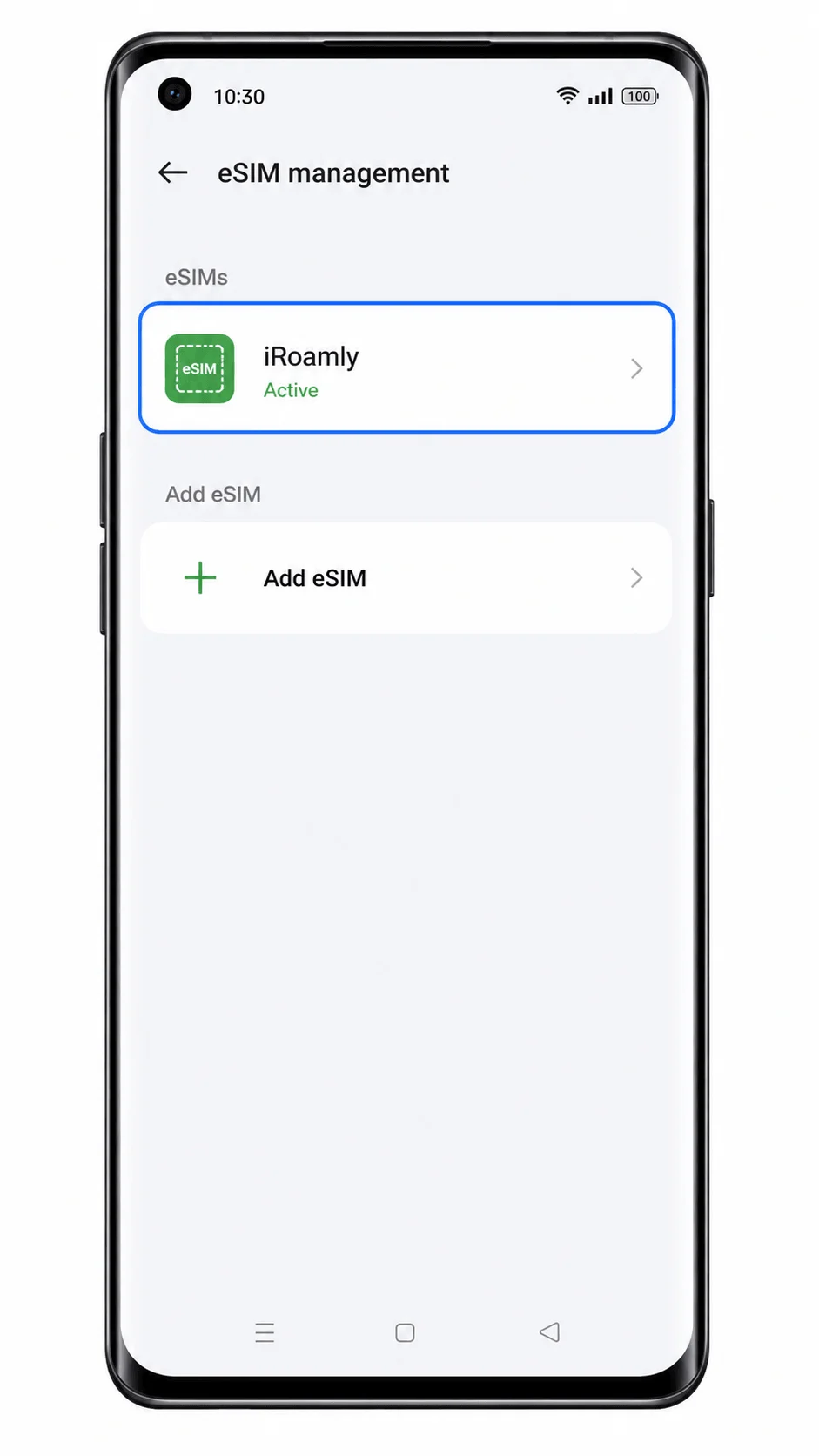
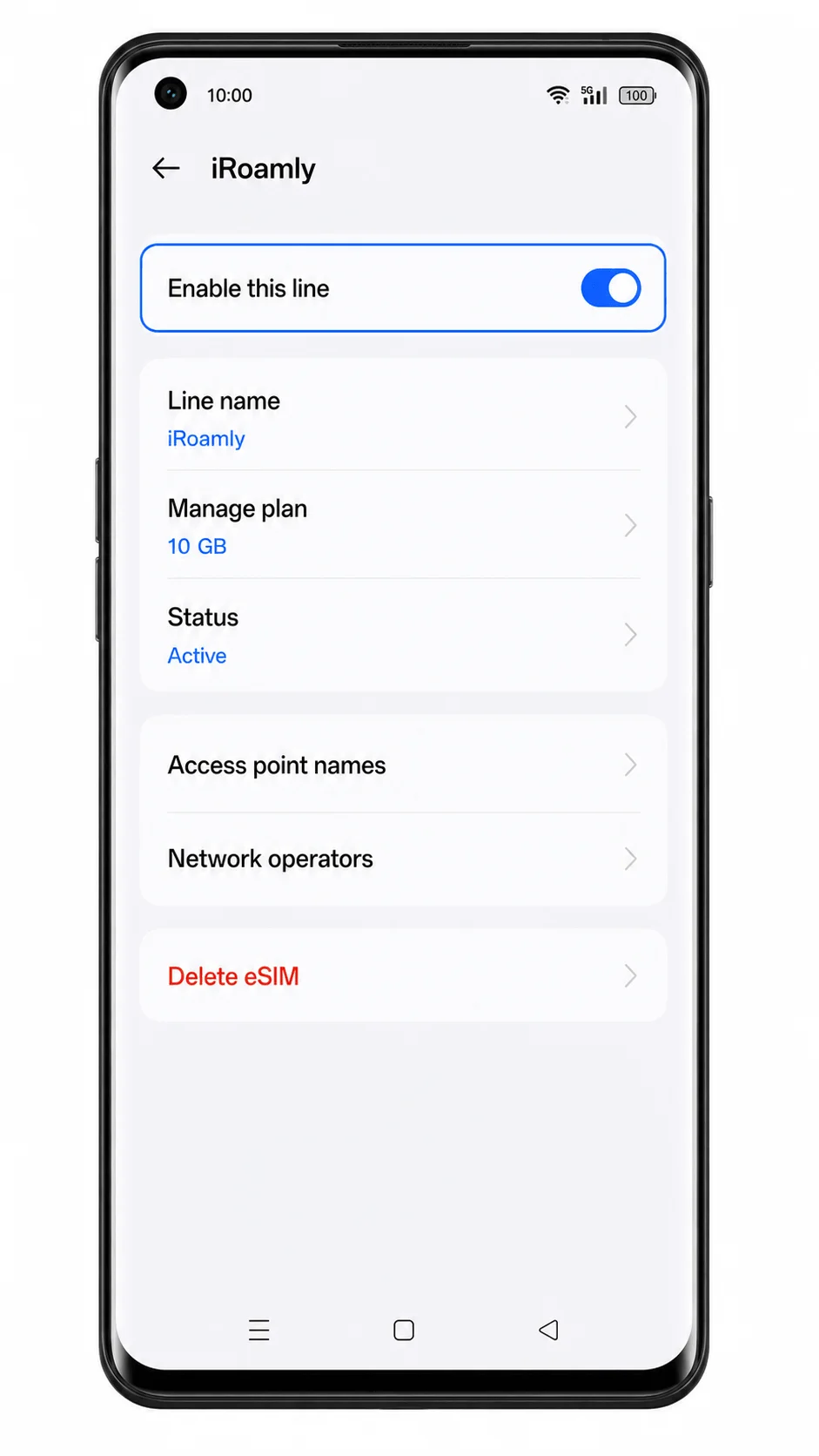
اضغط على ملف تعريف eSIM الخاص بـ iRoamly وتأكد من أن الخط قيد التشغيل.
يجب أن تظهر في صفحة تفاصيل eSIM مفتاح تبديل لتمكين الخط. قد يظهر مؤشر الإشارة بعد أن يتصل الهاتف بشبكة مدعومة في وجهتك.
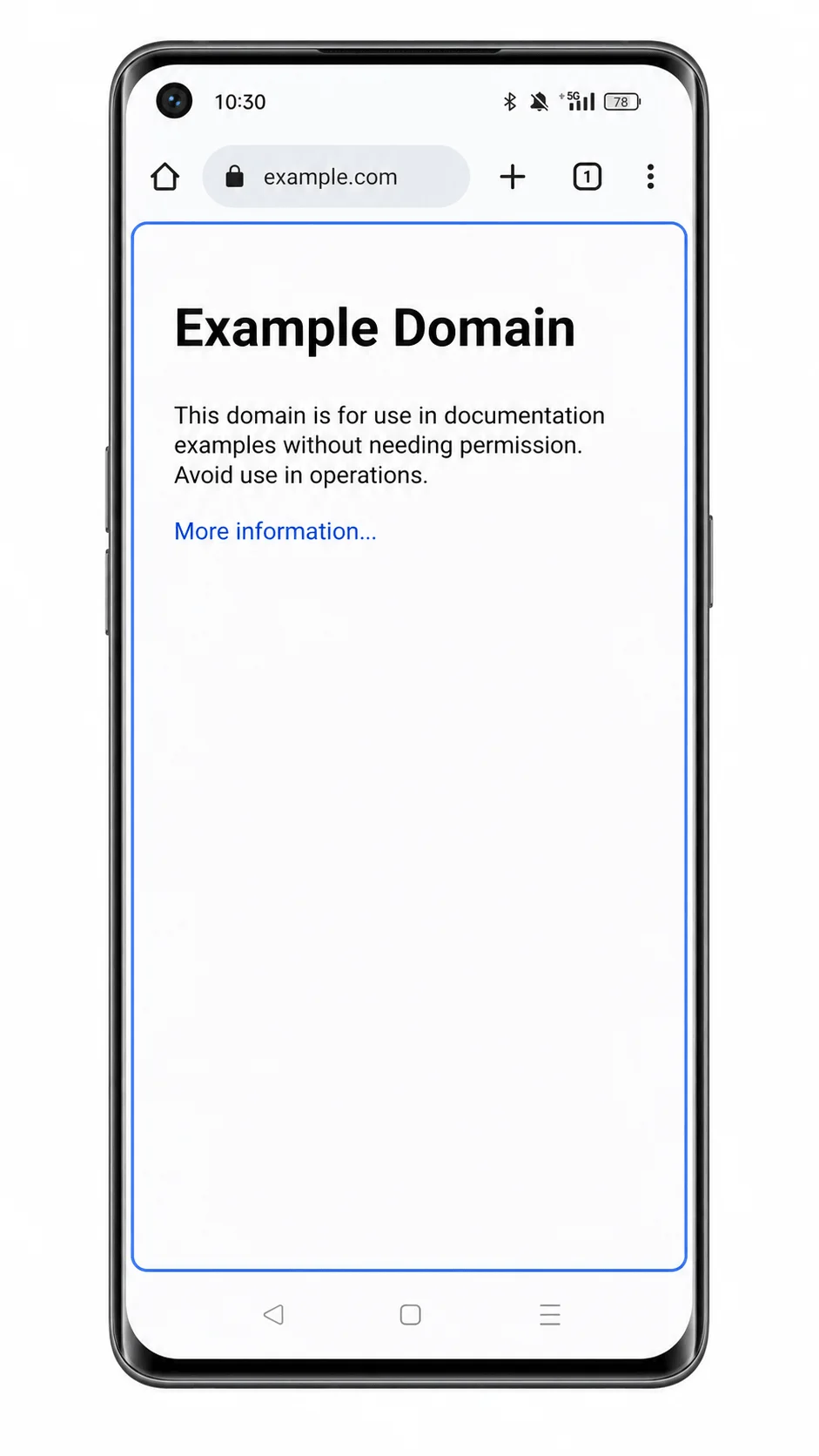
قم باختبار بيانات الهاتف فقط إذا كانت خطة iRoamly الخاصة بك نشطة وكنت مستعداً لاستخدامها.
افتح صفحة ويب أو تطبيق خرائط مع إيقاف تشغيل Wi-Fi. لا تستخدم اختبارات الرسائل القصيرة (SMS) أو المكالمات الصوتية إلا إذا كانت خطة iRoamly الخاصة بك تتضمن هذه الخدمات صراحةً.
تهيئة eSIM لبيانات الهاتف المحمول
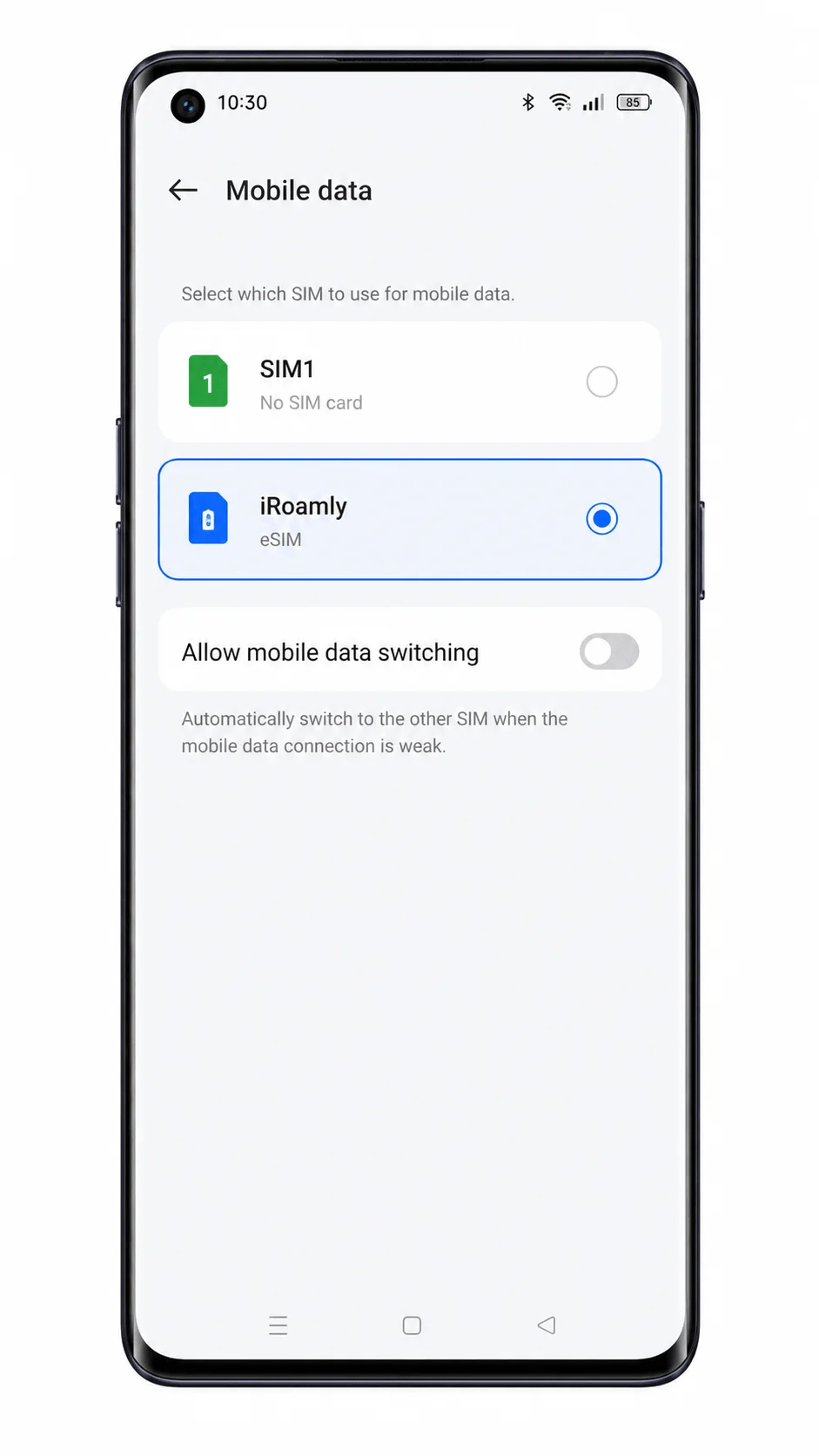
افتح الإعدادات > شبكة الهاتف المحمول، ثم اضغط على بيانات الهاتف المحمول.
يجب أن تعرض شاشة اختيار بيانات الهاتف المحمول خطوط SIM و eSIM المتاحة.
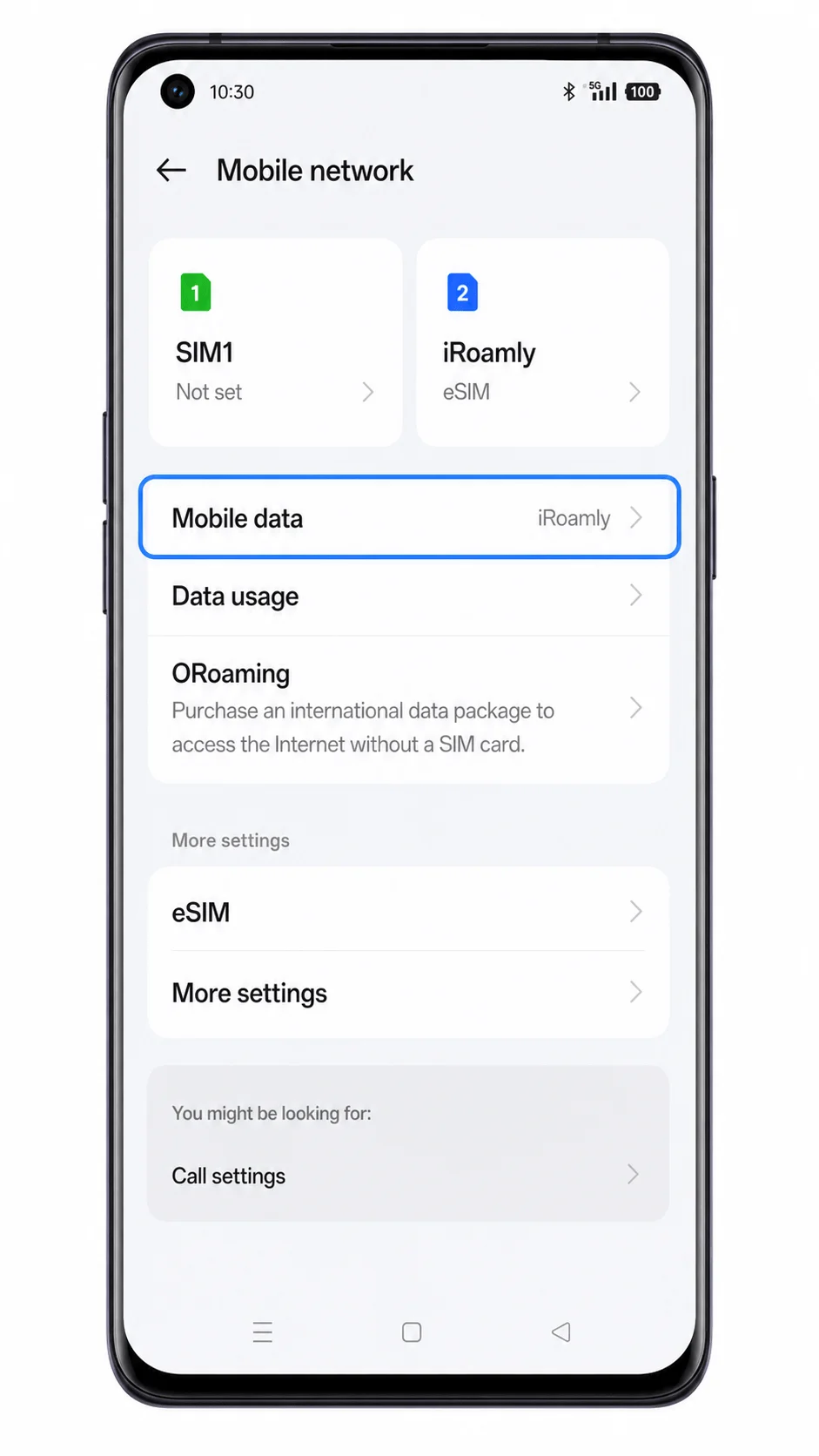
حدد iroamly eSIM كخط بيانات الهاتف المفضل.
يوجه هذا هاتف Oppo Reno 6 Pro 5G لاستخدام iroamly eSIM المخصصة للسفر للوصول إلى الإنترنت بدلاً من شريحة SIM الأساسية.
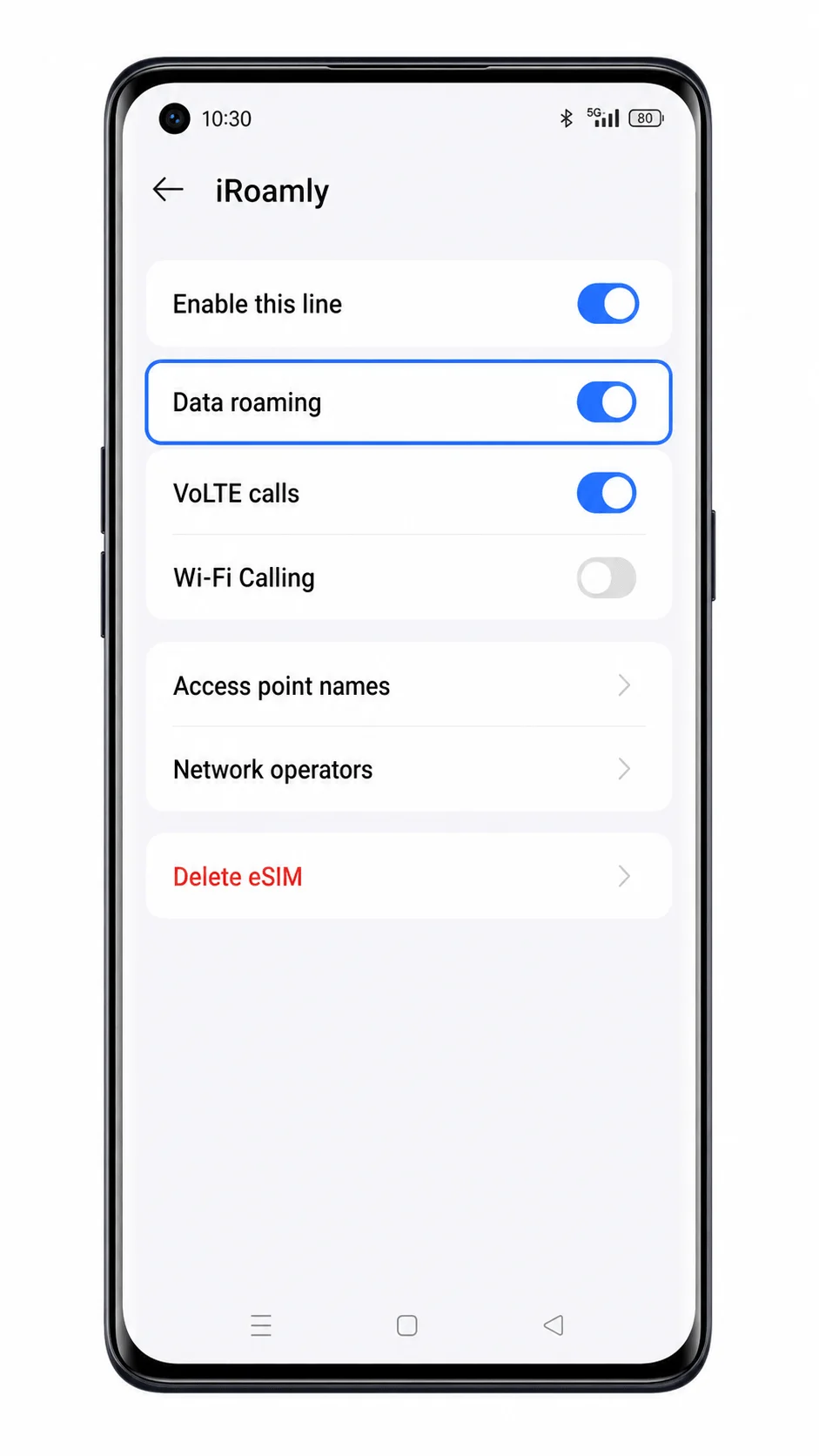
افتح صفحة تفاصيل iroamly eSIM وقم بتفعيل تجوال البيانات إذا كانت خطة وجهتك تتطلب التجوال.
تتطلب العديد من eSIM للسفر تمكين تجوال البيانات للاتصال عبر الشبكات الشريكة. أبقِ التجوال متوقفاً لشريحة SIM الأساسية إذا كنت ترغب في تجنب أي رسوم غير متوقعة.
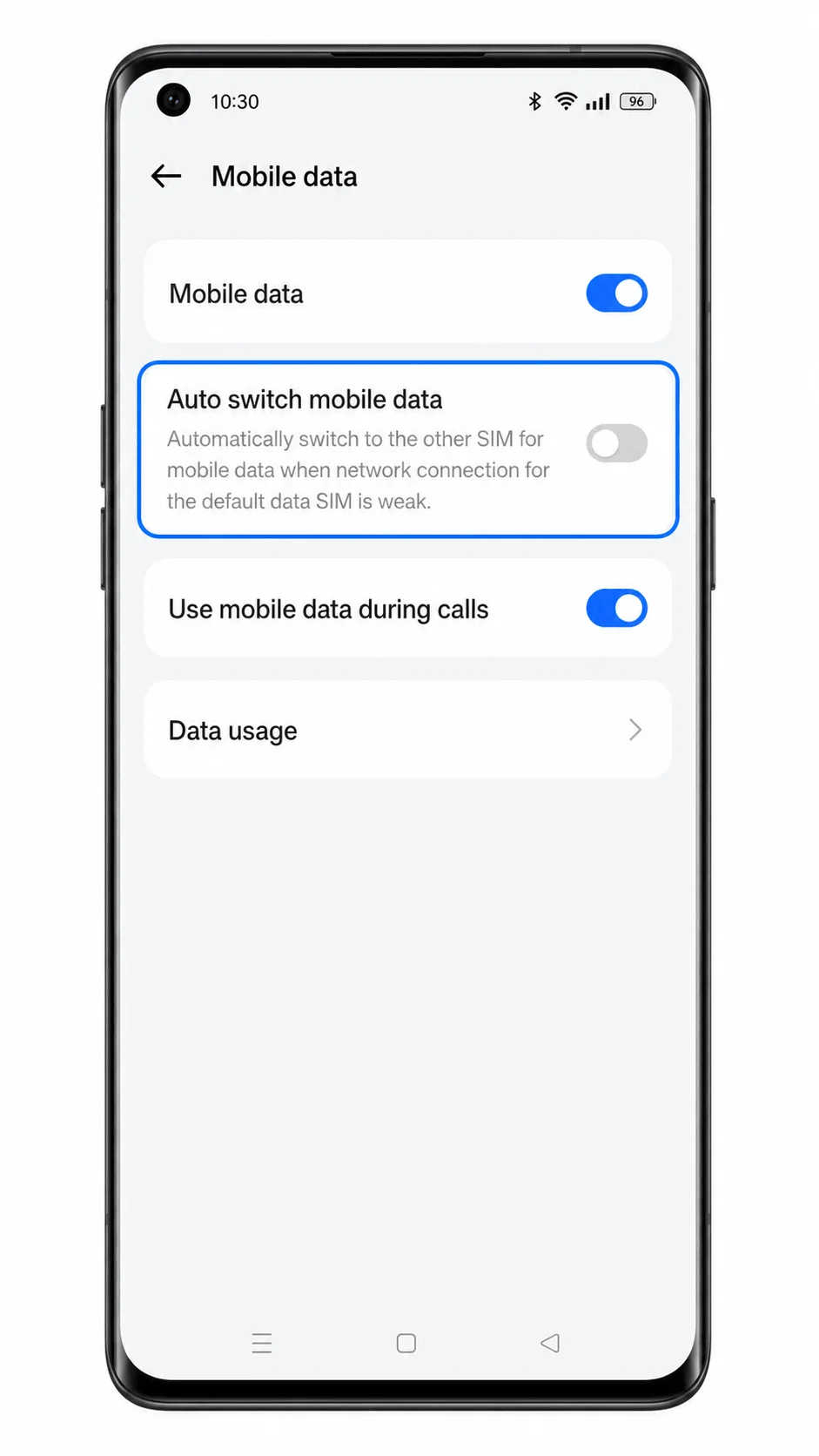
قم بإيقاف تشغيل التبديل التلقائي لبيانات الهاتف المحمول إذا كان نظام ColorOS يوفر هذا الخيار.
يساعد هذا في منع الهاتف من التبديل تلقائياً إلى شريحة SIM الأساسية للبيانات أثناء سفرك.
استكشاف الأخطاء وإصلاحها
eSIM أو خيار إضافة eSIM غير ظاهر: قد يكون جهاز Oppo Reno 6 Pro 5G الخاص بك إصداراً مخصصاً لمنطقة أو شركة اتصالات لا تدعم eSIM. توضح iRoamly أن توفر eSIM في أجهزة OPPO يقتصر على اليابان وبعض المناطق المحددة.
تعذر مسح رمز الاستجابة السريعة (QR code): قم بزيادة سطوع شاشة الجهاز الذي يعرض الرمز، ونظف عدسة الكاميرا، وتأكد من ظهور الرمز كاملاً. استخدم طريقة الإدخال اليدوي في حال استمرار فشل المسح.
تم رفض رمز التفعيل: تحقق بدقة من عنوان SM-DP+، ورمز التفعيل، ورمز التأكيد الاختياري. يرجى العلم أن رمز الاستجابة السريعة أو رمز التفعيل الذي سبق استخدامه قد لا يعمل مرة أخرى.
تم تثبيت eSIM ولكن لا توجد إشارة: أعد تشغيل الهاتف، وتأكد من تفعيل خط iRoamly، وانتظر حتى تصل إلى وجهة تغطيها باقة الخدمة.
بيانات الهاتف لا تعمل: اختر eSIM الخاصة بـ iRoamly لبيانات الهاتف، وقم بتفعيل خيار "تجوال البيانات" عند الحاجة، وأوقف تشغيل Wi-Fi لإجراء اختبار سريع.
يطلب الهاتف حذف وإعادة تثبيت eSIM: لا تقم بحذفه دون تروّي؛ تواصل مع دعم iRoamly أولاً، حيث إن العديد من ملفات تعريف eSIM لا يمكن إعادة تثبيتها بعد إزالتها.
المكالمات أو الرسائل النصية لا تعمل: راجع تفاصيل باقة iRoamly الخاصة بك، ولا تفترض تلقائياً أن خدمات الصوت أو الرسائل النصية مشمولة فيها.
الخلاصة
بالنسبة لهاتف Oppo Reno 6 Pro 5G الذي يدعم eSIM، فإن مسح رمز QR الخاص بـ iRoamly هو الطريقة الأسرع، وذلك لأن نظام ColorOS يتيح الانتقال من "شبكة الجوال" إلى "eSIM" ثم "إضافة eSIM" بعدد أقل من الخطوات اليدوية. لا يزال الإدخال اليدوي مفيداً في حال كان رمز QR معروضاً على نفس الهاتف أو إذا تعذرت قراءته عبر الكاميرا، ولكن يجب مطابقة عنوان SM-DP+ ورمز التنشيط مع تفاصيل iRoamly بدقة.
بمجرد ظهور ملف تعريف iRoamly ضمن الإعدادات > شبكة الجوال > eSIM، أكمل إعدادات السفر باختياره لبيانات الجوال وتفعيل "تجوال البيانات" إذا كانت الباقة تتطلب ذلك. إذا لم يظهر هاتف Reno 6 Pro 5G الخاص بك قائمة eSIM نهائياً، فهذا يعني وجود قيود في توافق طراز الهاتف أو البرنامج الثابت الخاص بمزود الخدمة، وهي ليست خطوة في إعداد iRoamly يمكن تجاوزها.