
يُعد هاتف Oppo Reno 9A هاتف أندرويد مخصصاً للسوق اليابانية، ويدعم تقنية eSIM في الطرازات غير المقفلة على شبكة محددة، ويعمل بنظام ColorOS 13 المبني على أندرويد 13. يمكن العثور على إعدادات باقة الجوال ضمن قسم "الإعدادات" ثم "شبكة الجوال"، حيث يمكنك إضافة ملفات تعريف eSIM والتحقق منها واختيارها لاستخدام البيانات.
بالنسبة للمسافرين، تُعد بطاقة iRoamly travel eSIM مفيدة للغاية؛ فهي تتيح لك تجهيز بيانات الجوال قبل السفر دون الحاجة إلى تغيير شريحة SIM الفعلية. الطريقة الأسهل للإعداد هي عادةً مسح رمز الاستجابة السريعة (QR code) المرفق مع طلبك من iRoamly، لكن الإدخال اليدوي يُعد خياراً بديلاً جيداً في حال كان رمز الاستجابة السريعة معروضاً على الهاتف نفسه أو إذا تعذر على الكاميرا مسحه ضوئياً.
يغطي هذا الدليل كلتا الطريقتين لجهاز Oppo Reno 9A، بالإضافة إلى الخطوات اللازمة للتأكد من تثبيت ملف التعريف بشكل صحيح، وإعدادات البيانات التي يجب مراجعتها قبل استخدام الهاتف في الخارج. قد تختلف أسماء القوائم قليلاً بناءً على إصدار شركة الاتصالات أو تحديث نظام ColorOS، خاصة في الطرازات التي يتم شراؤها عبر شركات الاتصالات.
قبل إعداد iRoamly eSIM الخاص بك
قم بتوصيل هاتف Oppo Reno 9A بشبكة واي فاي مستقرة قبل البدء.
تأكد من أن هاتفك غير مقفل وأن طرازك يدعم eSIM. نسخة الهاتف المفتوحة Reno 9A تدعم nanoSIM + eSIM؛ قد تختلف إصدارات شركات الاتصالات.
جهز رمز الاستجابة السريعة QR الخاص بـ iRoamly، وعنوان SM-DP+، ورمز التفعيل. عادةً ما تتوفر هذه المعلومات في حساب iRoamly الخاص بك أو في رسالة البريد الإلكتروني الخاصة بالطلب.
قم بتثبيت eSIM قبل يوم أو يومين من السفر إذا كانت خطتك تسمح بذلك، ولكن تأكد من مراجعة تفاصيل الخطة أولاً. تبدأ صلاحية iRoamly eSIM من وقت التفعيل، وقد تختلف آلية التفعيل الدقيقة حسب نوع الخطة.
لا تقم بحذف iRoamly eSIM بعد التثبيت ما لم يطلب منك فريق الدعم ذلك. العديد من ملفات تعريف eSIM لا يمكن تنزيلها مجدداً بعد إزالتها.
راجع تفاصيل الخطة فيما يخص المكالمات الصوتية والرسائل النصية القصيرة (SMS). العديد من خطط eSIM الخاصة بالسفر مخصصة للبيانات فقط، ويختلف توفر ميزات الصوت والرسائل حسب الخطة.
الطريقة 1: تثبيت eSIM عن طريق مسح رمز QR
1. افتح الإعدادات على هاتف Oppo Reno 9A.
ستظهر لك قائمة إعدادات ColorOS الرئيسية.
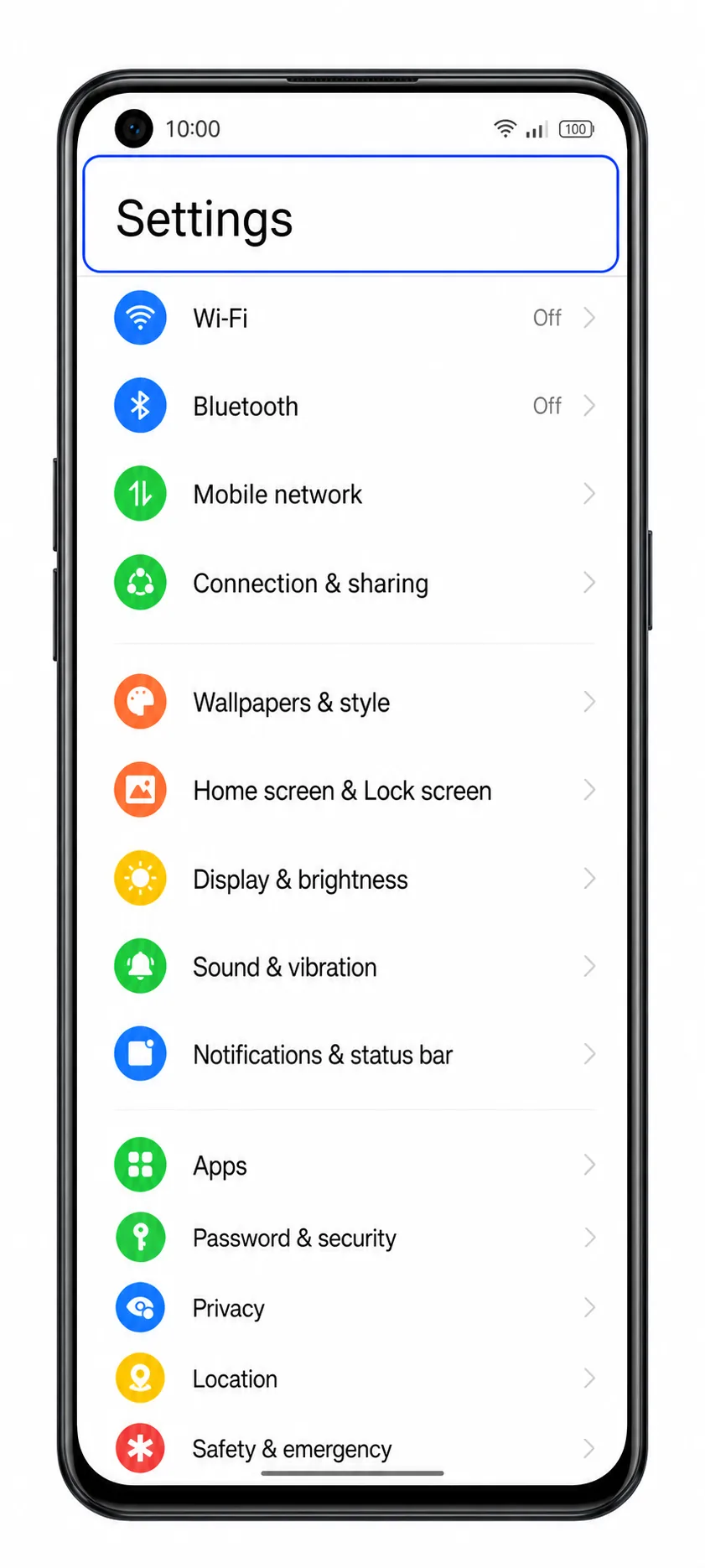
2. اضغط على شبكة الهاتف المحمول (Mobile network).
سيفتح الهاتف صفحة شبكة الهاتف المحمول حيث يتم إدارة إعدادات بطاقات SIM و eSIM.
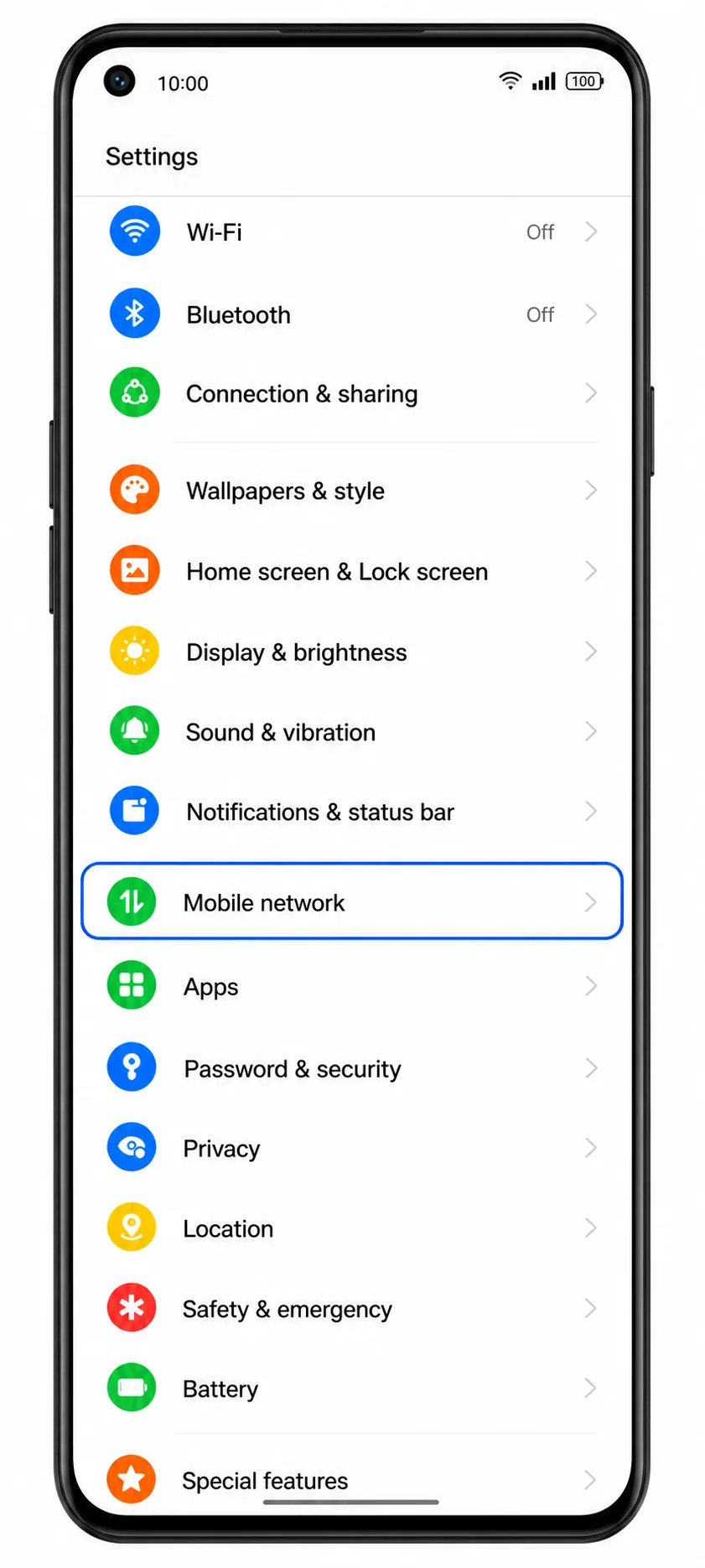
3. اضغط على eSIM.
ستظهر لك شاشة إدارة eSIM لإضافة أو مراجعة ملفات تعريف eSIM التي تم تنزيلها.
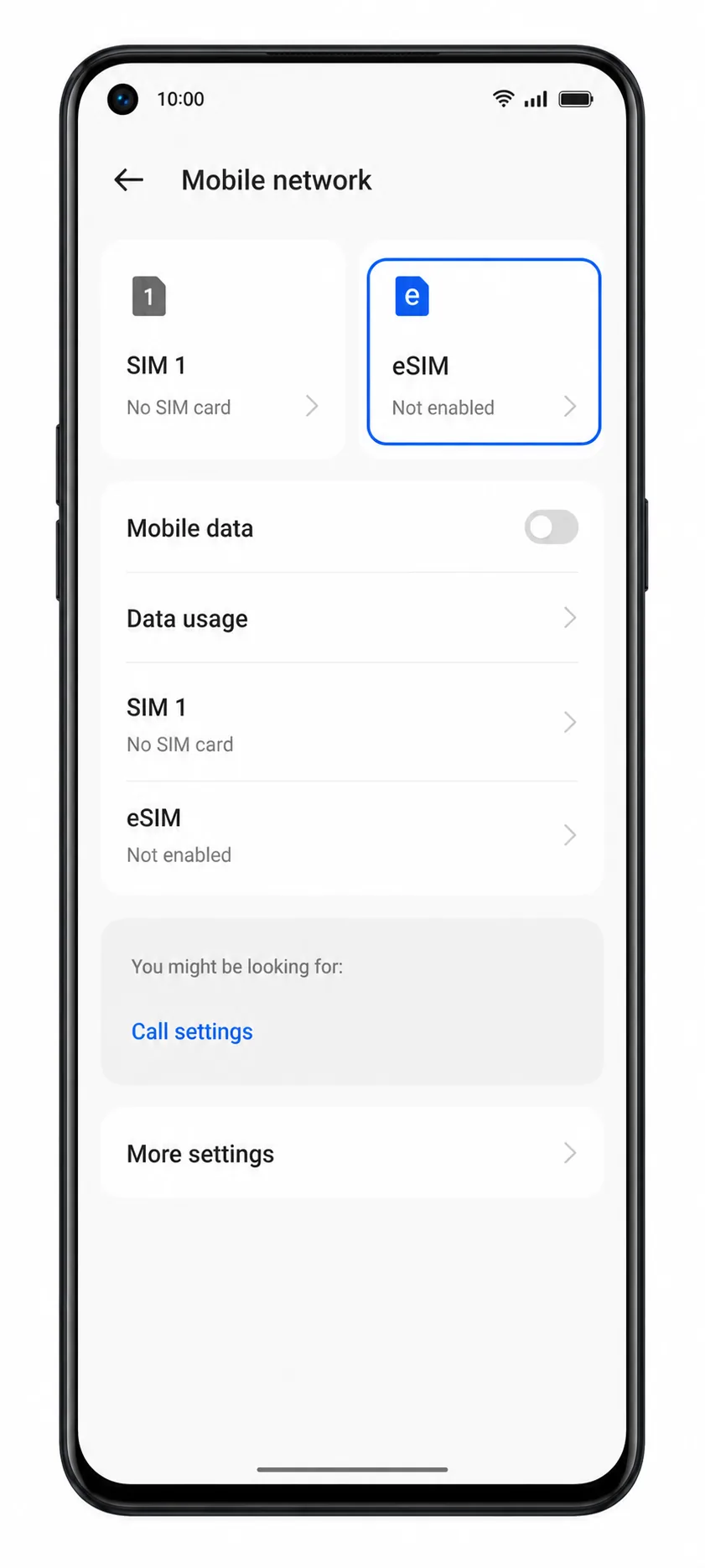
4. اضغط على إضافة eSIM (Add eSIM).
سيفتح هاتف Reno 9A شاشة الإعداد لتنزيل ملف تعريف eSIM جديد.
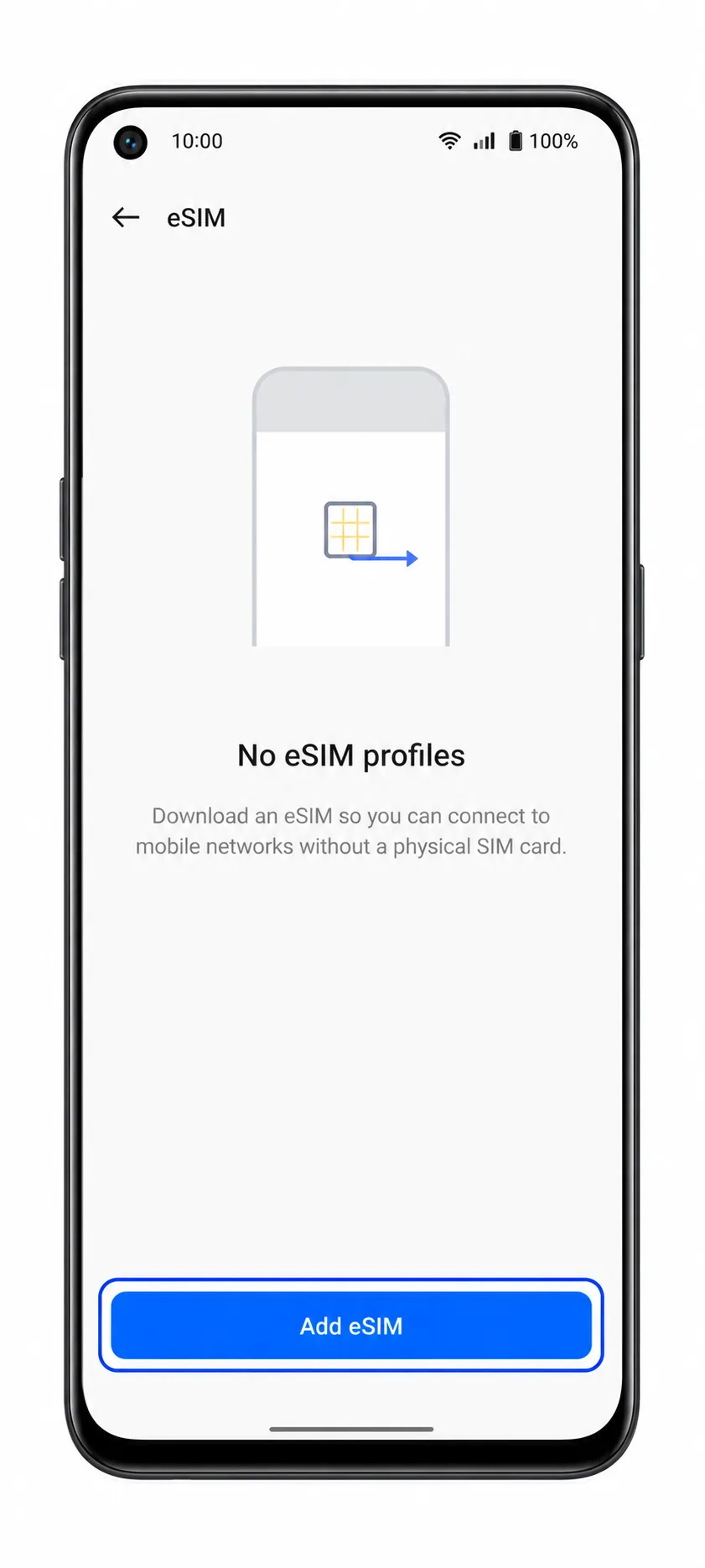
5. اختر مسح رمز QR، ثم قم بمسح رمز QR الخاص بـ iRoamly من شاشة أخرى أو من نسخة مطبوعة.
تأكد من أن رمز QR مسطح ومضاء جيداً. لا تستخدم رمز QR تم تثبيته مسبقاً على جهاز آخر.
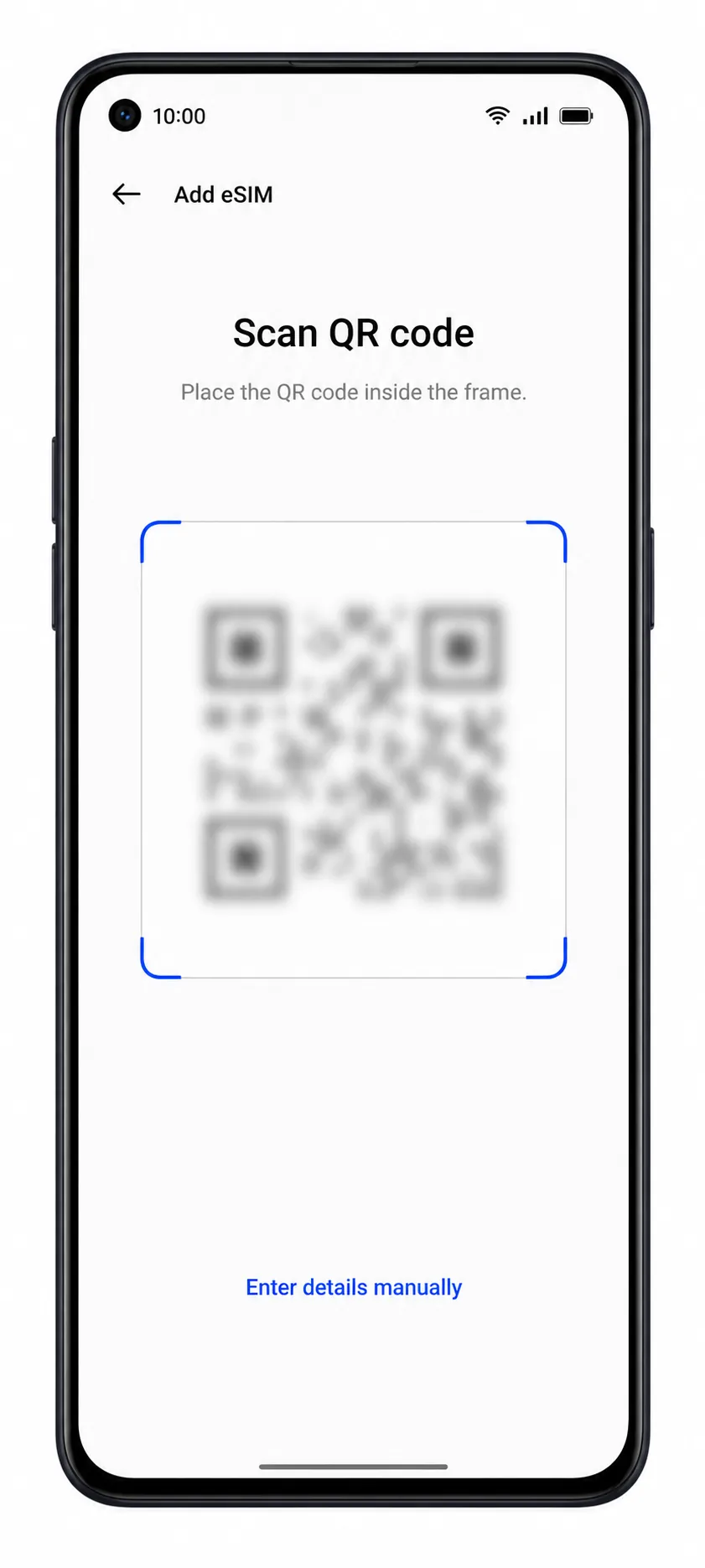
6. راجع تفاصيل iRoamly eSIM التي تم اكتشافها، ثم اضغط على تنزيل (Download) أو إضافة (Add).
انتظر حتى يتم الاتصال بشبكة Wi-Fi بينما يقوم نظام ColorOS بتنزيل ملف تعريف eSIM. إذا طلب الهاتف تأكيداً، فوافق على عملية التنزيل.
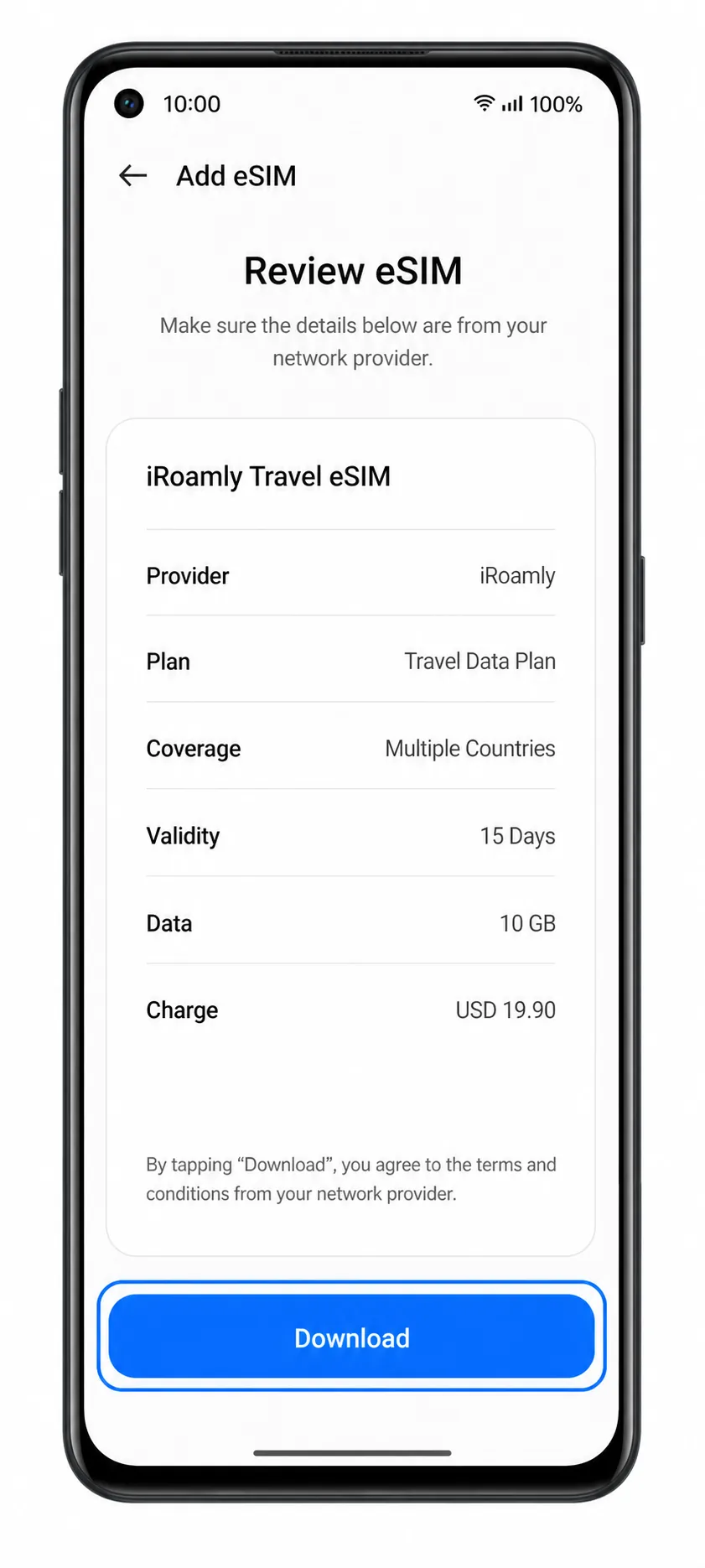
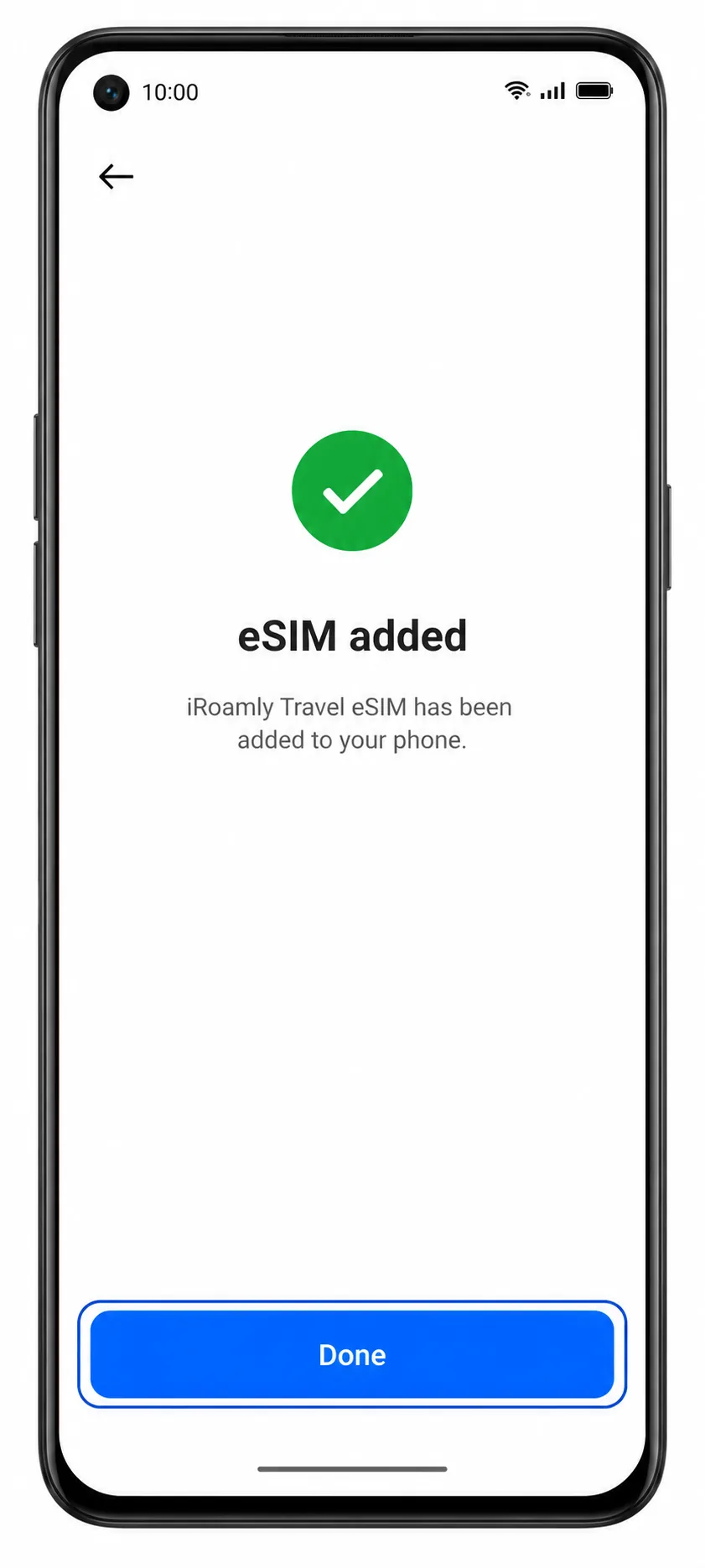
7. عند اكتمال الإعداد، اضغط على تم (Done).
سيظهر الآن iRoamly eSIM في قائمة eSIM على هاتف Oppo Reno 9A الخاص بك.
الطريقة 2: تثبيت eSIM يدوياً
1. افتح الإعدادات على هاتف Oppo Reno 9A.
ابدأ من شاشة الإعدادات ذاتها حتى وإن كنت قد حاولت مسبقاً الإعداد عبر رمز الاستجابة السريعة (QR).
2. اضغط على شبكة الجوال (Mobile network).
سينقلك هذا مجدداً إلى صفحة ColorOS الخاصة بإعدادات بطاقة SIM وبيانات الهاتف.
3. اضغط على eSIM.
ستفتح شاشة إدارة eSIM مرة أخرى.
4. اضغط على إضافة eSIM.
سيقوم نظام ColorOS بفتح شاشة إعداد eSIM.
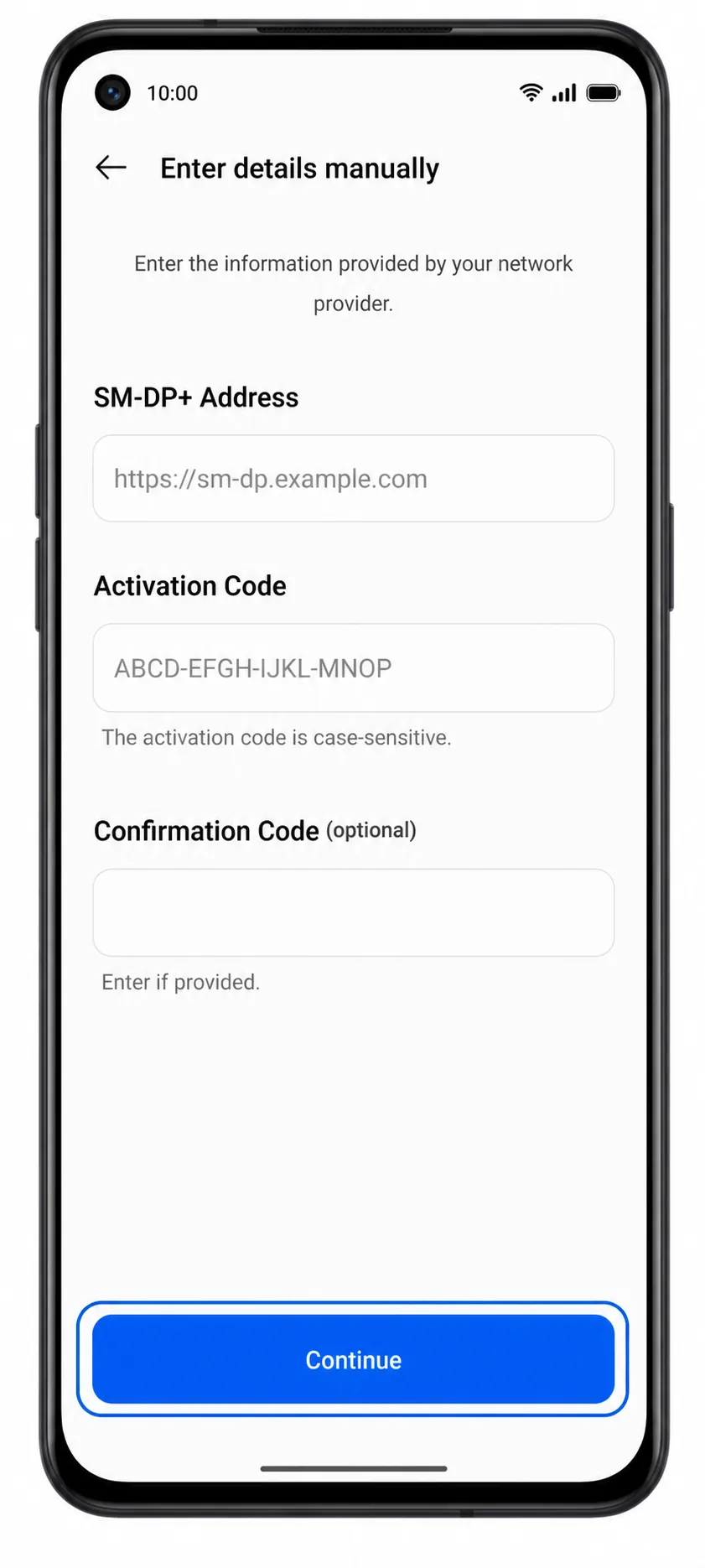
5. اضغط على إدخال التفاصيل يدوياً (Enter details manually) أو إدخال رمز التنشيط.
استخدم هذا الخيار في حال كان رمز الاستجابة السريعة (QR) معروضاً على شاشة هاتف Oppo Reno 9A نفسه، أو إذا تعذر على الماسح الضوئي قراءته.
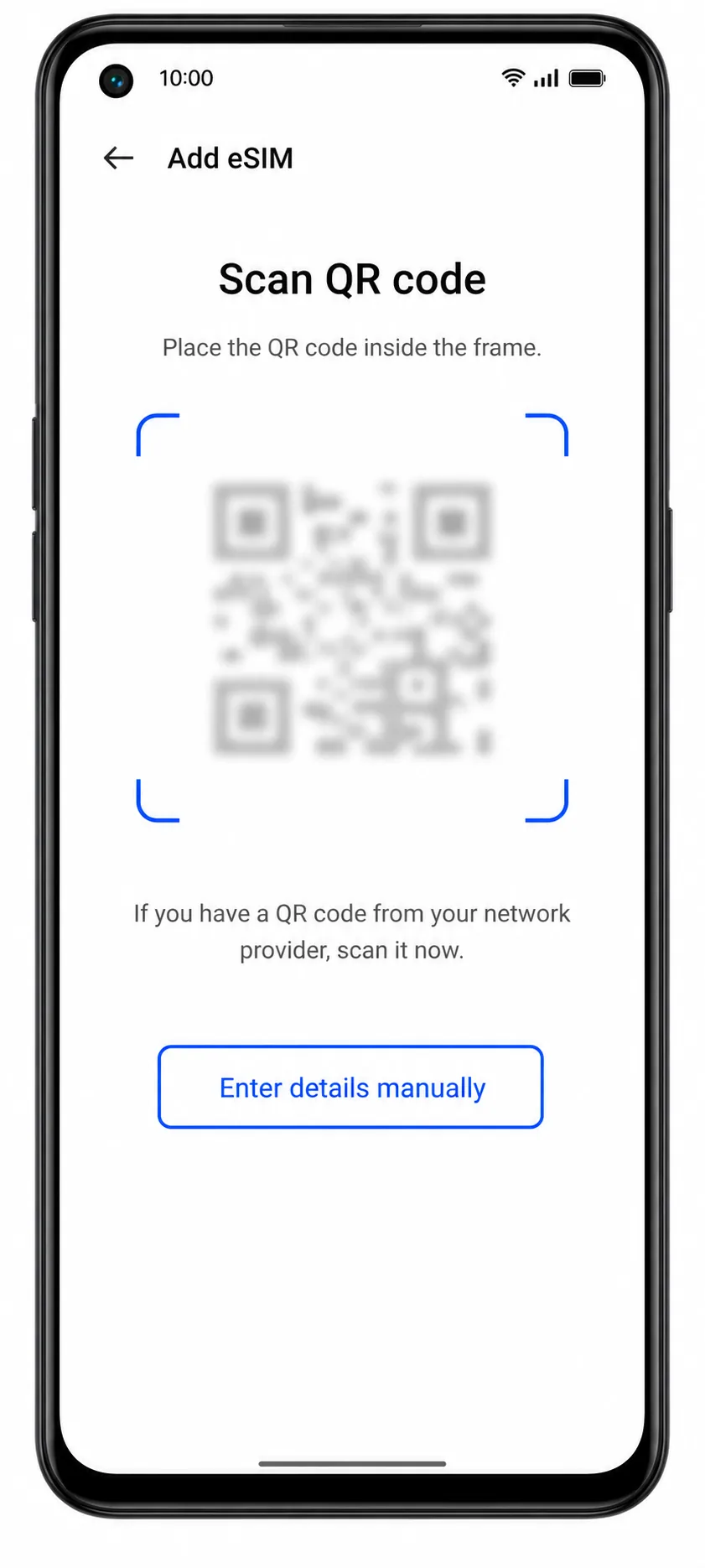
6. أدخل عنوان SM-DP+ ورمز التنشيط بدقة كما قدمتهما لك iRoamly، ثم اضغط على متابعة.
إذا عرض نظام ColorOS حقلاً واحداً فقط لرمز التنشيط، قم بلصق سلسلة رمز التنشيط الكاملة التي زودتك بها iRoamly. لا تقم بإدخال رمز تأكيد إلا إذا كانت iRoamly قد قدمت رمزاً لذلك.
7. راجع معلومات iRoamly eSIM، ثم اضغط على تنزيل أو إضافة.
تأكد من بقاء اتصال Wi-Fi نشطاً حتى اكتمال التنزيل.
8. اضغط على تم (Done) بعد تأكيد ColorOS لإضافة الملف التعريفي.
من المفترض أن يظهر iRoamly eSIM الذي أضفته يدوياً في قائمة eSIM نفسها التي تحتوي على الملفات المثبتة عبر رمز الاستجابة السريعة (QR).
كيفية التأكد من تثبيت iRoamly eSIM الخاص بك
1. انتقل إلى الإعدادات > شبكة الجوال > eSIM.
ابحث عن ملف تعريف iRoamly eSIM الذي تمت إضافته حديثاً في قائمة eSIM. قد يظهر باسم افتراضي حتى تقوم بإعادة تسميته.
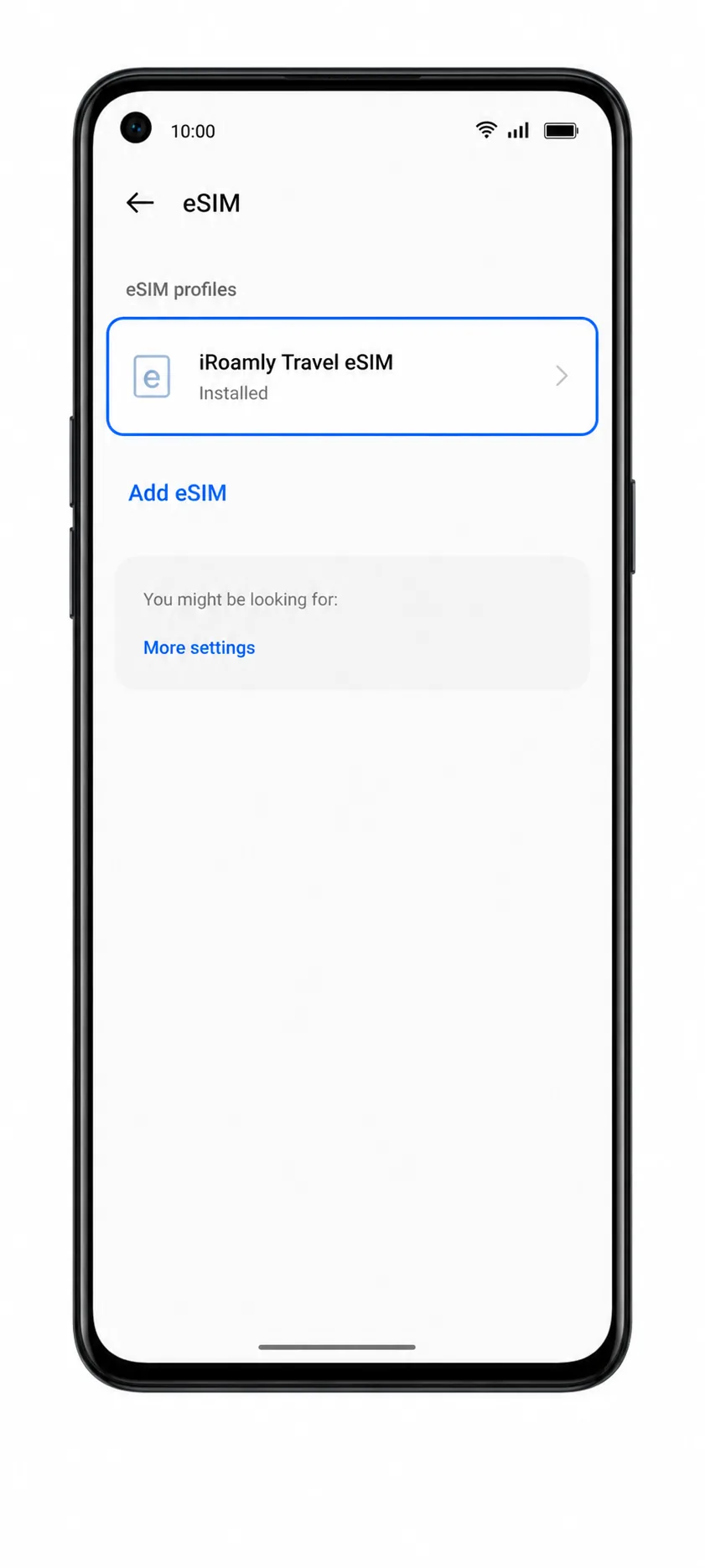
2. اضغط على ملف تعريف iRoamly eSIM وتأكد من أن الخط متاح.
يجب أن يظهر الملف كـ "مثبت". إذا لم يكن من المقرر تفعيل الباقة إلا عند وصولك، فقد لا تظهر الخدمة حتى يتم الاتصال بشبكة مدعومة في الوجهة.
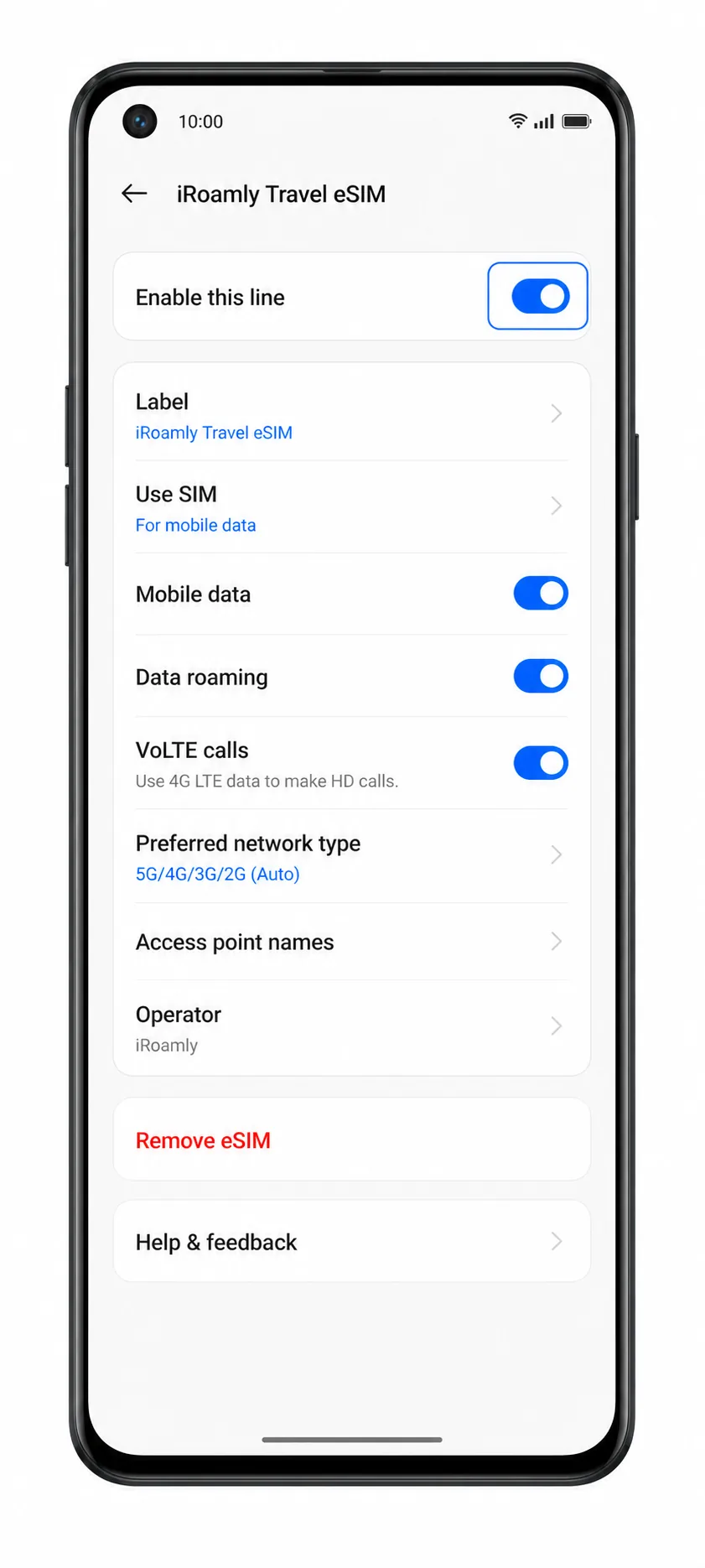
3. تحقق من شريط الحالة بعد الوصول أو بعد تفعيل الباقة.
يجب أن تظهر إشارة الجوال لخط iRoamly بمجرد اتصاله بشبكة شريكة متاحة. اختبر الرسائل القصيرة أو المكالمات فقط إذا كانت باقة iRoamly الخاصة بك تتضمن هذه الخدمات تحديداً.
إعداد eSIM لبيانات الهاتف
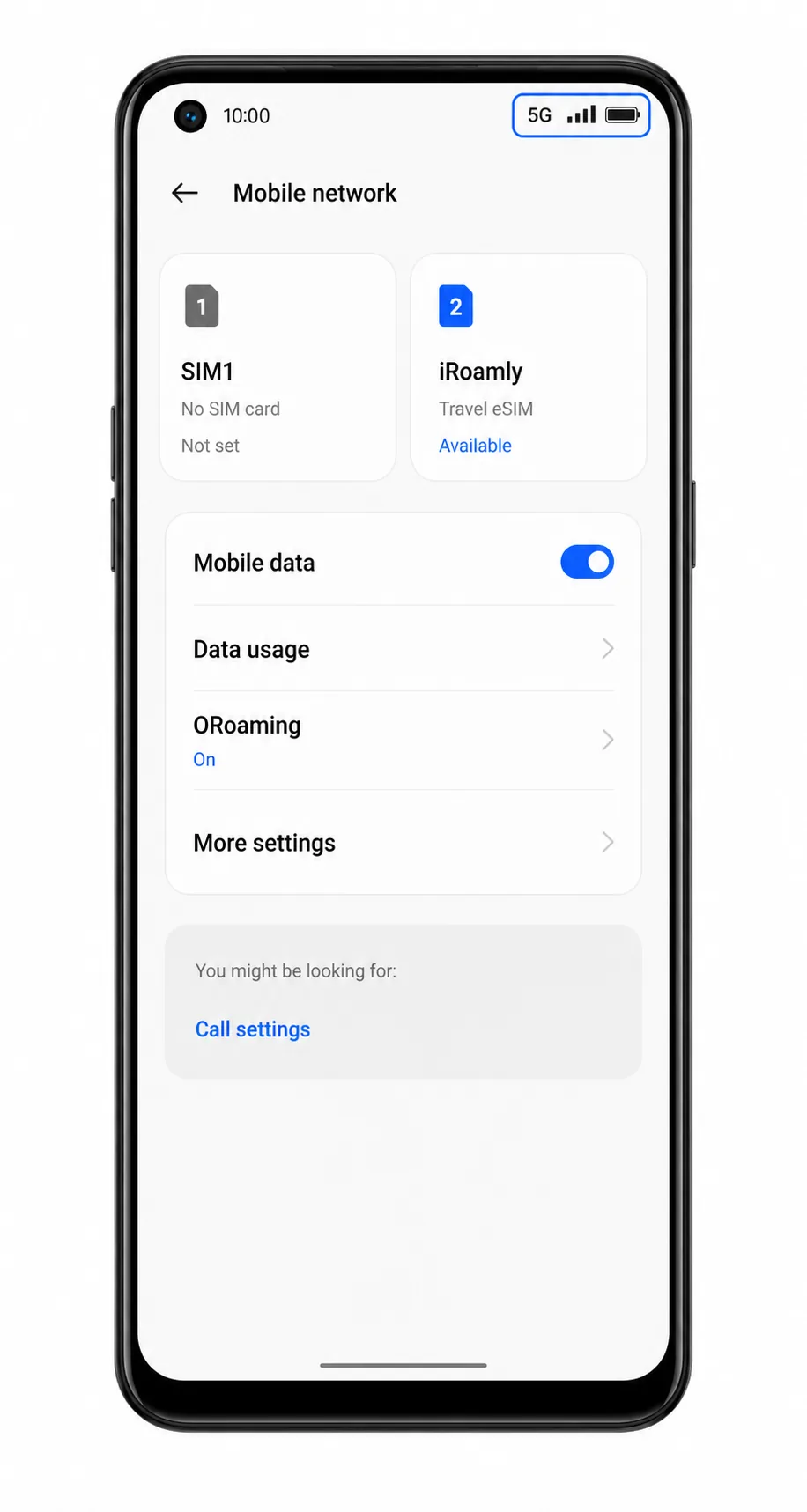
1. افتح الإعدادات > شبكة الهاتف.
عُد إلى الصفحة التي يعرض فيها نظام ColorOS شرائح SIM المتوفرة وخيارات بيانات الهاتف.
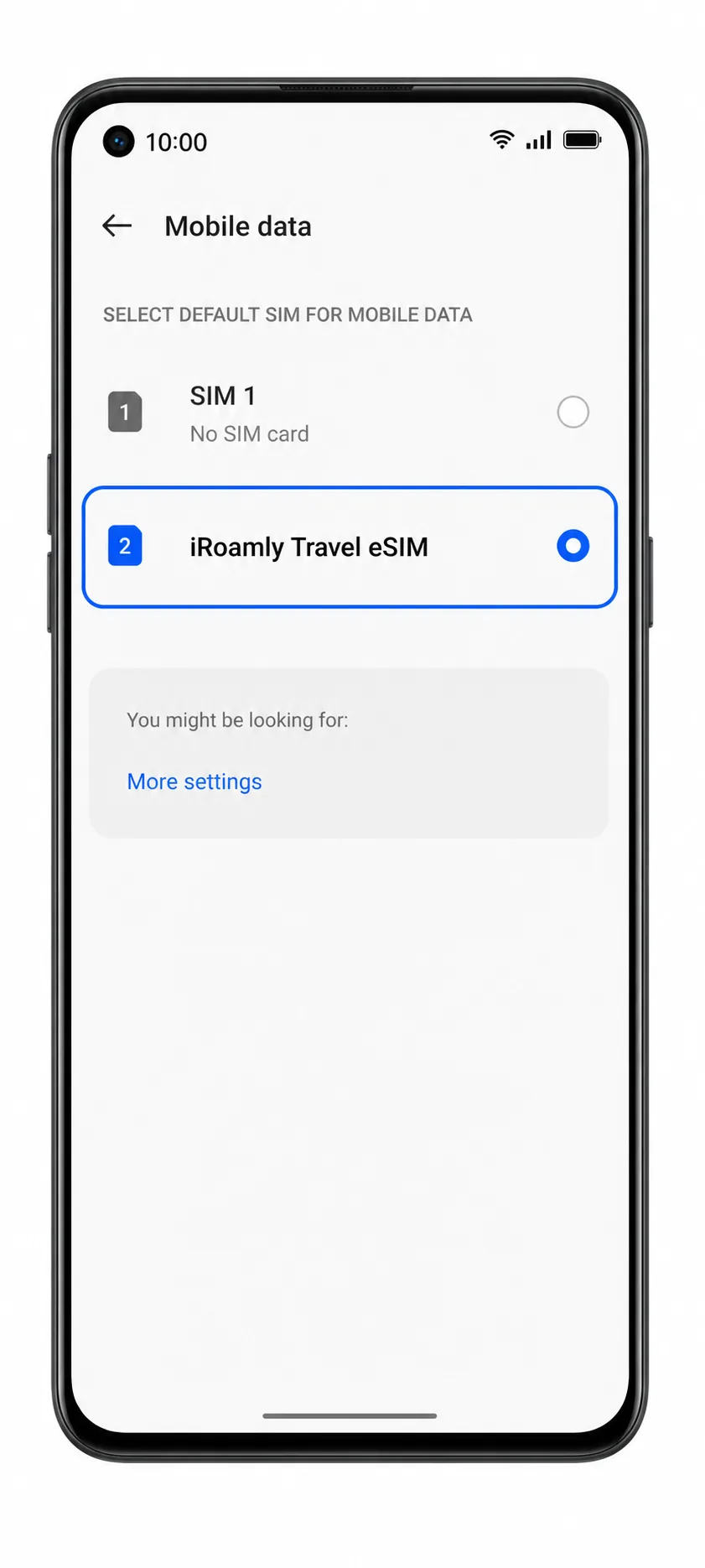
2. اضغط على بيانات الهاتف أو بيانات الهاتف الافتراضية.
اختر iRoamly eSIM لتكون الخط المستخدم لبيانات الهاتف أثناء سفرك.
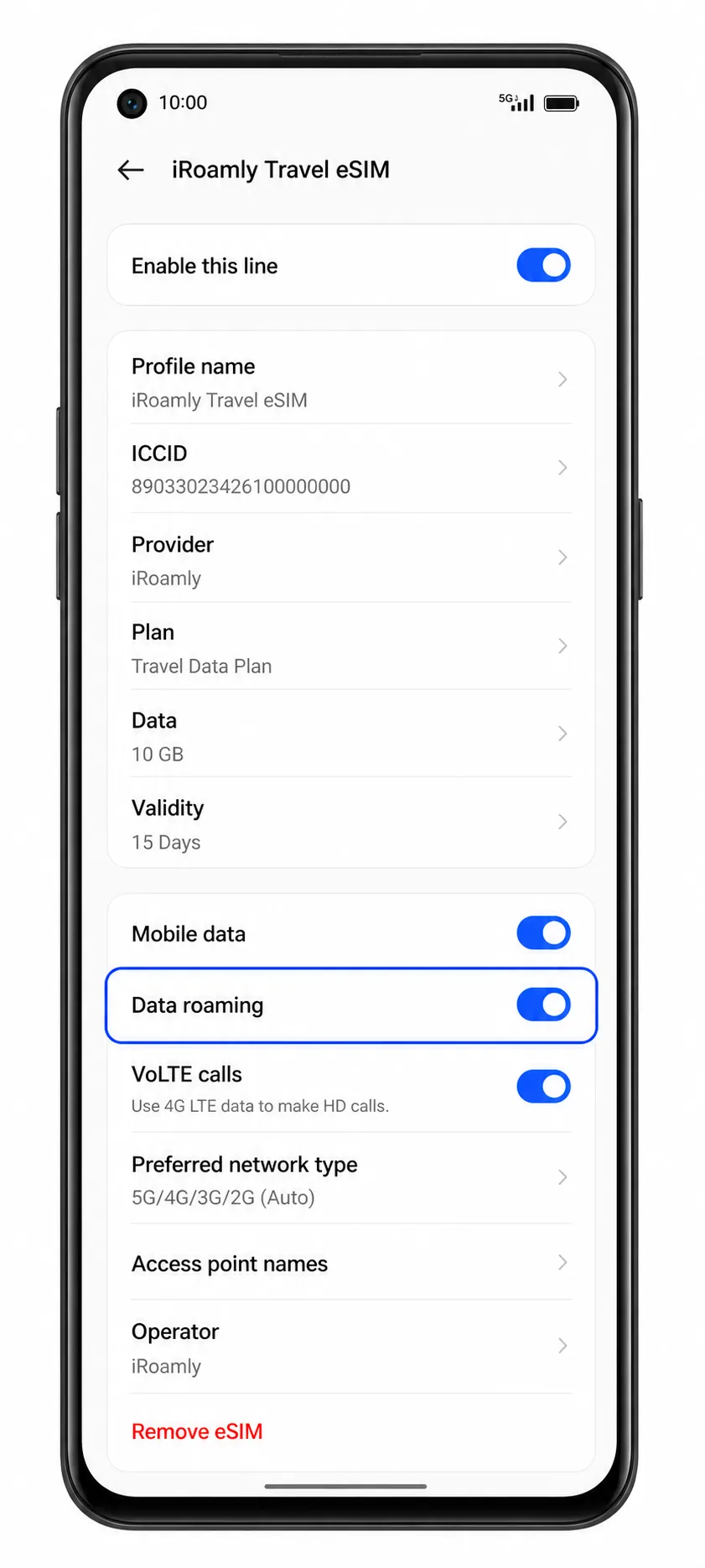
3. افتح إعدادات خط iRoamly eSIM وقم بتفعيل تجوال البيانات إذا كانت خطة وجهتك تتطلب ذلك.
تتطلب العديد من خطط سفر eSIM تفعيل ميزة التجوال للاتصال بالشبكة الشريكة في الخارج.
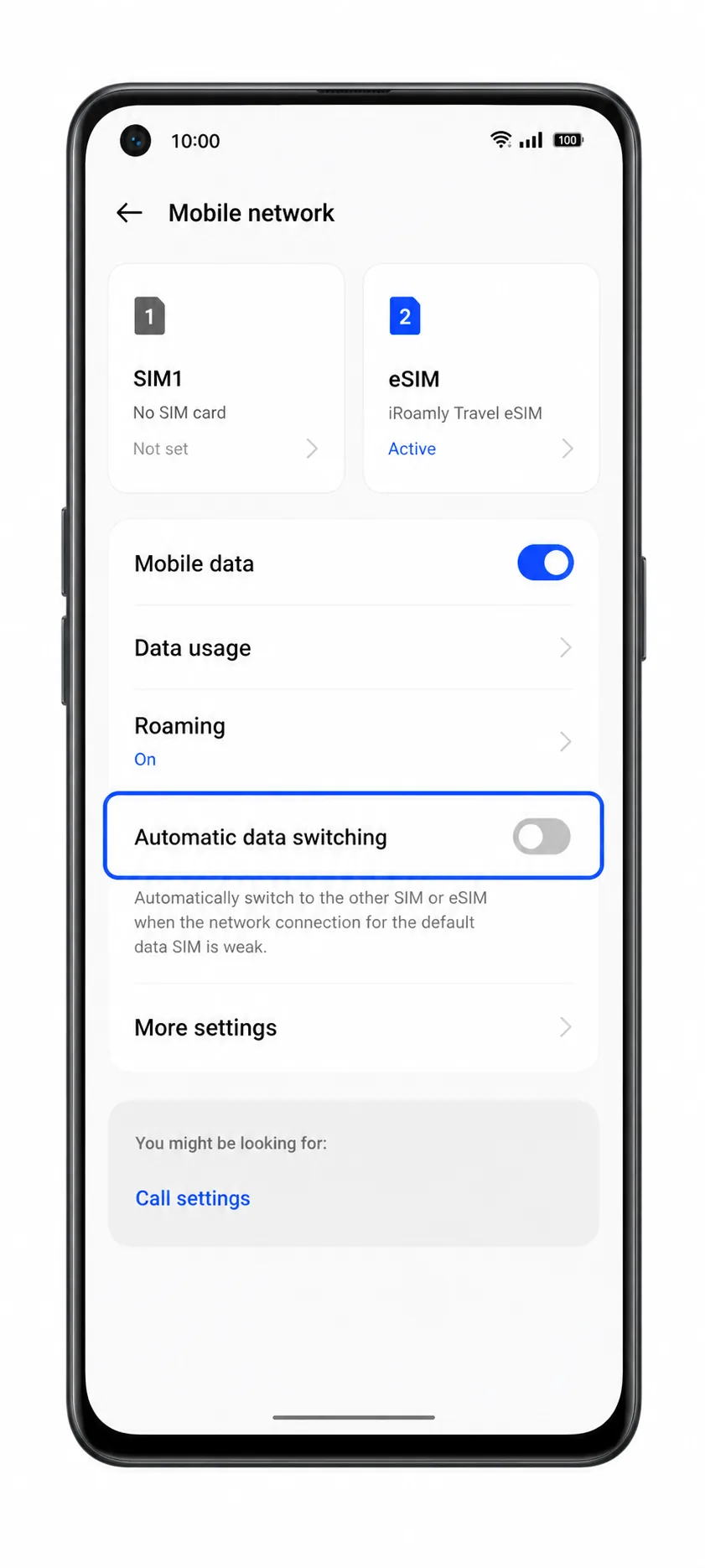
4. قم بإيقاف تشغيل تبديل البيانات غير المرغوب فيه إذا كان نظام ColorOS يتيح خيار التبديل التلقائي.
يساعد هذا في منع هاتفك من التحول تلقائيًا إلى شريحة SIM الأساسية لاستخدام بيانات السفر.
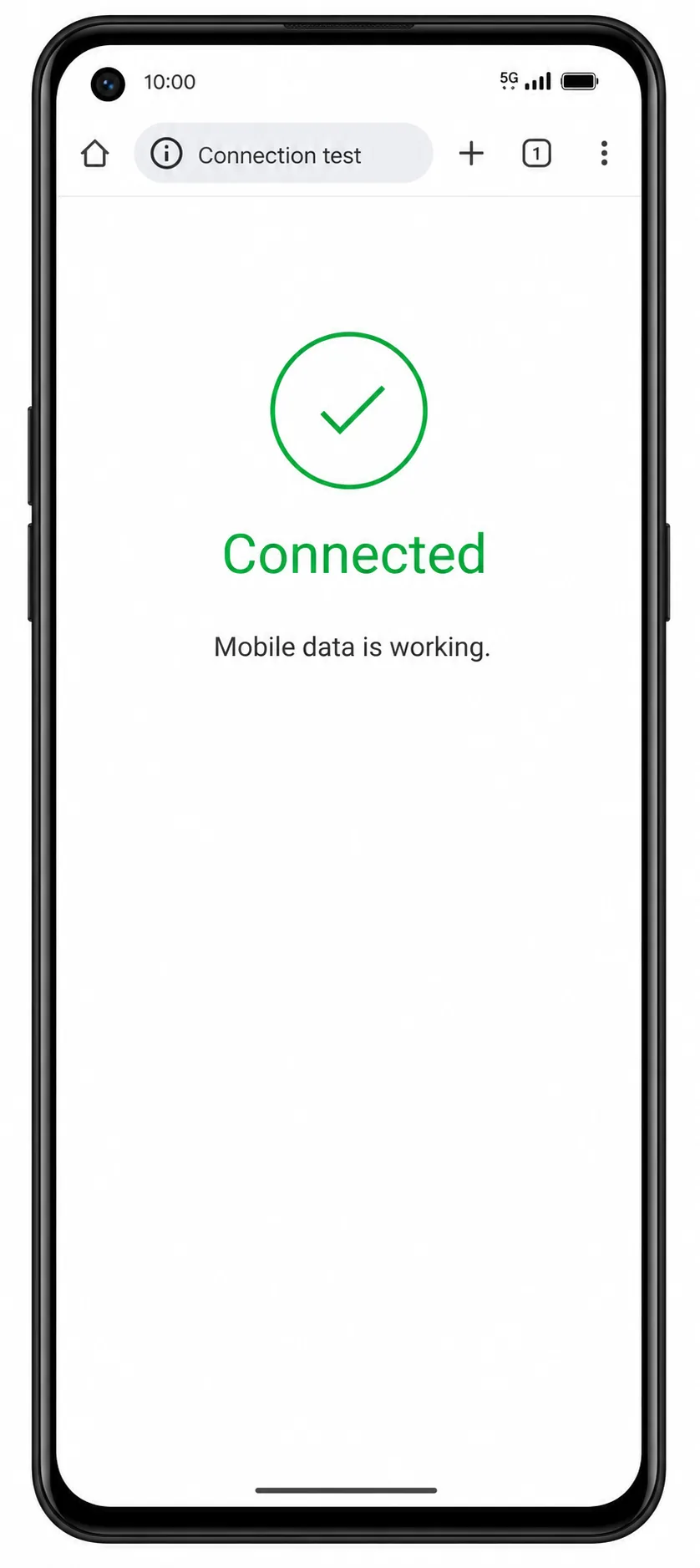
5. افتح متصفح الإنترنت أو تطبيق الخرائط لاختبار اتصال بيانات الهاتف.
إذا تم تحميل الصفحات عبر بيانات الهاتف مع إيقاف تشغيل Wi-Fi، فهذا يعني أن iRoamly eSIM جاهزة للاستخدام أثناء السفر.
استكشاف الأخطاء وإصلاحها
خيار إضافة eSIM مفقود: تأكد من أن طراز هاتف Oppo Reno 9A الذي تستخدمه يدعم eSIM، وقم بتحديث نظام ColorOS، وتحقق مما إذا كانت شركة الاتصالات الخاصة بك قد قامت بإخفاء إعدادات eSIM.
فشل مسح رمز QR: قم بزيادة سطوع الشاشة التي تعرض رمز QR، ونظف عدسة الكاميرا، أو استخدم خيار الإدخال اليدوي.
رمز QR مستخدم بالفعل: لا تحذف الرمز وتحاول استخدامه مراراً وتكراراً. اتصل بدعم iRoamly لأن العديد من ملفات تعريف eSIM لا يمكن إعادة تثبيتها بعد حذفها.
التنشيط معلق: ابقَ متصلاً بشبكة Wi-Fi وانتظر بضع دقائق. بعض باقات السفر لا يكتمل تنشيط شبكتها إلا عند وصولك إلى الوجهة المشمولة بالتغطية.
لا توجد بيانات جوال بعد التثبيت: اختر iRoamly eSIM لبيانات الجوال، وقم بتمكين تجوال البيانات إذا لزم الأمر، وأوقف تشغيل Wi-Fi، ثم أعد تشغيل الهاتف.
فشل الإدخال اليدوي: تحقق من كل حرف في عنوان SM-DP+ ورمز التنشيط. لا تضف أي مسافات إلا إذا كانت iRoamly تظهرها.
المكالمات أو الرسائل القصيرة لا تعمل: تحقق من تفاصيل باقة iRoamly الخاصة بك. العديد من منتجات eSIM المخصصة للسفر توفر خدمة البيانات فقط.
الخلاصة
الآن بعد أن تمت إضافة iRoamly eSIM إلى هاتف Oppo Reno 9A، أصبح اتصالك بالإنترنت جاهزاً للعمل بمجرد بدء خطتك. سيبقى الملف التعريفي محفوظاً على هاتفك، مما يتيح لك استخدام بيانات الجوال بسهولة في الوجهات المدعومة دون الحاجة لإجراء أي تعديلات إضافية في الإعدادات أثناء رحلتك.
سواء كنت تبحث عن مناطق الجذب المحلية، أو تشارك الصور، أو تتابع تفاصيل رحلتك، توفر لك iRoamly eSIM وسيلة مرنة للبقاء متصلاً بالإنترنت طوال فترة سفرك، مع الحفاظ على شريحة SIM الأساسية الخاصة بك في مكانها دون أي تغيير.