
يعتبر Galaxy A17 هاتفاً عملياً للسفر، ولكن دعم eSIM قد يعتمد على السوق المحدد، والبرامج الثابتة لمشغل الشبكة، وما إذا كان طراز جهازك هو نسخة Galaxy A17 5G الداعمة لـ eSIM. يستخدم هذا الدليل مسار واجهة Samsung One UI الحالية: الإعدادات > الاتصالات > مدير بطاقة SIM > إضافة eSIM.
يمكنك تثبيت iRoamly travel eSIM بطريقتين: عبر مسح رمز QR ضوئياً من طلب iRoamly الخاص بك، أو عبر إدخال رمز التفعيل يدوياً إذا كان رمز QR موجوداً على الهاتف نفسه، أو في حال تعذر مسحه ضوئياً، أو إذا كان يتوجب عليك نسخه من صفحة حسابك.
قبل المتابعة، افتح "مدير بطاقة SIM" وتأكد من ظهور خيار "إضافة eSIM". إذا لم يظهر هذا الخيار، فقد لا يدعم طراز Galaxy A17 أو المنطقة أو قفل المشغل أو إصدار البرنامج المثبت على جهازك خاصية تثبيت eSIM.
التحضيرات قبل إعداد eSIM الخاصة بـ iRoamly
قم بتوصيل هاتف Galaxy A17 بشبكة Wi-Fi مستقرة.
تأكد من أن الهاتف غير مقفل (مفتوح الشبكة) ويدعم تقنية eSIM.
احتفظ برمز الاستجابة السريعة (QR code) الخاص بـ iRoamly أو بيانات التفعيل اليدوي جاهزة أمامك على شاشة أخرى أو في صفحة مطبوعة.
ثبّت eSIM قبل موعد سفرك بيوم أو يومين إذا كانت باقتك تسمح بذلك، ولكن تجنب تفعيل بياناتها إلا عند حاجتك إليها.
تبدأ صلاحية eSIM من iRoamly بمجرد تفعيلها؛ أما بالنسبة لباقات بيانات السفر، فغالباً ما يتم التفعيل تلقائياً عند اتصال eSIM بشبكة الوجهة المدعومة.
قد لا تشمل باقات eSIM للسفر من iRoamly خدمات المكالمات الصوتية أو الرسائل النصية (SMS). يرجى مراجعة تفاصيل الباقة بدقة قبل الاعتماد عليها في إجراء المكالمات أو إرسال الرسائل.
لا تقم بحذف eSIM بعد تثبيتها دون داعٍ؛ حيث إن العديد من بطاقات eSIM الخاصة بالسفر لا يمكن إعادة تثبيتها باستخدام نفس رمز الاستجابة السريعة (QR code) مرة أخرى.
خطوات الإعداد المشتركة
افتح الإعدادات، ثم اضغط على الاتصالات. ستظهر لك إعدادات الواي فاي، والبلوتوث، وبطاقة SIM، والشبكة.
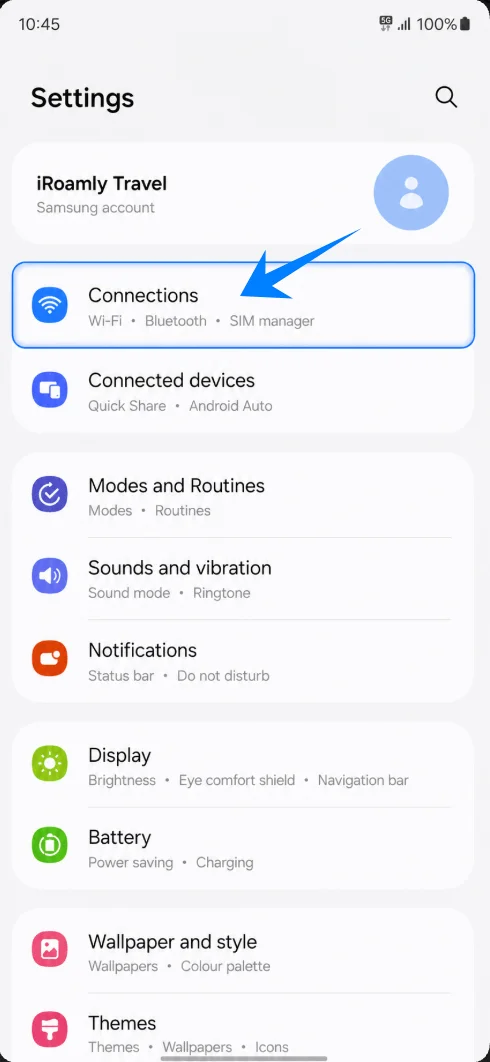
اضغط على مدير بطاقة SIM. ستفتح هذه الصفحة التي تعرض فيها سامسونج بطاقات SIM الفعلية، وeSIM، وخيارات بطاقة SIM المفضلة.
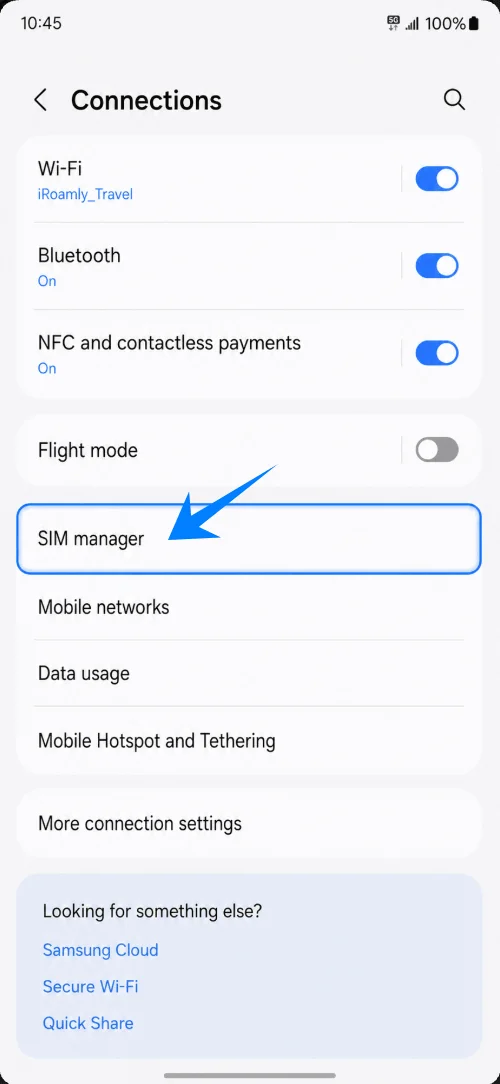
اضغط على إضافة eSIM. سيقوم الهاتف بفتح شاشة إعداد eSIM الخاصة بسامسونج.
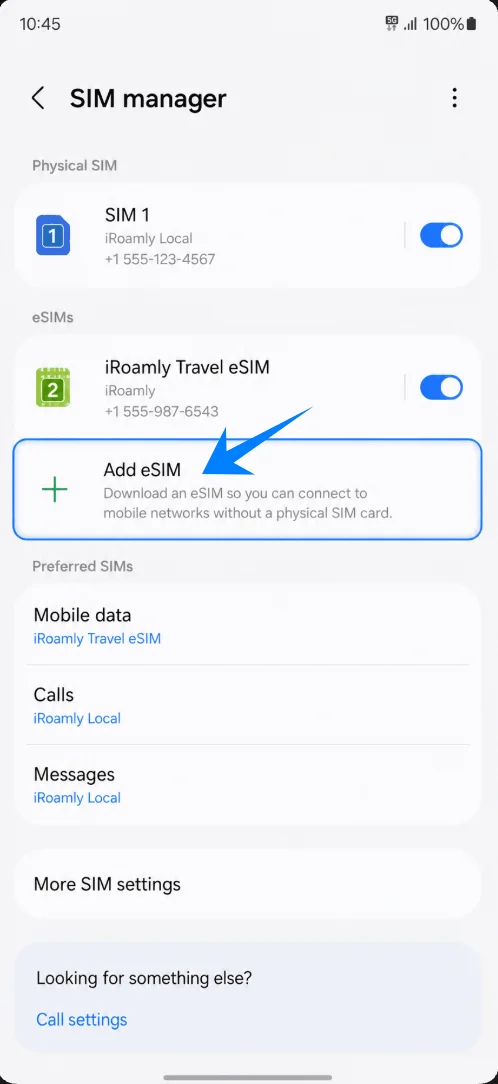
الطريقة 1: تثبيت iRoamly eSIM عن طريق مسح رمز QR ضوئيًا
في شاشة إضافة eSIM، اضغط على "مسح رمز QR ضوئيًا". سيقوم جهاز Galaxy A17 بفتح شاشة مسح رمز QR.
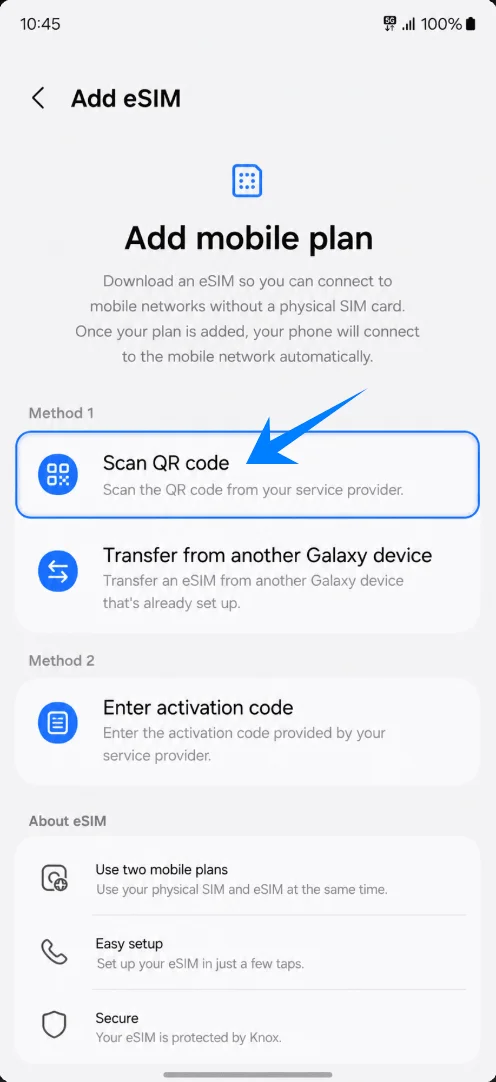
وجه الكاميرا نحو رمز QR الخاص بـ iRoamly. تأكد من أن رمز QR مسطح ومضاء بشكل جيد، واجعله داخل إطار المسح بالكامل حتى يتعرف عليه الهاتف.
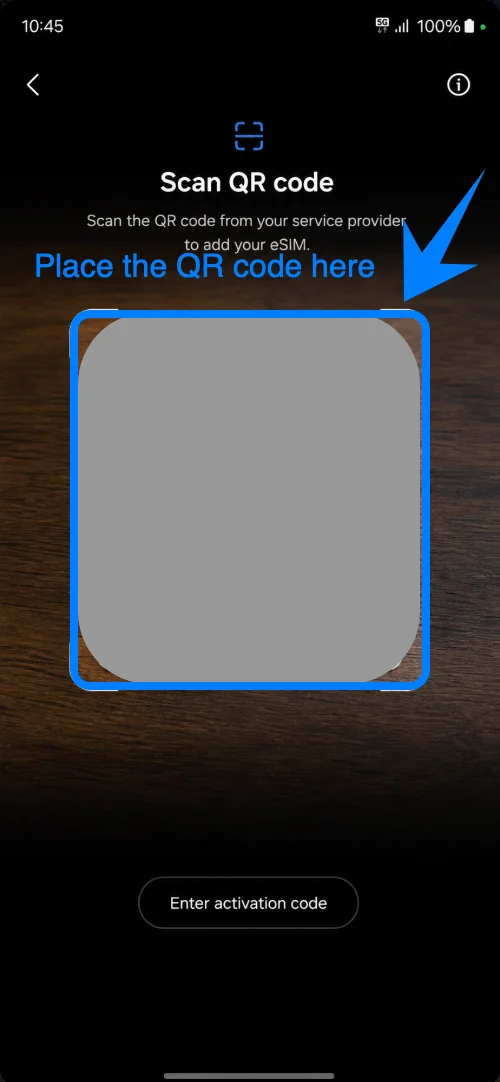
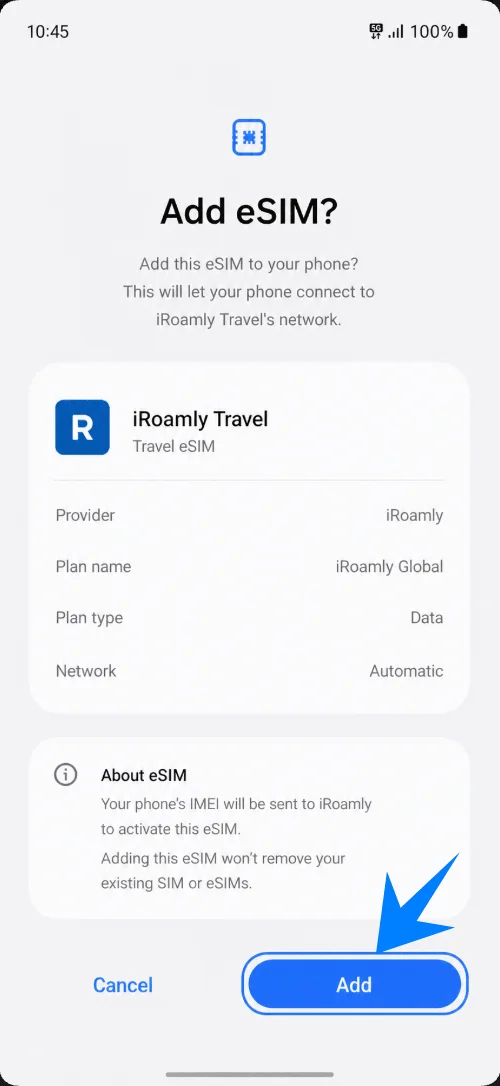
عندما تظهر سامسونج ملف تعريف eSIM، اضغط على "إضافة". حافظ على اتصال Wi-Fi مستقرًا أثناء قيام الهاتف بتنزيل iRoamly eSIM.
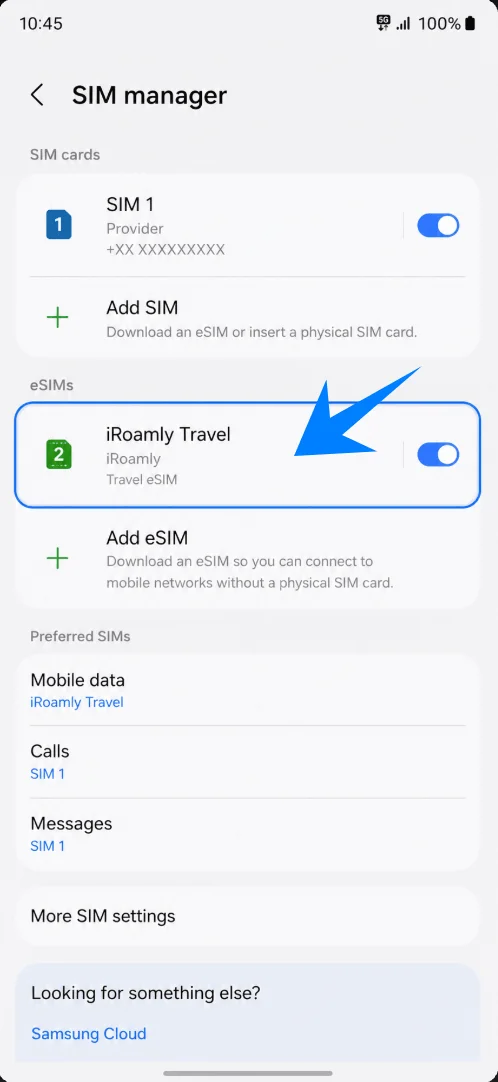
انتظر حتى تظهر eSIM في مدير بطاقة SIM تحت اسم iRoamly Travel أو أي مسمى مشابه لـ eSIM الخاصة بالسفر.
الطريقة 2: تثبيت iRoamly eSIM عن طريق الإدخال اليدوي
افتح الإعدادات (Settings)، ثم اضغط على الاتصالات (Connections).
اضغط على مدير بطاقة SIM (SIM manager).
اضغط على إضافة eSIM.
اضغط على مسح رمز الاستجابة السريعة (Scan QR code)، حيث تضع سامسونج خيار الإدخال اليدوي داخل شاشة مسح رمز الاستجابة السريعة.
من شاشة مسح رمز الاستجابة السريعة، اضغط على إدخال رمز التفعيل (Enter activation code).
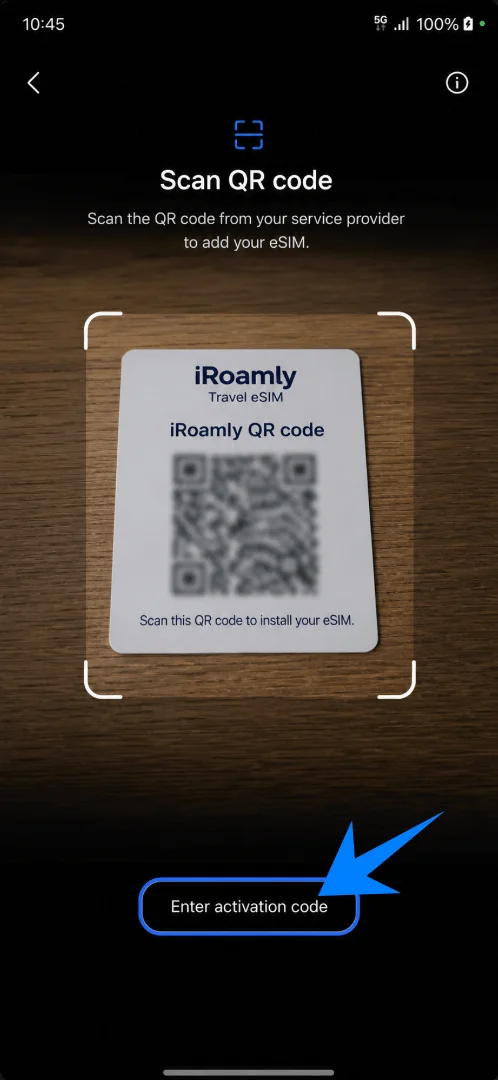
اضغط على حقل رمز التفعيل، ثم أدخل رمز التفعيل اليدوي كاملاً تماماً كما زودتك به iRoamly. في واجهة سامسونج هذه، تستخدم الصفحة اليدوية حقلاً واحداً متكاملاً لرمز التفعيل بدلاً من حقول منفصلة لعنوان SM-DP+، ورمز التفعيل، ورمز التأكيد.
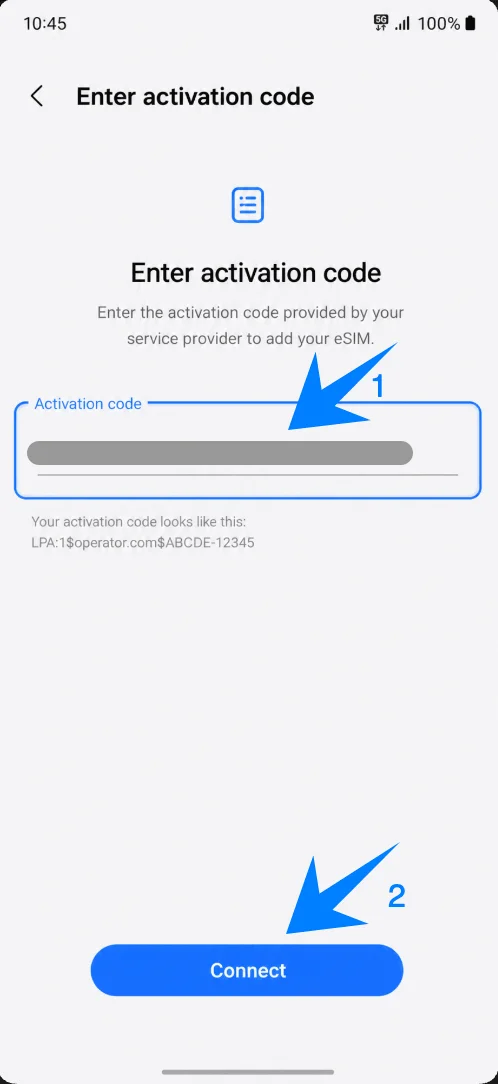
اضغط على إضافة (Add) عند ظهور ملف تعريف iRoamly eSIM، ثم حافظ على اتصال Wi-Fi نشطاً أثناء تنزيل eSIM.
انتظر حتى يقوم مدير بطاقة SIM بإظهار الـ iRoamly eSIM التي تم تثبيتها.
كيفية التأكد من تثبيت iRoamly eSIM
انتقل إلى الإعدادات > الاتصالات > مدير شريحة SIM، ثم تأكد من ظهور iRoamly Travel أو اسم iRoamly eSIM الخاص بك ضمن قائمة eSIMs.
إعداد iRoamly eSIM لبيانات السفر
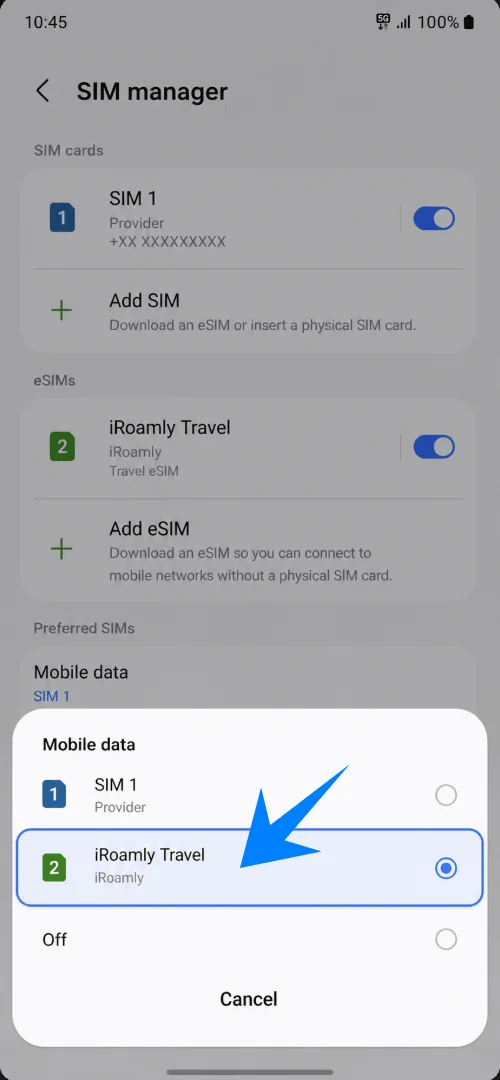
من مدير بطاقة SIM، اضغط على "بيانات الجوال"، ثم اختر iRoamly Travel عندما تكون جاهزاً لاستخدام eSIM السفر.
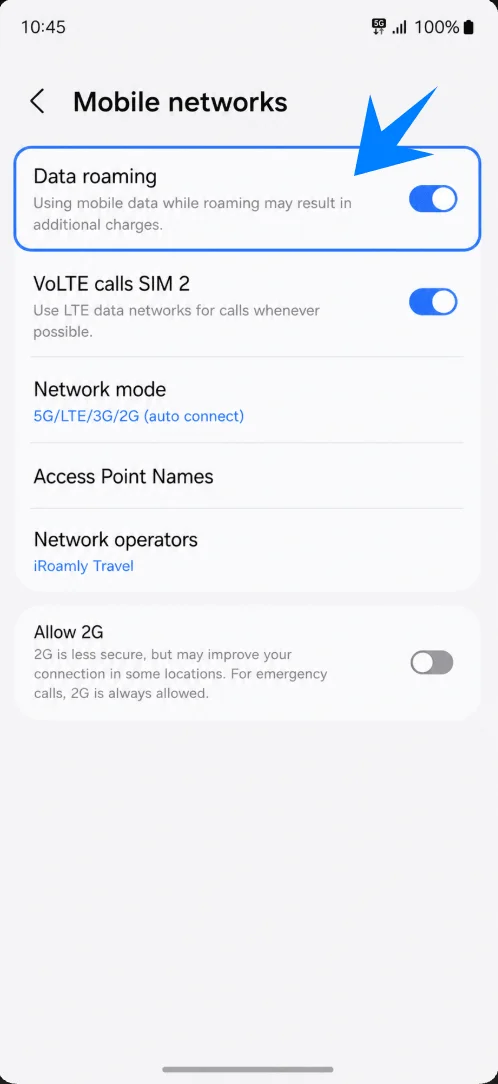
افتح الإعدادات > الاتصالات > شبكات الجوال، ثم قم بتفعيل "تجوال البيانات" إذا كانت خطة iRoamly الخاصة بك أو وجهتك تتطلب التجوال للحصول على الخدمة.
استكشاف الأخطاء وإصلاحها
عدم ظهور خيار إضافة eSIM: تأكد من أن هاتفك هو نسخة Galaxy A17 التي تدعم eSIM، وقم بتحديث واجهة One UI، وتحقق من أن الهاتف غير مقفل على شبكة معينة، واستفسر من شركة الاتصالات عما إذا كانت خدمة eSIM مفعلة في منطقتك.
فشل مسح رمز الاستجابة السريعة (QR code): قم بزيادة درجة سطوع الشاشة على الجهاز الآخر، وتجنب الانعكاسات الضوئية، وتأكد من بقاء اتصال Wi-Fi نشطاً، واستخدم خيار "إدخال رمز التنشيط" (Enter activation code) إذا استمرت مشكلة المسح.
رمز الاستجابة السريعة مستخدم بالفعل: تجنب حذف الـ eSIM وإعادة تثبيتها بشكل متكرر. تواصل مع دعم iRoamly إذا كان الرمز قد تم استهلاكه بالفعل.
تم التثبيت ولكن لا توجد بيانات: اختر eSIM الخاصة بـ iRoamly لاستخدامها في بيانات الهاتف، وقم بتفعيل خيار "تجوال البيانات" (Data roaming)، وأعد تشغيل الهاتف، وتأكد من أن وجهتك ضمن نطاق التغطية الخاص بباقة اشتراكك.
التنشيط معلق: ابقَ متصلاً بشبكة Wi-Fi، وانتظر بضع دقائق، وتجنب إزالة الـ eSIM أثناء قيام نظام سامسونج بعملية التنزيل أو التنشيط.
المكالمات أو الرسائل القصيرة لا تعمل: تحقق من تفاصيل باقة iRoamly الخاصة بك؛ فمعظم باقات سفر eSIM مخصصة للبيانات فقط.
مدة الصلاحية أقصر من المتوقع: راجع قواعد تفعيل الباقة؛ إذ تبدأ فترة الصلاحية من لحظة التنشيط، وليس من وقت قراءة هذا الدليل.
الخلاصة
بالنسبة لهاتف Galaxy A17، يعد إعداد رمز الاستجابة السريعة (QR) أسرع طريقة عندما يمكنك عرض رمز iRoamly QR على شاشة أخرى. أما الإعداد اليدوي فهو الخيار البديل الأفضل عندما يكون المسح الضوئي غير متاح، ويستخدم هذا الإجراء في أجهزة سامسونج حقلاً واحداً لرمز التنشيط.
بعد التثبيت، تكون عمليات التحقق المهمة بسيطة: تأكد من ظهور iRoamly eSIM في مدير بطاقة SIM، وقم بتحديدها لاستخدام بيانات الجوال، ثم قم بتفعيل تجوال البيانات إذا كانت خطة الوجهة تتطلب ذلك.