
يدعم هاتف Galaxy A35 5G خطوات إعداد eSIM الحالية من Samsung من خلال الانتقال إلى الإعدادات > الاتصالات > مدير بطاقة SIM، حيث يمكن إضافة eSIM الخاصة بالسفر عن طريق مسح رمز QR ضوئيًا أو إدخال رمز التفعيل يدويًا. يفترض هذا الدليل أن الهاتف غير مقفل، ويدعم تقنية eSIM، ويعمل بإصدار حديث من واجهة One UI.
بالنسبة لمعظم طلبات iRoamly للسفر عبر eSIM، فإن مسح رمز QR ضوئيًا هو الطريقة الأسرع. ويكون الإعداد اليدوي مفيدًا في حال كنت تقوم بالإعداد من نفس الهاتف الذي يعرض رمز QR، أو إذا كانت الكاميرا تواجه صعوبة في المسح، أو إذا وفرت لك iRoamly تفاصيل التفعيل عبر حسابك أو بريدك الإلكتروني.
قد تقوم بعض إصدارات Galaxy A35 5G المخصصة لمناطق معينة أو شركات اتصالات محددة بإخفاء خيارات eSIM. إذا لم يظهر لك خيار "إضافة eSIM"، فتحقق من وجود تحديثات للبرنامج، وتأكد من أن طراز هاتفك يدعم eSIM، وتأكد من أن الهاتف ليس مقفلاً على شركة اتصالات تحظر ملفات تعريف eSIM.
الاستعدادات قبل إعداد iRoamly eSIM
قم بتوصيل هاتف Galaxy A35 5G بشبكة Wi-Fi مستقرة.
احتفظ برمز الاستجابة السريعة (QR) الخاص بـ iRoamly أو رمز التفعيل اليدوي في متناول يدك.
تأكد من أن الهاتف غير مقفل ويدعم تقنية eSIM في منطقتك.
قم بتثبيت eSIM للسفر قبل موعد رحلتك بيوم أو يومين إذا كانت خطتك تسمح بذلك، ولكن يُرجى مراجعة تفاصيل الخطة أولاً.
تبدأ صلاحية iRoamly eSIM من لحظة التفعيل؛ قد تختلف آلية التفعيل الدقيقة حسب نوع الخطة، لذا تأكد مما إذا كانت خطتك تتفعل بمجرد التثبيت أو عند الاتصال لأول مرة بشبكة في الوجهة المدعومة.
قد لا تتضمن خطط iRoamly eSIM للسفر خدمات المكالمات الصوتية أو الرسائل النصية (SMS). تحقق من تفاصيل الخطة بدقة قبل الاعتماد عليها في إجراء المكالمات أو إرسال الرسائل.
لا تقم بحذف iRoamly eSIM بعد التثبيت دون داعٍ، حيث لا يمكن في كثير من الحالات إعادة تثبيت الـ eSIM باستخدام نفس رمز الاستجابة السريعة (QR) مرة أخرى.
خطوات الإعداد المشتركة
افتح "الإعدادات"، ثم اضغط على "الاتصالات". ستنتقل إلى منطقة إعدادات الشبكة وSIM.
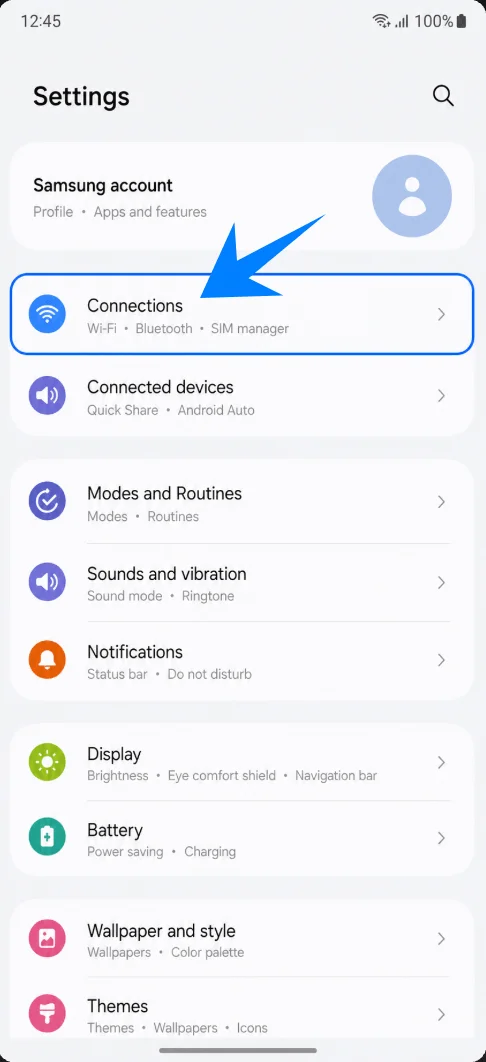
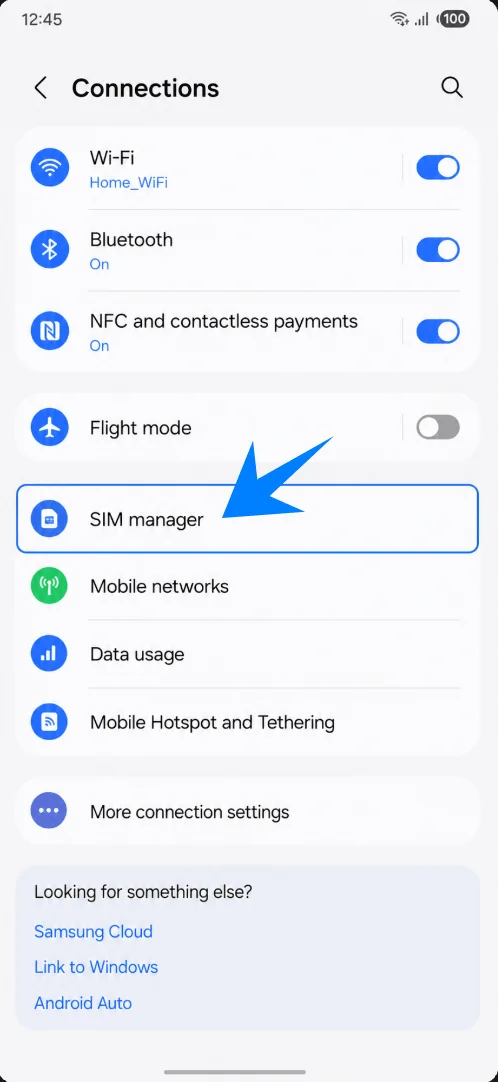
اضغط على "مدير SIM". هذا هو المكان الذي تعرض فيه سامسونج شرائح SIM الفعلية الخاصة بك وملفات تعريف eSIM المثبتة.
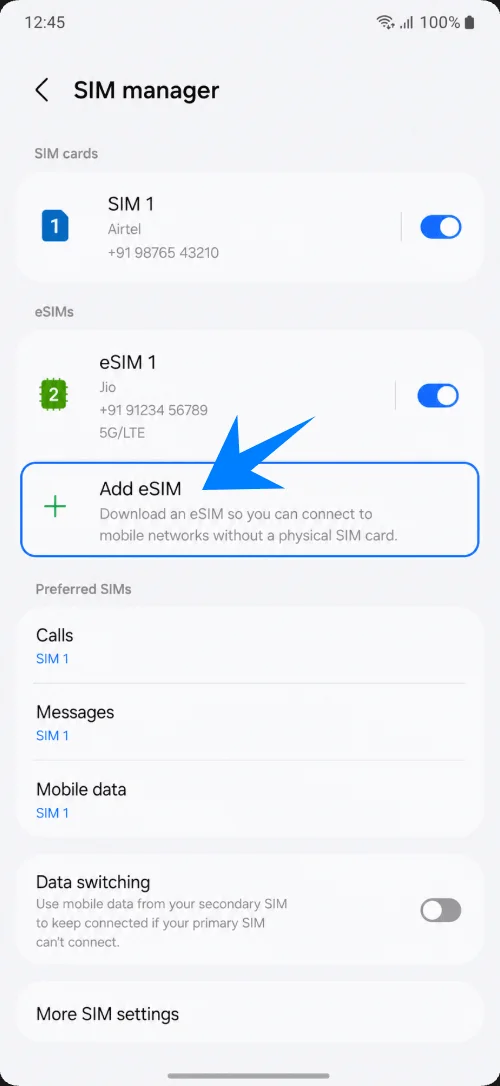
اضغط على "إضافة eSIM". سيفتح الهاتف خيارات إعداد eSIM الخاصة بسامسونج.
الطريقة 1: تثبيت iRoamly eSIM عن طريق مسح رمز QR
اضغط على "مسح رمز QR" (Scan QR code). سيقوم هاتف Galaxy A35 5G بفتح ماسح ضوئي لرموز QR الخاصة بـ eSIM.
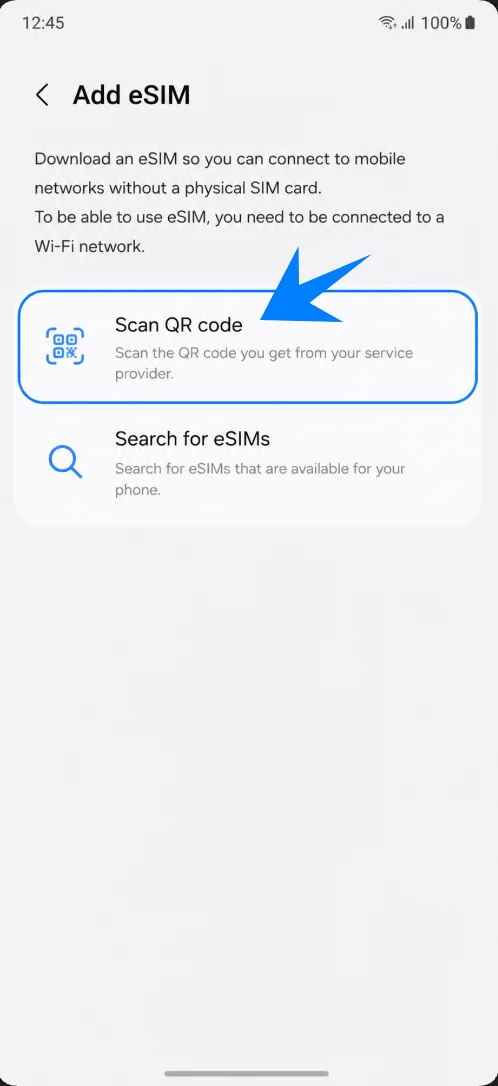
وجه الكاميرا نحو رمز QR الخاص بـ iRoamly travel eSIM. أبقِ رمز QR داخل إطار المسح حتى يتمكن الهاتف من التعرف عليه.
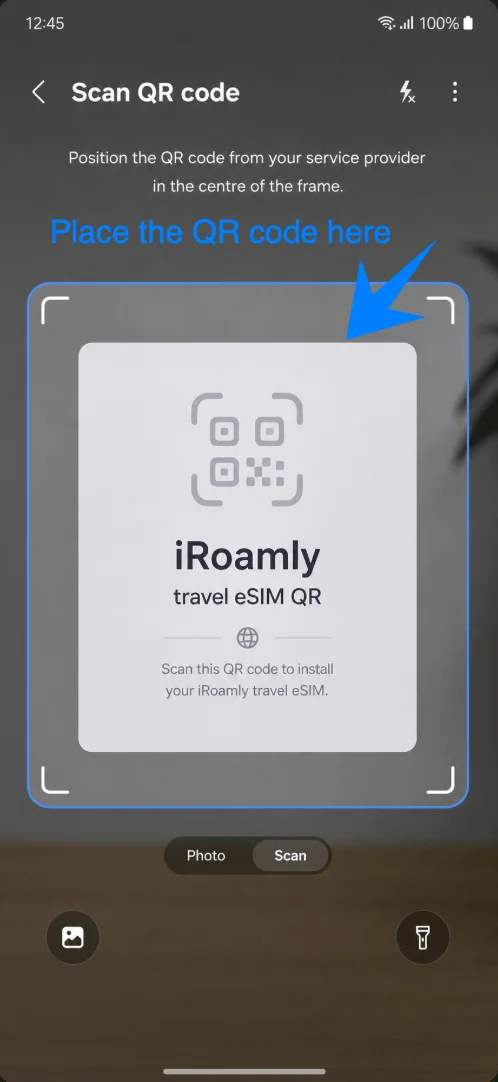
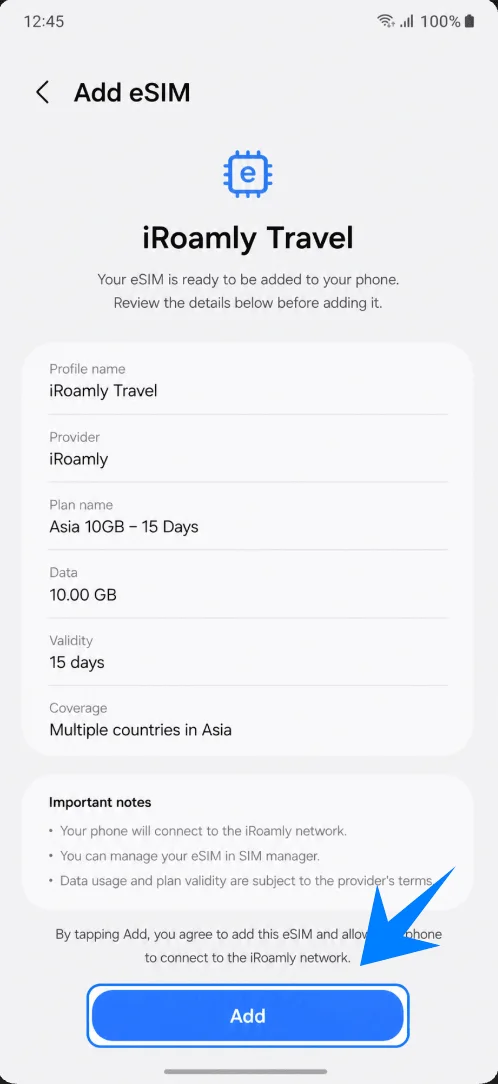
راجع ملف تعريف iRoamly travel eSIM الذي تم اكتشافه، ثم اضغط على "إضافة" (Add) أو "تنزيل" (Download). تأكد من بقاء اتصال Wi-Fi نشطاً أثناء تنزيل الملف.
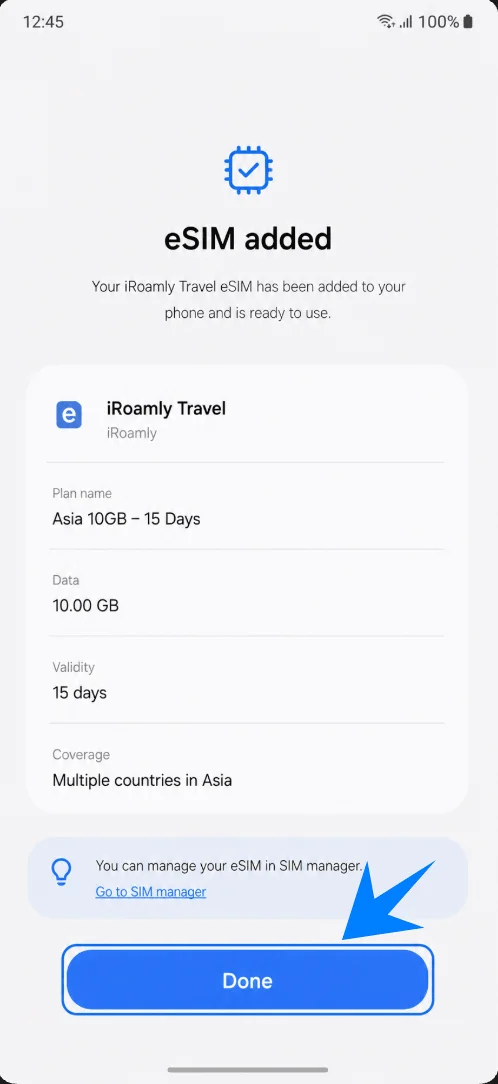
اضغط على "تم" (Done) بعد أن يؤكد الهاتف إتمام إضافة iRoamly eSIM بنجاح.
الطريقة 2: تثبيت iRoamly eSIM عن طريق الإدخال اليدوي
افتح الإعدادات، واضغط على "الاتصالات"، ثم "مدير بطاقة SIM"، وبعدها اضغط على "إضافة eSIM". في صفحة الإعداد، اضغط على "مسح رمز QR".
على شاشة مسح رمز QR، اضغط على "إدخال رمز التفعيل". سيؤدي هذا إلى فتح شاشة الإدخال اليدوي لـ eSIM الخاصة بهواتف سامسونج.
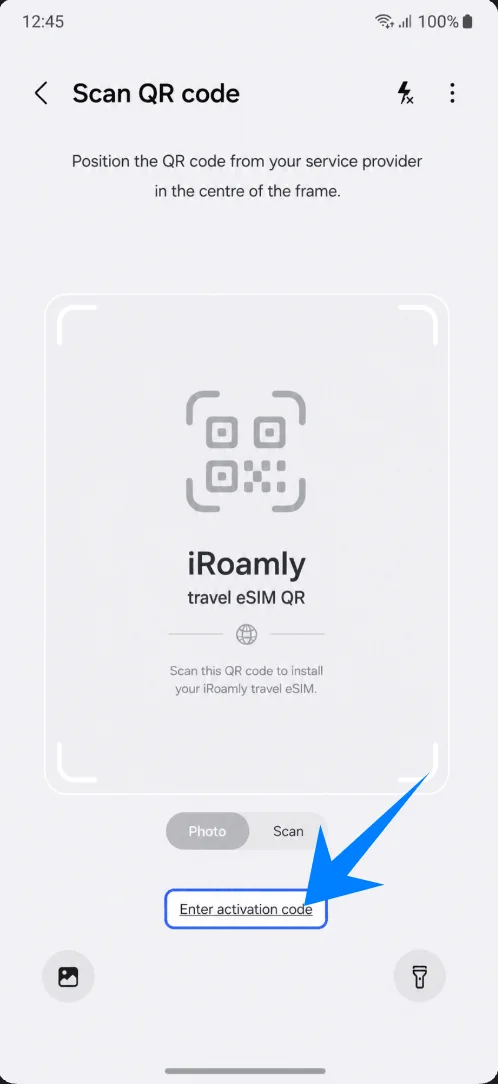
أدخل سلسلة رمز تفعيل iRoamly الكاملة في حقل "رمز التفعيل"، ثم اضغط على "اتصال" أو "إضافة". في واجهة سامسونج One UI، يعتمد هذا المسار اليدوي على إدخال سلسلة رمز تفعيل واحدة كاملة، تكون عادةً بتنسيق LPA:1$...، بدلاً من استخدام مربعات منفصلة لعنوان SM-DP+ ورمز التفعيل.
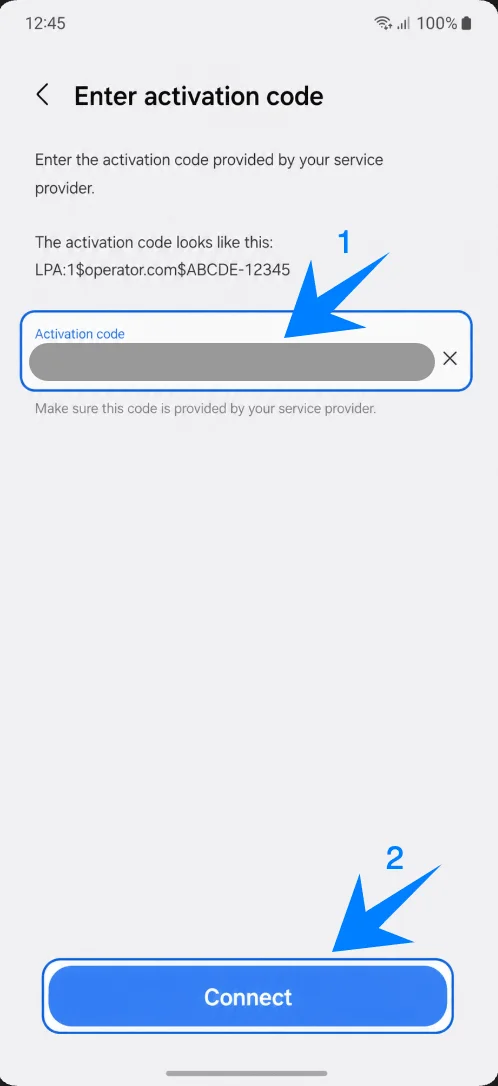
انتظر حتى يقوم هاتف Galaxy A35 5G بتنزيل iRoamly eSIM، ثم اضغط على "تم" عند ظهور شاشة اكتمال العملية.
كيفية التأكد من تثبيت iRoamly eSIM
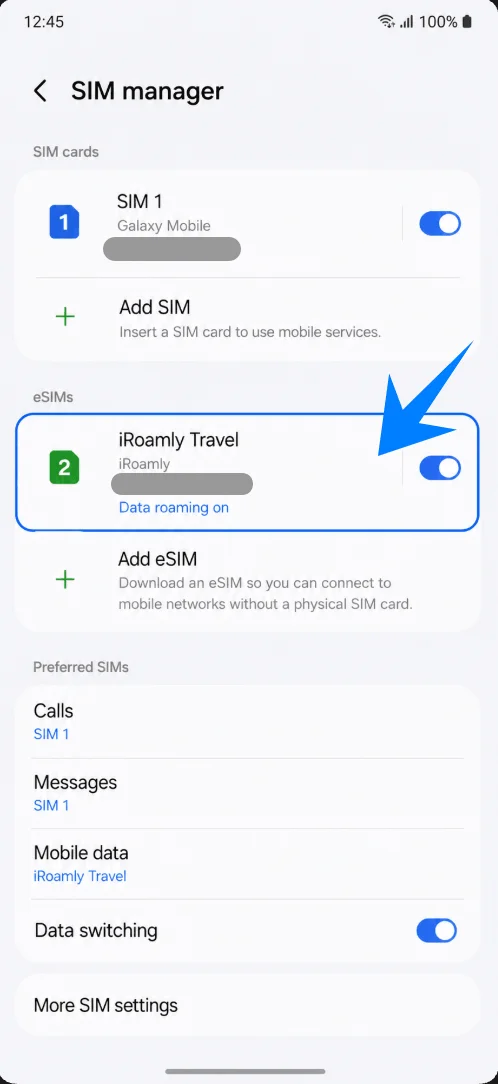
افتح الإعدادات (Settings) > الاتصالات (Connections) > مدير بطاقة SIM (SIM manager)، ثم تأكد من ظهور iRoamly Travel تحت قائمة eSIMs وأنه مفعل.
إعداد iRoamly eSIM لبيانات السفر
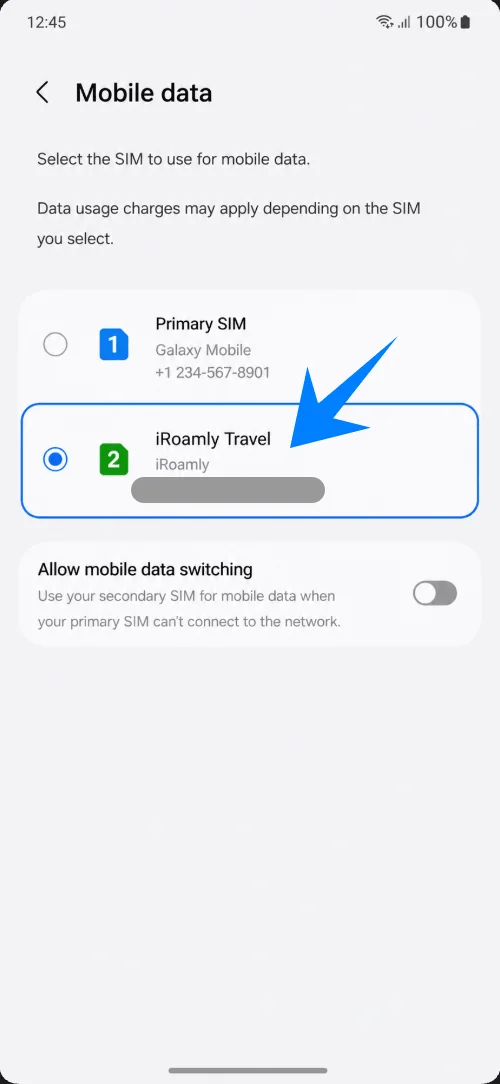
من مدير بطاقات SIM، اضغط على "بيانات الجوال"، ثم اختر iRoamly Travel عندما تكون مستعداً لاستخدام eSIM السفر للبيانات.
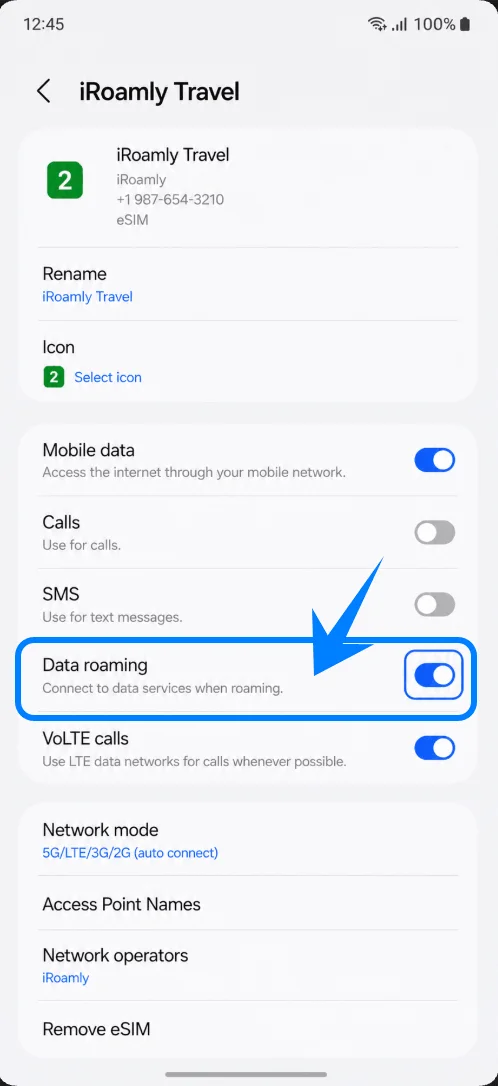
افتح تفاصيل iRoamly Travel eSIM، ثم قم بتفعيل "تجوال البيانات" إذا كانت خطة iRoamly الخاصة بك أو وجهتك تتطلب التجوال لتفعيل الخدمة. احتفظ ببطاقة SIM الأساسية محددة للمكالمات أو الرسائل النصية فقط إذا كنت ترغب في الاستمرار في استخدامها.
استكشاف الأخطاء وإصلاحها
خيار إضافة eSIM غير موجود: قم بتحديث واجهة المستخدم (One UI)، وتأكد من أن منطقتك المحددة لهاتف Galaxy A35 5G تدعم eSIM، وتحقق من أن الهاتف غير مقفل، وابحث عن رقم EID في شاشة معلومات الهاتف.
فشل رمز الاستجابة السريعة (QR code): استخدم الطريقة الثانية وأدخل رمز التفعيل يدوياً. تأكد أيضاً من أن شبكة الواي فاي (Wi-Fi) تعمل وأن رمز الاستجابة السريعة لم يتم استخدامه من قبل.
تم تثبيت eSIM ولكن لا توجد بيانات: اختر iRoamly Travel لبيانات الجوال، وقم بتفعيل تجوال البيانات، وأعد تشغيل الهاتف، وتأكد من أن وجهتك مشمولة ضمن الخطة.
التفعيل معلق: ابقَ متصلاً بشبكة الواي فاي، وانتظر بضع دقائق، ثم أعد تشغيل هاتف Galaxy A35 5G إذا ظل الملف التعريفي عالقاً.
تم حذف eSIM: تواصل مع دعم iRoamly قبل محاولة تثبيت آخر. رمز الاستجابة السريعة لـ eSIM المستخدم قد لا يعمل مرة أخرى عند إعادة التثبيت.
خدمات الصوت أو الرسائل القصيرة غير متاحة: تحقق من تفاصيل الخطة؛ فالعديد من باقات السفر عبر eSIM مخصصة للبيانات فقط، وتوفر خدمات الصوت والرسائل القصيرة يختلف حسب الباقة.
الخاتمة
بالنسبة لهاتف Galaxy A35 5G، عادةً ما تكون طريقة مسح رمز الاستجابة السريعة (QR-code) هي الأسرع: الإعدادات > الاتصالات > مدير بطاقة SIM > إضافة eSIM > مسح رمز الاستجابة السريعة. أما الإعداد اليدوي فهو الخيار البديل من نفس شاشة رمز الاستجابة السريعة عبر خيار "إدخال رمز التفعيل"، وذلك باستخدام سلسلة رمز تفعيل سامسونج الكاملة.
بمجرد ظهور iRoamly Travel في مدير بطاقة SIM، قم باختياره لبيانات الهاتف المحمول، وفعّل خيار تجوال البيانات عند الحاجة، وتأكد جيداً من توقيت تفعيل الباقة قبل بدء رحلتك.