
صُمم هاتفا سامسونج جالاكسي S20 ألترا وجالاكسي S20 ألترا 5G بميزات اتصال متطورة، تشمل الدعم الكامل لتقنية eSIM.
بفضل تقنية eSIM، يمكن للمستخدمين تفعيل باقات الهاتف المحمول رقمياً، وإدارة ملفات تعريف شبكات متعددة بكفاءة أكبر، وإتمام الإعداد مباشرة من إعدادات الجهاز دون الحاجة إلى معدات إضافية.
يوفر هذا الأسلوب العصري لاتصال الهاتف المحمول مرونة أكبر للمستخدمين الذين يحتاجون إلى وصول ميسر لبيانات الهاتف في المنزل أو أثناء السفر.
في هذا المقال، ستتعرف على كيفية تثبيت وتفعيل iRoamly eSIM على جهازك من سلسلة سامسونج جالاكسي S20 ألترا خطوة بخطوة، باستخدام خيارات رمز الاستجابة السريعة (QR) أو الإعداد اليدوي.
الاستعدادات قبل إعداد iroamly eSIM
قبل البدء في عملية التثبيت، تأكد من تجهيز ما يلي:
اتصال إنترنت مستقر (يُوصى باستخدام شبكة Wi-Fi)
رمز QR أو رمز تفعيل eSIM صالح تم توفيره من قِبل شركة الاتصالات الخاصة بك
هاتفك Galaxy S20 Ultra أو Galaxy S20 Ultra 5G قيد التشغيل وغير مقفل
أن يكون الجهاز محدثاً إلى أحدث إصدار متاح من واجهة One UI لضمان توافق أفضل مع eSIM
تفعيل حساب شركة الاتصالات وكونه مؤهلاً للحصول على خدمة eSIM
الطريقة 1: تثبيت eSIM باستخدام رمز الاستجابة السريعة (QR Code)
الخطوة 1: افتح مدير بطاقة SIM
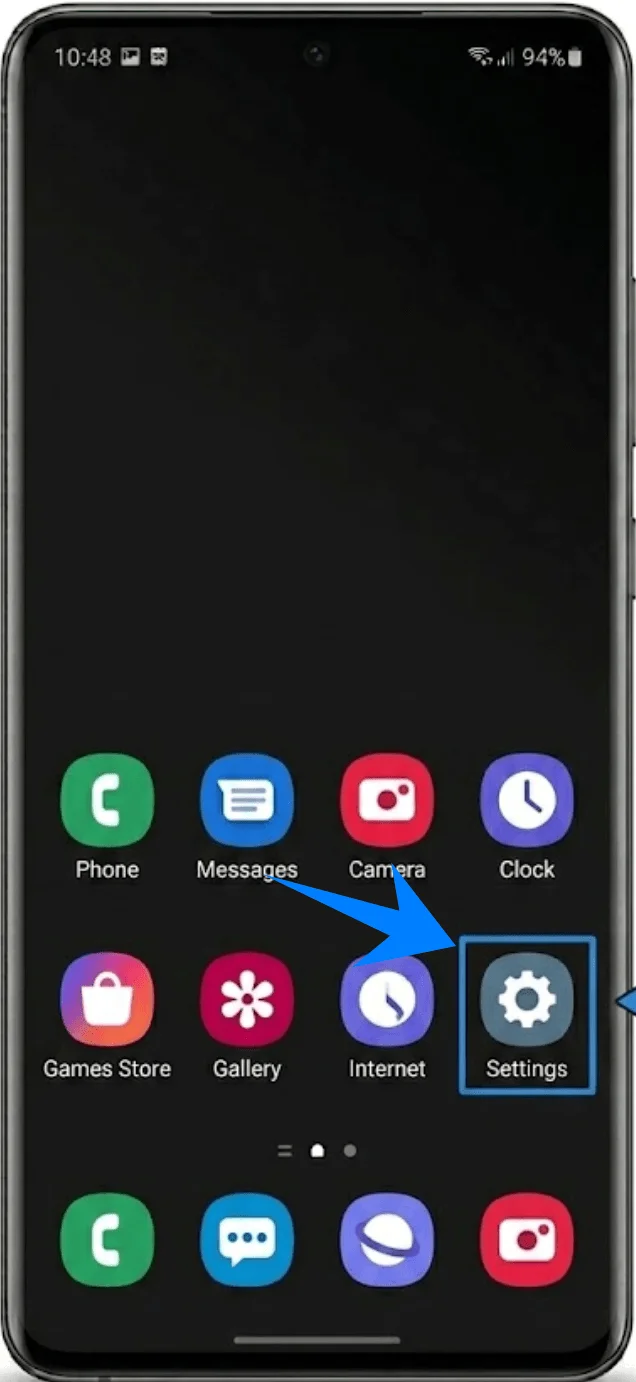
افتح الإعدادات
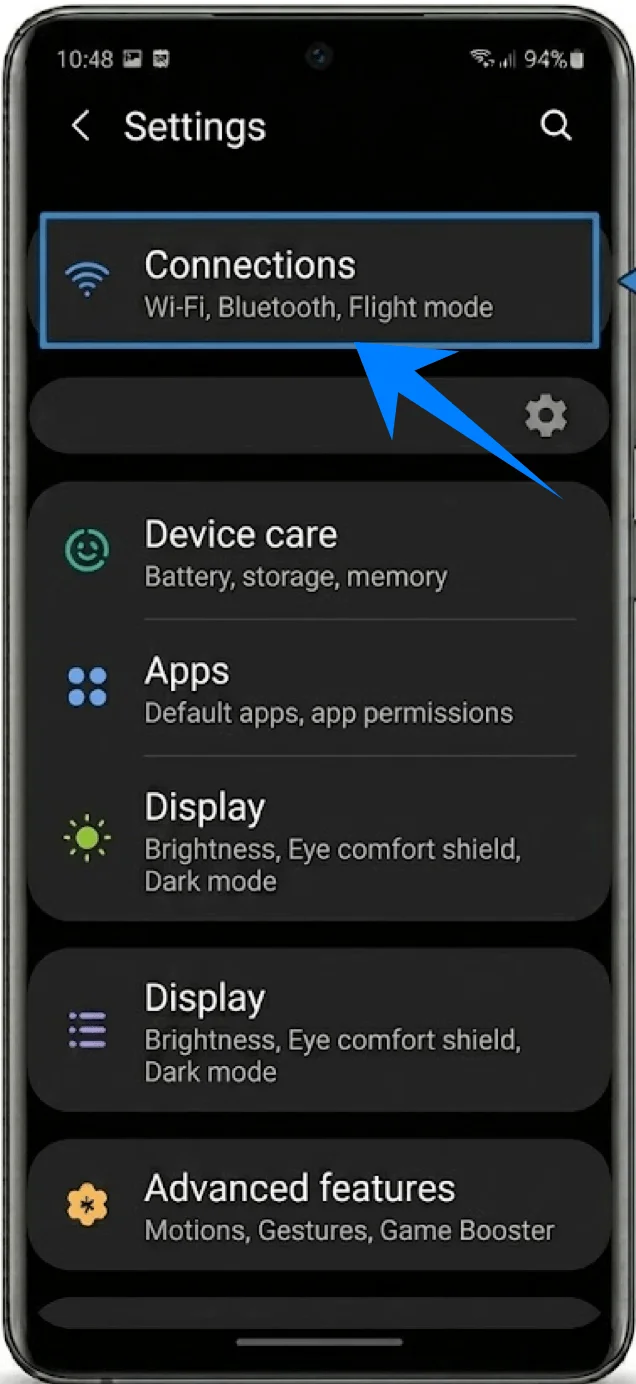
اضغط على الاتصالات
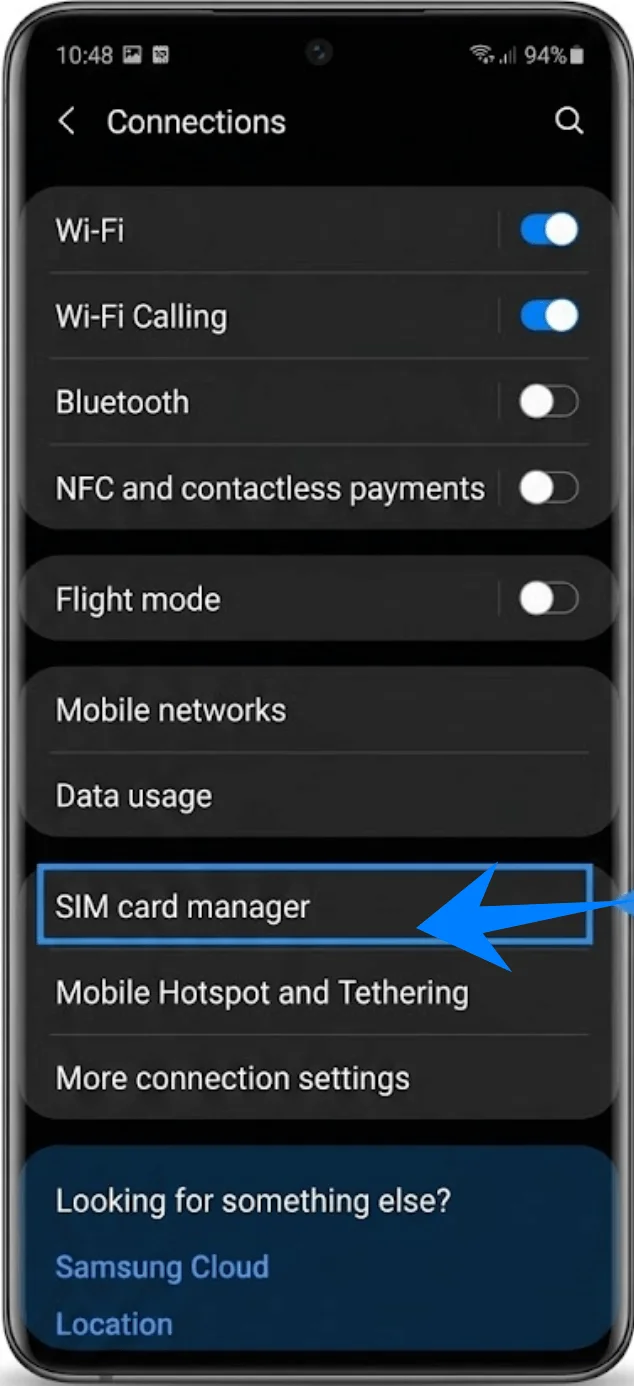
اضغط على مدير بطاقة SIM
الخطوة 2: ابدأ إعداد eSIM
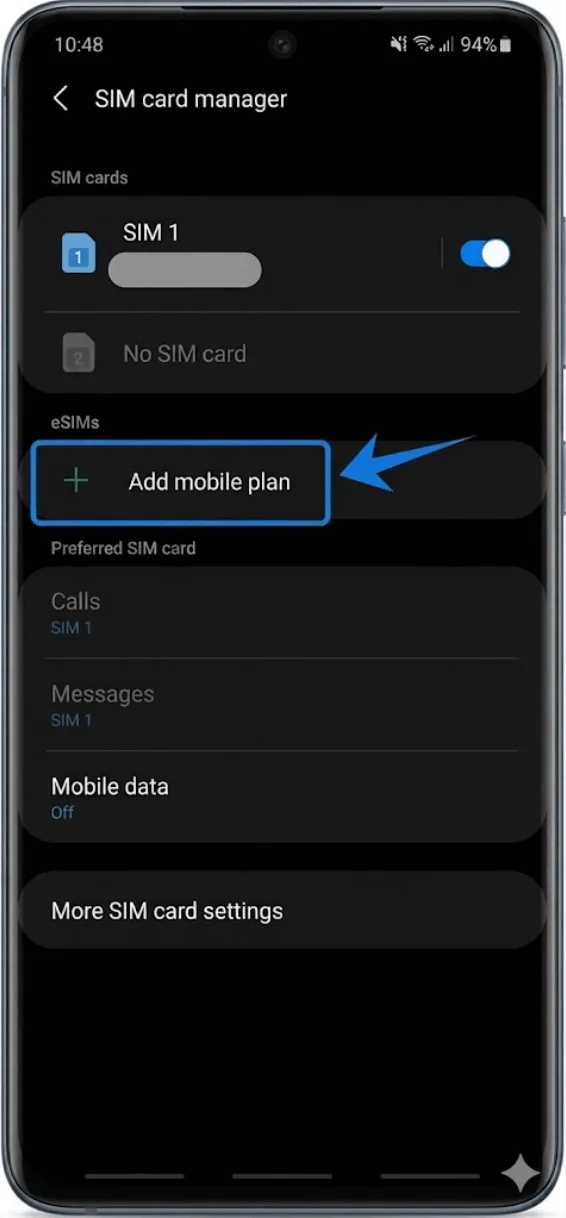
في مدير بطاقة SIM، اضغط على إضافة باقة جوال
انتظر حتى يبحث الهاتف عن الباقات المتاحة
إذا لم يتم العثور على أي باقات تلقائياً، سيعرض الجهاز خيارات إعداد إضافية.
الخطوة 3: حدد تثبيت رمز الاستجابة السريعة (QR Code)
تحت طرق أخرى لإضافة باقات
اضغط على إضافة باستخدام رمز الاستجابة السريعة (QR Code)
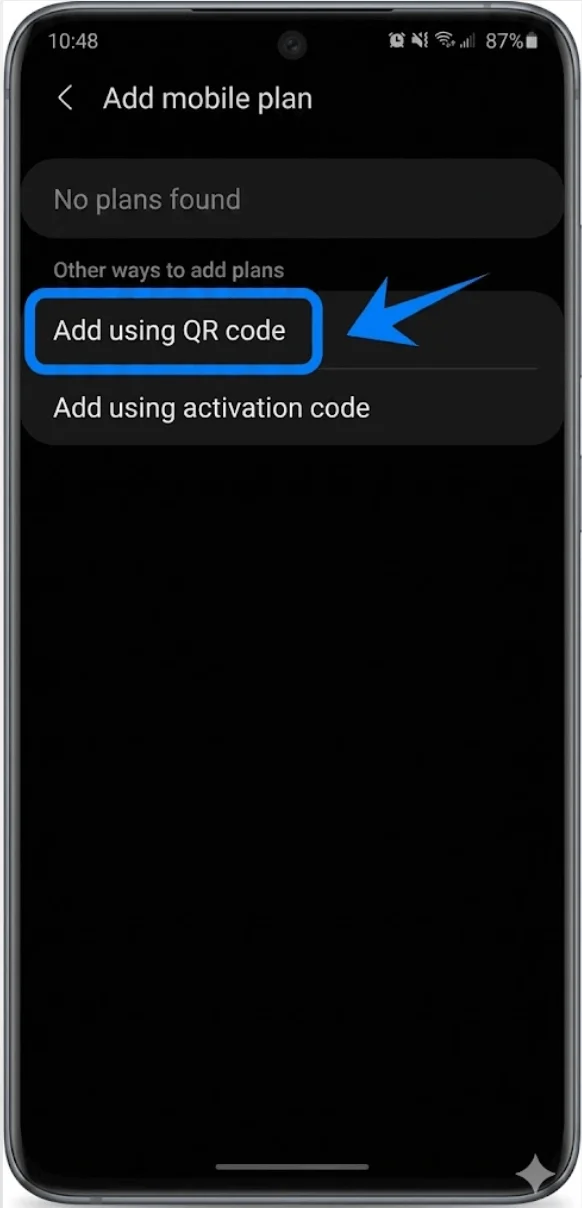
سيفتح ماسح الكاميرا تلقائياً.
الخطوة 4: امسح رمز الاستجابة السريعة (QR Code) الخاص بمزود الخدمة
أمسك الهاتف فوق رمز الاستجابة السريعة (QR Code)
ضع رمز الاستجابة السريعة (QR Code) داخل إطار الماسح الضوئي
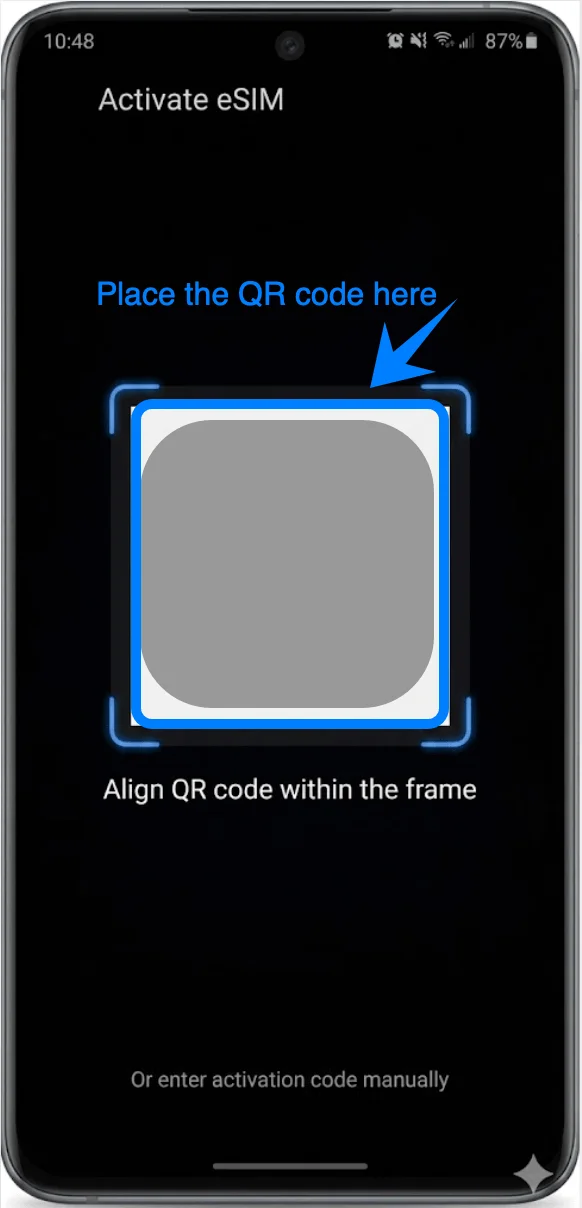
انتظر حتى يتعرف الهاتف على الرمز
سيقوم الجهاز تلقائياً باسترداد معلومات ملف تعريف مزود الخدمة.
الخطوة 5: قم بتنزيل ملف تعريف eSIM
عندما تظهر باقة الجوال على الشاشة، اضغط على إضافة
انتظر أثناء تنزيل ملف تعريف eSIM
إذا طُلب منك، اضغط على تأكيد
لا تغلق تطبيق الإعدادات أثناء التثبيت.
الخطوة 6: تفعيل eSIM
بعد اكتمال التثبيت:
عُد إلى مدير بطاقة SIM
حدد موقع eSIM المثبتة حديثاً
قم بتشغيل مفتاح التبديل الموجود بجوار eSIM إذا كان معطلاً
الخطوة 7: تكوين إعدادات SIM المفضلة
إذا كنت تستخدم كلاً من بطاقة SIM فعلية وeSIM:
داخل مدير بطاقة SIM
حدد خطك المفضل لـ:
المكالمات
الرسائل
بيانات الجوال
اضغط على كل فئة واختر بطاقة SIM المطلوبة.
الطريقة 2: تثبيت eSIM باستخدام رمز التنشيط
الخطوة 1: افتح مدير بطاقة SIM
افتح الإعدادات
انقر على الاتصالات
انقر على مدير بطاقة SIM
الخطوة 2: ابدأ إعداد eSIM
في مدير بطاقة SIM، انقر على إضافة باقة جوال
انتظر حتى تظهر شاشة الإعداد
الخطوة 3: حدد التنشيط اليدوي
تحت طرق أخرى لإضافة الباقات
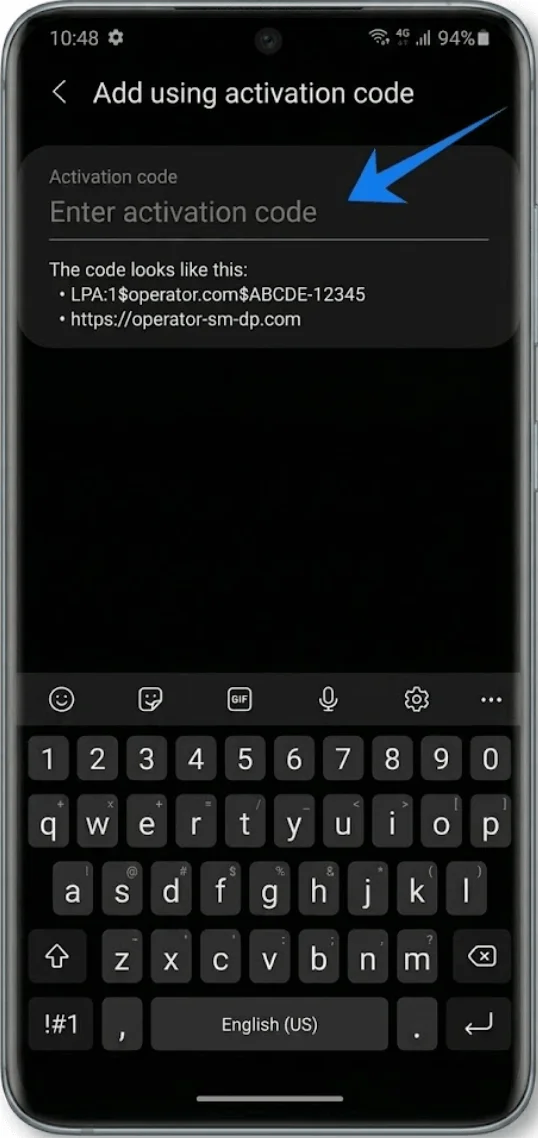
انقر على إضافة باستخدام رمز التنشيط
ستفتح شاشة التنشيط اليدوي.
الخطوة 4: أدخل عنوان SM-DP+
انقر على حقل عنوان SM-DP+
أدخل العنوان المقدم من مزود الخدمة الخاص بك
انقر على متابعة أو التالي إذا طُلب منك ذلك
الخطوة 5: أدخل رمز التنشيط
انقر على حقل رمز التنشيط
أدخل رمز التنشيط بعناية تماماً كما تم توفيره
غالباً ما تكون رموز التنشيط حساسة لحالة الأحرف.
الخطوة 6: أدخل رمز التأكيد
إذا قدم مزود الخدمة الخاص بك رمز تأكيد:
انقر على حقل رمز التأكيد
أدخل الرمز المقدم
إذا لم يتم توفير رمز تأكيد، اترك هذا الحقل فارغاً.
الخطوة 7: قم بتنزيل eSIM
انقر على إضافة
انتظر بينما يتصل الهاتف بخادم مزود الخدمة
سيتم تنزيل ملف تعريف eSIM تلقائياً
قد تستغرق هذه العملية عدة دقائق.
الخطوة 8: قم بتمكين eSIM
بعد التثبيت:
عُد إلى مدير بطاقة SIM
حدد موقع eSIM المثبتة
قم بتشغيل مفتاح التبديل إذا لزم الأمر
كيفية التأكد من تثبيت eSIM بنجاح
تحقق من مدير بطاقة SIM
افتح الإعدادات
اضغط على الاتصالات
اضغط على مدير بطاقة SIM
يجب أن يظهر لك الآتي:
بطاقة eSIM مدرجة ضمن بطاقات SIM
اسم شركة الاتصالات معروضاً
مفتاح تفعيل eSIM يعمل
تحقق من إشارة الشبكة
انظر إلى الزاوية العلوية اليمنى من الشاشة.
في حال التثبيت الناجح، سيظهر عادةً:
أشرطة الإشارة
مؤشر LTE أو 4G أو 5G
اختبر بيانات الجوال
أوقف تشغيل Wi-Fi
افتح متصفح الإنترنت
قم بزيارة أي موقع إلكتروني
إذا تم تحميل الصفحة بنجاح، فهذا يعني أن اتصال بيانات الجوال الخاص بـ eSIM يعمل بشكل صحيح.
اختبر المكالمات والرسائل
افتح تطبيق الهاتف
قم بإجراء مكالمة اختبارية
أرسل رسالة نصية
هذا يؤكد أن خط eSIM مفعل بالكامل.
ملاحظة: قد لا تدعم بعض خطط eSIM المكالمات الصوتية، لذا قد لا تتوفر هذه الميزة اعتماداً على باقتك.
الخلاصة
بعد تثبيت iRoamly eSIM بنجاح، أصبح جهازك Galaxy S20 Ultra أو Galaxy S20 Ultra 5G الآن جاهزاً للاتصال بشبكة الهاتف المحمول بشكل طبيعي.
بمجرد إدخال بيانات التنشيط بشكل صحيح واكتمال تنزيل ملف تعريف eSIM، سيتصل الجهاز عادةً بالشبكة تلقائياً خلال لحظات.
بعد الانتهاء من الإعداد، يمكنك إدارة بيانات الهاتف المحمول، وإعدادات شريحة SIM المفضلة، وأي ملفات تعريف eSIM إضافية مباشرة من خلال مدير بطاقات SIM في أجهزة Samsung وقتما تشاء.