
يُعد إعداد خدمة الهاتف المحمول على هاتف Galaxy S21+ 5G أكثر سهولة وملاءمة بفضل تقنية eSIM.
بدلاً من إدخال بطاقة SIM فعلية، تتيح لك تقنية eSIM تفعيل باقة الهاتف المحمول رقمياً ومباشرة من خلال إعدادات جهازك.
وهذا ما يجعل عملية الإعداد أسرع وأبسط، لا سيما عند السفر أو الانتقال بين شبكات مختلفة.
في هذا الدليل، ستتعرف على كيفية تثبيت وتفعيل iRoamly eSIM على جهازك من طراز Galaxy S21+ 5G باستخدام رمز QR أو رمز التفعيل اليدوي، إلى جانب بعض الخطوات الهامة للتحقق من أن كل شيء يعمل بشكل سليم بعد إتمام التثبيت.
التحضيرات قبل إعداد iroamly eSIM
قبل البدء في عملية التثبيت، تأكد من توفر ما يلي:
اتصال مستقر بالإنترنت (يُفضل استخدام شبكة Wi-Fi)
رمز QR أو رمز تفعيل eSIM صالح مقدم من مزود الخدمة الخاص بك
هاتفك Galaxy S21+ 5G قيد التشغيل وغير مقيد بشبكة (Unlocked)
تحديث الجهاز إلى أحدث إصدار متاح من واجهة One UI لضمان توافق أفضل مع eSIM
تفعيل حساب شركة الاتصالات وكونه مؤهلاً للحصول على خدمة eSIM
الطريقة 1: تثبيت eSIM عن طريق مسح رمز QR
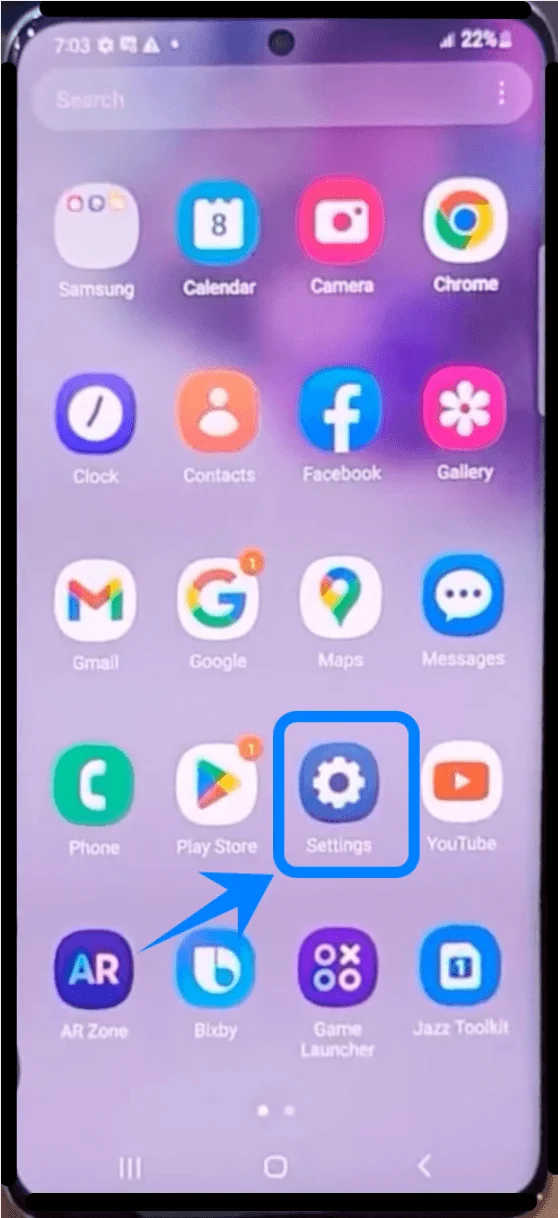
الخطوة 1: افتح قائمة الإعدادات
افتح تطبيق الإعدادات
الخطوة 2: افتح مدير بطاقة SIM
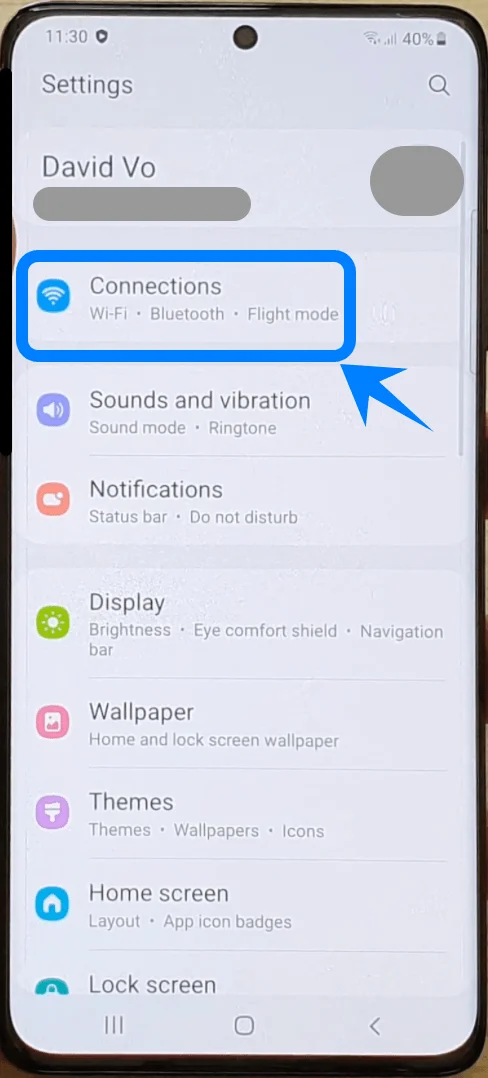
في الإعدادات، اضغط على الاتصالات
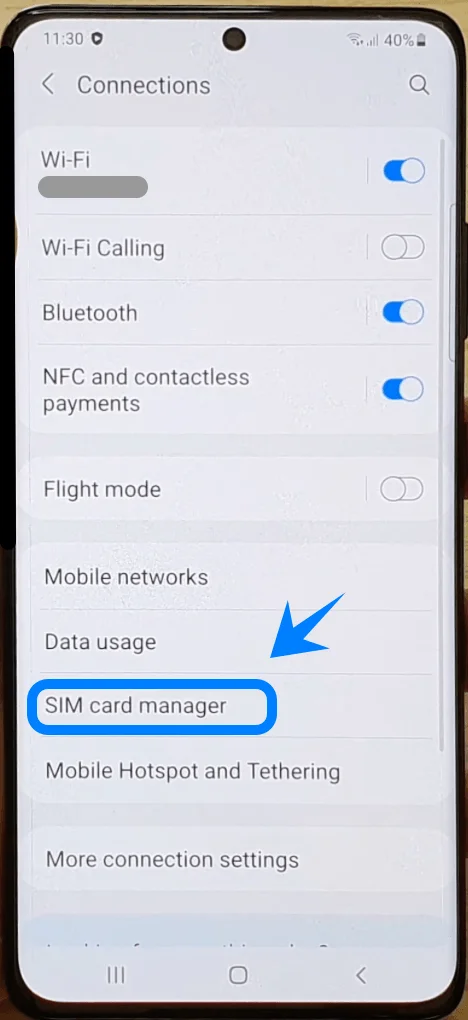
اضغط على مدير بطاقة SIM
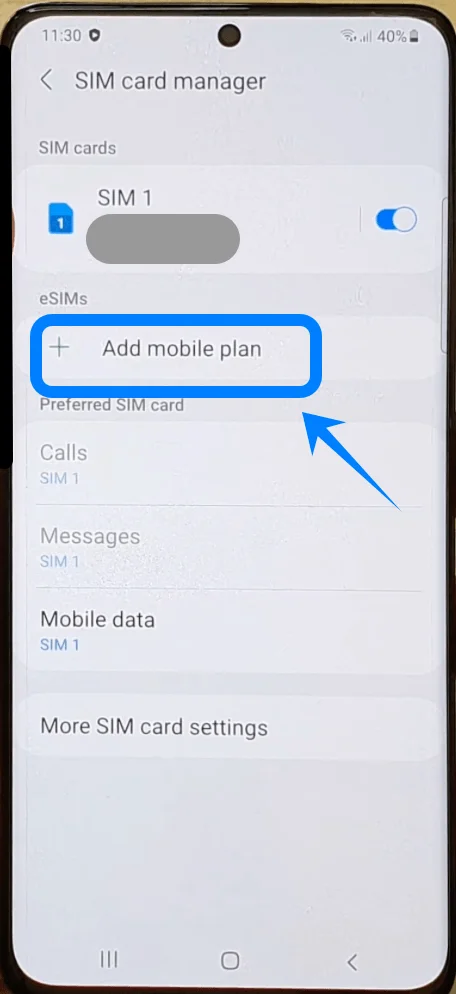
الخطوة 3: ابدأ بإضافة eSIM
اضغط على إضافة باقة جوال
الخطوة 4: اختر تثبيت رمز QR
اضغط على مسح رمز QR الخاص بمشغل الشبكة
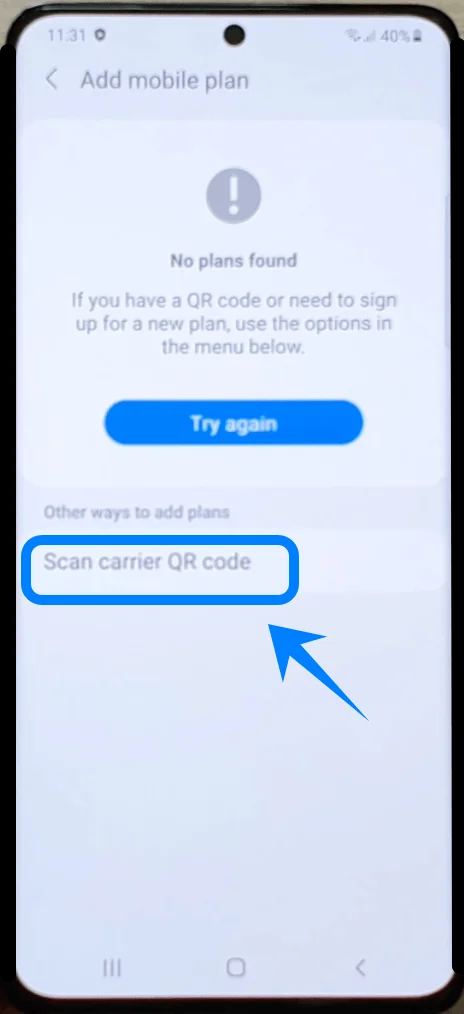
الخطوة 5: امسح رمز QR الخاص بمشغل الشبكة
وجّه الهاتف نحو رمز QR الذي قدمه لك مشغل الشبكة
اجعل رمز QR يظهر بوضوح داخل إطار المسح
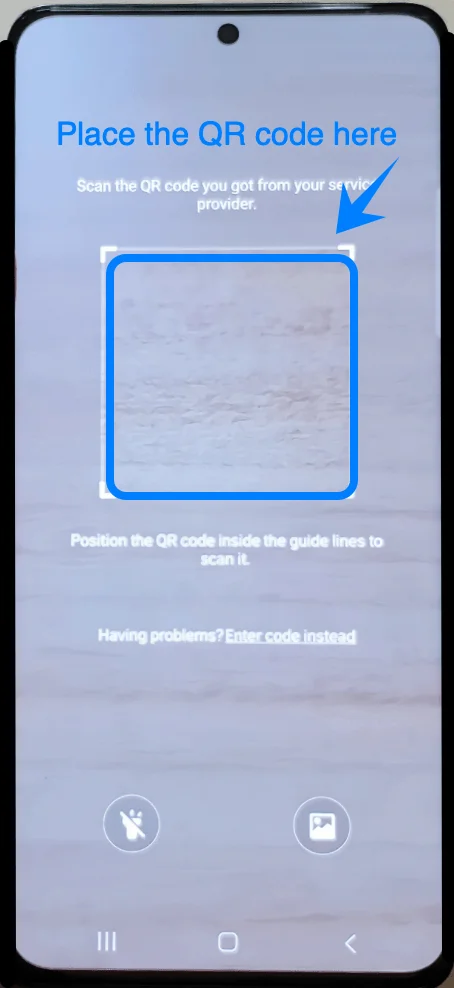
انتظر حتى يتعرف الجهاز على باقة eSIM
سيقوم الهاتف تلقائيًا باسترداد ملف التنشيط.
الخطوة 6: أكد تثبيت eSIM
عند ظهور باقة الجوال، اضغط على إضافة
انتظر بينما يقوم Galaxy S21+ بتنزيل وتثبيت eSIM
قد تستغرق عملية التثبيت عدة دقائق.
الخطوة 7: تكوين eSIM
بعد التثبيت، قد يطلب منك الهاتف تكوين تفضيلات بطاقة SIM.
اتبع التعليمات بالترتيب التالي:
اختر تسمية لـ eSIM إذا طُلب منك ذلك
اضغط على التالي
اختر ما إذا كان سيتم استخدام eSIM لـ:
بيانات الجوال
المكالمات
الرسائل القصيرة
اضغط على تم
الخطوة 8: تفعيل eSIM
عُد إلى مدير بطاقة SIM
تأكد من ظهور eSIM الجديدة في قائمة بطاقات SIM
تأكد من تحريك مفتاح التبديل الخاص بـ eSIM إلى وضع التشغيل
الطريقة 2: تثبيت eSIM باستخدام رمز التنشيط اليدوي
الخطوة 1: افتح الإعدادات
افتح الإعدادات
الخطوة 2: افتح مدير بطاقة SIM
اضغط على الاتصالات
اضغط على مدير بطاقة SIM
الخطوة 3: بدء إعداد eSIM
اضغط على إضافة خطة محمول
الخطوة 4: حدد الإدخال اليدوي
اضغط على مسح رمز QR الخاص بمزود الخدمة.
على شاشة مسح رمز QR، اضغط على إدخال الرمز بدلاً من ذلك.
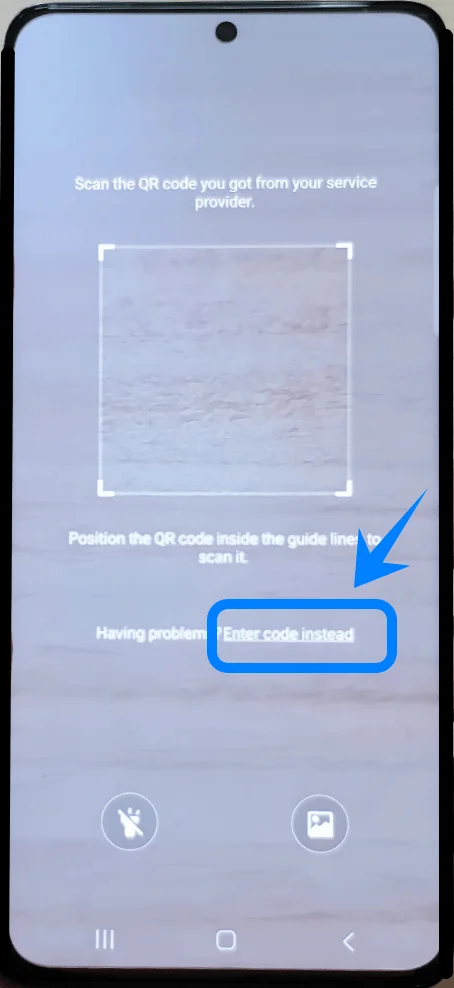
أدخل رمز التنشيط المقدم من مزود الخدمة الخاص بك.
اعتماداً على إصدار برنامج Galaxy S21 أو البرنامج الثابت لمزود الخدمة، قد يظهر هذا الخيار أيضاً كـ:
إدخال رمز التنشيط
إدخال الرمز يدوياً
الخطوة 5: أدخل معلومات التنشيط
اكتب رمز التنشيط تماماً كما قدمه مزود الخدمة الخاص بك
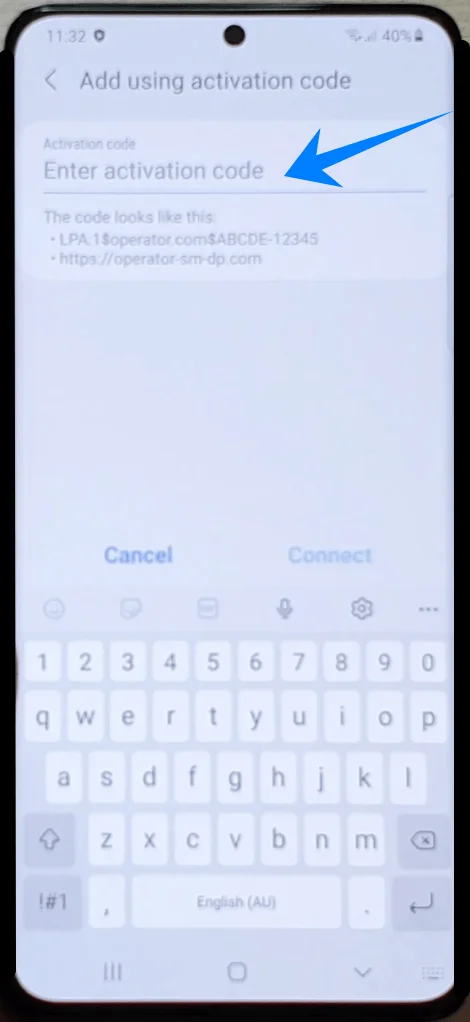
اضغط على اتصال
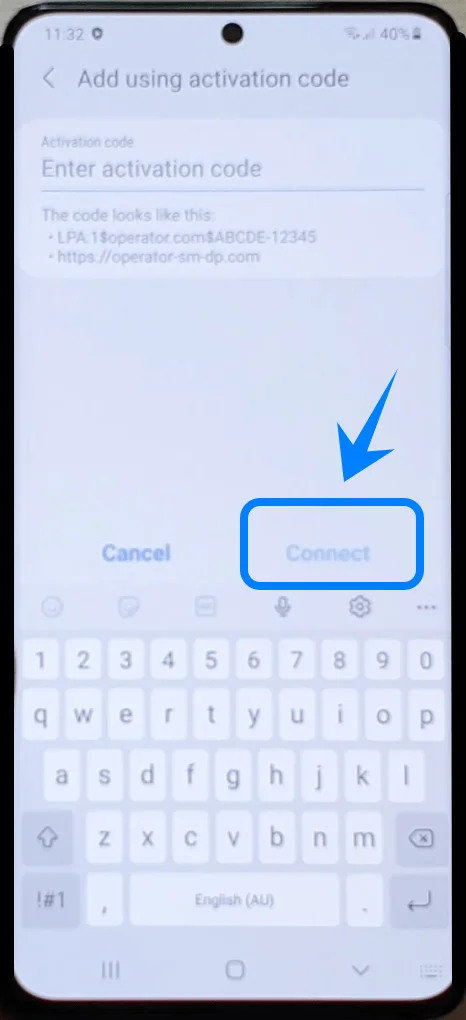
انتظر بينما يقوم الجهاز بالتحقق من معلومات التنشيط
كن حذراً في إدخال جميع الأحرف بشكل صحيح، بما في ذلك الشرطات أو الرموز الخاصة إذا كانت مدرجة.
الخطوة 6: تنزيل ملف تعريف eSIM
بعد التحقق:
اضغط على إضافة
انتظر حتى يقوم Galaxy S21+ بتنزيل ملف تعريف eSIM
لا تغلق تطبيق الإعدادات أو تقطع الاتصال بشبكة Wi-Fi خلال هذه الخطوة.
الخطوة 7: تكوين تفضيلات بطاقة SIM
بمجرد انتهاء التثبيت:
اختر ما إذا كانت eSIM ستكون الخط الافتراضي لـ:
المكالمات
الرسائل
بيانات الهاتف المحمول
اضغط على تم
كيفية التأكد من نجاح تثبيت الـ eSIM
التحقق من خلال مدير بطاقة SIM
افتح الإعدادات
اضغط على الاتصالات
اضغط على مدير بطاقة SIM
يجب أن تظهر الآن الـ eSIM التي قمت بتثبيتها في قائمة شرائح SIM مع:
اسم المشغل
زر التفعيل في وضع التشغيل
ظهور أشرطة الإشارة
التحقق من اتصال شبكة الهاتف المحمول
انظر إلى الزاوية العلوية اليمنى من الشاشة
تأكد من ظهور أشرطة الإشارة الخاصة بشبكة الـ eSIM
قم بإيقاف تشغيل Wi-Fi مؤقتاً
افتح موقعاً إلكترونياً أو تطبيقاً باستخدام بيانات الهاتف المحمول
إذا كان الإنترنت يعمل عبر بيانات الهاتف، فهذا يعني أن الـ eSIM نشطة.
تأكيد اختيار بيانات الهاتف المحمول
افتح الإعدادات
اضغط على الاتصالات
اضغط على مدير بطاقة SIM
اضغط على بيانات الهاتف المحمول
تأكد من اختيار الـ eSIM التي تم تثبيتها حديثاً
الخلاصة
باتباع التعليمات الواردة في هذا الدليل، ستتمكن من تثبيت وتفعيل iRoamly eSIM على هاتف Galaxy S21+ 5G بنجاح خلال بضع دقائق فقط.
بمجرد تفعيل ملف تعريف eSIM واختياره لاستخدام بيانات الهاتف المحمول، سيكون هاتفك جاهزاً للاتصال بالإنترنت بشكل طبيعي عبر باقتك الجديدة.
كما يمكنك العودة إلى "مدير بطاقة SIM" في أي وقت لتعديل تفضيلات بطاقة SIM أو إدارة ملفات تعريف eSIM إضافية في المستقبل.