
أصبحت تكنولوجيا eSIM سريعاً المعيار القياسي للهواتف الذكية الحديثة. فعلى عكس بطاقات SIM التقليدية التي تتطلب تركيباً واستبدالاً مادياً، يمكن إضافة eSIMs رقمياً في بضع خطوات بسيطة.
وهذا يجعل إعداد الشبكة أكثر مرونة وملاءمة، لا سيما عند السفر، أو استخدام بطاقتي SIM، أو إدارة خطط جوال متعددة.
يأتي هاتف سامسونج جالاكسي S24 مزوداً بدعم مدمج لـ eSIM، مما يجعل عملية التثبيت سهلة حتى للمستخدمين لأول مرة.
في هذا الدليل، سنرشدك خلال خطوات تثبيت وتنشيط iRoamly eSIM الخاصة بك، بما يشمل طرق الإعداد عبر رمز الاستجابة السريعة (QR code) والتنشيط اليدوي.
الاستعدادات قبل إعداد iRoamly eSIM
قبل البدء في عملية التثبيت، تأكد من تجهيز ما يلي:
اتصال إنترنت مستقر (يوصى باستخدام شبكة Wi-Fi)
رمز QR لـ eSIM أو رمز تفعيل صالح مقدم من شركة الاتصالات الخاصة بك
هاتف Galaxy S24 الخاص بك قيد التشغيل وغير مقفل
تحديث الجهاز إلى أحدث إصدار متاح من واجهة One UI لضمان توافق أفضل مع eSIM
تفعيل حساب شركة الاتصالات وتأهيله لخدمة eSIM
الطريقة 1: تثبيت eSIM باستخدام رمز QR
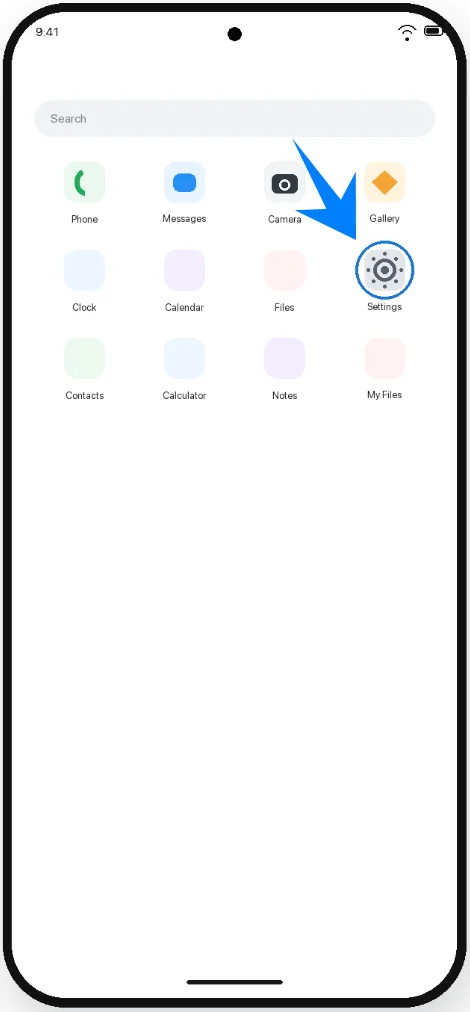
الخطوة 1: افتح الإعدادات
افتح تطبيق الإعدادات
الخطوة 2: افتح مدير بطاقة SIM
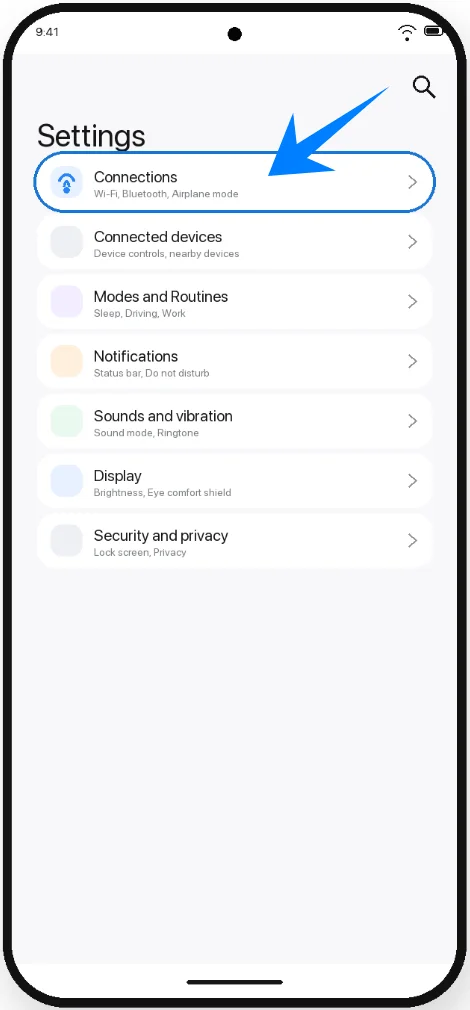
من الإعدادات، اضغط على الاتصالات
اضغط على مدير بطاقة SIM
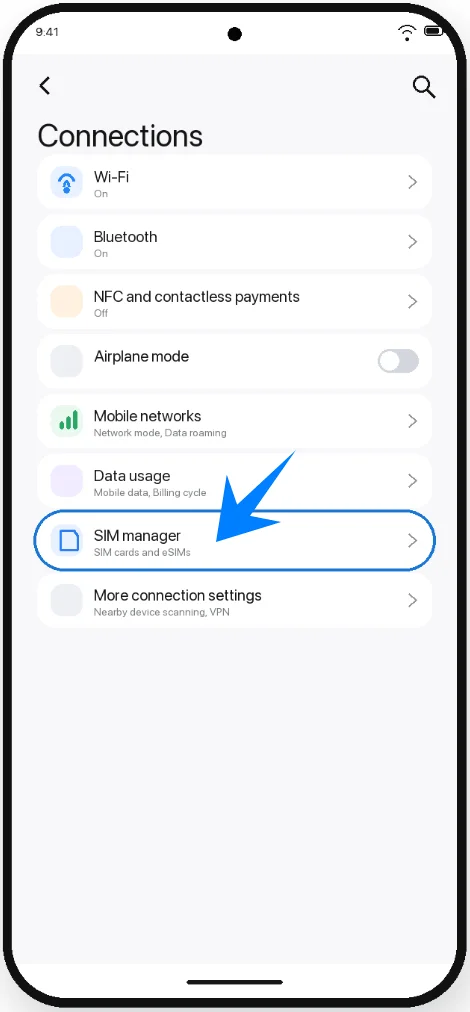
ستظهر لك الآن شاشة إدارة بطاقة SIM.
الخطوة 3: إضافة eSIM
داخل مدير بطاقة SIM، اضغط على إضافة eSIM
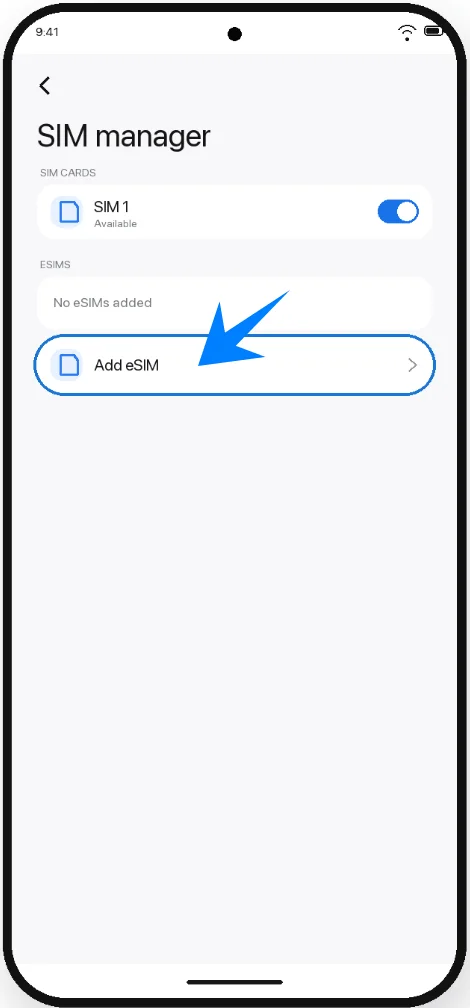
سيبدأ الهاتف بالبحث عن طرق التنشيط المتاحة.
الخطوة 4: اختر تنشيط عبر رمز QR
اضغط على مسح رمز QR
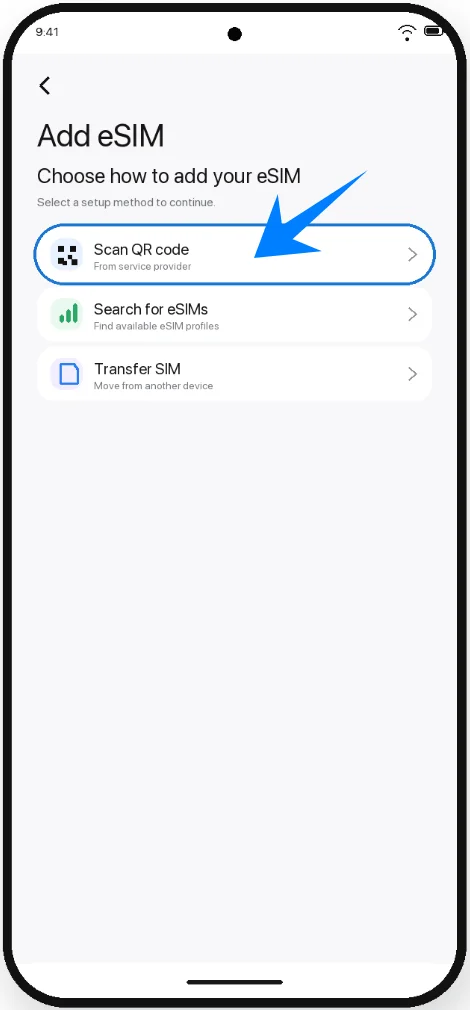
سيتم فتح ماسح الكاميرا تلقائيًا.
الخطوة 5: مسح رمز QR
وجّه الهاتف نحو رمز QR المقدم من مشغل الشبكة أو مزود eSIM الخاص بك
حافظ على وجود رمز QR في منتصف إطار المسح
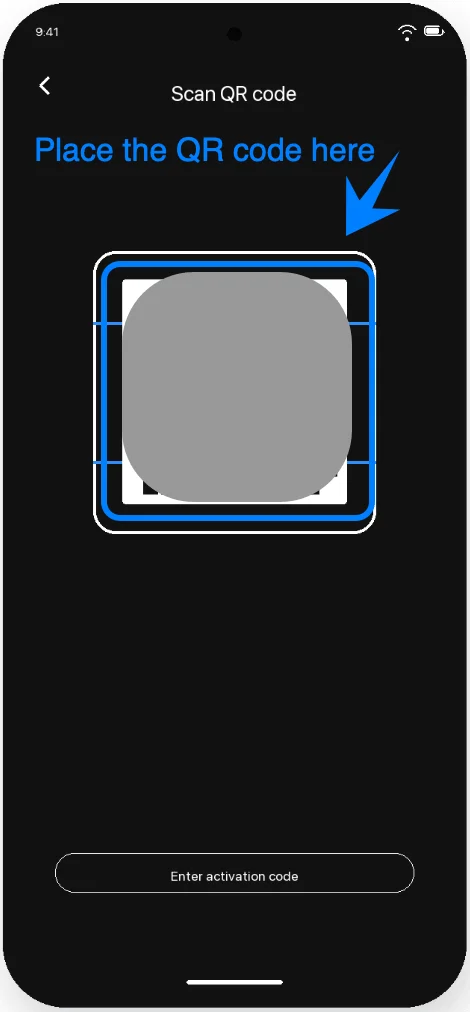
انتظر حتى يتعرف الجهاز على ملف تعريف eSIM
بمجرد اكتشاف رمز QR، ستظهر تفاصيل التنشيط على الشاشة.
الخطوة 6: تأكيد تنزيل eSIM
اضغط على إضافة
انتظر بينما يقوم هاتف Galaxy S24 بتنزيل ملف تعريف eSIM
يرجى عدم إغلاق تطبيق الإعدادات أو قطع الاتصال بشبكة Wi-Fi أثناء هذه العملية.
قد يستغرق التثبيت بضع دقائق.
الخطوة 7: تفعيل eSIM
بعد اكتمال التنزيل:
اضغط على الإعدادات إذا طُلب منك ذلك
في مدير بطاقة SIM، اعثر على الـ eSIM التي تم تثبيتها حديثاً
اضغط على مفتاح التبديل بجانب eSIM لتشغيلها
تم تفعيل eSIM الآن.
الطريقة 2: تثبيت eSIM باستخدام الإدخال اليدوي
الخطوة 1: افتح الإعدادات
افتح تطبيق الإعدادات
الخطوة 2: افتح مدير بطاقة SIM
اضغط على الاتصالات
اضغط على مدير بطاقة SIM
سيؤدي هذا إلى فتح شاشة إدارة بطاقة SIM و eSIM.
الخطوة 3: ابدأ إعداد eSIM
اضغط على إضافة eSIM
سيفتح الهاتف خيارات تفعيل eSIM.
الخطوة 4: افتح شاشة رمز التفعيل
اضغط على مسح رمز QR
في شاشة مسح رمز QR، اضغط على إدخال رمز التفعيل
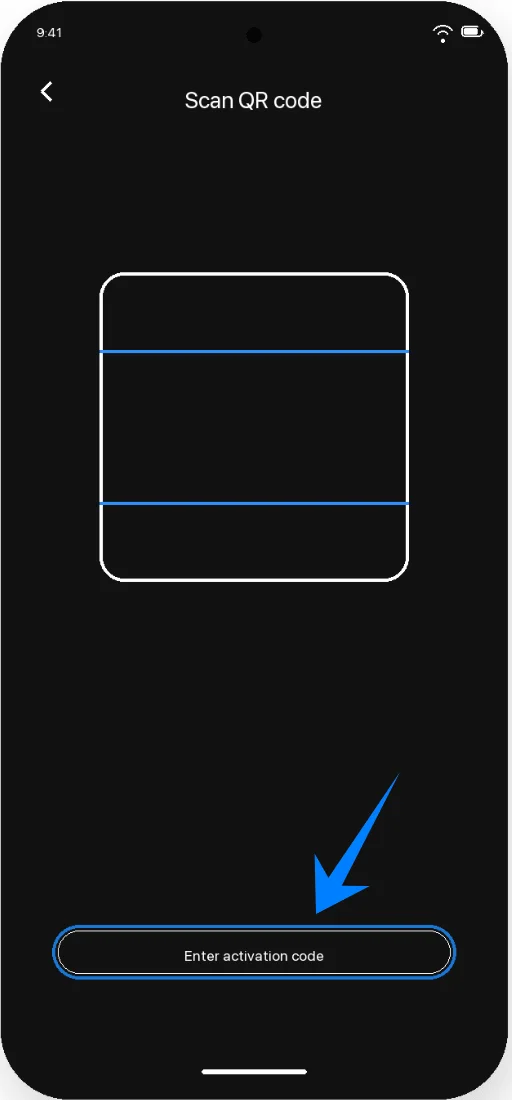
سيفتح الهاتف صفحة الإضافة باستخدام رمز التفعيل.
الخطوة 5: أدخل رمز التفعيل
اضغط على حقل رمز التفعيل
الصق أو اكتب رمز التفعيل الكامل الذي زودتك به شركة الاتصالات
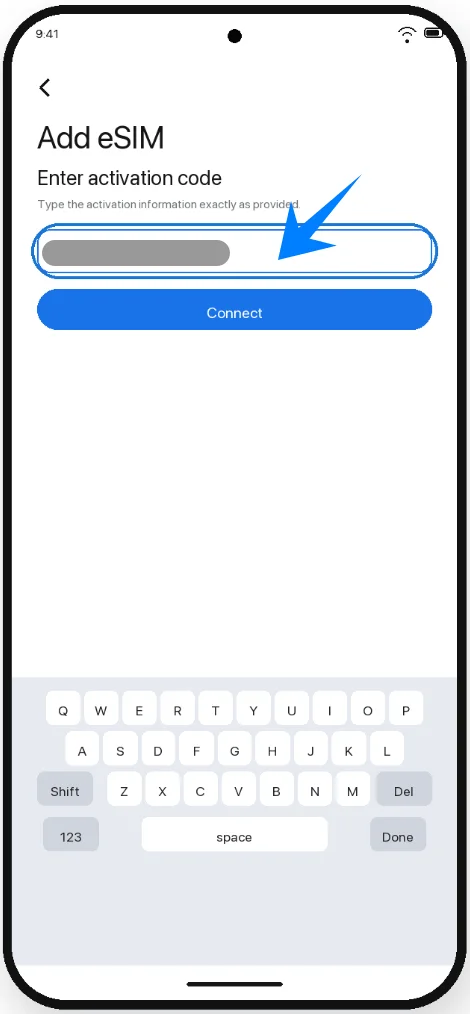
الخطوة 6: الاتصال بخادم شركة الاتصالات
بعد إدخال الرمز، اضغط على اتصال
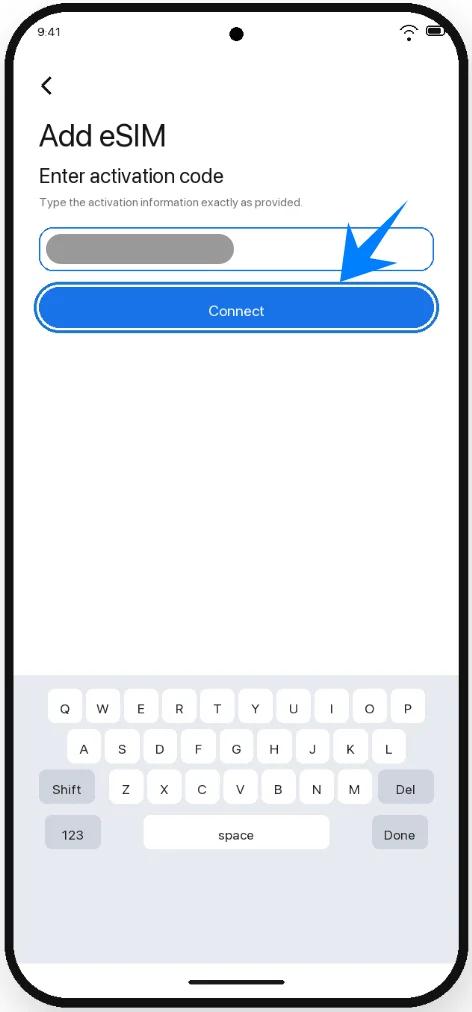
سيقوم هاتف Galaxy S24 الآن بما يلي:
الاتصال بخادم تفعيل شركة الاتصالات
تنزيل ملف تعريف eSIM
بدء التثبيت تلقائياً
يُرجى إبقاء الجهاز متصلاً بالإنترنت أثناء هذه العملية.
الخطوة 7: انتظر حتى اكتمال التثبيت
قد يستغرق التثبيت بضع دقائق.
يُرجى عدم القيام بما يلي:
إغلاق الإعدادات
إعادة تشغيل الهاتف
تعطيل Wi-Fi أو بيانات الهاتف المحمول
عند اكتمال التثبيت، سيظهر ملف تعريف eSIM الجديد في مدير بطاقة SIM.
الخطوة 8: تفعيل eSIM
عُد إلى الإعدادات
اضغط على الاتصالات
اضغط على مدير بطاقة SIM
حدد موقع eSIM المثبت حديثاً
اضغط على مفتاح التبديل بجوار eSIM لجعله في وضع التشغيل
أصبح eSIM الآن فعالاً.
كيفية التأكد من تثبيت الـ eSIM بنجاح
التحقق من مدير بطاقة SIM
افتح الإعدادات
اضغط على الاتصالات
اضغط على مدير بطاقة SIM
يجب أن يظهر لك ما يلي:
اسم شركة الاتصالات
الـ eSIM المثبتة
مفتاح تفعيل الـ eSIM في وضع التشغيل
التحقق من إشارة الجوال
انظر إلى الزاوية العلوية اليمنى من الشاشة.
عند التفعيل بنجاح، ستظهر لك:
أشرطة الإشارة
حالة شبكة الجوال
اسم شركة الاتصالات
اختبار بيانات الجوال
أوقف تشغيل Wi-Fi
افتح موقعاً إلكترونياً عبر متصفحك
إذا تم تحميل الموقع بنجاح، فهذا يعني أن اتصال بيانات الـ eSIM يعمل بشكل سليم.
خاتمة
لقد اكتمل إعداد eSIM الخاص بك وأصبح جاهزاً للاستخدام. بفضل تقنية eSIM، لن تحتاج بعد الآن إلى القلق بشأن حمل بطاقات SIM الفعلية أو استبدالها أو إدخالها عند إعداد شبكة الجوال.
يمكن إدارة كل شيء رقمياً من خلال إعدادات جهازك، مما يوفر لك وسيلة أسرع وأكثر مرونة وملاءمة للبقاء على اتصال سواء للاستخدام اليومي أو أثناء السفر.