
لقد جعلت تقنية eSIM البقاء متصلاً أثناء السفر أسهل بكثير من ذي قبل. بدلاً من إزالة بطاقة SIM الفعلية الخاصة بك أو حمل أدوات SIM إضافية، يمكنك ببساطة تنزيل خطة جوال مباشرة على هاتفك في غضون دقائق.
بالنسبة لمستخدمي Samsung Galaxy S25+، توفر eSIM طريقة أكثر مرونة وملاءمة لإدارة بيانات السفر دون تغيير رقمك الرئيسي أو التعامل مع بطاقات بلاستيكية صغيرة.
إذا اشتريت مؤخراً iRoamly eSIM ولست متأكداً من كيفية تثبيتها أو تفعيلها على جهاز Galaxy S25+ الخاص بك، فسيرشدك هذا الدليل خلال العملية بأكملها خطوة بخطوة.
من مسح رمز QR ضوئياً إلى إدخال تفاصيل التفعيل يدوياً وتهيئة إعدادات بيانات الجوال، ستتعلم كل ما تحتاجه لتجهيز eSIM الخاصة بك قبل رحلتك.
الاستعدادات قبل إعداد iRoamly eSIM
قم بتوصيل هاتف Galaxy S25+ بشبكة Wi-Fi مستقرة.
تأكد من أن الهاتف غير مقفل ويدعم تقنية eSIM. قد تقوم بعض الإصدارات الإقليمية أو الخاصة بشركات الاتصالات بتقييد ميزات eSIM.
اجعل رمز الاستجابة السريعة (QR code) الخاص بـ iRoamly أو تفاصيل التثبيت اليدوي جاهزة أمامك على جهاز آخر، أو في صفحة مطبوعة، أو عبر البريد الإلكتروني.
قم بتثبيت eSIM قبل يوم أو يومين من موعد السفر إذا كانت خطة iRoamly الخاصة بك تسمح بذلك، ولكن لا تقم بتفعيلها لاستخدام بيانات السفر إلا عندما تكون مستعداً لاستخدامها فعلياً.
راجع تفاصيل خطة iRoamly الخاصة بك قبل التثبيت. تبدأ صلاحية iRoamly eSIM من لحظة التفعيل، والعديد من خطط السفر تعتبر التفعيل قد تم بمجرد اتصال eSIM بشبكة الوجهة المدعومة. يرجى التأكد من شرط التفعيل الموضح في خطتك التي اشتريتها.
لا تحذف iRoamly eSIM دون داعٍ. لا يمكن إعادة تثبيت العديد من شرائح eSIM بعد حذفها ما لم يقم فريق الدعم بإعادة إصدارها لك.
قد تكون خطط iRoamly للسفر عبر eSIM مخصصة للبيانات فقط، أو قد تختلف الميزات حسب الوجهة ونوع الخطة. لا تفترض أن المكالمات الصوتية أو الرسائل النصية القصيرة مشمولة ما لم تنص خطتك المحددة على ذلك صراحةً.
الطريقة 1: تثبيت iRoamly eSIM عن طريق مسح رمز الاستجابة السريعة (QR Code)
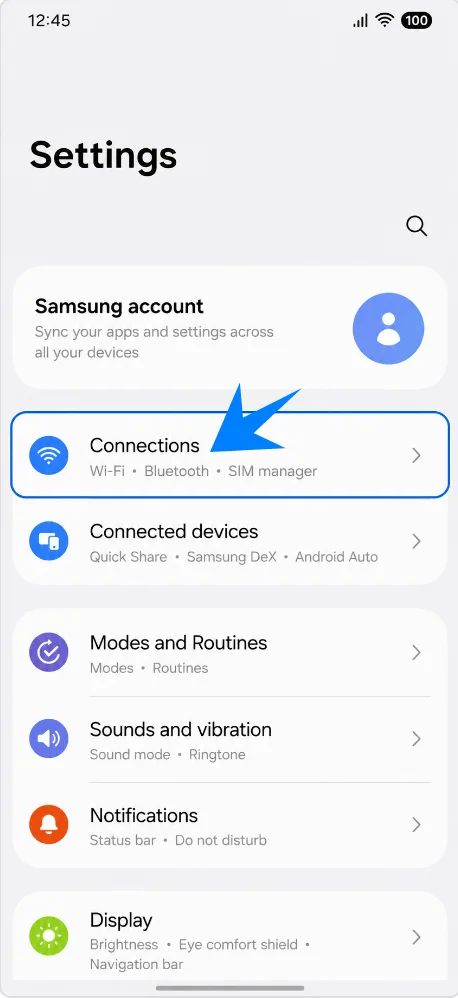
افتح "الإعدادات"، ثم اضغط على "الاتصالات". ستظهر لك خيارات الاتصال الخاصة بهواتف سامسونج، بما في ذلك الواي فاي، والبلوتوث، وإعدادات شبكة الهاتف، ومدير بطاقة SIM.
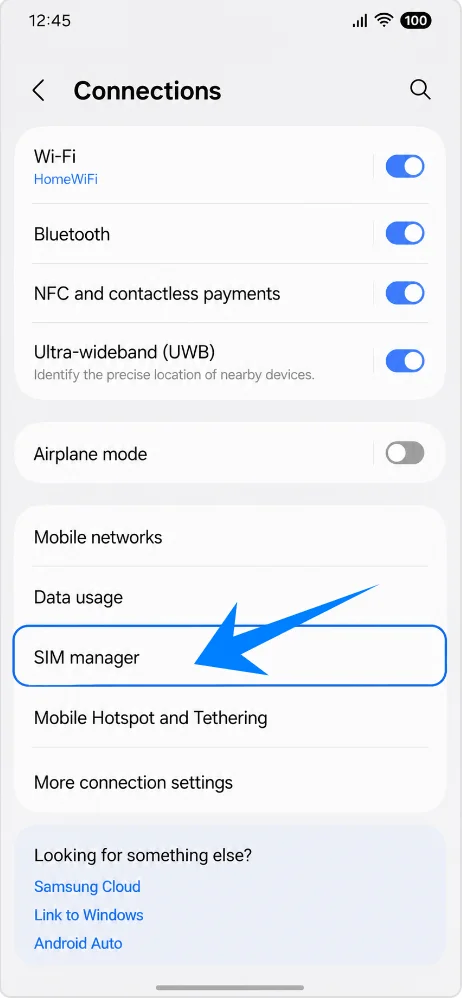
اضغط على "مدير بطاقة SIM". سيؤدي هذا إلى فتح الصفحة التي تعرضها سامسونج لإدارة بطاقات SIM الفعلية، وeSIM، وبطاقات SIM المفضلة، وخيارات تبديل بيانات الهاتف.
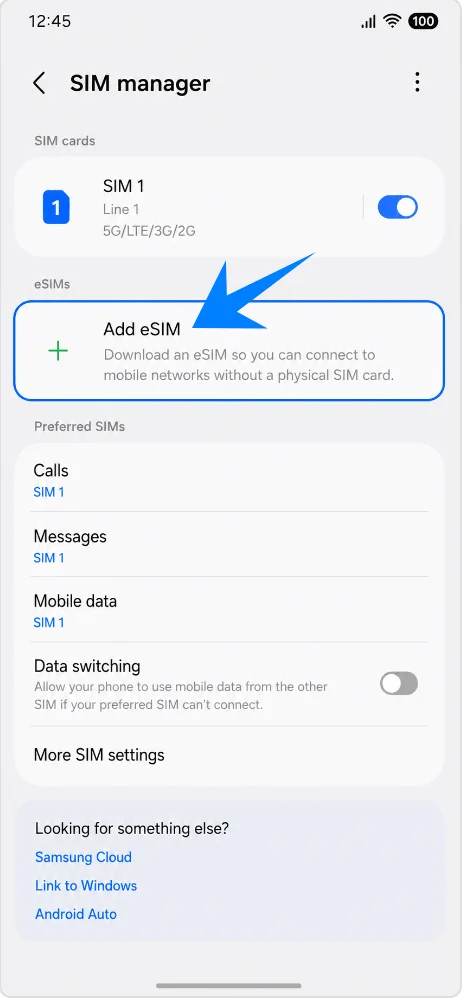
اضغط على "إضافة eSIM". سيبدأ الهاتف في اتباع خطوات سامسونج المخصصة لتنزيل ملف تعريف eSIM جديد.
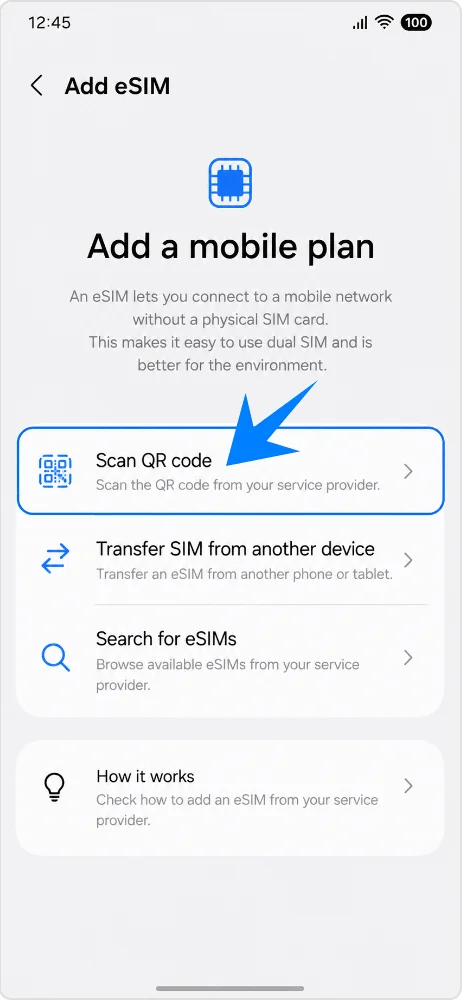
اضغط على "مسح رمز الاستجابة السريعة" (Scan QR code). سيؤدي هذا إلى فتح ماسح رموز الاستجابة السريعة الخاص بـ eSIM.
وجه الكاميرا نحو رمز الاستجابة السريعة الخاص بـ iRoamly eSIM. تأكد من وضع الرمز بشكل مسطح وواضح بالكامل داخل إطار المسح حتى يتمكن الهاتف من التعرف عليه.
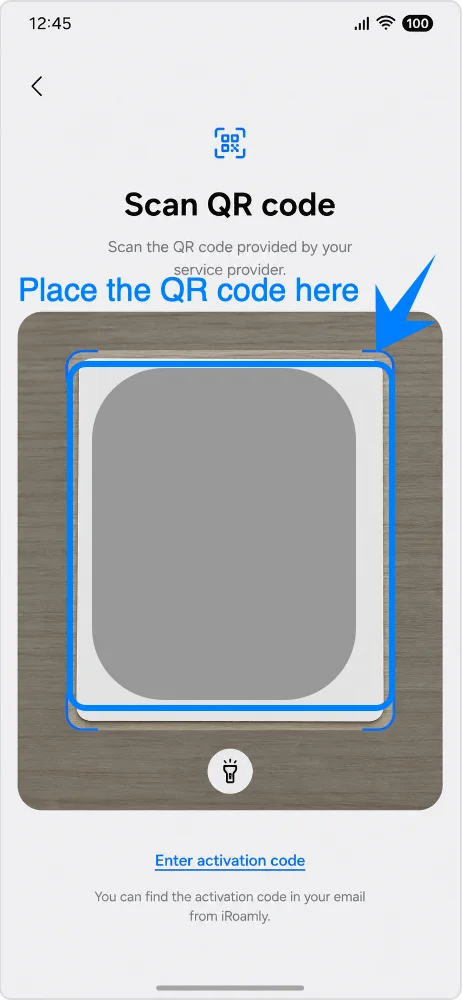
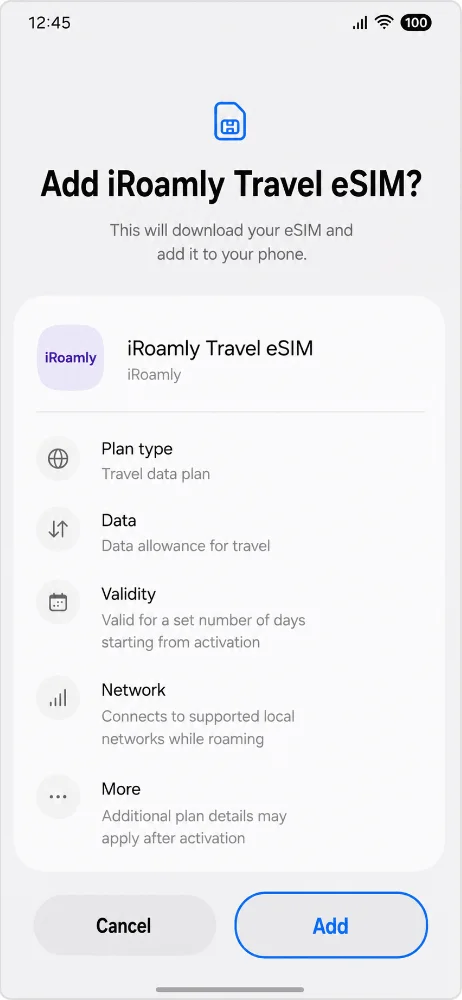
راجع صفحة الخطة، ثم اضغط على "إضافة". سيقوم هاتف Galaxy S25+ بتنزيل ملف تعريف iRoamly eSIM عبر شبكة الواي فاي.
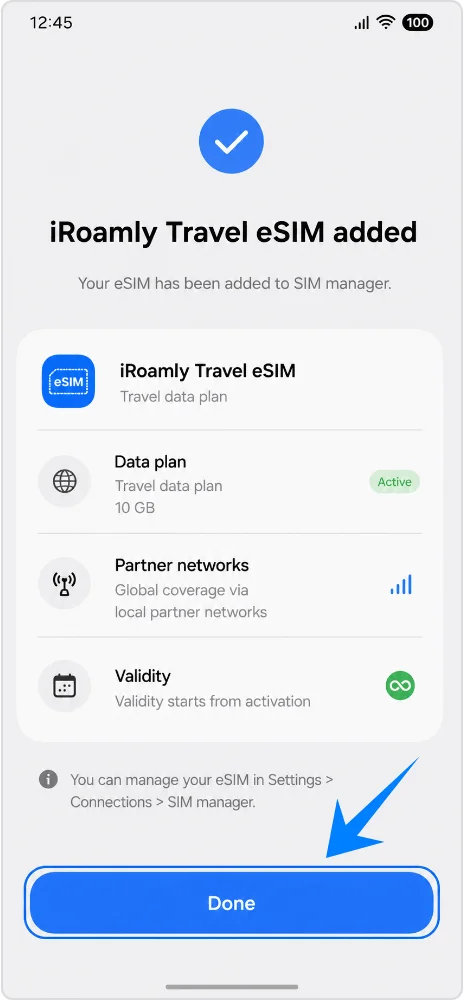
انتظر حتى يكتمل التنزيل، ثم اضغط على "تم". إذا طالبتك سامسونج أو iRoamly بإعادة تشغيل الهاتف، يرجى القيام بذلك قبل البدء في استخدام البيانات.
الطريقة 2: تثبيت iRoamly eSIM عن طريق الإدخال اليدوي
افتح الإعدادات (Settings)، ثم اضغط على الاتصالات (Connections). هذه هي نفس نقطة البداية لطريقة رمز الاستجابة السريعة (QR)، ولكن المسار اليدوي سيتفرع من شاشة ماسح رمز الاستجابة السريعة.
اضغط على مدير بطاقة SIM. تأكد من أنك في صفحة سامسونج الخاصة بإدارة بطاقة SIM و eSIM.
اضغط على إضافة eSIM. سيقوم الهاتف بفتح خيارات إعداد eSIM.
اضغط على مسح رمز QR ضوئيًا. في هواتف سامسونج، عادةً ما يوجد رابط الإدخال اليدوي داخل أو أسفل شاشة رمز الاستجابة السريعة.
اضغط على "إدخال رمز التفعيل" (Enter activation code) في أسفل شاشة رمز الاستجابة السريعة. سيؤدي هذا إلى فتح نموذج تفعيل eSIM اليدوي.
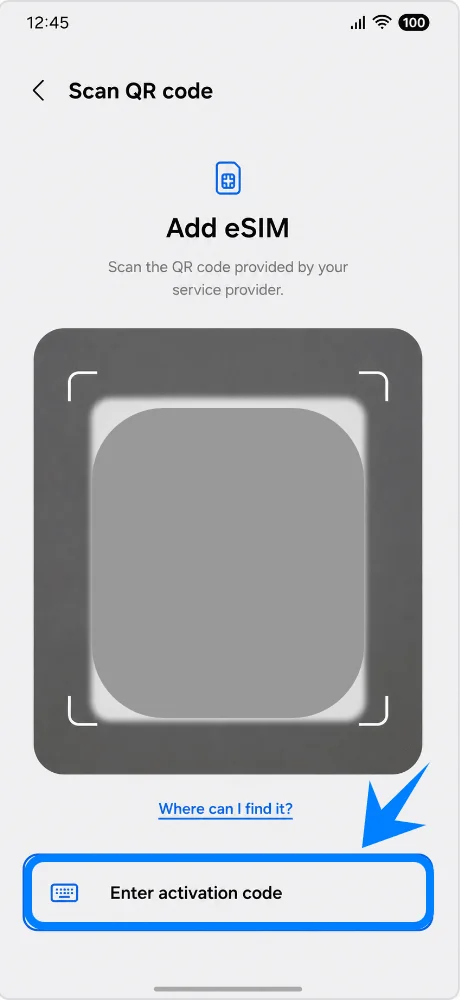
أدخل تفاصيل iRoamly اليدوية، ثم اضغط على اتصال (Connect). استخدم عنوان SM-DP+، ورمز التفعيل، ورمز التأكيد الاختياري تماماً كما توفرها iRoamly. إذا كان البرنامج الثابت لهاتف Galaxy S25+ الخاص بك يعرض حقلاً واحداً مجمعاً لرمز التفعيل بدلاً من حقول منفصلة، فقم بلصق سلسلة تفعيل iRoamly الكاملة بالتنسيق التالي: LPA:1$smdp.example$ACTIVATION-CODE.
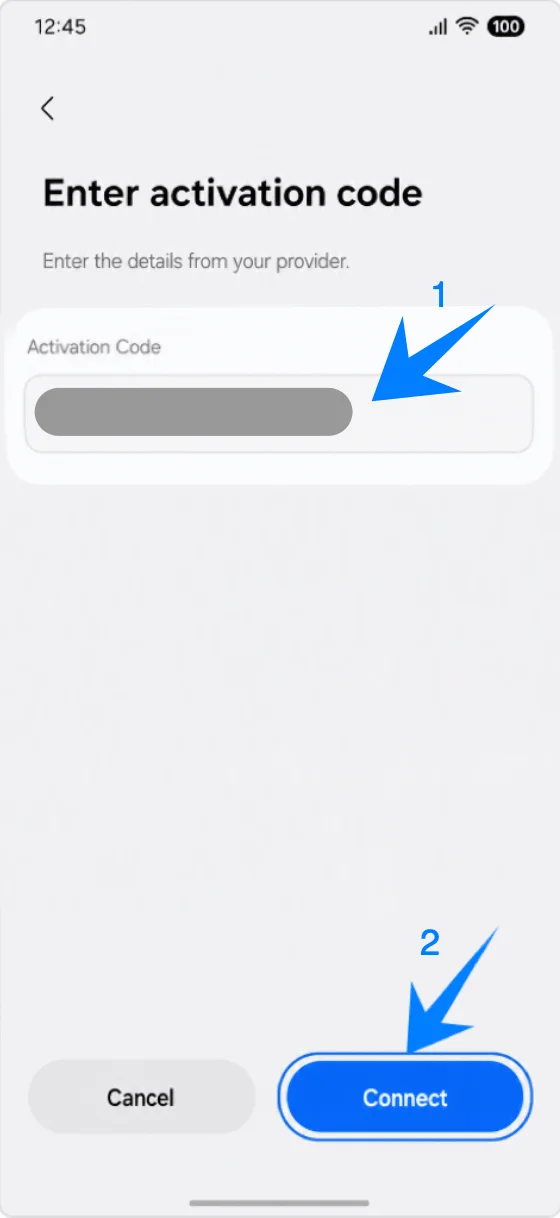
راجع صفحة الخطة، ثم اضغط على إضافة (Add). سيقوم الهاتف بتنزيل نفس ملف تعريف iRoamly eSIM الذي كان سيتم تنزيله عبر طريقة رمز الاستجابة السريعة.
انتظر حتى يكتمل الإعداد، ثم اضغط على تم (Done). حافظ على اتصال Wi-Fi حتى يكتمل تنزيل eSIM بالكامل.
كيفية التأكد من تثبيت iRoamly eSIM
افتح الإعدادات > الاتصالات > مدير بطاقة SIM، ثم ابحث ضمن قسم eSIM عن iRoamly Travel eSIM. تأكد من تفعيل المفتاح الموجود بجانب iRoamly eSIM عندما ترغب في جعل الخط متاحاً للاستخدام.
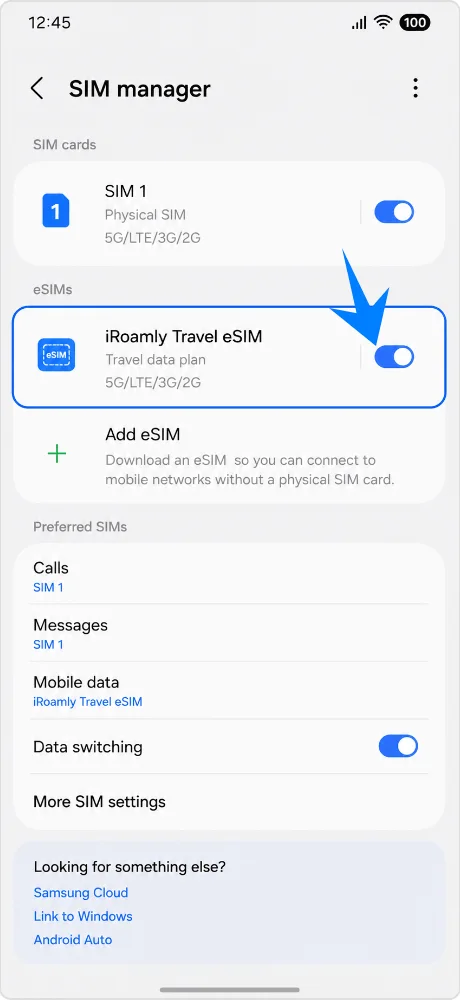
إعداد iRoamly eSIM لبيانات السفر
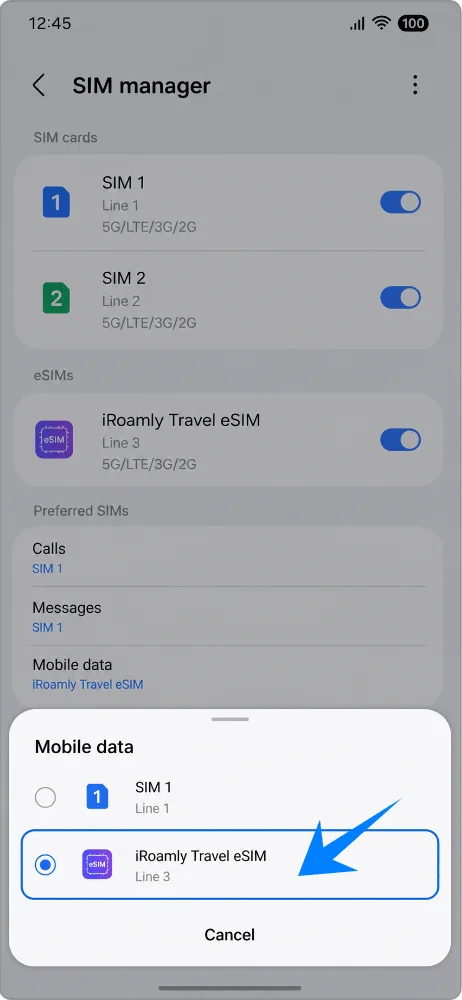
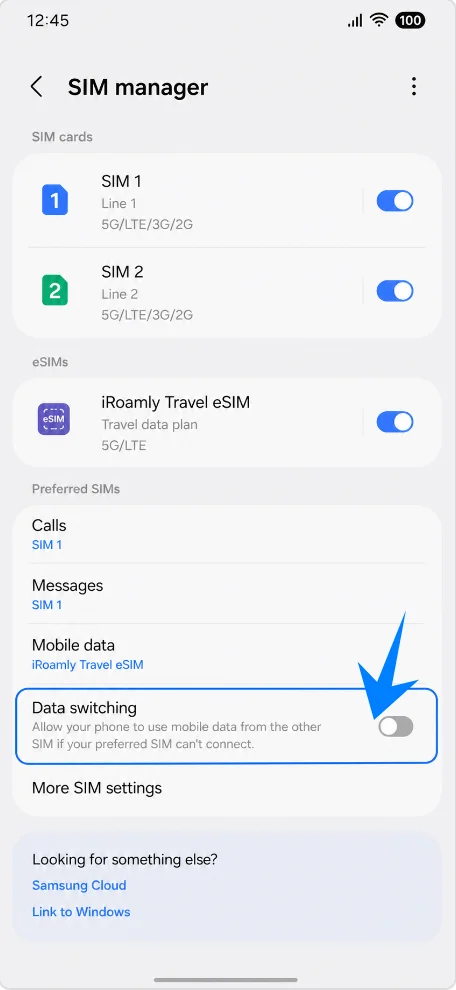
من مدير بطاقات SIM، اضغط على "بيانات الجوال"، ثم اختر iRoamly Travel eSIM. هذا يوجه هاتف Galaxy S25+ لاستخدام خط iRoamly لبيانات الجوال بدلاً من بطاقة SIM الأساسية.
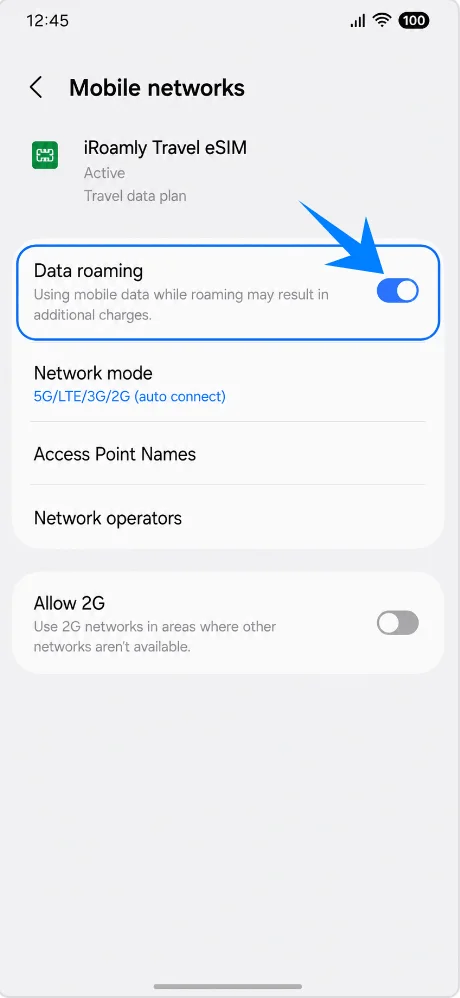
افتح إعدادات "شبكات الجوال" الخاصة بـ iRoamly eSIM، ثم فعّل "تجوال البيانات" إذا كانت خطة iRoamly الخاصة بك أو تعليمات وجهة السفر تتطلب ذلك. تتطلب بطاقات eSIM المخصصة للسفر عادةً تفعيل خاصية التجوال للاتصال بالشبكات الشريكة في الخارج.
عُد إلى مدير بطاقات SIM، واحرص على إبقاء خيار "تبديل البيانات" متوقفاً إذا كنت لا ترغب في أن يقوم الهاتف بالتبديل تلقائياً إلى بطاقة SIM أخرى. يساعد هذا الإجراء في تجنب رسوم التجوال غير المقصودة أو تكاليف البيانات الإضافية على خطك الأساسي.
استكشاف الأخطاء وإصلاحها
عدم ظهور خيار إضافة eSIM: قم بتحديث هاتف Galaxy S25+، وتأكد من أن الهاتف غير مقفل على شبكة معينة، وتحقق من أن الطراز والمنطقة يدعمان تقنية eSIM، وتأكد من وجود رقم EID في معلومات الهاتف. قد تقوم بعض إصدارات برامج شركات الاتصالات بإخفاء أو تقييد عناصر تحكم eSIM.
فشل مسح رمز الاستجابة السريعة (QR code): قم بزيادة سطوع الشاشة على الجهاز الذي يعرض الرمز، ونظف عدسة كاميرا هاتف S25+، واجعل الرمز مسطحاً، أو استخدم طريقة الإدخال اليدوي للبيانات.
الرمز مستخدم بالفعل: عادةً ما تكون رموز تفعيل eSIM مخصصة للاستخدام لمرة واحدة. لا تقم بحذف ملف التعريف والمحاولة مرة أخرى إلا إذا طلب منك فريق دعم iRoamly ذلك.
تم تثبيت eSIM ولكن لا توجد بيانات: اختر iRoamly Travel eSIM لبيانات الهاتف المحمول، وقم بتفعيل تجوال البيانات إذا لزم الأمر، وأعد تشغيل الهاتف، وتأكد من أن وجهتك مغطاة ضمن الخطة التي اشتريتها.
التنشيط معلق: يتم تثبيت بعض شرائح eSIM المخصصة للسفر قبل تفعيلها. إذا كانت خطتك تعتمد على الاتصال بالشبكة للتفعيل، فقد تظل الحالة "غير نشطة" حتى يتصل الهاتف بشبكة في الوجهة المدعومة.
شريحة SIM الأساسية تستحوذ على البيانات: قم بإيقاف تشغيل ميزة تبديل البيانات، ثم أعد اختيار iRoamly Travel eSIM من إعدادات بيانات الهاتف المحمول.
خدمات الصوت أو الرسائل القصيرة لا تعمل: تحقق من نوع خطة iRoamly الخاصة بك، فالعديد من خطط eSIM للسفر مخصصة للبيانات فقط.
الخاتمة
بعد تثبيت iRoamly eSIM بنجاح على هاتف Galaxy S25+، أصبح هاتفك الآن جاهزاً للاستمتاع بتجربة بيانات سفر أكثر مرونة وملاءمة.
ولأن شريحة eSIM مخزنة رقمياً داخل الجهاز، يمكنك إدارة باقات الهاتف المحمول مباشرة من خلال إعدادات سامسونج، دون الحاجة إلى إزالة بطاقة SIM الأساسية أو حمل بطاقات فعلية إضافية أثناء السفر.
قبل بدء رحلتك، تأكد من اختيار iRoamly eSIM لبيانات الهاتف المحمول، وتأكد من تفعيل إعدادات التجوال إذا كانت وجهتك تتطلب ذلك. بمجرد ضبط هذه الإعدادات بشكل صحيح، سيكون هاتف Galaxy S25+ جاهزاً للاتصال بالشبكات المدعومة بسلاسة أكبر بمجرد وصولك إلى وجهتك الدولية.