
صُمم هاتف Galaxy XCover7 Pro ليتحمل أيام السفر الشاقة: سواء في مطارات توفر شبكات واي فاي، أو أثناء العمل الميداني، أو استخدام الخرائط وتطبيقات المراسلة، والحاجة لاتصال بيانات جاهز قبل مغادرة الفندق. إذا كنت تستخدم iRoamly travel eSIM على هاتف سامسونج هذا، فإن الإعدادات تتوفر في واجهة One UI تحت: الإعدادات > الاتصالات > مدير بطاقة SIM > إضافة eSIM.
يغطي هذا الدليل طريقتي التثبيت. تُعد طريقة رمز الاستجابة السريعة (QR code) الأسرع إذا كان بإمكانك عرض رمز iRoamly QR على شاشة أخرى أو ورقة مطبوعة. أما الإدخال اليدوي فهو الخيار البديل في حال تعذر مسح رمز QR ضوئياً، أو عند الإعداد من نفس الهاتف، أو إذا زودتك iRoamly بتفاصيل التفعيل بدلاً من رمز قابل للمسح.
في خطوات الإعداد على أجهزة سامسونج، يتم استخدام حقل واحد لرمز التفعيل. إذا زودتك iRoamly بعنوان SM-DP+ ورمز تفعيل بشكل منفصل، قم بإدخالهما كسلسلة رمز تفعيل واحدة كاملة بالتنسيق الموضح في قسم الإعداد اليدوي.
التحضيرات قبل إعداد eSIM الخاصة بـ iRoamly
قم بتوصيل هاتف Galaxy XCover7 Pro بشبكة Wi-Fi مستقرة قبل تنزيل الـ eSIM.
تأكد من أن هاتفك يدعم الـ eSIM في منطقتك وأنه غير مقفل على شركة اتصالات تحظر إضافة شرائح السفر الإلكترونية.
احتفظ برمز الاستجابة السريعة (QR code) الخاص بـ iRoamly أو تفاصيل التفعيل اليدوي مفتوحة على جهاز آخر، أو مطبوعة، أو محفوظة في مكان يسهل عليك الوصول إليه وقراءته.
قم بتثبيت الـ eSIM قبل يوم أو يومين من موعد السفر إذا كانت خطة iRoamly تسمح بذلك، ولكن تجنب تفعيل خط السفر حتى تصبح جاهزاً لبدء فترة الخطة.
تبدأ صلاحية eSIM الخاصة بـ iRoamly بمجرد التفعيل؛ وعادةً ما توضح صفحات خطط iRoamly الحالية أن هذا يتم عند اتصال الـ eSIM بشبكة مدعومة. يرجى التحقق من تفاصيل خطة وجهتك المحددة قبل التثبيت.
قد لا تتضمن خطط eSIM الخاصة بـ iRoamly خدمات المكالمات الصوتية أو الرسائل النصية القصيرة (SMS). يختلف توافر هذه الخدمات حسب الخطة، لذا يرجى مراجعة تفاصيل الخطة قبل الاعتماد عليها.
لا تقم بحذف الـ eSIM بعد تثبيتها ما لم يطلب منك فريق دعم iRoamly ذلك؛ إذ لا يمكن إعادة تثبيت معظم شرائح eSIM الخاصة بالسفر بمجرد حذفها.
الطريقة 1: تثبيت iRoamly eSIM عن طريق مسح رمز QR
افتح الإعدادات، ثم اضغط على الاتصالات. يجب أن تظهر لك صفحة إعدادات الاتصال في أجهزة سامسونج المستخدمة لطريقة رمز QR.
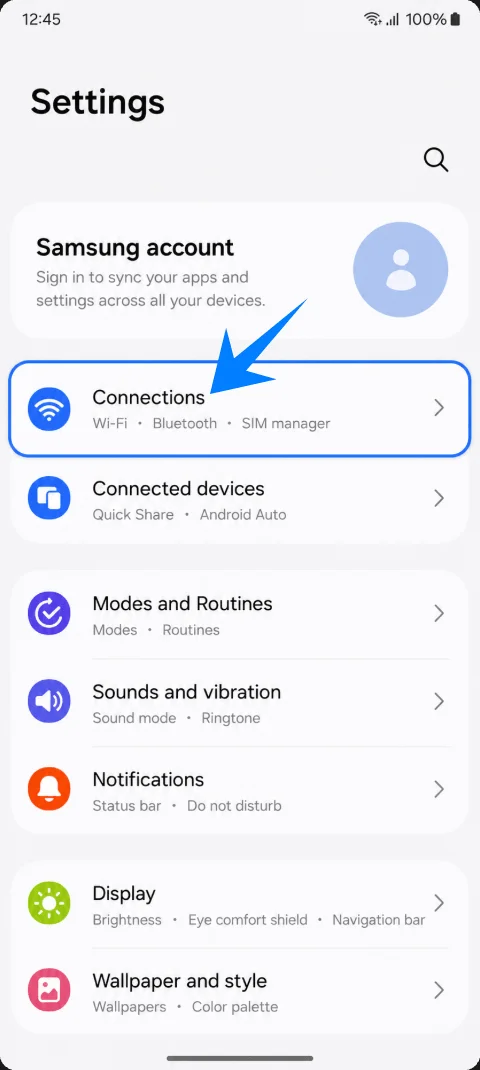
اضغط على مدير بطاقات SIM. يجب أن يعرض الهاتف بطاقة SIM الفعلية الخاصة بك وقسم eSIM.
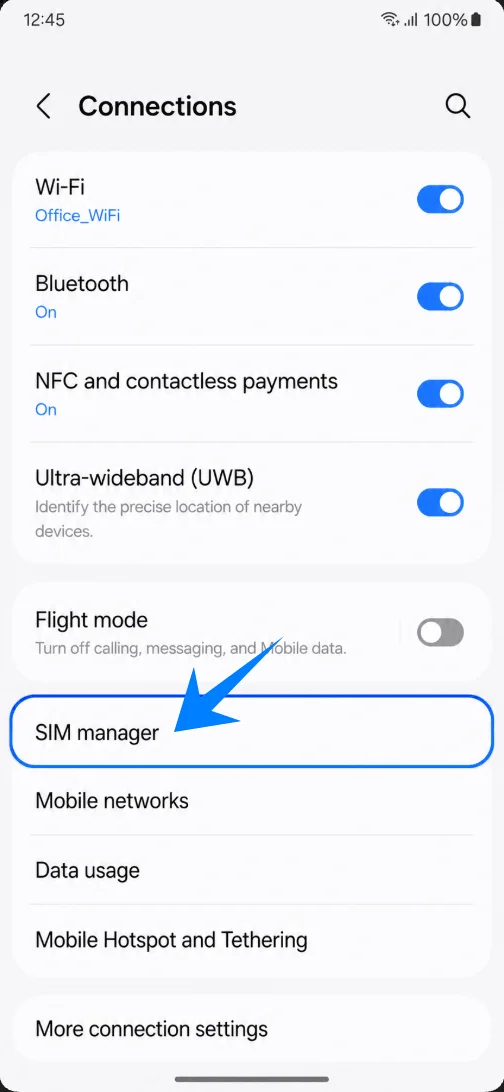
اضغط على إضافة eSIM. سيقوم الهاتف بفتح صفحة إعداد eSIM الخاصة بسامسونج.
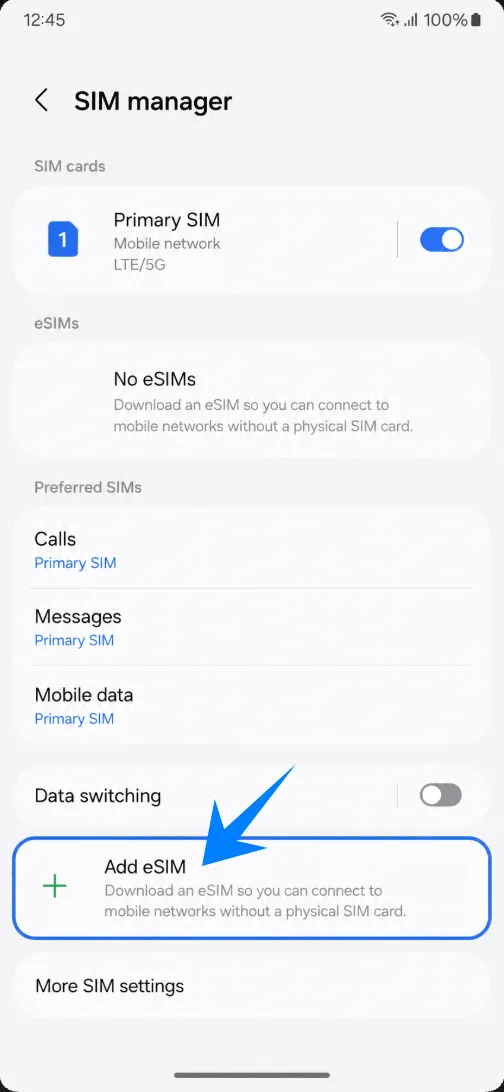
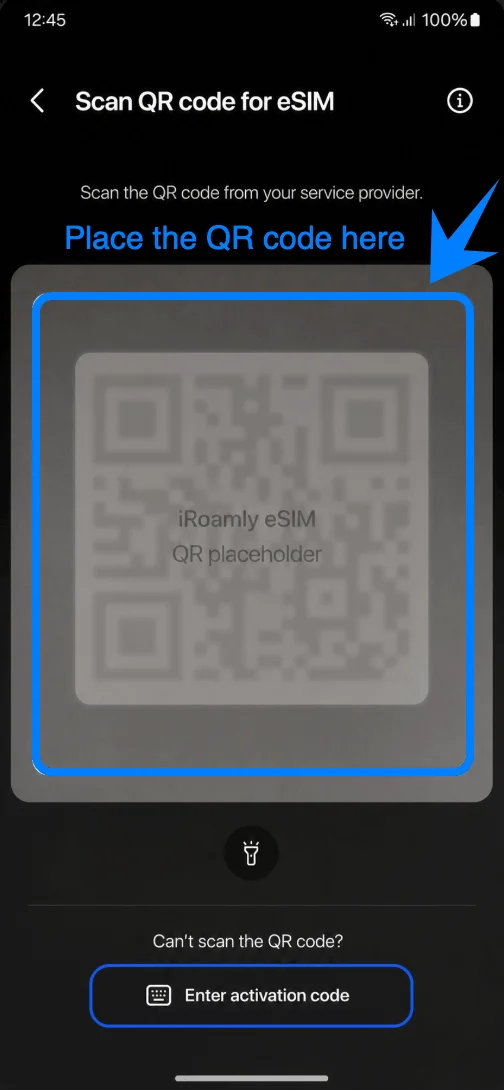
في شاشة إضافة eSIM، اضغط على مسح رمز QR. يجب أن يفتح هاتف Galaxy XCover7 Pro ماسح رمز QR الخاص بـ eSIM.
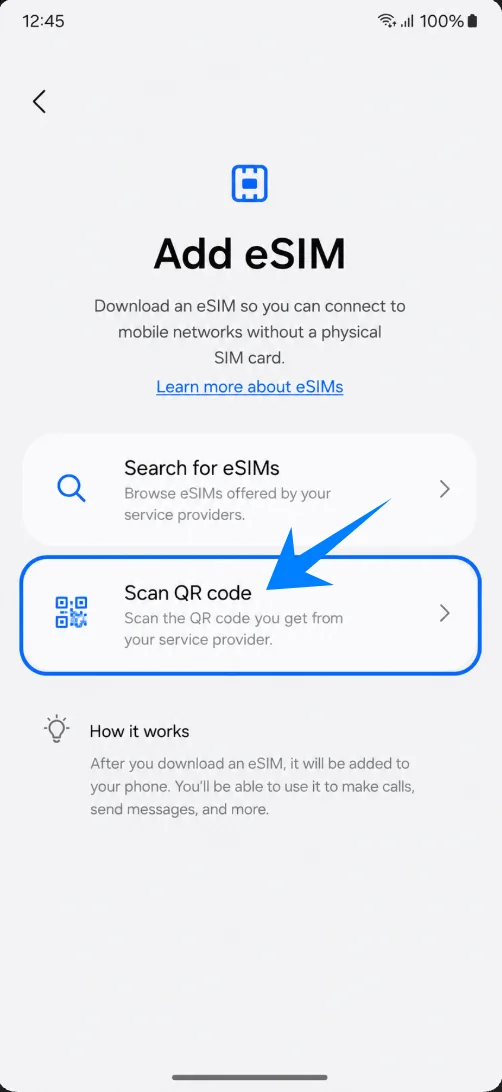
وجه الكاميرا نحو رمز QR الخاص بـ iRoamly. حافظ على وضع الرمز داخل إطار الماسح حتى يتعرف الهاتف على ملف تعريف eSIM.
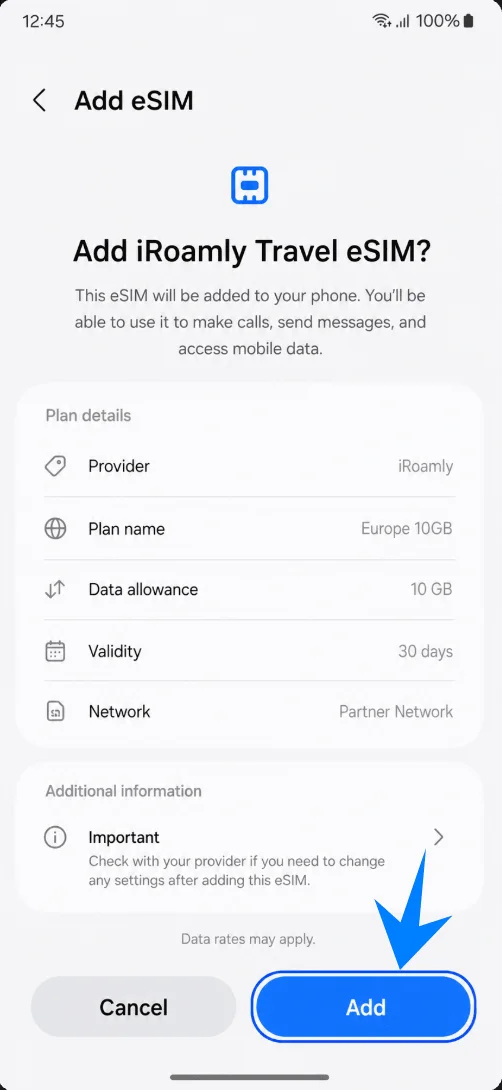
راجع تفاصيل ملف التعريف، ثم اضغط على إضافة. سيبدأ الهاتف بتنزيل وإضافة iRoamly travel eSIM.
انتظر حتى اكتمال التنزيل. إذا طلب منك هاتف سامسونج إعادة التشغيل أو تأكيد الخطة الجديدة، فاتبع التوجيهات التي تظهر على الشاشة قبل تغيير إعدادات البيانات.
الطريقة 2: تثبيت iRoamly eSIM عن طريق الإدخال اليدوي
افتح الإعدادات، ثم اضغط على الاتصالات. يجب أن ترى نفس صفحة إعدادات الاتصال في أجهزة سامسونج المستخدمة في طريقة رمز الاستجابة السريعة (QR).
اضغط على مدير بطاقة SIM. يجب أن يعرض الهاتف بطاقة SIM الفعلية الخاصة بك وقسم eSIM.
اضغط على إضافة eSIM. يجب أن يفتح الهاتف صفحة إعداد eSIM الخاصة بأجهزة سامسونج.
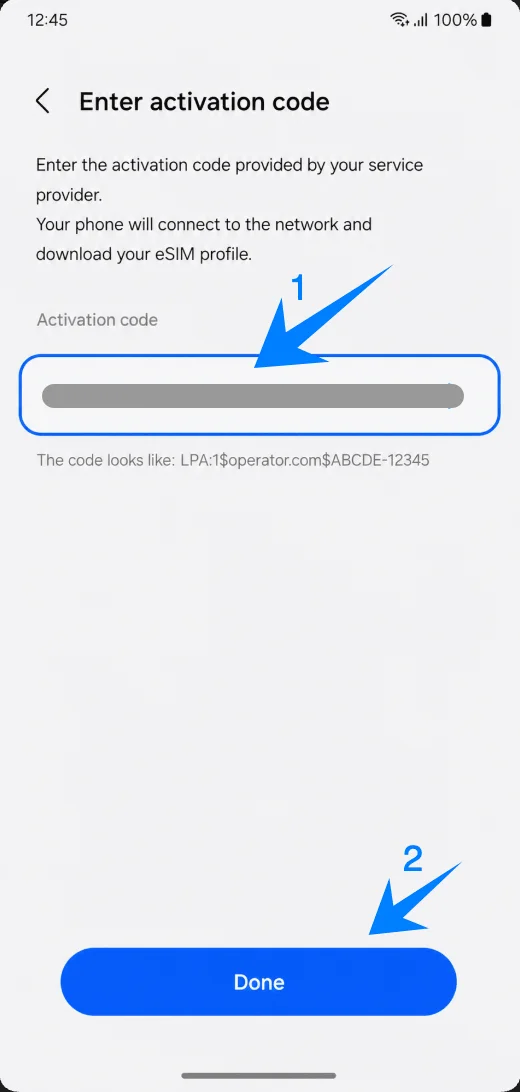
اضغط على مسح رمز QR ضوئيًا، ثم اضغط على إدخال رمز التفعيل الموجود أسفل شاشة الماسح الضوئي. تتبع أجهزة سامسونج هذا المسار حتى إذا كنت تنوي إدخال تفاصيل eSIM يدويًا.
اضغط على حقل رمز التفعيل وأدخل سلسلة رمز تفعيل iRoamly بالكامل، ثم اضغط على تم. إذا زودتك iRoamly بتفاصيل منفصلة، فقم بدمجها بالتنسيق التالي: LPA:1$SM-DP+ Address$Activation Code؛ وفي حال توفير رمز تأكيد، اتبع التنسيق الدقيق الذي توفره iRoamly في صفحة طلبك أو في بريد الدعم الإلكتروني.
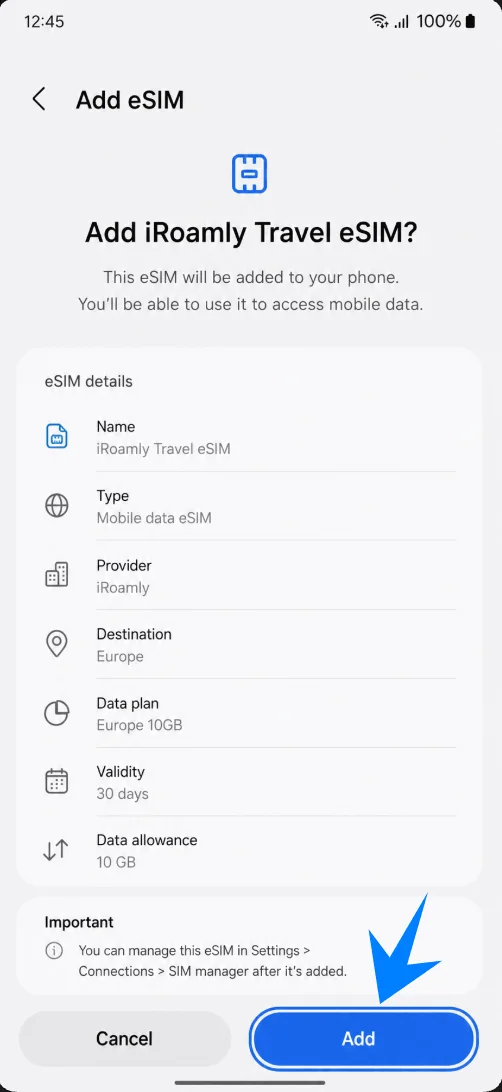
راجع تفاصيل iRoamly eSIM، ثم اضغط على إضافة. سيقوم الهاتف بتنزيل وإضافة ملف تعريف سفر eSIM الخاص بـ iRoamly.
انتظر حتى يكتمل التنزيل. إذا ظهرت على الهاتف مطالبة بإعادة التشغيل أو إكمال الإعداد، فاتبعها قبل محاولة استخدام بيانات السفر.
كيفية التأكد من تثبيت iRoamly eSIM
انتقل إلى الإعدادات > الاتصالات > مدير بطاقة SIM، ثم ابحث ضمن eSIMs عن iRoamly Travel eSIM. قم بتفعيل مفتاح iRoamly eSIM إذا كان غير مفعل.
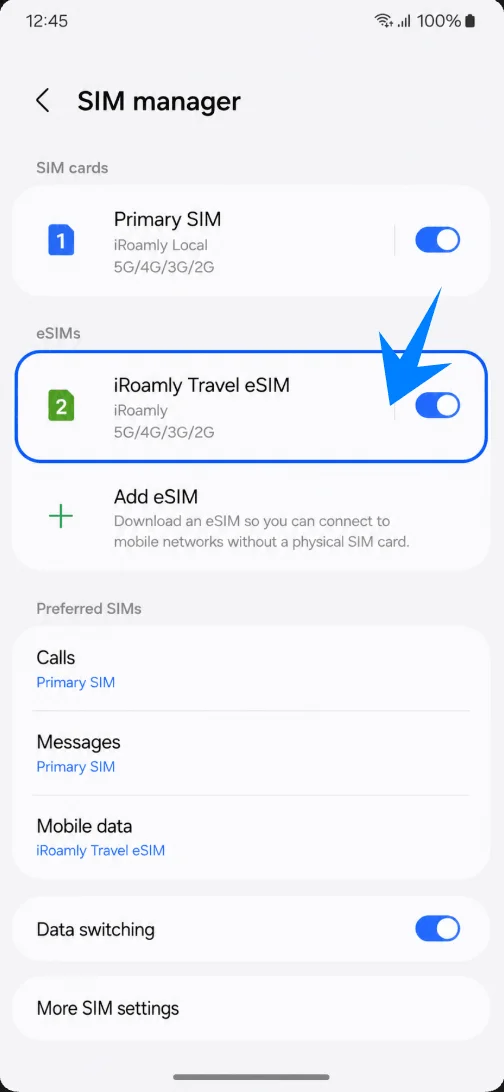
تحقق من قسم بطاقات SIM المفضلة وتأكد من إمكانية ضبط بيانات الهاتف المحمول على iRoamly Travel eSIM. هذا يؤكد أن eSIM متاحة للاستخدام في بيانات الهاتف.
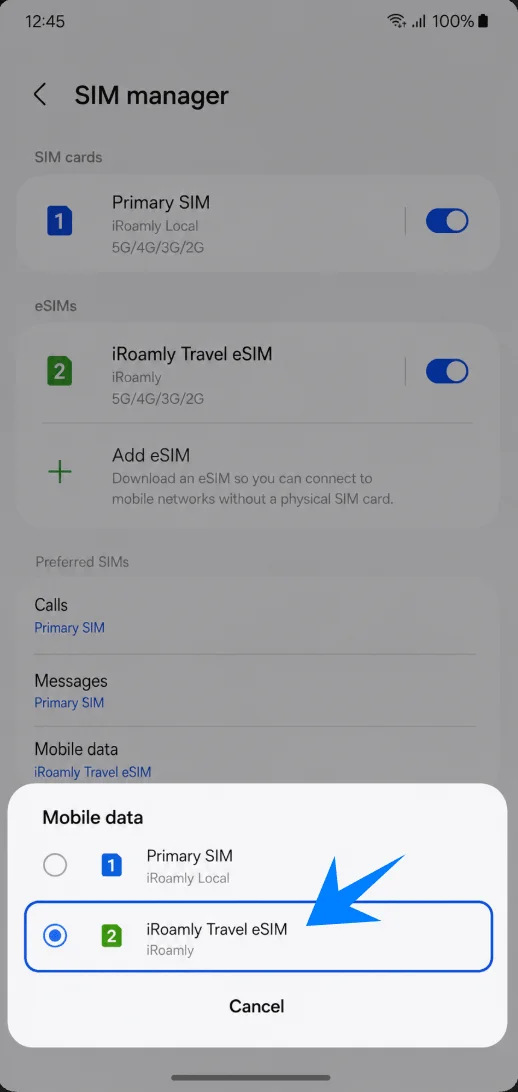
إعداد eSIM الخاصة بـ iRoamly لبيانات السفر
في مدير بطاقة SIM، اضغط على بيانات الجوال، ثم اختر iRoamly Travel eSIM. يجب أن يقوم هاتف Galaxy XCover7 Pro الخاص بك بتوجيه بيانات الجوال من خلال خط iRoamly.
افتح الإعدادات > الاتصالات > شبكات الجوال، واختر iRoamly Travel eSIM في حال ظهور محدد بطاقة SIM، ثم قم بتفعيل تجوال البيانات إذا كانت خطة وجهة iRoamly الخاصة بك تتطلب التجوال.
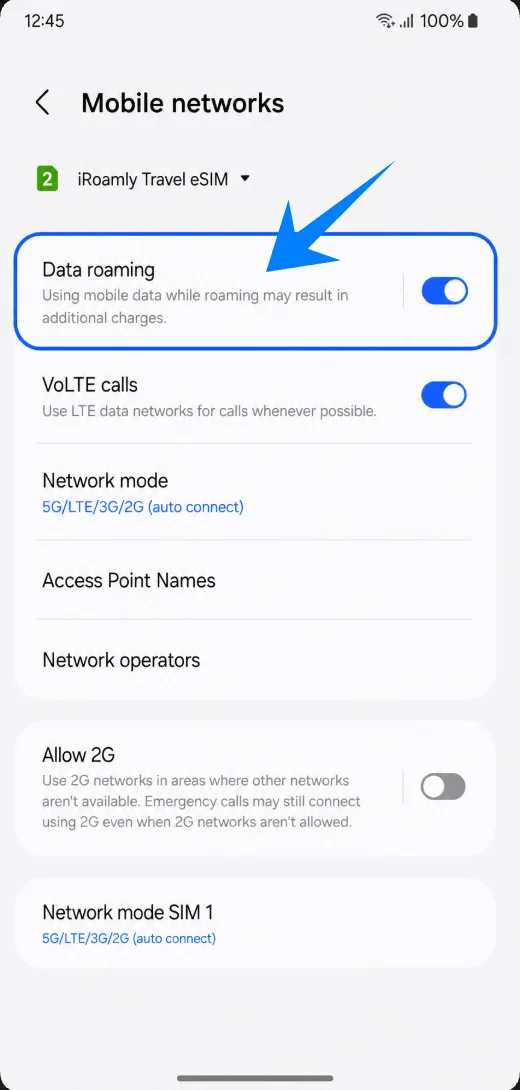
عُد إلى مدير بطاقة SIM وراجع إعدادات تبديل البيانات. تأكد من إيقاف ميزة التبديل التلقائي إذا كنت ترغب في منع الهاتف من استخدام بطاقة SIM الأساسية الخاصة بك لبيانات السفر بشكل غير مقصود.
استكشاف الأخطاء وإصلاحها
إذا كان خيار "إضافة eSIM" غير موجود، قم بتحديث واجهة One UI، وتأكد من احتواء الهاتف على رقم EID، وتحقق من دعم منطقتك أو شركة الاتصالات الخاصة بك لتقنية eSIM، وتأكد من أن الهاتف غير مقيد بشبكة معينة.
إذا تعذر مسح رمز QR ضوئياً، قم بزيادة سطوع الشاشة الأخرى، وتكبير حجم الرمز، وتنظيف عدسة الكاميرا، أو استخدم خيار "إدخال رمز التفعيل" بدلاً من ذلك.
إذا ظهرت رسالة من سامسونج تفيد بأن رمز QR قد استُخدم مسبقاً، فلا تحذف الـ eSIM وحاول مجدداً. اتصل بدعم iRoamly، حيث إن العديد من رموز QR الخاصة بـ eSIM تكون صالحة للاستخدام مرة واحدة فقط.
إذا تم تثبيت الـ eSIM ولكن البيانات لا تعمل، حدد iRoamly Travel eSIM لبيانات الهاتف المحمول، وقم بتفعيل خيار "تجوال البيانات"، وأعد تشغيل الهاتف، وتأكد من أن خطة iRoamly الخاصة بك تغطي الدولة التي تتواجد فيها حالياً.
إذا ظلت حالة التفعيل "معلقة"، أبقِ اتصال Wi-Fi مفعلاً، وانتظر بضع دقائق، وحاول مرة أخرى بعد الوصول إلى وجهة السفر إذا كانت الخطة تتفعل عند الاتصال بالشبكة.
إذا كنت تواجه مشكلة في إجراء المكالمات أو إرسال الرسائل النصية القصيرة (SMS)، تحقق من تفاصيل خطة iRoamly؛ فالعديد من باقات eSIM المخصصة للسفر تكون للبيانات فقط، ويختلف دعم المكالمات والرسائل حسب كل خطة.
إذا كنت قلقاً بشأن إعادة التثبيت، قم بإيقاف مفتاح تبديل iRoamly eSIM بدلاً من حذف الـ eSIM بالكامل. لا تقم بإزالتها إلا بعد انتهاء رحلتك أو بناءً على توجيهات دعم iRoamly.
الخلاصة
بالنسبة لهاتف Galaxy XCover7 Pro، تُعد طريقة رمز QR هي الطريقة الأكثر سهولة عندما يكون رمز iRoamly متاحاً على شاشة أخرى. يُعد الإدخال اليدوي مفيداً بنفس القدر في حال فشل المسح الضوئي، لكن شركة سامسونج تتطلب إدخال سلسلة رمز التفعيل كاملة في حقل واحد بدلاً من تقسيمها إلى حقول منفصلة على الهاتف.
بعد التثبيت، تأكد من ظهور iRoamly Travel eSIM في مدير بطاقة SIM، وقم باختياره لبيانات الهاتف المحمول، وفعّل خيار تجوال البيانات (Data roaming) عند الحاجة إليه حسب خطة الوجهة، واطلع على صفحة خطة iRoamly لمعرفة ما إذا كانت فترة الصلاحية تبدأ بمجرد الاتصال بالشبكة المدعومة، وما إذا كانت الخطة تتضمن خدمات المكالمات الصوتية أو الرسائل النصية القصيرة.