
بالنسبة لـ iRoamly للسفر عبر eSIM، عادةً ما تكون طريقة رمز الاستجابة السريعة (QR code) هي الأسرع: قم بمسح الرمز ضوئيًا من بريدك الإلكتروني الخاص بـ iRoamly، أو صفحة الطلب، أو حسابك، ثم قم بتأكيد الملف الشخصي، واترك الهاتف يقوم بتنزيله عبر شبكة الواي فاي (Wi-Fi).
يُعد الإدخال اليدوي هو المسار الاحتياطي في حال كان رمز الاستجابة السريعة موجوداً على الهاتف نفسه، أو إذا كانت الكاميرا لا تستطيع مسحه بوضوح، أو إذا تم تزويدك برمز تفعيل بدلاً من ذلك.
تغطي الخطوات أدناه كلا المسارين بدءاً من الإعدادات ووصولاً إلى إعدادات بيانات السفر النهائية. يتم عرض شاشات الإعداد المشتركة مرة واحدة، ثم يُعاد استخدامها حيث يتبع المسار اليدوي نفس مسار القائمة في أجهزة سامسونج.
الاستعدادات قبل إعداد iRoamly eSIM
صل هاتف Galaxy Z Flip7 FE بشبكة Wi-Fi مستقرة قبل البدء بتنزيل الـ eSIM.
تأكد من أن الهاتف غير مقفل وأن الطراز الإقليمي أو الخاص بشركة الاتصالات يدعم استخدام الـ eSIM. إذا لم تجد خيار "إضافة eSIM"، قم بتحديث واجهة One UI وتأكد من توفر ميزة EID/eSIM في هاتفك بالتواصل مع Samsung أو شركة الاتصالات.
احتفظ برمز الاستجابة السريعة (QR code) الخاص بـ iRoamly أو رمز التفعيل اليدوي في متناول يدك. عادة ما يكون الرمز اليدوي عبارة عن سلسلة تفعيل كاملة تبدأ بصيغة مثل LPA:1$...$... .
يُفضل تثبيت الـ eSIM قبل موعد السفر بوقت قصير (يوم أو يومين قبل الرحلة)، لتتمكن من معالجة أي مشكلات قد تواجهها في التنزيل أثناء تواجدك في نطاق شبكة Wi-Fi.
لا تقم بحذف iRoamly eSIM بعد التثبيت دون داعٍ، حيث إن العديد من ملفات تعريف الـ eSIM الخاصة بالسفر لا يمكن إعادة تثبيتها باستخدام نفس رمز الاستجابة السريعة.
تبدأ صلاحية خطة iRoamly فور تفعيلها. وبالنسبة لخطط السفر الحالية، تبدأ الصلاحية عادةً بمجرد اتصال الـ eSIM بشبكة مدعومة؛ لذا يُرجى التحقق من سياسة التفعيل الخاصة بخطتك المختارة قبل البدء بالتثبيت أو التشغيل.
قد توفر خطط iRoamly للسفر البيانات فقط. ونظراً لأن توفر المكالمات الصوتية والرسائل النصية يعتمد على نوع الخطة، يرجى التأكد من تفاصيل خطتك قبل الاعتماد عليها لهذه الخدمات.
خطوات الإعداد المشتركة
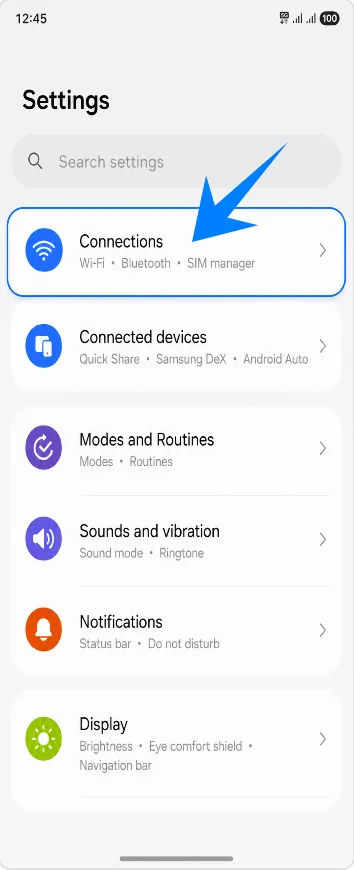
افتح الإعدادات، ثم اضغط على الاتصالات. ستظهر لك فئات إعدادات الشبكة في أجهزة سامسونج.
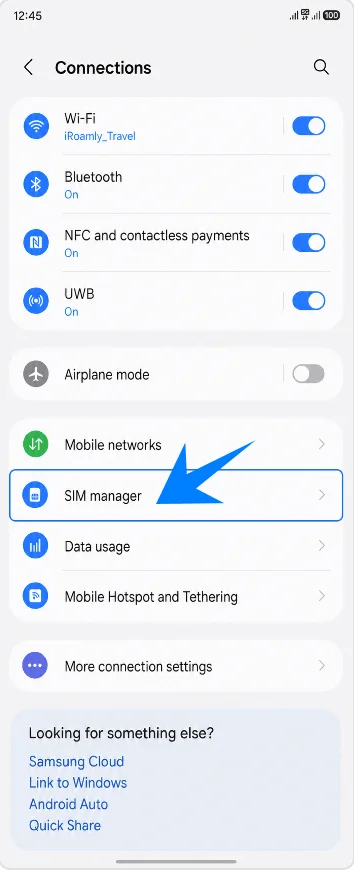
من شاشة الاتصالات، اضغط على مدير بطاقة SIM. ستفتح هذه الصفحة التي تجمع فيها سامسونج بطاقات SIM الفعلية، وeSIM، وخيارات تفضيلات SIM.
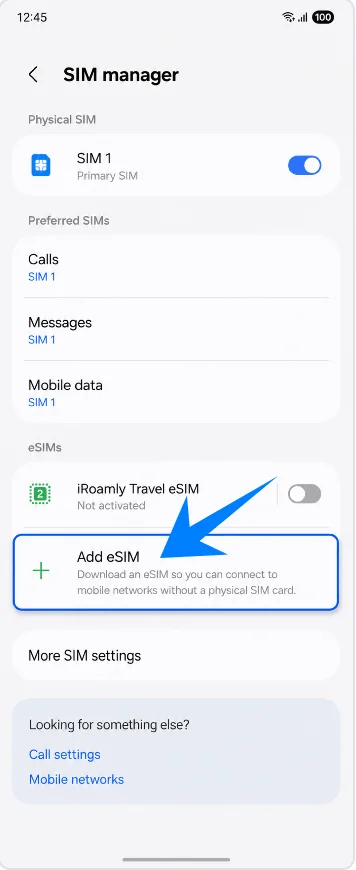
داخل مدير بطاقة SIM، اضغط على إضافة eSIM. سيقوم الهاتف بفتح خيارات إعداد eSIM الخاصة بسامسونج.
الطريقة 1: تثبيت iRoamly eSIM عبر مسح رمز الاستجابة السريعة (QR Code)
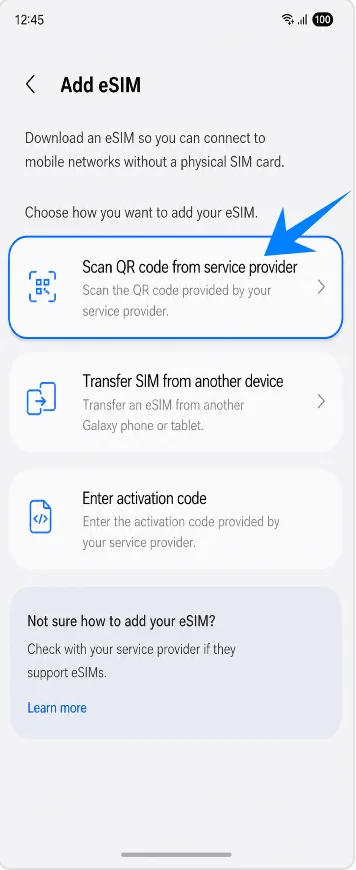
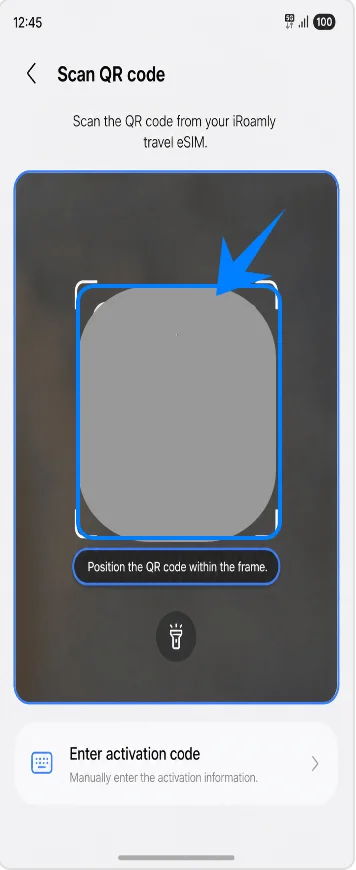
في شاشة إضافة eSIM، اضغط على "مسح رمز QR". ستفتح كاميرا المسح الضوئي لتتمكن من مسح رمز QR الخاص بمزود الخدمة.
وجّه الماسح الضوئي نحو رمز QR الخاص بـ iRoamly travel eSIM الموجود في بريدك الإلكتروني، أو في صفحة تأكيد الطلب، أو داخل حسابك في iRoamly. حافظ على وجود الرمز داخل الإطار الإرشادي على الشاشة حتى يتعرف عليه الهاتف.
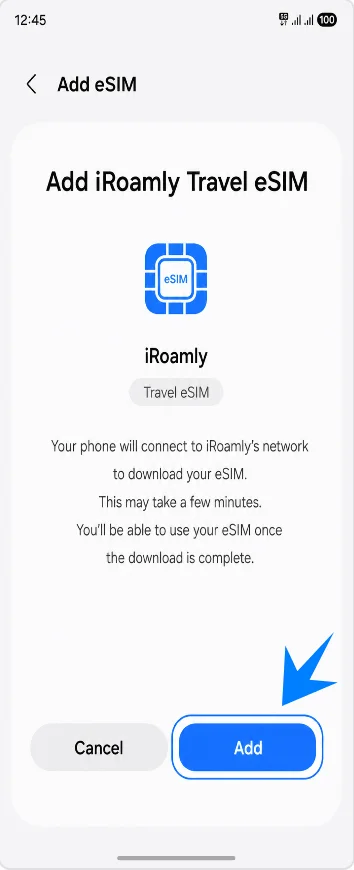
راجع تفاصيل iRoamly Travel eSIM التي تم اكتشافها، ثم اضغط على "إضافة". تأكد من بقاء اتصال Wi-Fi نشطاً أثناء قيام هاتف Galaxy Z Flip7 FE بتنزيل ملف تعريف eSIM وإضافته.
الطريقة 2: تثبيت iRoamly eSIM عن طريق الإدخال اليدوي
افتح الإعدادات واضغط على "الاتصالات". هذا هو نفس مسار الوصول المستخدم لإعداد رمز الاستجابة السريعة (QR).
في "الاتصالات"، اضغط على "مدير شريحة SIM" لفتح صفحة إدارة شرائح Samsung و eSIM.
في "مدير شريحة SIM"، اضغط على "إضافة eSIM". سيعرض الهاتف خيارات إعداد eSIM المتاحة.
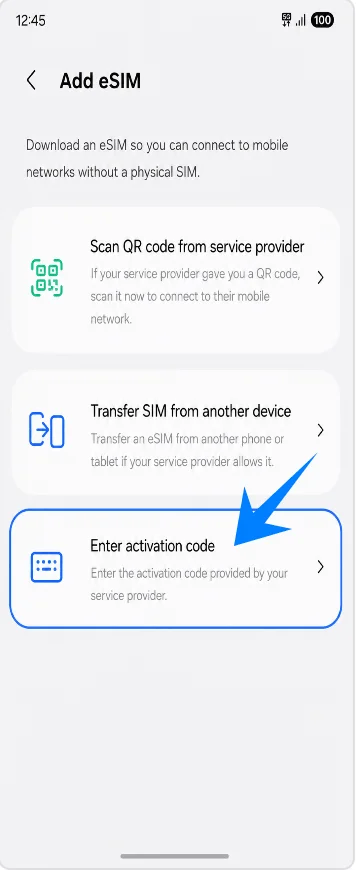
في شاشة "إضافة eSIM"، اضغط على "إدخال رمز التفعيل". استخدم هذا المسار عندما يتعذر عليك مسح رمز الاستجابة السريعة (QR) الخاص بـ iRoamly أو عندما توفر iRoamly تفاصيل الإعداد كرمز يدوي.
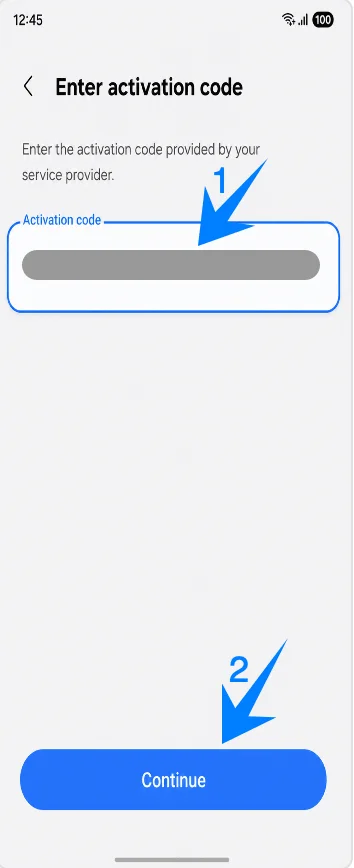
اضغط على حقل "رمز التفعيل"، وأدخل رمز تفعيل iRoamly بالكامل تماماً كما تم توفيره، ثم اضغط على "متابعة". في هواتف Samsung، استخدم تنسيق سلسلة رمز التفعيل الكامل بدلاً من تقسيمه إلى حقول منفصلة لعنوان SM-DP+ ورمز التفعيل، إلا إذا كان هاتفك يظهر حقولاً منفصلة لذلك.
راجع iRoamly Travel eSIM التي تم اكتشافها، ثم اضغط على "إضافة". ابقَ متصلاً بشبكة Wi-Fi حتى يكتمل التنزيل وتثبيت الملف التعريفي.
كيفية التأكد من تثبيت iRoamly eSIM
عُد إلى الإعدادات (Settings) > الاتصالات (Connections) > مدير بطاقة SIM (SIM manager)، ثم ابحث ضمن قسم eSIMs عن iRoamly Travel eSIM. تأكد من تفعيل الـ eSIM، أو اتركها متوقفة حتى موعد السفر إذا كانت تعليمات باقتك توصي بالانتظار.
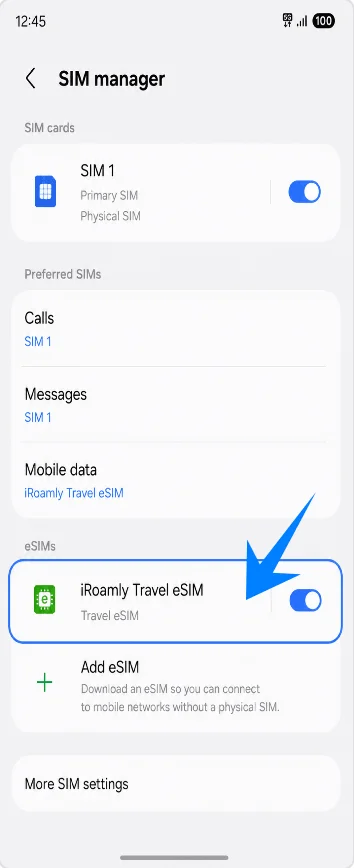
إعداد iRoamly eSIM لبيانات السفر
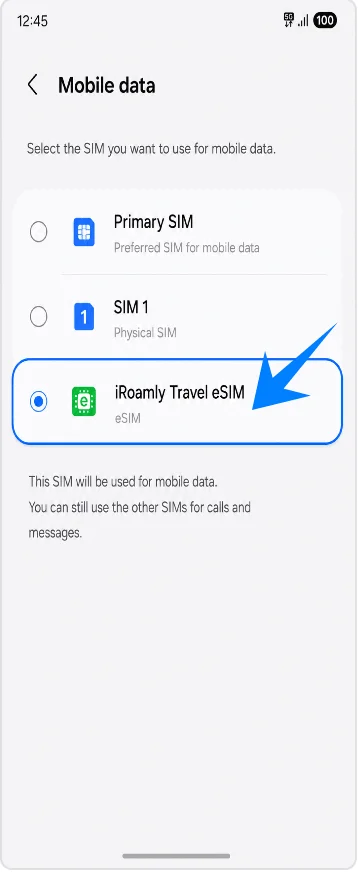
من مدير الشريحة، اضغط على بيانات الجوال، ثم حدد iRoamly Travel eSIM. سيؤدي هذا إلى جعل eSIM الخاصة بالسفر هي خط البيانات المستخدم بدلاً من شريحتك الأساسية.
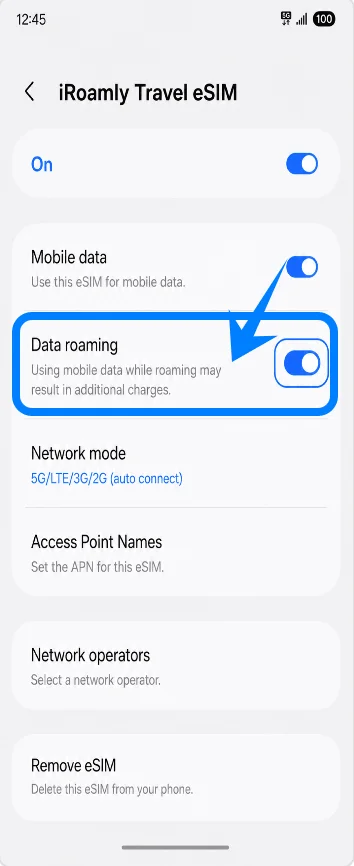
افتح تفاصيل iRoamly Travel eSIM، ثم قم بتفعيل تجوال البيانات إذا كانت خطة iRoamly الخاصة بك أو تعليمات الوجهة تتطلب ذلك. تأكد من إبقاء التجوال معطلاً لشريحتك الأساسية لتجنب أي رسوم تجوال غير مقصودة من شركة الاتصالات.
استكشاف الأخطاء وإصلاحها
إذا كان خيار "إضافة eSIM" مفقوداً، تأكد من أن طراز Galaxy Z Flip7 FE يدعم eSIM، وقم بتحديث واجهة One UI، وتحقق من أن الهاتف غير مقفل، وابحث عن رقم EID في معلومات الجهاز.
إذا لم يتم مسح رمز QR ضوئياً، قم بزيادة سطوع الشاشة على الجهاز الذي يعرض الرمز، وتجنب الوهج، أو استخدم خيار "إدخال رمز التفعيل" بدلاً من ذلك.
إذا ظهرت رسالة تفيد بأن رمز QR قد تم استخدامه بالفعل، فلا تقم بحذف eSIM وحاول بشكل متكرر. اتصل بدعم iRoamly من الحساب أو صفحة الطلب.
إذا تم تثبيت eSIM ولكن لا توجد بيانات، فحدد iRoamly Travel eSIM تحت "بيانات الجوال"، وقم بتمكين "تجوال البيانات" لخط iRoamly، وأعد تشغيل الهاتف، وتأكد من أن الوجهة مغطاة بواسطة الخطة.
إذا أظهر eSIM حالة "جاري التنشيط" أو "معلق" قبل رحلتك، فقد لا يتصل بالكامل حتى يصل هاتف Galaxy Z Flip7 FE إلى شبكة مدعومة في الوجهة.
إذا كانت المكالمات الصوتية أو الرسائل القصيرة لا تعمل، تحقق من نوع خطة iRoamly. العديد من خطط eSIM للسفر مخصصة للبيانات فقط ولا تتضمن رقم هاتف.
إذا كنت بحاجة إلى التوقف عن استخدام eSIM، فقم بإيقاف تشغيله في "مدير بطاقة SIM" بدلاً من حذفه، ما لم يطلب منك دعم iRoamly إزالته.
الخلاصة
على هاتف Galaxy Z Flip7 FE، يُعد المسار الأكثر مباشرة للإعداد هو: الإعدادات > الاتصالات > مدير بطاقة SIM > إضافة eSIM. استخدم "مسح رمز QR" عندما يكون رمز QR الخاص بـ iRoamly متاحًا على شاشة أخرى أو مطبوعاً، واستخدم "إدخال رمز التفعيل" عندما يكون الإعداد اليدوي أكثر ملاءمة.
بعد التثبيت، تأكد من ظهور iRoamly Travel eSIM ضمن قائمة eSIMs، وقم بتحديده لبيانات الهاتف المحمول، وفعّل "تجوال البيانات" لخط iRoamly إذا كانت تعليمات وجهتك تتطلب ذلك.
يرجى مراعاة سياسة التفعيل: ترتبط صلاحية iRoamly بعملية التفعيل، والتي تبدأ عادةً عند أول اتصال لـ eSIM بشبكة مدعومة، لذا فإن المرجع النهائي دائماً هو صفحة الخطة المحددة التي قمت بشرائها.