
يعد هاتف Vivo V29 Lite 5G حالة خاصة حسب المنطقة: فدعم eSIM متوفر فقط في الإصدارات الأوروبية المتوافقة. إذا قمت بشراء هاتفك من خارج أوروبا، أو كانت برمجيات شركة الاتصالات الخاصة بك تحجب خيارات eSIM، فقد لا يظهر زر "إضافة eSIM" حتى وإن كان اسم الطراز مطابقاً.
بالنسبة لأجهزة Vivo V29 Lite 5G المدعومة، تتم عملية الإعداد من خلال نظام Funtouch OS على أندرويد، وعادة ما تكون عبر الإعدادات > الشبكة والإنترنت > شرائح SIM أو شبكة الهاتف المحمول. يستخدم هذا الدليل هذه المسميات مع التنويه إلى أن إصدارات البرامج قد تظهر بصياغة مختلفة قليلاً.
يمكنك تثبيت eSIM الخاص بالسفر من iRoamly عن طريق مسح رمز الاستجابة السريعة (QR) الخاص بطلب iRoamly، أو عبر إدخال بيانات التنشيط يدوياً. تُعد طريقة مسح رمز QR أسرع، بينما يكون الإدخال اليدوي مفيداً إذا كنت تحاول قراءة الرمز من نفس الهاتف أو في حال تعذر مسحه بوضوح عبر الكاميرا.
قبل إعداد iRoamly eSIM الخاص بك
تأكد من أن هاتف Vivo V29 Lite 5G الخاص بك هو الإصدار الأوروبي الداعم لـ eSIM. إذا كان خيار "إضافة eSIM" غير موجود، فقد يعني ذلك أن منطقتك أو البرامج الثابتة لمشغل الشبكة أو طراز هاتفك لا يدعم eSIM.
اتصل بشبكة Wi-Fi مستقرة قبل البدء في تثبيت ملف تعريف eSIM.
احتفظ برمز QR الخاص بـ iRoamly متاحاً أمامك على شاشة أخرى أو على ورقة مطبوعة.
تأكد من جاهزية تفاصيل التنشيط اليدوي، بما في ذلك عنوان SM-DP+ ورمز التنشيط، وأي رمز تأكيد اختياري إذا وفرته iRoamly.
تأكد من أن الهاتف مفتوح الشبكة (غير مقفل) ليتوافق مع الشبكة التي تنوي استخدامها أثناء سفرك.
قم بتثبيت iRoamly eSIM قبل السفر بيوم أو يومين إن أمكن، مع ضرورة مراجعة شروط خطتك أولاً. تبدأ صلاحية iRoamly eSIM بمجرد التنشيط، وقد تختلف لحظة بدء التنشيط بناءً على الخطة أو الوجهة.
لا تقم بحذف iRoamly eSIM بعد تثبيتها ما لم يطلب منك دعم iRoamly ذلك. فمعظم ملفات تعريف eSIM الخاصة بالسفر لا يمكن إعادة تثبيتها بمجرد إزالتها.
قد تكون خطط iRoamly مقتصرة على البيانات فقط. يختلف توفر خدمات المكالمات الصوتية والرسائل القصيرة (SMS) باختلاف الخطة، لذا يرجى التحقق من التفاصيل قبل الاعتماد على المكالمات أو الرسائل النصية.
الطريقة 1: تثبيت eSIM عن طريق مسح رمز QR
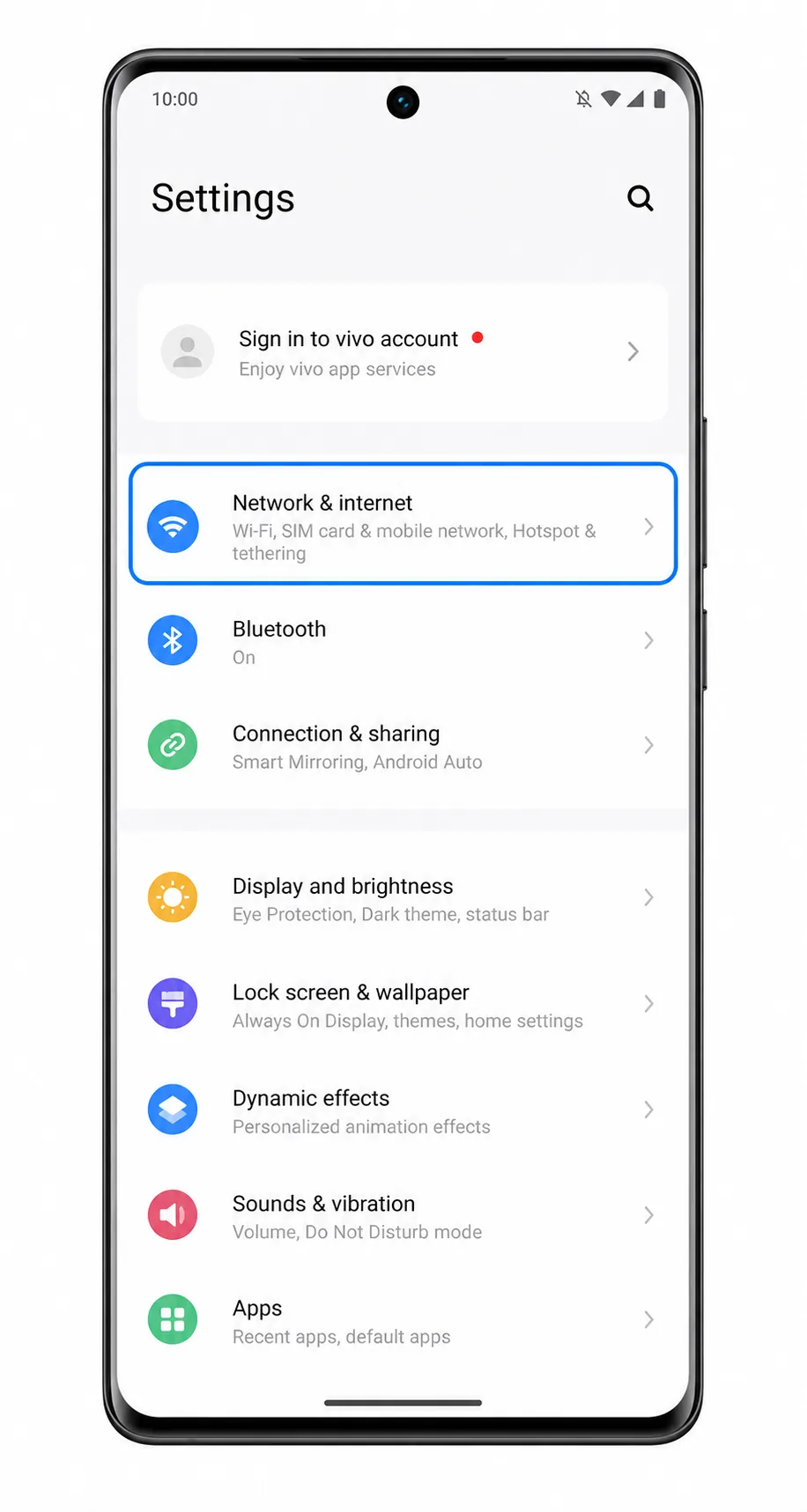
افتح "الإعدادات" (Settings) على هاتف Vivo V29 Lite 5G الخاص بك واضغط على "الشبكة والإنترنت" (Network & internet).
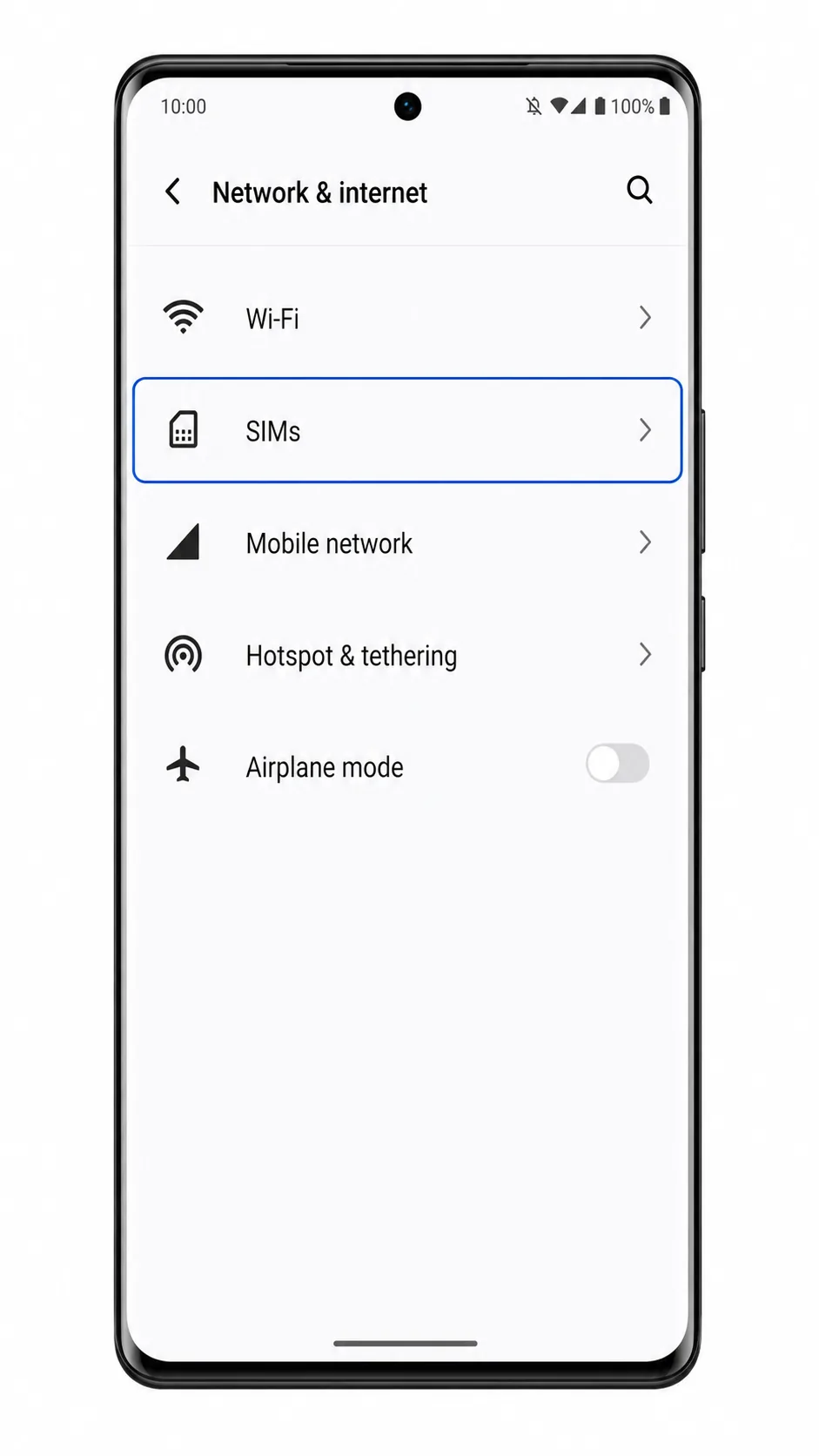
اضغط على "بطاقات SIM" (SIMs) أو "شبكة الهاتف المحمول" (Mobile network)، اعتماداً على إصدار نظام Funtouch OS الخاص بك. يجب أن تظهر لك بطاقة SIM الفعلية الحالية وخيارات شبكة الهاتف المحمول.
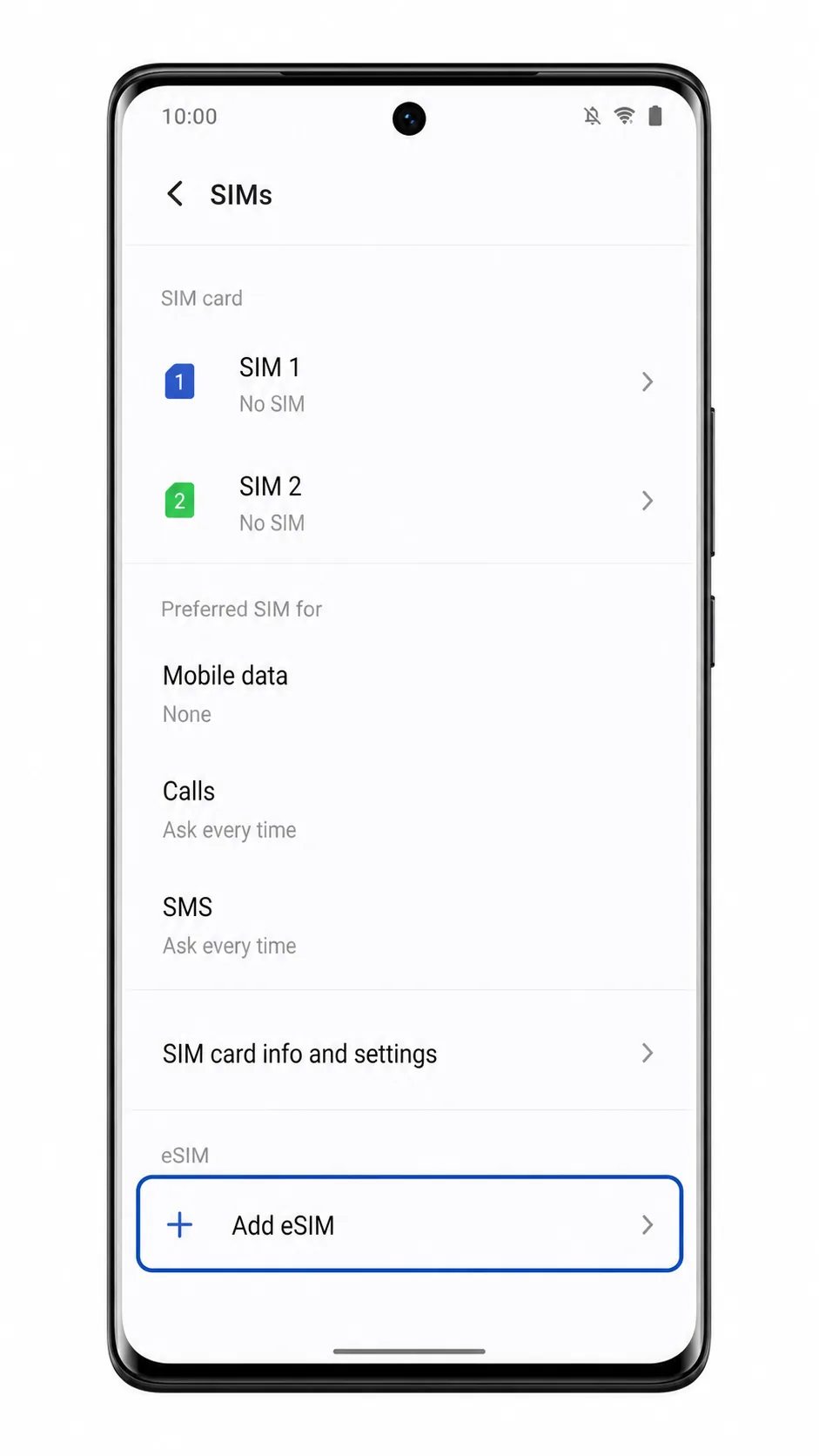
اضغط على "إضافة eSIM" (Add eSIM). إذا سألك الهاتف عما إذا كنت ترغب في استخدام بطاقة SIM فعلية أو eSIM، فاختر خيار eSIM.
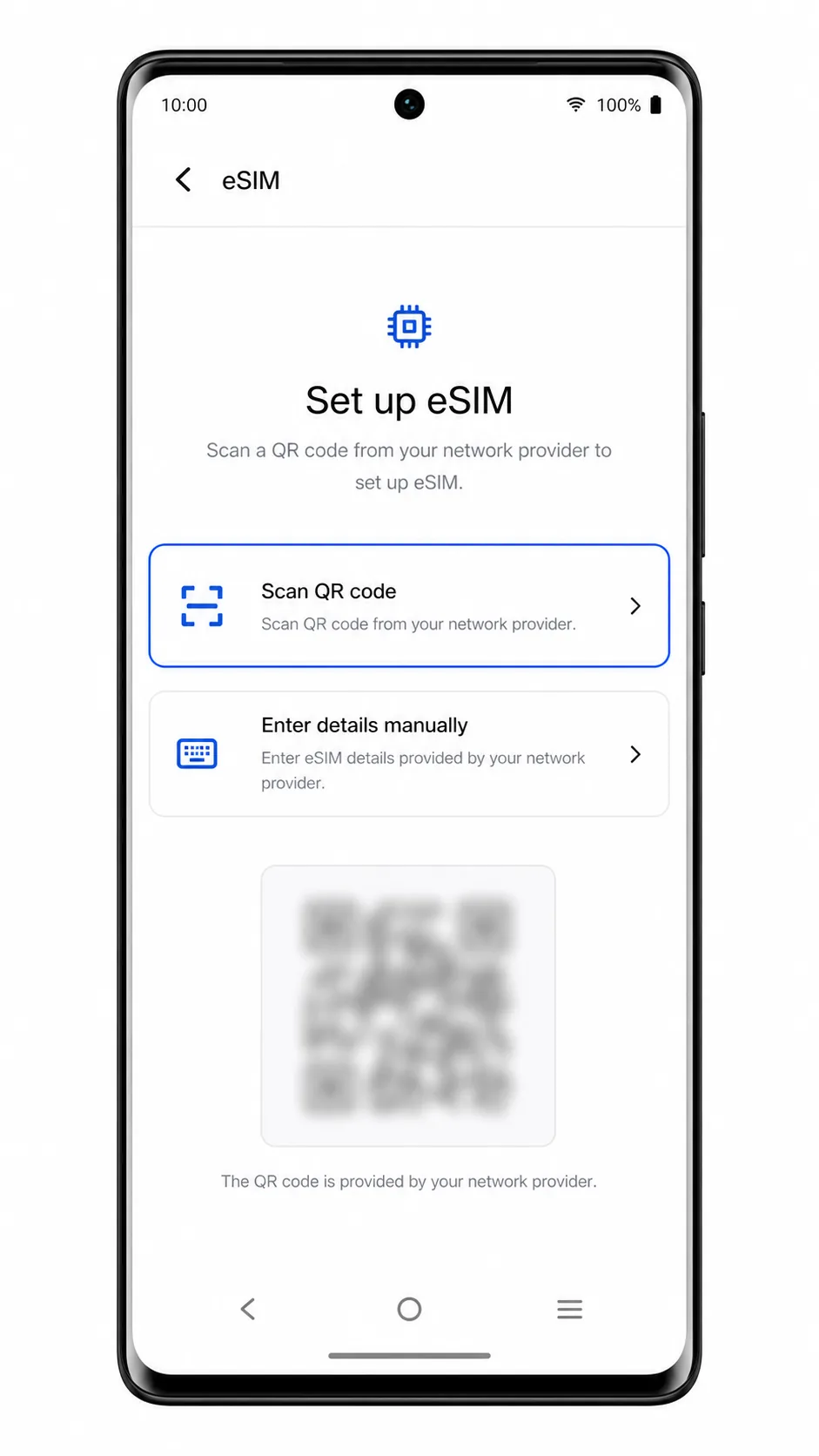
اضغط على "مسح رمز QR" (Scan QR code) ووجه الكاميرا نحو رمز QR الخاص بـ iRoamly الموجود في رسالة تأكيد الطلب عبر البريد الإلكتروني أو في صفحة حساب iRoamly. تأكد من أن رمز QR مسطح وفي منطقة مضاءة وداخل إطار الماسح الضوئي بالكامل.
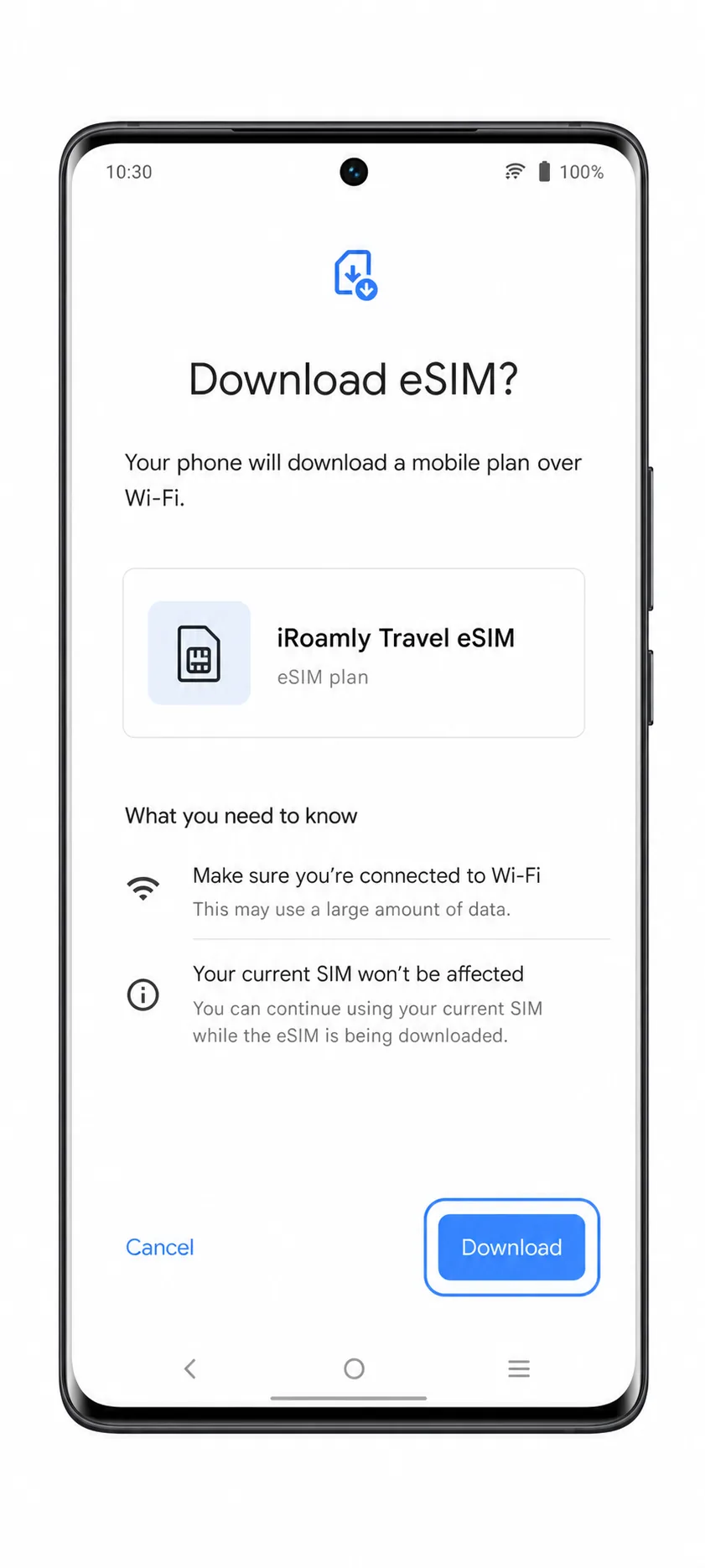
بمجرد اكتشاف باقة iRoamly eSIM، اضغط على "تنزيل" (Download) أو "متابعة" (Continue). حافظ على اتصال الهاتف بشبكة Wi-Fi بينما يقوم نظام Funtouch OS بتنزيل ملف تعريف eSIM.
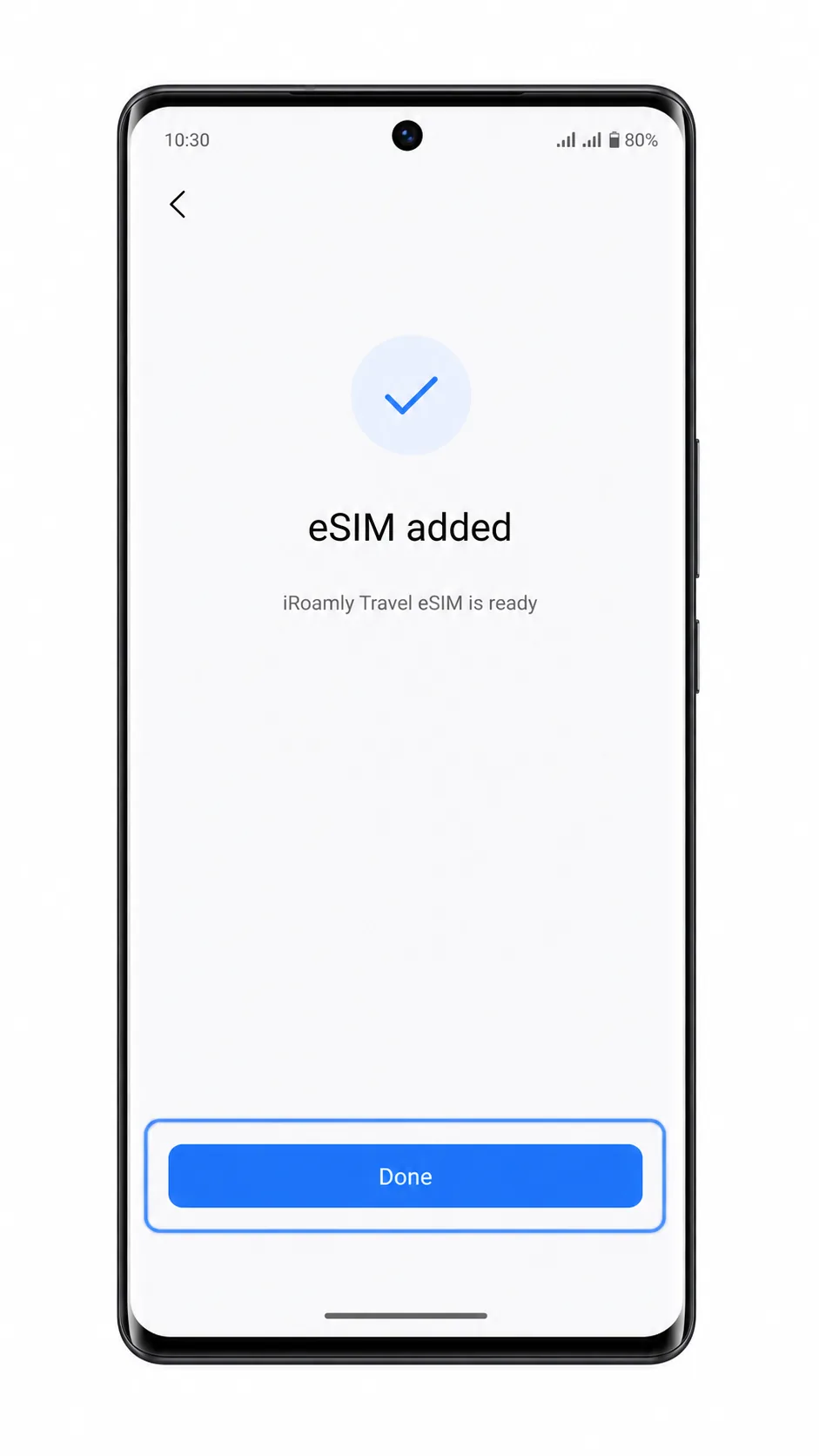
اضغط على "تم" (Done) بعد أن يؤكد الهاتف نجاح إضافة eSIM. اترك iRoamly eSIM الجديدة قيد التشغيل، ما لم تكن تفضل تفعيلها لاحقاً عند اقتراب موعد سفرك.
الطريقة 2: تثبيت eSIM يدوياً
افتح الإعدادات على هاتف Vivo V29 Lite 5G واضغط على الشبكة والإنترنت.
اضغط على بطاقات SIM أو شبكة الهاتف المحمول لفتح صفحة إدارة بطاقات SIM.
اضغط على إضافة eSIM للبدء في إضافة باقة هاتف محمول جديدة.
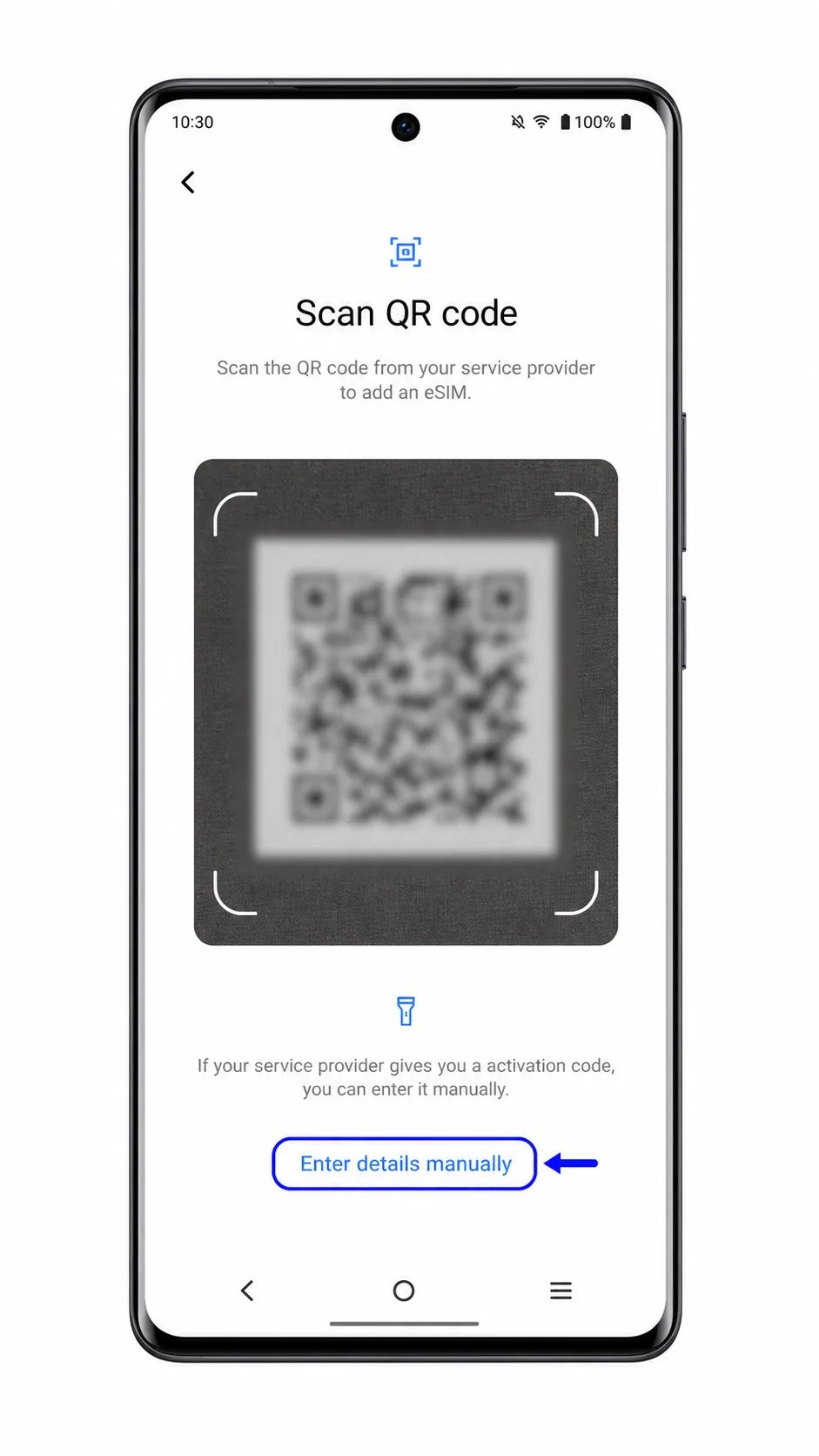
اضغط على "هل تحتاج إلى مساعدة؟" أو "إدخال التفاصيل يدوياً" على شاشة رمز الاستجابة السريعة. قد تختلف الصياغة قليلاً حسب إصدار نظام التشغيل Funtouch OS، لكن الخيار اليدوي موجود ضمن صفحة إعداد رمز الاستجابة السريعة.
أدخل عنوان SM-DP+ الخاص بـ iRoamly ورمز التنشيط تماماً كما هو موضح في طلب iRoamly الخاص بك. إذا ظهر حقل "رمز التأكيد" ولم توفر iRoamly رمزاً، فاتركه فارغاً.
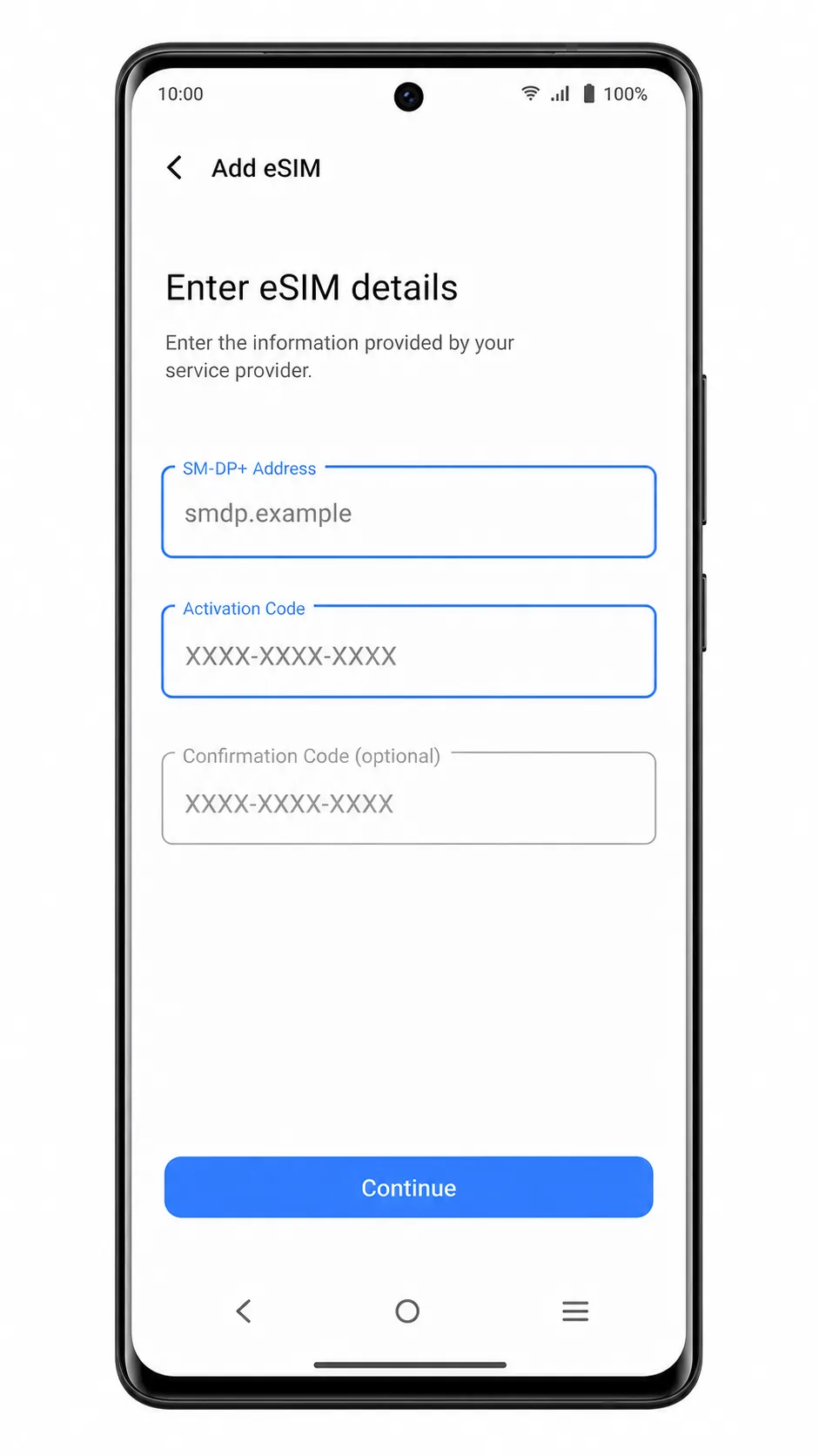
اضغط على متابعة، ثم اضغط على تنزيل عندما يعثر الهاتف على ملف تعريف iRoamly eSIM. ابقَ متصلاً بشبكة Wi-Fi حتى يكتمل التنزيل.
اضغط على تم عندما يؤكد نظام التشغيل Funtouch OS أنه تمت إضافة الـ eSIM بنجاح.
كيفية التأكد من تثبيت iRoamly eSIM على جهازك
انتقل إلى الإعدادات > الشبكة والإنترنت > بطاقات SIM أو شبكة الجوال، ثم ابحث عن iRoamly eSIM الجديدة ضمن قائمة بطاقات SIM لديك. قد تظهر باسم iRoamly أو Travel أو اسم ملف تعريف خاص بشركة الاتصالات.
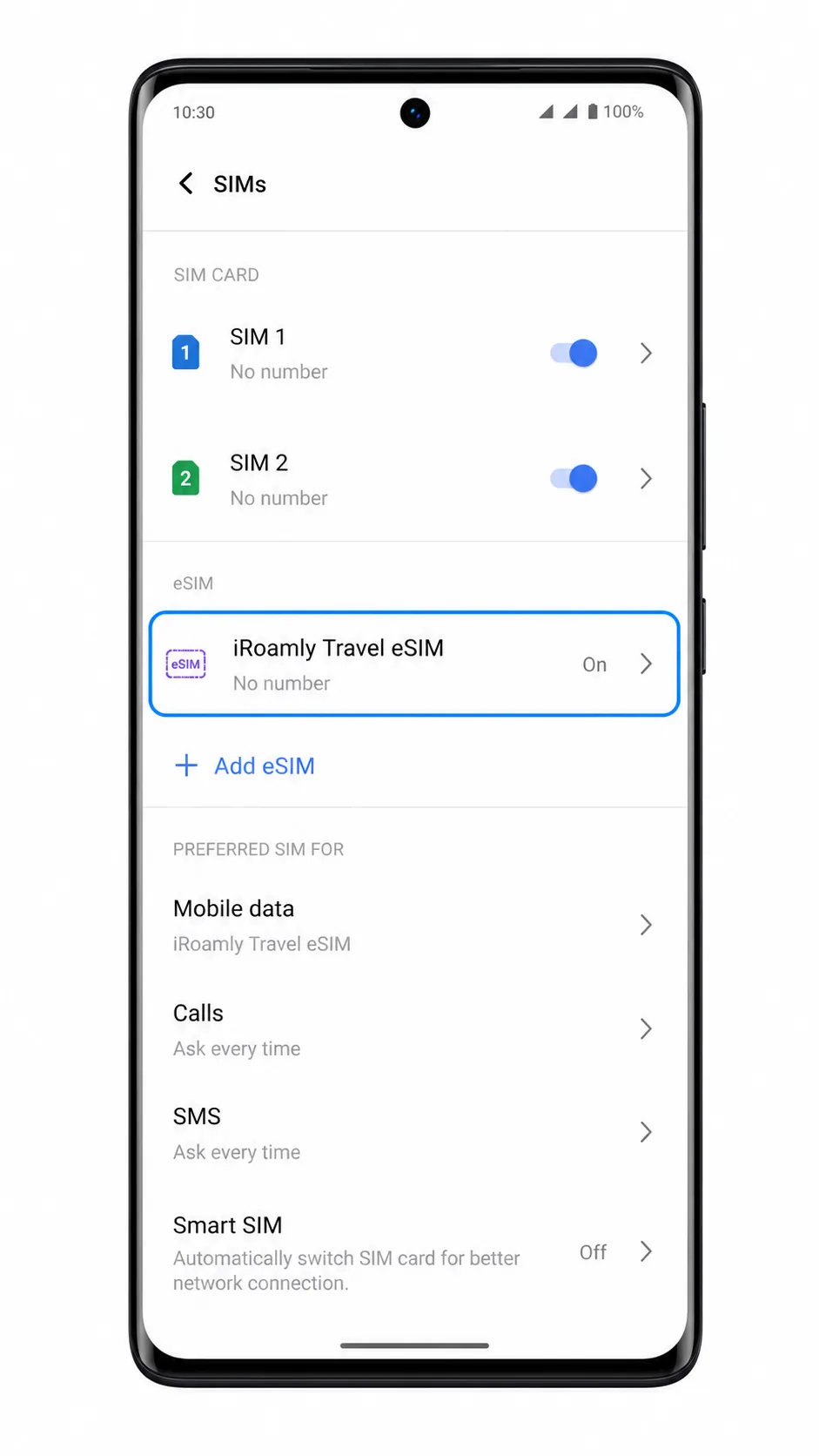
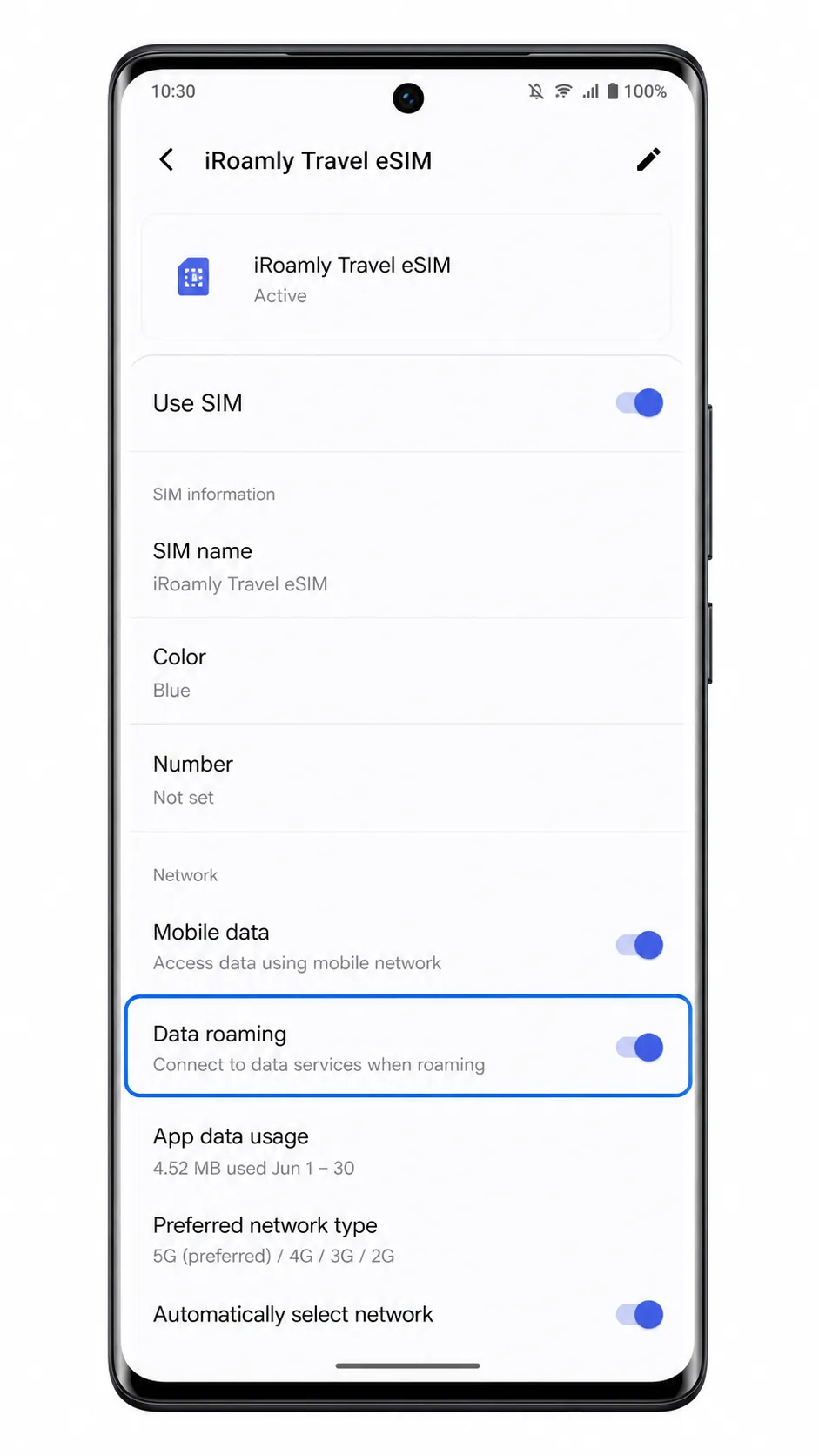
اضغط على ملف تعريف iRoamly eSIM وتأكد من تفعيل خيار استخدام بطاقة SIM أو مفتاح تبديل الخط. إذا لم تكن قد سافرت بعد، يمكنك إبقاء بيانات الجوال متوقفة حتى وصولك إلى وجهتك.
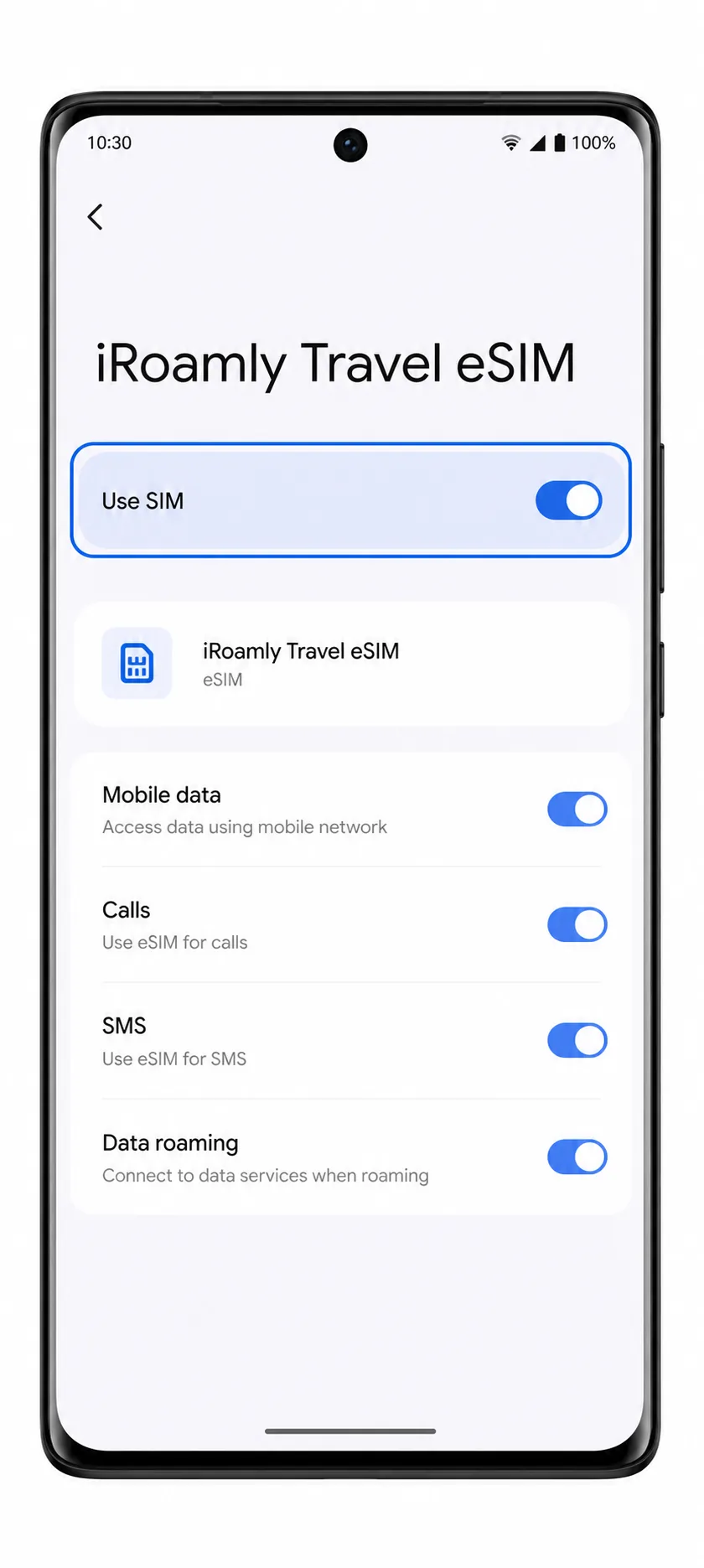
تكوين eSIM لبيانات الهاتف المحمول
افتح الإعدادات > الشبكة والإنترنت > بطاقات SIM أو شبكة الجوال، ثم اضغط على بيانات الجوال أو بطاقة SIM المفضلة لبيانات الجوال.
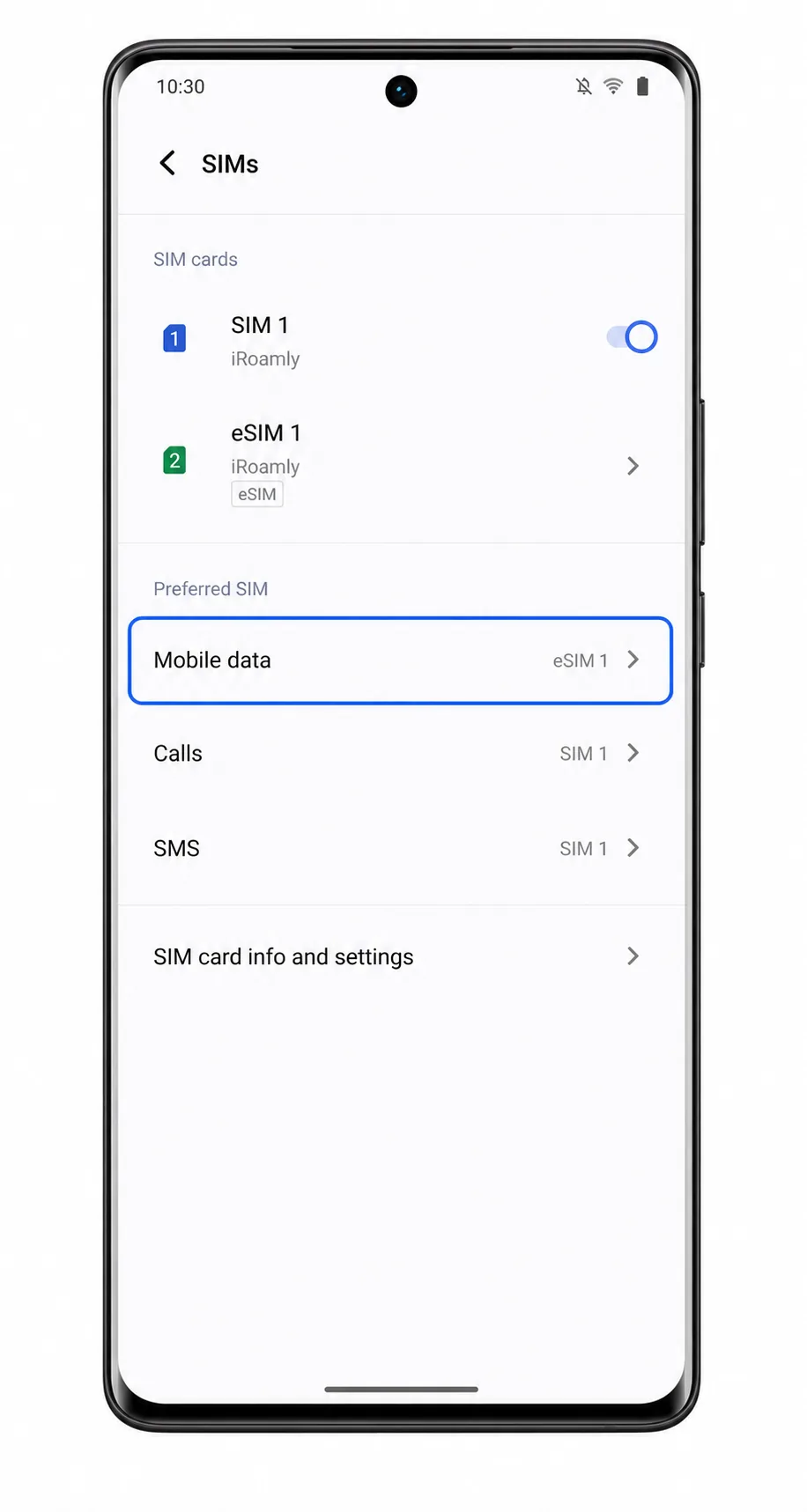
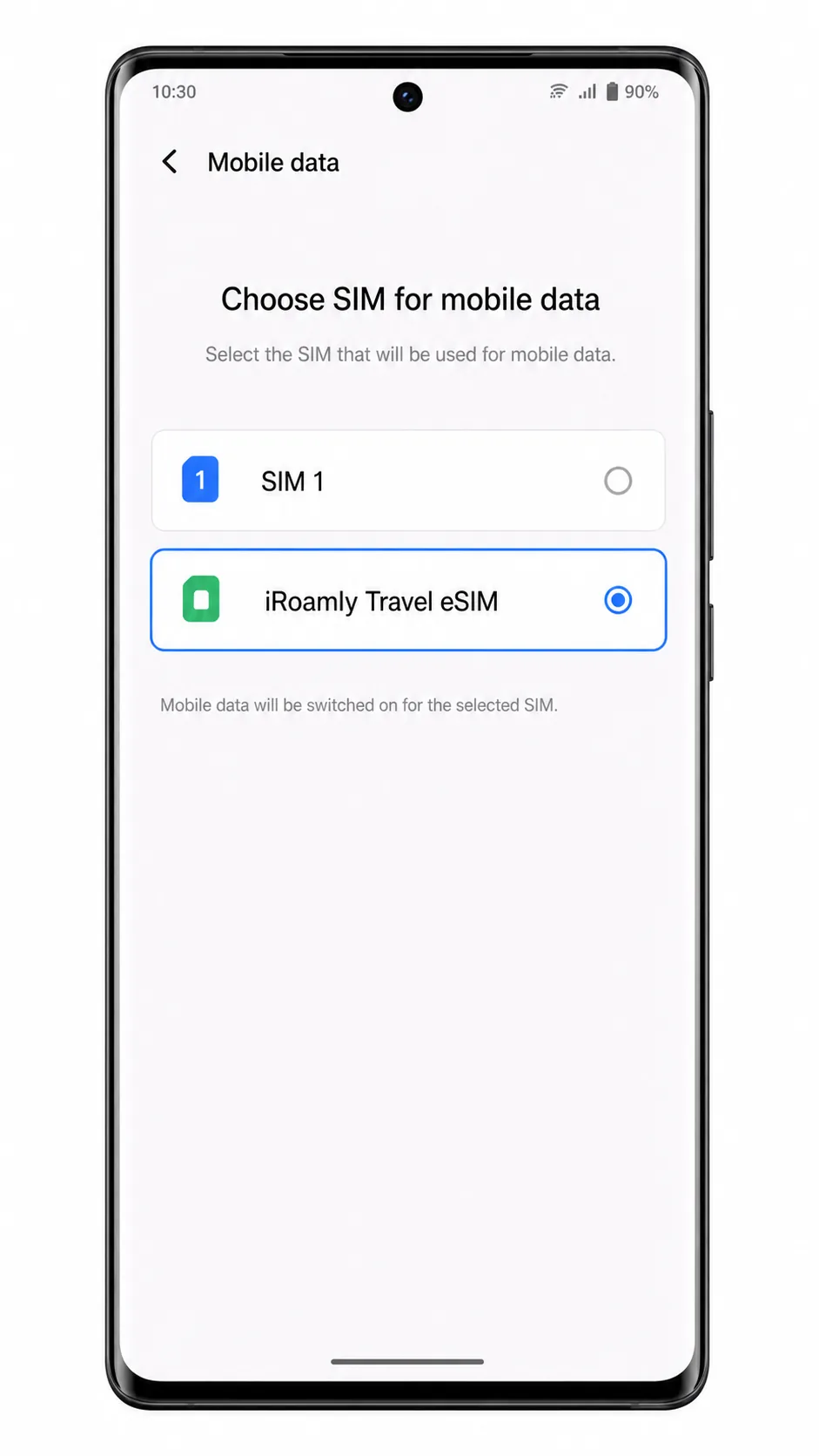
اختر iRoamly eSIM لتكون هي بطاقة SIM الخاصة ببيانات الجوال. هذا يضمن استخدام بيانات السفر عبر iRoamly بدلاً من بطاقة SIM الأساسية الخاصة بك.
افتح تفاصيل iRoamly eSIM وقم بتفعيل خيار "التجوال" أو "تجوال البيانات" إذا كانت تعليمات وجهتك في iRoamly تتطلب ذلك. بعد ذلك، قم بتجربة فتح صفحة ويب مع إيقاف تشغيل Wi-Fi للتأكد من عمل الاتصال.
استكشاف الأخطاء وإصلاحها
خيار إضافة eSIM غير موجود: تأكد من أن هاتفك هو نسخة Vivo V29 Lite 5G الأوروبية الداعمة لـ eSIM، حيث قد تدعم النسخ غير الأوروبية بطاقات nano-SIM الفعلية فقط.
تعذر مسح رمز الاستجابة السريعة (QR): قم بزيادة سطوع الشاشة للجهاز الذي يعرض الرمز، ونظف عدسة الكاميرا، وتأكد من ظهور الرمز بالكامل. إذا استمرت المشكلة، يمكنك استخدام الإدخال اليدوي.
تفاصيل التفعيل لا تعمل: تأكد من نسخ عنوان SM-DP+ ورمز التفعيل بدقة متناهية، مع الحرص على عدم وجود مسافات قبل أو بعد القيم المدخلة.
رسالة تفيد بأن رمز الاستجابة السريعة قد استُخدم مسبقاً: يمكن تثبيت معظم رموز eSIM لمرة واحدة فقط. لا تقم بحذف الـ eSIM ومحاولة التثبيت مجدداً؛ بدلاً من ذلك، تواصل مع فريق دعم iRoamly.
تم تثبيت الـ eSIM ولكن لا توجد بيانات: اختر iRoamly eSIM لاستخدام بيانات الهاتف، وقم بتفعيل تجوال البيانات إذا لزم الأمر، وأغلق شبكة Wi-Fi، ثم أعد تشغيل الهاتف.
حالة التفعيل "معلقة" (Pending): إذا كانت الباقة تتفعل عند الاتصال الأول، فانتظر حتى تصل إلى منطقة تغطية الشبكة في وجهتك. أبقِ على الـ eSIM مثبتاً وتجنب محاولات الحذف المتكررة.
المكالمات أو الرسائل النصية (SMS) لا تعمل: تحقق من تفاصيل باقة iRoamly، فمعظم باقات eSIM للسفر مخصصة لبيانات الهاتف فقط.
الخلاصة
بالنسبة لهاتف Vivo V29 Lite 5G الأوروبي المدعوم، يُعد مسح رمز الاستجابة السريعة (QR code) الخاص بـ iRoamly عبر مسار "الشبكة والإنترنت" > "بطاقات SIM" أو "شبكة الهاتف المحمول" > "إضافة eSIM" أسرع طريقة للإعداد. كما يؤدي الإدخال اليدوي إلى النتيجة ذاتها عند إدخال عنوان SM-DP+ ورمز التفعيل المرفقين مع طلب iRoamly الخاص بك، مما يجعله الخيار البديل الأفضل في حال كان رمز الاستجابة السريعة معروضاً على نفس الهاتف.
بعد التثبيت، تظل الخطوات الضرورية بسيطة: تأكد من ظهور ملف تعريف iRoamly في قائمة بطاقات SIM، وقم بتفعيل خيار "استخدام بطاقة SIM"، واختر iRoamly لبيانات الهاتف المحمول، ثم قم بتمكين تجوال البيانات إذا كانت تعليمات وجهتك تتطلب ذلك. وبمجرد ضبط هذه الإعدادات، يصبح هاتف Vivo V29 Lite 5G جاهزاً لاستخدام بيانات السفر من iRoamly دون الحاجة للاعتماد على بطاقة SIM الأساسية الخاصة بك للتجوال.