
يدعم هاتف Vivo V29 تقنية eSIM في الإصدارات الإقليمية المدعومة، حيث تُدرج شركة vivo دعم تقنيتي NFC-eSE و eSIM لطرازات أوروبا وأمريكا اللاتينية. يفترض هذا الدليل أنك تستخدم هاتف Vivo V29 يعمل بنظام Funtouch OS 13 العالمي، مع اتباع مسار إعدادات الشبكة والإنترنت ثم إعدادات بطاقة SIM وشبكة الهاتف المحمول.
تساعدك باقة iRoamly travel eSIM على تجهيز بيانات الهاتف المحمول قبل السفر دون الحاجة إلى تغيير بطاقة SIM الفعلية. ونظراً لأن هاتف Vivo V29 يُباع في مناطق مختلفة، يرجى التأكد من ظهور خيار "إضافة eSIM" في طراز هاتفك قبل شراء الباقة أو تثبيتها.
يغطي هذا الدليل كلاً من طريقة التثبيت عبر رمز QR الخاص بـ iRoamly وطريقة الإدخال اليدوي. يُعد الإدخال اليدوي مفيداً في حال كان رمز QR معروضاً على الهاتف نفسه، أو إذا كانت الكاميرا لا تستطيع مسحه ضوئياً بوضوح، أو إذا كنت بحاجة إلى نسخ عنوان SM-DP+ ورمز التنشيط من حساب iRoamly الخاص بك.
قبل إعداد eSIM الخاص بك من iRoamly
يرجى توصيل هاتف Vivo V29 بشبكة Wi-Fi مستقرة قبل البدء في تنزيل ملف تعريف eSIM.
تأكد من أن جهاز Vivo V29 الخاص بك غير مقفل ويدعم تقنية eSIM. لاحظ أن توافر هذه الميزة في هذا الطراز قد يختلف بناءً على المنطقة والبرامج الثابتة لمشغل شبكة الاتصالات.
احتفظ ببيانات iRoamly الخاصة بك جاهزة، والتي تشمل رمز الاستجابة السريعة (QR code)، وعنوان SM-DP+، ورمز التنشيط، ورمز التأكيد الاختياري.
يُفضل تثبيت eSIM من iRoamly قبل موعد سفرك بيوم أو يومين، على أن تقوم بتفعيل بيانات الهاتف عند وصولك إلى وجهتك أو عند البدء الفعلي في استخدام الباقة.
تبدأ فترة صلاحية eSIM من iRoamly فور تفعيلها. قد يختلف محفز التنشيط باختلاف الباقة، لذا يُرجى مراجعة تفاصيل الباقة قبل تشغيل eSIM لاستخدام بيانات السفر.
قد تكون باقات eSIM من iRoamly مخصصة للبيانات فقط. توافر المكالمات الصوتية والرسائل النصية يعتمد على نوع الباقة، لذا لا تفترض تلقائياً أنها مشمولة ضمن الخدمة.
لا تقم بحذف eSIM الذي تم تثبيته إلا إذا طُلب منك ذلك من قبل فريق دعم iRoamly، حيث إن العديد من ملفات تعريف eSIM المخصصة للسفر لا يمكن إعادة تثبيتها بمجرد إزالتها.
الطريقة 1: تثبيت eSIM عن طريق مسح رمز QR
افتح الإعدادات (Settings) على هاتف Vivo V29، ثم اضغط على الشبكة والإنترنت (Network & internet).
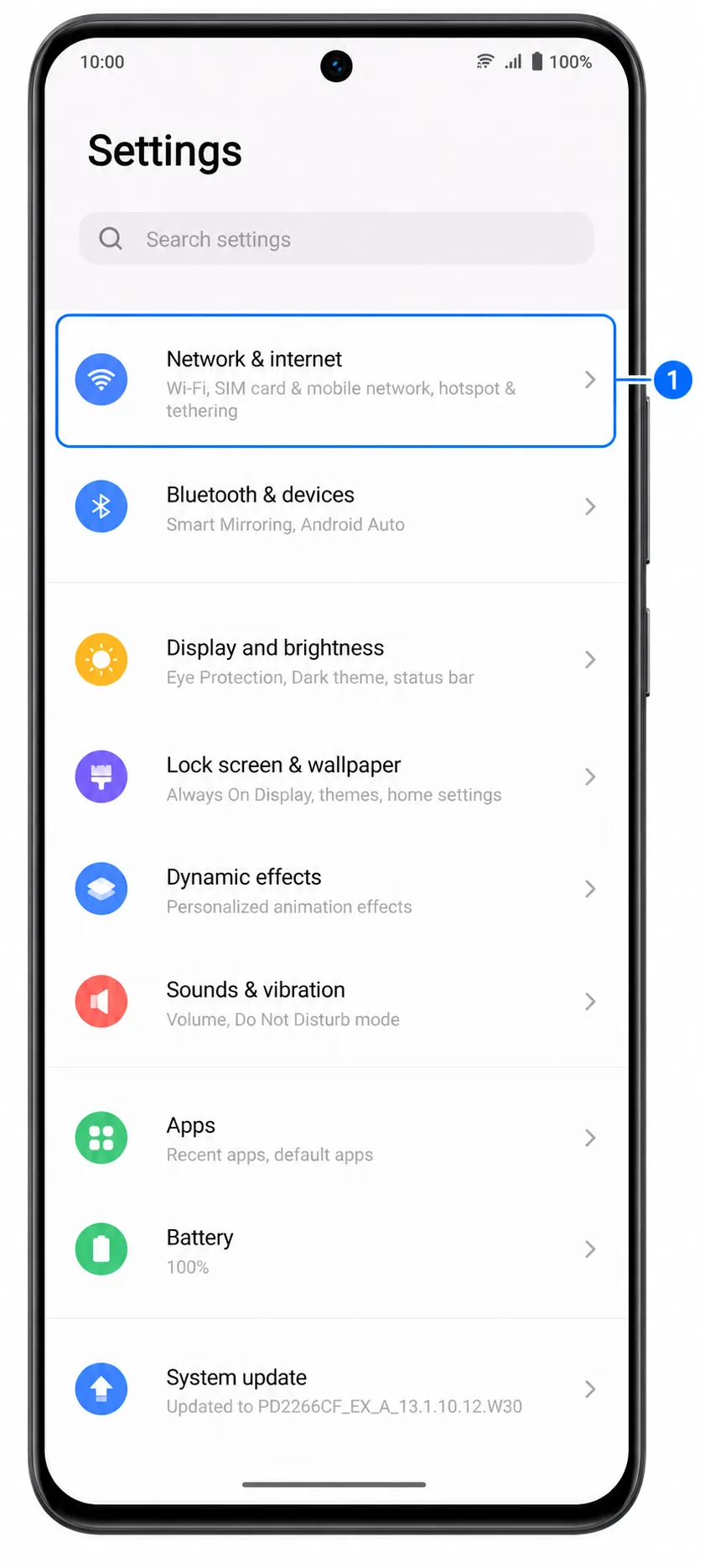
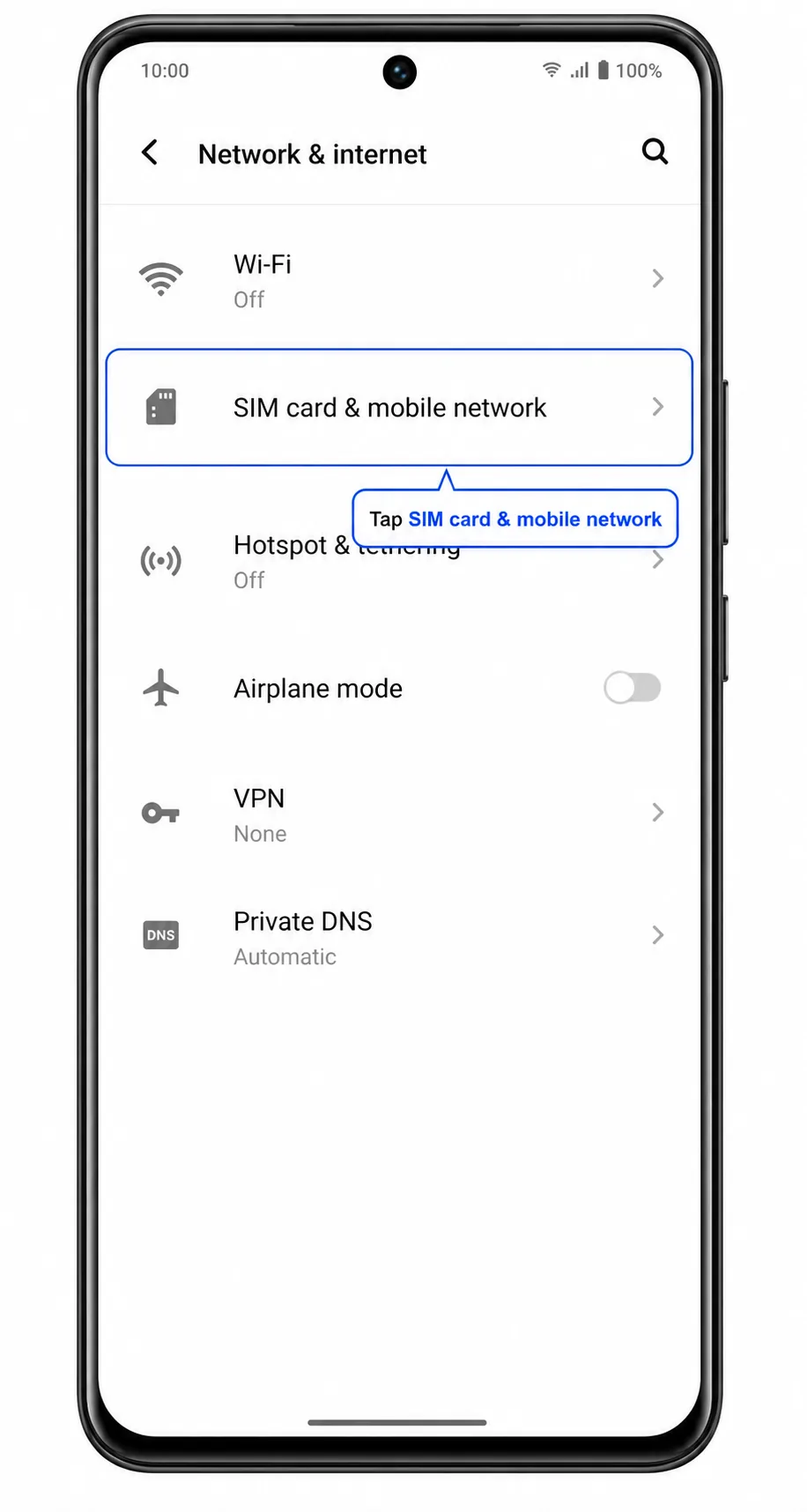
اضغط على بطاقة SIM وشبكة الهاتف المحمول (SIM card & mobile network). يجب أن تظهر لك خيارات بطاقة SIM والشبكة للهاتف.
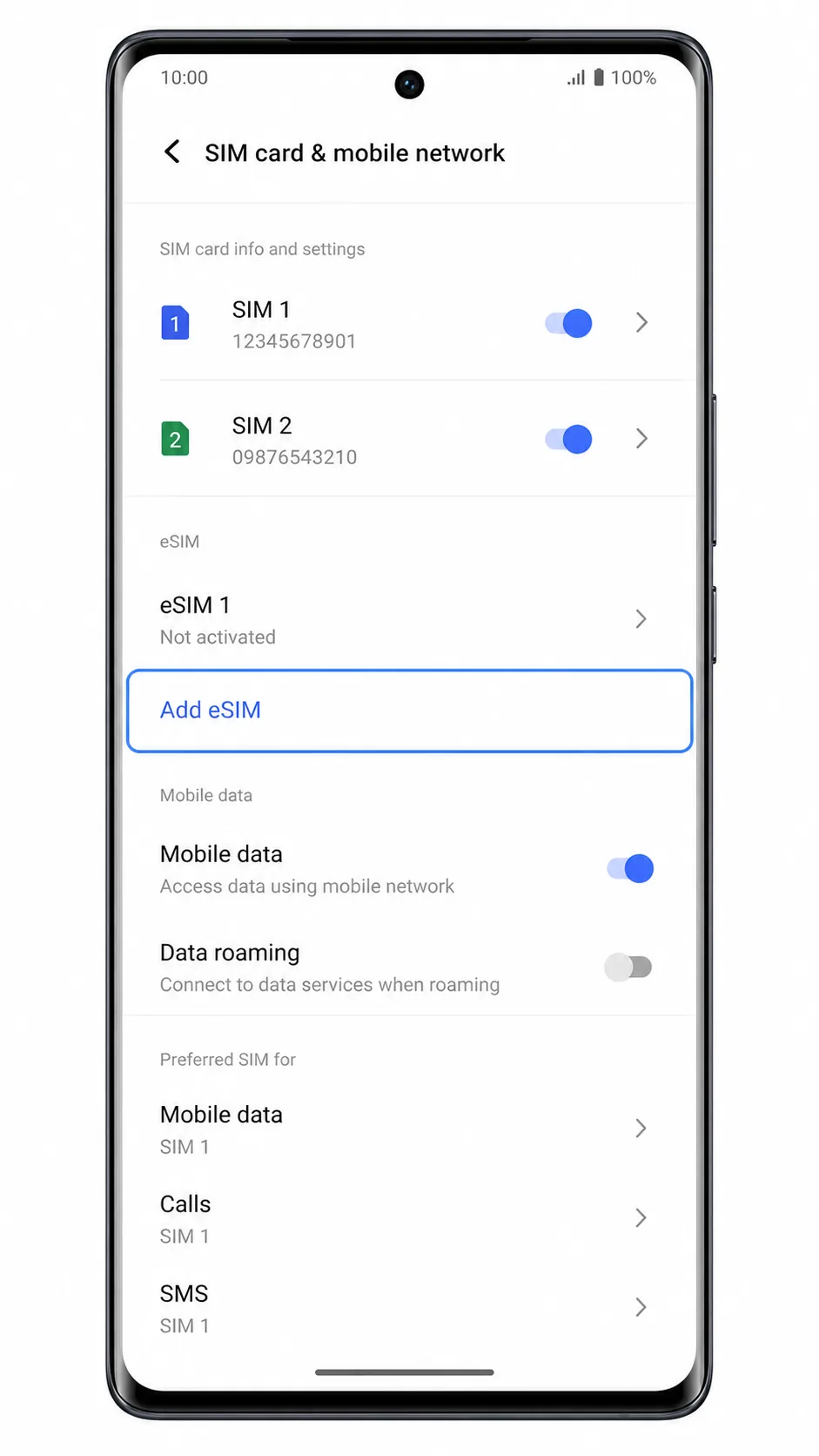
ضمن بطاقة SIM وشبكة الهاتف المحمول، اضغط على إضافة eSIM. إذا لم يظهر خيار إضافة eSIM، فقد لا يدعم طراز Vivo V29 الخاص بك أو إصدار نظام التشغيل أو منطقتك خدمة eSIM.
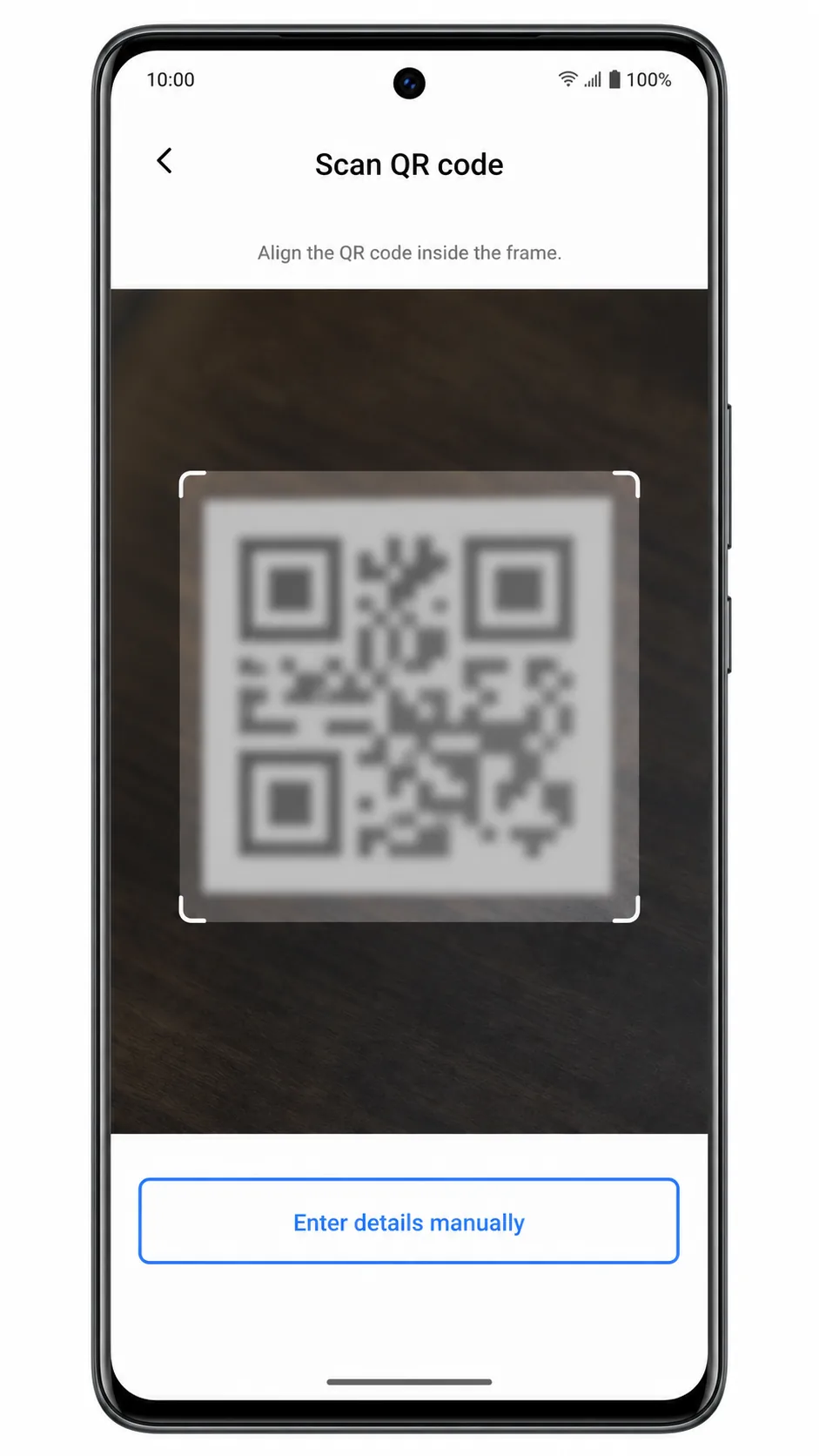
اضغط على مسح رمز QR (Scan QR code) في شاشة إضافة eSIM. سيقوم هاتف Vivo V29 بفتح ماسح رمز QR الخاص بـ eSIM.
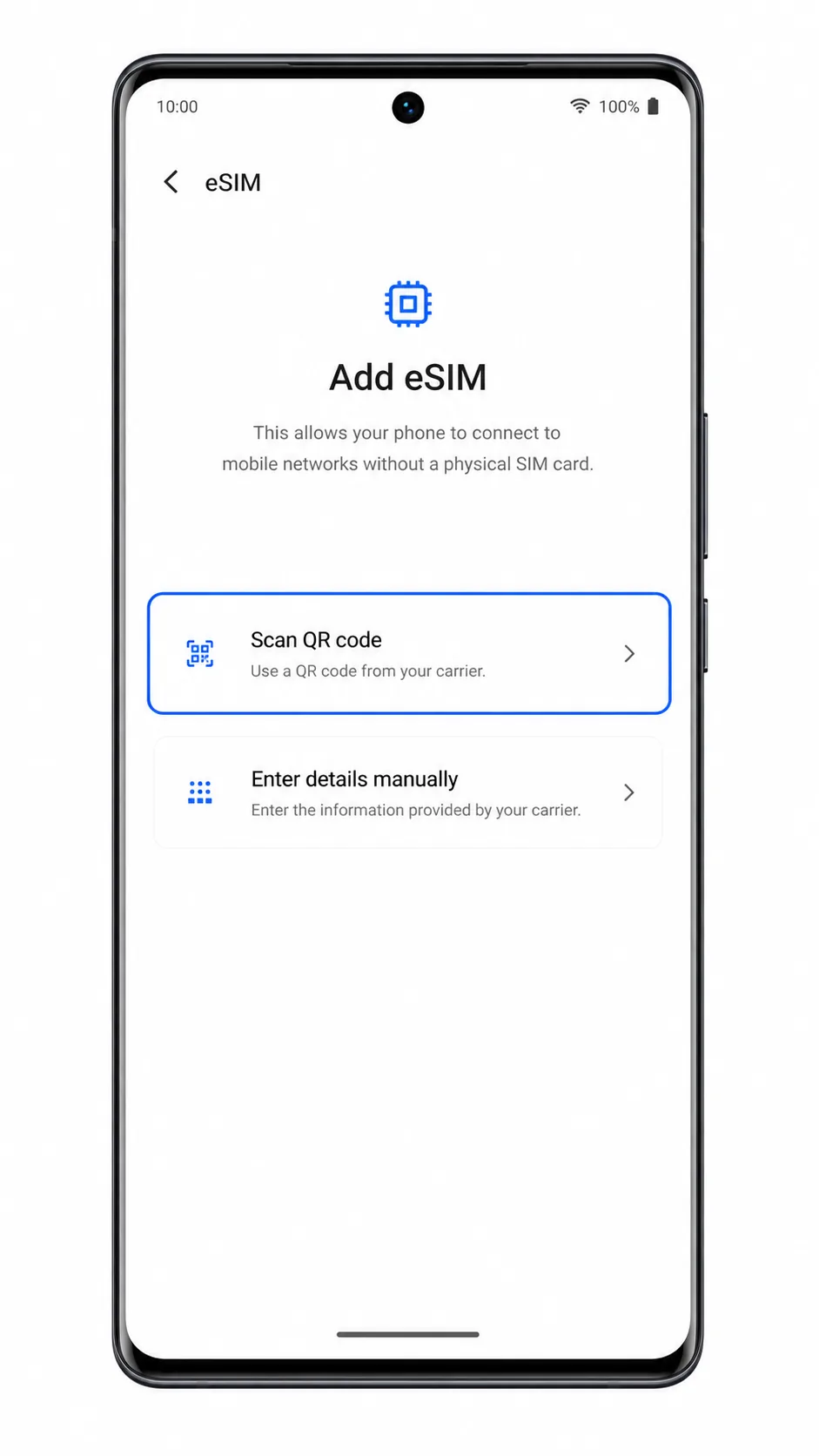
وجه الكاميرا نحو رمز QR الخاص بـ iRoamly حتى يتعرف عليه الهاتف، ثم اتبع التعليمات التي تظهر على الشاشة. إذا فشلت عملية المسح، اضغط على إدخال التفاصيل يدويًا (Enter details manually) واستخدم الطريقة 2.
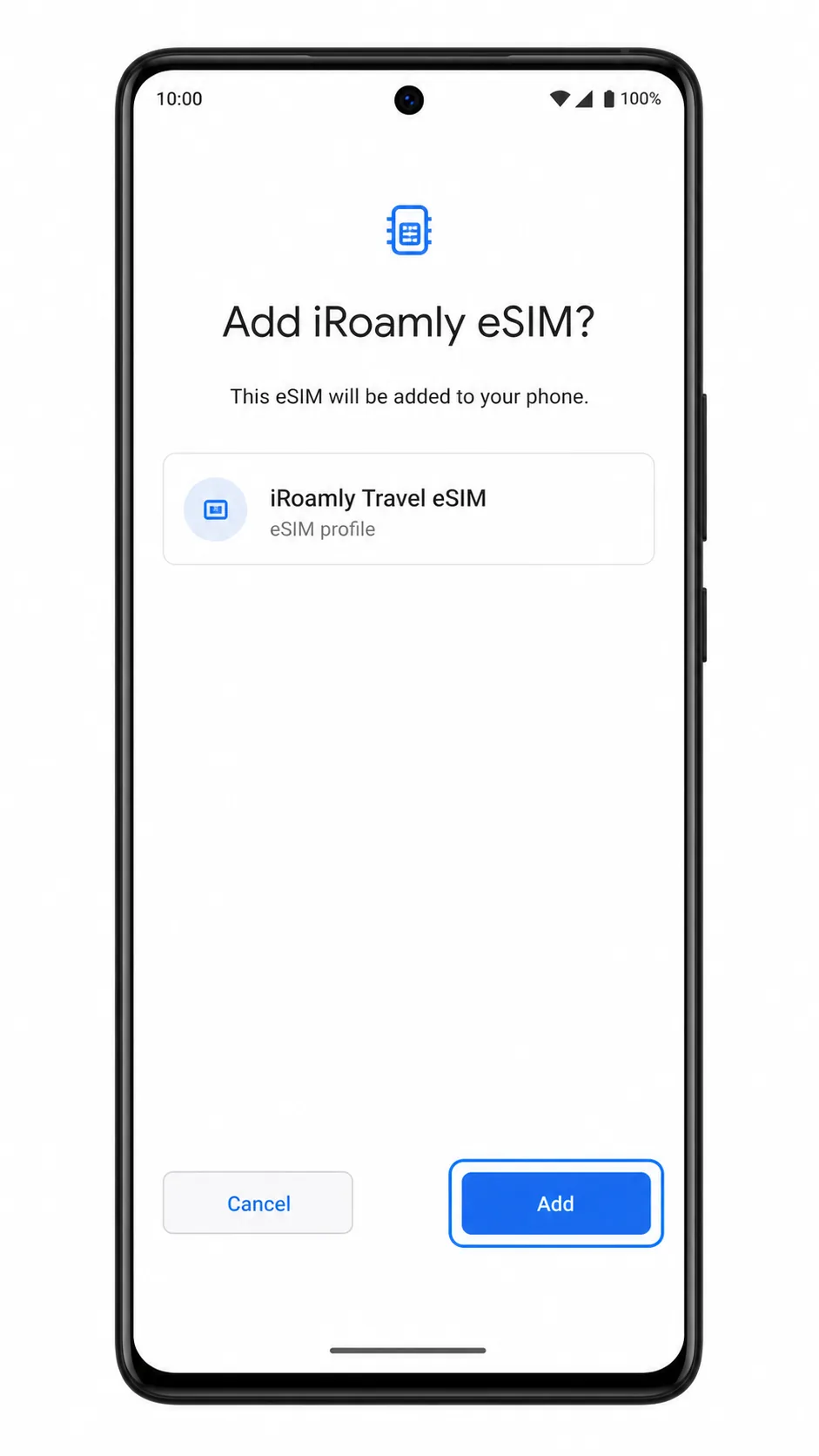
راجع مطالبة ملف تعريف eSIM، ثم اضغط على إضافة (Add) لتنزيل ملف تعريف iRoamly eSIM. حافظ على اتصال الهاتف بشبكة Wi-Fi حتى اكتمال التنزيل.
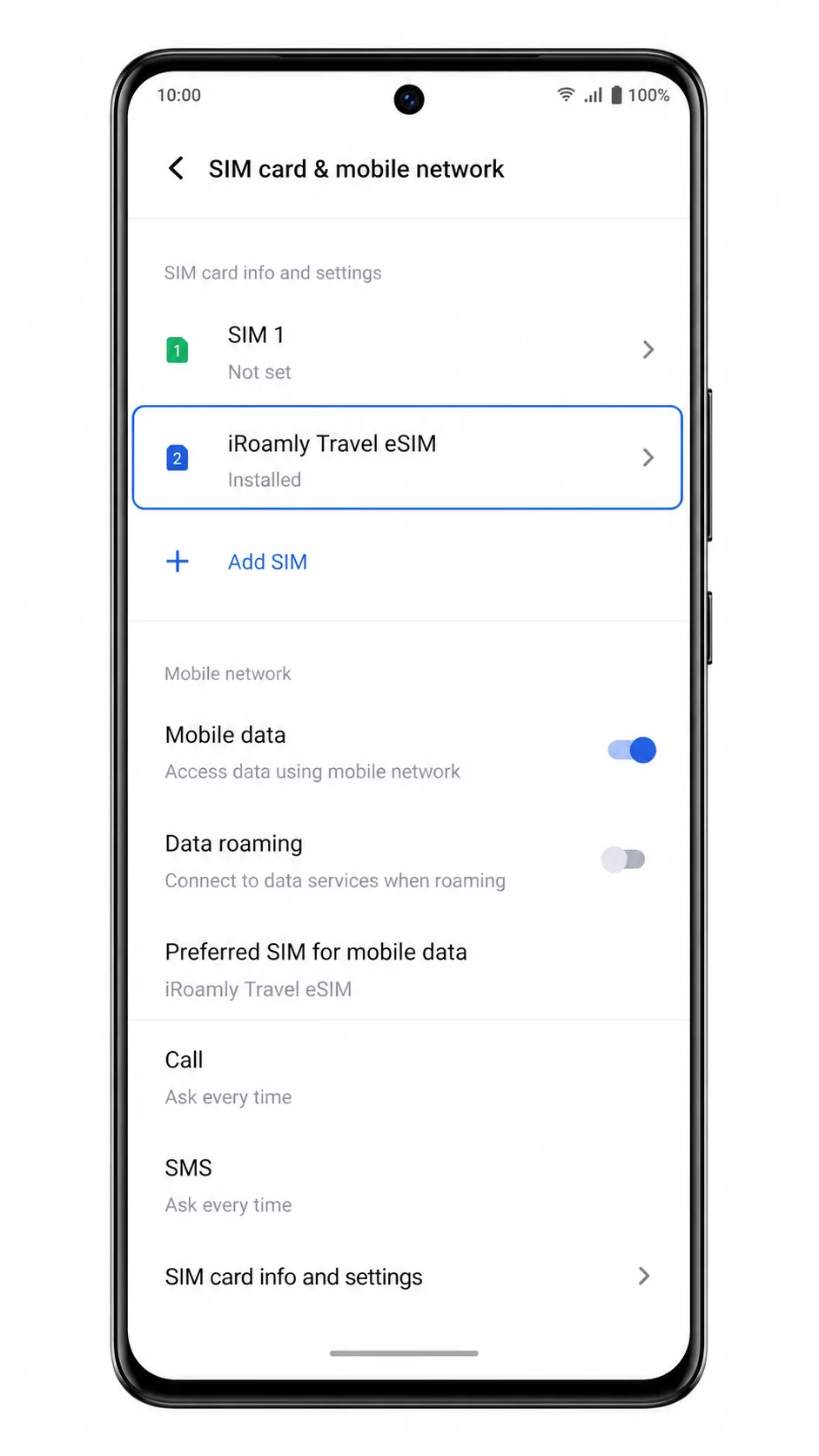
عد إلى الإعدادات > الشبكة والإنترنت > بطاقة SIM وشبكة الهاتف المحمول، وتأكد من ظهور iRoamly Travel eSIM في قائمة eSIM.
الطريقة 2: تثبيت eSIM يدوياً
افتح الإعدادات (Settings) على هاتف Vivo V29، ثم اضغط على الشبكة والإنترنت (Network & internet).
اضغط على بطاقة SIM وشبكة الجوال (SIM card & mobile network) لفتح صفحة إعدادات SIM.
اضغط على إضافة eSIM (Add eSIM) الموجودة في قسم eSIM.
اضغط على إدخال التفاصيل يدوياً (Enter details manually) بدلاً من مسح رمز QR.
أدخل عنوان SM-DP+ ورمز التنشيط تماماً كما توفرهما iRoamly. إذا زودتك iRoamly برمز تأكيد، فأدخله في الحقل الاختياري؛ وإلا اترك هذا الحقل فارغاً.
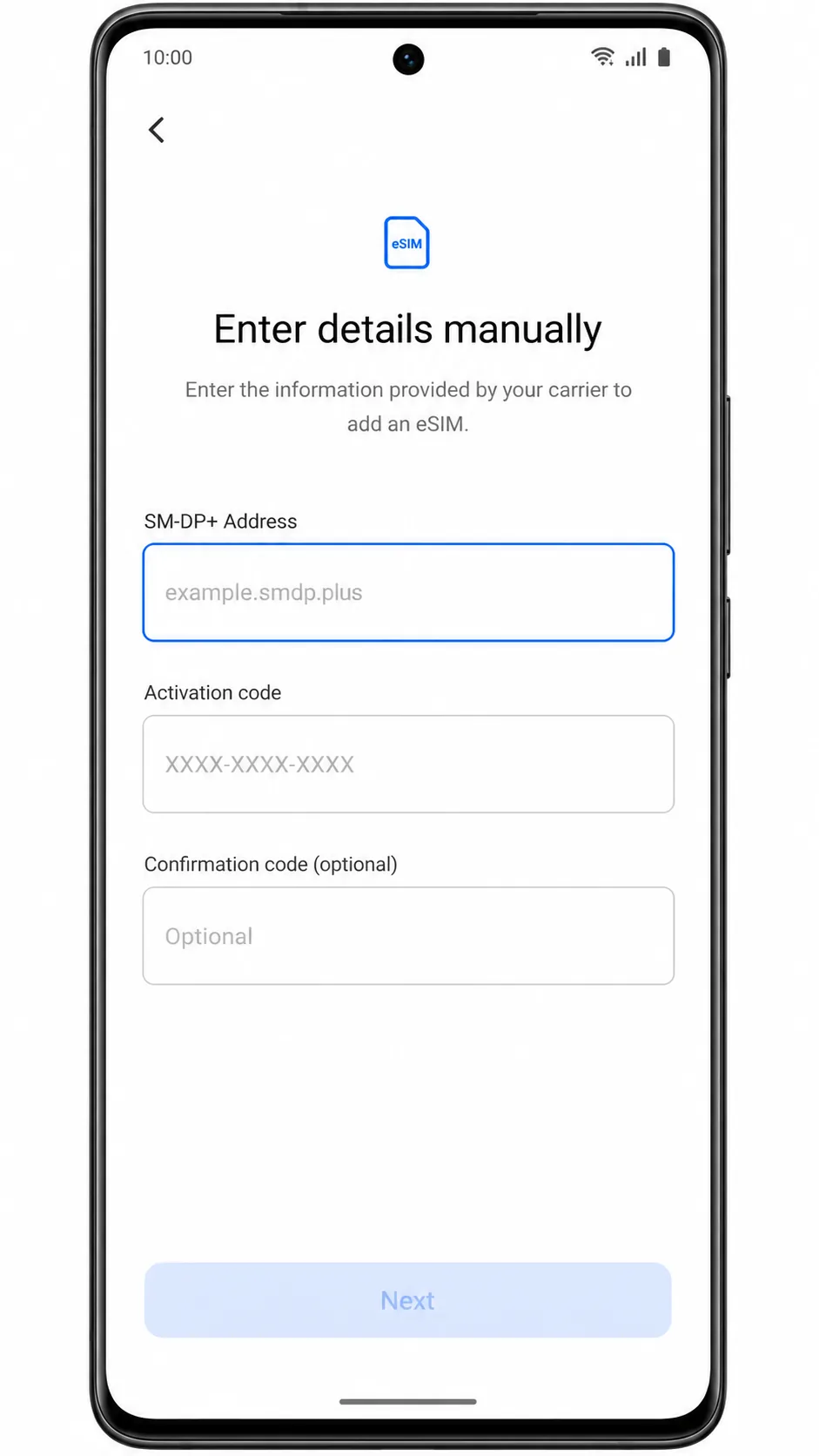
اضغط على التالي (Next)، وراجع ملف تعريف eSIM، ثم اضغط على إضافة (Add) لتنزيل eSIM الخاصة بـ iRoamly. ابقَ متصلاً بشبكة Wi-Fi حتى ينتهي الهاتف من إضافة ملف التعريف.
عُد إلى الإعدادات > الشبكة والإنترنت > بطاقة SIM وشبكة الجوال، وتأكد من إدراج iRoamly Travel eSIM ضمن القائمة كـ "مثبتة".
كيفية التأكد من تثبيت iRoamly eSIM الخاص بك
افتح الإعدادات (Settings) > الشبكة والإنترنت (Network & internet) > بطاقة SIM وشبكة الهاتف المحمول (SIM card & mobile network)، ثم ابحث عن iRoamly Travel eSIM في منطقة الـ eSIM. يجب أن يظهر الملف التعريفي بحالة "مثبت" (installed) أو "متاح" (available).
اضغط على صف iRoamly eSIM وتأكد من تفعيل الخط. إذا كنت قد وصلت بالفعل إلى وجهة السفر المشمولة بالتغطية، فقد تظهر الإشارة على هاتفك بمجرد اتصال الـ eSIM بإحدى الشبكات المحلية المدعومة.
بعد الوصول، قم بإيقاف تشغيل الـ Wi-Fi لفترة وجيزة وافتح موقعاً إلكترونياً أو تطبيق خرائط لاختبار بيانات الهاتف. قم باختبار المكالمات أو الرسائل النصية (SMS) فقط إذا كانت تفاصيل خطة iRoamly الخاصة بك تتضمن هذه الخدمات.
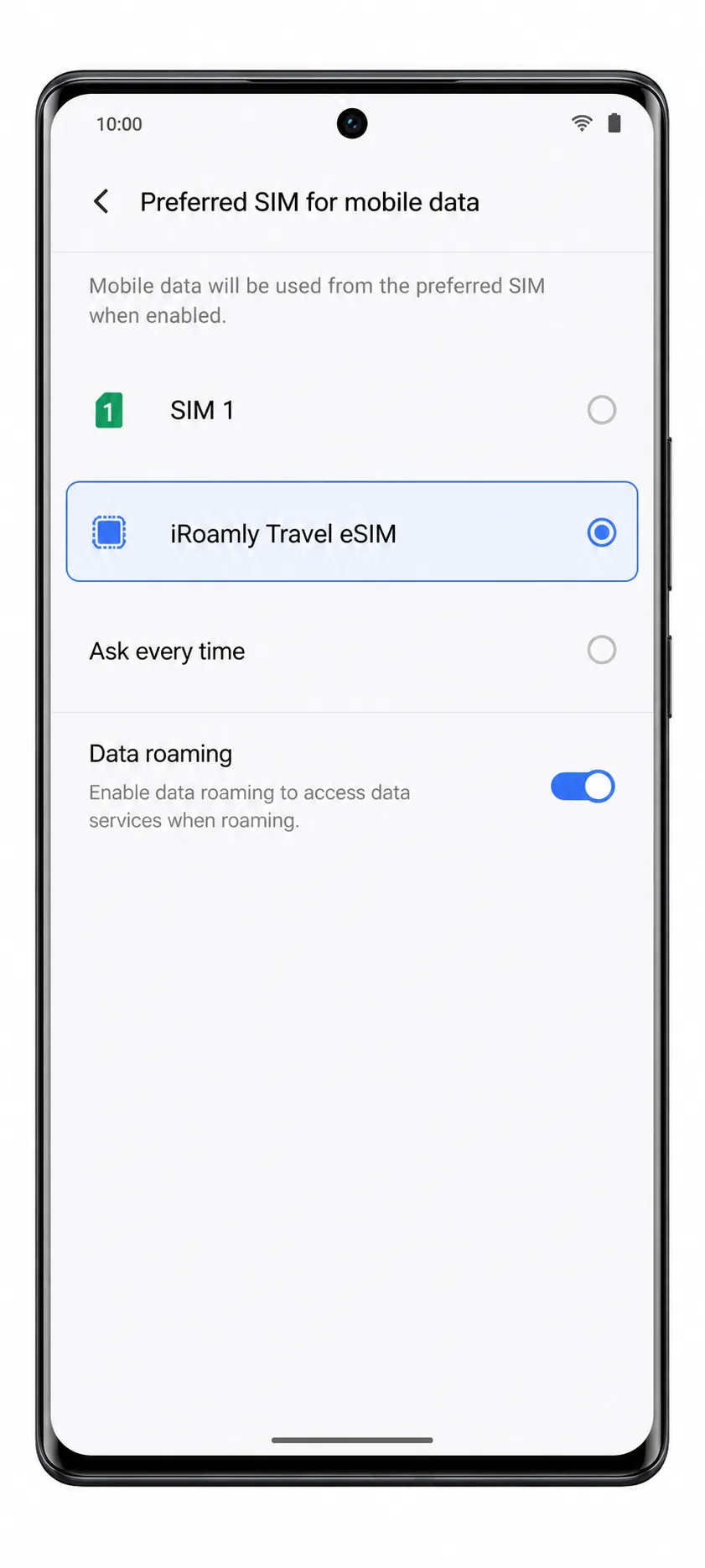
إعداد eSIM لبيانات الهاتف المحمول
افتح الإعدادات > الشبكة والإنترنت > بطاقة SIM وشبكة الهاتف المحمول، ثم اضغط على بطاقة SIM المفضلة لبيانات الهاتف المحمول.
اختر iRoamly Travel eSIM كبطاقة SIM المفضلة لبيانات الهاتف المحمول.
فعّل تجوال البيانات إذا كانت خطة iRoamly الخاصة بك أو تعليمات الوجهة تتطلب التجوال للوصول إلى البيانات.
اترك بطاقة SIM الأساسية محددة للمكالمات والرسائل القصيرة (SMS) ما لم تكن خطة iRoamly الخاصة بك تتضمن هذه الخدمات. يساعد هذا في تجنب التغييرات غير المقصودة على رقمك العادي أثناء استخدام iRoamly لبيانات السفر.
استكشاف الأخطاء وإصلاحها
خيار إضافة eSIM مفقود: تأكد من أن جهاز Vivo V29 الخاص بك ينتمي إلى طراز إقليمي مدعوم. توضح شركة Vivo أن ميزة eSIM لجهاز V29 مدعومة في أوروبا وأمريكا اللاتينية، بينما قد لا تظهر قائمة eSIM في مناطق أخرى.
رمز الاستجابة السريعة (QR code) لا يعمل: قم بزيادة سطوع الشاشة في الجهاز الذي يعرض الرمز، أو نظف عدسة الكاميرا، أو استخدم خيار إدخال التفاصيل يدويًا.
رسالة تفيد بأن رمز الاستجابة السريعة قد استُخدم بالفعل: لا تحذف ملف التعريف. تواصل مع دعم iRoamly، حيث إن العديد من رموز eSIM QR لا يمكن تثبيتها سوى مرة واحدة فقط.
التنشيط معلق: حافظ على اتصالك بشبكة Wi-Fi أثناء التثبيت، وانتظر حتى تصل إلى الوجهة التي تغطيها باقتك قبل توقع عمل الـ eSIM.
لا توجد بيانات بعد التثبيت: تأكد من اختيار iRoamly Travel eSIM لبيانات الهاتف المحمول، وقم بتفعيل "تجوال البيانات" (Data roaming) إذا لزم الأمر، وأغلق شبكة Wi-Fi ثم جرب الاتصال مجدداً.
تظهر الـ eSIM ولكن بدون إشارة: أعد تشغيل هاتف Vivo V29، وتأكد من تفعيل خط iRoamly، وتحقق من أن وجهتك مشمولة ضمن خطة البيانات الخاصة بك.
فشل الإدخال اليدوي: تأكد من عدم وجود مسافات إضافية في "عنوان SM-DP+" أو "رمز التنشيط"، ثم أعد إدخال التفاصيل بدقة كما قدمتها لك iRoamly.
أسماء القوائم تبدو مختلفة: قد تختلف تسميات نظام Funtouch OS قليلاً بناءً على إصدار البرنامج أو البرنامج الثابت الخاص بمشغل الشبكة. ابحث عن الخيارات التي تشابه "الشبكة والإنترنت" (Network & internet)، و"بطاقة SIM وشبكة الهاتف المحمول" (SIM card & mobile network)، و"إضافة eSIM" (Add eSIM).
خاتمة
لقد تم تثبيت eSIM الخاصة بـ iRoamly الآن على هاتف Vivo V29 الخاص بك، وهي جاهزة للاستخدام بمجرد تفعيل خطة سفرك. وبمجرد وصولك إلى وجهة مدعومة، يمكنك الاستمتاع ببيانات الهاتف لتطبيقات الملاحة، والمراسلة، وحجوزات السفر، والترجمة، وغيرها من الخدمات اليومية عبر الإنترنت دون الحاجة إلى أي خطوات تثبيت إضافية.
إن تجهيز اتصالك قبل المغادرة يضمن لك وصولاً أكثر سلاسة، مما يتيح لك قضاء وقت أقل في ضبط إعدادات هاتفك ووقت أكثر في الاستمتاع برحلتك. ومع جاهزية هاتف Vivo V29 و eSIM الخاصة بالسفر من iRoamly، أصبح البقاء على اتصال أثناء تواجدك في الخارج أمراً بسيطاً ومريحاً.