
يأتي هاتف Vivo V40 SE عادةً بنظام Android 14 مع واجهة Funtouch OS 14، ويتميز بشاشة قياس 6.67 بوصة بدقة 1080 × 2400، وحواف نحيفة مستديرة، وكاميرا أمامية مدمجة في فتحة مركزية. يعتمد هذا الدليل على مسار القائمة في واجهة Funtouch OS 14 المتاح في إصدارات Vivo الإقليمية التي تدعم eSIM، وذلك عبر: الإعدادات > شبكة الهاتف المحمول > بطاقات SIM وشبكة الهاتف المحمول > إضافة eSIM.
قد يرغب المسافرون في تثبيت eSIM للسفر من iRoamly قبل المغادرة لضمان جاهزية خط البيانات فور الوصول. ونظراً لاختلاف طرازات Vivo الإقليمية وبرمجيات شركات الاتصالات، يرجى التأكد من ظهور خيار "إضافة eSIM" في هاتف Vivo V40 SE الخاص بك قبل الشراء أو التثبيت.
يوضح هذا الدليل طريقتي الإعداد: مسح رمز الاستجابة السريعة (QR code) الخاص بـ iRoamly، أو إدخال عنوان SM-DP+ ورمز التنشيط يدوياً. تعد الطريقة اليدوية مفيدة في حال كان رمز الاستجابة السريعة موجوداً على الهاتف نفسه، أو في حال تعذر مسحه بالكاميرا، أو عند عدم توفر صورة الرمز.
قبل إعداد شريحة iRoamly eSIM الخاصة بك
قم بتوصيل هاتف Vivo V40 SE بشبكة واي فاي مستقرة قبل البدء في العملية.
تأكد من أن جهازك Vivo V40 SE غير مقفل على شبكة معينة وأن إصدارك الإقليمي يدعم تقنية eSIM. إذا لم يظهر خيار "إضافة eSIM" (Add eSIM) ضمن إعدادات شريحة SIM، فمن المحتمل أن إصدار جهازك أو برنامج تشغيل شركة الاتصالات لا يدعم eSIM.
احتفظ برمز الاستجابة السريعة (QR code) الخاص بـ iRoamly، وعنوان SM-DP+، ورمز التفعيل، وأي تفاصيل تأكيد إضافية مفتوحة على جهاز آخر أو مطبوعة ورقياً.
يُفضل تثبيت iRoamly eSIM قبل السفر بيوم أو يومين، ولكن تجنب استهلاك كميات كبيرة من البيانات حتى تصبح جاهزاً لبدء الخطة.
تبدأ فترة صلاحية iRoamly eSIM فور تفعيلها. قد يختلف وقت التفعيل الدقيق باختلاف الخطة، لذا يُرجى مراجعة تفاصيل طلبك قبل التثبيت أو الاتصال بالشبكة في الخارج.
تجنب حذف ملف تعريف iRoamly eSIM دون داعٍ؛ حيث إن العديد من ملفات تعريف eSIM المخصصة للسفر لا يمكن إعادة تثبيتها بمجرد حذفها أو بعد استخدام رمز الاستجابة السريعة الخاص بها.
قد تكون بعض خطط iRoamly مخصصة للبيانات فقط. نظراً لاختلاف توفر المكالمات الصوتية والرسائل النصية حسب كل خطة، يرجى التحقق من تفاصيل خطتك بدلاً من افتراض أنها تتضمن المكالمات أو الرسائل.
الطريقة 1: تثبيت eSIM عن طريق مسح رمز QR
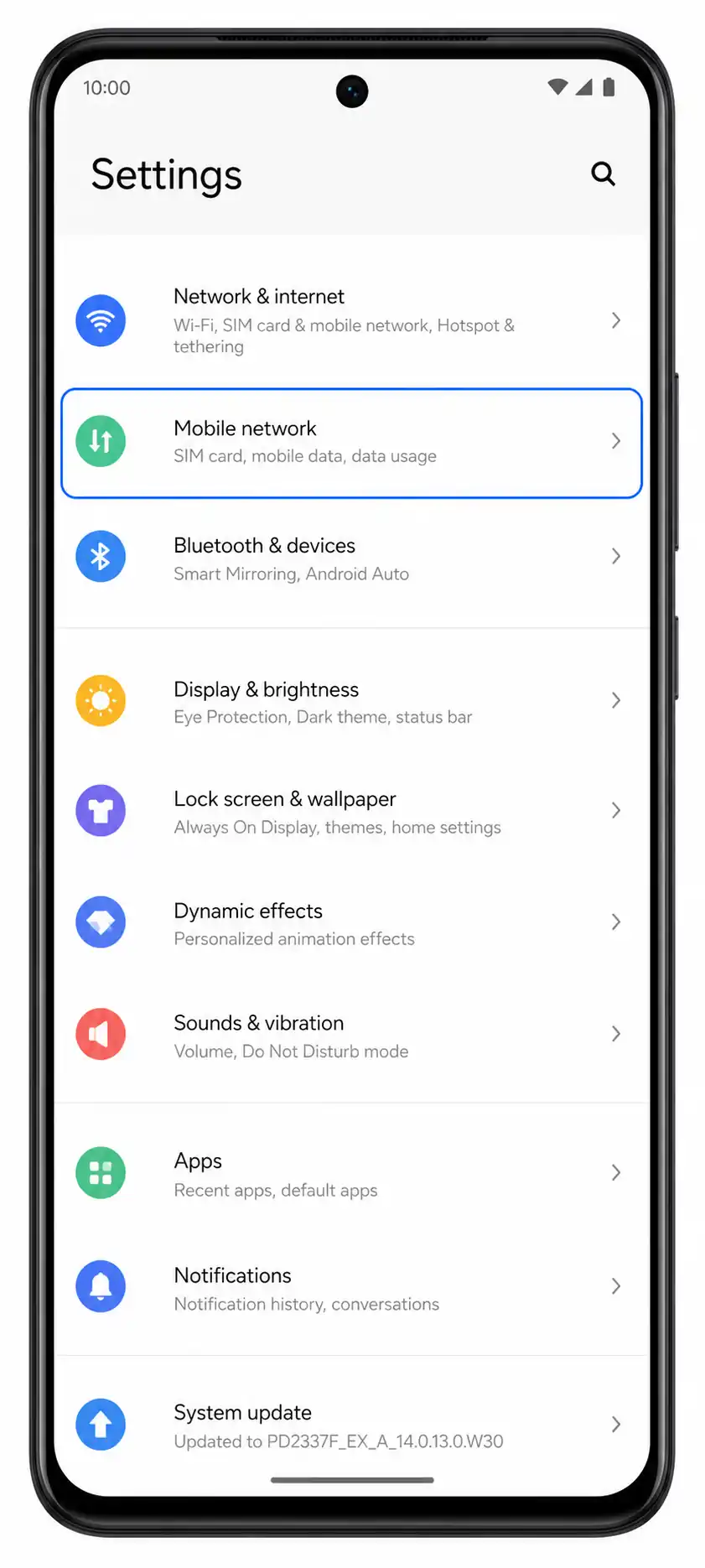
1. افتح الإعدادات على هاتف Vivo V40 SE واضغط على "شبكة الجوال" (Mobile network). ستظهر لك منطقة إعدادات شبكة Funtouch OS للتحكم في بطاقات SIM، والبيانات، والتجوال.
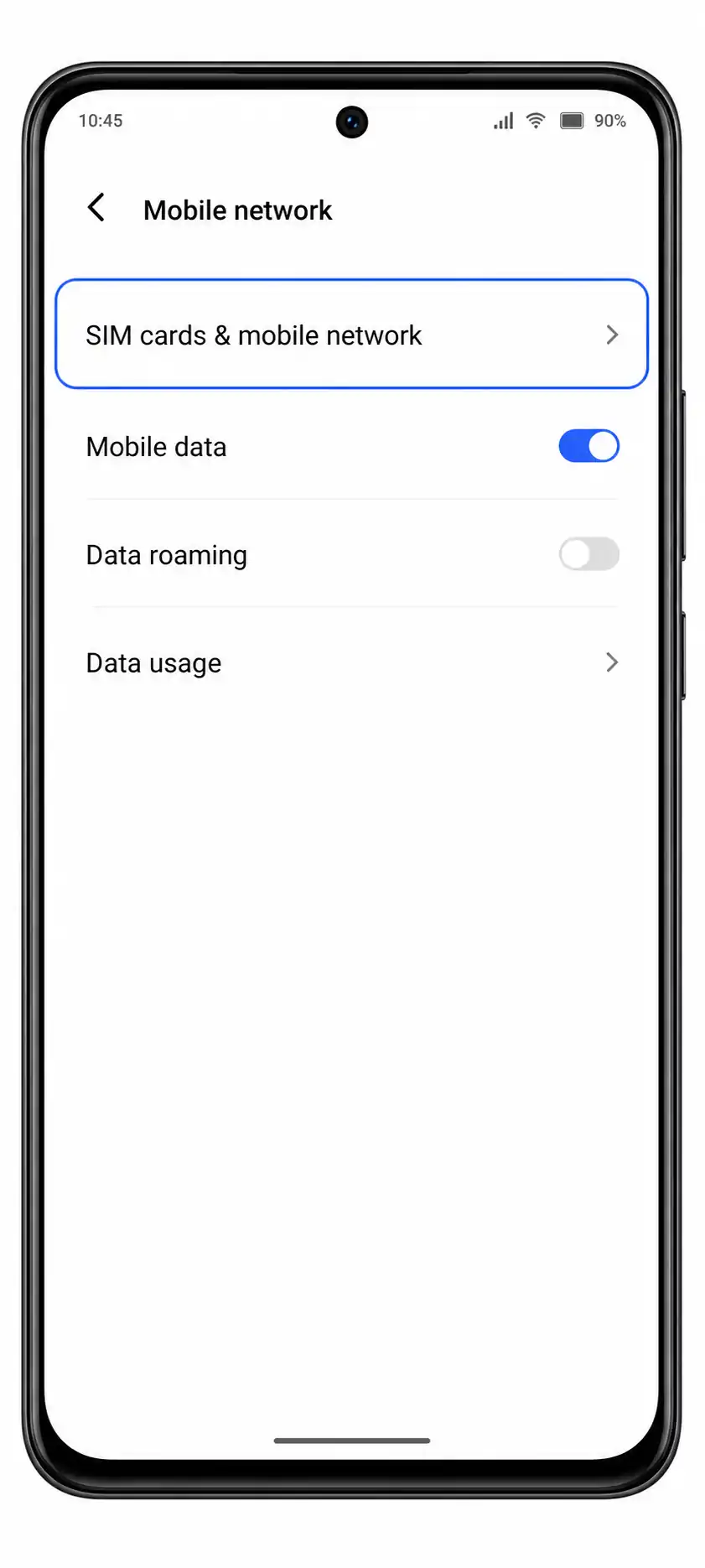
2. اضغط على "بطاقات SIM وشبكة الجوال". سيفتح الهاتف الصفحة المخصصة لإدارة بطاقات SIM الفعلية وخيارات eSIM.
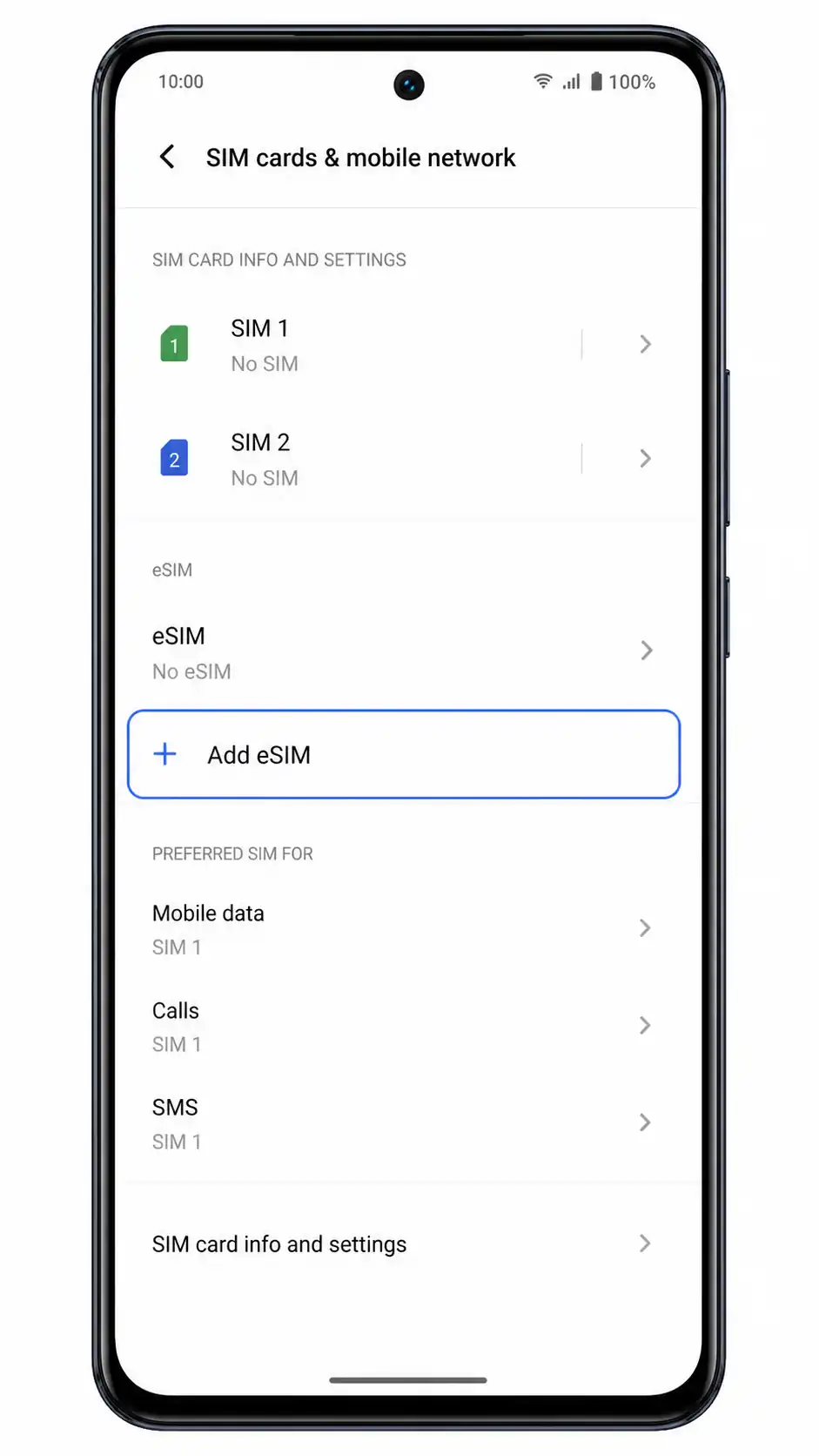
3. اضغط على "إضافة eSIM". إذا لم يظهر هذا الخيار، توقف وتأكد من أن طراز هاتف Vivo V40 SE الخاص بك، أو إصدار نظام التشغيل، أو إعدادات شركة الاتصالات تدعم تقنية eSIM.
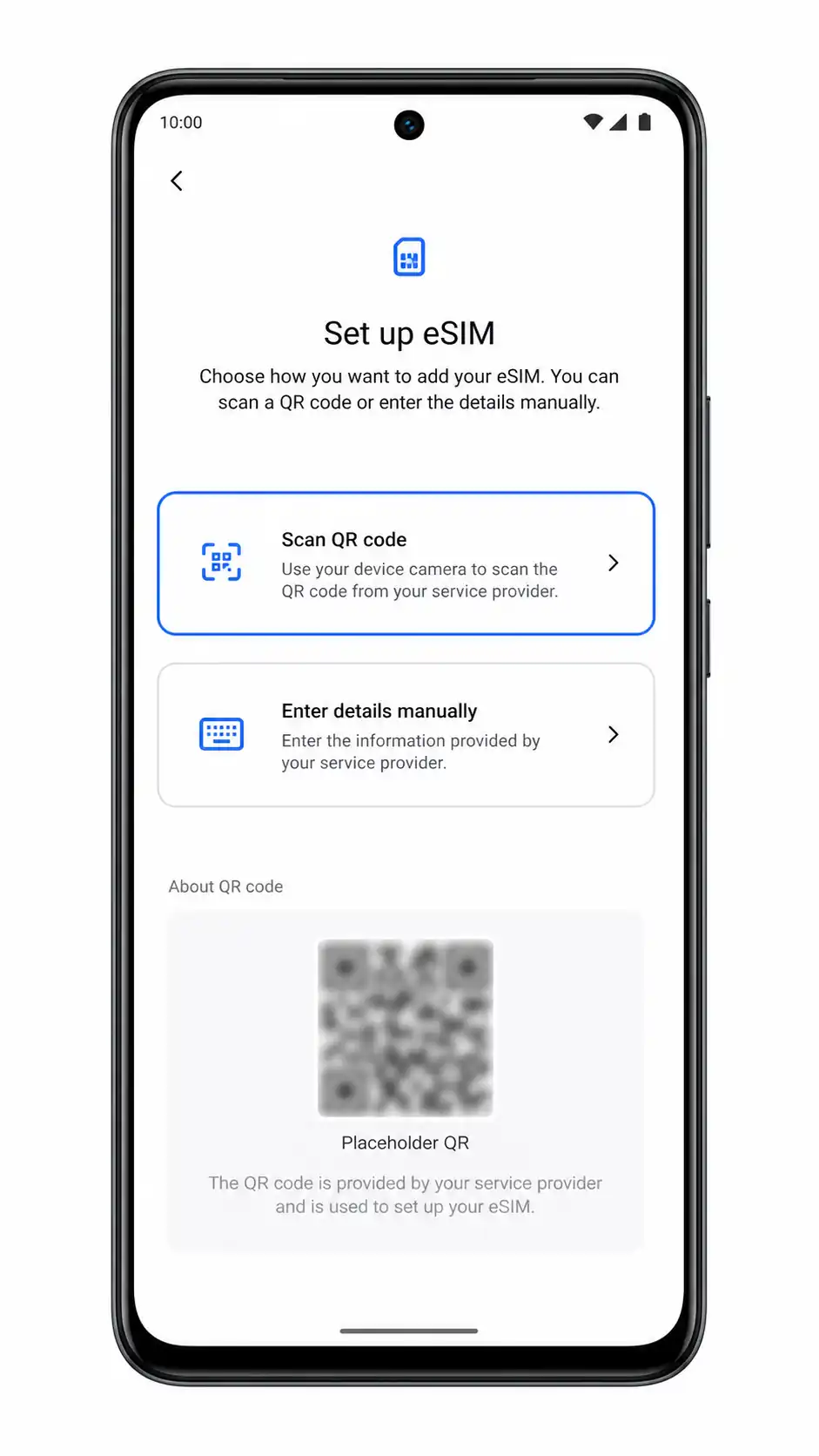
4. اختر "مسح رمز QR" ووجه الكاميرا نحو رمز QR الخاص بـ iRoamly الموجود في بريد تأكيد الشراء أو في صفحة حسابك على iRoamly. سيكتشف الهاتف ملف تعريف eSIM تلقائياً دون الحاجة لإدخال رمز تنشيط يدوياً.
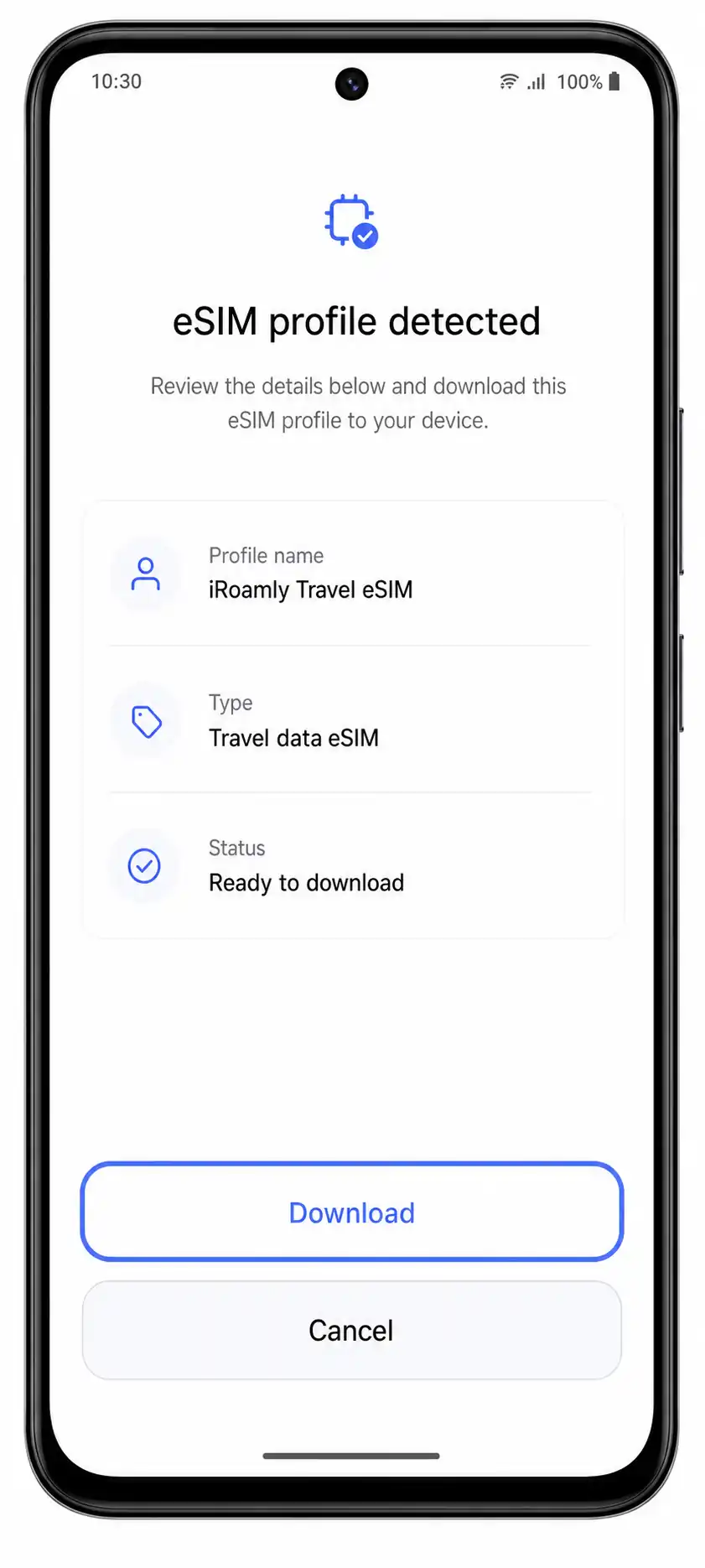
5. راجع ملف تعريف eSIM للسفر الخاص بـ iRoamly الذي تم اكتشافه، ثم اضغط على "تنزيل" أو "إضافة". تأكد من بقاء اتصال Wi-Fi مفعلاً أثناء قيام هاتف Vivo V40 SE بتنزيل eSIM.
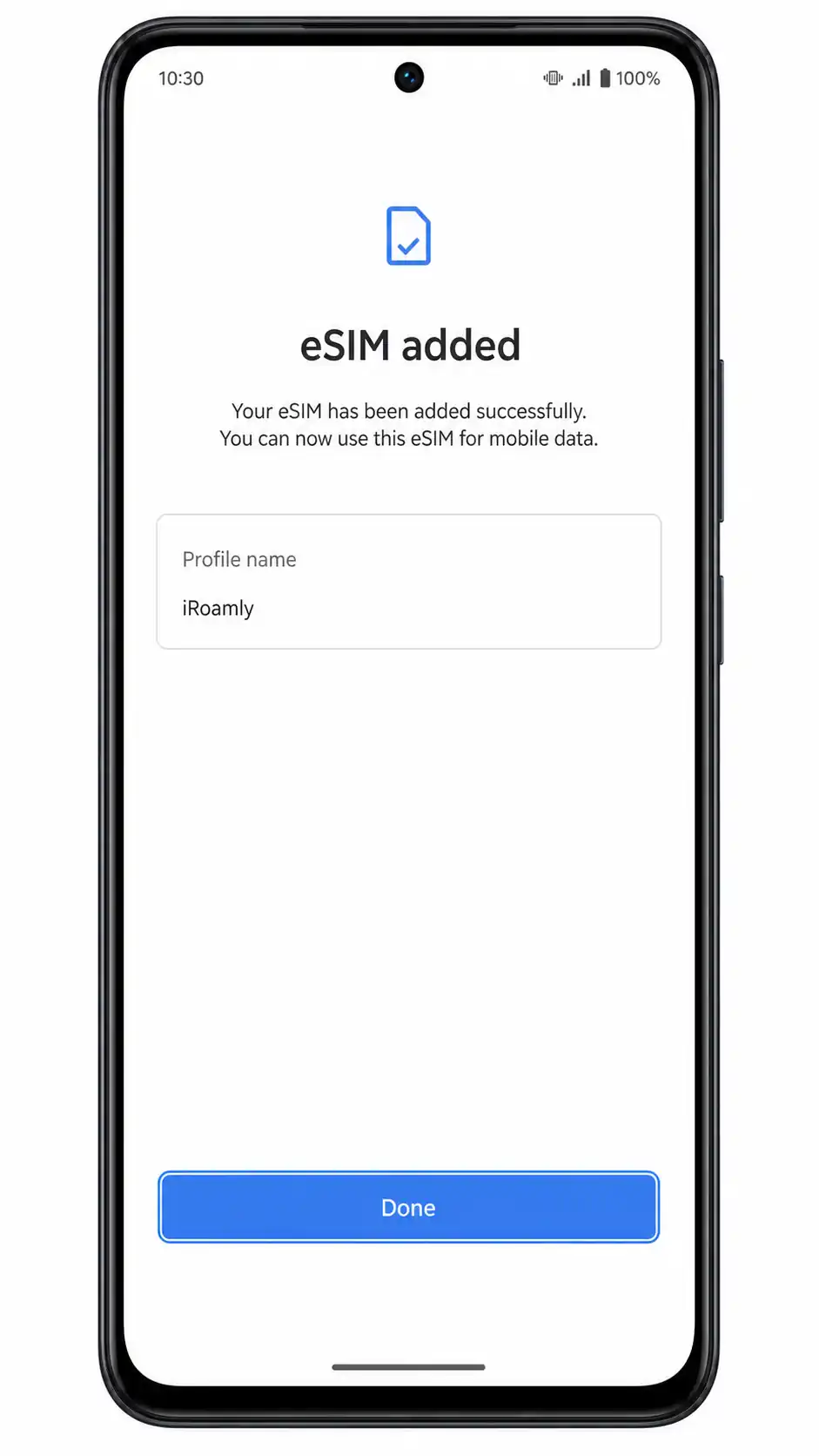
6. بعد اكتمال الإعداد، اضغط على "تم". إذا طلب منك نظام Funtouch OS تعيين تسمية للخط، قم بتسميته iRoamly لتسهيل التعرف عليه لاحقاً.
الطريقة 2: تثبيت eSIM يدوياً
1. افتح الإعدادات واضغط على "شبكة الجوال". تبدأ هذه الخطوة من نفس نقطة الوصول في إعدادات هاتف Vivo كما هو الحال في طريقة رمز الاستجابة السريعة (QR).
2. اضغط على "بطاقات SIM وشبكة الجوال". ستظهر لك فتحات شرائح SIM الحالية وخيار إعداد eSIM.
3. اضغط على "إضافة eSIM". ابقَ متصلاً بشبكة Wi-Fi، حيث يتطلب التنشيط اليدوي اتصالاً بالإنترنت لتنزيل ملف تعريف iRoamly.
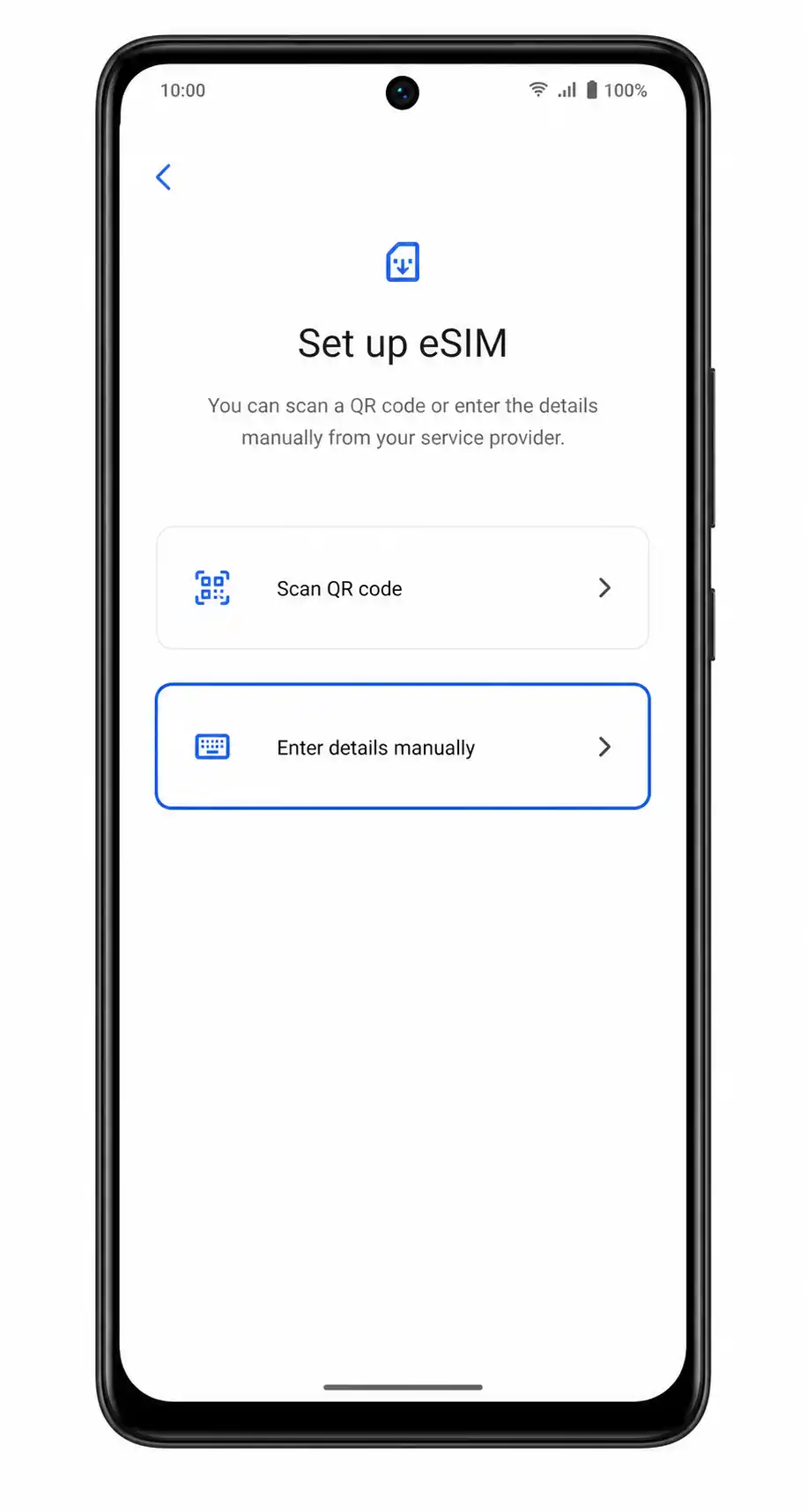
4. اضغط على "إدخال التفاصيل يدوياً" أو "إدخال رمز التنشيط" الموجودة على شاشة مسح رمز QR. سيقوم نظام Funtouch OS بفتح صفحة الإدخال اليدوي.
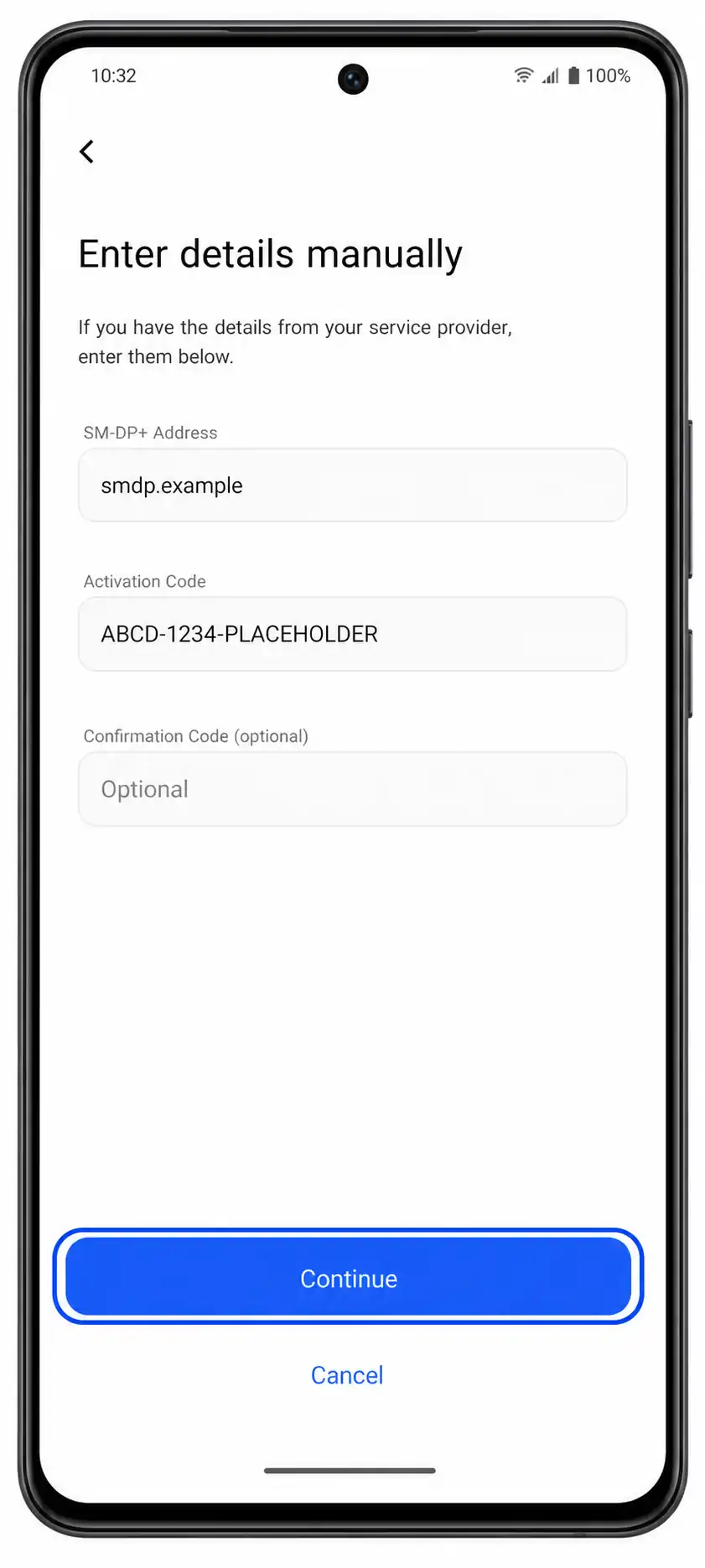
5. أدخل عنوان SM-DP+ ورمز التنشيط تماماً كما قدمتهما iRoamly. إذا ظهر حقل "رمز التأكيد"، فاتركه فارغاً إلا إذا زودتك iRoamly برمز خاص، ثم اضغط على "متابعة".
6. راجع تفاصيل ملف تعريف iRoamly واضغط على "تنزيل" أو "إضافة". انتظر حتى يؤكد هاتف Vivo V40 SE نجاح إضافة eSIM.
7. اضغط على "تم" وقم بتسمية eSIM باسم iRoamly إذا طُلب منك ذلك. ستظهر الآن eSIM المثبتة ضمن ملفات تعريف SIM الأخرى لديك.
كيفية التأكد من تثبيت iRoamly eSIM الخاص بك
1. انتقل إلى الإعدادات > شبكة الهاتف المحمول > بطاقات SIM وشبكة الهاتف المحمول وابحث عن خط eSIM باسم iRoamly أو ملف تعريف eSIM جديد للسفر تمت إضافته. يؤكد هذا أن ملف التعريف محفوظ على جهاز Vivo V40 SE.
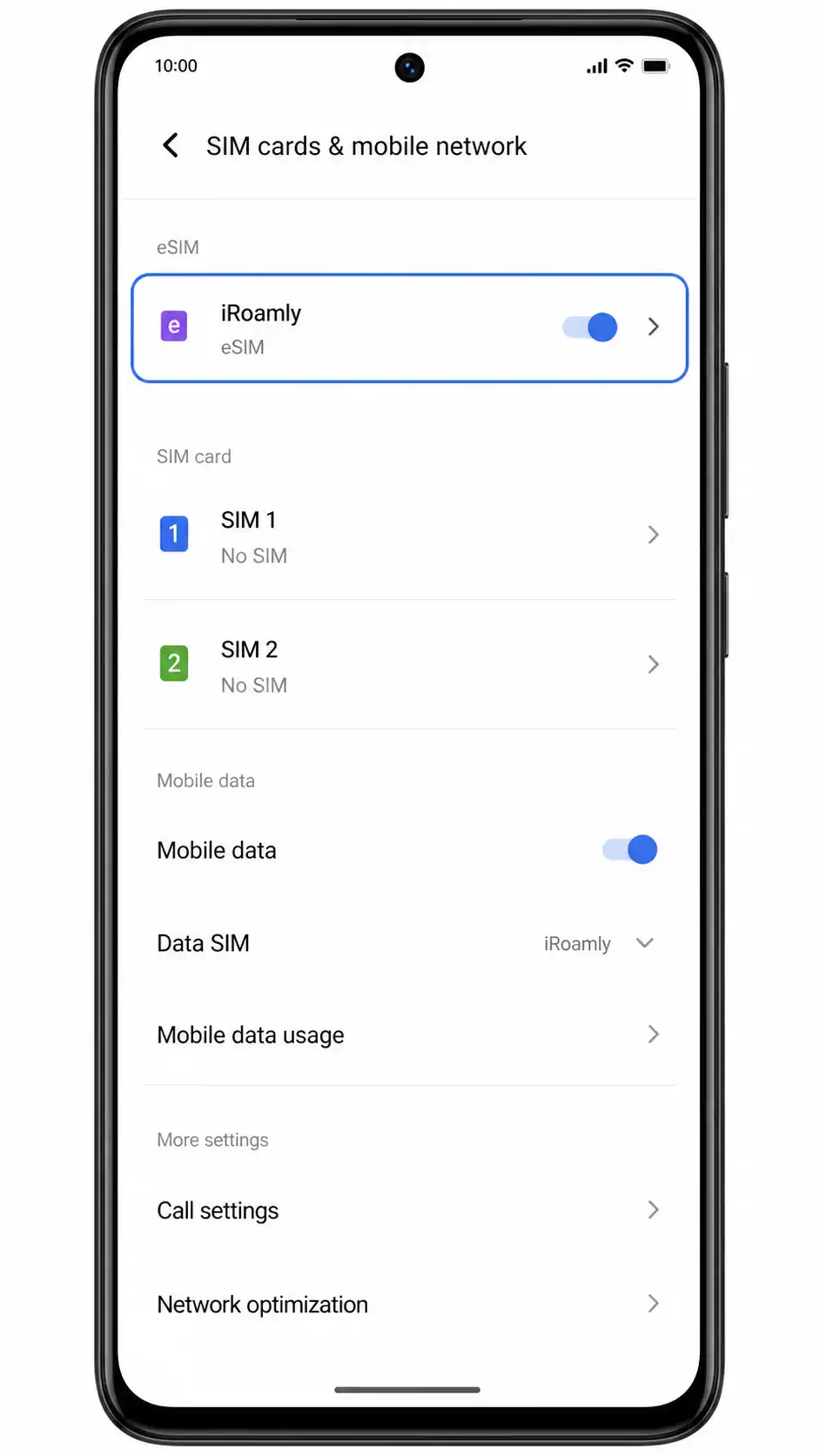
2. اضغط على خط iRoamly eSIM وتأكد من تفعيل الخط. إذا لم تبدأ رحلتك بعد، يمكنك إبقاء بيانات الهاتف المحمول مغلقة لحين الحاجة إليها.
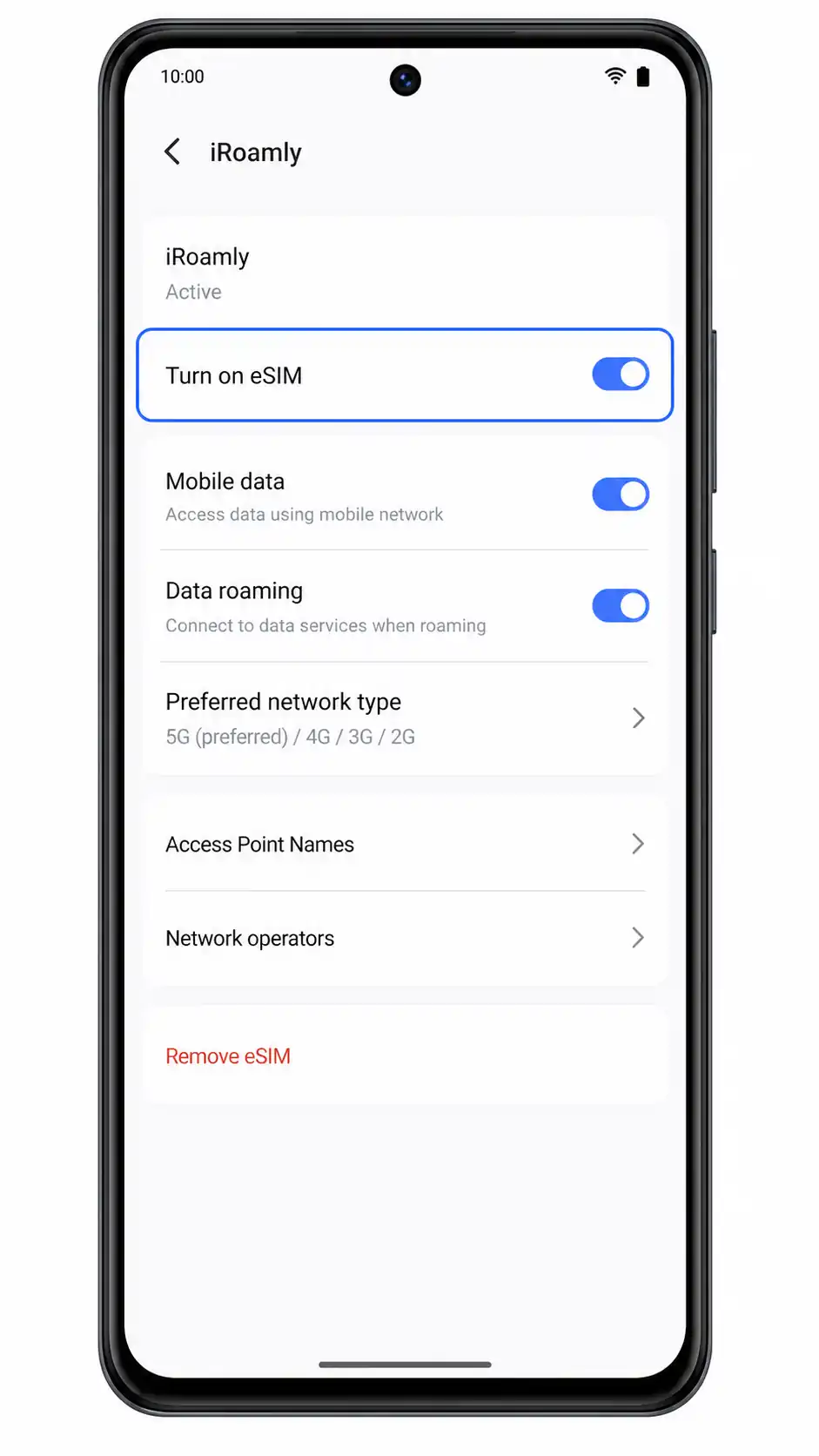
إعداد eSIM لبيانات الهاتف المحمول
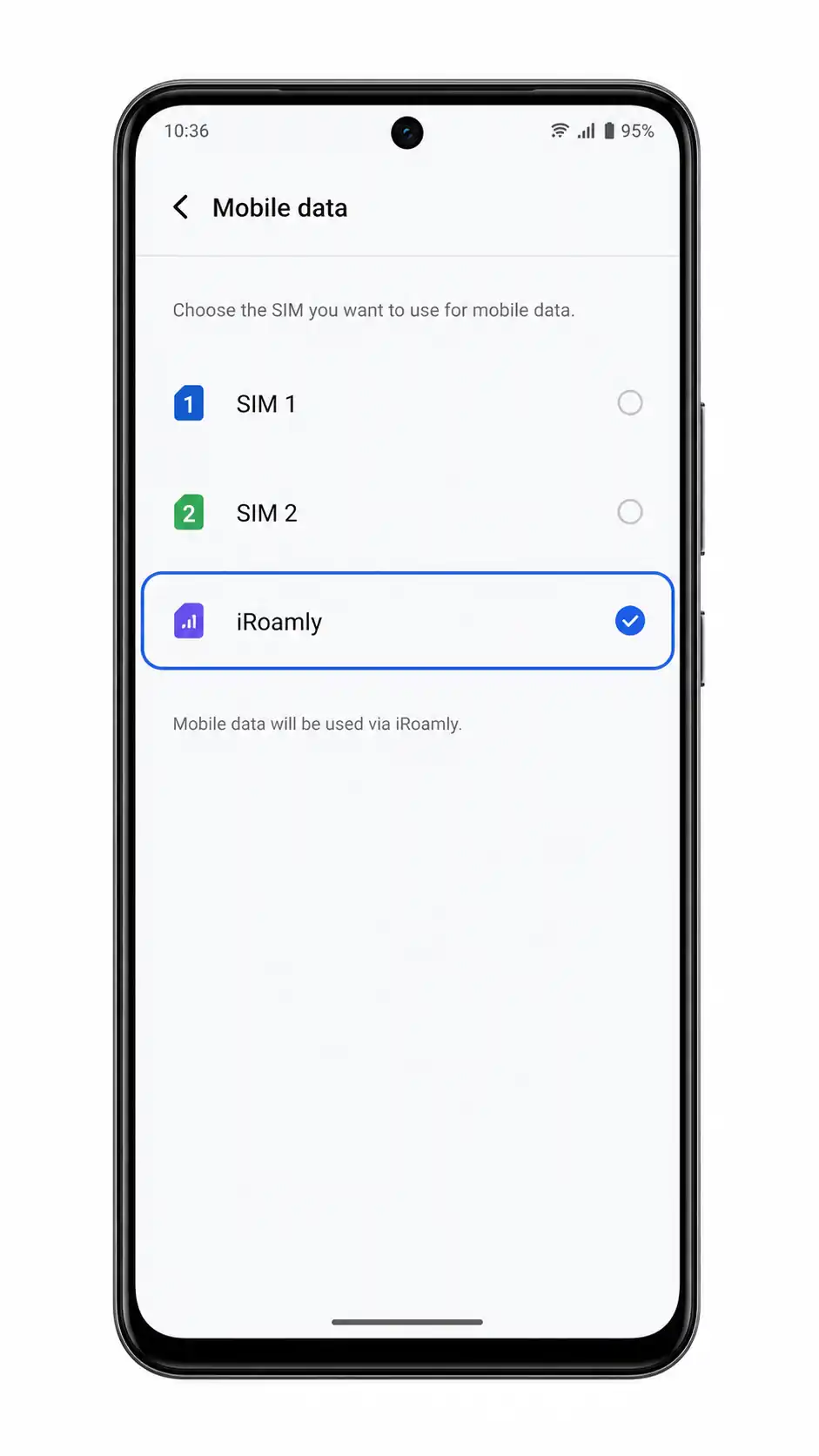
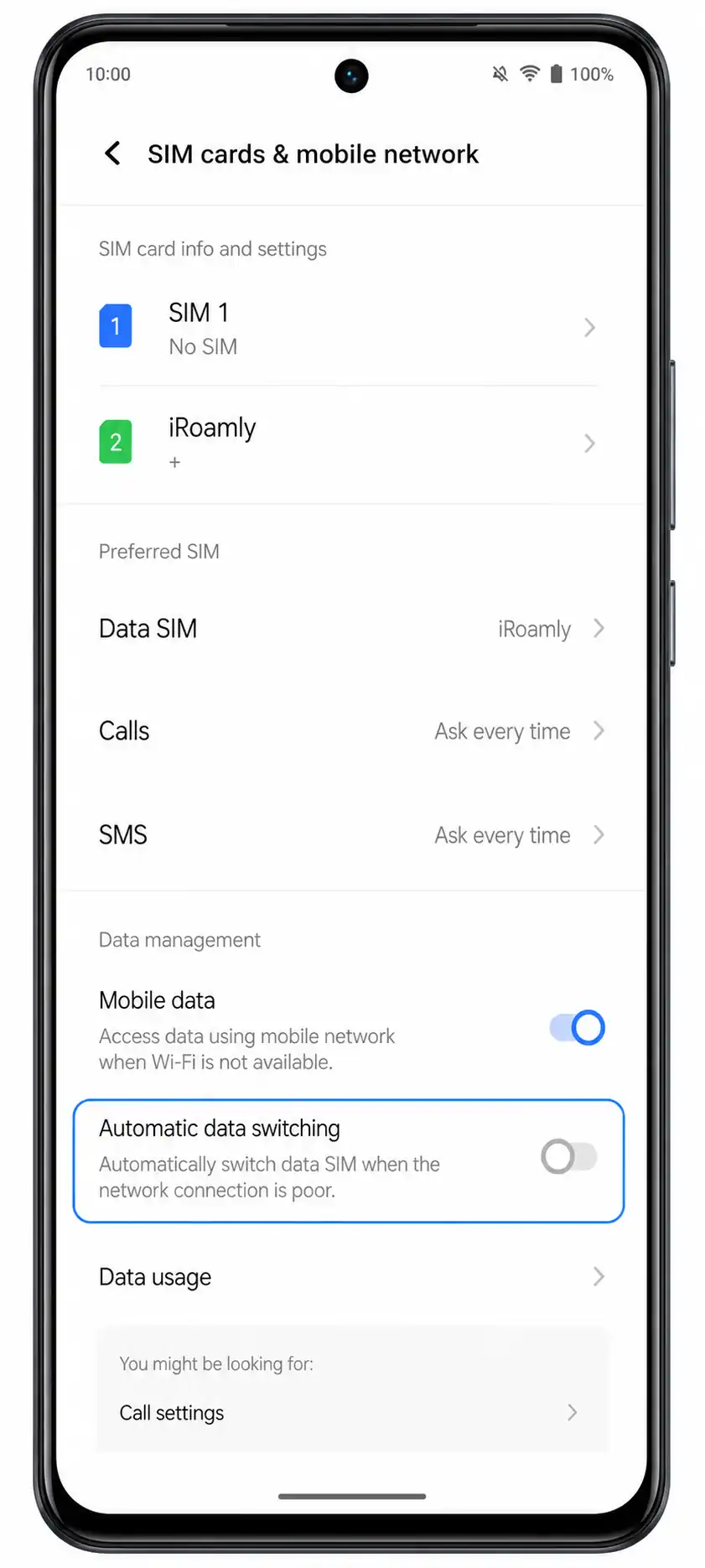
1. افتح الإعدادات > شبكة الهاتف المحمول > بطاقات SIM وشبكة الهاتف المحمول، ثم اضغط على "بيانات الهاتف المحمول" أو "بطاقة SIM الافتراضية للبيانات". اختر iRoamly eSIM كخط للبيانات عندما تكون مستعداً لاستخدام باقة السفر.
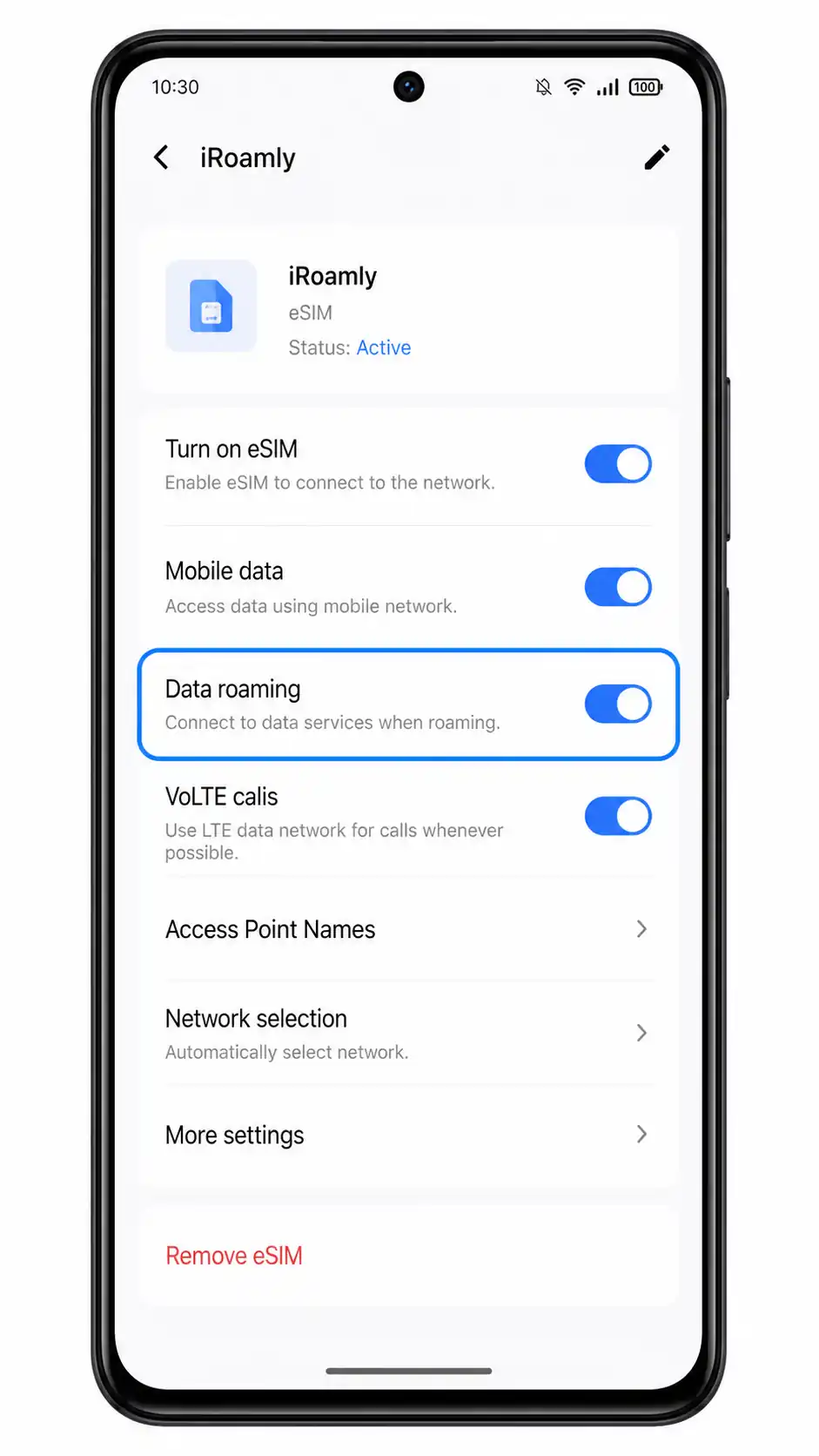
2. افتح إعدادات iRoamly eSIM وقم بتفعيل "تجوال البيانات" إذا كانت باقة iRoamly أو وجهتك تتطلب ذلك. غالباً ما تحتاج eSIM المخصصة للسفر إلى تفعيل التجوال للاتصال بالشبكات الشريكة في الخارج.
3. قم بإيقاف خاصية "التبديل التلقائي للبيانات" إذا كان هاتف Vivo V40 SE الخاص بك يتيح هذا الخيار وكنت ترغب في تجنب استهلاك البيانات عن طريق الخطأ من شريحة SIM الأساسية. بعد ذلك، قم بتجربة فتح صفحة ويب أو تطبيق خرائط فور وصولك.
استكشاف الأخطاء وإصلاحها
خيار إضافة eSIM مفقود: تأكد من أن طراز Vivo V40 SE الخاص بك يدعم eSIM، وقم بتحديث نظام Funtouch OS، وأعد تشغيل الهاتف، وتحقق مما إذا كانت إعدادات شركة الاتصالات تخفي خيار إعداد eSIM.
رمز الاستجابة السريعة (QR code) لا يعمل: قم بزيادة سطوع الشاشة التي تعرض الرمز، ونظف عدسة الكاميرا، أو استخدم طريقة الإدخال اليدوي عبر إدخال عنوان SM-DP+ ورمز التنشيط.
رمز الاستجابة السريعة مستخدم بالفعل: لا تحذف الـ eSIM. العديد من رموز eSIM المخصصة للسفر تكون للاستخدام لمرة واحدة، لذا تواصل مع دعم iRoamly في حال تمت إزالة الملف الشخصي أو فشل التثبيت بعد المسح الضوئي.
التنشيط معلق: أبقِ الهاتف متصلاً بشبكة Wi-Fi، واترك ملف الـ eSIM مثبتاً، وانتظر بضع دقائق. بعض الخطط لا تكتمل عملية تنشيطها إلا بعد اتصال الهاتف بشبكة الدولة الوجهة.
لا توجد بيانات بعد التثبيت: اختر iRoamly لبيانات الهاتف المحمول، وقم بتفعيل خيار "تجوال البيانات" (Data roaming) لخط iRoamly، وعطّل خيار تبديل البيانات التلقائي، ثم أعد تشغيل الهاتف.
المكالمات أو الرسائل القصيرة لا تعمل: تحقق من تفاصيل باقة iRoamly الخاصة بك؛ فمعظم باقات eSIM للسفر مخصصة للبيانات فقط ولا تتضمن رقماً صوتياً أو خدمة الرسائل القصيرة.
أسماء القوائم تبدو مختلفة قليلاً: قد تختلف مسميات القوائم في Vivo بناءً على إصدار Funtouch OS، أو البلد، أو شركة الاتصالات. ابحث عن التسميات الأكثر تشابهاً مثل "شبكة الهاتف المحمول" (Mobile network)، أو "بطاقات SIM وشبكة الهاتف المحمول" (SIM cards & mobile network)، أو "إضافة eSIM" (Add eSIM)، أو "تجوال البيانات" (data-roaming).
الخلاصة
تم الآن تثبيت eSIM الخاصة بـ iRoamly على هاتف Vivo V40 SE، وبذلك تكون قد أكملت عملية الإعداد. بدءاً من الآن، أصبح هاتفك جاهزاً لاستخدام باقة بيانات السفر الخاصة بك بمجرد تفعيلها في أي وجهة مدعومة.
سواء كنت مسافراً للعمل أو لقضاء عطلة أو لرحلة قصيرة في نهاية الأسبوع، فإن تجهيز eSIM الخاصة بك مسبقاً يعني أنك ستتمكن من البدء في استخدام بيانات الهاتف المحمول في أسرع وقت، مما يتيح لك التركيز على الاستمتاع برحلتك بدلاً من الانشغال بإعدادات الهاتف.