
يعد هاتف Vivo V40 هاتف أندرويد يعمل بنظام Funtouch OS، ويتميز بشاشة AMOLED مقاس 6.78 بوصة ودقة عرض عمودية تبلغ 2800 × 1260. تصف العديد من صفحات المواصفات الإقليمية لهاتف Vivo V40 دعمه لشريحتي SIM فعليتين، كما أن المراجع العامة الحالية حول توافق eSIM لا تُدرج هاتف Vivo V40 باستمرار كجهاز جاهز للاستخدام مع eSIM.
ولهذا السبب، ينبغي على المسافرين التأكد من طراز Vivo V40 الإقليمي بدقة قبل شراء أو تثبيت iRoamly travel eSIM. أهم خطوة للتحقق هي معرفة ما إذا كان الهاتف يظهر خيار eSIM، أو "إضافة eSIM"، أو "تنزيل SIM" ضمن إعدادات شريحة SIM في الجهاز.
يوضح هذا الدليل كيفية التحقق من التوافق على هاتف Vivo V40، وما يجب فعله في حال ظهور خيار eSIM، وكيفية تفعيل الشريحة عبر رمز الاستجابة السريعة (QR-code) أو الإدخال اليدوي المعتاد على أندرويد، وما يمكنك استخدامه كبديل في حال كان هاتف Vivo V40 الخاص بك لا يدعم eSIM. قد تختلف أسماء القوائم قليلاً بناءً على إصدار Funtouch OS والمنطقة والبرمجيات الخاصة بشركة الاتصالات.
قبل إعداد eSIM الخاص بـ iRoamly
قم بتوصيل هاتف Vivo V40 بشبكة Wi-Fi مستقرة قبل التحقق من أي باقة بيانات أو تثبيتها.
افتح صفحة طلب iRoamly أو البريد الإلكتروني الخاص بك واجعل رمز QR، وعنوان SM-DP+، ورمز التفعيل في متناول يدك.
تأكد من أن هاتف Vivo V40 الخاص بك غير مقفل (unlocked) وأن طرازه الإقليمي يدعم eSIM. إذا كان الهاتف يحتوي فقط على فتحات SIM فعلية ولا يظهر خيار "إضافة eSIM"، فلا تحاول فرض عملية التثبيت.
لا تقم بحذف eSIM الخاص بـ iRoamly بعد تثبيته بشكل عشوائي، حيث لا يمكن إعادة تثبيت العديد من ملفات تعريف eSIM الخاصة بالسفر بمجرد إزالتها.
قم بتثبيت eSIM الخاص بالسفر قبل يوم أو يومين من موعد سفرك إذا كانت باقتك تسمح بذلك، مع ضرورة التحقق من تفاصيل الباقة أولاً. تبدأ صلاحية باقة iRoamly من لحظة التفعيل، وقد تختلف آلية التفعيل بناءً على الباقة أو الوجهة.
قد تكون باقات iRoamly مخصصة للبيانات فقط؛ فالمكالمات الصوتية والرسائل النصية غير مضمونة، لذا يرجى مراجعة تفاصيل الباقة بدقة قبل الاعتماد عليها في إجراء المكالمات أو إرسال الرسائل.
الطريقة 1: تثبيت eSIM عن طريق مسح رمز QR
استخدم هذه الطريقة فقط إذا كان هاتف Vivo V40 الخاص بك يعرض خيار تثبيت eSIM. في حال كان الخيار غير موجود، انتقل إلى أقسام استكشاف الأخطاء وإصلاحها والبدائل.
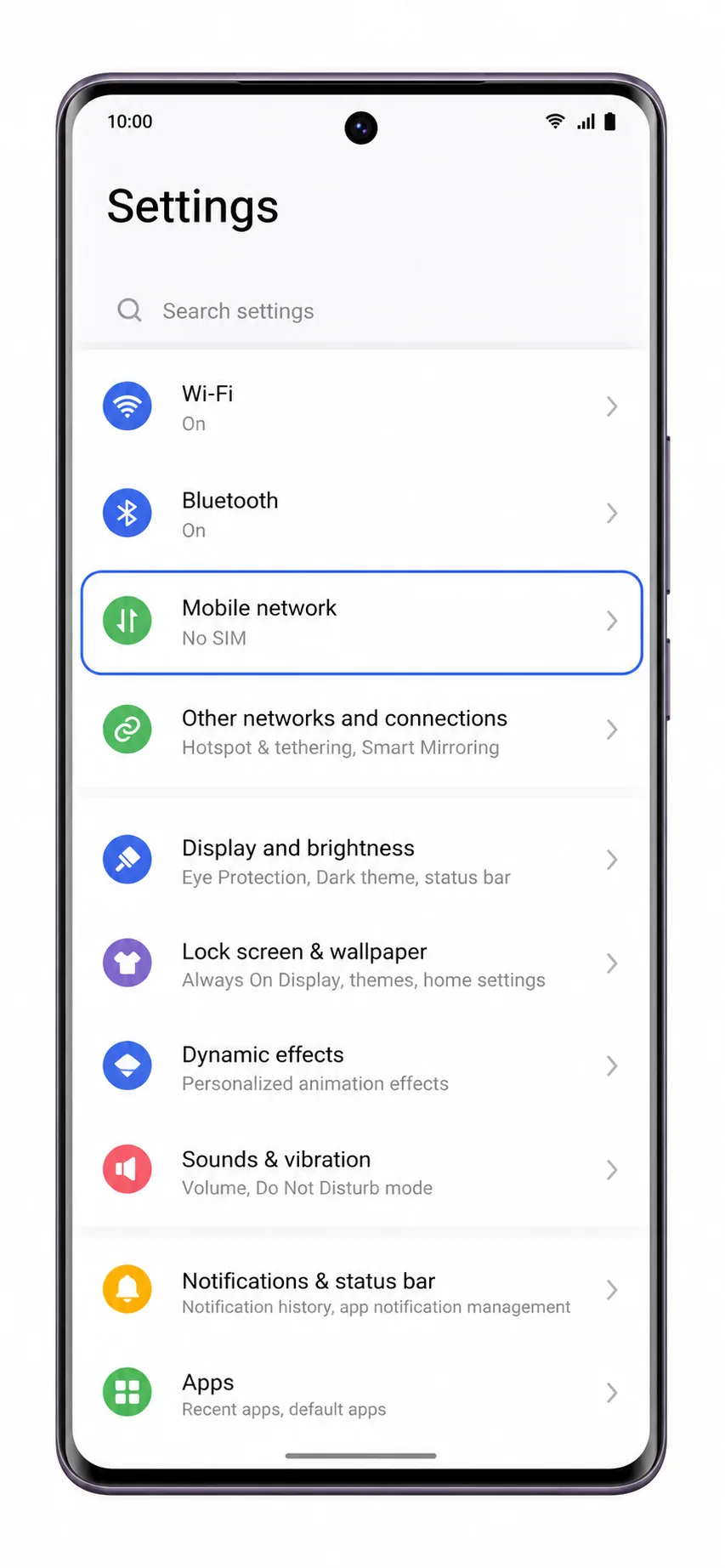
افتح الإعدادات على هاتف Vivo V40 واضغط على شبكة الهاتف المحمول (Mobile network).
ستظهر لك إعدادات شبكة الهاتف المحمول في نظام Funtouch OS حيث يتم إدارة خيارات بطاقة SIM والبيانات.
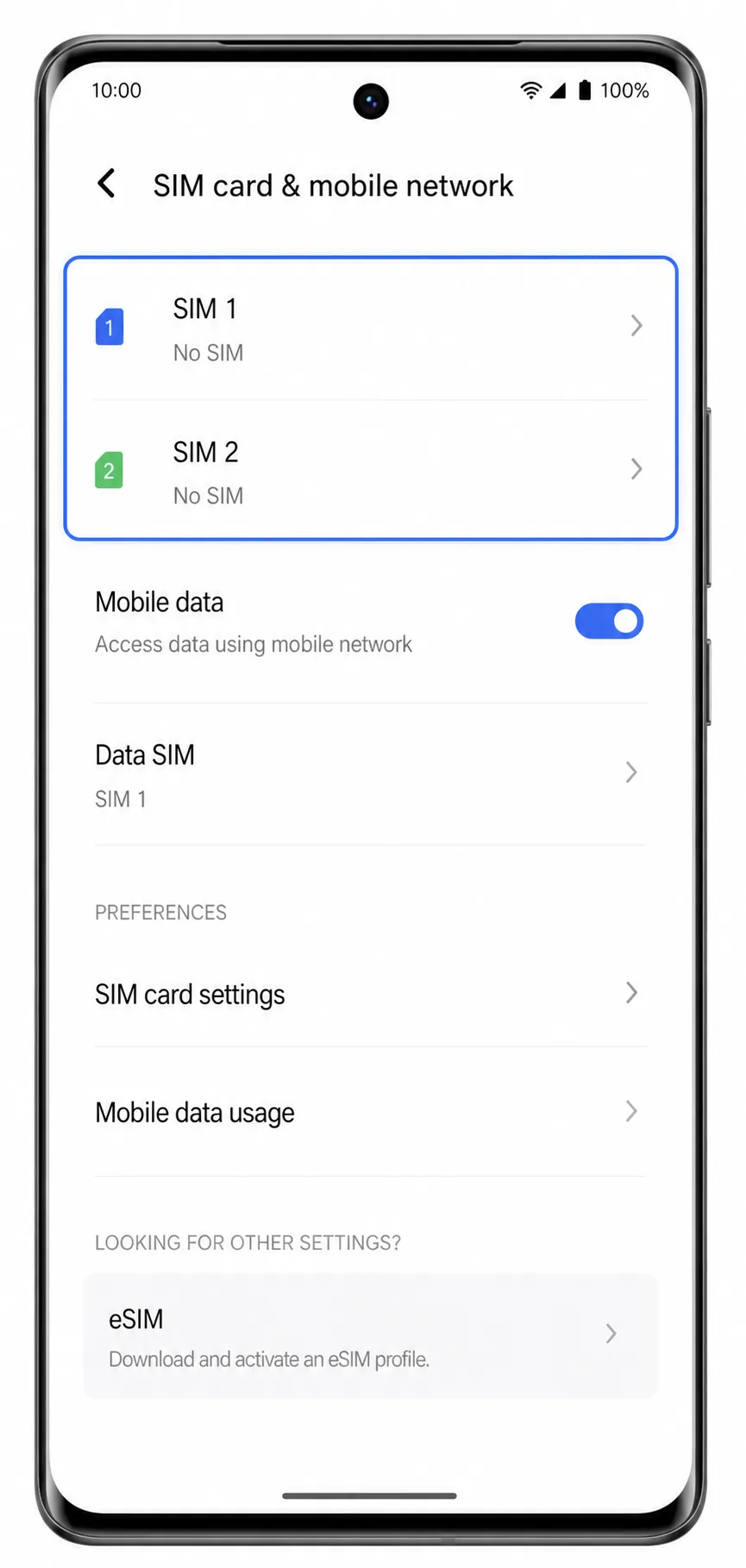
اضغط على بطاقة SIM وشبكة الهاتف المحمول أو أقرب تسمية لإدارة بطاقة SIM تظهر على هاتف Vivo V40 الخاص بك.
يجب أن تعرض الشاشة التالية بطاقات SIM المثبتة وخيارات خطط الهاتف المتاحة. إذا لم تجد أي خيار متعلق بـ eSIM هنا، فمن المحتمل أن إصدار Vivo V40 الذي تستخدمه يدعم بطاقة SIM فعلية فقط.
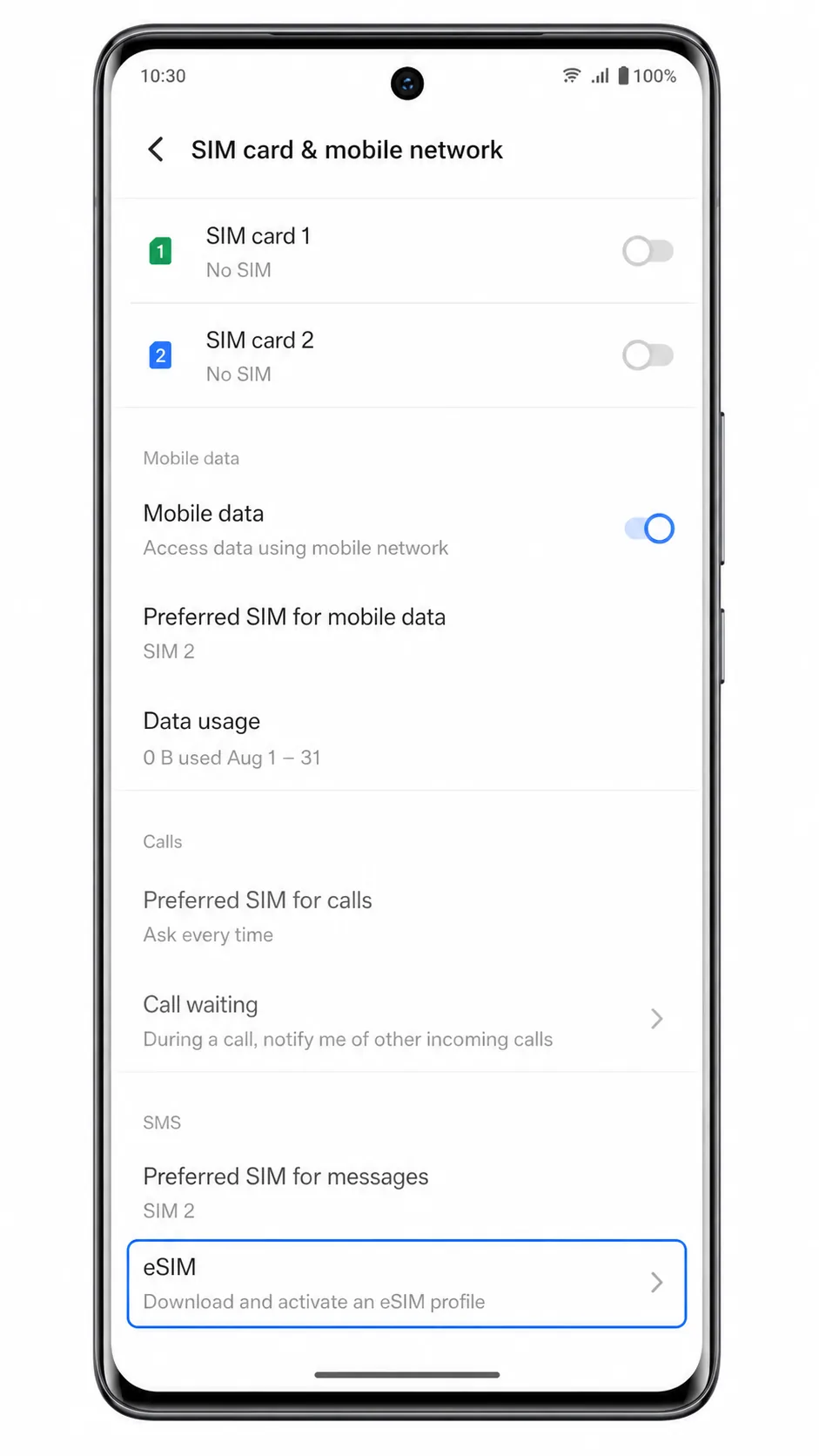
اضغط على إضافة eSIM، أو eSIM، أو تنزيل SIM في حال ظهور هذا الخيار.
يجب أن يفتح الهاتف شاشة إعداد eSIM الخاصة بنظام Android. إذا كان الهاتف يعرض فقط إعدادات بطاقة SIM 1 وSIM 2 التقليدية، توقف هنا واستخدم بطاقة SIM فعلية أو هاتفاً آخر يدعم تقنية eSIM.
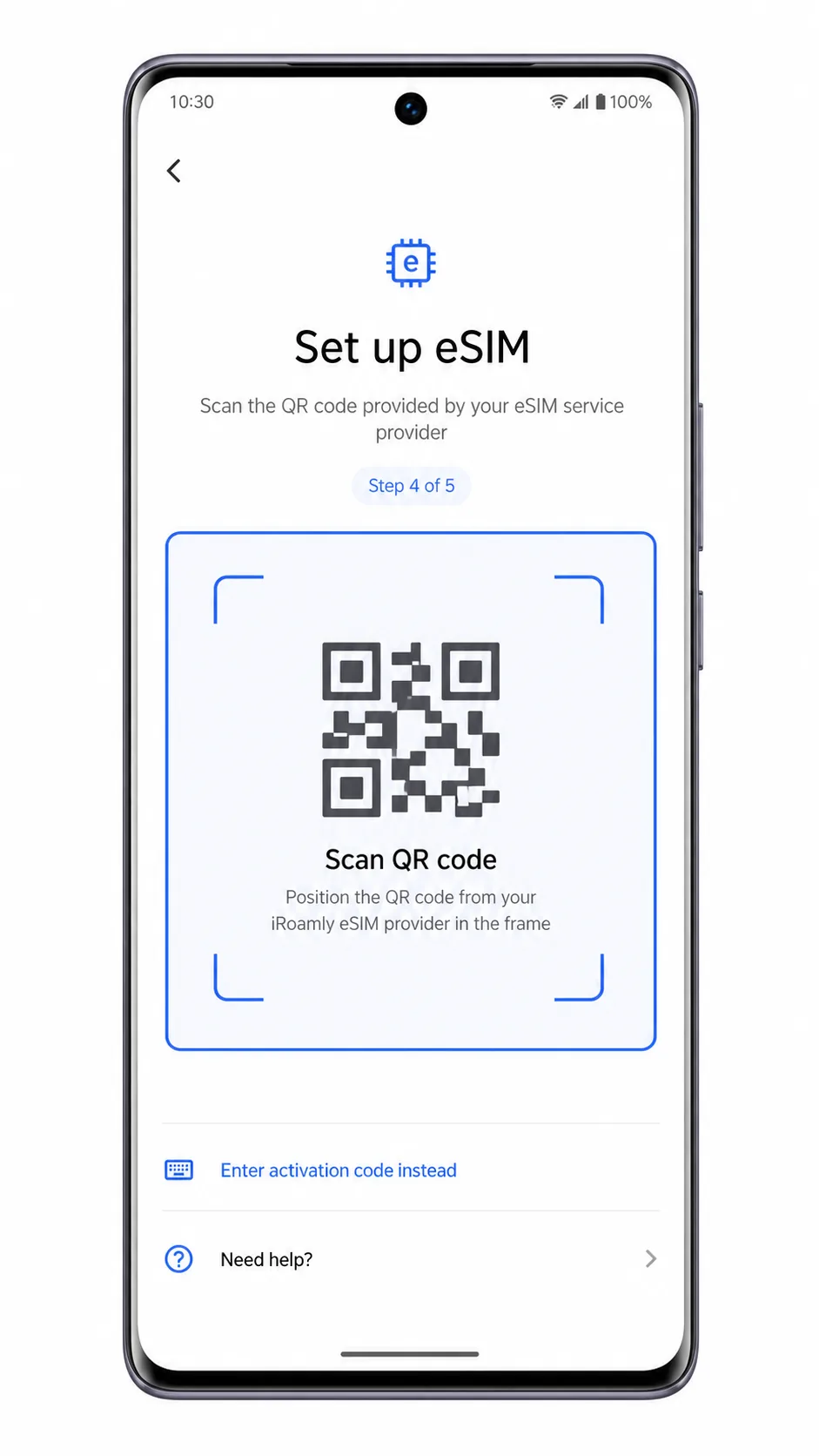
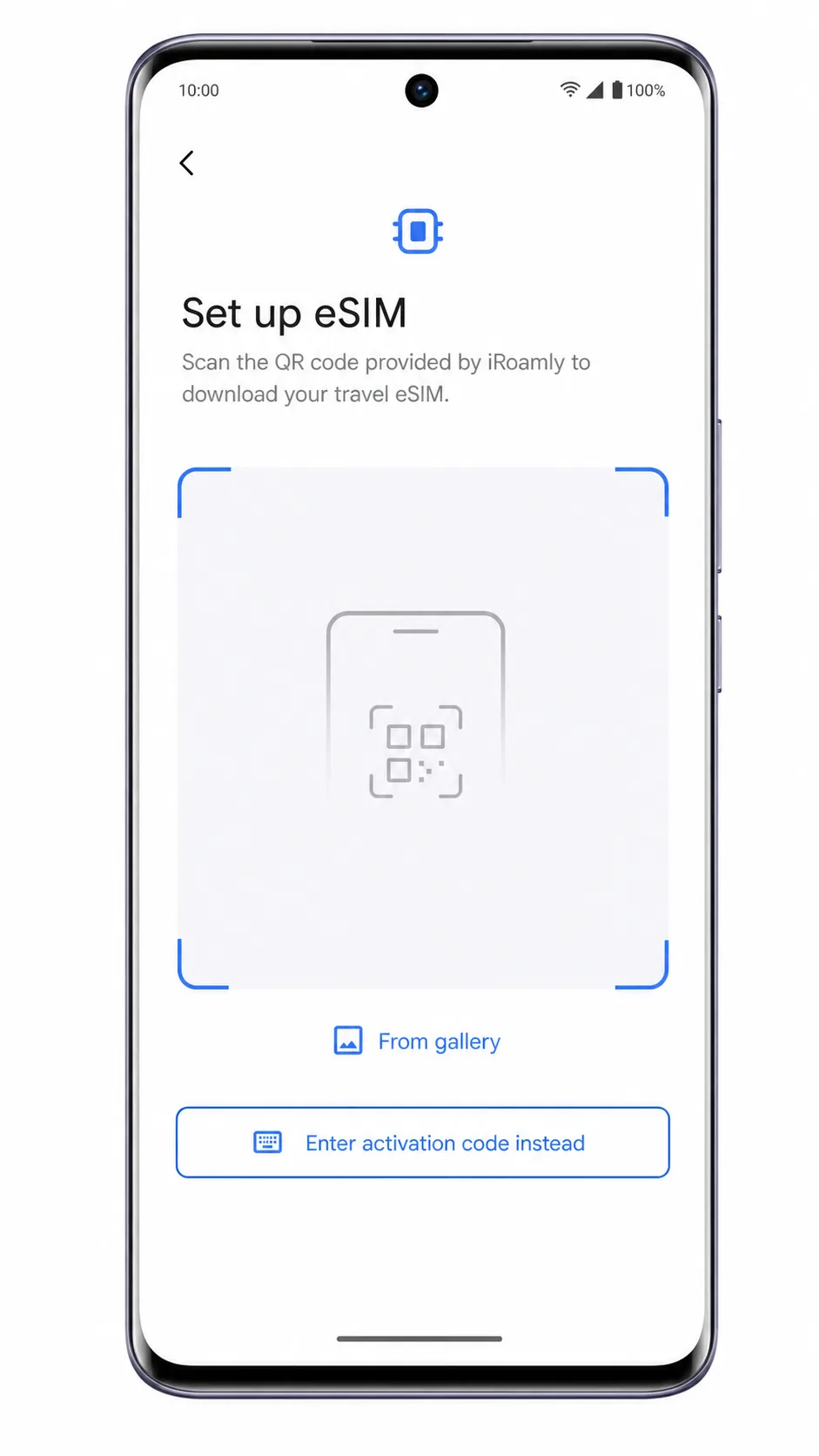
اختر مسح رمز QR (Scan QR code) وقم بمسح رمز QR الخاص بـ iRoamly من شاشة أخرى أو نسخة مطبوعة.
تأكد من أن رمز QR مسطح وواضح للقراءة. سيكتشف الهاتف ملف تعريف eSIM الخاص بك ويعرض شاشة التنزيل أو التأكيد.
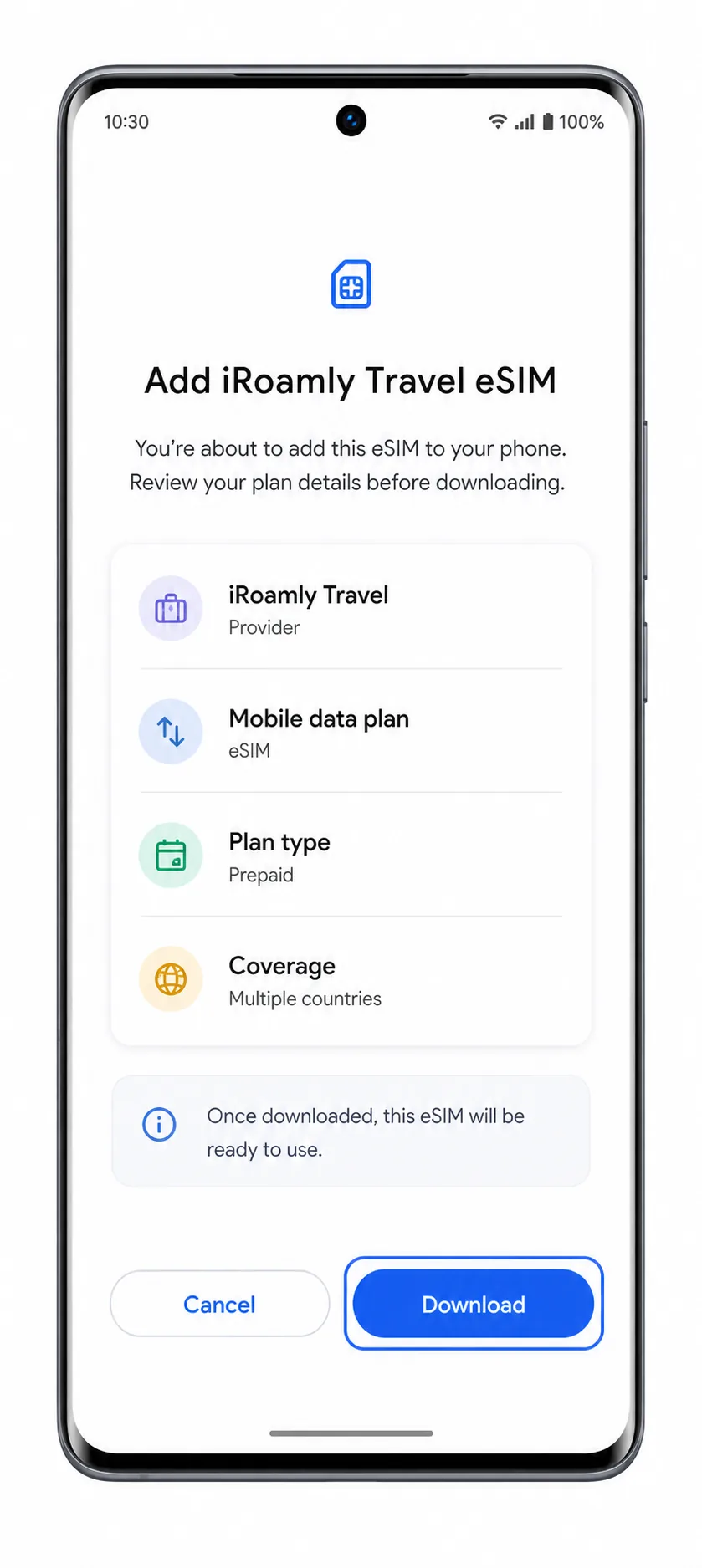
اضغط على تنزيل، أو إضافة، أو تفعيل عندما يطلب منك هاتف Vivo V40 تأكيد ملف تعريف eSIM الخاص بـ iRoamly.
ابقَ متصلاً بشبكة Wi-Fi حتى اكتمال التنزيل. لا تقم بإغلاق الإعدادات، أو إزالة رمز QR، أو إعادة تشغيل الهاتف أثناء تنزيل الملف.
الطريقة 2: تثبيت eSIM يدوياً
يُعد الإعداد اليدوي مفيداً في حال تعذر مسح رمز الاستجابة السريعة (QR Code)، لكنه لا يزال يتطلب إصداراً من هاتف Vivo V40 يدعم تقنية eSIM. توفر iRoamly عادةً التفاصيل اليدوية المطلوبة في صفحة الطلب أو عبر البريد الإلكتروني. على نظام أندرويد، قد تطلب شاشة الإدخال اليدوي عنوان SM-DP+ ورمز التفعيل، أو قد تطلب إدخال سلسلة رمز تفعيل كاملة في حقل واحد.
افتح الإعدادات وانقر على شبكة الهاتف المحمول (Mobile network).
استخدم نقطة الوصول نفسها المستخدمة في طريقة رمز الاستجابة السريعة لتبدأ من إعدادات الشبكة في هاتف Vivo V40.
انقر على بطاقة SIM وشبكة الهاتف المحمول، ثم انقر على "إضافة eSIM" (Add eSIM) أو "تنزيل SIM" (Download a SIM) إذا كان هاتفك يعرض أياً من هذه المسميات.
إذا لم تكن هذه الخيارات متاحة، فهذا يعني أن إصدار Vivo V40 الذي تستخدمه لا يدعم تثبيت iRoamly eSIM مباشرة.
انقر على "إدخال التفاصيل يدوياً" (Enter details manually) أو "إدخال رمز التفعيل" (Enter activation code)، أو الرابط الخاص بالإدخال اليدوي الموجود أسفل ماسح رمز الاستجابة السريعة.
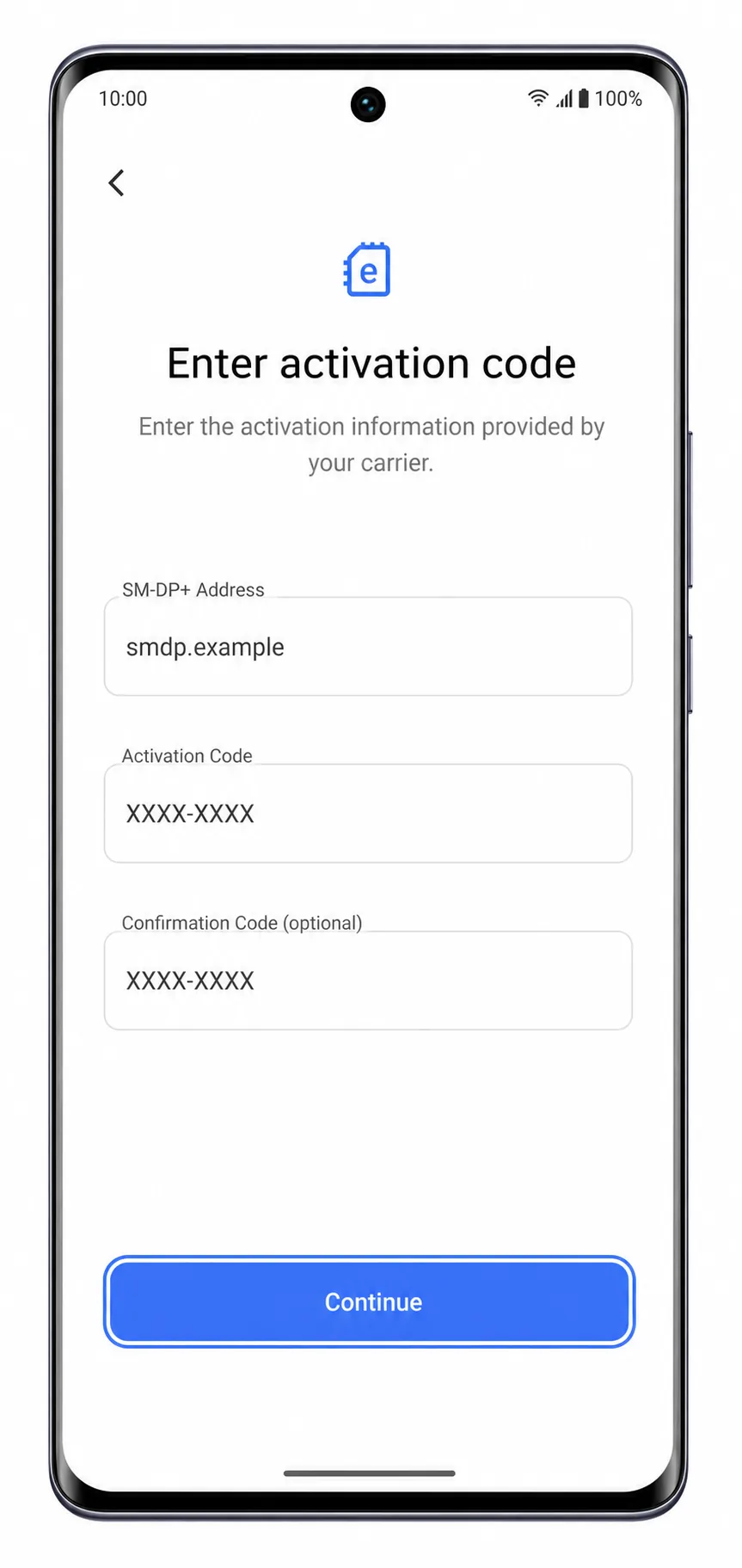
يجب أن تفتح شاشة الإدخال اليدوي مع حقول مخصصة لتفاصيل تفعيل iRoamly. التزم بتنسيق الحقول كما يظهر على هاتفك تماماً، ولا تقم بتقسيم الرموز أو دمجها بنفسك.
أدخل تفاصيل التفعيل اليدوي من iRoamly كما تم تزويدك بها بدقة، ثم انقر على "متابعة" (Continue).
إذا كانت الشاشة تحتوي على حقول منفصلة، ضع عنوان SM-DP+ في حقل (SM-DP+ Address)، والرمز في حقل (Activation Code)، واترك حقل (Confirmation Code) فارغاً ما لم تزودك iRoamly بقيمة له. إذا كانت الشاشة تحتوي على حقل واحد فقط لرمز التفعيل، فقم بلصق سلسلة تفعيل iRoamly بالكامل.
راجع ملف تعريف iRoamly eSIM الذي تم اكتشافه وانقر على "تنزيل" (Download) أو "إضافة" (Add) أو "تفعيل" (Activate).
حافظ على اتصال Wi-Fi نشطاً حتى يكتمل التثبيت. إذا أشار الهاتف إلى أن رمز التفعيل غير صالح أو مستخدم بالفعل، يرجى التواصل مع فريق دعم iRoamly قبل محاولة إعادة التثبيت بشكل متكرر.
كيفية التأكد من تثبيت iRoamly eSIM الخاص بك
افتح الإعدادات واضغط على شبكة الجوال، ثم ارجع إلى شاشة إدارة شرائح SIM في هاتف Vivo V40.
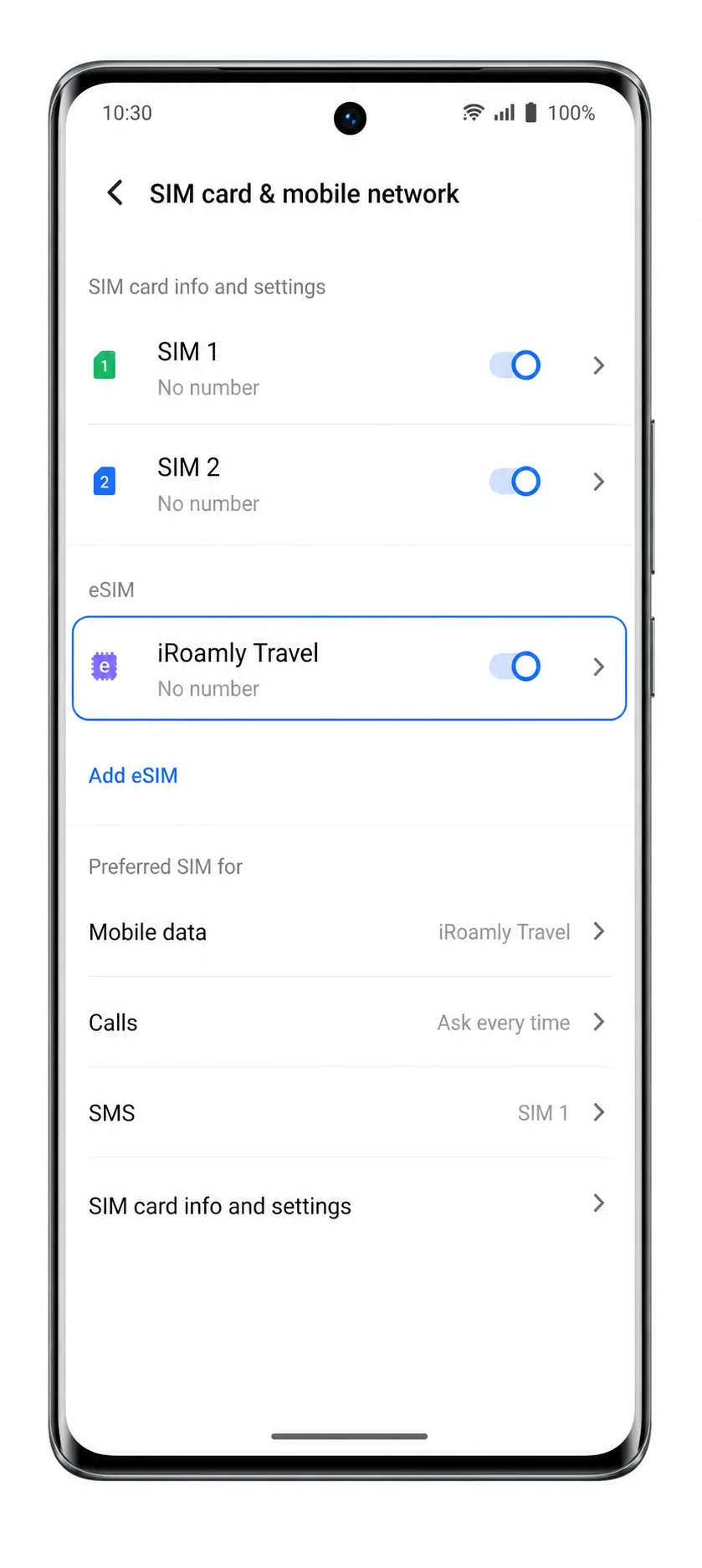
يجب أن يظهر ملف تعريف iRoamly المثبت كـ eSIM أو باقة جوال إذا كان جهاز Vivo V40 يدعم eSIM وقد اكتمل التنزيل بنجاح.
اضغط على ملف تعريف iRoamly eSIM المثبت وتأكد من تفعيل الخط.
من المفترض أن تشاهد مفتاح تبديل للخط، أو اسم الباقة، أو حالة شبكة الجوال الخاصة بملف تعريف iRoamly. قم بتغيير اسم الخط إلى iRoamly Travel إذا كان الهاتف يتيح لك تسمية الخطوط.
تحقق من شريط الحالة أو صفحة شبكة الجوال للتأكد من وجود إشارة بعد وصولك إلى بلد الوجهة.
قد لا تظهر الإشارة قبل السفر إذا كانت الباقة تعمل فقط في وجهتها المحددة. إذا كانت الباقة مخصصة للبيانات فقط، فلا تعتمد على اختبارات الرسائل النصية (SMS) أو المكالمات الصوتية كدليل على وجود مشكلة.
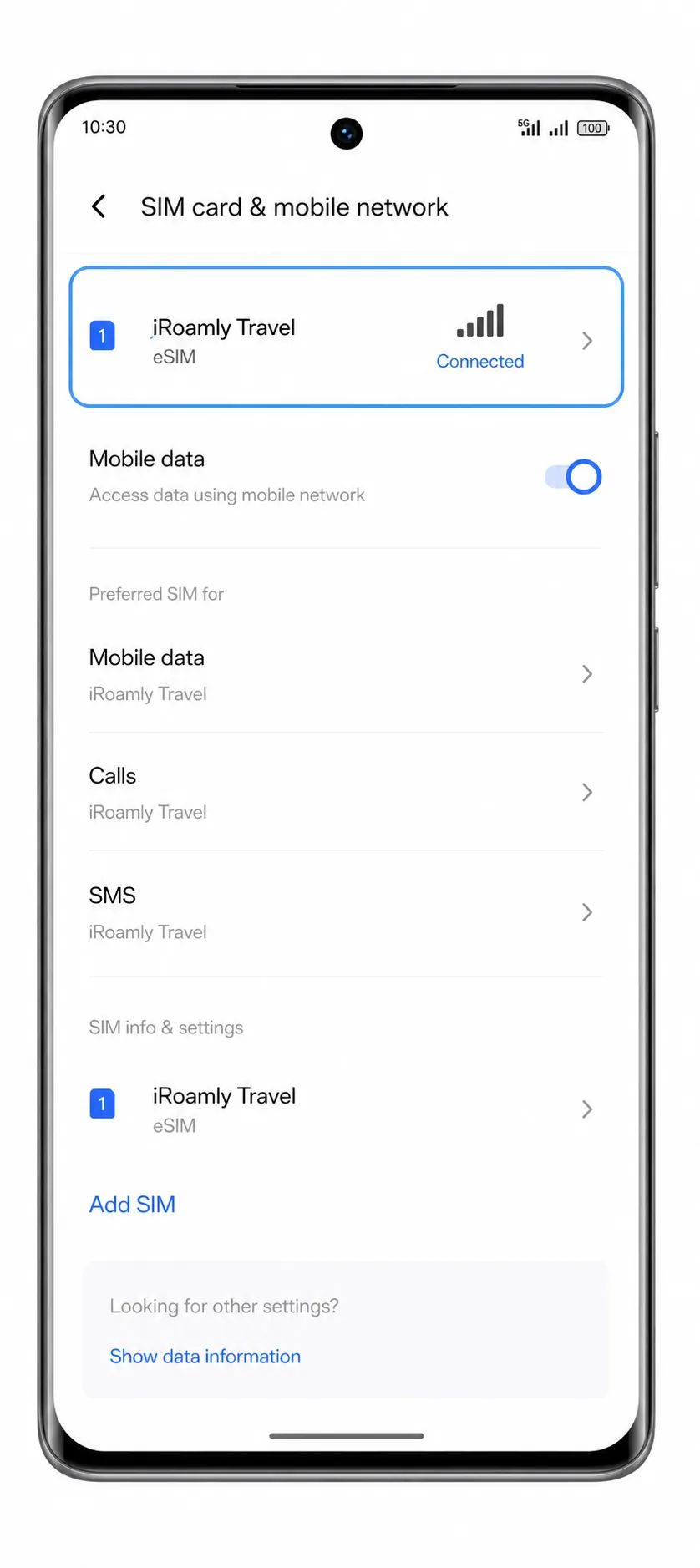
إعداد eSIM لبيانات الهاتف المحمول
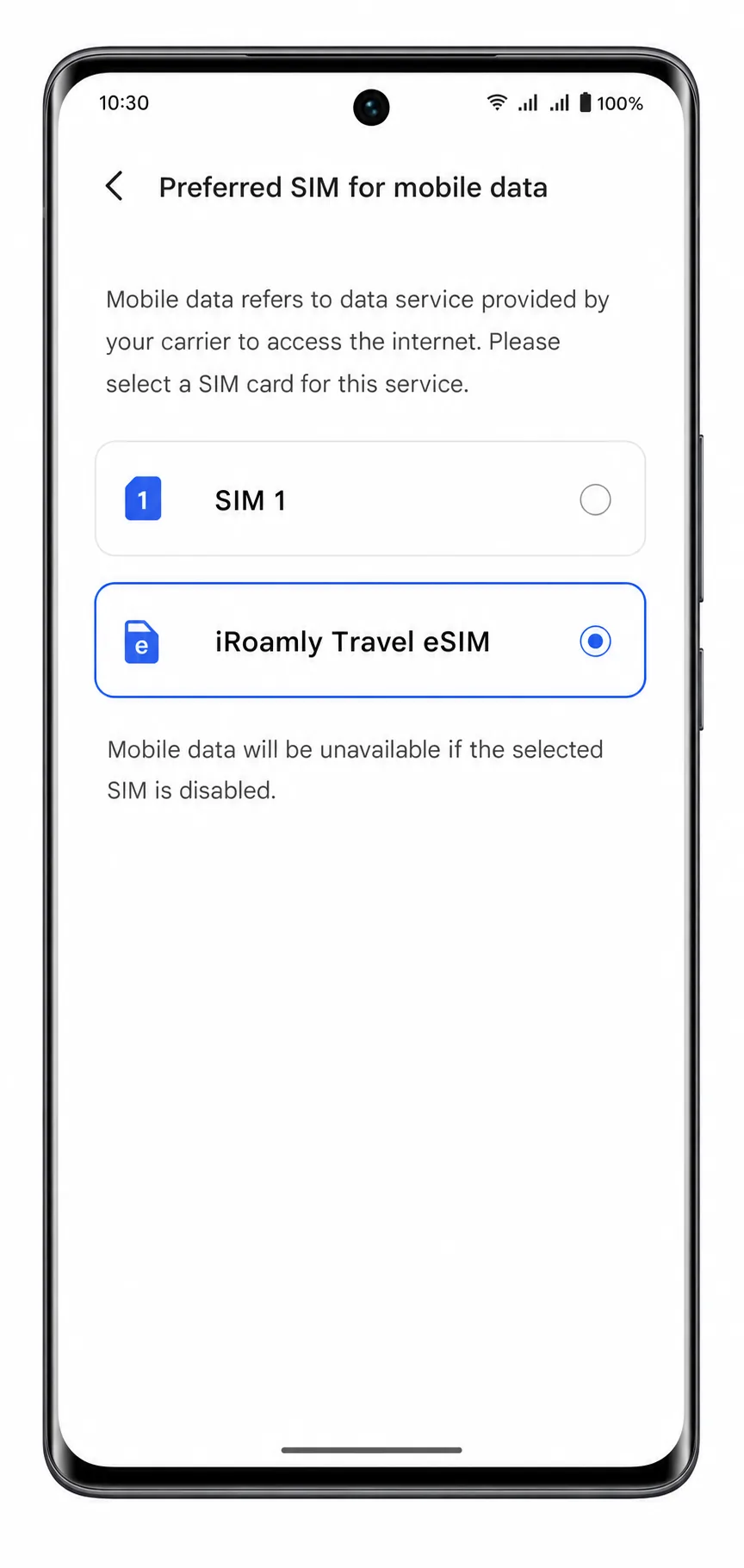
افتح الإعدادات، واضغط على "شبكة الهاتف المحمول"، ثم اختر iRoamly eSIM ضمن إعدادات بيانات الهاتف المحمول أو شريحة البيانات.
يجب أن يعرض هاتف Vivo V40 الشريحة أو eSIM المستخدمة لبيانات الهاتف المحمول. اختر خط iRoamly لبيانات السفر عندما تكون مستعداً لاستخدام الباقة.
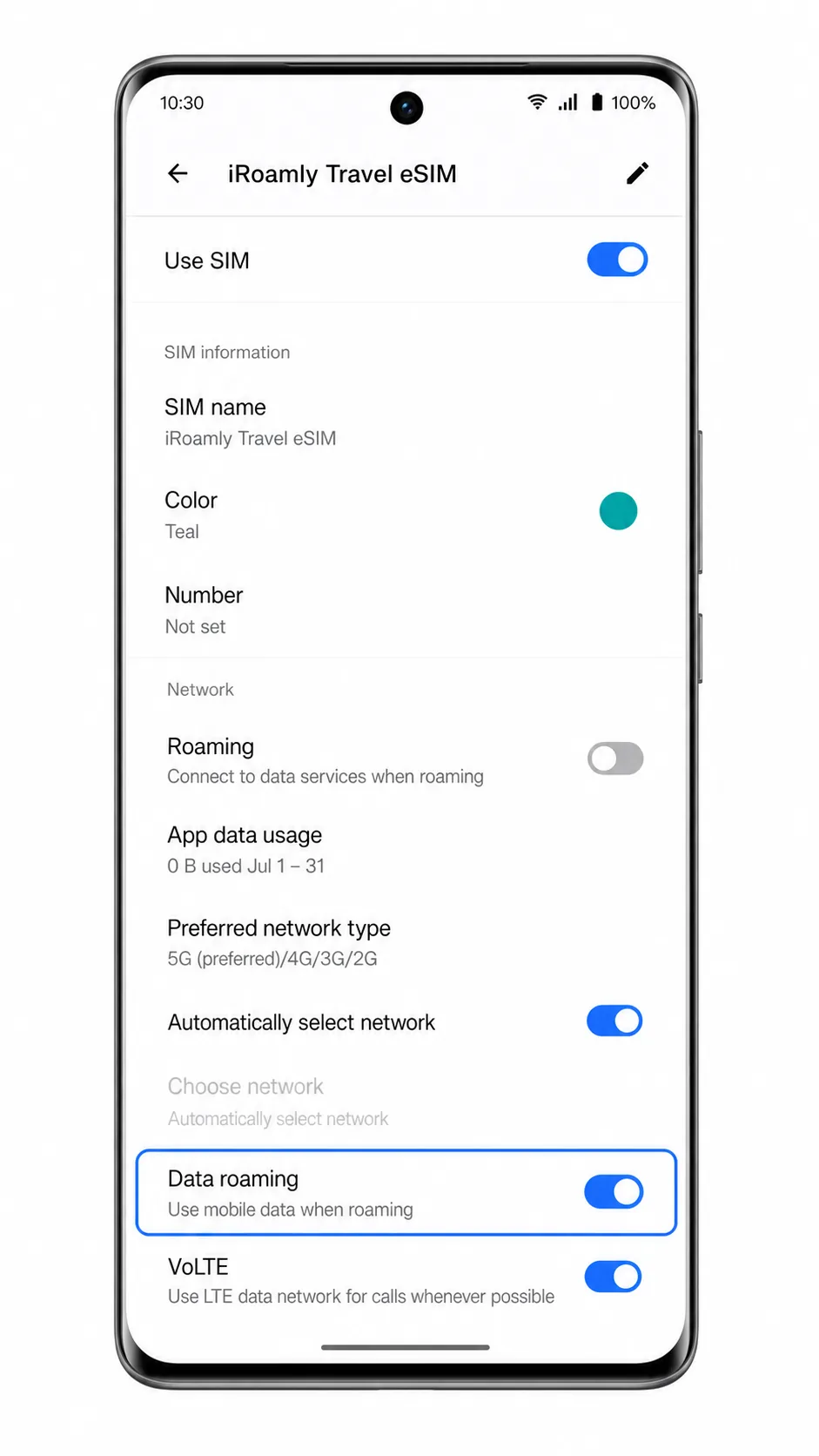
افتح ملف تعريف iRoamly eSIM وقم بتفعيل "تجوال البيانات" إذا كانت باقة iRoamly أو تعليمات وجهة السفر تتطلب ذلك.
غالباً ما تتطلب eSIM الخاصة بالسفر تفعيل التجوال للاتصال بالشبكات الشريكة. احرص على إبقاء التجوال معطلاً على شريحتك الأساسية إذا كنت ترغب في تجنب رسوم التجوال من مزود الخدمة المحلي الخاص بك.
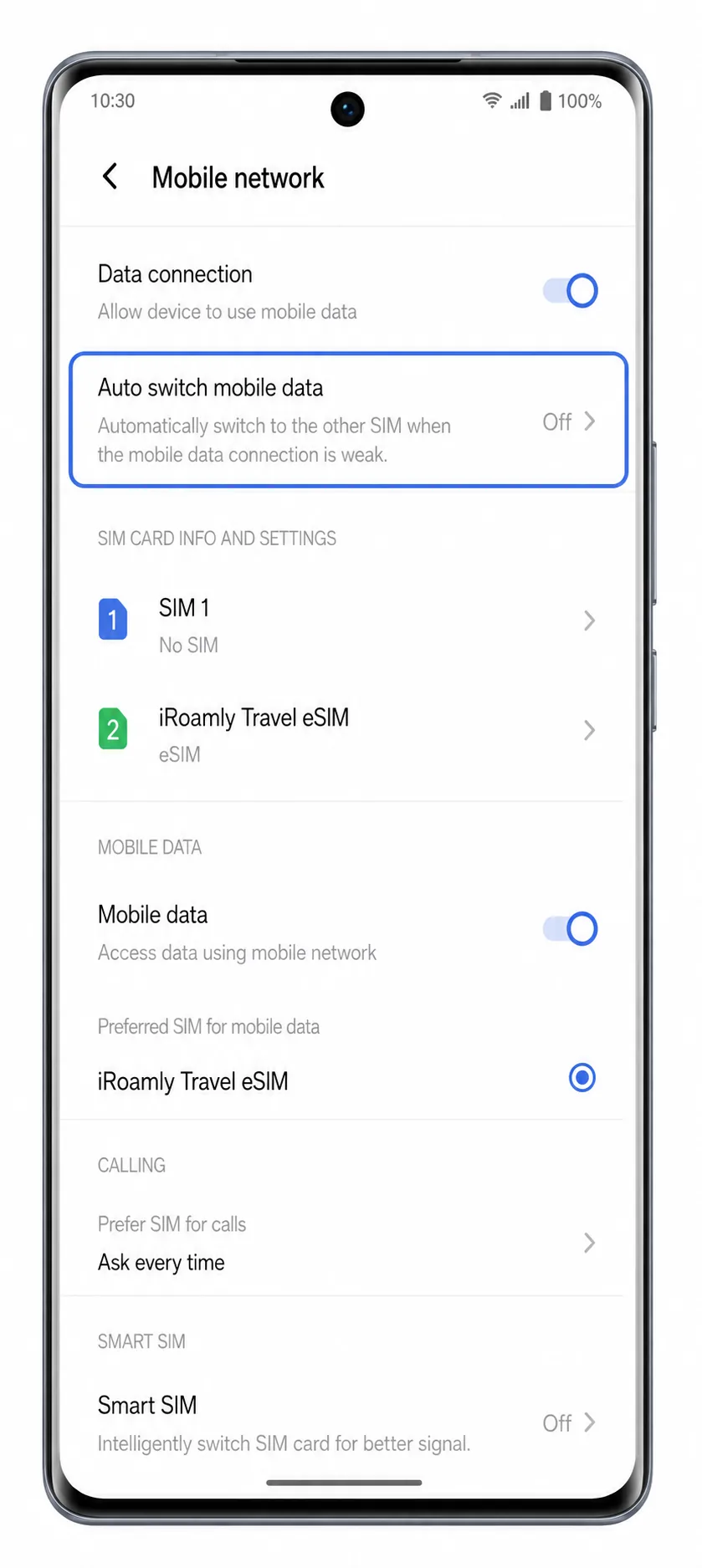
قم بإيقاف تشغيل التبديل التلقائي لبيانات الهاتف المحمول إذا كان جهاز Vivo V40 يوفر هذا الخيار.
يساعد هذا الإجراء في الحفاظ على اتصال بيانات السفر عبر iRoamly وتجنب التحول التلقائي إلى شريحتك الأساسية عند تغير قوة الإشارة.
استكشاف الأخطاء وإصلاحها
خيار إضافة eSIM مفقود: لا يتم توثيق هاتف Vivo V40 بشكل موحد كطراز متوافق مع eSIM في جميع المناطق. إذا كان هاتفك لا يعرض خيار "إضافة eSIM" أو "eSIM" أو "تنزيل بطاقة SIM"، فيرجى استخدام بطاقة SIM فعلية، أو جهاز آخر يدعم eSIM، أو التواصل مع دعم Vivo مع توفير رقم الطراز الدقيق لهاتفك.
رمز الاستجابة السريعة (QR code) مستخدم بالفعل: لا تقم بحذف الملف الشخصي وإعادة تثبيته، حيث أن العديد من رموز QR الخاصة بـ eSIM للسفر تكون صالحة للاستخدام مرة واحدة فقط. اطلب من دعم iRoamly التحقق من حالة طلبك.
التفاصيل اليدوية لا تعمل: تأكد من نسخ عنوان SM-DP+ ورمز التفعيل بدقة تامة. لا تضف أي مسافات أو فواصل أسطر إلا إذا طلب الهاتف ذلك تحديداً.
تم تثبيت eSIM ولكن لا توجد بيانات: تأكد من اختيار خط iRoamly لبيانات الهاتف، وأن خيار "تجوال البيانات" مفعل عند الحاجة، وأن "وضع الطيران" معطل، وأن الخطة نشطة في بلد الوجهة.
التفعيل معلق: ابقَ متصلاً بشبكة Wi-Fi وانتظر لبضع دقائق، فبعض خطط eSIM للسفر لا يكتمل تفعيلها إلا بعد الاتصال بشبكة مدعومة في بلد الوجهة.
المكالمات الصوتية أو الرسائل القصيرة لا تعمل: العديد من خطط eSIM للسفر من iRoamly مخصصة للبيانات فقط. يرجى مراجعة صفحة الخطة قبل اعتبار عدم عمل المكالمات أو الرسائل خللاً في الإعداد.
قيود النسخة الإقليمية: قد تختلف إعدادات SIM في هاتف Vivo V40 بناءً على السوق الذي بيع فيه. تطبيق "الإعدادات" في هاتفك هو المرجع النهائي للتحقق من هذه الخيارات.
الخلاصة
بالنسبة لهاتف Vivo V40، لا تتمثل الخطوة الأولى في مسح رمز الاستجابة السريعة (QR code) الخاص بـ iRoamly، بل في التأكد من أن نظام Funtouch OS يعرض بالفعل خيار eSIM ضمن إعدادات "شبكة الهاتف" و"بطاقة SIM وشبكة الهاتف". إذا كان هاتفك يتضمن خيار "إضافة eSIM" أو "تنزيل SIM"، فإن استخدام رمز الاستجابة السريعة يُعد أسهل طريقة لتثبيت iRoamly، في حين يُستخدم الإدخال اليدوي كخيار بديل في حال وجود مشاكل في المسح، وذلك باستخدام عنوان SM-DP+ ورمز التفعيل الموضح على الهاتف.
بعد الانتهاء من التثبيت، تأكد من ظهور ملف تعريف iRoamly في إعدادات SIM، ثم اختره لبيانات الهاتف المحمول، وقم بتفعيل تجوال البيانات إذا كانت الباقة تتطلب ذلك. إذا كان هاتف Vivo V40 الخاص بك لا يعرض أي خيار لـ eSIM، يرجى استخدام بطاقة SIM فعلية للسفر أو تثبيت eSIM الخاص بـ iRoamly على هاتف آخر متوافق.