
يدعم طراز Vivo X100 Pro العالمي استخدام eSIM عبر نظام Funtouch OS 14 القائم على Android 14، حيث يمكنك استخدام شريحتي nano SIM أو شريحة nano SIM واحدة مع eSIM واحدة. مما يجعله خياراً مثالياً للمسافرين الذين يودون الاحتفاظ بشريحتهم الأساسية في الهاتف مع إضافة eSIM للسفر من iRoamly للحصول على بيانات الهاتف أثناء التواجد في الخارج.
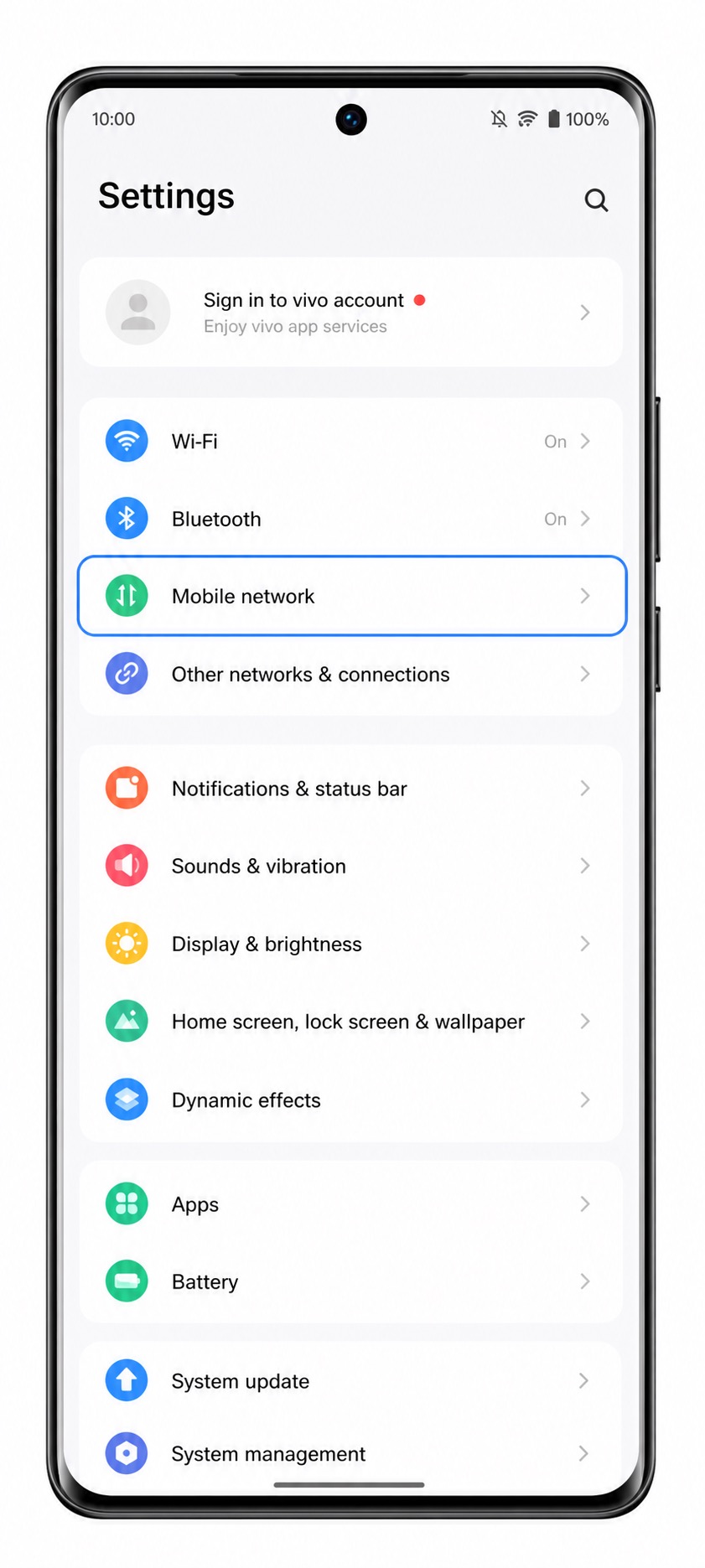
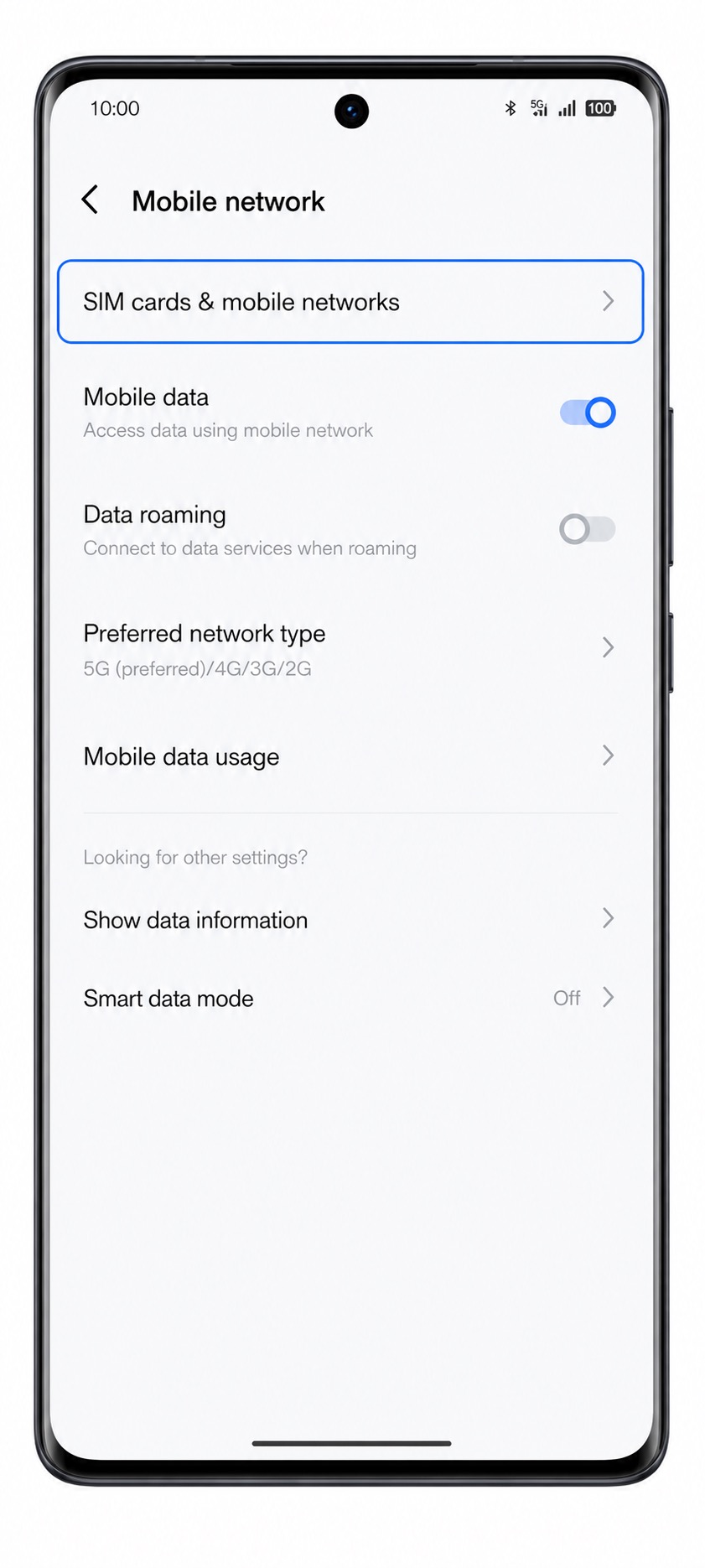
في هذا الطراز، يتم الإعداد من خلال مسار إعدادات شبكة الهاتف في نظام Funtouch OS كالتالي: الإعدادات > شبكة الهاتف المحمول > بطاقات SIM وشبكات الهاتف المحمول > إضافة eSIM. قد تختلف أسماء القوائم قليلاً بناءً على المنطقة، أو برامج مزود الخدمة، أو تحديثات النظام، لذا ابحث عن خيارات مشابهة مثل شرائح SIM، أو مدير بطاقة SIM، أو تنزيل SIM في حال كانت واجهة هاتفك مختلفة.
يوضح هذا الدليل الطريقتين لتثبيت eSIM من iRoamly على هاتف Vivo X100 Pro: سواء عن طريق مسح رمز الاستجابة السريعة (QR) أو إدخال عنوان SM-DP+ ورمز التنشيط يدوياً. عادةً ما تكون طريقة مسح رمز QR هي الأسرع، بينما يُعد الإدخال اليدوي مفيداً في حال كان رمز QR موجوداً على نفس الهاتف أو تعذر مسحه ضوئياً بشكل واضح.
قبل إعداد شريحة iRoamly eSIM الخاصة بك
اتصل بشبكة Wi-Fi مستقرة عبر جهاز Vivo X100 Pro قبل البدء.
تأكد من أن جهاز Vivo X100 Pro الخاص بك هو النسخة العالمية الداعمة لـ eSIM. قد لا تظهر إعدادات eSIM في بعض النسخ الإقليمية أو النسخ المخصصة لشركات اتصالات معينة.
احتفظ برمز الاستجابة السريعة (QR code) الخاص بـ iRoamly، وعنوان SM-DP+، ورمز التنشيط، ورمز التأكيد الاختياري في متناول يدك.
قم بتثبيت iRoamly eSIM قبل يوم أو يومين من موعد سفرك إذا كانت خطتك تسمح بذلك، ولكن يُرجى مراجعة تفاصيل الخطة بدقة أولاً.
تبدأ صلاحية iRoamly eSIM من لحظة التنشيط. بالنسبة لخطط بيانات السفر، قد يعتمد توقيت التنشيط على قواعد الخطة والاتصال بشبكة الوجهة، لذا تأكد من آلية التنشيط المحددة في تفاصيل خطة iRoamly الخاصة بك قبل التثبيت بوقت مبكر جداً.
لا تقم بحذف eSIM بعد التثبيت إلا إذا طلب منك فريق دعم iRoamly ذلك. غالباً لا يمكن إعادة تثبيت ملفات تعريف eSIM الخاصة بالسفر بمجرد حذفها.
قد تكون خطط iRoamly eSIM للسفر مخصصة للبيانات فقط. تختلف إمكانيات المكالمات الصوتية والرسائل النصية (SMS) حسب الخطة، لذا تحقق من تفاصيل خطة iRoamly الخاصة بك قبل الاعتماد عليها في إجراء المكالمات أو إرسال الرسائل.
الطريقة 1: تثبيت eSIM عن طريق مسح رمز QR
افتح الإعدادات على هاتف Vivo X100 Pro، ثم اضغط على "شبكة الجوال".
اضغط على "بطاقات SIM وشبكات الجوال" لفتح صفحة إدارة شرائح SIM و eSIM.
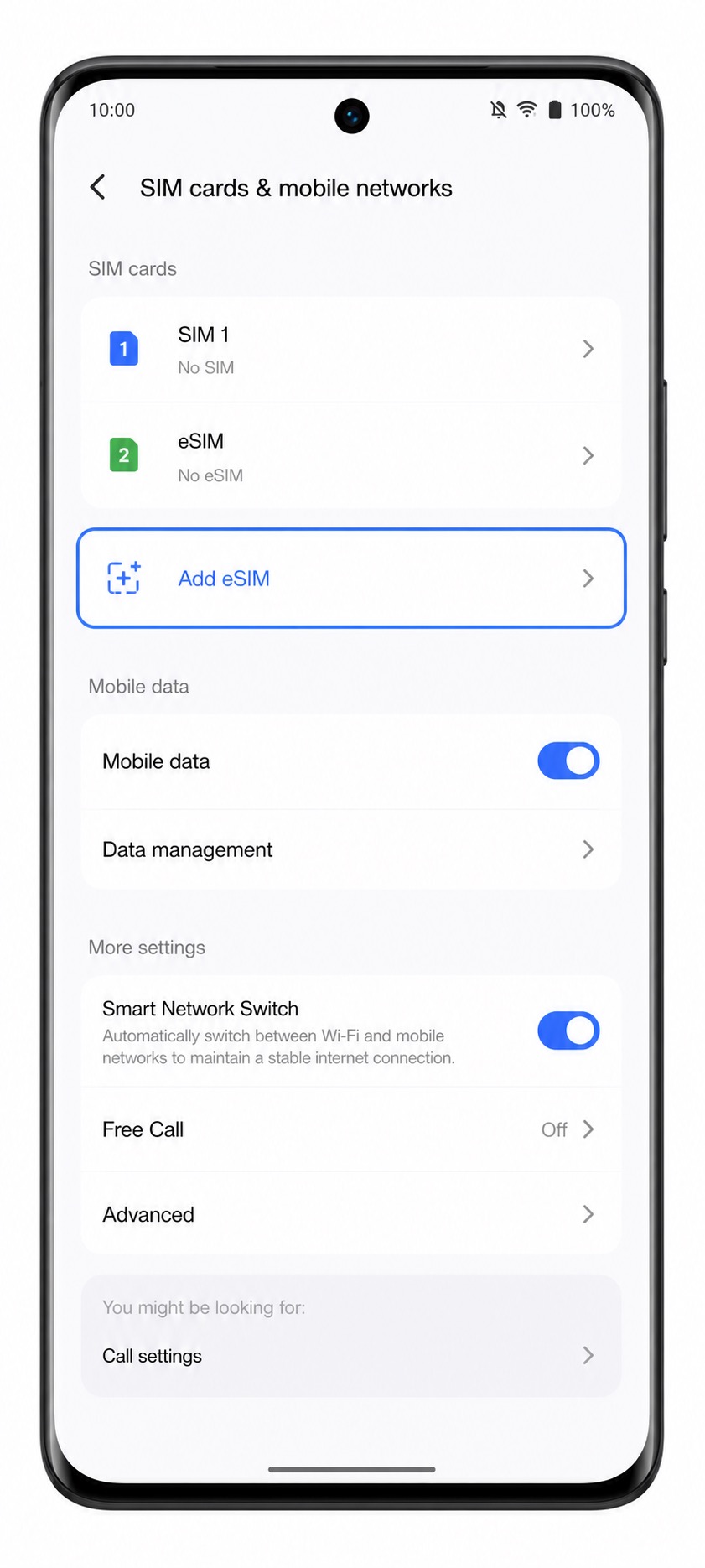
اضغط على "إضافة eSIM". إذا لم يظهر هذا الخيار، تأكد من أن إصدار هاتف Vivo X100 Pro الخاص بك يدعم eSIM وأن نظام التشغيل لديك محدث.
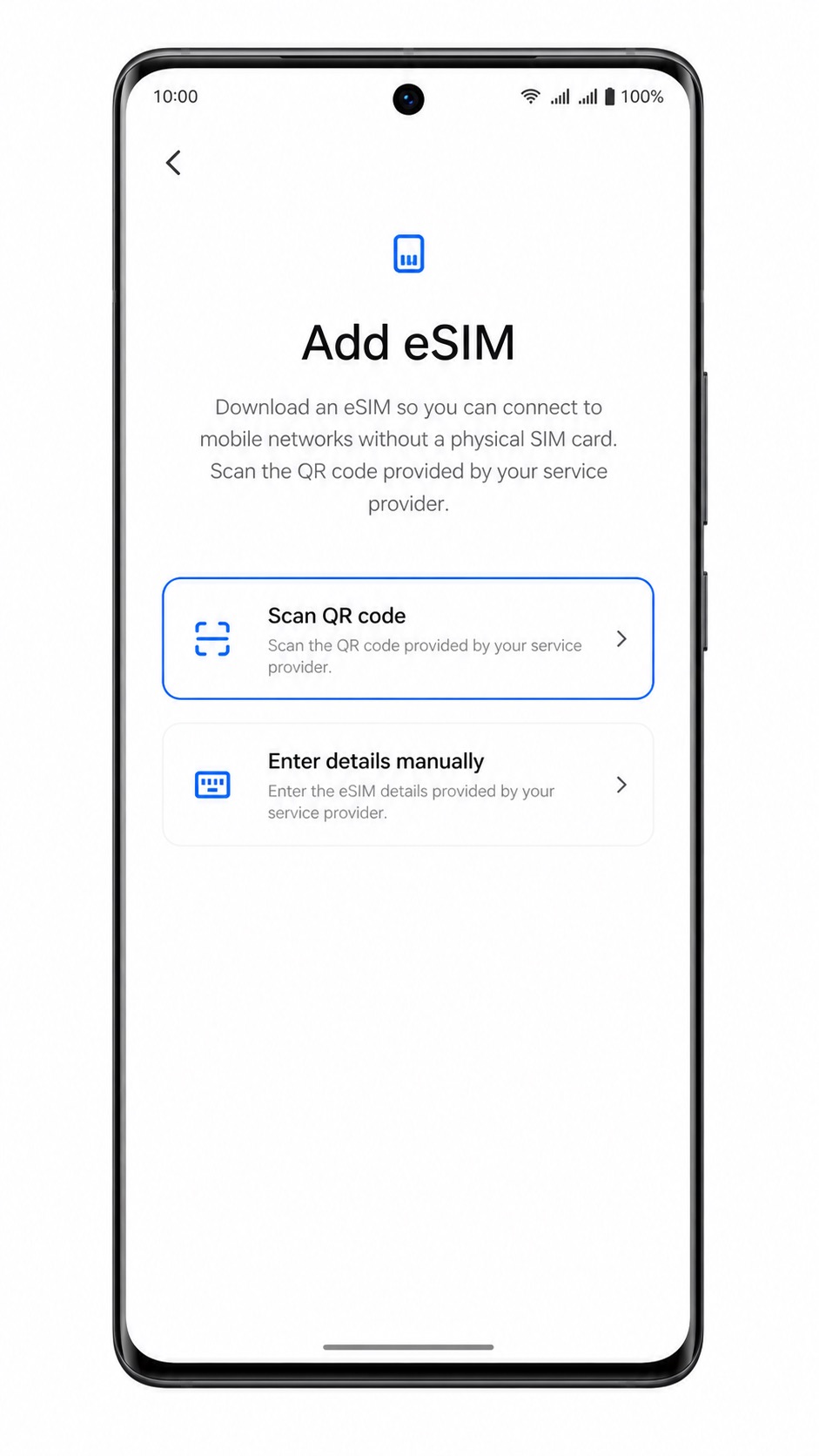
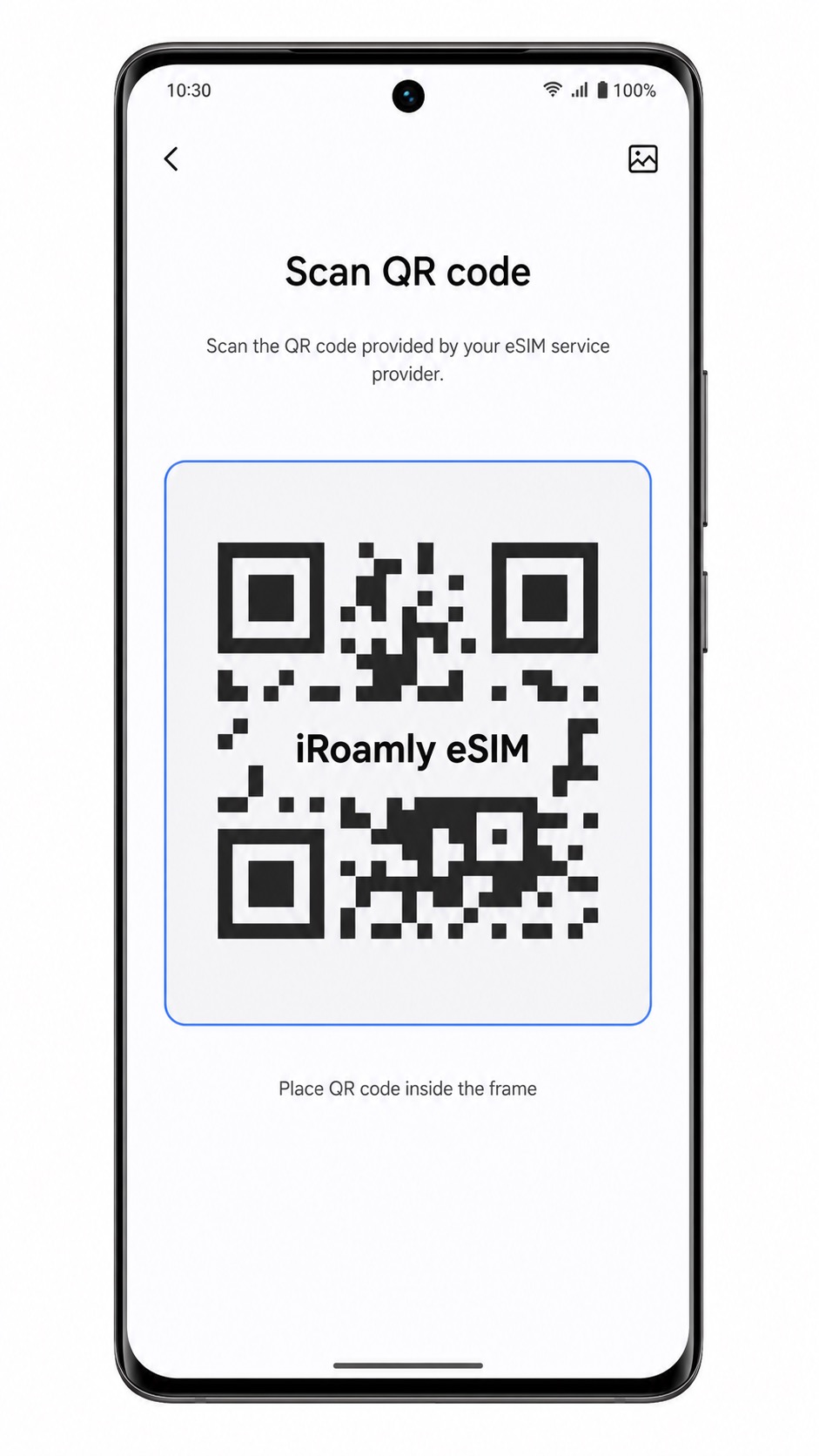
اختر "مسح رمز QR" عند ظهور شاشة إعداد eSIM.
وجه الكاميرا نحو رمز QR الخاص بـ iroamly الموجود في بريد تأكيد الشراء أو في صفحة حسابك على iroamly. حافظ على وجود رمز QR داخل إطار الماسح الضوئي حتى يتعرف عليه الهاتف.
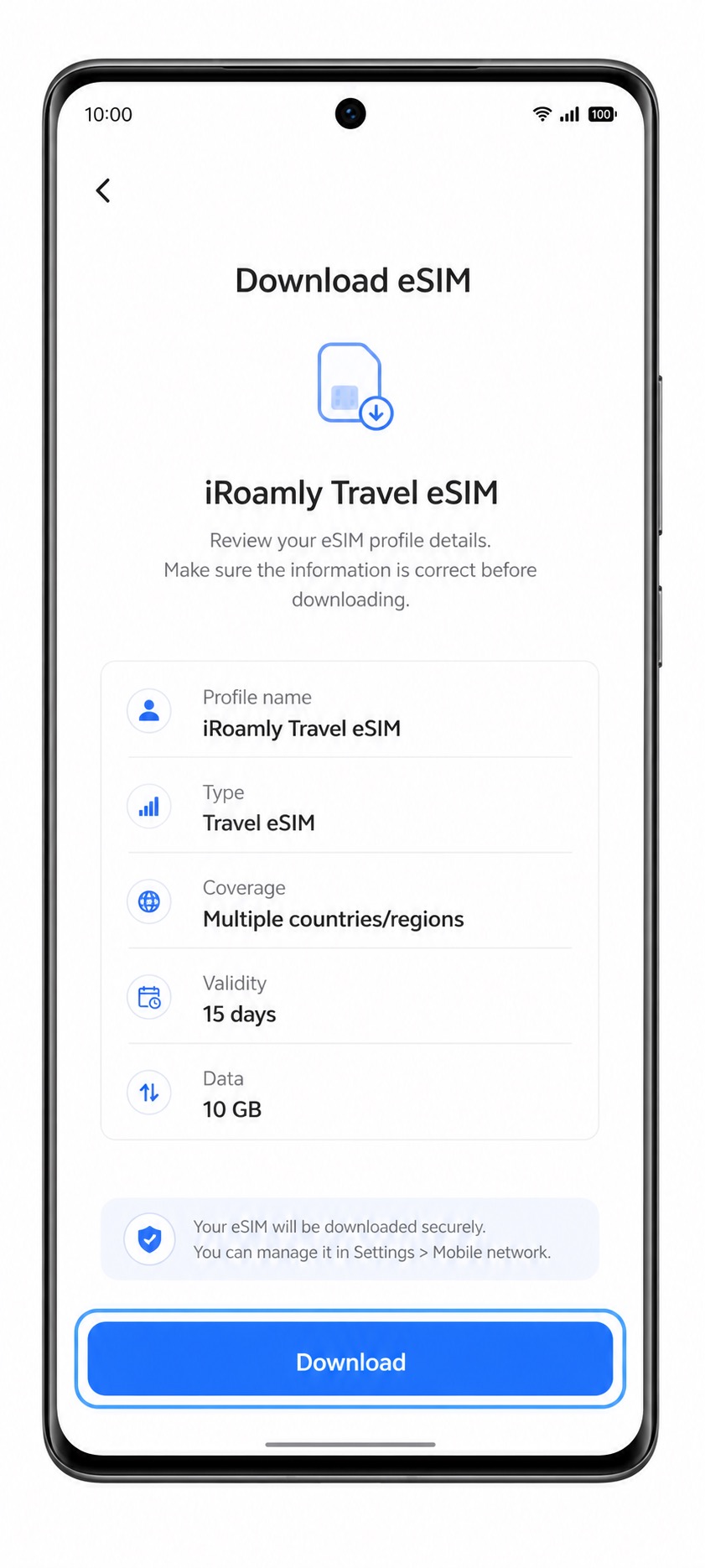
راجع ملف تعريف eSIM الخاص بـ iroamly الذي تم اكتشافه، ثم اضغط على "تنزيل" أو "إضافة" لبدء تثبيت eSIM.
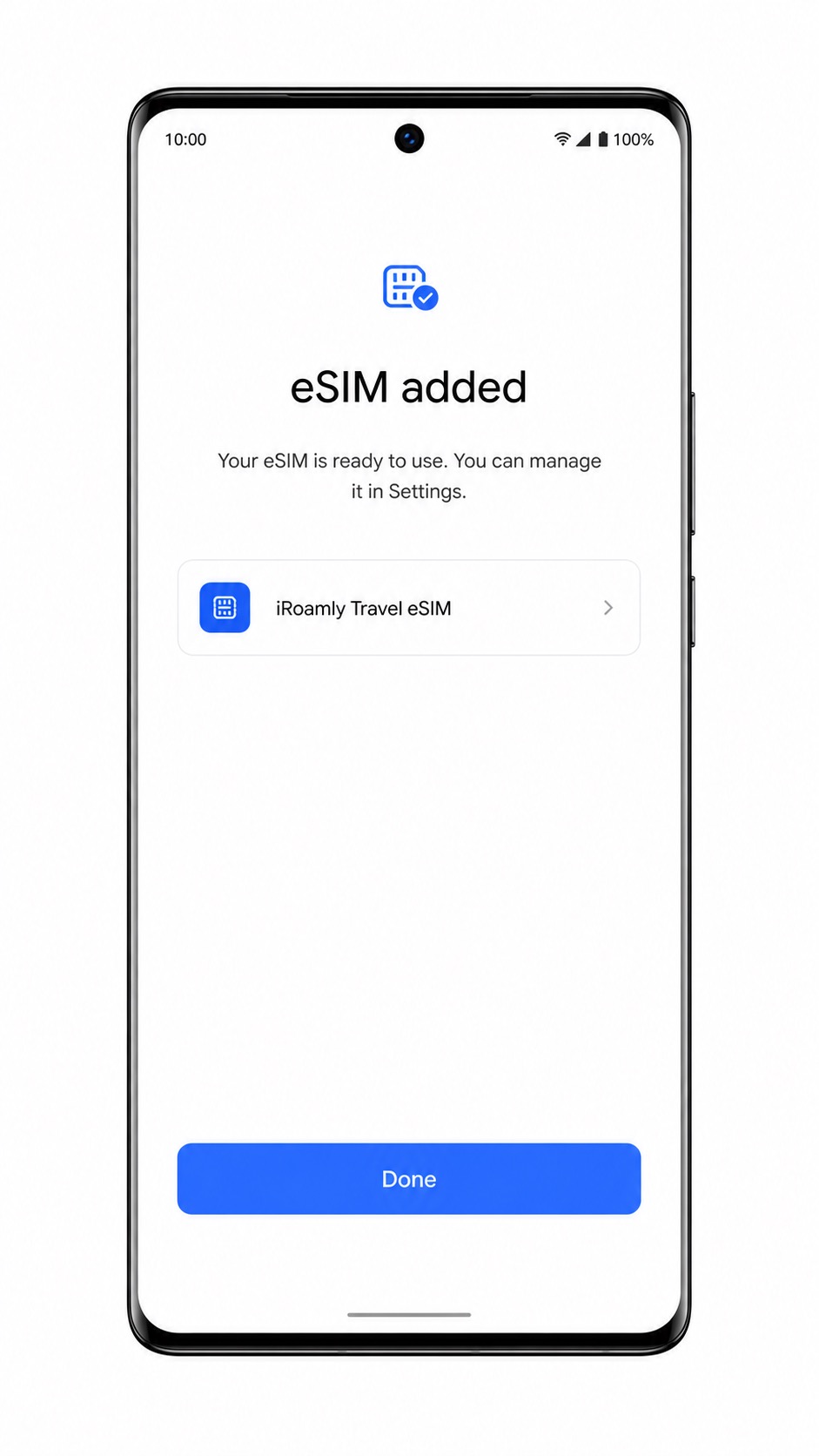
انتظر حتى يكتمل التنزيل، ثم اضغط على "تم" بمجرد أن يؤكد هاتف Vivo X100 Pro إضافة eSIM بنجاح.
الطريقة 2: تثبيت eSIM يدوياً
افتح الإعدادات (Settings)، ثم اضغط على شبكة الهاتف المحمول (Mobile network).
اضغط على بطاقات SIM وشبكات الهاتف المحمول (SIM cards & mobile networks).
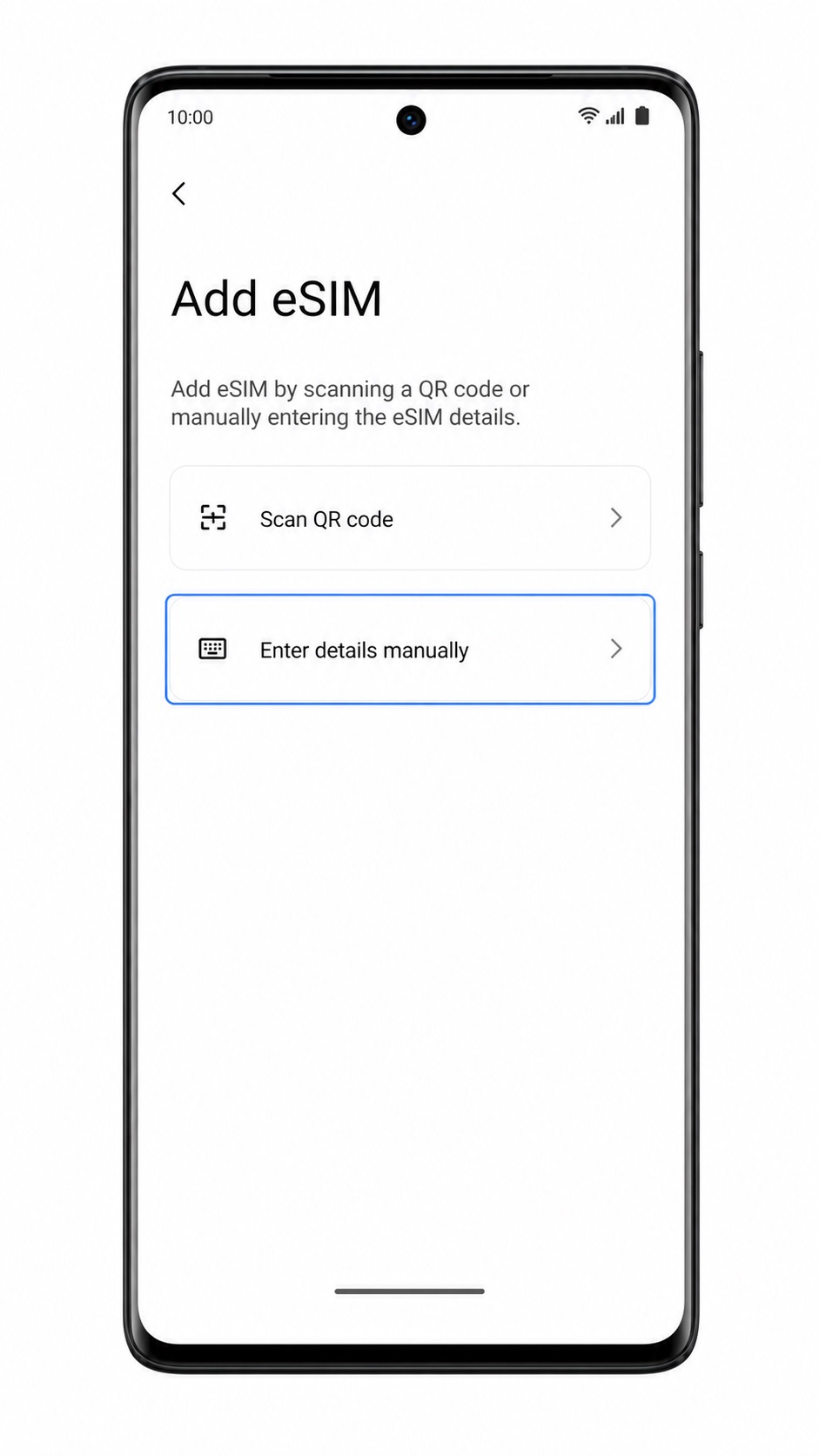
اضغط على إضافة eSIM للبدء في إضافة ملف تعريف eSIM جديد.
في شاشة إعداد رمز الاستجابة السريعة (QR code)، اضغط على إدخال التفاصيل يدوياً (Enter details manually) أو إدخال رمز التفعيل (Enter activation code).
أدخل عنوان iRoamly SM-DP+ ورمز التفعيل تماماً كما تم تزويدك بهما. إذا كانت تفاصيل iRoamly الخاصة بك تتضمن رمز تأكيد، فأدخله في حقل رمز التأكيد الاختياري؛ وإلا فاترك ذلك الحقل فارغاً.
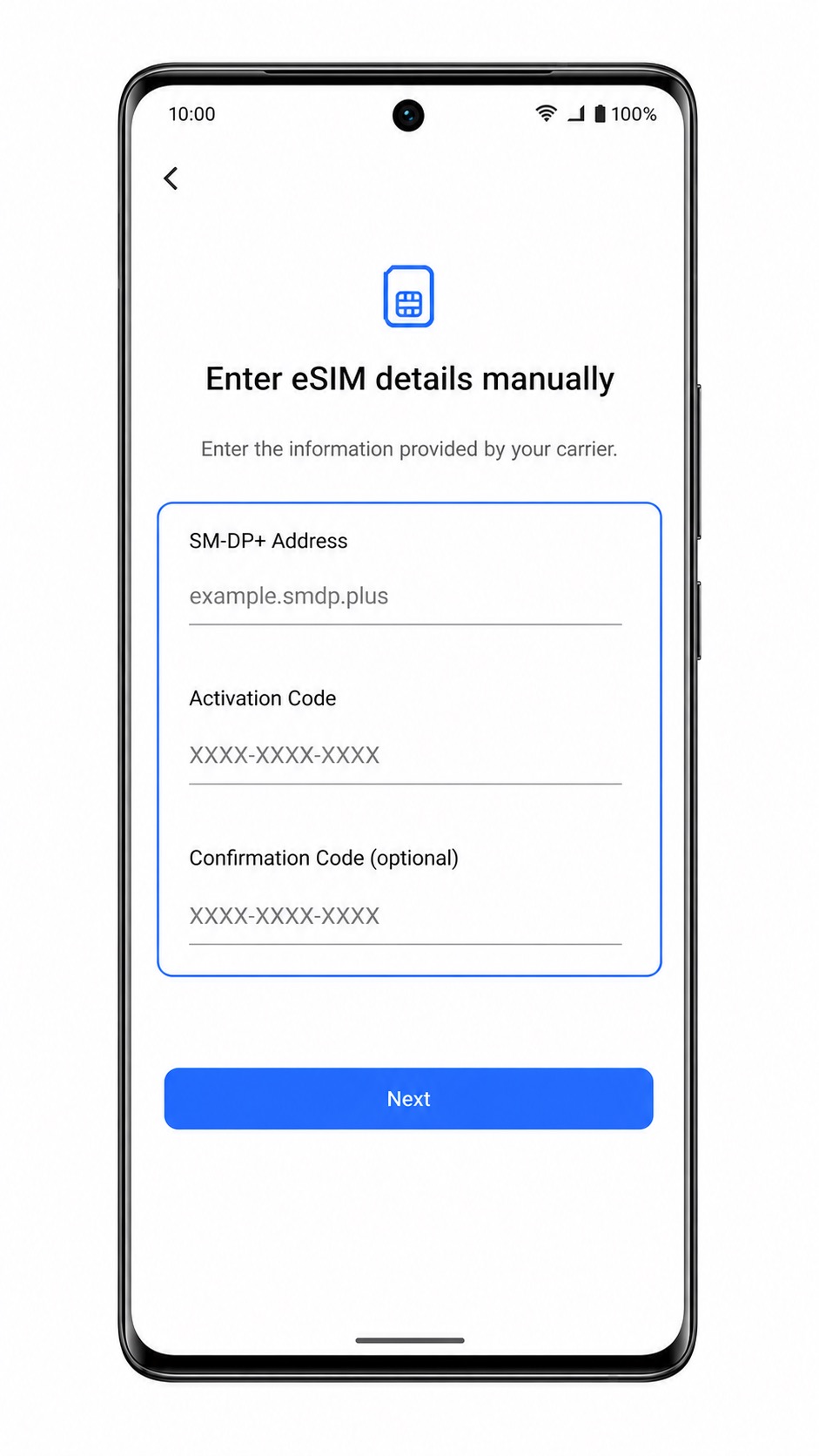
اضغط على التالي (Next)، وراجع ملف تعريف eSIM الخاص بـ iRoamly، ثم اضغط على تنزيل (Download) أو إضافة (Add).
انتظر حتى ينتهي نظام Funtouch OS من إضافة ملف التعريف، ثم اضغط على تم (Done).
كيفية التأكد من تثبيت iRoamly eSIM الخاص بك
انتقل إلى الإعدادات > شبكة الجوال > بطاقات SIM وشبكات الجوال.
ابحث عن ملف تعريف eSIM الجديد في قائمة بطاقات SIM. قد يظهر باسم iRoamly، أو السفر (Travel)، أو اسم شركة الاتصالات في وجهة سفرك، أو كخطة جوال جديدة تمت إضافتها.
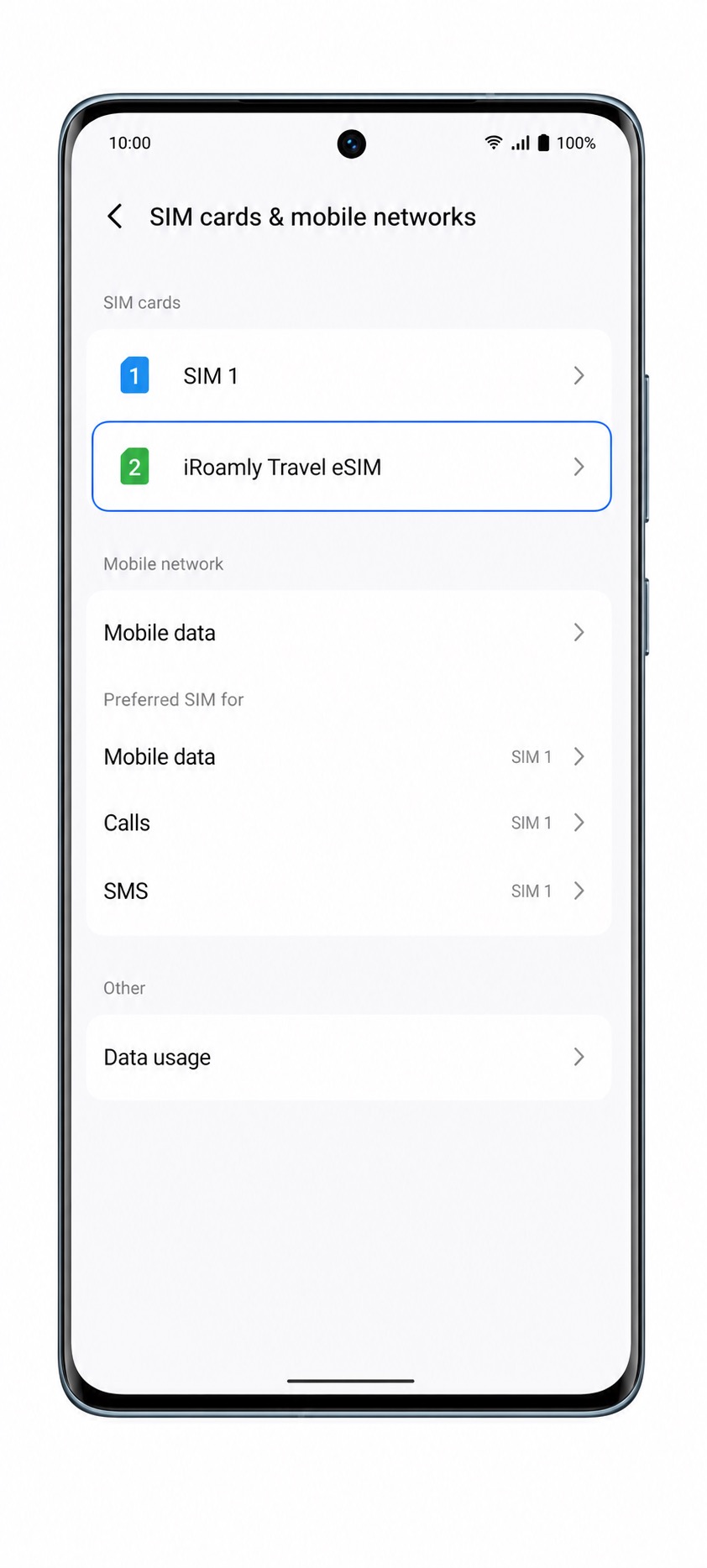
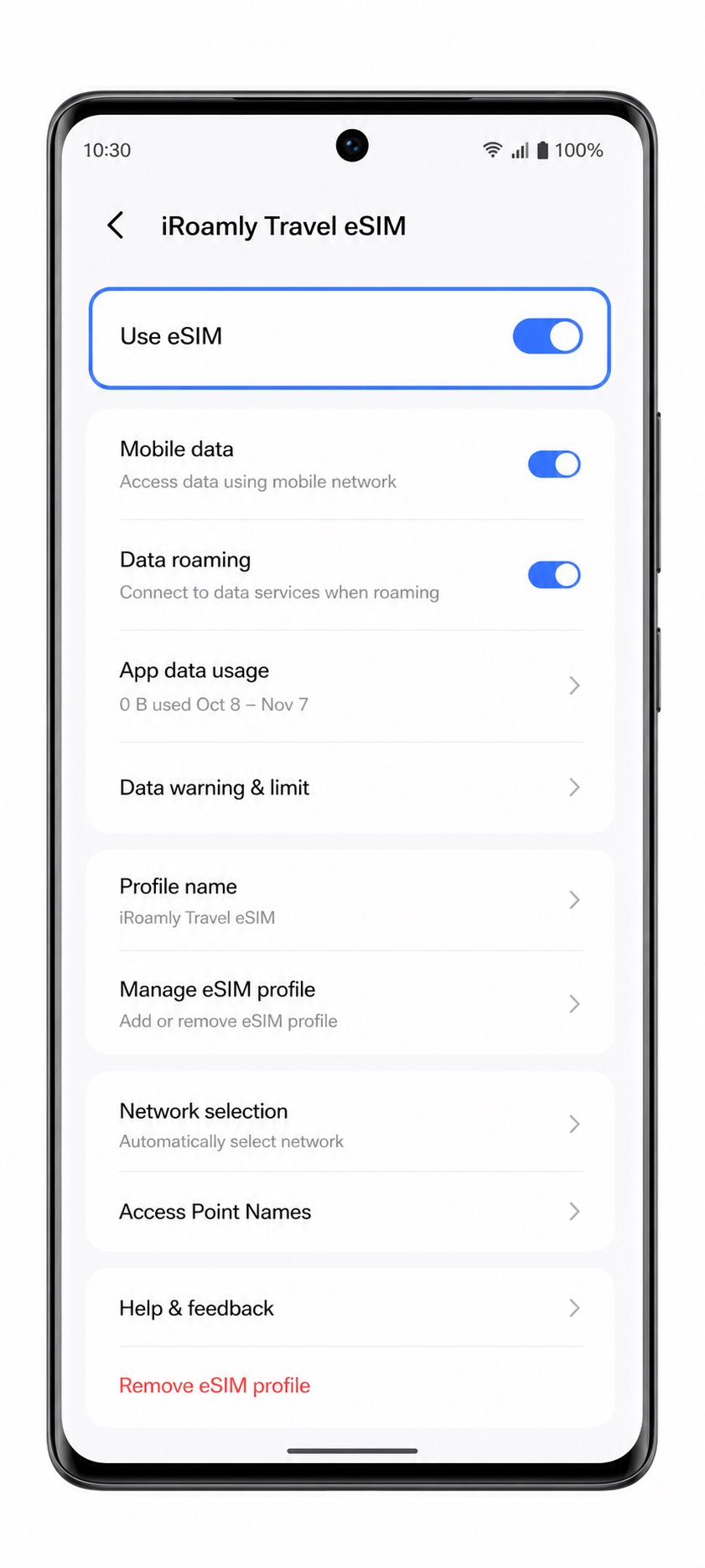
اضغط على ملف تعريف eSIM الجديد وتأكد من أن الخط مُفعّل (تشغيل).
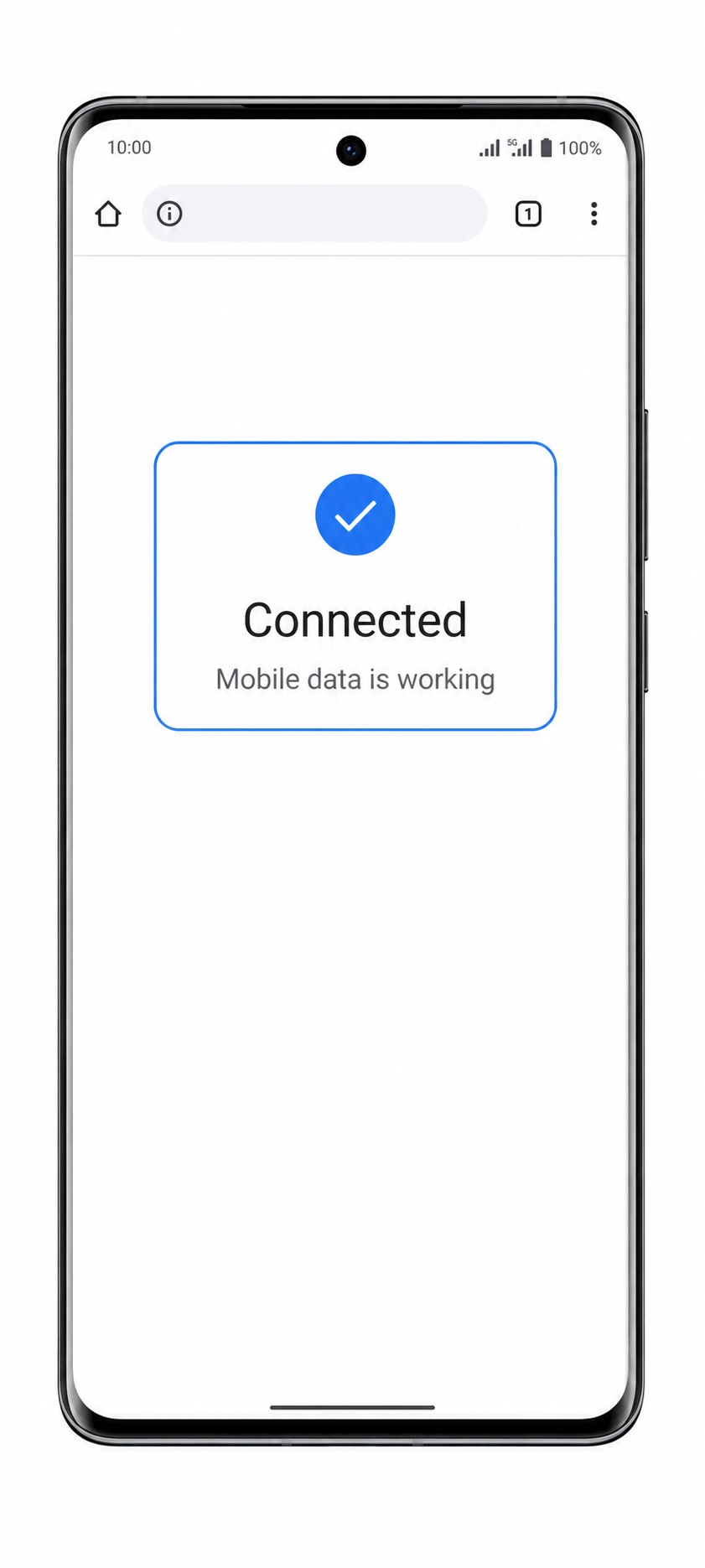
إذا كنت قد وصلت بالفعل إلى بلد وجهتك، تحقق من ظهور أشرطة الإشارة أو اسم الشبكة، ثم قم بفتح أي صفحة ويب باستخدام بيانات الجوال. يرجى عدم تجربة إجراء مكالمات أو إرسال رسائل نصية قصيرة (SMS) ما لم تكن خطة iRoamly الخاصة بك تتضمن هذه الخدمات تحديداً.
تهيئة eSIM لبيانات الهاتف المحمول
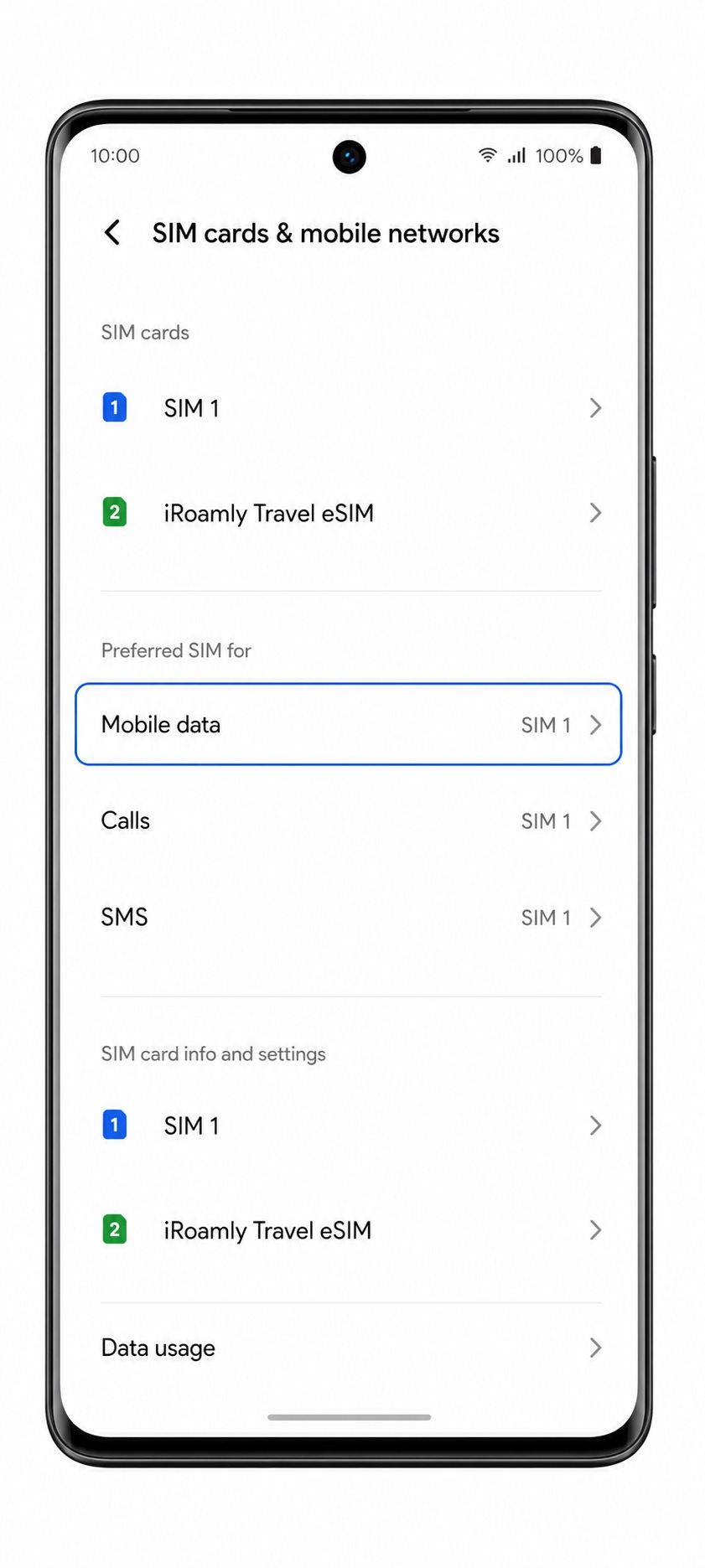
افتح الإعدادات > شبكة الهاتف المحمول > بطاقات SIM وشبكات الهاتف المحمول، ثم اضغط على بيانات الهاتف المحمول.
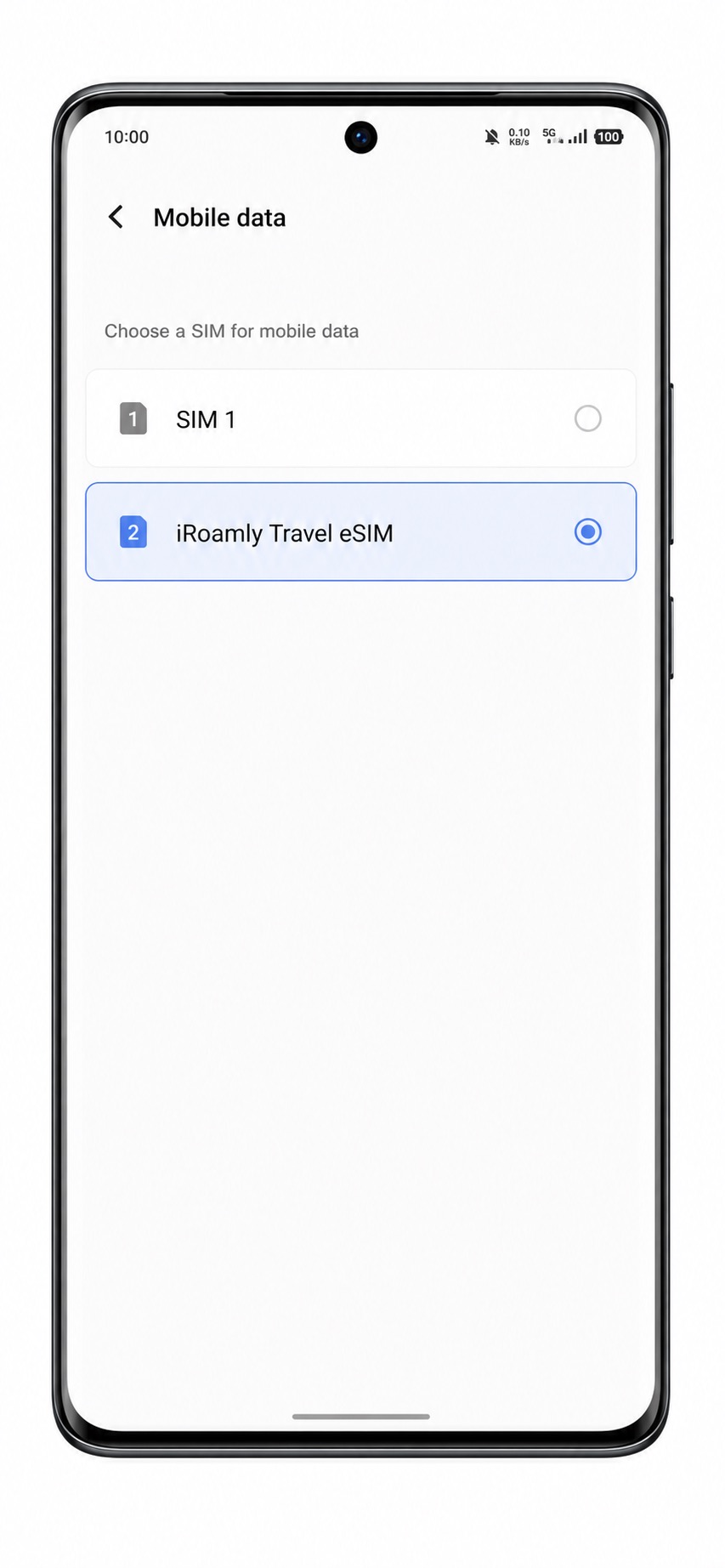
حدد iRoamly eSIM كالخط المفضل لبيانات الهاتف المحمول.
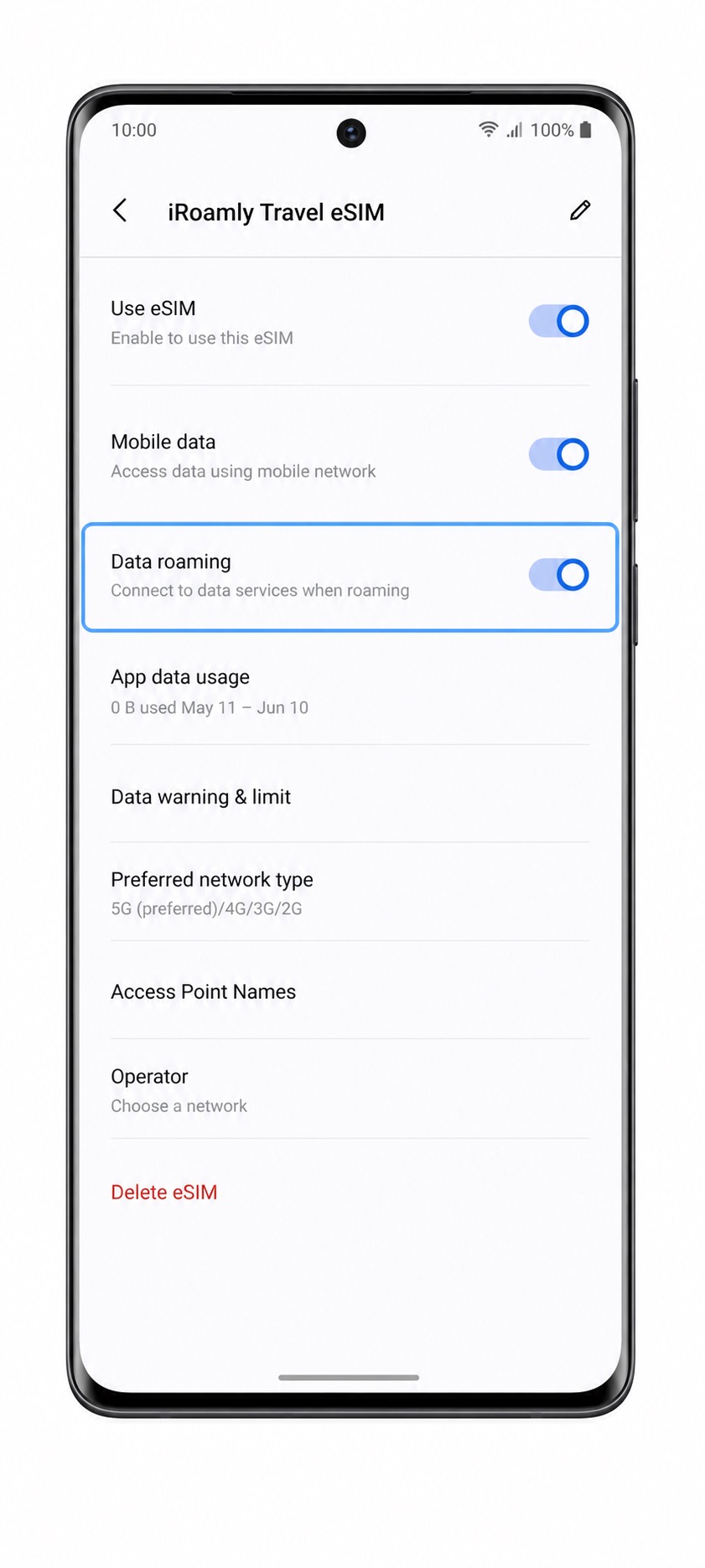
افتح ملف تعريف iRoamly eSIM، ثم قم بتفعيل تجوال البيانات إذا كانت خطة iRoamly الخاصة بك أو تعليمات وجهة السفر تتطلب ذلك.
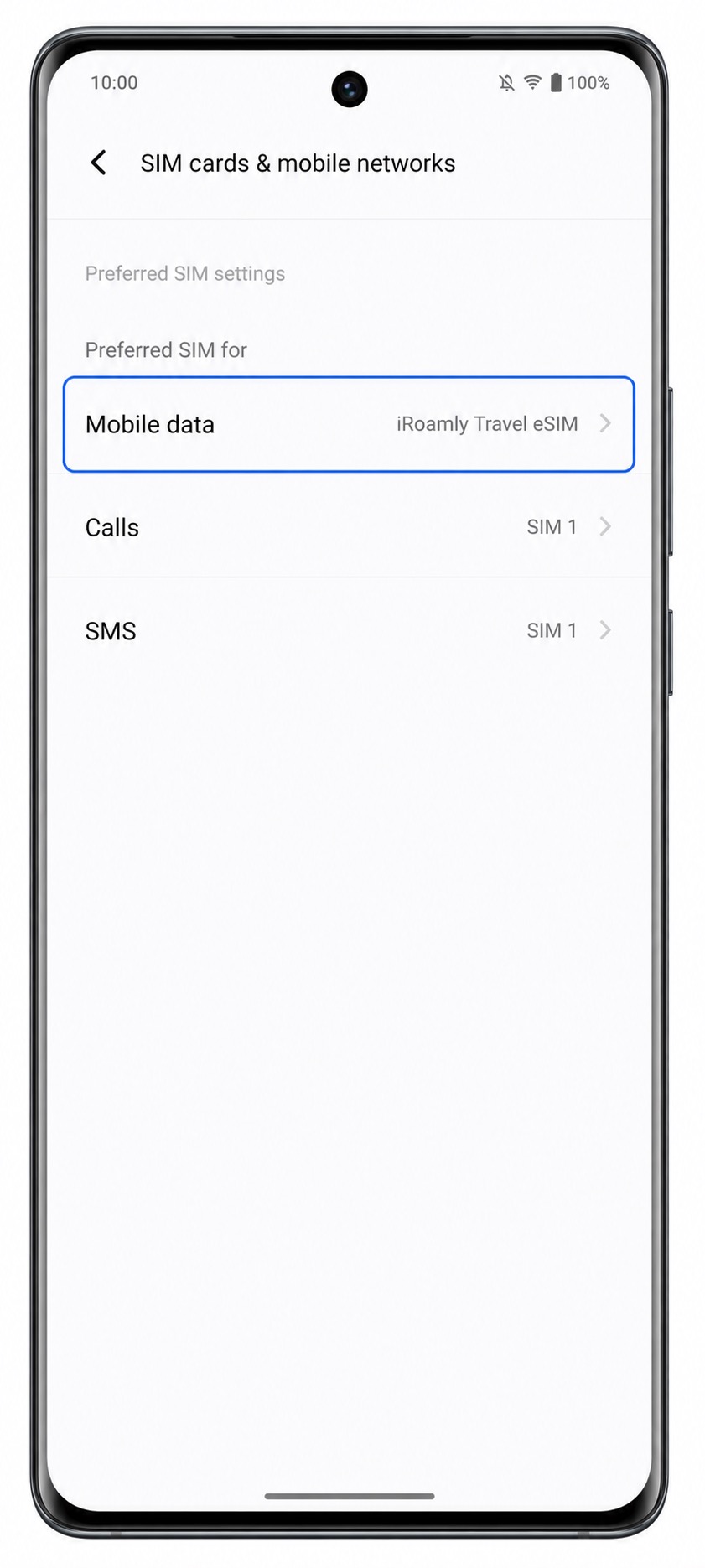
أبقِ بطاقة SIM الأساسية مفعلة للمكالمات أو الرسائل القصيرة إذا دعت الحاجة، ولكن تجنب تحويل بيانات الهاتف المحمول إليها أثناء السفر ما لم ترغب في استخدام بيانات التجوال الخاصة بمزود الخدمة المحلي لديك.
استكشاف الأخطاء وإصلاحها
خيار إضافة eSIM مفقود: تأكد من أن هاتف Vivo X100 Pro الخاص بك هو الطراز العالمي الداعم لـ eSIM، وقم بتحديث نظام Funtouch OS، وأعد تشغيل الهاتف، وتحقق مما إذا كانت منطقتك أو البرامج الثابتة لشركة الاتصالات الخاصة بك تقوم بتعطيل eSIM.
رمز QR لا يعمل عند المسح: قم بزيادة سطوع الشاشة على الجهاز الذي يعرض رمز QR، ونظف عدسة كاميرا Vivo، وقم بتكبير رمز QR قليلاً، أو استخدم الإدخال اليدوي بدلاً من ذلك.
رمز QR مستخدم بالفعل: تجنب الحذف وإعادة المحاولة بشكل متكرر. تواصل مع دعم iRoamly، لأن العديد من رموز QR الخاصة بـ eSIM لا يمكن تثبيتها إلا مرة واحدة فقط.
حالة التنشيط تظل معلقة: أبقِ شبكة Wi-Fi قيد التشغيل، وانتظر بضع دقائق، وأعد تشغيل هاتف Vivo X100 Pro، وحاول مرة أخرى في بلد الوجهة إذا كانت الباقة تعمل فقط على شبكة مدعومة.
تم تثبيت eSIM ولكن لا توجد بيانات: اختر eSIM الخاصة بـ iRoamly لبيانات الهاتف المحمول، وقم بتفعيل تجوال البيانات إذا لزم الأمر، وعطّل VPN مؤقتاً، وتحقق من تعليمات APN الموجودة في تفاصيل باقة iRoamly الخاصة بك.
فشل الإدخال اليدوي: أعد إدخال عنوان SM-DP+ ورمز التنشيط بدقة متناهية ودون أي مسافات إضافية. استخدم رمز التأكيد فقط في حال قامت iRoamly بتزويدك به.
المكالمات أو الرسائل القصيرة لا تعمل: العديد من باقات السفر eSIM من iRoamly مخصصة للبيانات فقط. استخدم تطبيقات الاتصال أو المراسلة عبر الإنترنت ما لم تتضمن تفاصيل باقتك خدمات الصوت أو الرسائل القصيرة.
خاتمة
أصبح الآن iRoamly eSIM مثبتاً وجاهزاً للاستخدام على هاتفك Vivo X100 Pro. بمجرد تفعيل باقتك في وجهة مدعومة، يمكنك الاستمتاع ببيانات الهاتف المحمول للتنقل، والمراسلة، وخدمات النقل التشاركي، وحجوزات السفر، وغيرها من الخدمات عبر الإنترنت دون الحاجة إلى أي إعداد إضافي.
قبل موعد رحلتك، تأكد من اختيار iRoamly كخط أساسي لبيانات الهاتف المحمول، ومن تفعيل خيار "تجوال البيانات" إذا كانت باقتك تتطلب ذلك. بفضل هذه الإعدادات، سيكون هاتف Vivo X100 Pro جاهزاً لإبقائك على اتصال طوال رحلتك.