
يُعد هاتف Vivo X80 Pro مفيداً للسفر، ولكن معلومات الطراز العالمي تشير إلى اعتماده على نظام Funtouch OS 12 المبني على Android 12 وتوفر فتحتين لبطاقة SIM فعلية، بدلاً من وجود قائمة مخصصة لتنزيل eSIM. وهذا يعني أنه لا ينبغي تثبيت iRoamly travel eSIM على هاتف Vivo X80 Pro ما لم تكن نسخة هاتفك الإقليمية المحددة تظهر بوضوح خيار دعم eSIM في الإعدادات.
غالباً ما يصل المسافرون إلى هذا الدليل بعد شراء أو التفكير في اقتناء iRoamly eSIM مع توقع مسح رمز الاستجابة السريعة (QR code). سير العمل الأفضل هو التحقق من هاتف Vivo X80 Pro أولاً، والاحتفاظ ببيانات التفعيل دون استخدام إذا كان الهاتف يدعم فقط بطاقات SIM الفعلية، ومن ثم تثبيت الخطة على هاتف آخر مفتوح ومؤكد التوافق مع eSIM.
يغطي هذا الدليل مساري إعداد iRoamly بطريقة آمنة: طريقة رمز الاستجابة السريعة (QR code) وطريقة الإدخال اليدوي. وبالنسبة لهاتف Vivo X80 Pro، تُعتبر هذه الطرق غير متاحة ما لم يظهر الهاتف شاشة حقيقية لخيار "إضافة eSIM" (Add eSIM)، أو "تنزيل SIM" (Download SIM)، أو شاشة التفعيل اليدوي.
قبل إعداد iRoamly eSIM الخاص بك
قم بتوصيل هاتف Vivo X80 Pro بشبكة Wi-Fi قبل التحقق من أي إعدادات لشبكة الهاتف المحمول.
تأكد من اسم الجهاز الدقيق وإصدار البرنامج، حيث إن إعدادات هواتف Vivo قد تختلف باختلاف المنطقة والبرامج الثابتة (Firmware).
حافظ على سرية رمز QR الخاص بـ iRoamly، وعنوان SM-DP+، ورمز التفعيل، ورمز التأكيد.
لا تقم بمسح رمز QR الخاص بـ iRoamly باستخدام هاتف لا يعرض مساراً لإعداد eSIM.
تحقق مما إذا كانت باقة الوجهة مخصصة للبيانات فقط؛ فالمكالمات الصوتية والرسائل النصية (SMS) تختلف حسب الباقة ولا ينبغي افتراض شمولها.
تبدأ صلاحية باقة iRoamly من لحظة التفعيل؛ وقد يختلف إجراء التفعيل الدقيق باختلاف باقة الوجهة، لذا يُرجى مراجعة تفاصيل الباقة قبل التثبيت.
إذا كان هاتف Vivo X80 Pro لا يدعم تقنية eSIM، فيُرجى استخدام هاتف آخر مفتوح القفل (Unlocked) يدعم eSIM.
الطريقة 1: تثبيت eSIM عن طريق مسح رمز QR
بالنسبة لهذا الطراز، تبدأ طريقة رمز QR بالتحقق من التوافق وليس بمسح الرمز مباشرة. إذا كان هاتف Vivo X80 Pro لا يظهر قائمة eSIM، فتوقف عن المحاولة قبل مسح رمز iRoamly QR وانقل عملية التثبيت إلى هاتف متوافق.
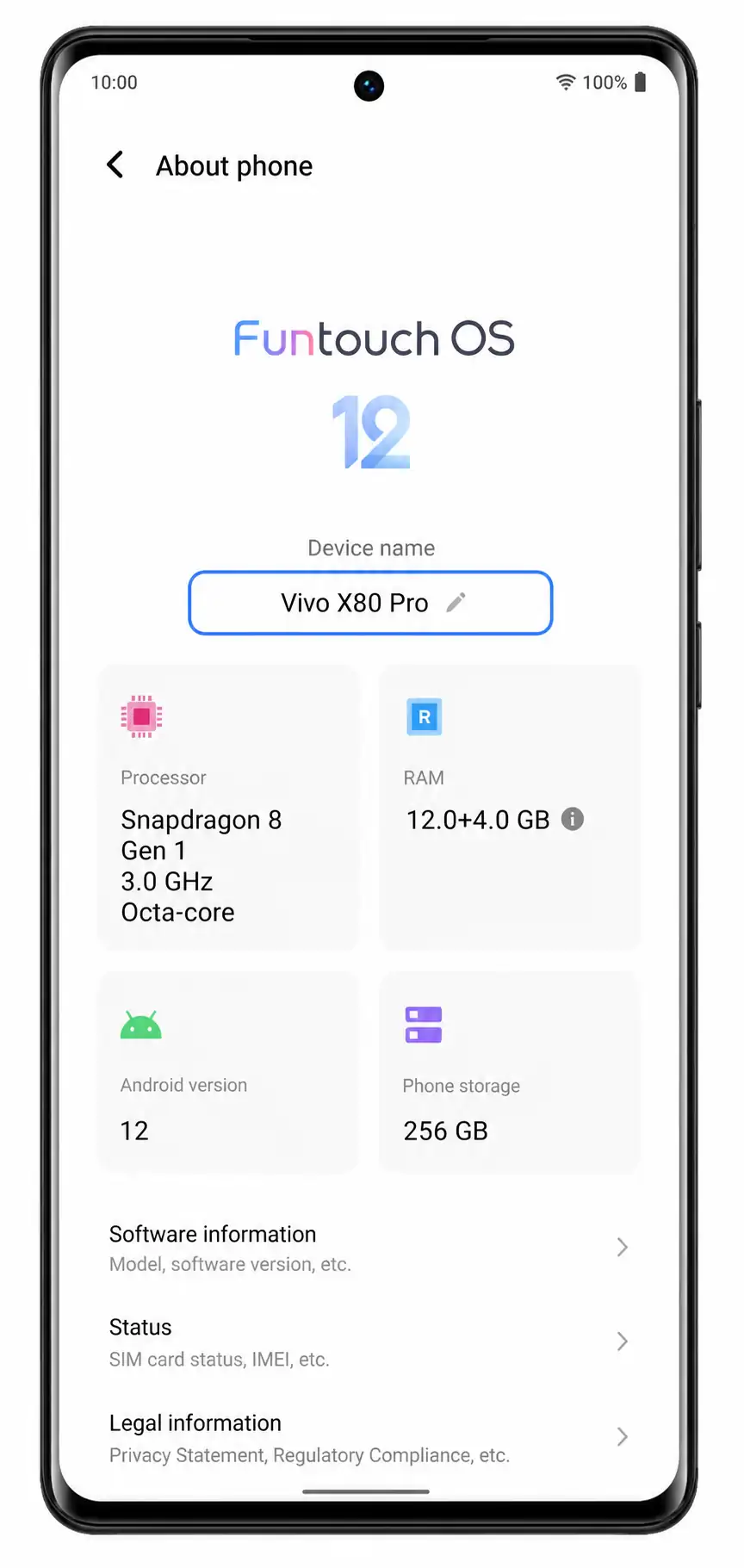
افتح الإعدادات > حول الهاتف وتأكد من أن اسم الجهاز هو Vivo X80 Pro.
تحقق أيضاً من أن إصدار البرنامج هو Funtouch OS 12 أو الإصدار المثبت على هاتفك. إذا كانت أسماء القوائم لديك مختلفة، استخدم تسميات إعدادات الشبكة الأكثر تشابهاً على جهازك.
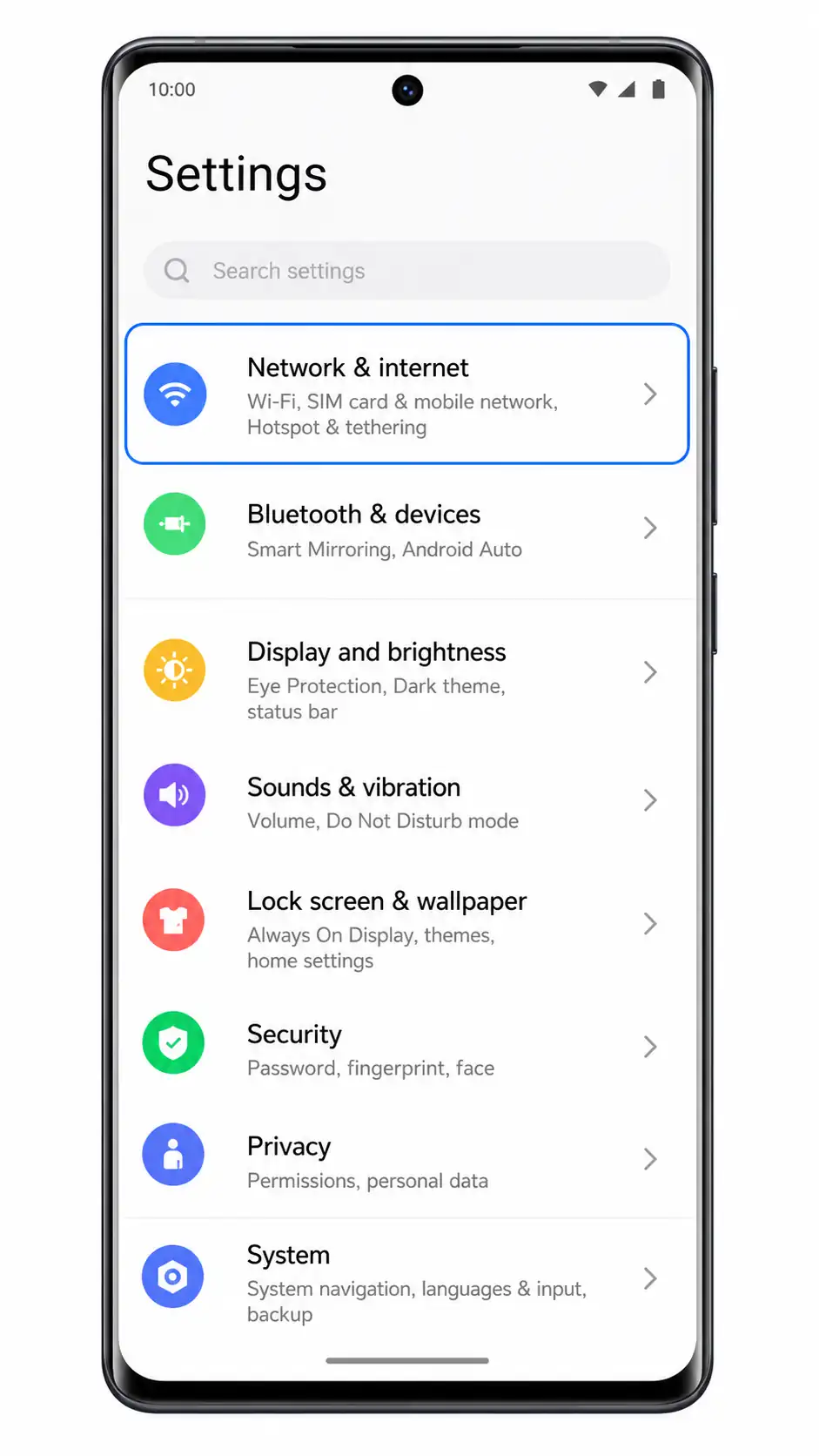
عد إلى الإعدادات واضغط على الشبكة والإنترنت (Network & internet).
هذا هو القسم الذي يجمع فيه نظام Funtouch OS عناصر التحكم في Wi-Fi، وSIM، وشبكة الهاتف المحمول، ونقطة الاتصال.
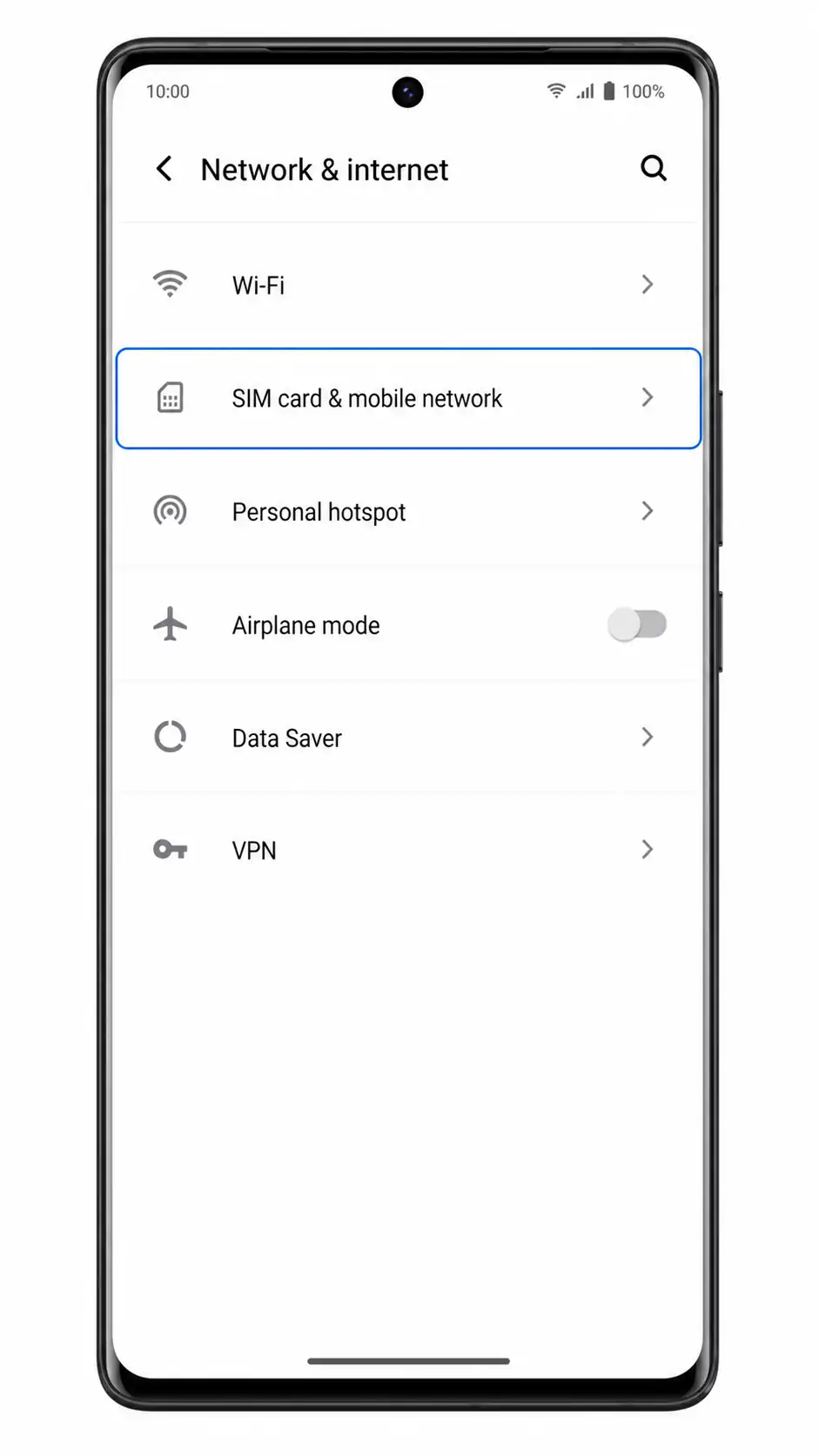
اضغط على بطاقة SIM وشبكة الهاتف المحمول (SIM card & mobile network).
يجب أن تتابع مسار رمز QR من منطقة إدارة SIM هذه إذا كان الهاتف يدعم تنزيلات ملف تعريف eSIM.
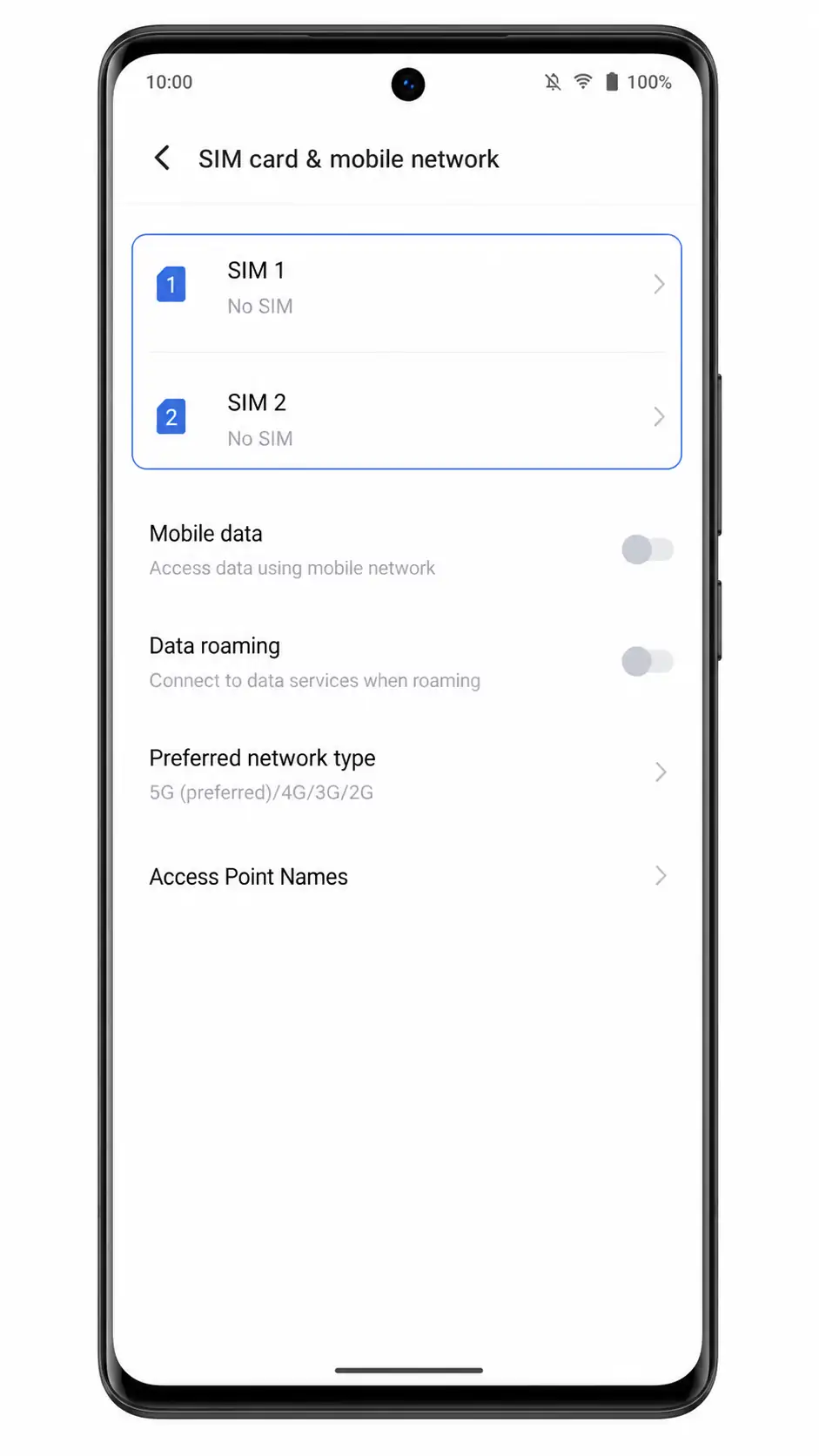
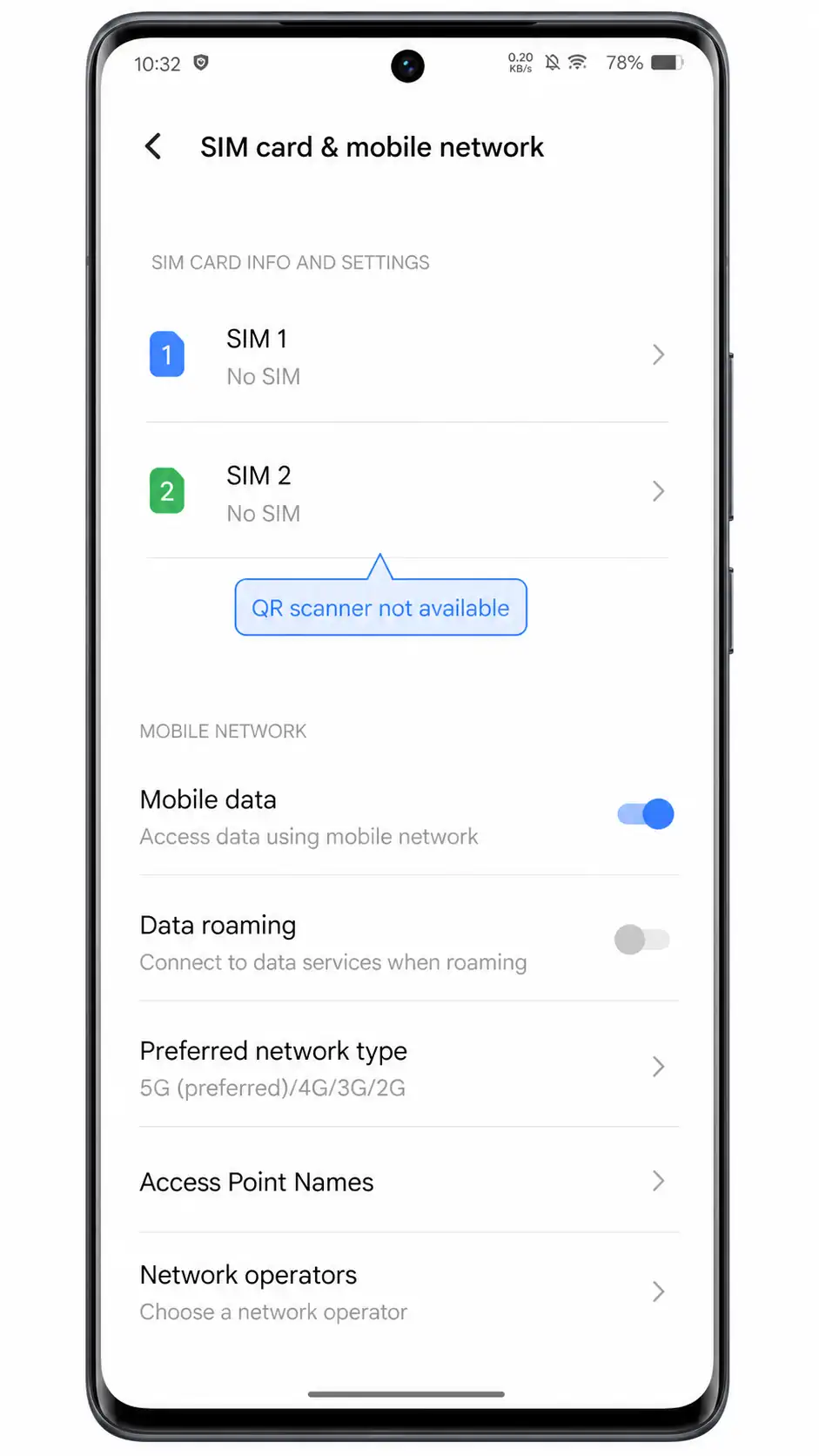
تحقق مما إذا كانت الصفحة تعرض فقط SIM 1 و SIM 2.
إذا كنت ترى فتحات SIM فعلية فقط، فإن هاتف Vivo X80 Pro لا يوفر مساراً متاحاً لتثبيت رمز iRoamly QR. لا تفتح أو تمسح رمز iRoamly QR على هذا الهاتف.
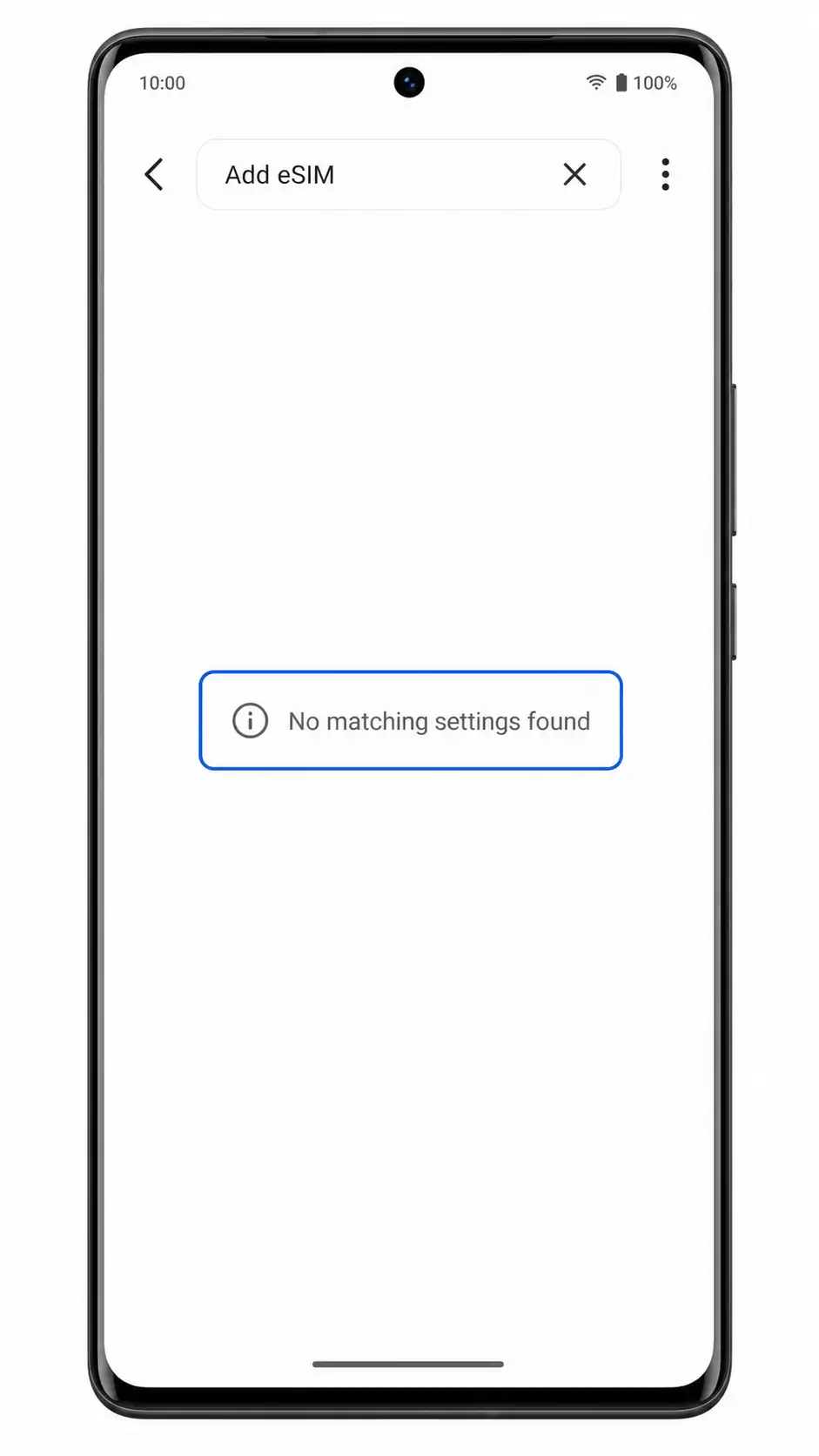
استخدم شريط البحث في الإعدادات للبحث عن "Add eSIM" (إضافة eSIM).
إذا لم تظهر نتائج بحث مطابقة، فاعتبر أن هاتف Vivo X80 Pro غير مدعوم لتثبيت iRoamly eSIM، ما لم تؤكد شركة Vivo أو مزود الخدمة الخاص بك خلاف ذلك لطرازك المحدد.
ابقَ في صفحة إعدادات SIM وتأكد من عدم وجود أي مسار لماسح QR.
عادةً ما يظهر الهاتف الذي يدعم eSIM طريقة لإضافة أو تنزيل ملف تعريف SIM. إذا لم تجد ماسح QR أو زر لإضافة خطة، فلا يمكن إكمال طريقة رمز QR على هذا الهاتف.
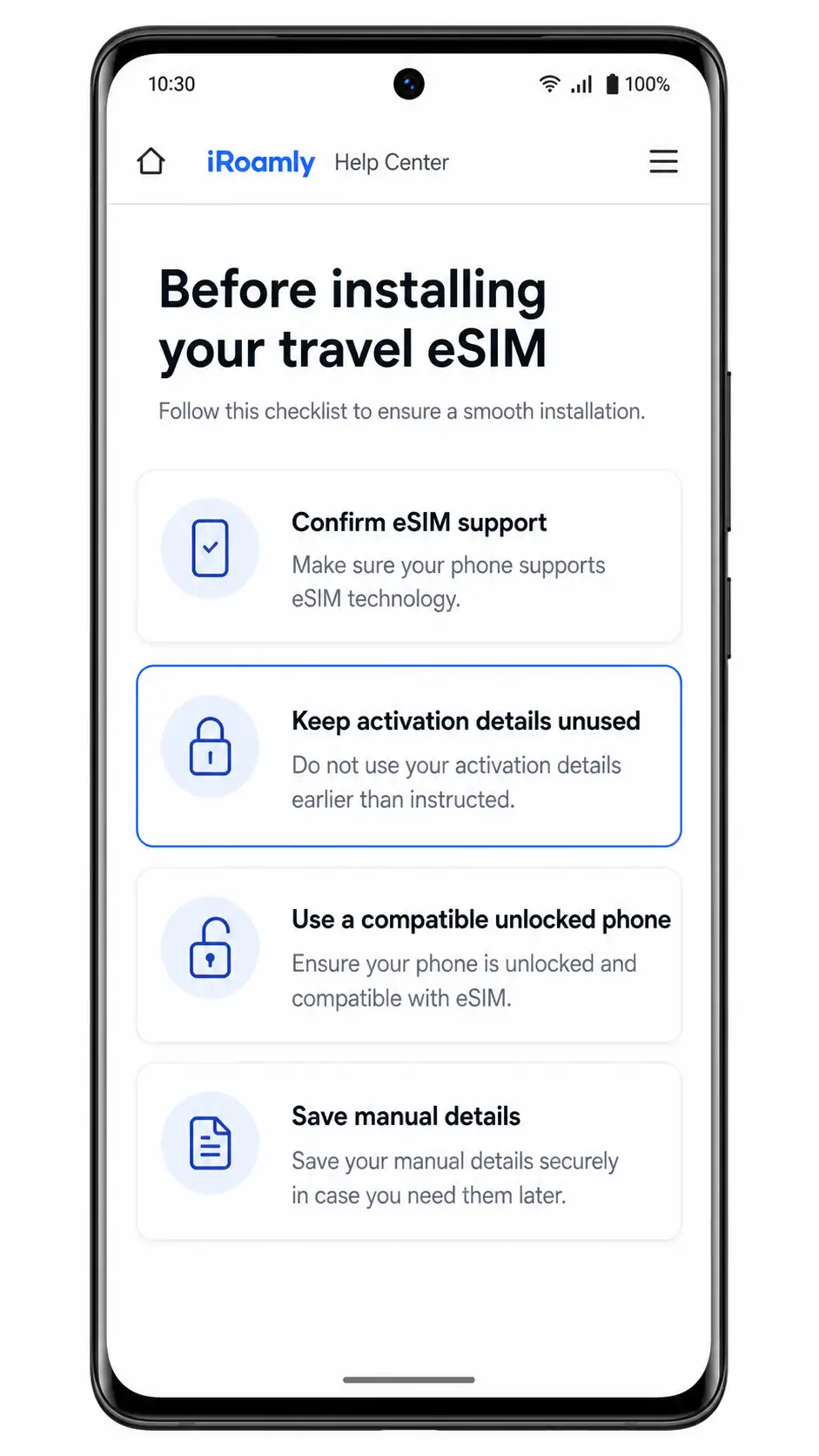
افتح طلب iRoamly أو صفحة المساعدة الخاصة بك واحتفظ بتفاصيل التفعيل دون استخدام.
لا تمسح رمز QR، ولا تنسخ بيانات التفعيل في حقول غير ذات صلة، ولا تحذف أي eSIM موجودة من جهاز آخر. احتفظ بتفاصيل iRoamly لهاتف تم التأكد من دعمه لـ eSIM.
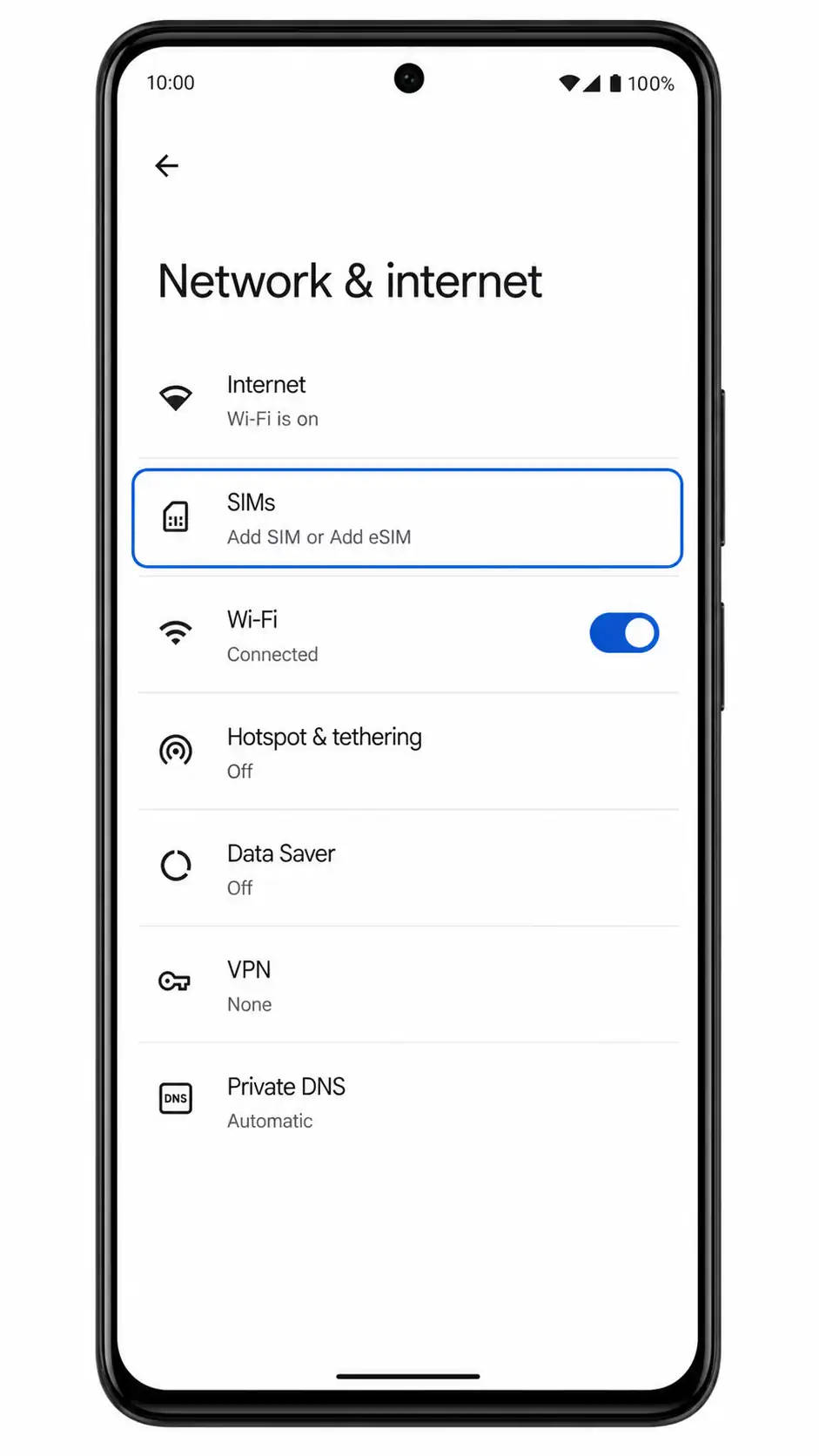
على هاتف Android متوافق ومؤكد، افتح الإعدادات > الشبكة والإنترنت واضغط على SIMs أو إضافة SIM (Add SIM).
يتم تنفيذ هذه الخطوة على الهاتف المتوافق وليس على Vivo X80 Pro. يجب أن يعرض الهاتف بوضوح خياراً لإضافة SIM أو eSIM قبل المتابعة.
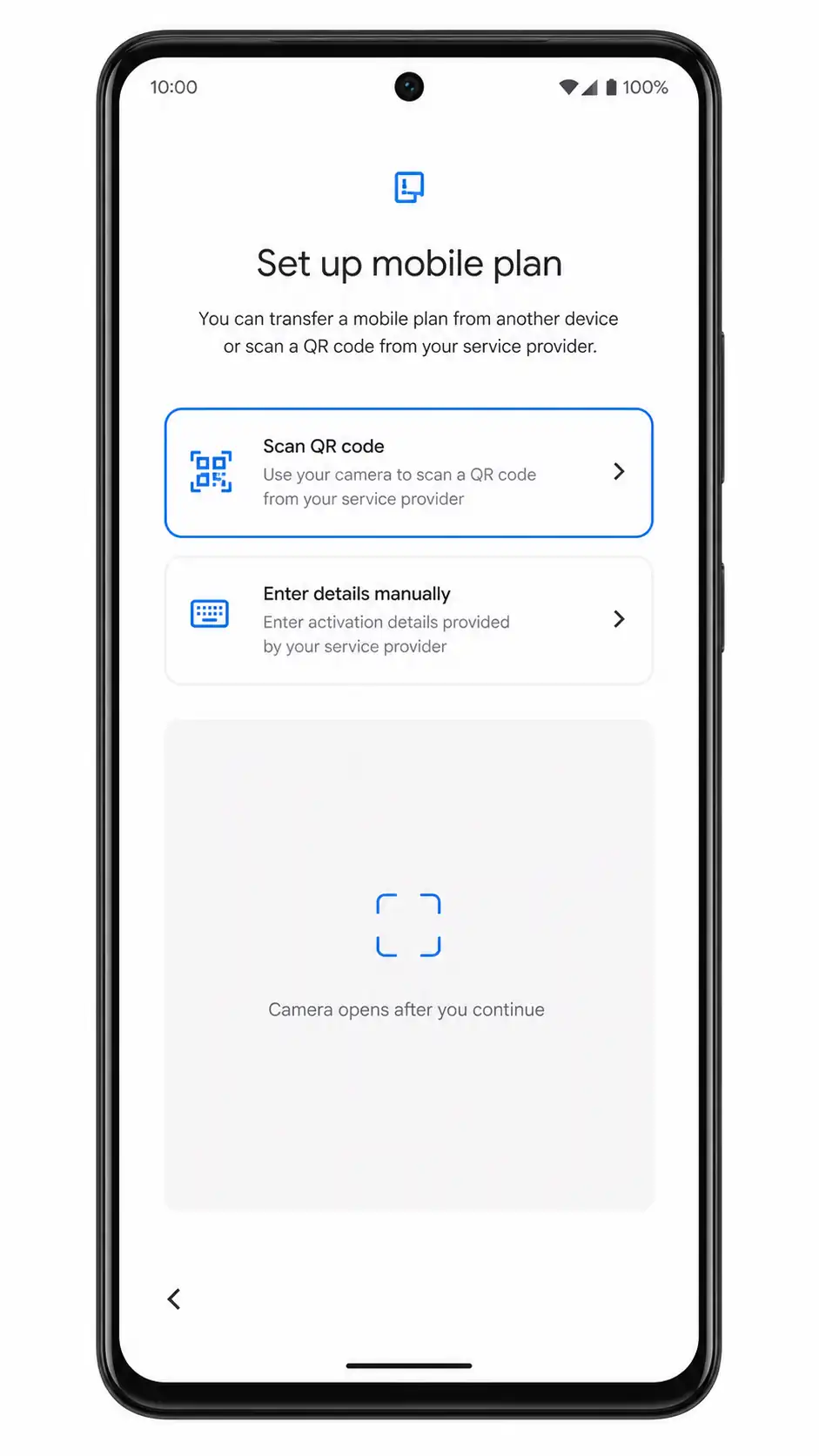
اضغط على "Scan QR code" (مسح رمز QR) على الهاتف المتوافق.
استخدم رمز iRoamly QR فقط في هذه الخطوة. تأكد من بقاء الهاتف المتوافق متصلاً بشبكة Wi-Fi أثناء تنزيل ملف تعريف eSIM.
الطريقة 2: تثبيت eSIM يدوياً
لا يُعد التثبيت اليدوي حلاً بديلاً في حال عدم وجود أجهزة eSIM. إذ لا يزال الأمر يتطلب جهازاً يدعم eSIM ويحتوي على شاشة للإدخال اليدوي. على هواتف أندرويد المتوافقة، يتطلب المسار اليدوي عادةً تعبئة حقول منفصلة لكل من عنوان SM-DP+، ورمز التفعيل، ورمز التأكيد الاختياري.
على هاتف Vivo X80 Pro، تأكد مجدداً من عدم وجود خيار "إضافة eSIM" (Add eSIM)، أو "تنزيل SIM" (Download SIM)، أو "إدخال يدوياً" (Enter manually)، أو "إدخال رمز التفعيل" (Enter activation code) ضمن الإعدادات > الشبكة والإنترنت > بطاقة SIM وشبكة الهاتف المحمول.
إذا كانت هذه الخيارات غير موجودة، فلا يمكن إجراء الطريقة اليدوية على هاتف Vivo X80 Pro.
على هاتف أندرويد متوافق ومؤكد، اختر "إدخال التفاصيل يدوياً" (Enter details manually) من شاشة إعداد eSIM.
لا تقم بهذه الخطوة إلا بعد أن يعرض الهاتف المتوافق صفحة إعداد eSIM. احذر من إدخال تفاصيل iRoamly في إعدادات بطاقة SIM أو إعدادات APN أو إعدادات شركة الاتصالات غير ذات الصلة.
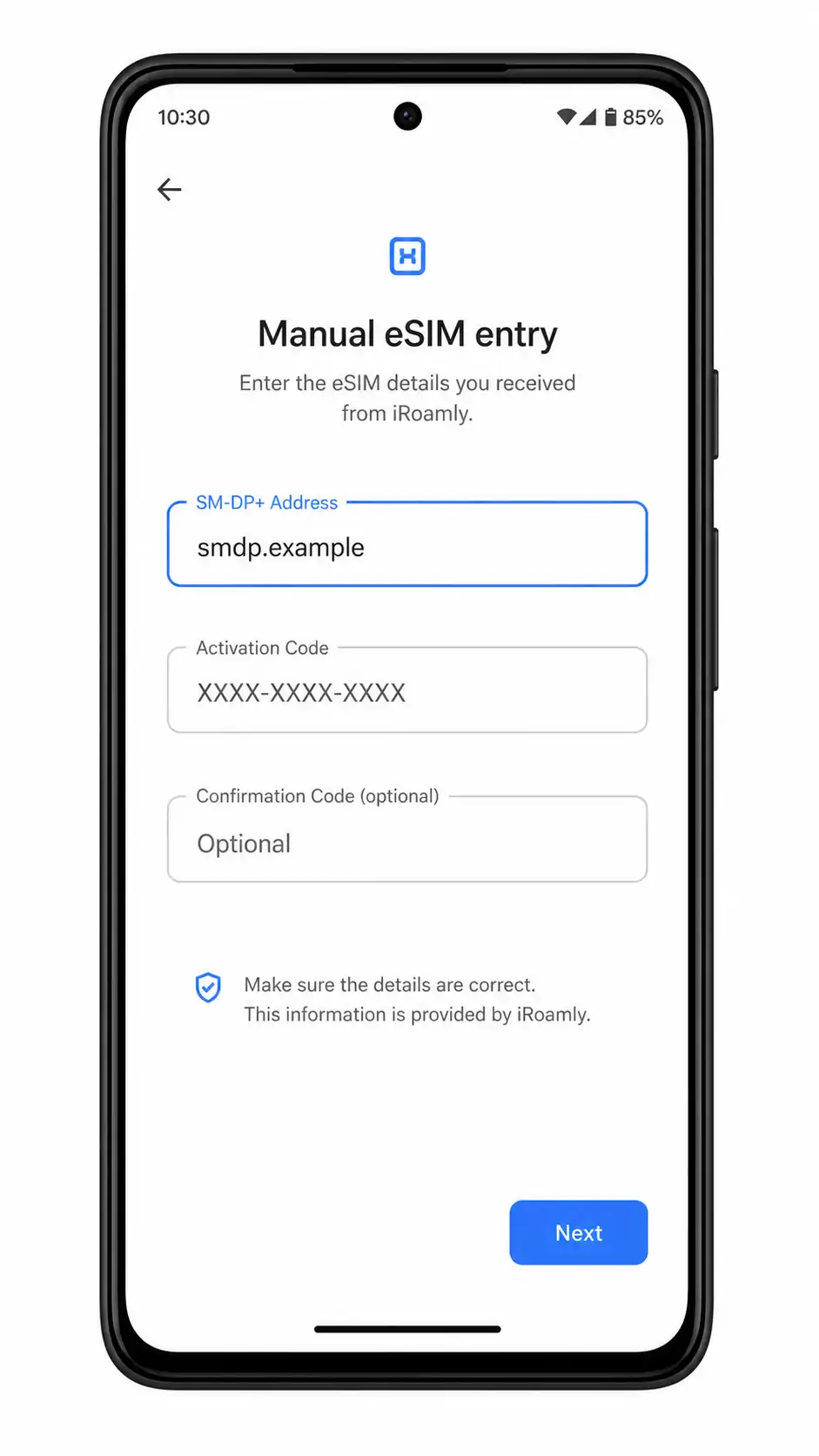
أدخل عنوان SM-DP+ الخاص بـ iRoamly، ورمز التفعيل، ورمز التأكيد في حال توفره، ثم اضغط على "التالي" (Next).
استخدم القيم الدقيقة المذكورة في طلب iRoamly أو في صفحة حسابك. تأكد من البقاء متصلاً بشبكة Wi-Fi حتى يكتمل تنزيل ملف تعريف eSIM على الهاتف المتوافق.
كيفية التأكد من تثبيت eSIM الخاصة بك من iRoamly
لا يتم تثبيت eSIM من iRoamly إلا عند ظهورها كخط eSIM منفصل على هاتفك المتوافق. لا يمكن تأكيد التثبيت من خلال صفحة بطاقة SIM الفعلية في هاتف Vivo X80 Pro بمفردها.
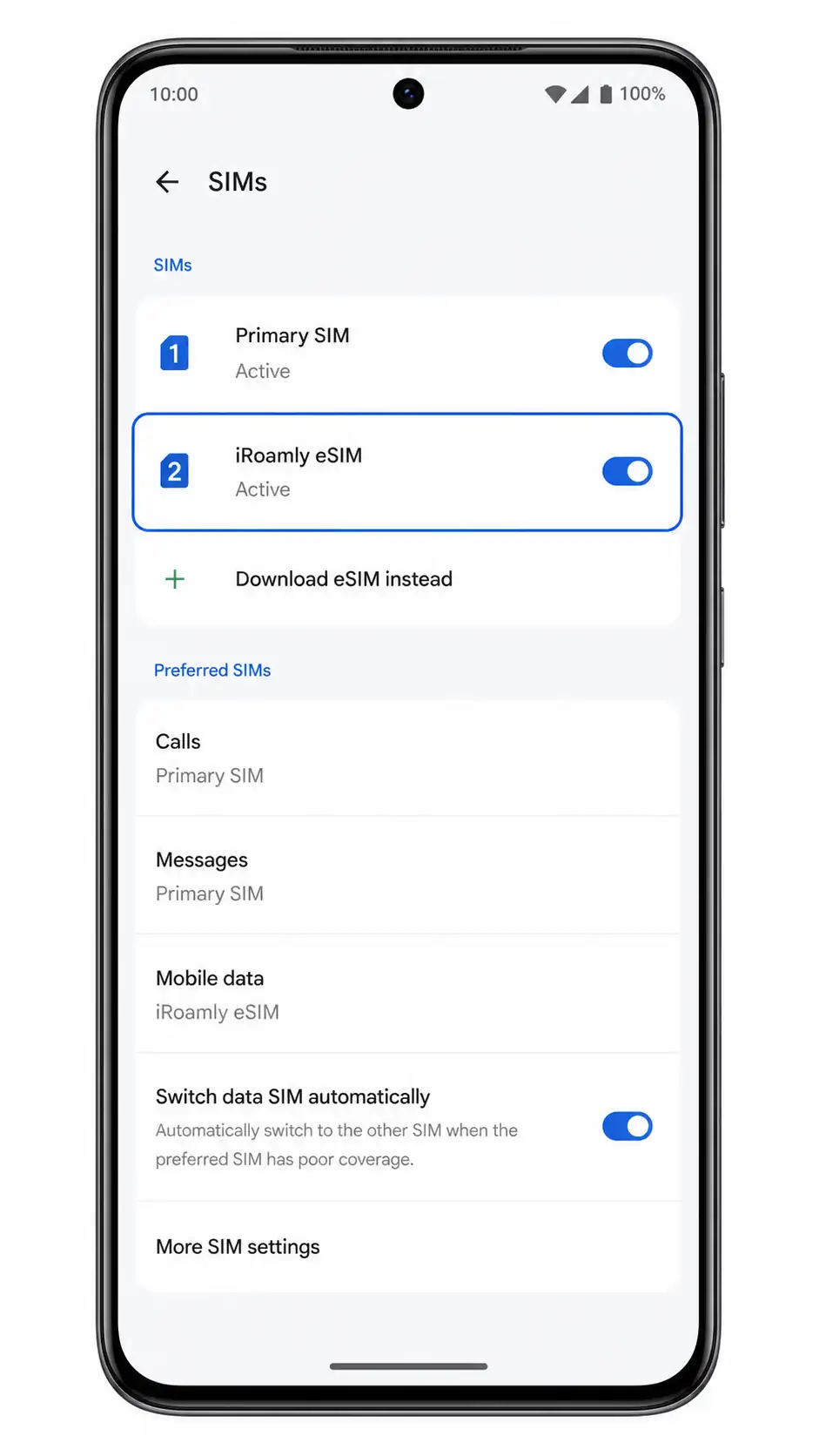
بعد الانتهاء من الإعداد عبر رمز الاستجابة السريعة (QR) أو الإعداد اليدوي، افتح صفحة بطاقات SIM على هاتفك المتوافق.
ابحث عن خط نشط يحمل اسم iRoamly eSIM أو أي تسمية مشابهة لـ eSIM الخاصة بالسفر. إذا لم يظهر الخط، فهذا يعني أن الملف الشخصي لم يتم تثبيته بعد.
إعداد eSIM لبيانات الهاتف المحمول
بعد التثبيت، اختر iRoamly eSIM لبيانات السفر على هاتفك المتوافق. احتفظ ببطاقة SIM الأساسية للمكالمات والرسائل، ما لم تكن خطة iRoamly الخاصة بك تتضمن خدمات الصوت أو الرسائل النصية القصيرة.
افتح صفحة "بيانات الهاتف المحمول" (Mobile data) أو "بطاقات SIM المفضلة" (Preferred SIMs) في هاتفك المتوافق، ثم اختر iRoamly eSIM.
يؤدي هذا إلى جعل eSIM الخاص بالسفر هو الخط المستخدم لبيانات الهاتف المحمول بدلاً من بطاقة SIM الأساسية.
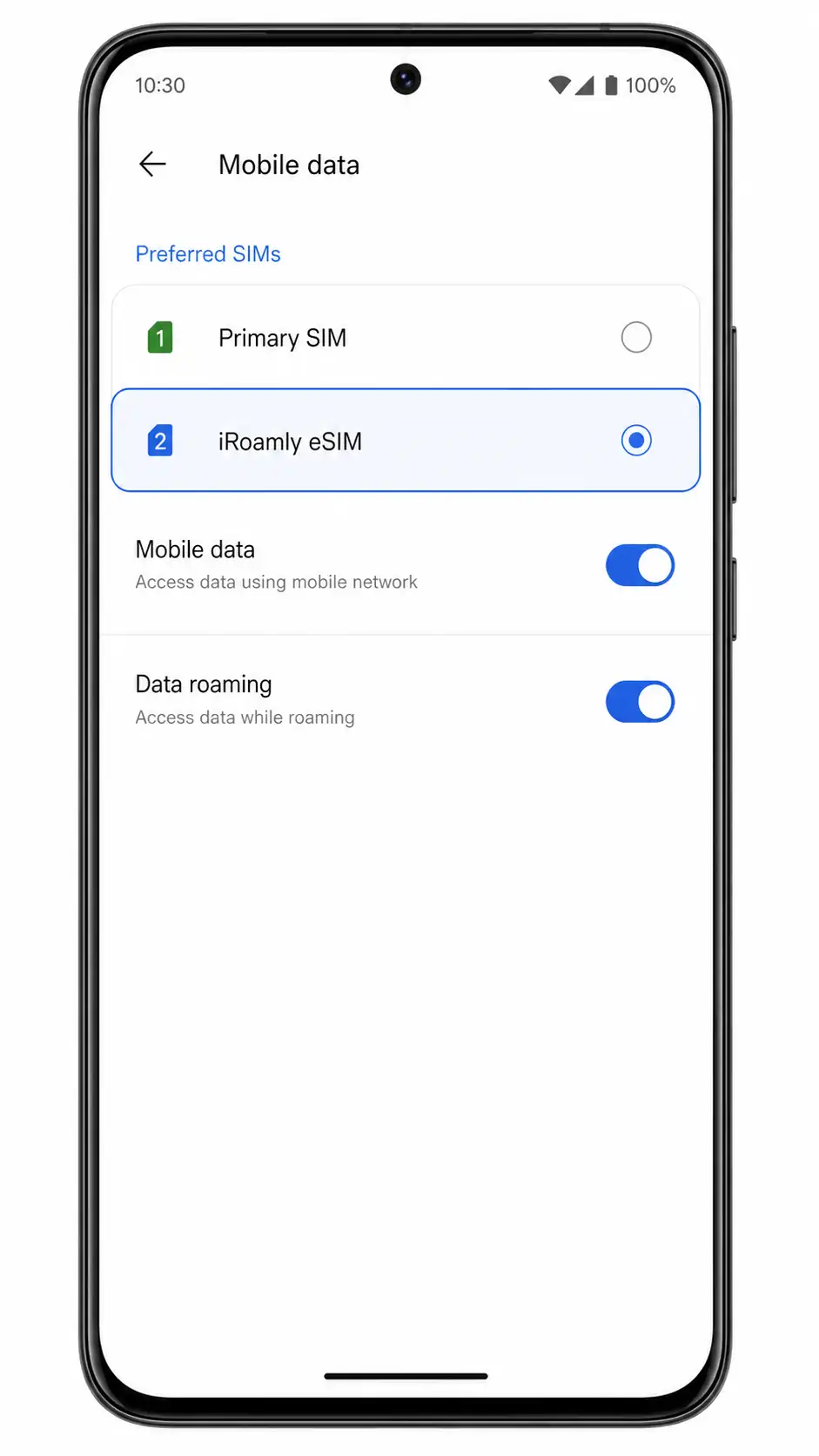
قم بتفعيل تجوال البيانات إذا كانت خطة iRoamly أو تعليمات الوجهة تتطلب ذلك.
جرب تصفح صفحة ويب أو استخدام تطبيق خرائط بعد الوصول. إذا لم تعمل البيانات، قم بإعادة تشغيل الهاتف وتحقق من أي تعليمات خاصة بنقاط الوصول (APN) مقدمة من iRoamly.
استكشاف الأخطاء وإصلاحها
خيار إضافة eSIM مفقود على هاتف Vivo X80 Pro: استخدم هاتفاً مدعوماً ومتوافقاً مع eSIM بدلاً من محاولة فرض الإعداد.
ماسح رموز QR لا يظهر مطلقاً: هاتف Vivo X80 Pro لا يوفر مسار تثبيت لـ eSIM يعتمد على مسح رموز QR.
الحقول اليدوية مفقودة: لا يمكنك إدخال عنوان SM-DP+ الخاص بـ iRoamly أو رمز التفعيل بدون وجود شاشة للإدخال اليدوي لـ eSIM.
تم مسح رمز QR على الهاتف الخطأ: توقف عن المحاولة وتواصل مع فريق دعم iRoamly قبل الإقدام على أي خطوة أخرى، لأن قواعد إعادة استخدام وإعادة تثبيت eSIM تختلف من حالة لأخرى.
الهاتف المتوافق يثبت eSIM ولكن لا توجد بيانات: حدد eSIM الخاصة بـ iRoamly لبيانات الجوال، وقم بتفعيل تجوال البيانات إذا لزم الأمر، وأعد تشغيل الهاتف، وتحقق من تعليمات نقطة الوصول (APN).
التفعيل لا يزال معلقاً: ابقِ الهاتف المتوافق متصلاً بشبكة Wi-Fi وانتظر حتى يكتمل تنزيل eSIM. بعض الباقات يتم تفعيلها فور التثبيت، بينما يتطلب البعض الآخر الاتصال بشبكة في وجهة السفر المدعومة ليتم التفعيل.
المكالمات أو الرسائل القصيرة لا تعمل: تحقق من تفاصيل باقة iRoamly، حيث أن العديد من باقات eSIM المخصصة للسفر توفر خدمة البيانات فقط.
إصدار هاتف Vivo X80 Pro الخاص بك يظهر خيارات eSIM: اتبع التعليمات الموضحة فعلياً على هاتفك، ولكن تأكد من دعم الجهاز من خلال التواصل مع Vivo أو مشغل الشبكة أو iRoamly قبل استخدام رمز QR.
الخلاصة
بالنسبة لهاتف Vivo X80 Pro، فإن المسار الآمن والأسهل هو التحقق من الإعدادات (Settings) > الشبكة والإنترنت (Network & internet) > بطاقة SIM وشبكة الجوال (SIM card & mobile network) قبل مسح رمز الاستجابة السريعة الخاص بـ iRoamly. إذا كانت الصفحة تعرض فقط "SIM 1" و "SIM 2"، فهذا يعني أن هاتف Vivo X80 Pro لا يوفر خياراً متاحاً لمسح رمز الاستجابة السريعة أو إدخال تفاصيل SM-DP+ وبيانات التنشيط.
احتفظ بتفاصيل تنشيط iRoamly دون استخدام، وقم بتثبيت eSIM الخاصة بالسفر على هاتف آخر مفتوح ومتوافق ومؤكد، ثم تأكد من ظهور eSIM الخاصة بـ iRoamly في صفحة بطاقات SIM على ذلك الهاتف المتوافق. بعد ذلك، قم بتحديدها لبيانات الجوال، وفعّل تجوال البيانات إذا كانت الباقة تتطلب ذلك، وقم باختبار البيانات قبل الاعتماد عليها أثناء السفر.