
يمكن لهاتف Vivo X90 Pro استخدام iRoamly travel eSIM في حال كان جهازك من طراز إقليمي يدعم eSIM، وكان برنامج النظام (firmware) الخاص بشركة الاتصالات يتيح الوصول إلى قائمة eSIM. تعمل معظم وحدات Vivo X90 Pro العالمية بنظام Funtouch OS المستند إلى أندرويد، في حين قد تعرض البرمجيات المخصصة للسوق الصيني وبعض إصدارات شركات الاتصالات خيارات مختلفة لبطاقة SIM أو قد لا تدعم إعداد eSIM.
بالنسبة للمسافرين، تتيح لك iRoamly eSIM إضافة بيانات الوجهة قبل رحلتك أو خلالها دون الحاجة إلى استبدال بطاقة SIM الفعلية في هاتف Vivo X90 Pro الخاص بك. وتُعد طريقة مسح رمز QR هي الأسرع عادةً، لأنها تقوم بتعبئة تفاصيل التنشيط تلقائيًا.
يغطي هذا الدليل طريقتي الإعداد: مسح رمز QR الخاص بـ iRoamly وإدخال تفاصيل التنشيط يدويًا. كما يوضح كيفية التأكد من تثبيت eSIM بنجاح، واختيارها لاستخدام بيانات الهاتف، وكيفية التعامل مع مشكلات الإعداد الشائعة.
قبل إعداد iRoamly eSIM الخاص بك
تأكد من توصيل هاتف Vivo X90 Pro بشبكة Wi-Fi مستقرة قبل البدء.
تحقق من أن طراز Vivo X90 Pro الخاص بك يدعم eSIM في منطقتك. إذا لم يظهر خيار "إضافة eSIM"، فقد يكون ذلك بسبب أن البرنامج الثابت للجهاز أو المنطقة أو إصدار شركة الاتصالات لا يدعم تقنية eSIM.
احتفظ برمز الاستجابة السريعة (QR code) الخاص بـ iRoamly متاحًا على شاشة أخرى أو كنسخة مطبوعة. في حال الإعداد اليدوي، احتفظ بعنوان SM-DP+ ورمز التفعيل وأي رمز تأكيد متاح في تفاصيل طلب iRoamly الخاص بك.
قم بتثبيت eSIM قبل السفر بيوم أو يومين إن أمكن، مع التحقق من تفاصيل الخطة أولاً. تبدأ صلاحية iRoamly eSIM فور تفعيلها، وقد يختلف حدث البدء الدقيق بناءً على الخطة المختارة.
لا تقم بحذف iRoamly eSIM بعد التثبيت إلا إذا طلب منك دعم iRoamly ذلك. فمعظم ملفات تعريف eSIM الخاصة بالسفر لا يمكن إعادة تثبيتها بمجرد إزالتها.
قد تكون خطط iRoamly مقتصرة على البيانات فقط. يختلف توفر المكالمات الصوتية والرسائل النصية (SMS) حسب الخطة، لذا يرجى مراجعة صفحة الخطة المحددة أو تفاصيل الطلب قبل الاعتماد على إجراء المكالمات أو إرسال الرسائل.
الطريقة 1: تثبيت eSIM عن طريق مسح رمز QR
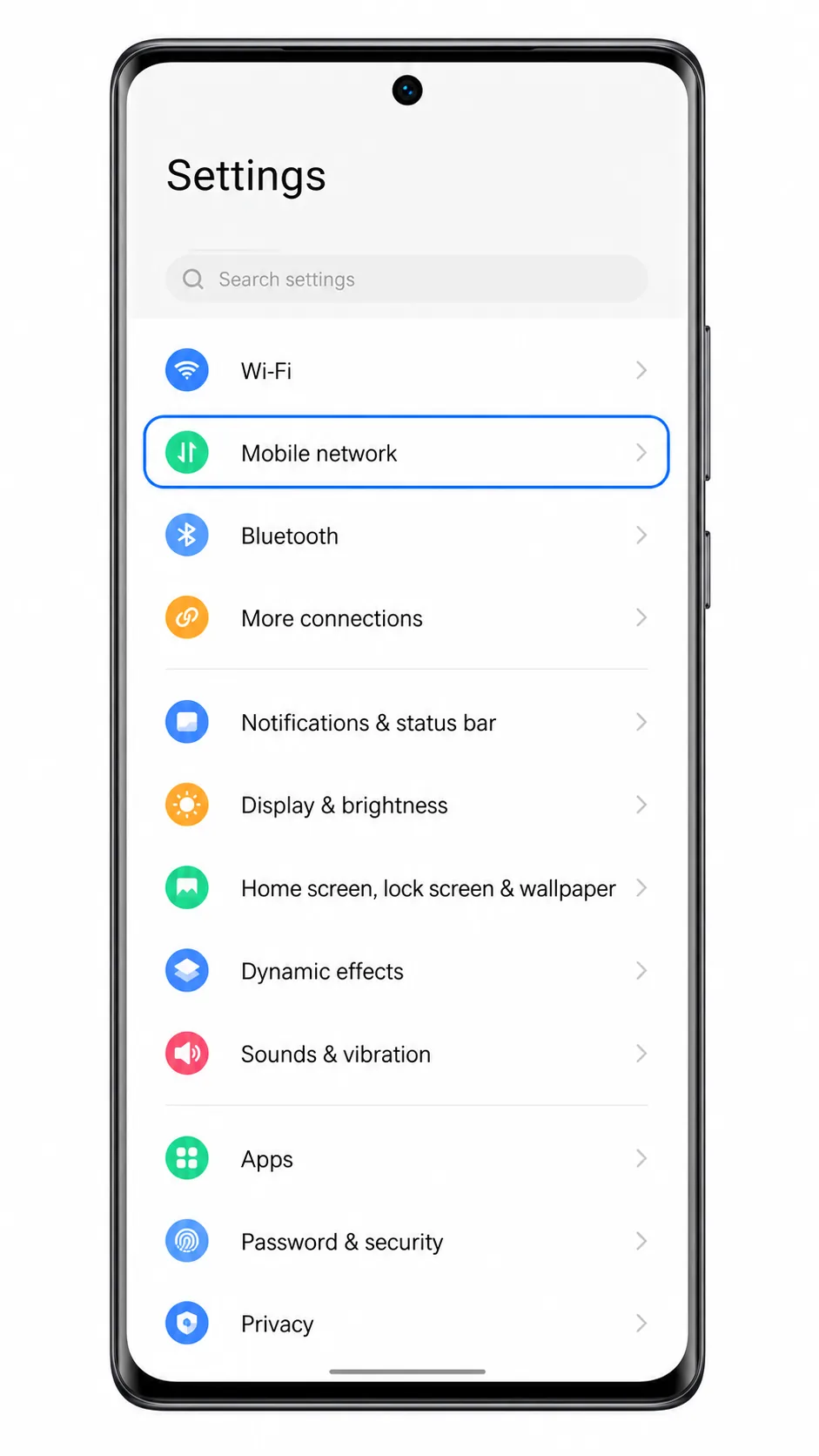
افتح الإعدادات على هاتف Vivo X90 Pro، ثم اضغط على شبكة الجوال. يجب أن تظهر لك صفحة شبكة الجوال التي تحتوي على خيارات بطاقة SIM والبيانات.
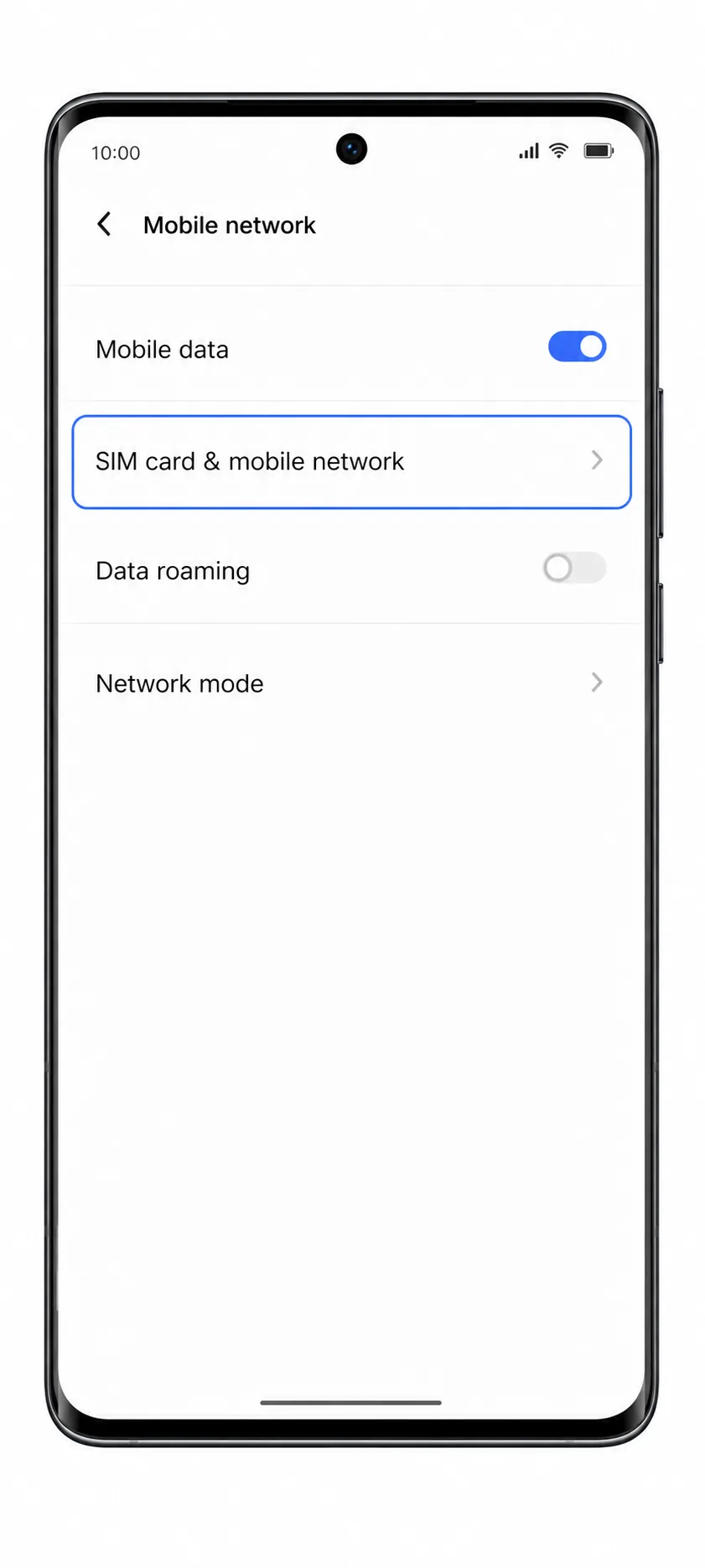
اضغط على "بطاقة SIM وشبكة الجوال" أو "SIMs"، بناءً على إصدار نظام Funtouch OS لديك. يجب أن تعرض الشاشة التالية بطاقة SIM الفعلية وأي خيارات متاحة لـ eSIM.
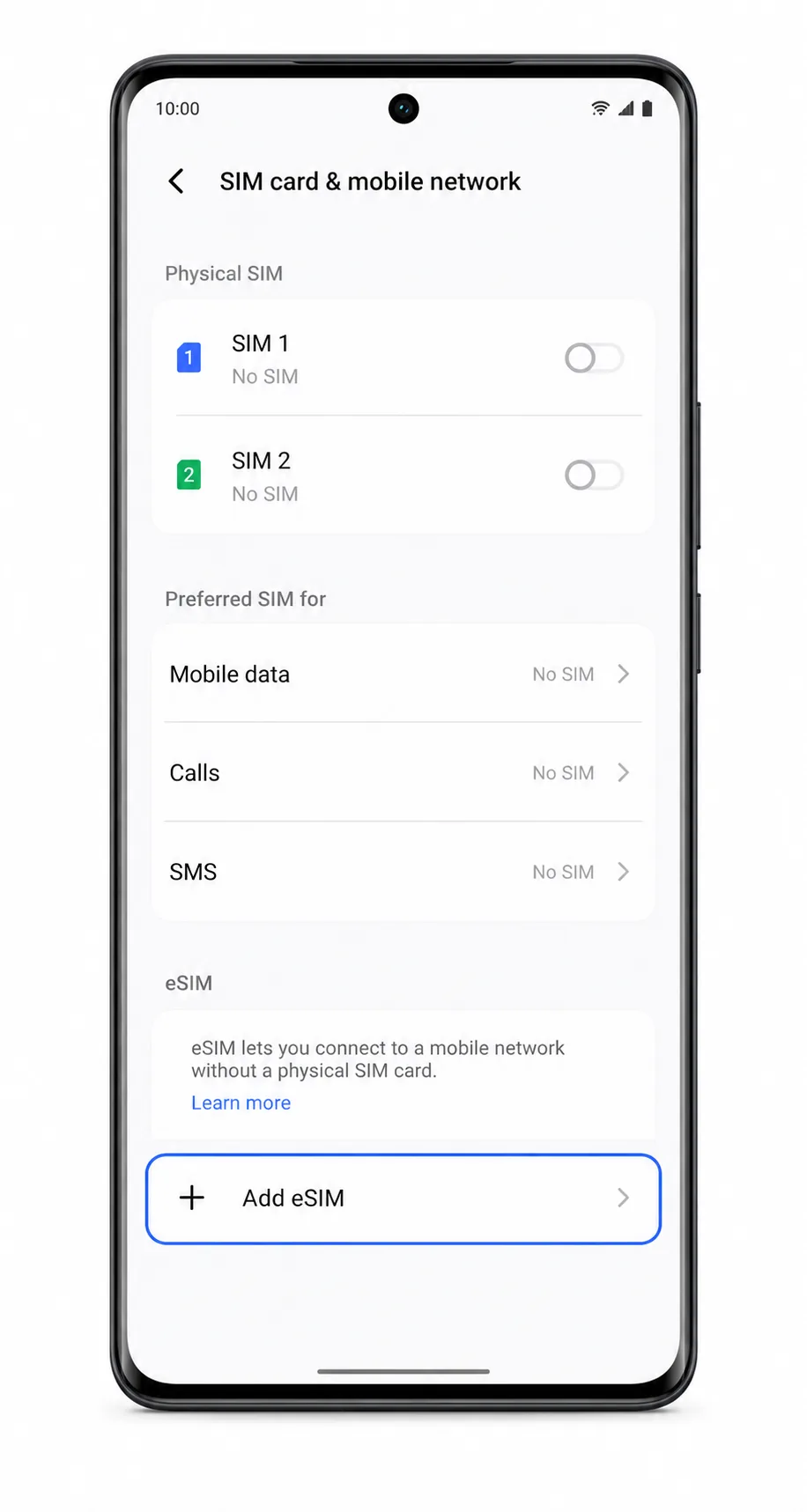
اضغط على "إضافة eSIM". إذا طلب منك الهاتف تحديد طريقة لاستخدام رمز QR، فاختر خيار الإعداد عبر رمز QR.
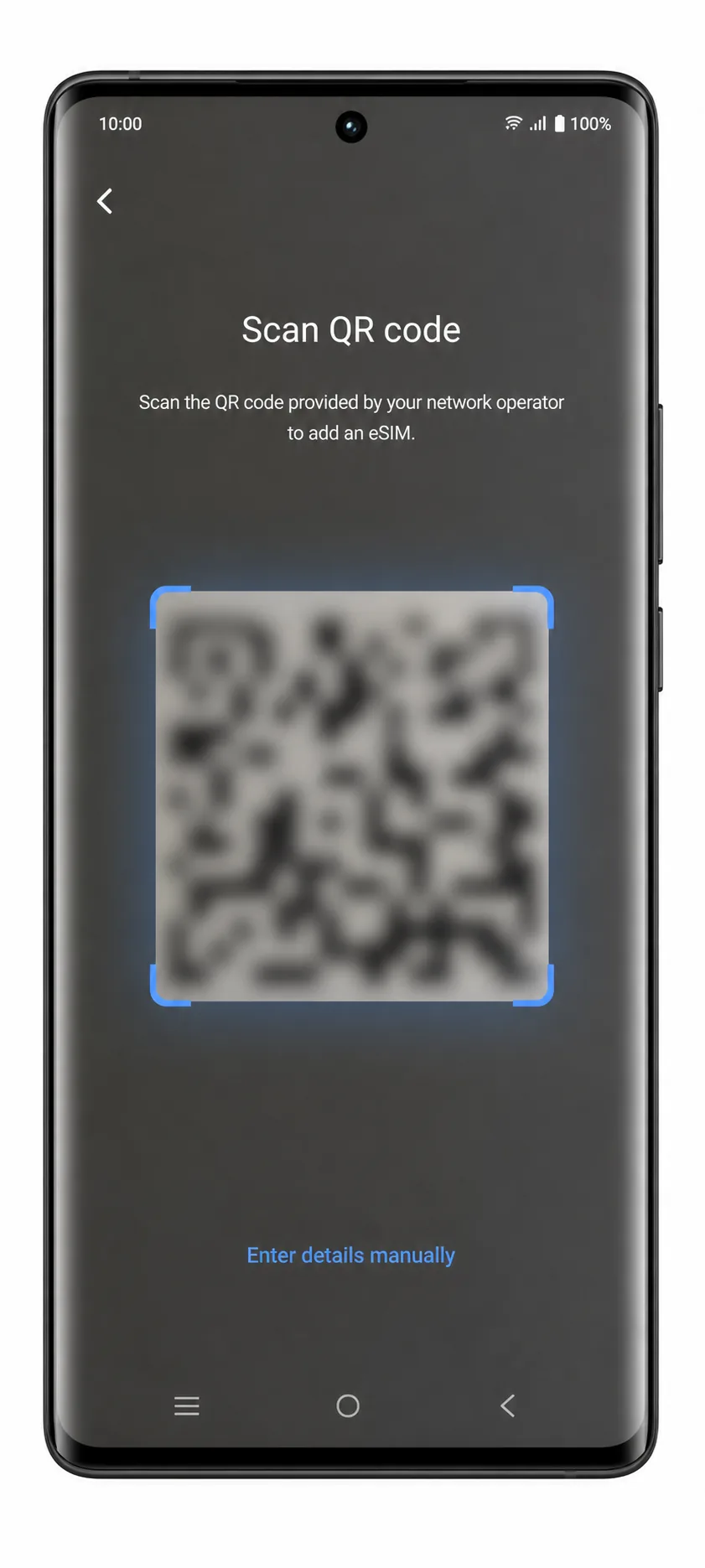
وجه كاميرا هاتف Vivo X90 Pro نحو رمز QR الخاص بـ iRoamly. تأكد من وضع رمز QR بشكل مستوٍ تماماً داخل إطار المسح حتى يتعرف عليه الهاتف.
راجع ملف تعريف eSIM الذي تم اكتشافه، ثم اضغط على "تنزيل" أو "إضافة". حافظ على اتصال شبكة Wi-Fi نشطاً بينما يقوم هاتف Vivo X90 Pro بتنزيل eSIM الخاص بـ iRoamly.
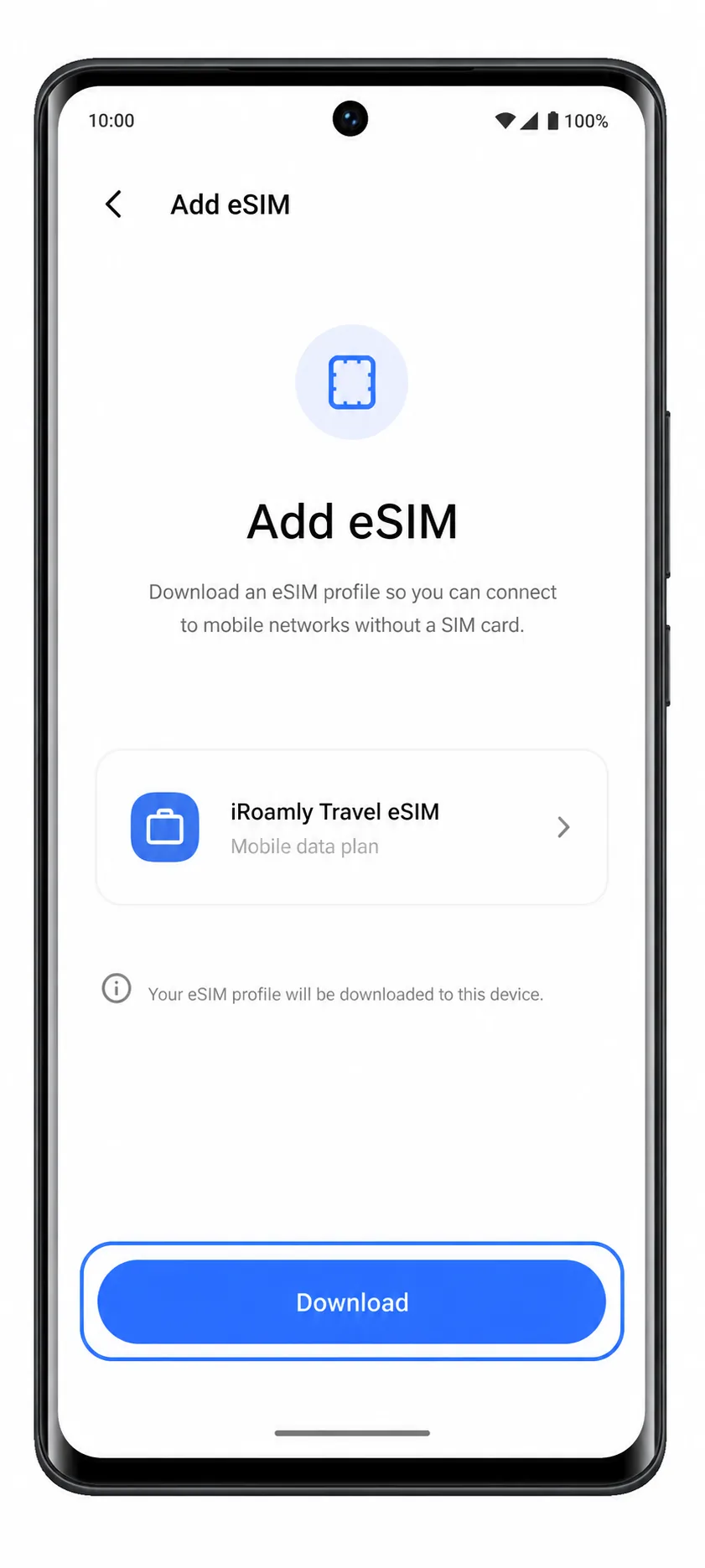
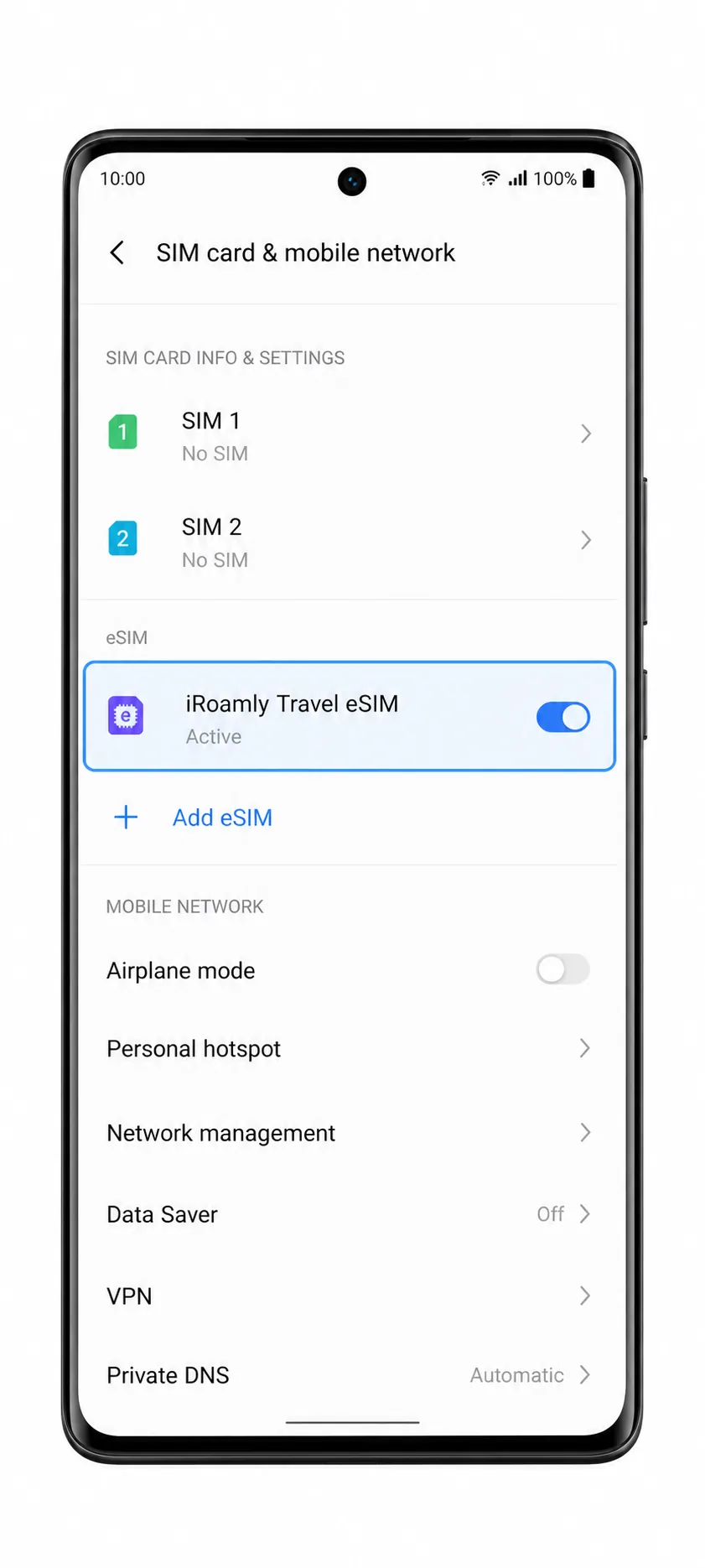
بمجرد اكتمال الإعداد، اضغط على "تم". ستظهر الآن شريحة eSIM الخاصة بـ iRoamly في شاشة إدارة بطاقات SIM كخطة جوال متاحة أو ملف تعريف eSIM.
الطريقة 2: تثبيت eSIM يدوياً
افتح الإعدادات (Settings)، ثم اضغط على شبكة الهاتف المحمول (Mobile network). هذه هي نفس نقطة البداية المستخدمة لتثبيت رمز QR.
اضغط على بطاقة SIM وشبكة الهاتف المحمول (SIM card & mobile network) أو بطاقات SIM لفتح صفحة إدارة بطاقة SIM.
اضغط على إضافة eSIM، ثم اختر خيار إدخال التفاصيل يدوياً. في بعض إصدارات نظام Funtouch OS، يظهر هذا الخيار تحت مسمى إدخال التفاصيل يدوياً (Enter details manually) أو إدخال رمز التفعيل (Enter activation code)، أو رابط مشابه على شاشة مسح رمز QR.
أدخل عنوان iRoamly SM-DP+ ورمز التفعيل تماماً كما هو موضح في تفاصيل طلب iRoamly الخاص بك. إذا ظهر حقل رمز التأكيد (Confirmation Code) وكان طلبك يتضمن رمزاً، فأدخله؛ وإلا اتركه فارغاً.
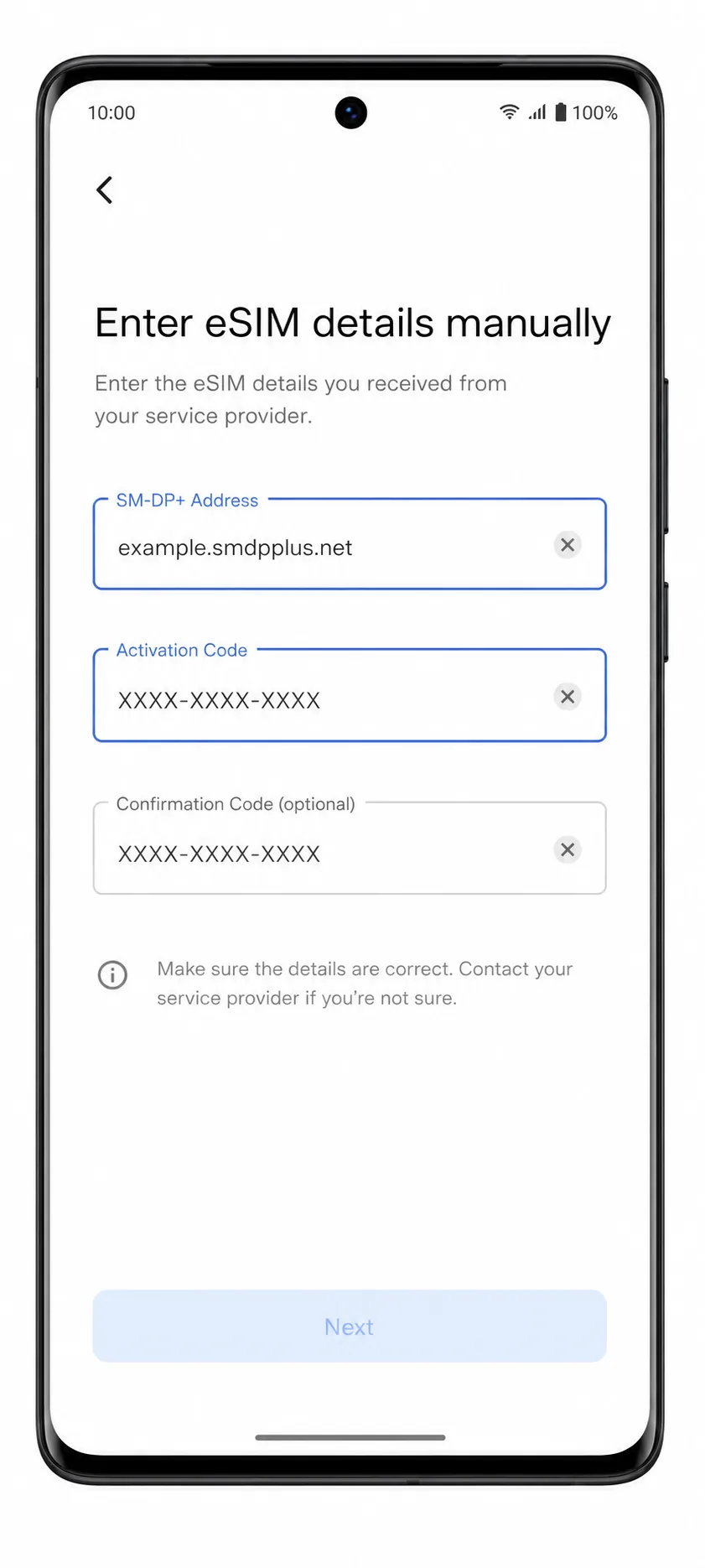
اضغط على التالي (Next)، ثم راجع ملف تعريف eSIM واضغط على تنزيل (Download) أو إضافة (Add). حافظ على اتصال الهاتف بالإنترنت حتى يكتمل التنزيل.
اضغط على تم (Done) عندما يؤكد نظام Funtouch OS أنه تمت إضافة eSIM. يجب أن يظهر ملف تعريف iRoamly في نفس قائمة بطاقات SIM بجانب بطاقة SIM الفعلية الخاصة بك.
كيفية التأكد من تثبيت iRoamly eSIM الخاص بك
انتقل إلى الإعدادات > شبكة الجوال > بطاقة SIM وشبكة الجوال أو شرائح SIM. ابحث عن ملف تعريف iRoamly eSIM الجديد ضمن قائمة بطاقات SIM أو eSIM.
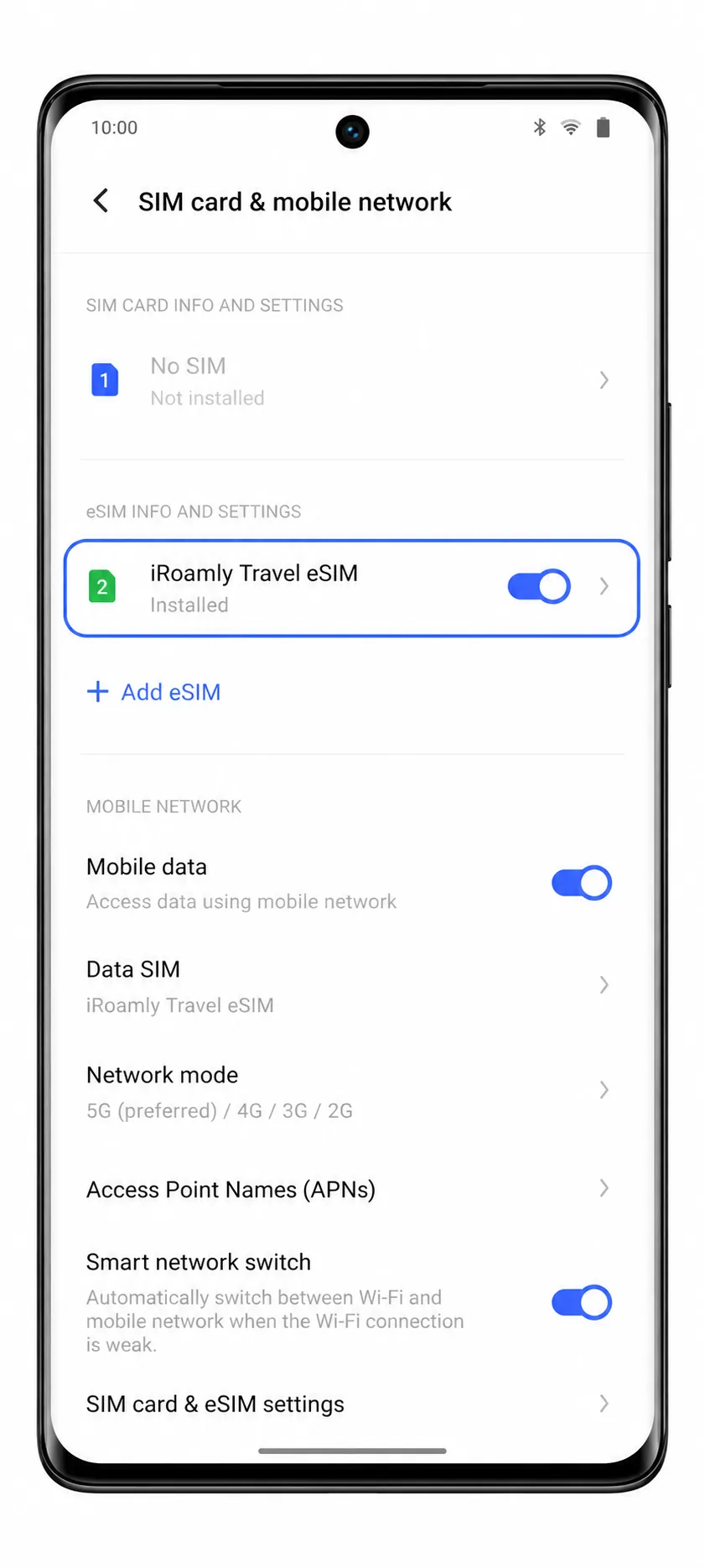
اضغط على ملف تعريف iRoamly eSIM وتأكد من أن الخط قيد التشغيل. إذا كان الهاتف يعرض حقلاً لتسمية الشريحة، قم بتغيير اسم الملف التعريفي إلى iRoamly ليسهل عليك تحديده لاحقاً.
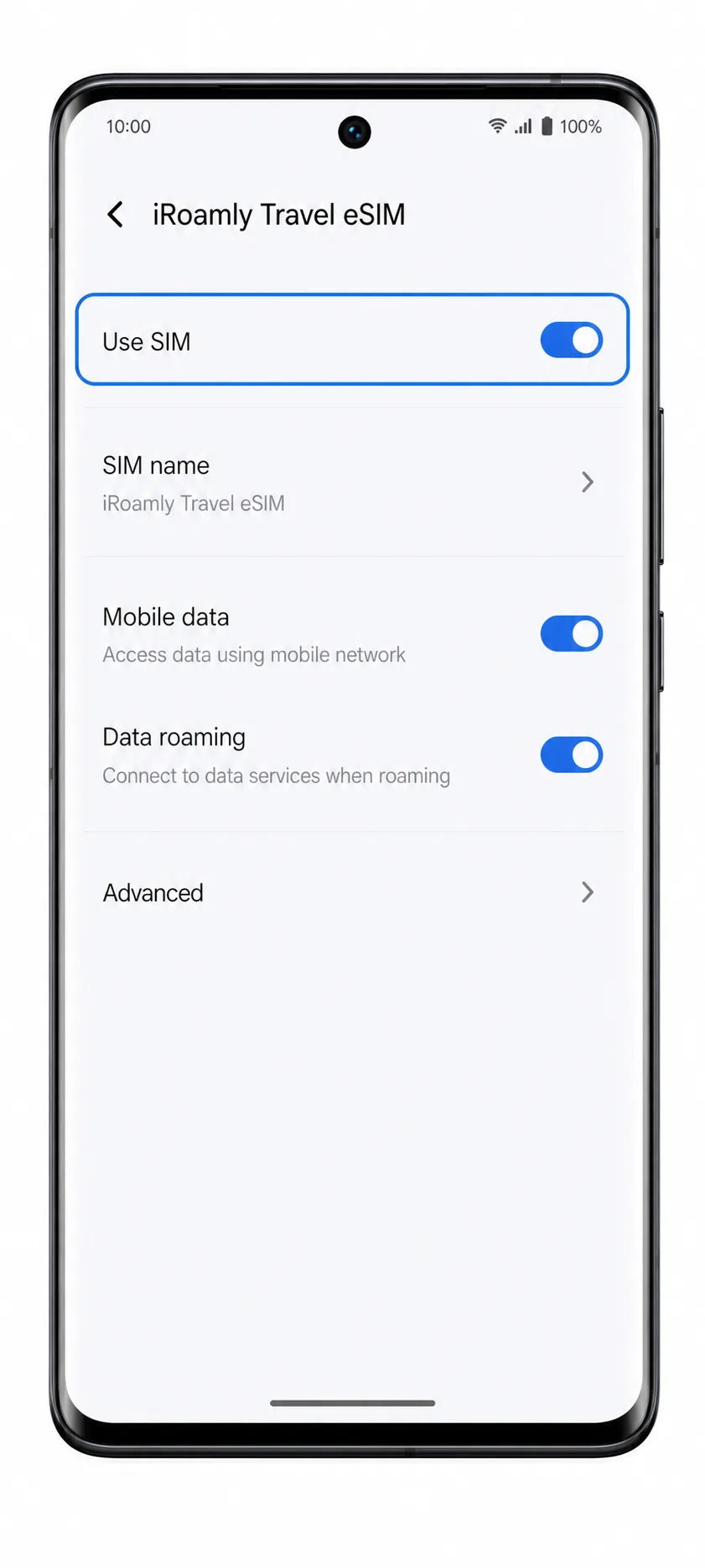
تحقق من شريط الحالة بعد الوصول إلى وجهتك أو عند الاتصال بشبكة مدعومة. إذا كانت باقتك تتضمن بيانات في تلك الوجهة، فسيتم تسجيل eSIM تلقائياً على شبكة أحد الشركاء المحليين بعد التفعيل.
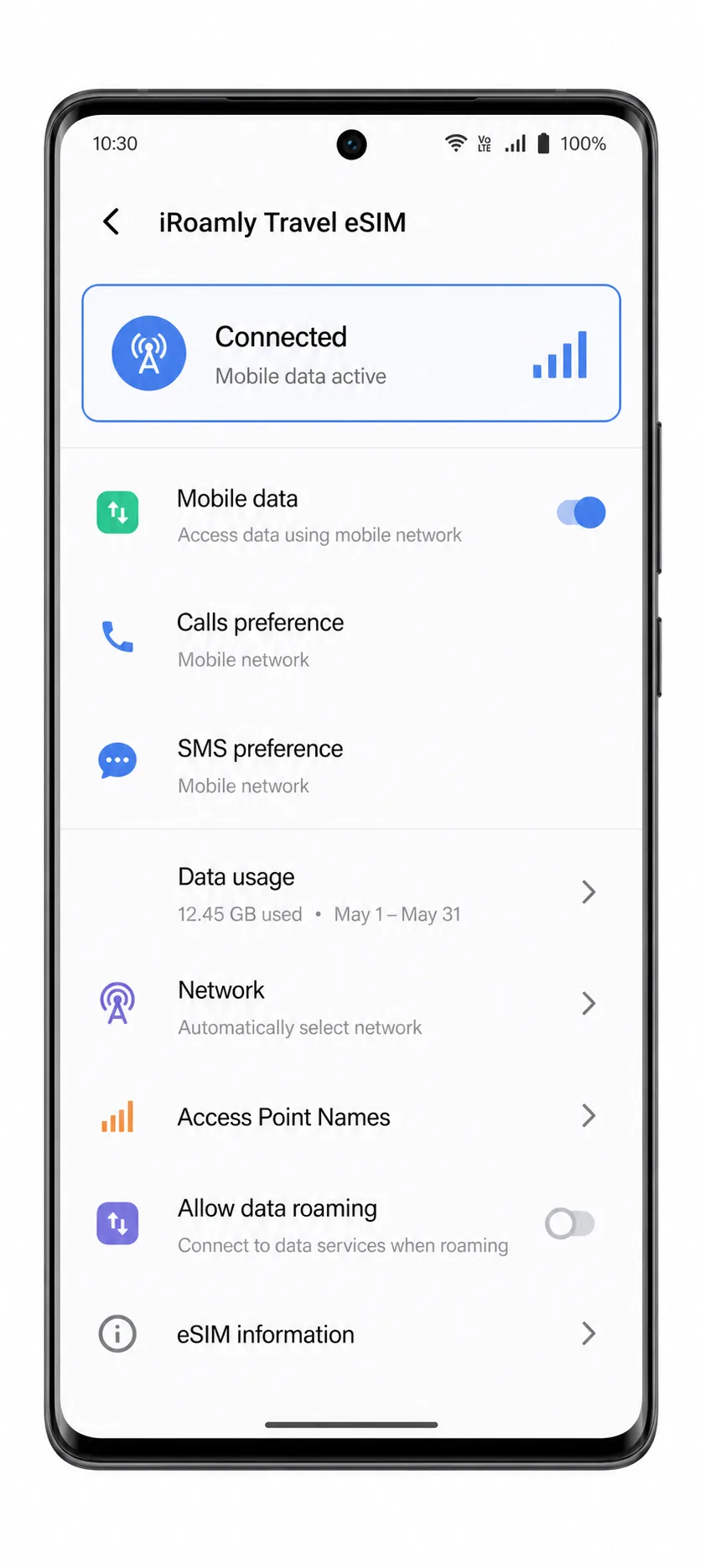
تهيئة eSIM لبيانات الجوال
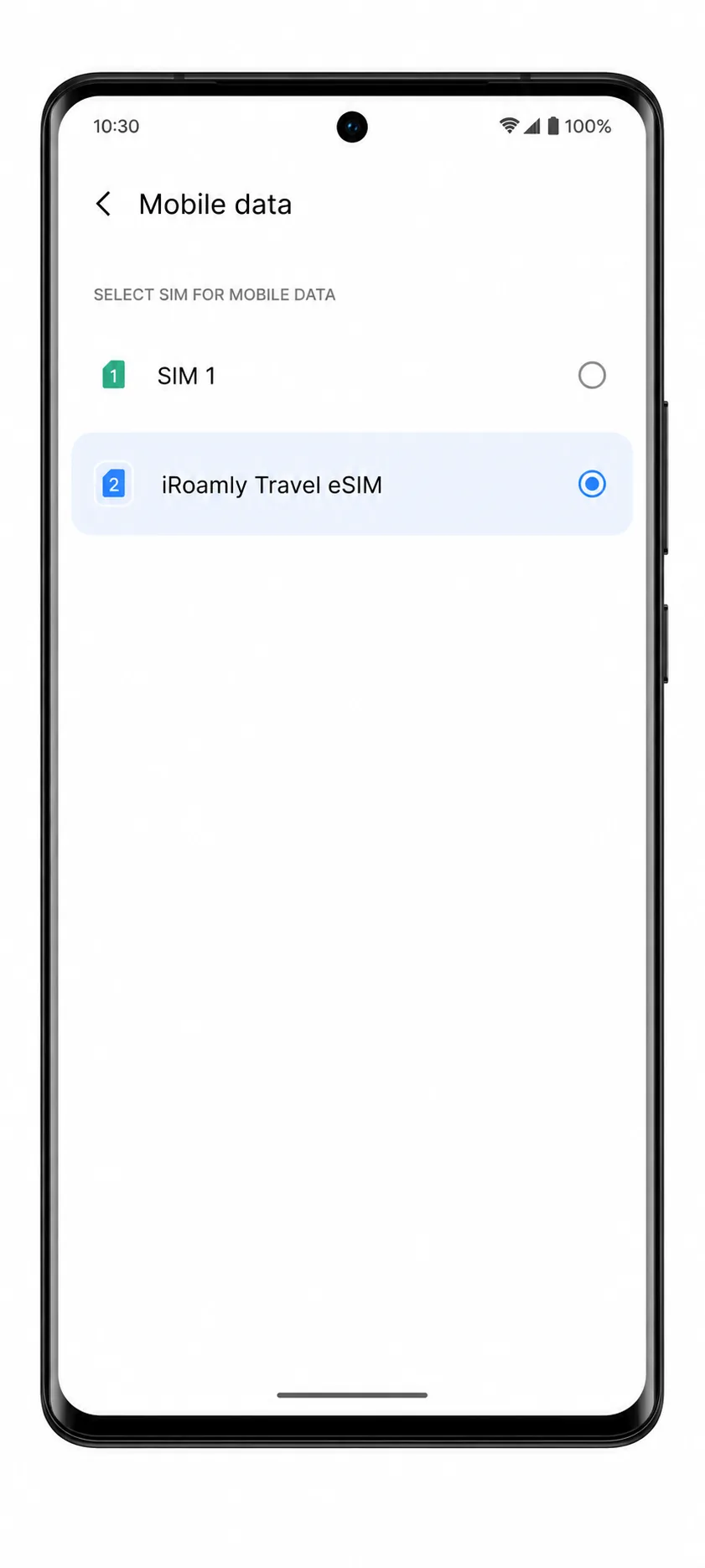
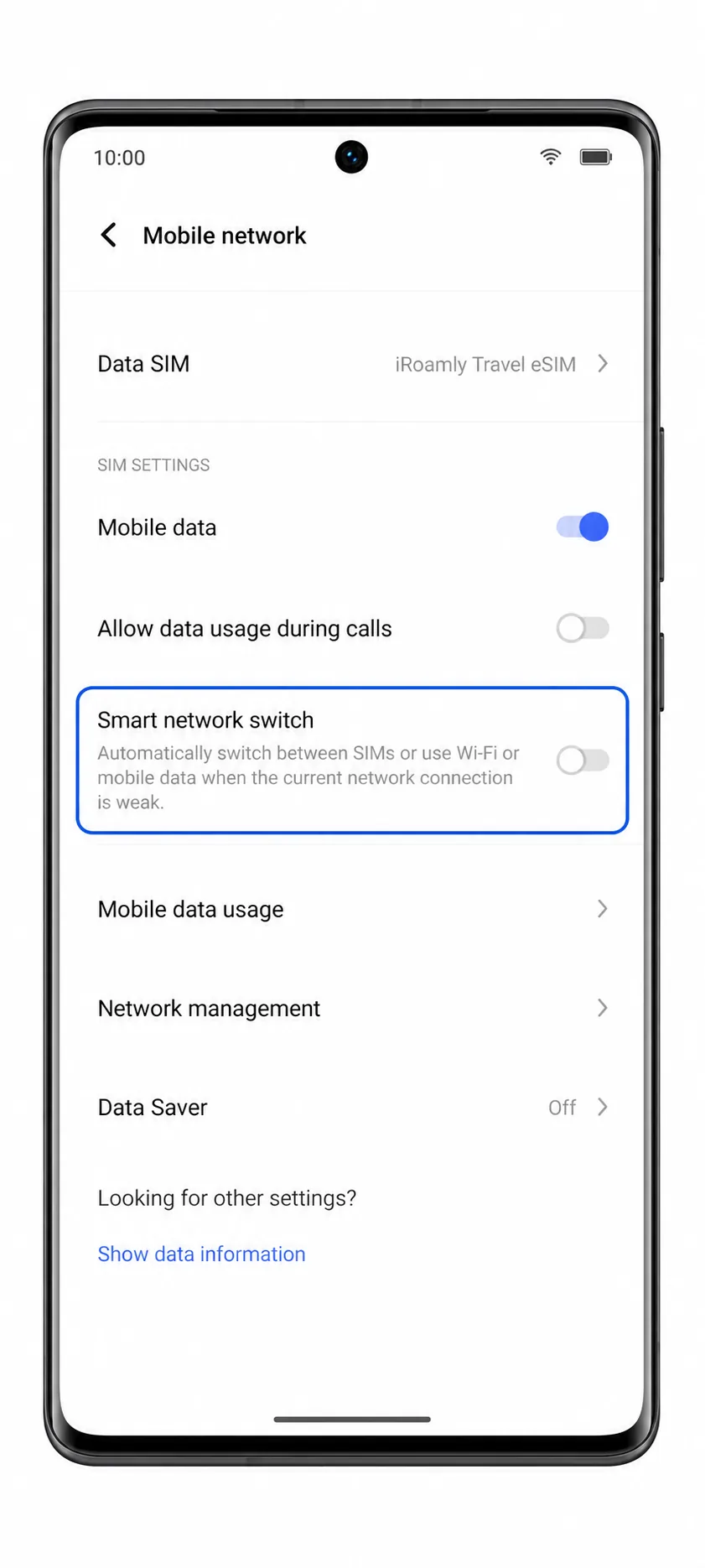
افتح الإعدادات > شبكة الجوال، ثم اضغط على بيانات الجوال أو شريحة البيانات. اختر iRoamly eSIM كالخط المستخدم لبيانات الجوال.
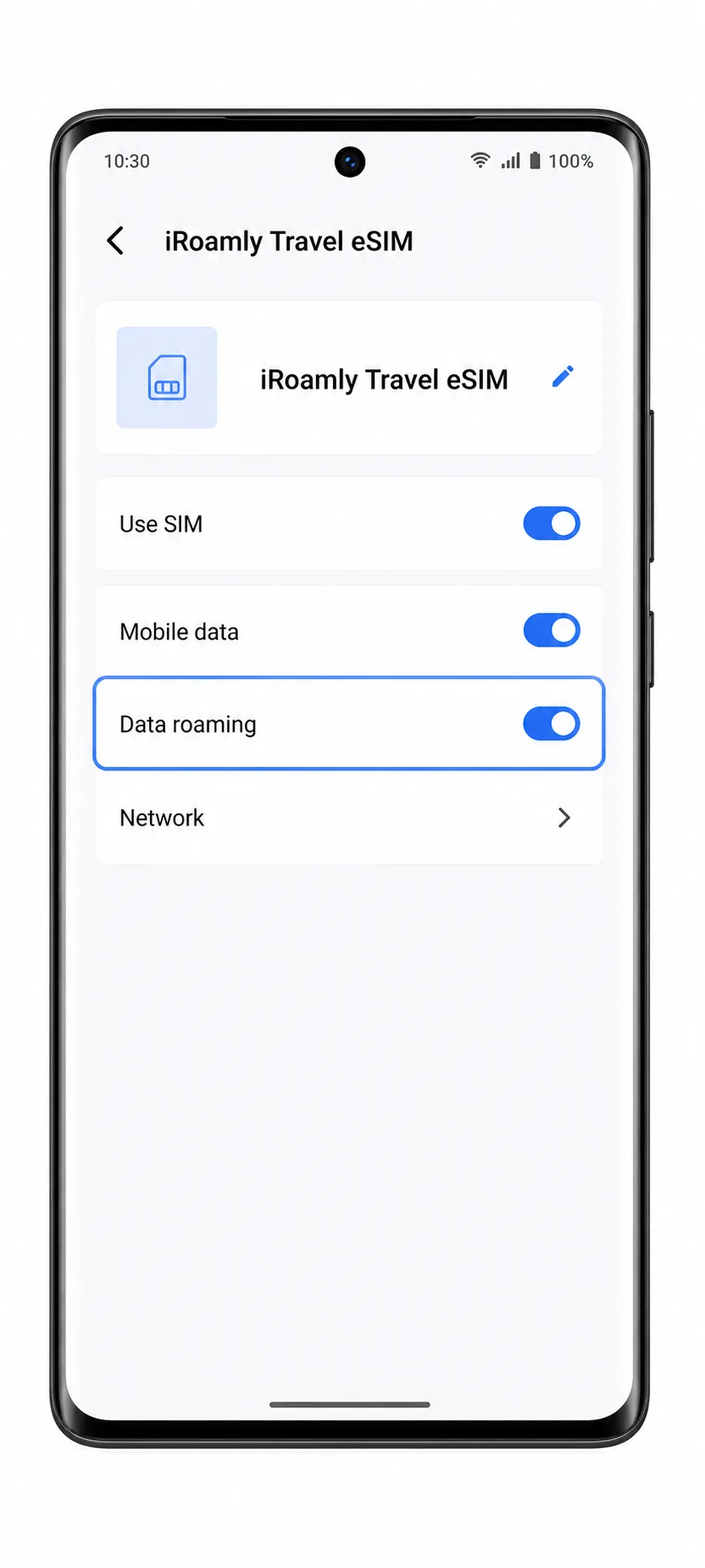
افتح ملف تعريف iRoamly eSIM وقم بتفعيل تجوال البيانات إذا كانت خطة iRoamly الخاصة بك أو تعليمات وجهة السفر تتطلب ذلك. غالباً ما تحتاج eSIM المخصصة للسفر إلى تفعيل التجوال للاتصال عبر الشبكات الشريكة.
قم بإيقاف ميزة تبديل البيانات التلقائي إذا كان هاتف Vivo X90 Pro يوفر هذا الخيار وكنت ترغب في تجنب استخدام شريحتك الأساسية لبيانات السفر. بعد ذلك، افتح متصفح الويب أو تطبيق الخرائط لاختبار اتصال بيانات iRoamly.
استكشاف الأخطاء وإصلاحها
خيار إضافة eSIM غير موجود: تأكد من أن جهاز Vivo X90 Pro الخاص بك هو طراز إقليمي يدعم eSIM. قد لا تدعم بعض الإصدارات المخصصة للسوق الصيني أو لشركات اتصالات معينة تقنية eSIM، حتى وإن كان اسم الهاتف مطابقاً.
رمز QR لا يُمسح ضوئياً: قم بزيادة سطوع الشاشة على الجهاز الذي يعرض رمز QR، ونظف عدسة كاميرا Vivo، وتأكد من وجود الرمز بالكامل داخل إطار المسح. استخدم الإدخال اليدوي إذا استمرت مشكلة المسح.
تم استخدام رمز QR مسبقاً: لا تحذف ملف eSIM وتحاول استخدامه مراراً وتكراراً. تواصل مع دعم iRoamly، لأن العديد من رموز QR الخاصة بـ eSIM تكون مخصصة للاستخدام لمرة واحدة فقط بعد تنزيل الملف التعريفي.
فشل الإدخال اليدوي: تحقق من دقة كل حرف في عنوان SM-DP+ ورمز التنشيط. تجنب إضافة مسافات زائدة، ولا تدخل رمز التأكيد إلا إذا قامت iRoamly بتوفيره.
تم تثبيت eSIM ولكن لا تعمل البيانات: قم بتعيين iRoamly كخط بيانات الجوال الأساسي، وفعّل خيار تجوال البيانات عند الحاجة، وتأكد من وجودك داخل الوجهة المشمولة في خطتك، ثم أعد تشغيل الهاتف.
التنشيط معلق: ابقَ متصلاً بشبكة Wi-Fi وانتظر بضع دقائق. إذا كانت الخطة لا تتنشط إلا بعد الاتصال بشبكة في وجهة مدعومة، فقد لا يكتمل التسجيل قبل وصولك للوجهة.
المكالمات أو الرسائل القصيرة لا تعمل: قد تكون خطة iRoamly الخاصة بك مخصصة للبيانات فقط. يرجى مراجعة تفاصيل خطتك قبل اختبار ميزات الاتصال أو إرسال الرسائل.
الخلاصة
بعد تثبيت iRoamly eSIM بنجاح، أصبح هاتفك Vivo X90 Pro جاهزاً لتوفير بيانات الهاتف المحمول بمجرد تفعيل خطة سفرك في إحدى الوجهات المدعومة. وفور اتصالك بالشبكة، يمكنك استخدام الإنترنت في التنقل، والمراسلة، وحجز الرحلات، واستخدام أدوات الترجمة، وغيرها من الخدمات اليومية دون الحاجة لقضاء وقت إضافي في إعدادات الهاتف بعد وصولك.
إن تجهيز اتصالك قبل المغادرة يساهم في جعل بداية رحلتك أكثر سلاسة. وبفضل إعداد بيانات الهاتف المحمول مسبقاً، يمكنك الوصول إلى الإنترنت بشكل أسرع والتركيز على الاستمتاع برحلتك بدلاً من الانشغال بإعدادات الشبكة عند وصولك إلى وجهتك.