
Seiring dengan terus berkembangnya konektivitas seluler, eSIM kini menjadi cara yang lebih fleksibel dan efisien untuk tetap terhubung. Alih-alih harus berurusan dengan kartu fisik, semuanya dapat diatur langsung di perangkat Anda hanya dengan beberapa ketukan.
Bagi pengguna iPhone 13, proses pengaturan eSIM sudah sangat optimal dan mudah diikuti. Selama Anda sudah menyiapkan detail aktivasi yang diperlukan, Anda dapat menyelesaikan instalasinya hanya dalam beberapa menit.
Dalam panduan ini, kami akan memandu Anda langkah demi langkah untuk menginstal dan mengaktifkan iRoamly eSIM Anda.
Persiapan Sebelum Mengatur iRoamly eSIM
Sebelum memulai, pastikan Anda memiliki hal-hal berikut:
Koneksi internet yang stabil (Wi-Fi atau seluler)
Kode QR eSIM yang valid atau detail aktivasi manual (alamat SM-DP+ dan kode aktivasi) yang disediakan oleh operator Anda
iPhone 13 Anda dalam keadaan menyala dan tidak terkunci
Perangkat telah diperbarui ke versi iOS terbaru (disarankan demi kompatibilitas)
Metode 1: Instal eSIM melalui Kode QR
Langkah 1: Buka Pengaturan
Ketuk “Pengaturan”
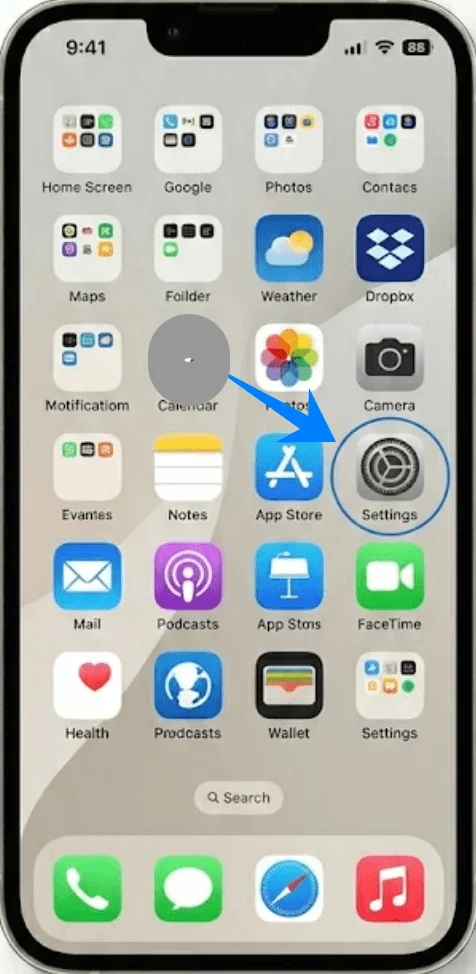
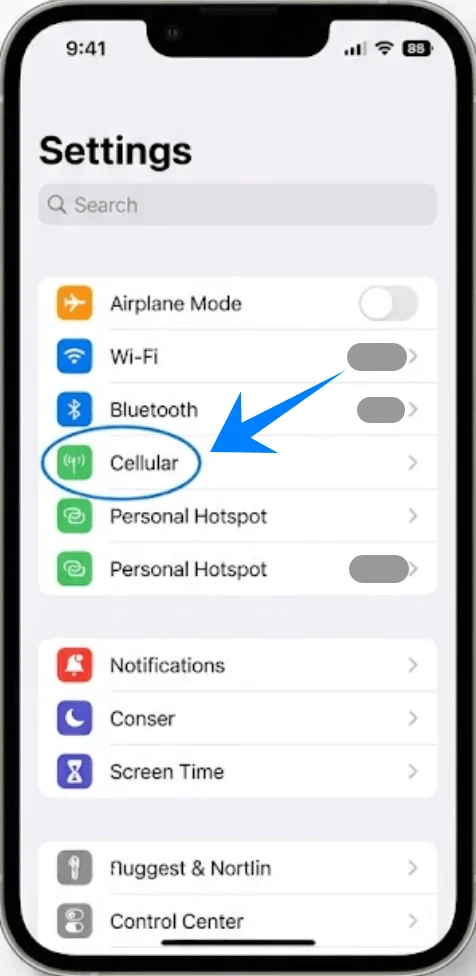
Langkah 2: Navigasi ke Pengaturan Seluler
Gulir ke bawah dan ketuk “Seluler” (Pada beberapa perangkat, ini mungkin muncul sebagai “Layanan Seluler” atau “Data Seluler”)
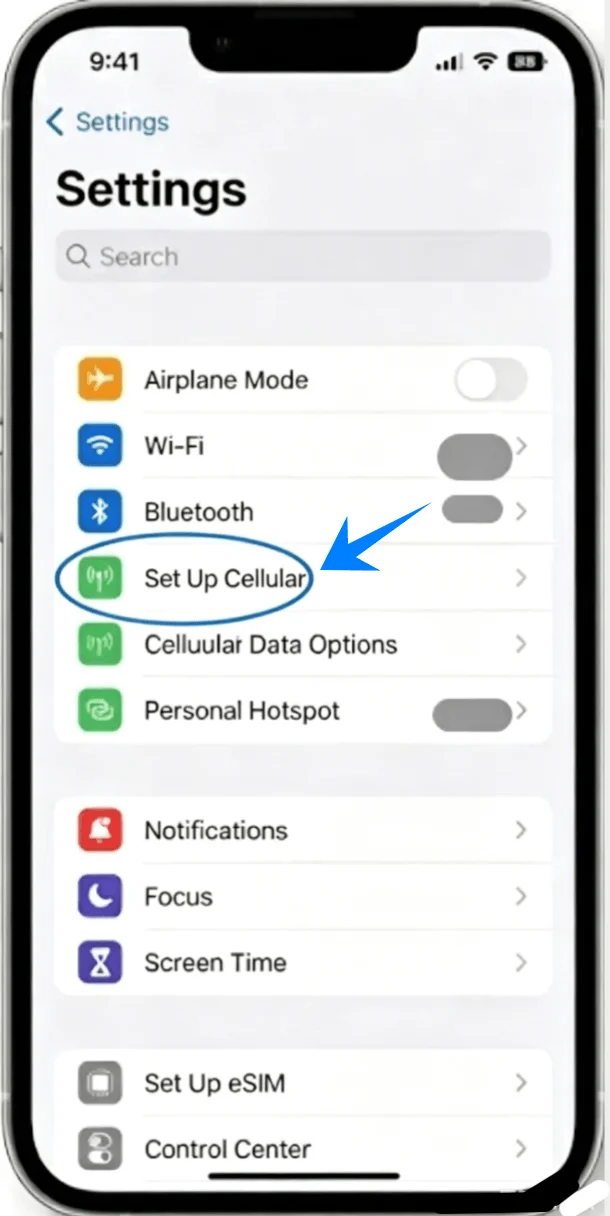
Langkah 3: Tambahkan Paket Seluler Baru
Ketuk “Atur Seluler” jika tidak ada paket seluler yang diinstal, atau ketuk “Tambah Paket Seluler” untuk menambahkan jalur baru
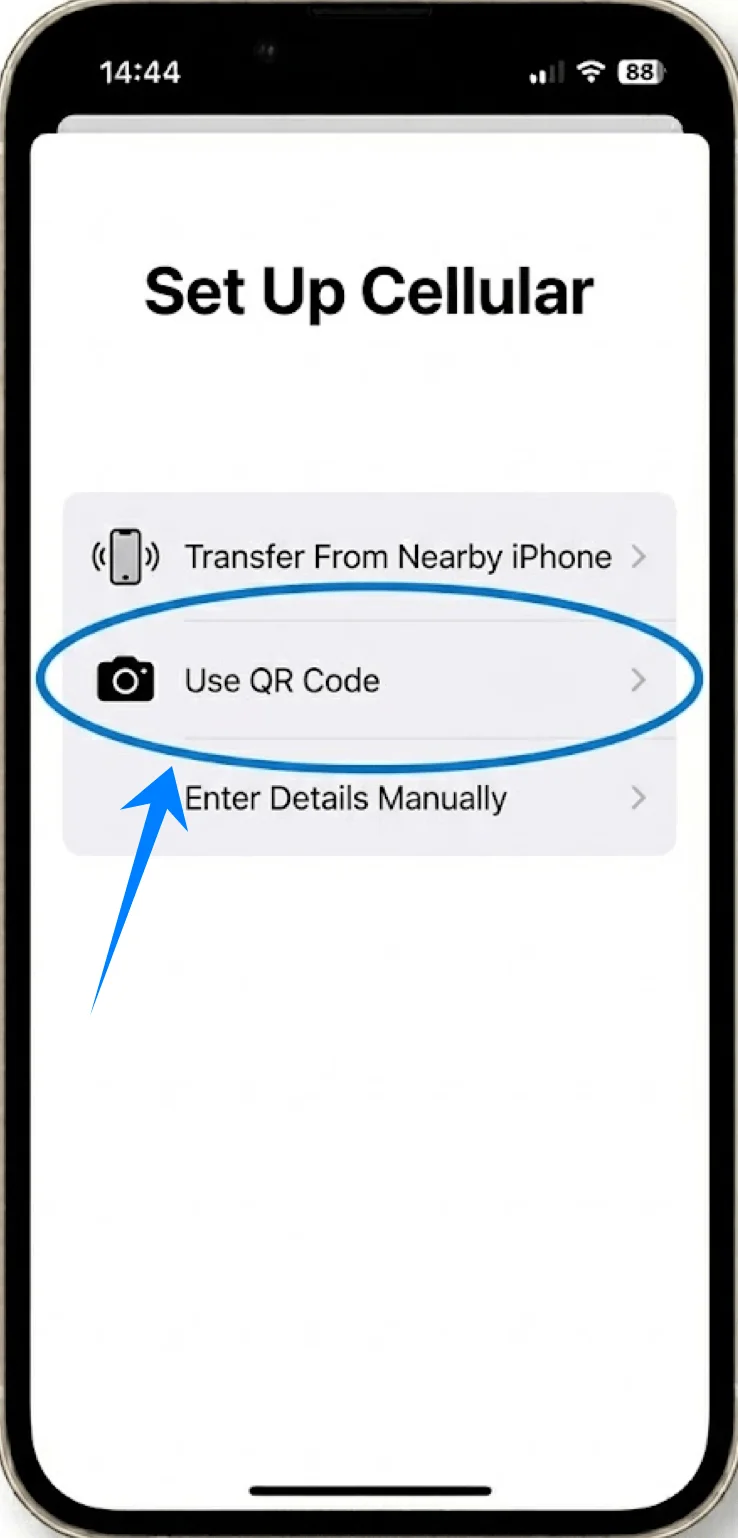
Langkah 4: Pilih Opsi Kode QR
Ketuk “Gunakan Kode QR”
Langkah 5: Pindai Kode QR
Posisikan iPhone Anda agar kode QR muncul di dalam bingkai kamera
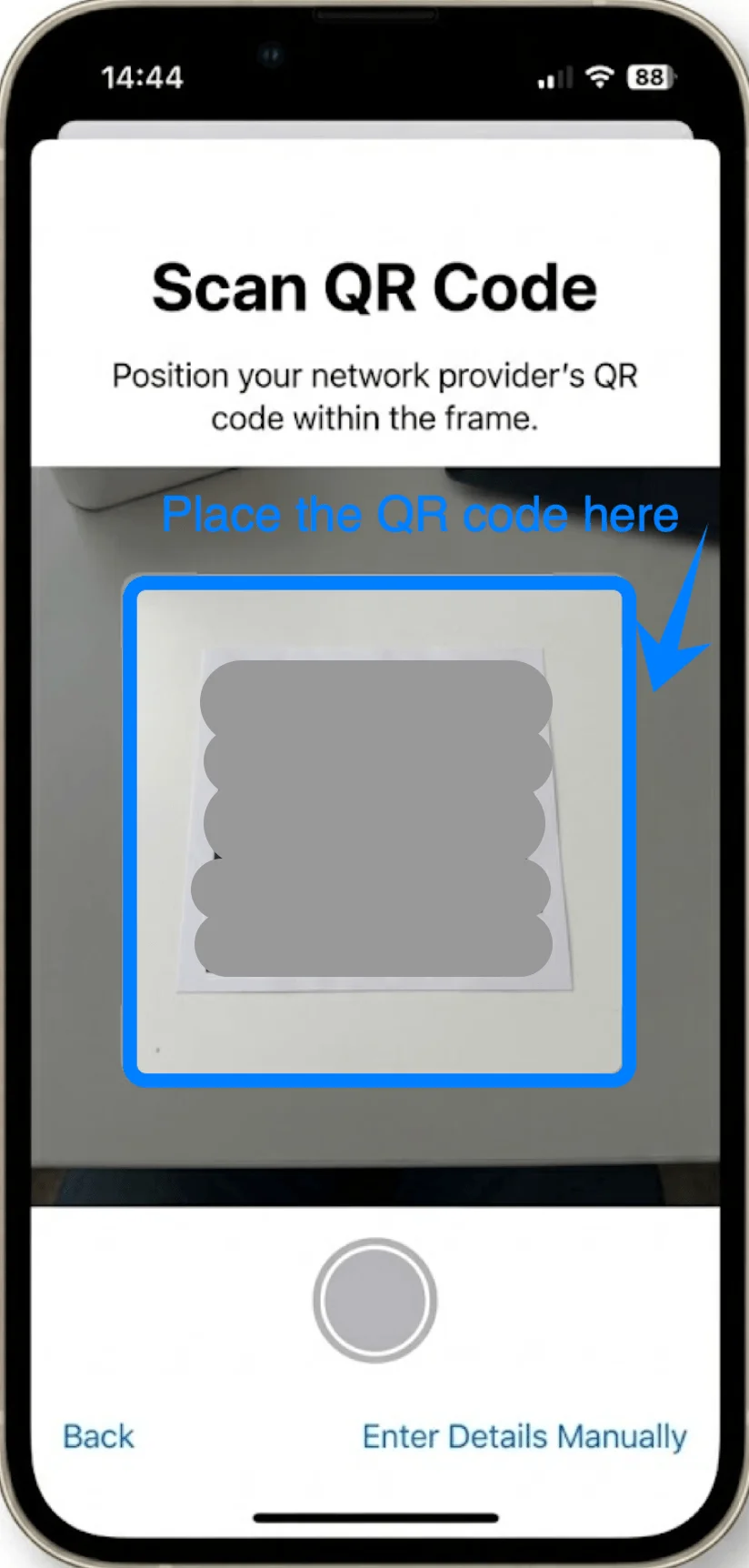
Perangkat akan secara otomatis mengenali kode tersebut
Langkah 6: Konfirmasi Aktivasi eSIM
Saat diminta, ketuk “Lanjutkan”
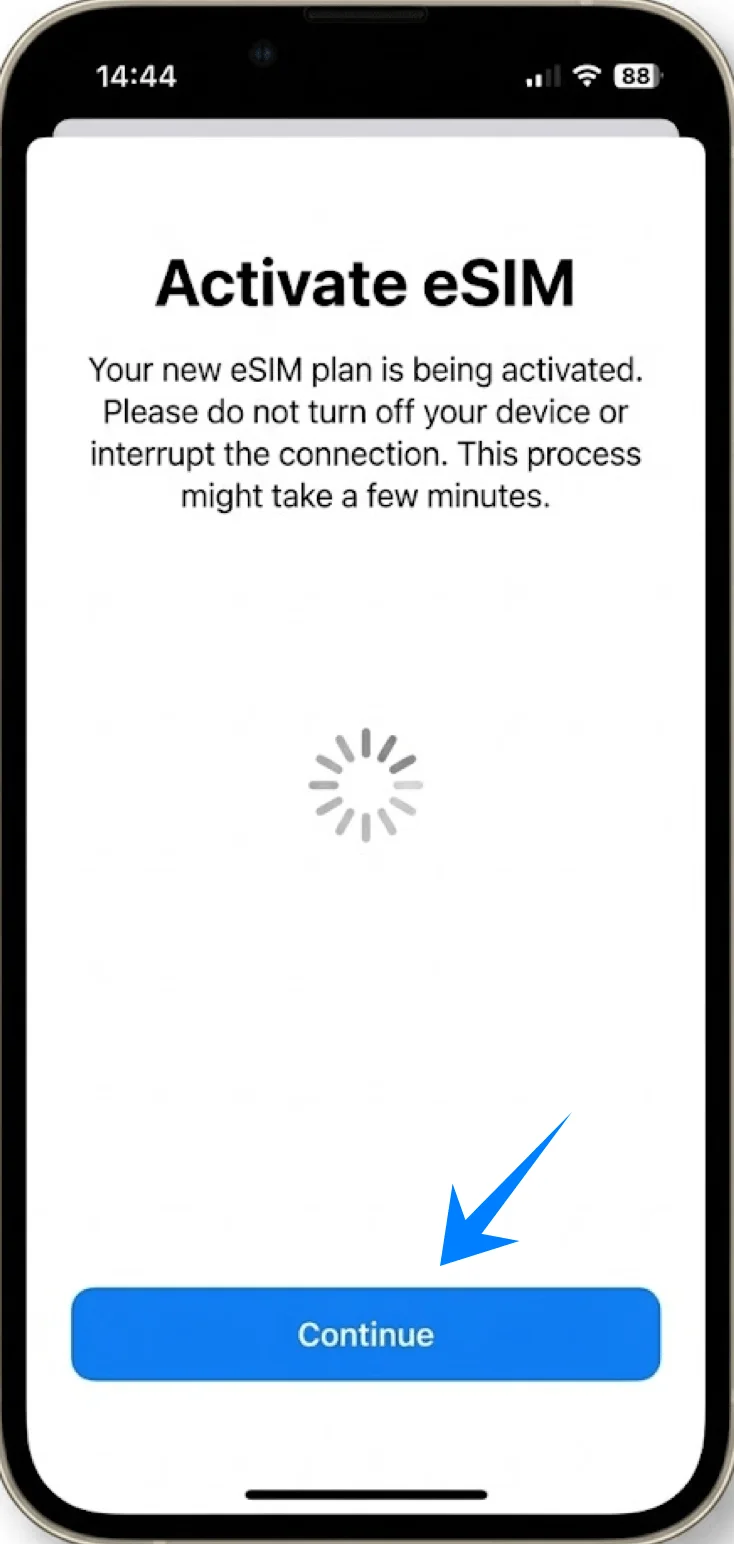
Langkah 7: Selesaikan Aktivasi Operator
Jika layar konfirmasi muncul, ketuk “Tambah Paket Seluler”
Langkah 8: Berikan Label pada eSIM
Pilih label seperti “Utama”, “Sekunder”, atau “Pekerjaan”
Ketuk “Lanjutkan”
Langkah 9: Atur Preferensi Jalur Default
Pilih jalur default pilihan Anda untuk:
Panggilan → ketuk jalur yang diinginkan → ketuk “Lanjutkan”
Pesan → ketuk jalur yang diinginkan → ketuk “Lanjutkan”
Data Seluler → ketuk jalur yang diinginkan → ketuk “Lanjutkan”
Metode 2: Instal eSIM melalui Input Manual
Langkah 1: Buka Pengaturan
Ketuk “Pengaturan”
Langkah 2: Buka Pengaturan Seluler
Gulir ke bawah dan ketuk “Seluler” (Pada beberapa perangkat, menu ini mungkin muncul sebagai “Layanan Seluler” atau “Data Seluler”)
Langkah 3: Mulai Pengaturan eSIM
Ketuk “Atur Seluler” jika belum ada paket seluler yang terpasang, atau ketuk “Tambah Paket Seluler” untuk menambahkan saluran baru
Langkah 4: Pilih Entri Manual
Ketuk “Masukkan Detail Secara Manual”

Langkah 5: Masukkan Informasi Aktivasi
Pada kolom “Alamat SM-DP+”, masukkan alamat yang diberikan oleh operator Anda
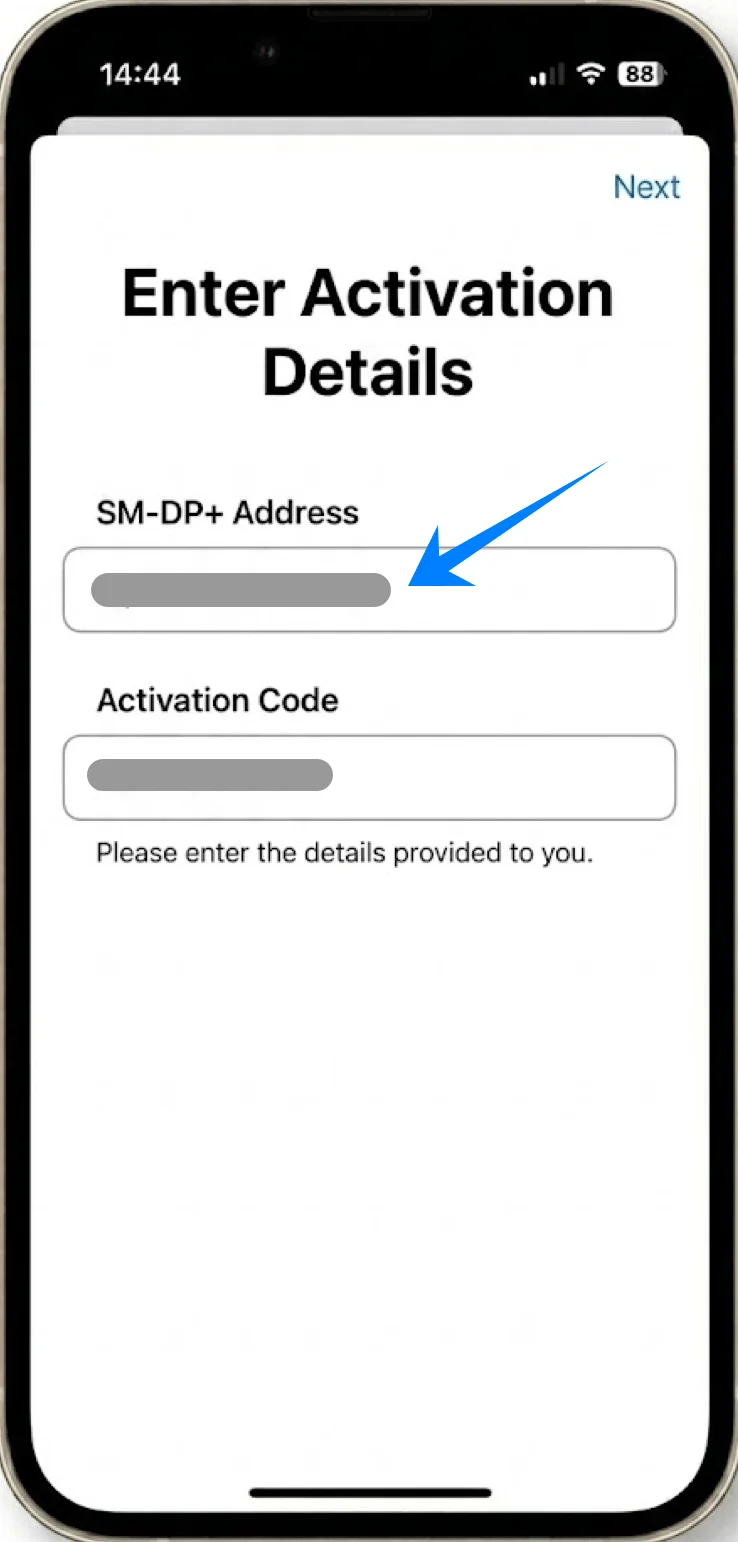
Pada kolom “Kode Aktivasi”, masukkan kode yang diberikan
Ketuk “Selanjutnya” (sudut kanan atas)

Langkah 6: Tunggu Aktivasi
iPhone akan mencoba terhubung ke operator dan mengaktifkan eSIM
Langkah 7: Konfirmasi Penambahan Paket
Saat diminta, ketuk “Tambah Paket Seluler”
Langkah 8: Beri Label pada eSIM
Pilih label (contoh: “Bisnis”, “Perjalanan”)
Ketuk “Lanjutkan”
Langkah 9: Konfigurasi Pengaturan Saluran Default
Pilih saluran default untuk panggilan → ketuk pilihan → ketuk “Lanjutkan”
Pilih saluran default untuk pesan → ketuk pilihan → ketuk “Lanjutkan”
Pilih saluran default untuk data seluler → ketuk pilihan → ketuk “Lanjutkan”
Cara Memastikan Instalasi eSIM Berhasil
Periksa Paket Seluler
Buka Pengaturan → Seluler (Pada beberapa perangkat, ini mungkin muncul sebagai “Layanan Seluler” atau “Data Seluler”)
Pastikan paket eSIM baru muncul di bagian SIM atau Paket Seluler
Verifikasi Koneksi Jaringan
Lihat sudut kanan atas layar Anda
Pastikan ikon sinyal untuk saluran baru tersebut terlihat
Uji Konektivitas
Lakukan panggilan telepon atau kirim pesan teks
Catatan: Beberapa paket eSIM mungkin tidak menyertakan dukungan panggilan suara, jadi fitur ini mungkin tidak tersedia tergantung pada paket Anda.
Buka Safari dan muat halaman web menggunakan data seluler (matikan Wi-Fi jika perlu)
Periksa Status Saluran
Di dalam Pengaturan → Seluler (Pada beberapa perangkat, ini mungkin muncul sebagai “Layanan Seluler” atau “Data Seluler”), ketuk paket yang baru ditambahkan
Pastikan Nyalakan Saluran Ini telah diaktifkan (tombol sakelar harus berwarna hijau)
Kesimpulan
Setelah Anda menyelesaikan langkah-langkah di atas, eSIM iRoamly Anda seharusnya sudah aktif. Dibandingkan dengan metode tradisional, eSIM menawarkan pengalaman pengaturan yang lebih efisien karena tidak memerlukan banyak langkah fisik.
Anda dapat dengan mudah mengelola saluran, mengubah preferensi, atau memeriksa status kapan saja melalui pengaturan perangkat Anda. Setelah memastikan koneksi Anda aktif, Anda siap untuk mulai menggunakan eSIM Anda.