
eSIM adalah alternatif digital dari kartu SIM tradisional yang memungkinkan akses jaringan seluler tanpa memerlukan perangkat keras fisik.
Teknologi ini didukung secara luas pada perangkat modern, termasuk iPhone 14 Pro, di mana pengguna dapat menambah dan mengelola paket langsung melalui pengaturan sistem. Pendekatan yang praktis ini menyederhanakan proses pengaturan serta penggunaan selanjutnya.
Bagi Anda yang baru pertama kali memasang eSIM, mengikuti langkah-langkah yang benar sangatlah penting. Panduan ini menjelaskan cara memasang dan mengaktifkan eSIM iRoamly di iPhone 14 Pro Anda secara jelas dan efisien.
Persiapan Sebelum Mengatur iRoamly eSIM
Sebelum memulai, pastikan Anda memiliki hal-hal berikut:
Koneksi internet yang stabil (Wi-Fi atau seluler)
Kode QR eSIM yang valid atau detail aktivasi manual (alamat SM-DP+ dan kode aktivasi) yang disediakan oleh operator Anda
iPhone 14 Pro Anda dalam keadaan menyala dan tidak terkunci
Perangkat yang telah diperbarui ke versi iOS terbaru (disarankan untuk kompatibilitas)
Metode 1: Instal eSIM Menggunakan Kode QR
Langkah 1: Buka Pengaturan Seluler
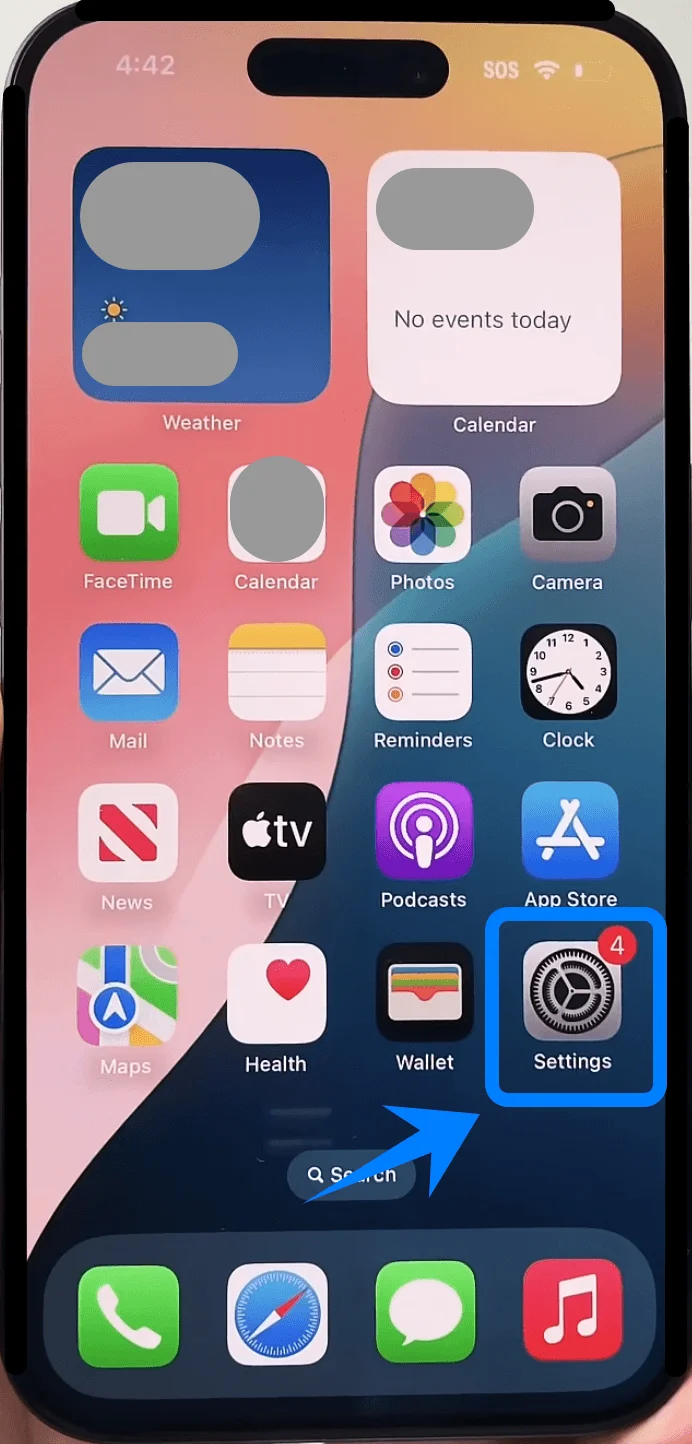
Ketuk Pengaturan.
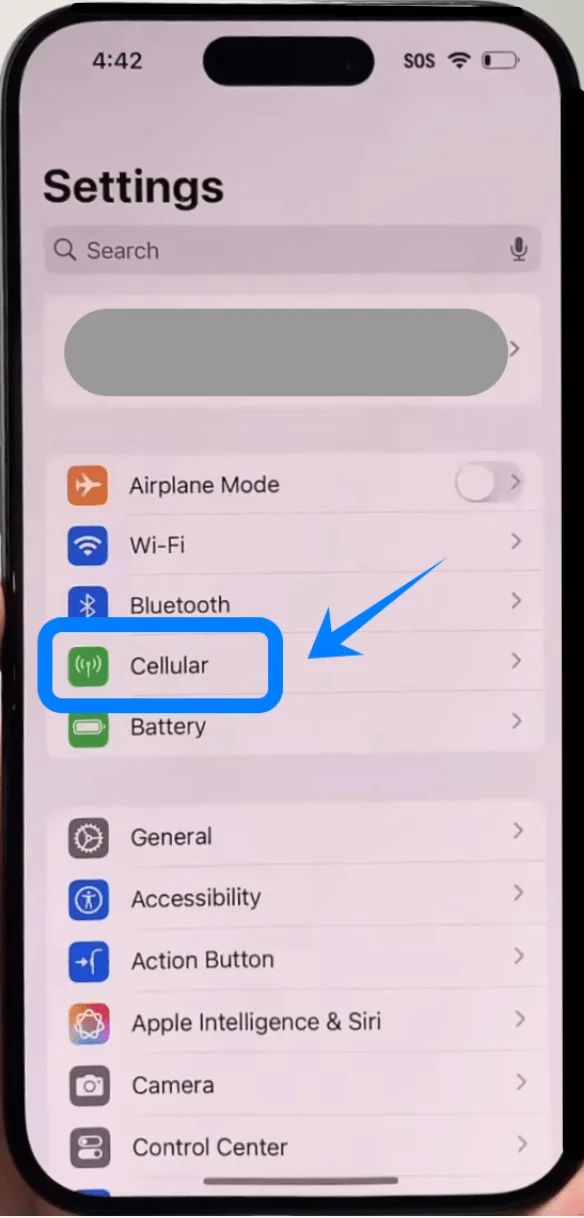
Gulir ke bawah dan ketuk Seluler (Pada beberapa perangkat, ini mungkin muncul sebagai “Layanan Seluler” atau “Data Seluler”).
Langkah 2: Tambahkan eSIM
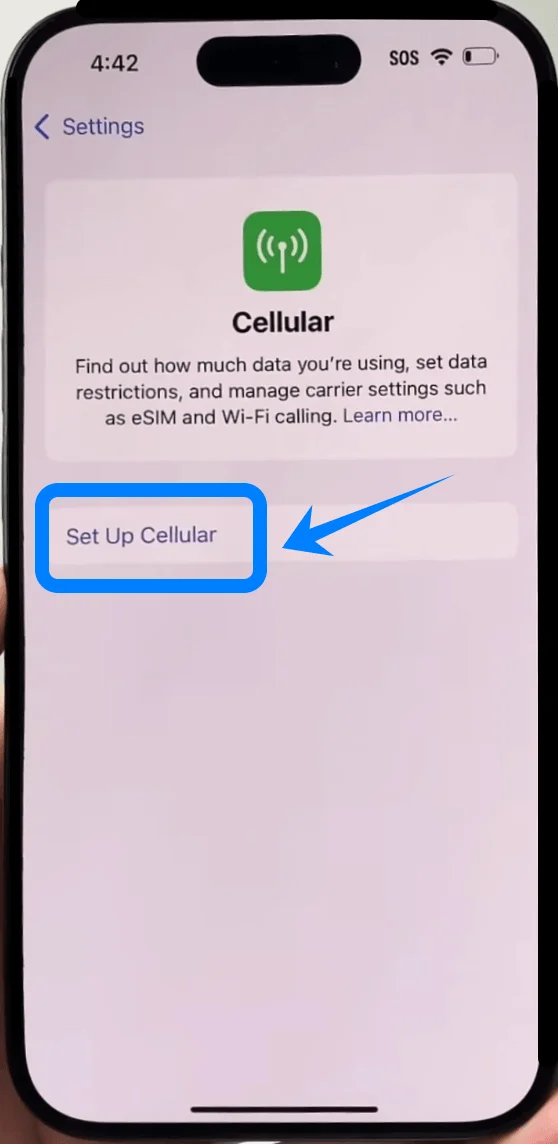
Ketuk Siapkan Seluler jika ini adalah paket pertama Anda, atau ketuk Tambahkan eSIM jika Anda sudah memiliki paket seluler sebelumnya.
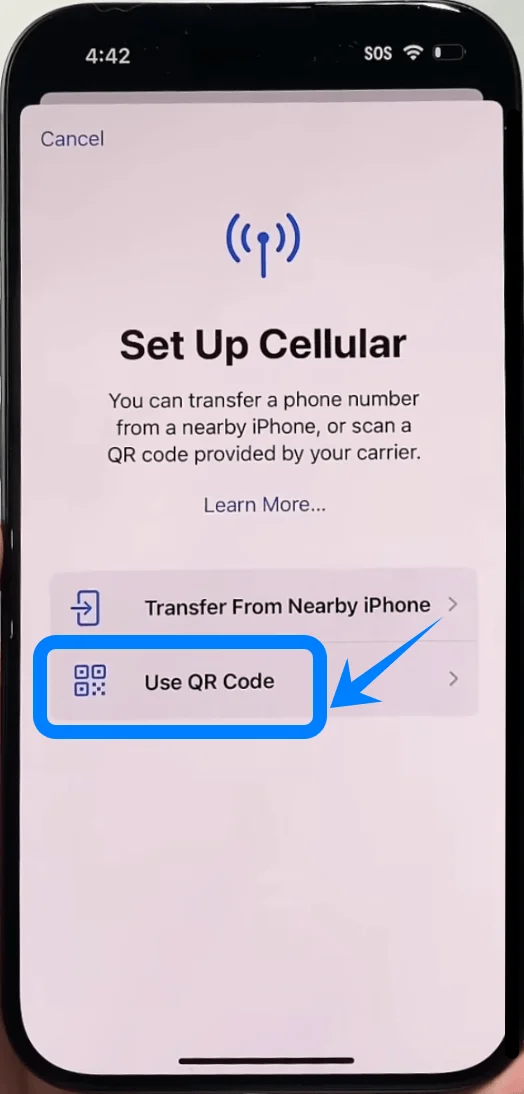
Ketuk Gunakan Kode QR.
Langkah 3: Pindai Kode QR
Jendela bidik kamera akan terbuka secara otomatis.
Posisikan iPhone Anda agar kode QR terlihat jelas di dalam bingkai.
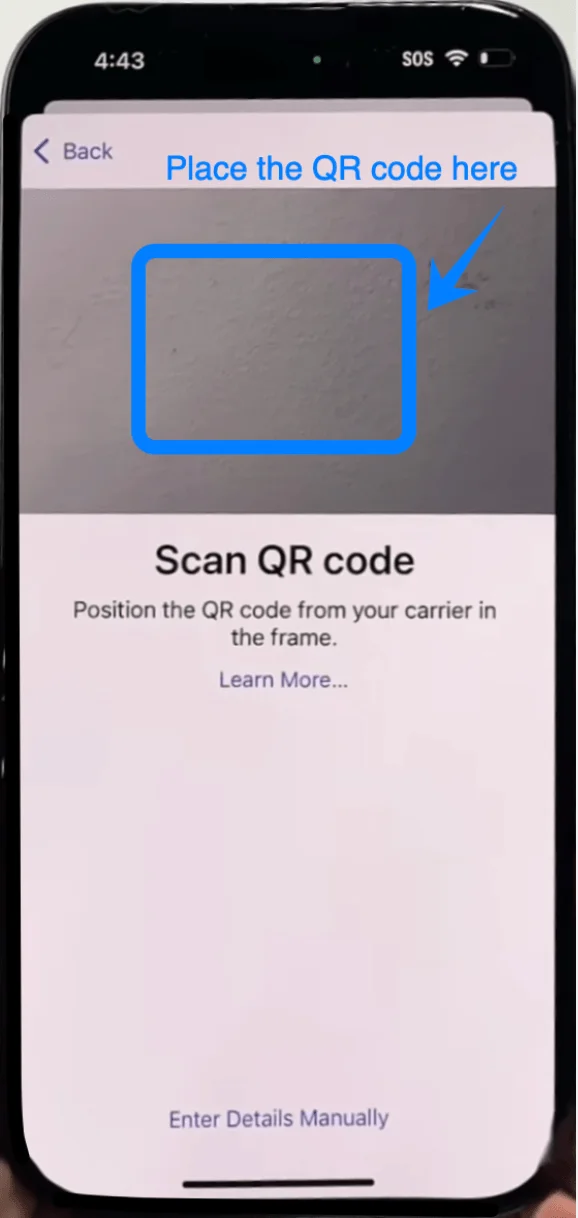
Tunggu ponsel mengenali kode QR tersebut.
Langkah 4: Konfirmasi Aktivasi
Saat diminta, ketuk Tambahkan eSIM.
Tunggu proses komunikasi iPhone dengan operator.
Ketuk Lanjutkan jika muncul perintah tambahan.
Langkah 5: Beri Label pada eSIM
Pilih label saat diminta (contoh: Utama, Bisnis, atau Perjalanan).
Ketuk Lanjutkan.
Langkah 6: Atur Preferensi Saluran Default
Pilih Saluran Default untuk panggilan dan SMS, lalu ketuk Lanjutkan.
Pilih saluran iMessage & FaceTime, lalu ketuk Lanjutkan.
Pilih saluran Data Seluler, lalu ketuk Selesai.
Metode 2: Pasang eSIM Menggunakan Input Manual
Langkah 1: Buka Pengaturan Seluler
Ketuk Pengaturan.
Gulir ke bawah dan ketuk Seluler (Pada beberapa perangkat, ini mungkin muncul sebagai “Layanan Seluler” atau “Data Seluler”).
Langkah 2: Tambahkan eSIM
Ketuk Siapkan Seluler jika ini adalah paket pertama Anda, atau ketuk Tambahkan eSIM jika Anda sudah memiliki paket seluler sebelumnya.
Ketuk Gunakan Kode QR.
Pada layar pemindaian QR, ketuk Masukkan Detail Secara Manual (terletak di bagian bawah).
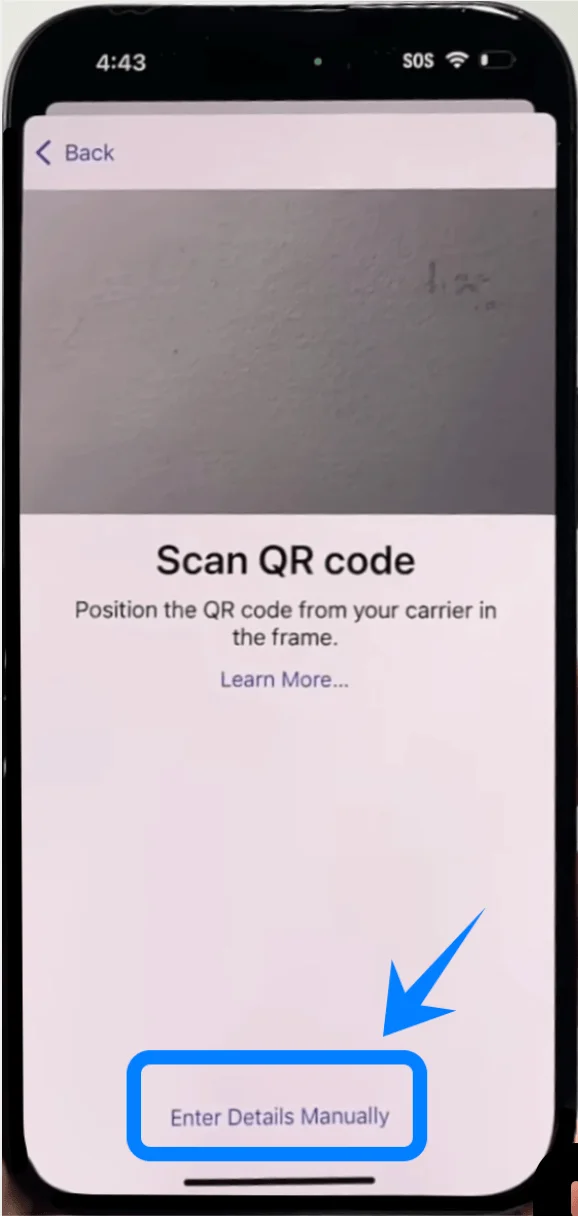
Langkah 3: Masukkan Informasi Operator
Di bidang Alamat SM-DP+, masukkan alamat yang diberikan oleh operator Anda.
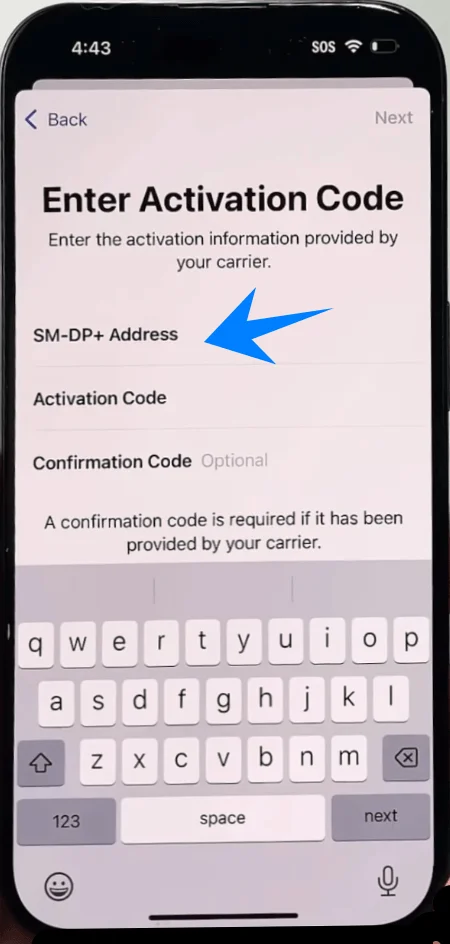
Ketuk bidang Kode Aktivasi dan masukkan kode persis seperti yang diberikan.
Jika diminta, masukkan Kode Konfirmasi (opsional; hanya jika ada).
Ketuk Berikutnya.
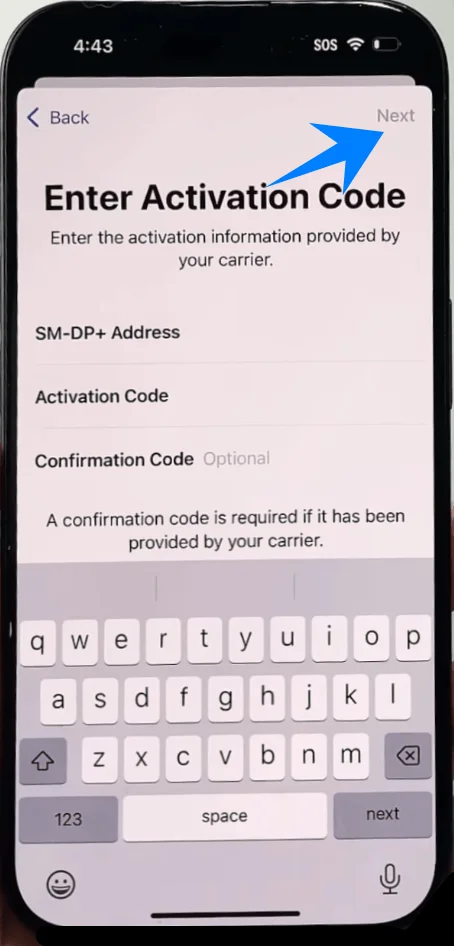
Langkah 4: Konfirmasi Aktivasi
Ketuk Tambahkan eSIM saat diminta.
Tunggu proses aktivasi selesai.
Ketuk Lanjutkan jika diminta.
Langkah 5: Beri Label pada eSIM
Pilih label (contohnya, Pribadi, Kantor).
Ketuk Lanjutkan.
Langkah 6: Atur Preferensi Saluran Default
Pilih Saluran Default Anda untuk panggilan dan SMS, ketuk Lanjutkan.
Pilih saluran untuk iMessage & FaceTime, ketuk Lanjutkan.
Pilih saluran Data Seluler, ketuk Selesai.
Cara Mengonfirmasi Instalasi eSIM yang Berhasil
Periksa di Pengaturan
Buka Pengaturan.
Ketuk Seluler (Pada beberapa perangkat, ini mungkin muncul sebagai “Layanan Seluler” atau “Data Seluler”).
Pastikan paket baru Anda muncul di bawah menu SIM atau Paket Seluler.
Pastikan status saluran menunjukkan Aktif.
Periksa Indikator Sinyal
Lihat di pojok kanan atas layar Anda.
Anda seharusnya melihat batang sinyal yang terkait dengan saluran yang baru ditambahkan.
Uji Konektivitas
Lakukan panggilan telepon.
Catatan: Beberapa paket eSIM mungkin tidak menyertakan dukungan panggilan suara, sehingga fitur ini mungkin tidak tersedia tergantung pada paket Anda.
Matikan Wi-Fi dan pastikan data seluler berfungsi.
Kesimpulan
Dengan mengikuti langkah-langkah yang dijelaskan di atas, Anda telah berhasil menyelesaikan proses instalasi dan aktivasi eSIM.
Dibandingkan dengan kartu SIM fisik, eSIM menawarkan fleksibilitas yang lebih tinggi dan konfigurasi yang lebih cepat, sehingga memudahkan Anda untuk beradaptasi dengan berbagai kebutuhan konektivitas.
Pada iPhone 14 Pro, pengalaman ini terasa mulus dan dapat diandalkan. Setelah koneksi Anda aktif, Anda siap menggunakan eSIM Anda tanpa perlu pengaturan tambahan.