
Jika Anda baru mengenal eSIM, proses pengaturannya mungkin tampak asing pada awalnya—namun kenyataannya, proses ini dirancang agar sederhana dan mudah digunakan.
Berbeda dengan kartu SIM tradisional, Anda tidak perlu memasukkan atau mengganti apa pun secara fisik. Sebaliknya, Anda dapat menyelesaikan semuanya melalui pengaturan ponsel dengan mengikuti beberapa langkah panduan.
Pada iPhone 15 Pro, antarmukanya jelas dan intuitif, sehingga sangat mudah bagi pengguna pemula.
Panduan ini akan memandu Anda langkah demi langkah dalam menginstal dan mengaktifkan eSIM iRoamly, sehingga Anda dapat langsung menggunakannya tanpa bingung.
Persiapan Sebelum Mengatur iRoamly eSIM
Sebelum memulai, pastikan Anda memiliki hal-hal berikut:
Koneksi internet yang stabil (Wi-Fi atau seluler)
Kode QR eSIM yang valid atau detail aktivasi manual (alamat SM-DP+ dan kode aktivasi) yang diberikan oleh operator Anda
iPhone 15 Pro Anda dalam keadaan menyala dan tidak terkunci
Perangkat telah diperbarui ke versi iOS terbaru (disarankan untuk kompatibilitas)
Metode 1: Instal eSIM melalui Kode QR
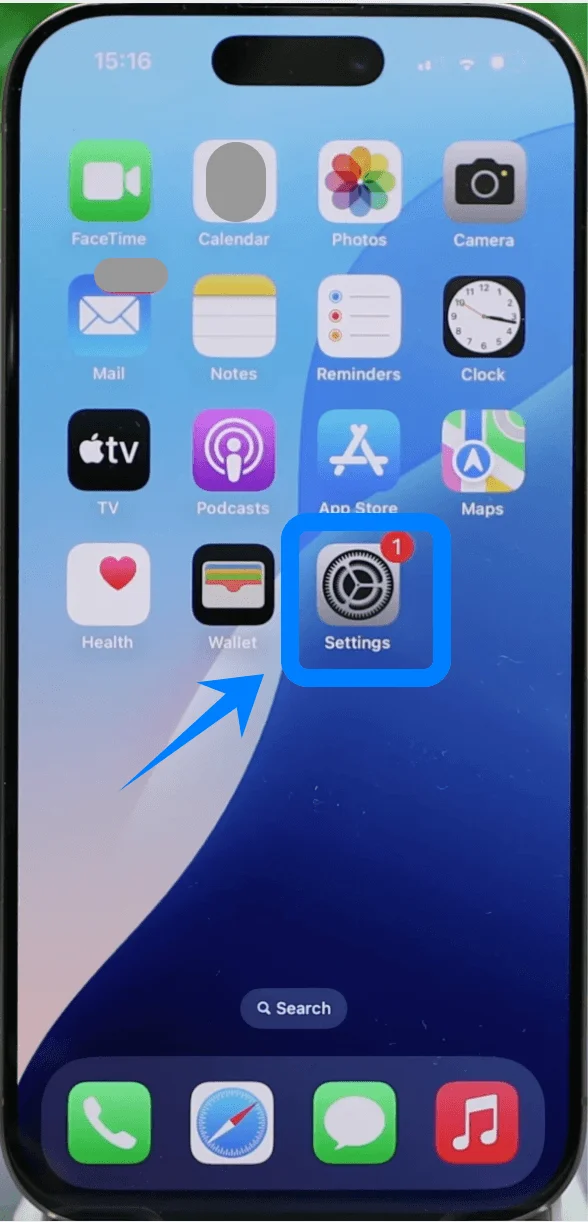
Langkah 1: Buka Pengaturan Seluler
Ketuk Pengaturan pada Layar Beranda
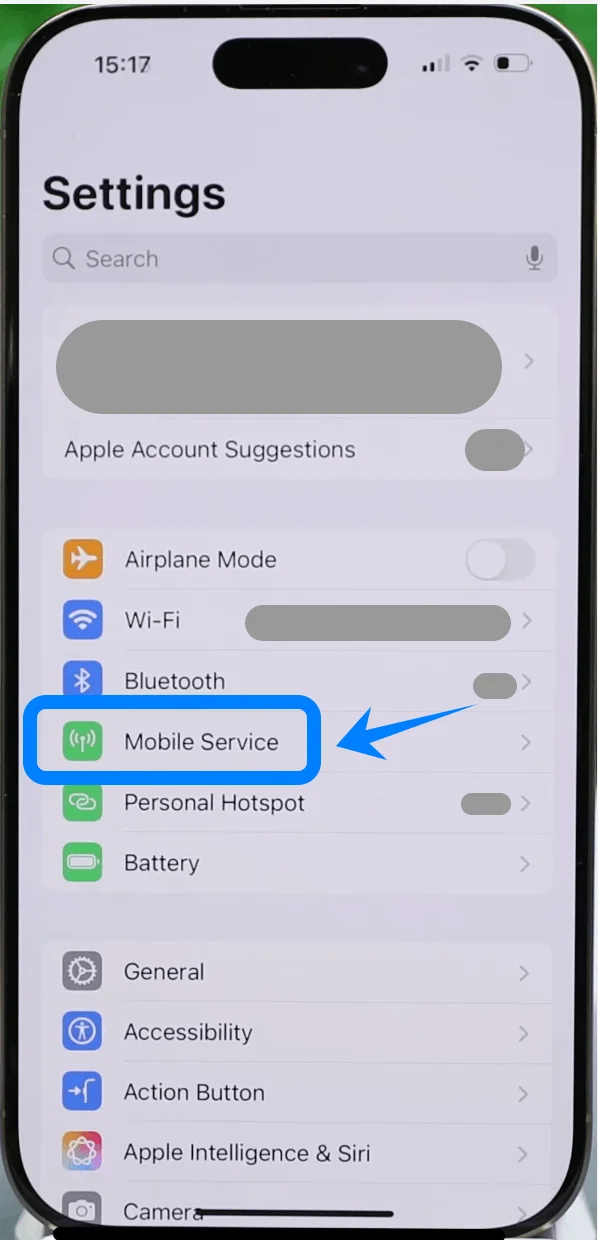
Gulir ke bawah dan ketuk Layanan Seluler (Pada beberapa perangkat, ini mungkin muncul sebagai “Seluler” atau “Data Seluler”)
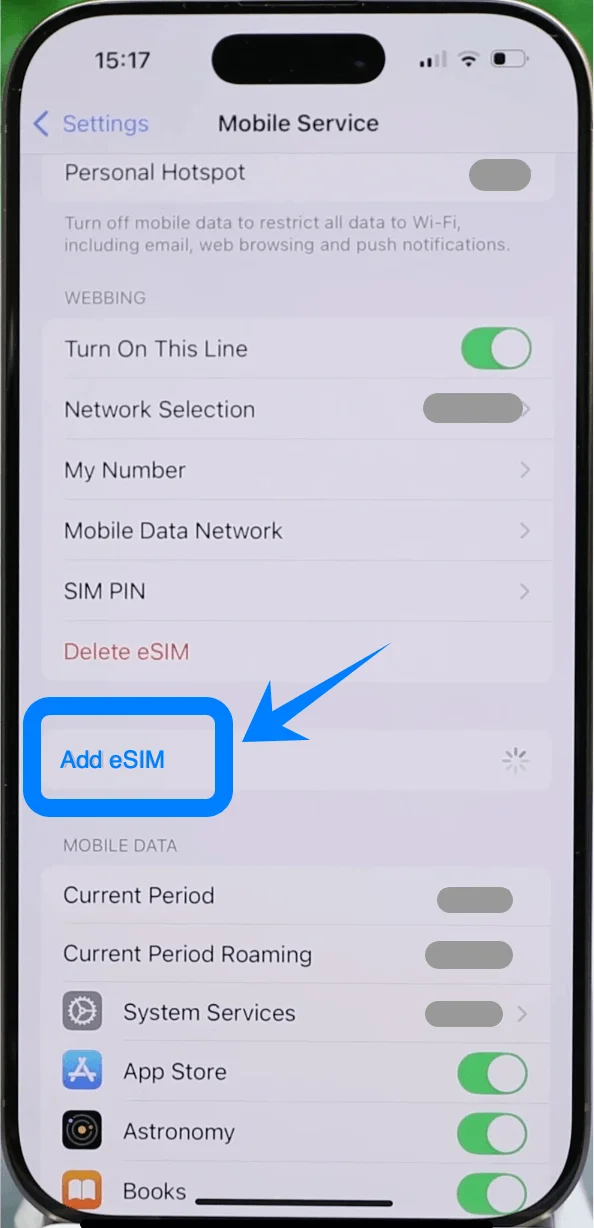
Langkah 2: Mulai Pengaturan eSIM
Ketuk Tambahkan eSIM jika Anda sudah memiliki paket seluler, atau ketuk Atur Seluler jika ini adalah paket pertama Anda
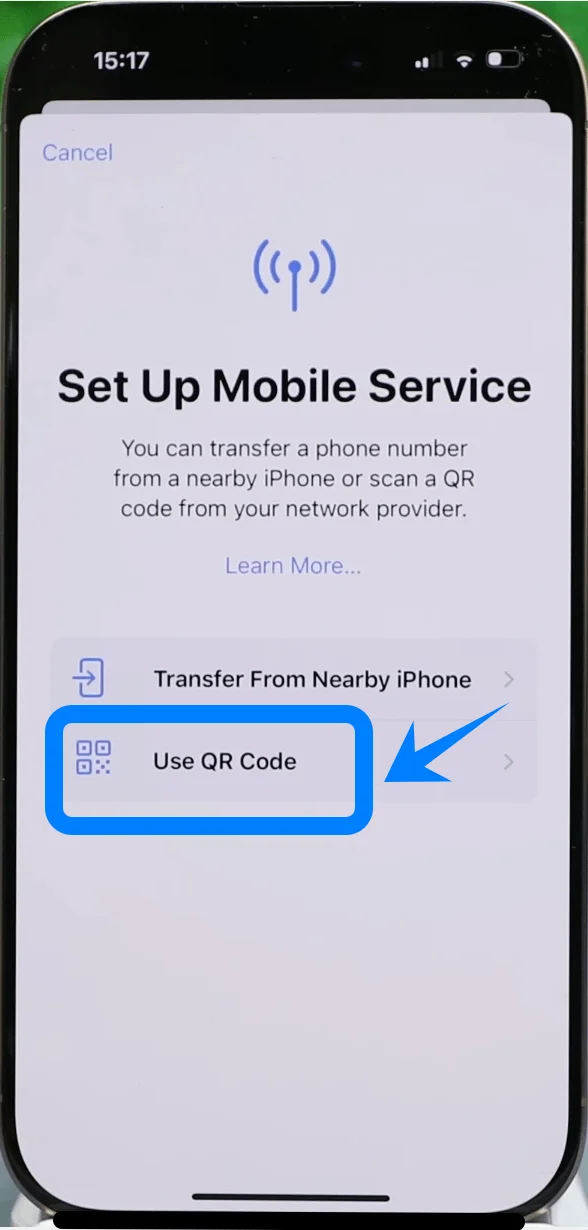
Ketuk Gunakan Kode QR
Langkah 3: Pindai Kode QR
Posisikan kamera iPhone di atas kode QR yang disediakan oleh operator Anda
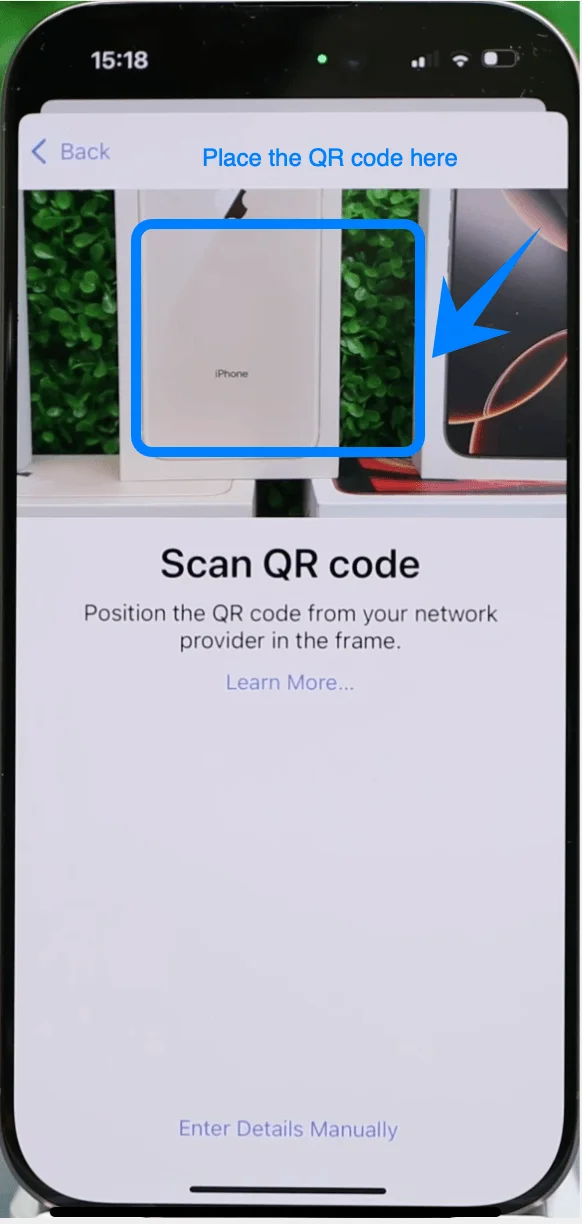
Tunggu perangkat mengenali kode tersebut
Ketuk Lanjutkan saat diminta
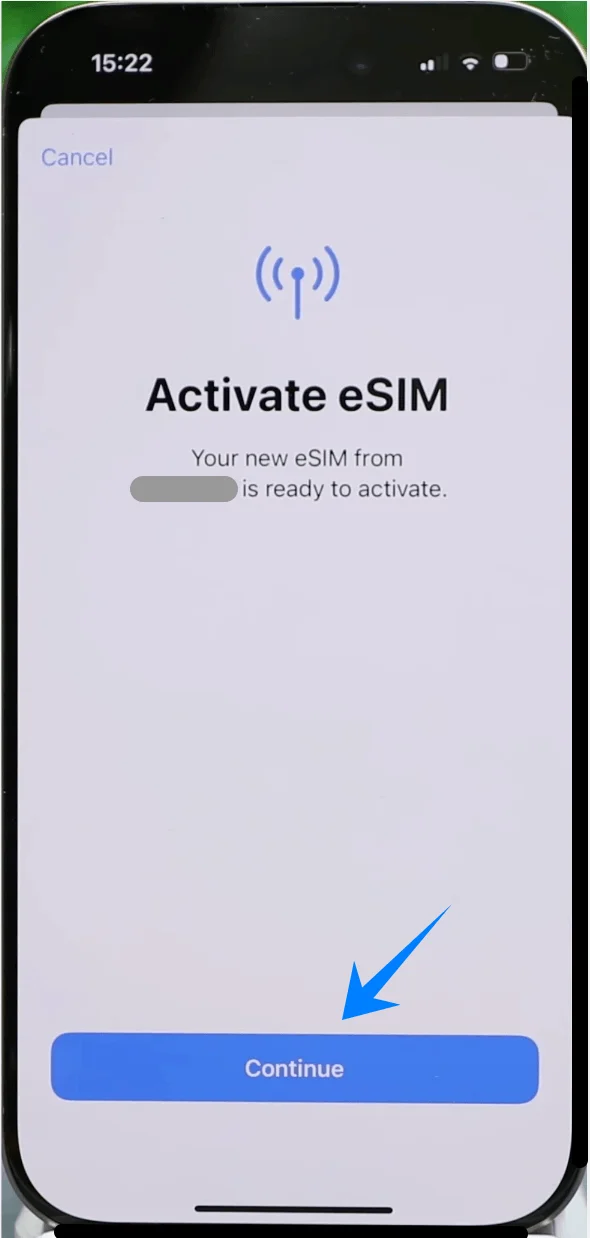
Langkah 4: Konfirmasi Aktivasi
Ketuk Tambahkan Paket Seluler saat detail paket muncul
Tunggu proses aktivasi selesai
Langkah 5: Konfigurasi Pengaturan Saluran
Saat diminta, pilih label untuk saluran tersebut (contohnya, Utama, Sekunder, atau kustom)
Ketuk Lanjutkan
Pilih bagaimana saluran akan digunakan:
Saluran standar untuk panggilan
Saluran standar untuk data
Ketuk Selesai
Metode 2: Instal eSIM melalui Input Manual
Langkah 1: Buka Pengaturan Seluler
Ketuk Pengaturan
Gulir ke bawah dan ketuk Layanan Seluler (Pada beberapa perangkat, menu ini mungkin muncul sebagai “Seluler” atau “Data Seluler”)
Langkah 2: Mulai Entri Manual
Ketuk Tambahkan eSIM jika Anda sudah memiliki paket seluler, atau ketuk Siapkan Seluler jika ini adalah paket pertama Anda
Ketuk Gunakan Kode QR
Pada layar pemindai QR, ketuk Masukkan Detail Secara Manual (terletak di bagian bawah)
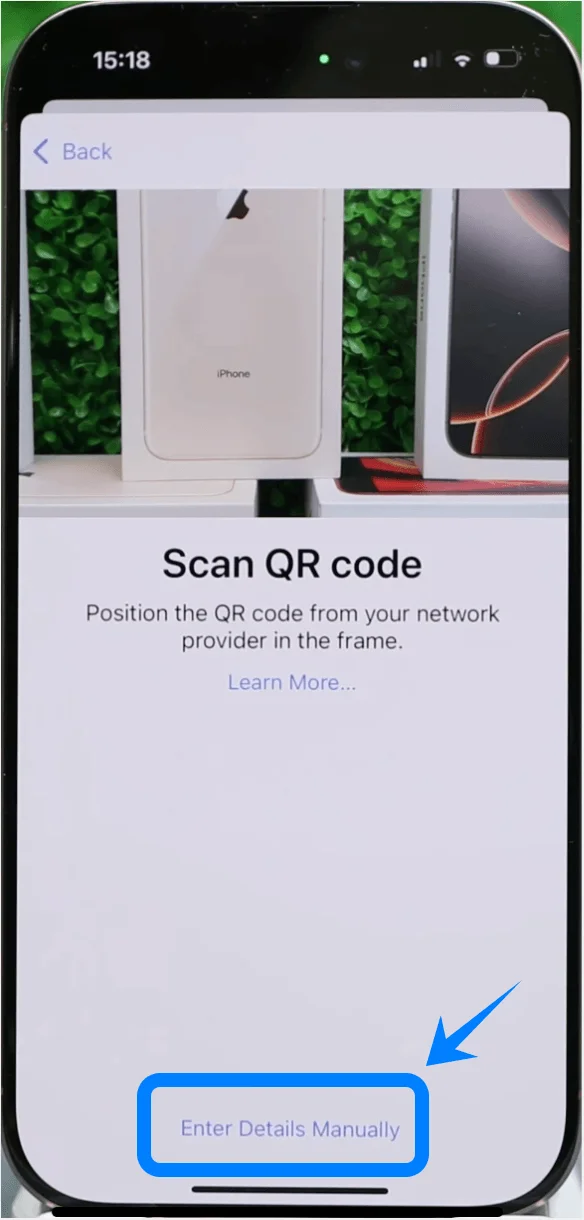
Langkah 3: Masukkan Informasi Aktivasi
Ketuk kolom berlabel Alamat SM-DP+
Masukkan alamat yang diberikan oleh operator Anda
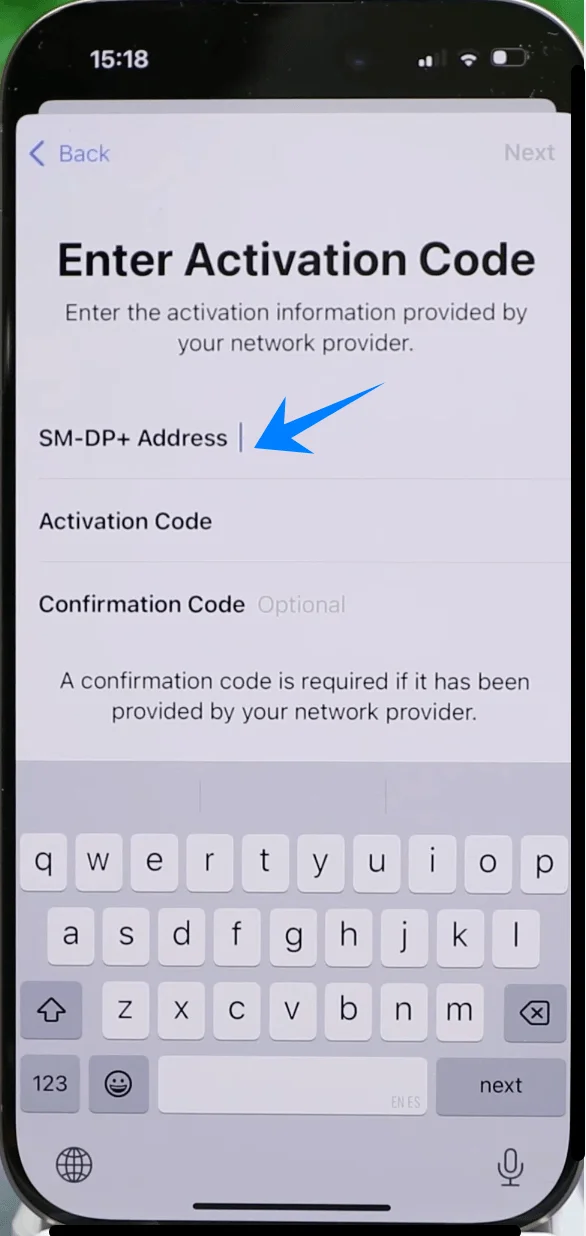
Ketuk kolom berlabel Kode Aktivasi
Masukkan kode persis seperti yang diberikan
(Opsional) Ketuk Kode Konfirmasi jika disediakan dan masukkan kodenya
Langkah 4: Kirim Aktivasi
Ketuk Berikutnya (di sudut kanan atas)
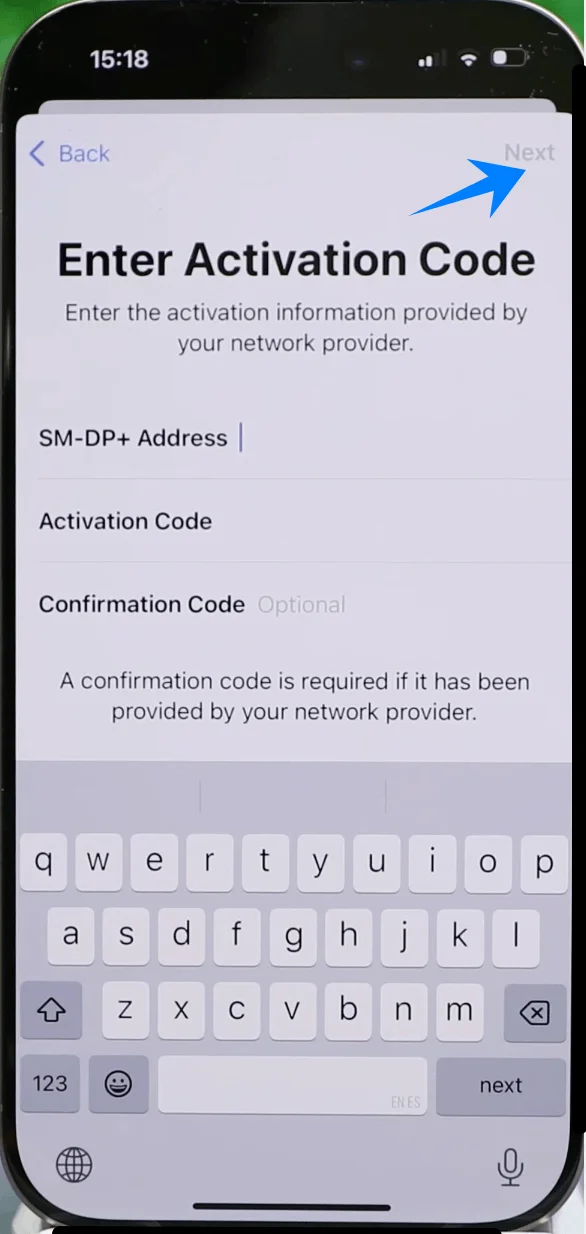
Tunggu iPhone terhubung ke operator dan mengunduh profil eSIM
Langkah 5: Konfigurasi Pengaturan Jalur
Pilih label (contohnya, Utama, Sekunder, Perjalanan)
Ketuk Lanjutkan
Pilih preferensi penggunaan default (panggilan, pesan, data)
Ketuk Selesai
Cara Memastikan Instalasi eSIM Berhasil
Setelah menyelesaikan salah satu metode, verifikasi instalasi dengan langkah-langkah berikut:
Langkah 1: Periksa Paket Seluler
Buka Pengaturan
Ketuk Layanan Seluler (Pada beberapa perangkat, ini mungkin muncul sebagai “Seluler” atau “Data Seluler”)
Pastikan paket baru muncul di bawah bagian SIM atau Paket Seluler
Langkah 2: Verifikasi Sinyal
Lihat sudut kanan atas layar
Pastikan batang sinyal untuk jalur baru tersebut muncul
Langkah 3: Uji Konektivitas
Buka aplikasi Telepon
Lakukan panggilan menggunakan jalur baru tersebut
Buka Safari dan muat halaman web menggunakan data seluler (matikan Wi-Fi jika perlu)
Langkah 4: Konfirmasi Status Jalur
Buka Pengaturan → Layanan Seluler (Pada beberapa perangkat, ini mungkin muncul sebagai “Seluler” atau “Data Seluler”) → [Label eSIM Anda]
Pastikan opsi Nyalakan Jalur Ini sudah aktif (tombol sakelar harus berwarna hijau)
Kesimpulan
Anda kini telah menyelesaikan proses pengaturan dan seharusnya sudah bisa menggunakan eSIM Anda untuk konektivitas. Setelah Anda melakukannya satu kali, Anda akan mendapati bahwa prosesnya sederhana dan mudah untuk diulangi di masa mendatang.
eSIM menyederhanakan pengaturan jaringan dan mengurangi kebutuhan untuk menangani kartu fisik, menjadikannya pilihan yang praktis untuk penggunaan sehari-hari. Dengan langkah-langkah dalam panduan ini, Anda akan dapat mengatur koneksi Anda dengan cepat kapan pun diperlukan.