
Saat bepergian ke luar negeri, tetap terhubung sangatlah penting, dan eSIM membuat proses ini jauh lebih mudah dibandingkan kartu SIM tradisional.
iRoamly eSIM memungkinkan Anda untuk mengaktifkan data seluler langsung di iPhone 17 Pro Max Anda tanpa memerlukan kartu SIM fisik.
Namun, banyak pengguna merasa bingung saat pertama kali melakukan pengaturan, terutama ketika berurusan dengan kode aktivasi atau konfigurasi manual. Kabar baiknya, seluruh proses ini dapat diselesaikan hanya dalam beberapa menit jika dilakukan dengan benar.
Panduan ini membantu Anda mempersiapkan perangkat sebelum keberangkatan agar Anda dapat menghindari masalah konektivitas setelah tiba di tujuan.
Persiapan Sebelum Mengatur eSIM iroamly
Sebelum memulai, pastikan Anda memiliki hal-hal berikut:
Koneksi internet yang stabil (Wi-Fi atau seluler)
Kode QR eSIM yang valid atau detail aktivasi manual (alamat SM-DP+ dan kode aktivasi) yang disediakan oleh operator Anda
iPhone 17 Pro Max Anda dalam keadaan menyala dan tidak terkunci
Perangkat sudah diperbarui ke versi iOS terbaru (disarankan demi kompatibilitas)
Metode 1: Instal eSIM Menggunakan Kode QR
Langkah 1: Buka Pengaturan Seluler
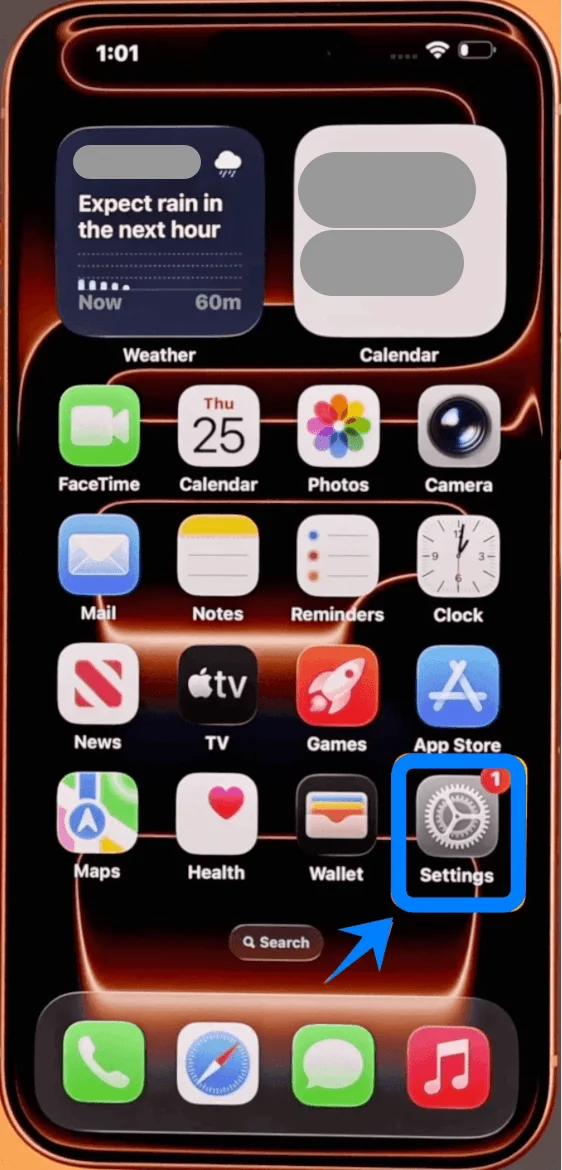
Ketuk Pengaturan
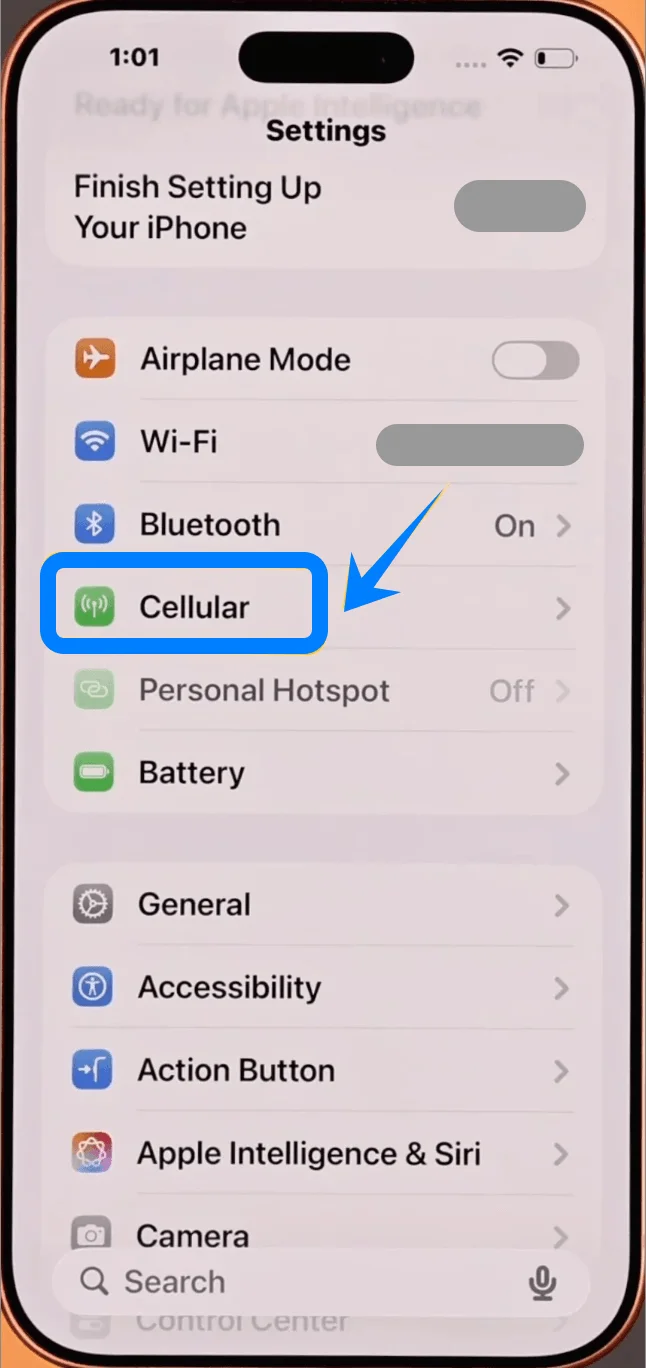
Ketuk Seluler (Pada beberapa perangkat, menu ini mungkin muncul sebagai “Layanan Seluler” atau “Data Seluler”)
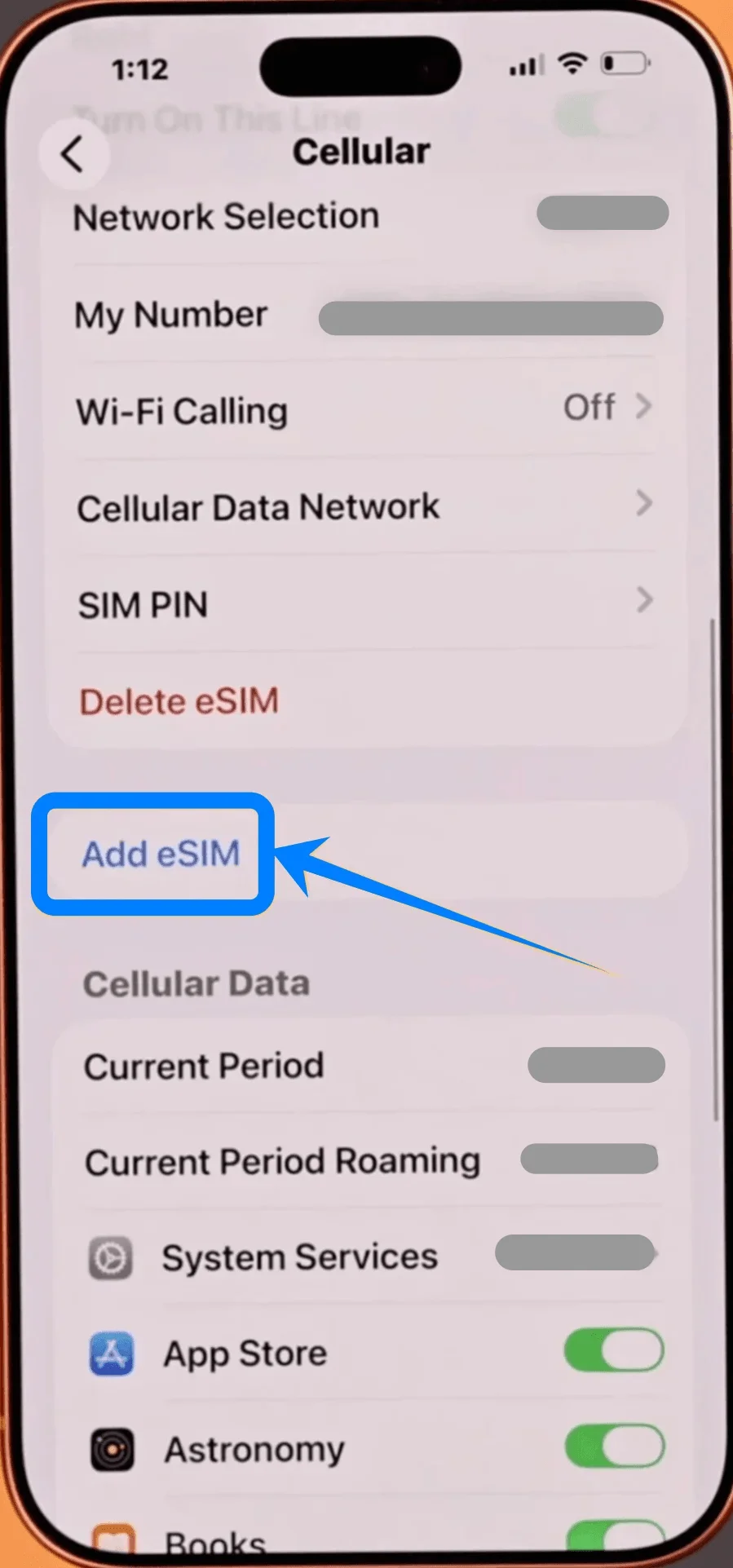
Langkah 2: Tambahkan eSIM
Ketuk Tambahkan eSIM jika Anda sudah memiliki paket seluler, atau ketuk Atur Seluler jika ini adalah paket pertama Anda
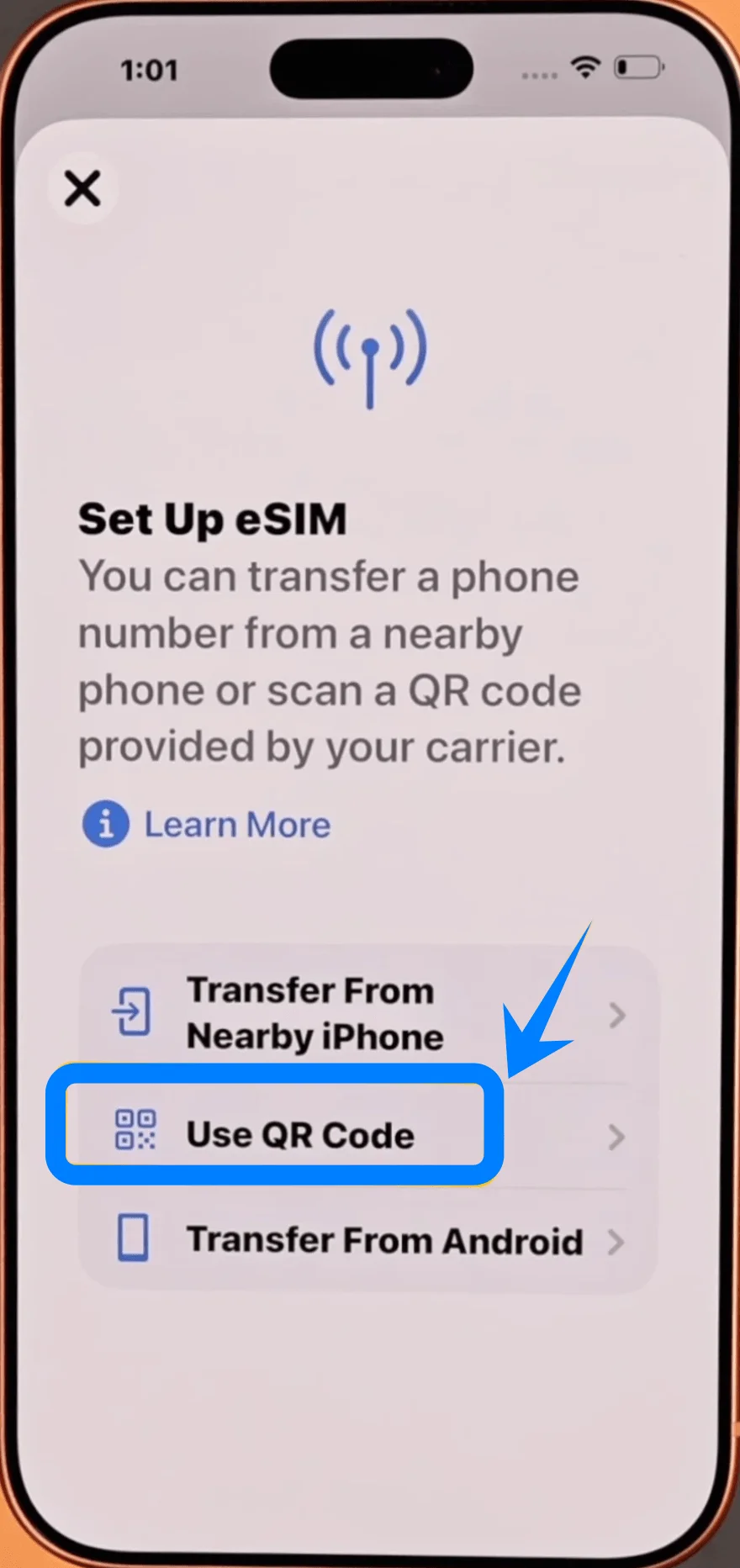
Langkah 3: Pilih Opsi Kode QR
Ketuk Gunakan Kode QR
Langkah 4: Pindai Kode QR
Ketuk Pindai Kode QR
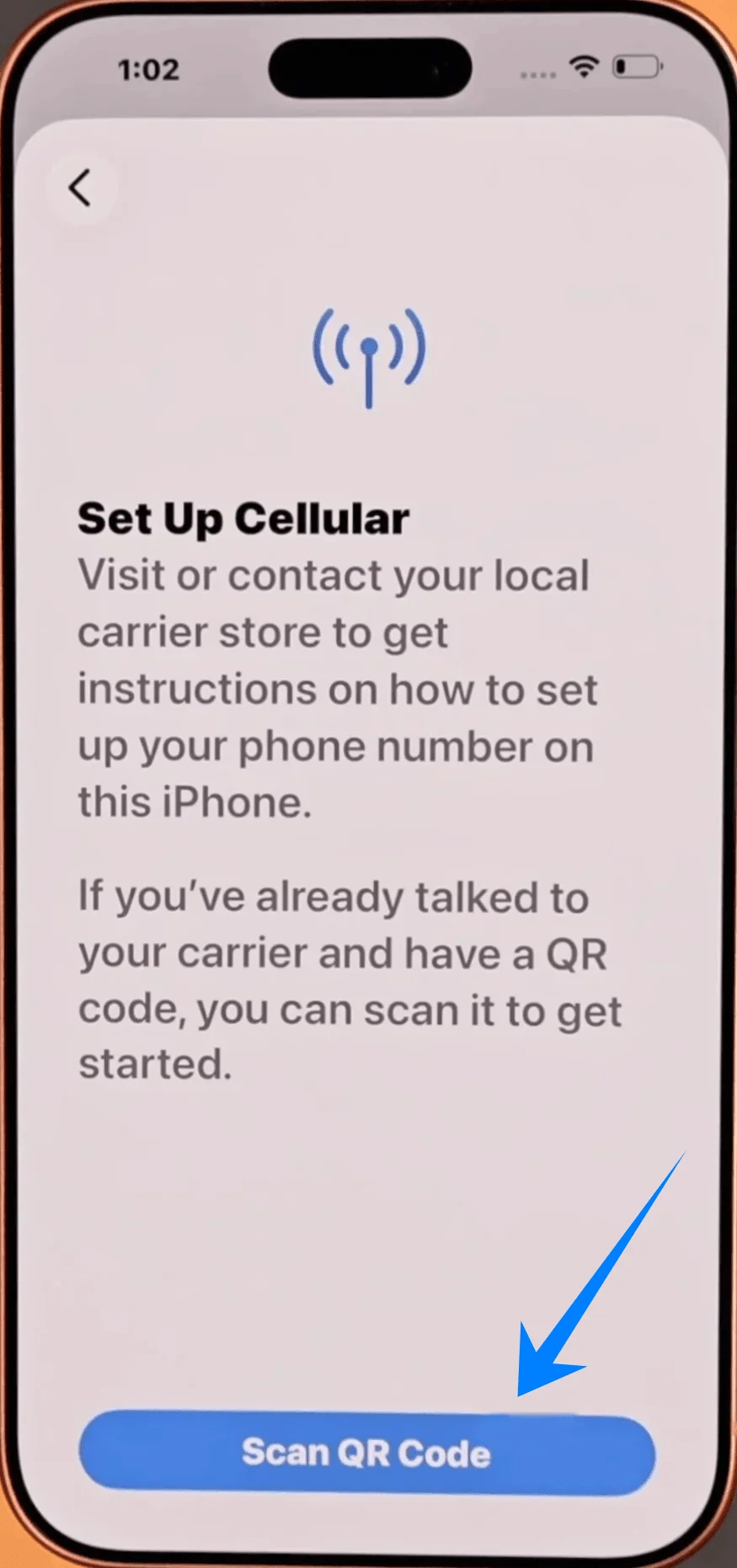
Arahkan kamera iPhone Anda ke kode QR
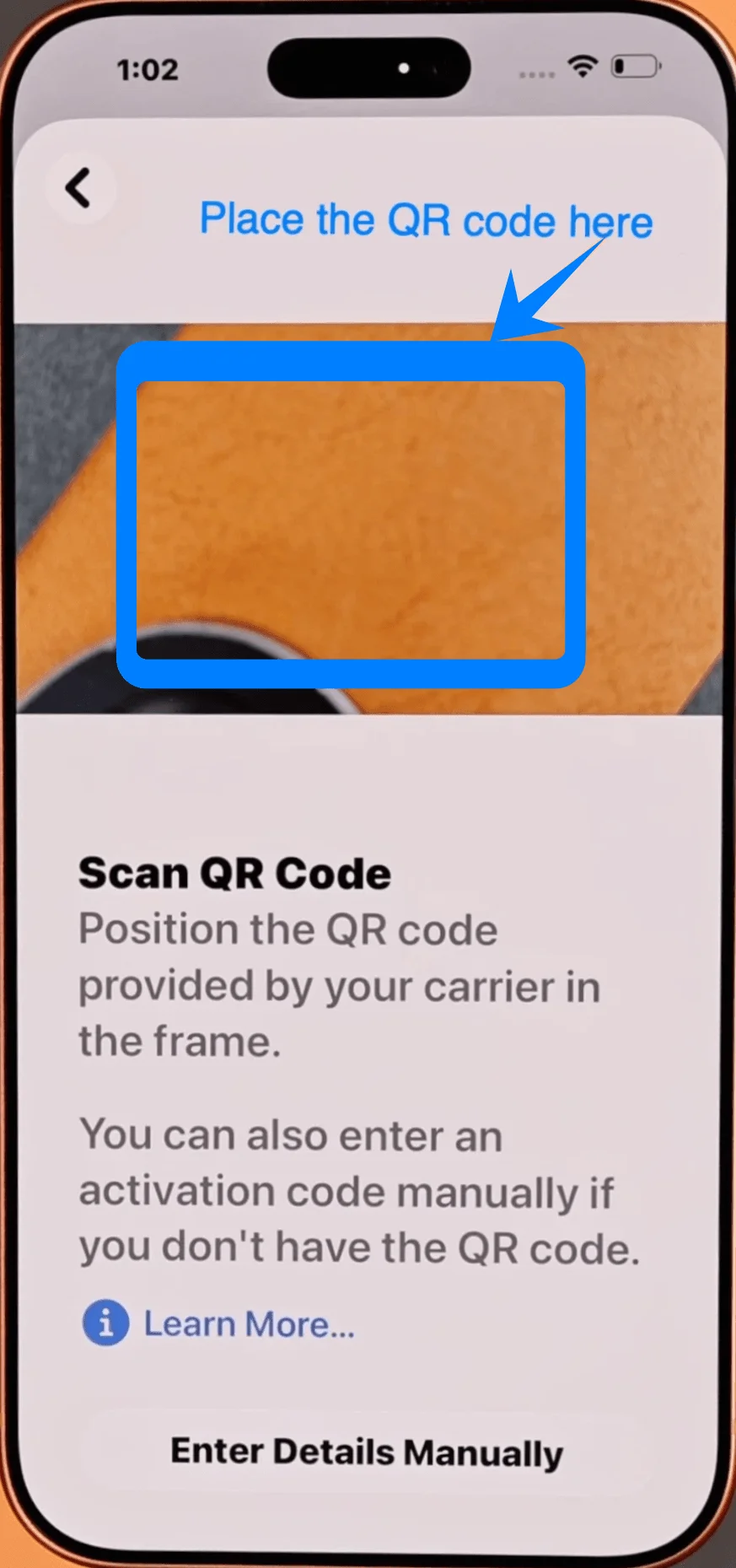
Tunggu hingga kode dikenali secara otomatis
Langkah 5: Konfirmasi Paket Operator
Saat diminta, ketuk Tambahkan Paket Seluler
Langkah 6: Beri Label pada eSIM (Opsional namun Disarankan)
Pilih label seperti: “Utama”, “Sekunder”, “Bisnis”
Ketuk Lanjutkan
Langkah 7: Atur Preferensi Saluran Default
Pilih saluran yang ingin digunakan untuk: Saluran Default, iMessage & FaceTime, Data Seluler
Ketuk Lanjutkan setelah setiap pemilihan
Langkah 8: Selesaikan Aktivasi
Tunggu hingga aktivasi selesai
Jika diminta, ketuk Selesai
Metode 2: Menginstal eSIM Menggunakan Input Manual
Langkah 1: Buka Pengaturan Seluler
Ketuk Pengaturan
Ketuk Seluler (Pada beberapa perangkat, menu ini mungkin muncul sebagai “Layanan Seluler” atau “Data Seluler”)
Langkah 2: Tambahkan eSIM
Ketuk Tambahkan eSIM jika Anda sudah memiliki paket seluler, atau ketuk Siapkan Seluler jika ini adalah paket pertama Anda
Langkah 3: Pilih Opsi Entri Manual
Ketuk Gunakan Kode QR
Pada layar pemindai kode QR, ketuk Masukkan Detail Secara Manual
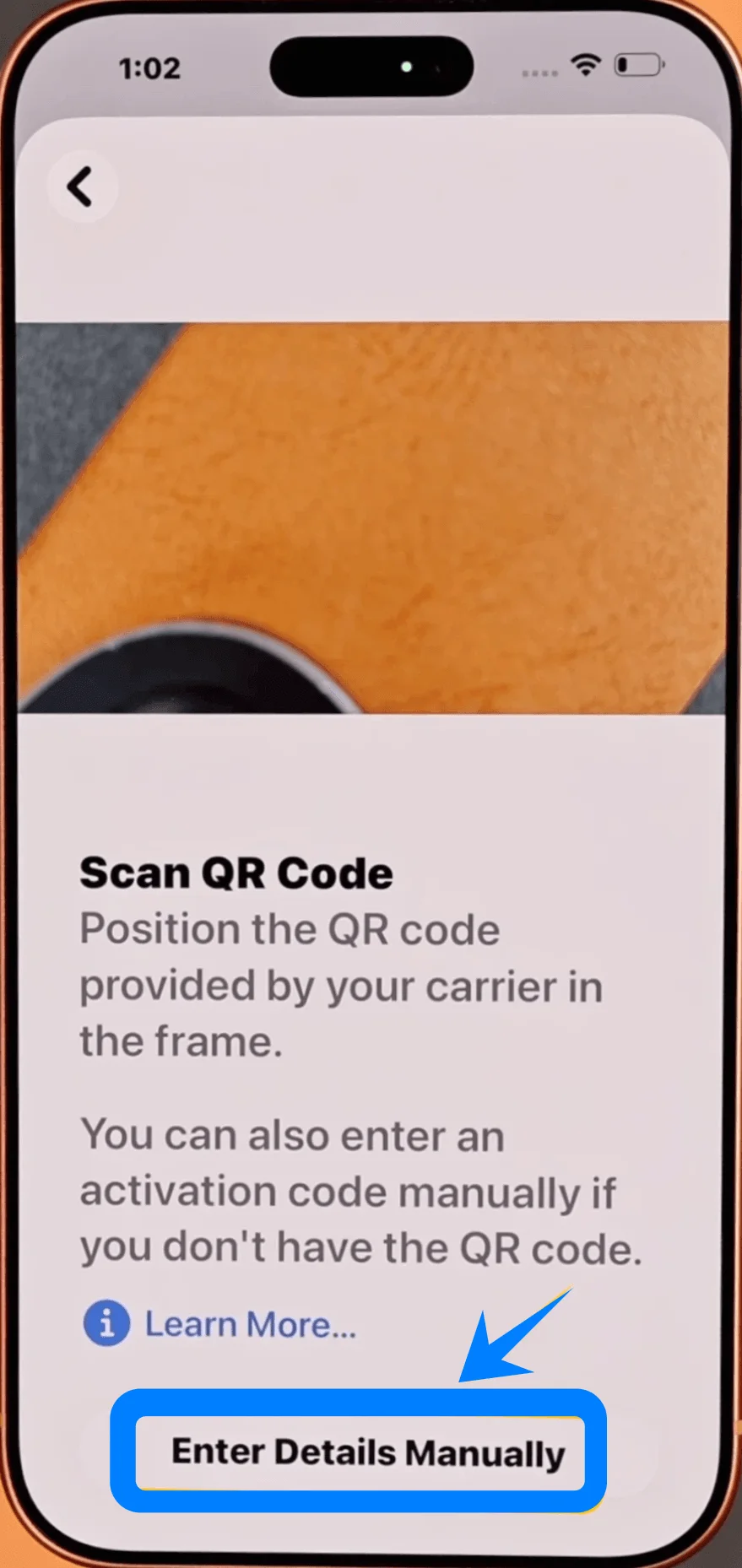
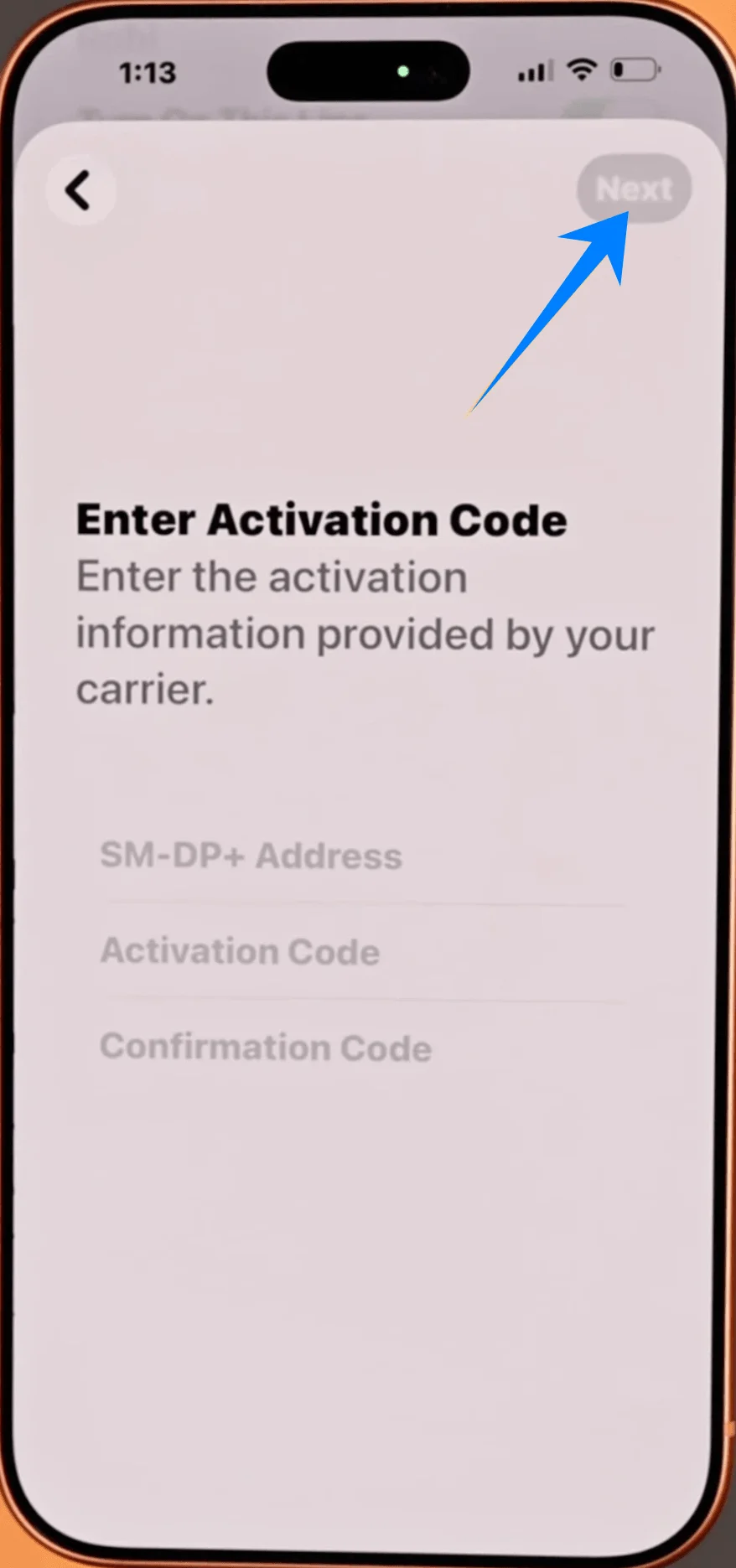
Langkah 4: Masukkan Informasi Aktivasi
Ketuk kolom Alamat SM-DP+ → Masukkan alamat yang diberikan oleh operator Anda
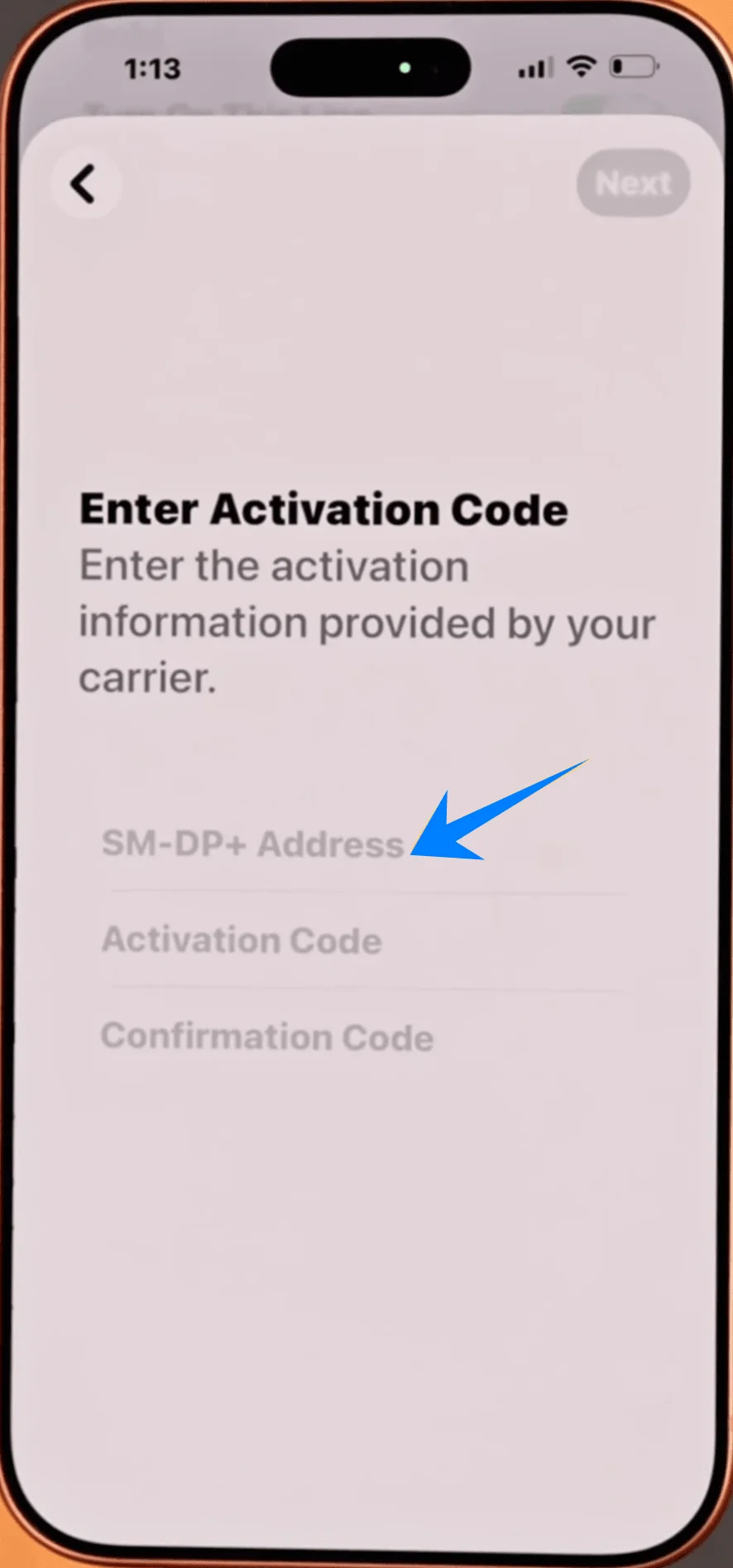
Ketuk kolom Kode Aktivasi → Masukkan kode persis seperti yang diberikan
(Jika diperlukan) Masukkan Kode Konfirmasi
Langkah 5: Lanjutkan ke Aktivasi
Ketuk Berikutnya
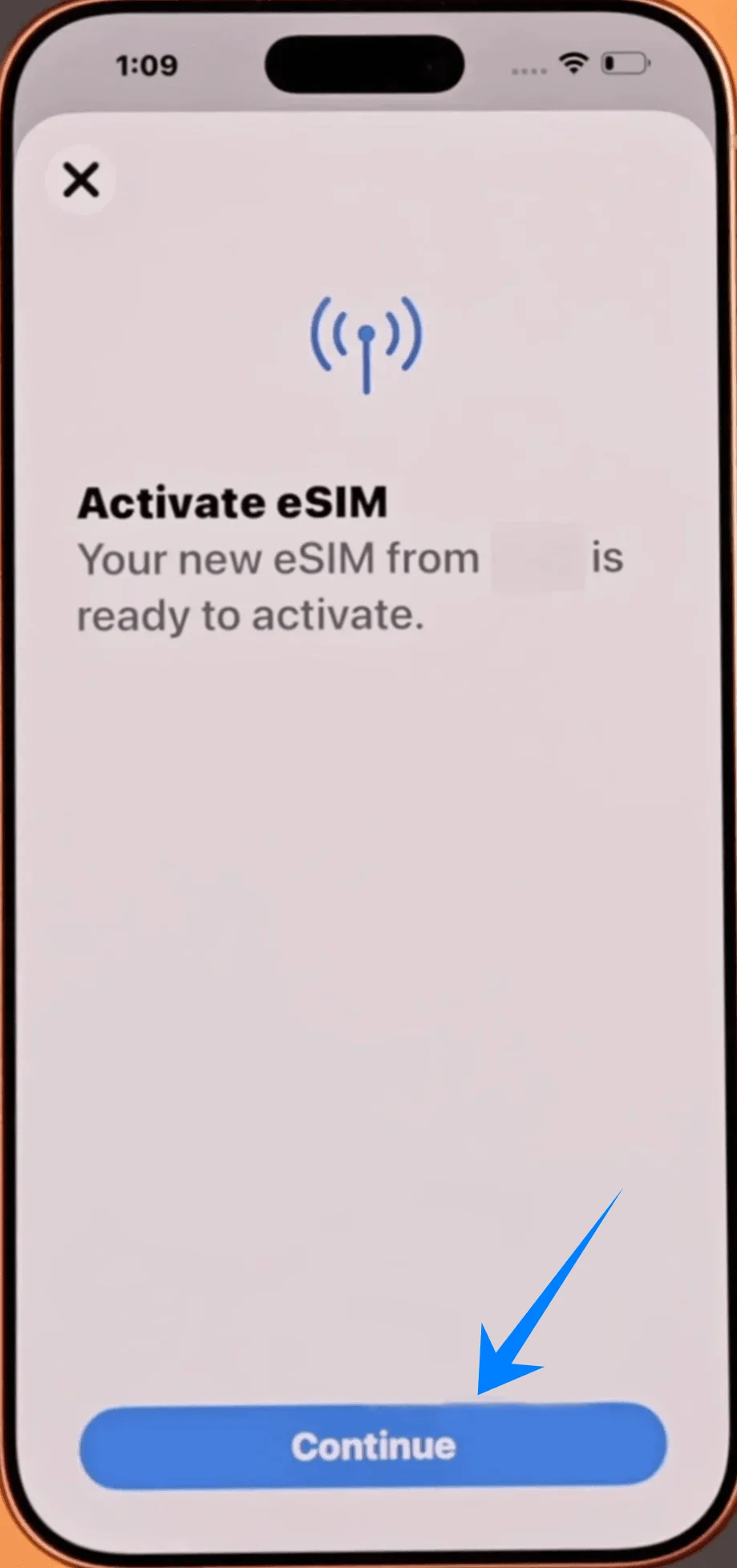
Langkah 6: Konfirmasi Paket Seluler
Ketuk Tambahkan Paket Seluler
Ketuk Lanjutkan untuk mulai mengaktifkan eSIM Anda
Langkah 7: Beri Label pada eSIM
Tetapkan label (contoh: “Pekerjaan” atau “Perjalanan”)
Ketuk Lanjutkan
Langkah 8: Konfigurasi Pengaturan Saluran
Pilih preferensi untuk: Saluran default, iMessage & FaceTime, Data seluler
Ketuk Lanjutkan setelah setiap pilihan
Langkah 9: Selesaikan Pengaturan
Tunggu proses aktivasi hingga selesai
Ketuk Selesai setelah semuanya siap
Cara Mengonfirmasi Instalasi eSIM
Setelah menyelesaikan salah satu metode tersebut, pastikan eSIM Anda sudah aktif:
1. Periksa Paket Seluler
Buka Pengaturan → Seluler (Pada beberapa perangkat, menu ini mungkin bernama “Layanan Seluler” atau “Data Seluler”)
Pastikan paket baru Anda muncul di bagian SIM atau Paket Seluler
2. Verifikasi Status Sinyal
Perhatikan sudut kanan atas layar Anda
Pastikan indikator sinyal untuk saluran baru tersebut telah muncul
3. Pastikan Saluran Telah Diaktifkan
Jalur: Pengaturan → Seluler (Pada beberapa perangkat, menu ini mungkin bernama “Layanan Seluler” atau “Data Seluler”) → [Label eSIM Anda]
Pastikan tombol Nyalakan Saluran Ini dalam posisi aktif
4. Uji Konektivitas
Matikan Wi-Fi: Pengaturan → Wi-Fi → Matikan Tombol
Buka browser Safari dan cobalah memuat halaman web untuk memastikan data seluler berfungsi
Catatan Akhir
Waktu aktivasi dapat bervariasi tergantung pada operator (biasanya memakan waktu beberapa detik hingga beberapa menit).
Jika aktivasi gagal, periksa kembali detail yang dimasukkan atau hubungi operator Anda untuk verifikasi.
Selalu pastikan Anda terhubung ke Wi-Fi selama proses pengaturan agar tidak terjadi gangguan.
Kesimpulan
Keuntungan terbesar iRoamly eSIM adalah kenyamanan saat bepergian. Setelah eSIM Anda terpasang dan diaktifkan, ponsel Anda langsung siap untuk konektivitas global.
Sangat disarankan untuk menyelesaikan pengaturan sebelum perjalanan Anda dan menguji koneksi data seluler Anda terlebih dahulu. Hal ini memastikan pengalaman yang lancar dan bebas khawatir setelah Anda berada di luar negeri.