
Masih repot dengan ketidaknyamanan kartu SIM fisik? Mulai dari mengantre di bandara hingga ribetnya bongkar pasang kartu kecil, tetap terhubung terkadang terasa jauh lebih rumit dari yang seharusnya—terutama saat Anda menggunakan perangkat baru seperti iPhone 17 dan mengharapkan semuanya berjalan dengan mulus.
Dengan iRoamly eSIM, Anda bisa melewatkan semua itu. Tidak diperlukan kartu fisik—cukup proses pengaturan cepat langsung di iPhone 17 Anda yang membuat Anda sudah bisa online dalam hitungan menit.
Dalam panduan ini, kami akan memandu Anda melalui semua yang perlu diketahui, mulai dari persiapan hingga aktivasi, agar Anda dapat menyelesaikan pengaturan dengan lancar dan percaya diri.
Persiapan Sebelum Mengatur iRoamly eSIM
Sebelum memulai, pastikan Anda telah menyiapkan hal-hal berikut:
Koneksi internet yang stabil (Wi-Fi atau seluler)
Kode QR eSIM yang valid atau detail aktivasi manual (alamat SM-DP+ dan kode aktivasi) yang diberikan oleh operator Anda
iPhone 17 Anda dalam kondisi menyala dan tidak terkunci
Perangkat sudah diperbarui ke versi iOS terbaru (disarankan agar kompatibilitas terjamin)
Metode 1: Menginstal eSIM Menggunakan Kode QR
Langkah 1: Buka Pengaturan Seluler
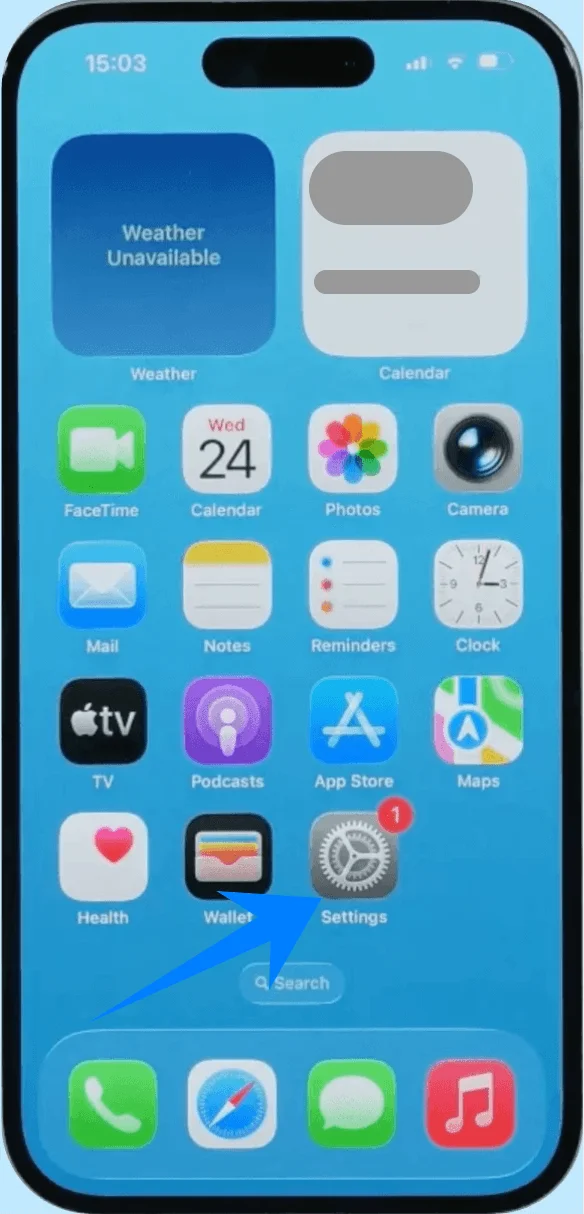
Ketuk Pengaturan
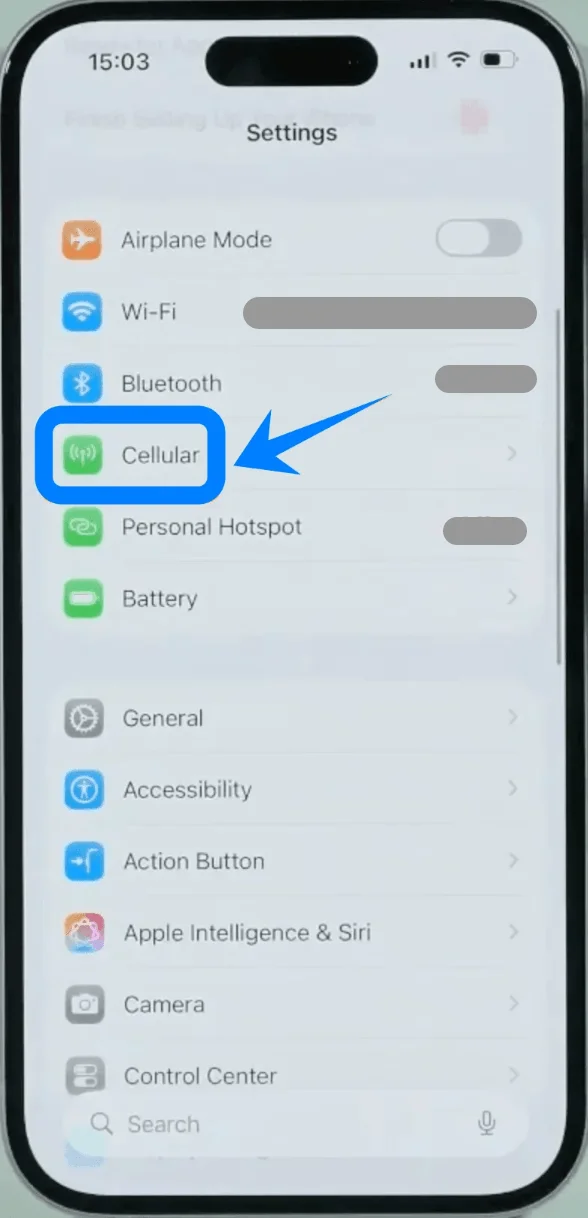
Gulir ke bawah dan ketuk Seluler (Pada beberapa perangkat, ini mungkin muncul sebagai “Layanan Seluler” atau “Data Seluler”)
Langkah 2: Mulai Pengaturan eSIM
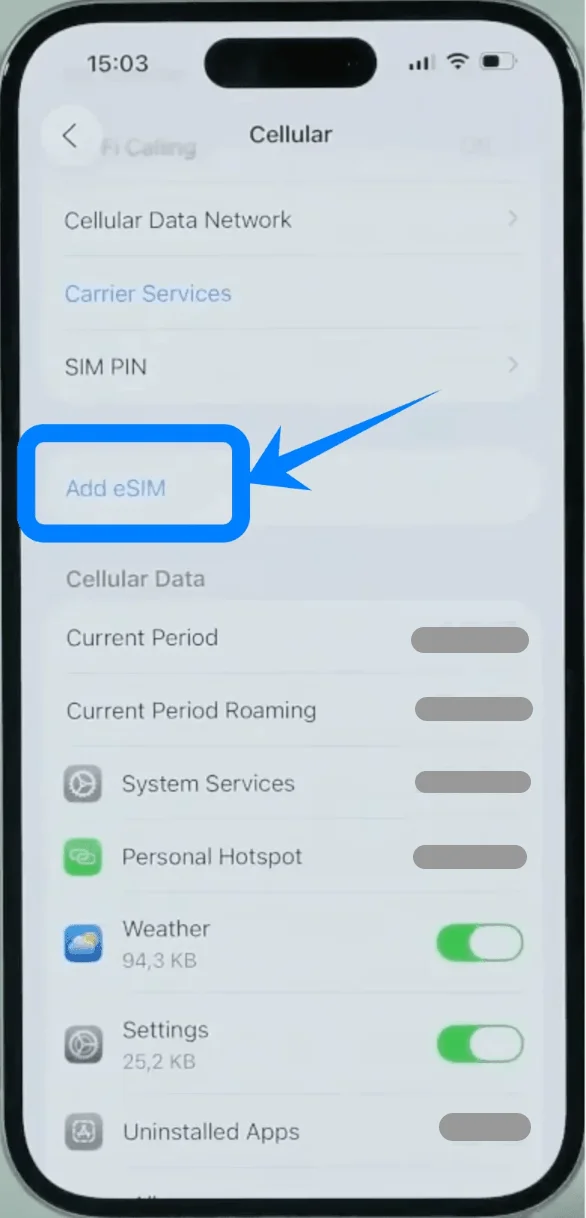
Ketuk Tambah eSIM jika Anda sudah memiliki paket seluler, atau ketuk Atur Seluler jika ini adalah paket pertama Anda
Langkah 3: Pilih Opsi Kode QR
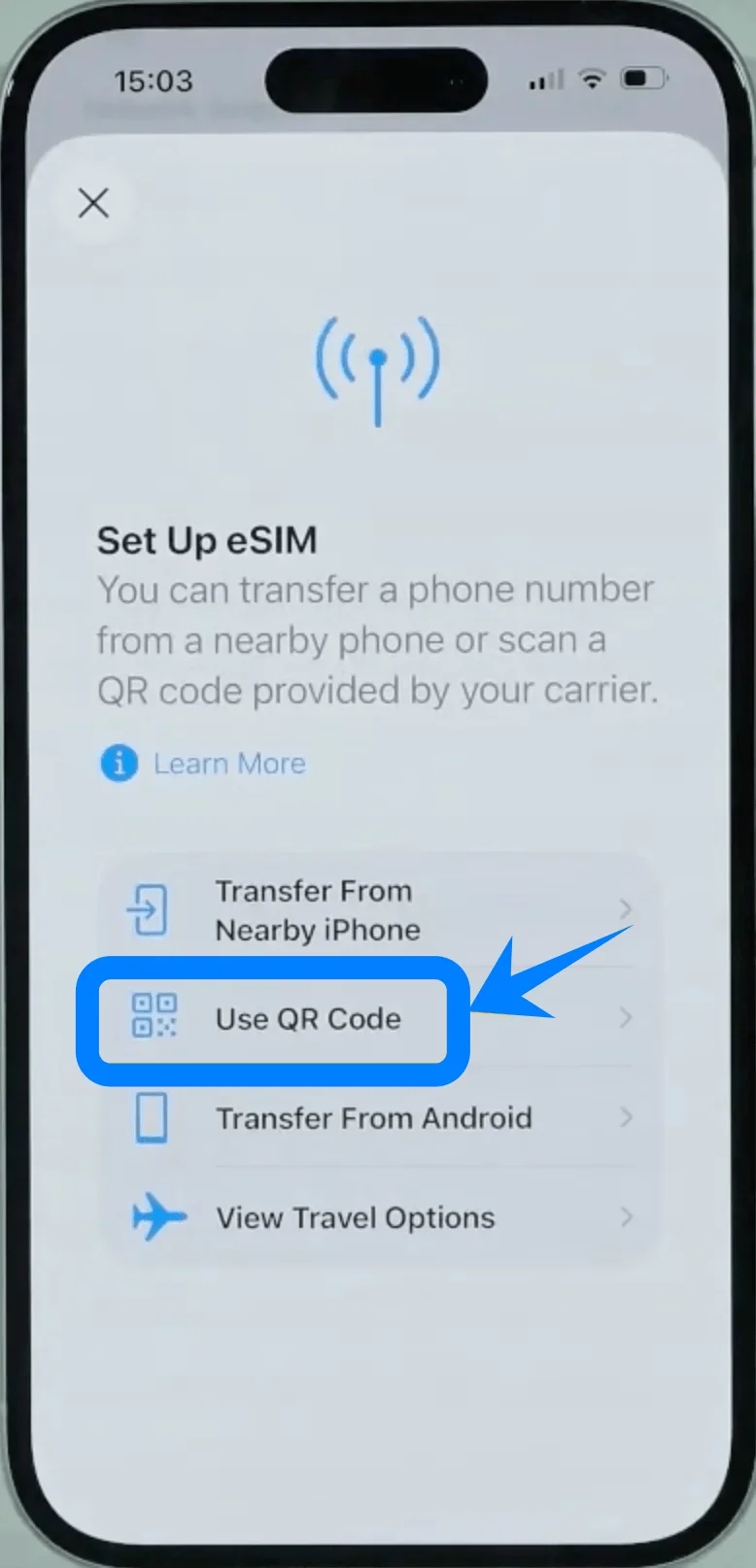
Ketuk Gunakan Kode QR
Langkah 4: Pindai Kode QR
Posisikan kamera iPhone tepat di atas kode QR yang disediakan oleh penyedia layanan Anda
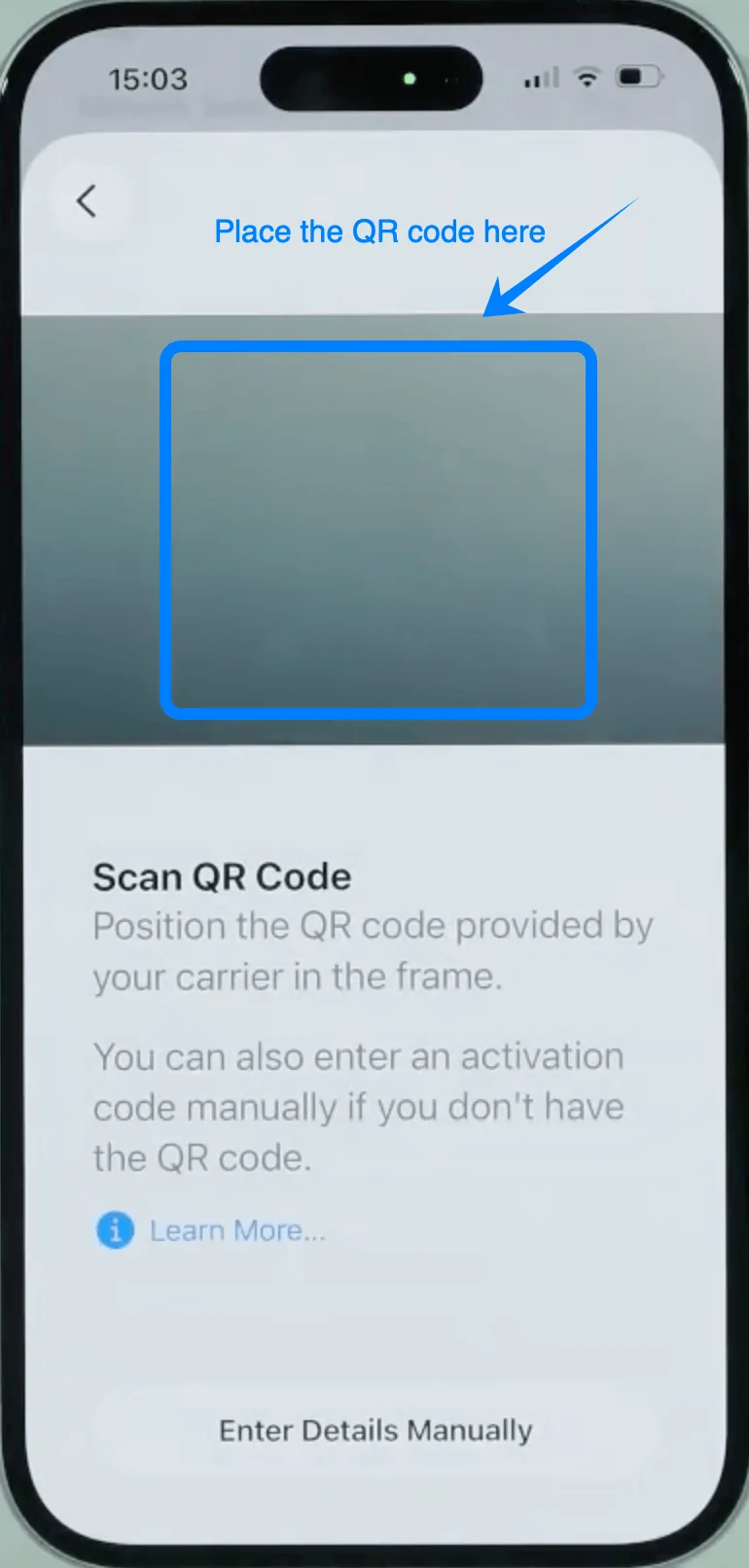
Tunggu sampai kode dikenali secara otomatis
Langkah 5: Konfirmasi Aktivasi eSIM
Saat diminta, ketuk Lanjutkan
Kemudian ketuk Tambah Paket Seluler
Langkah 6: Selesaikan Aktivasi Penyedia Layanan
Ponsel akan mulai mengaktifkan eSIM
Tunggu hingga proses selesai (ini mungkin memakan waktu beberapa detik hingga satu menit)
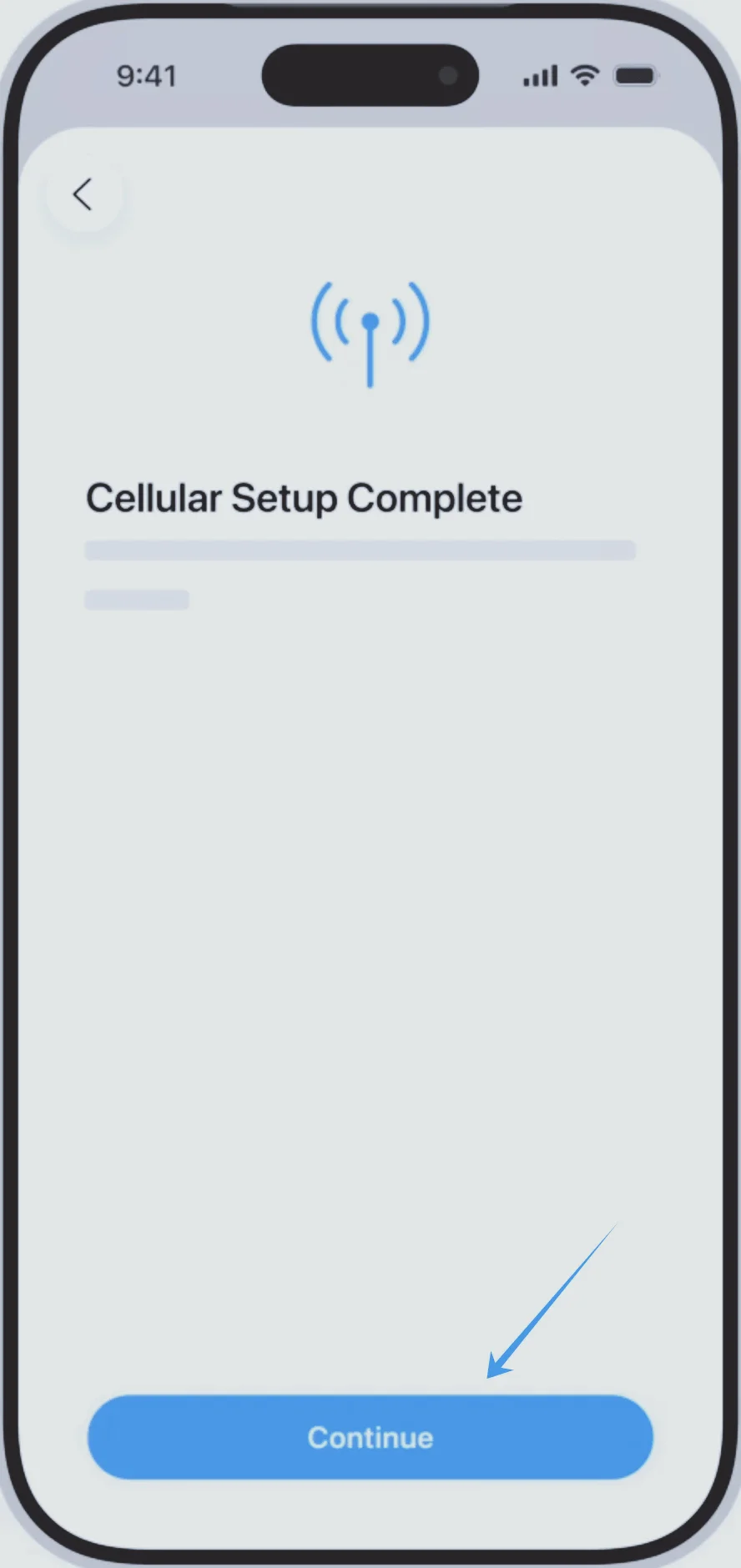
Langkah 7: Beri Label pada Saluran
Pilih label (contoh: Utama, Sekunder, Bisnis)
Ketuk Lanjutkan
Langkah 8: Atur Preferensi Saluran Default
Pilih saluran default Anda untuk:
Panggilan → ketuk saluran yang diinginkan → ketuk Lanjutkan
Pesan → ketuk saluran yang diinginkan → ketuk Lanjutkan
Data Seluler → pilih saluran → ketuk Lanjutkan
Metode 2: Menginstal eSIM Menggunakan Input Manual
Gunakan metode ini jika operator Anda memberikan detail aktivasi, atau jika Anda lebih memilih untuk tidak menggunakan kode QR.
Langkah 1: Buka Pengaturan Seluler
Ketuk Pengaturan
Gulir ke bawah dan ketuk Seluler (Pada beberapa perangkat, menu ini mungkin muncul sebagai “Layanan Seluler” atau “Data Seluler”)
Langkah 2: Mulai Pengaturan eSIM
Ketuk Tambahkan eSIM jika Anda sudah memiliki paket seluler, atau ketuk Atur Seluler jika ini adalah paket pertama Anda
Langkah 3: Pilih Entri Manual
Ketuk Gunakan Kode QR
Pada layar pemindaian QR, ketuk Masukkan Detail Secara Manual (di bagian bawah layar)
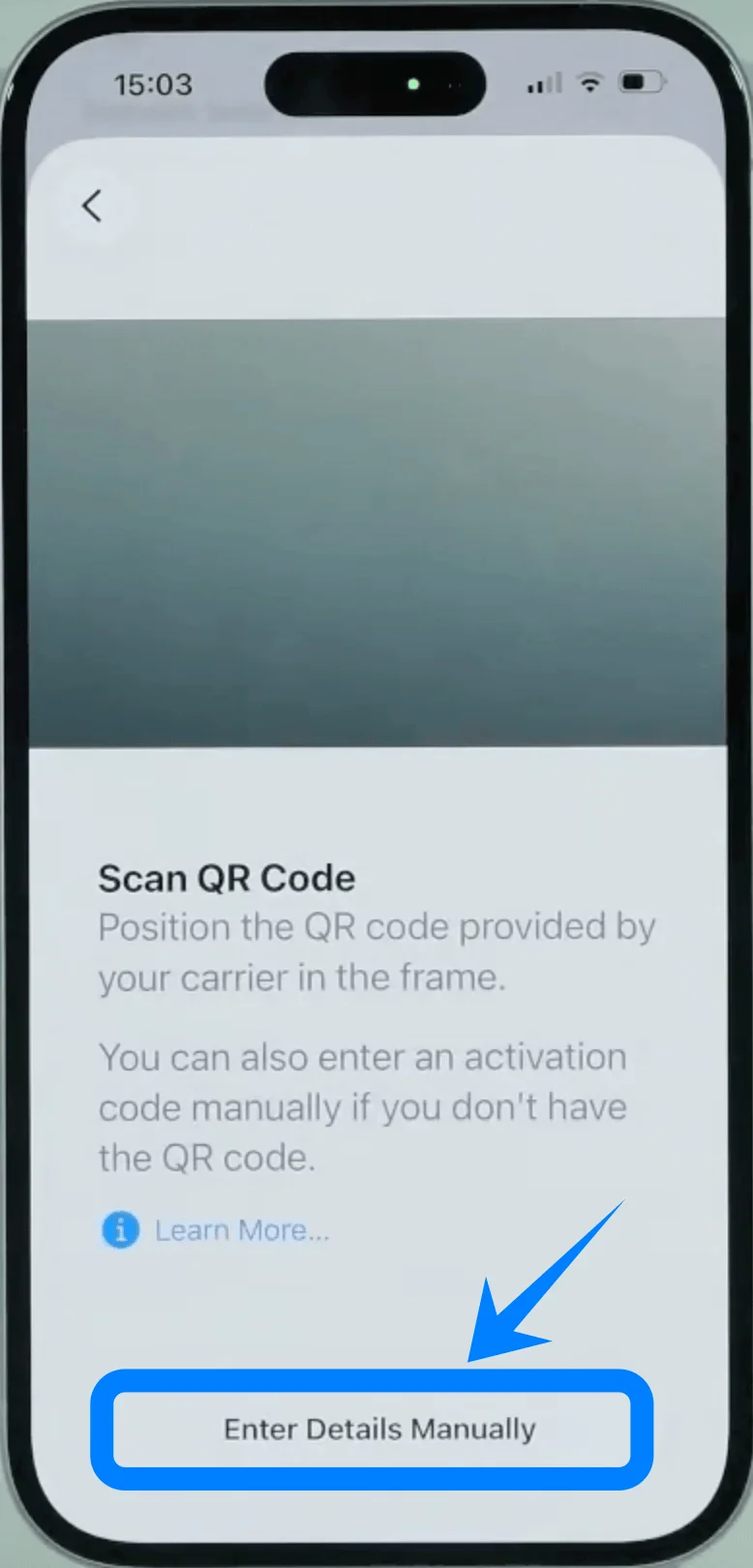
Langkah 4: Masukkan Alamat SM-DP+
Pada kolom Alamat SM-DP+, ketik alamat persis seperti yang diberikan oleh operator Anda
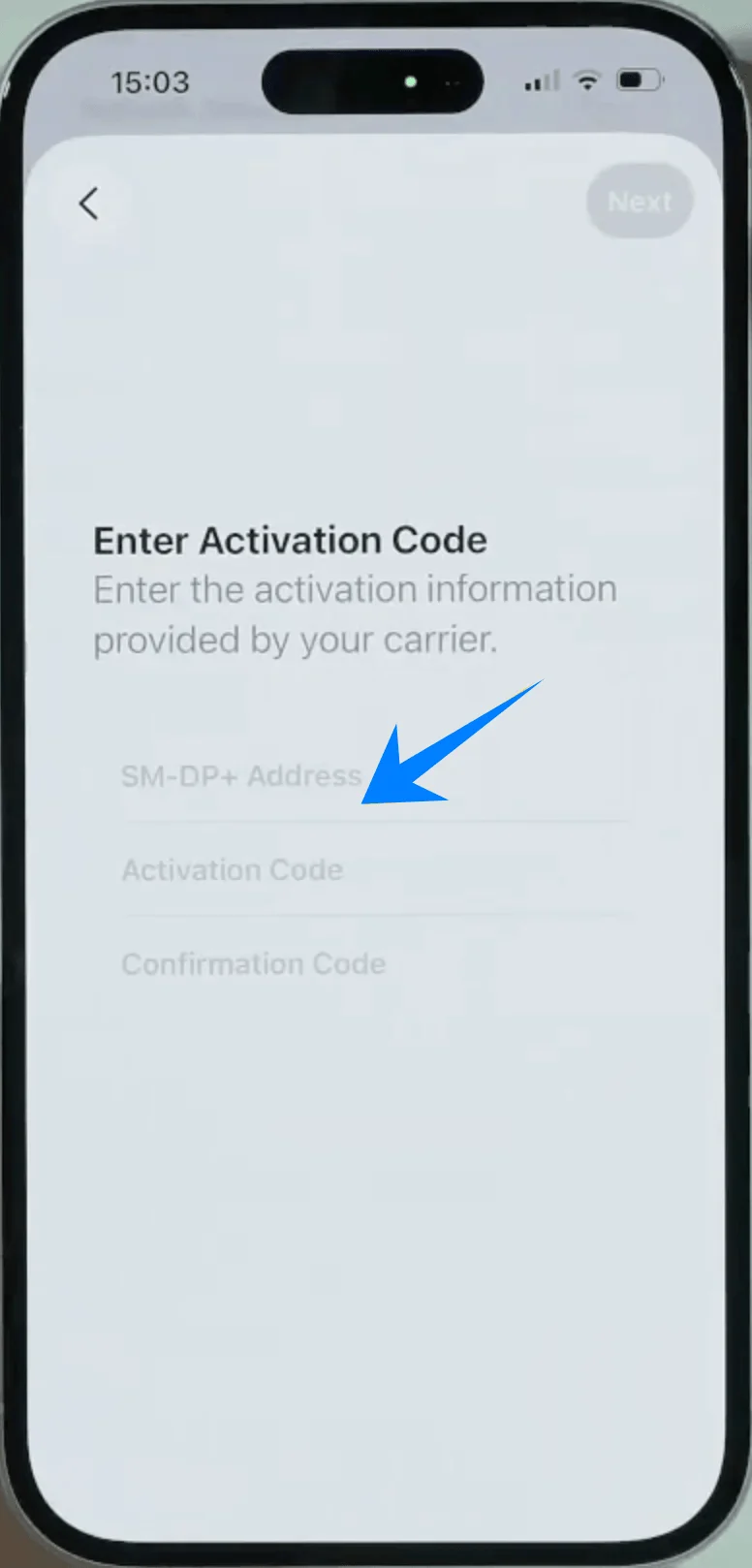
Langkah 5: Masukkan Kode Aktivasi
Pada kolom Kode Aktivasi, masukkan kode lengkap yang diberikan
Langkah 6: Masukkan Kode Konfirmasi (jika diperlukan)
Jika operator Anda memberikan kode konfirmasi: Masukkan kode tersebut ke kolom Kode Konfirmasi
Jika tidak diperlukan, biarkan kolom ini kosong
Langkah 7: Kirim Detail Aktivasi
Ketuk Berikutnya
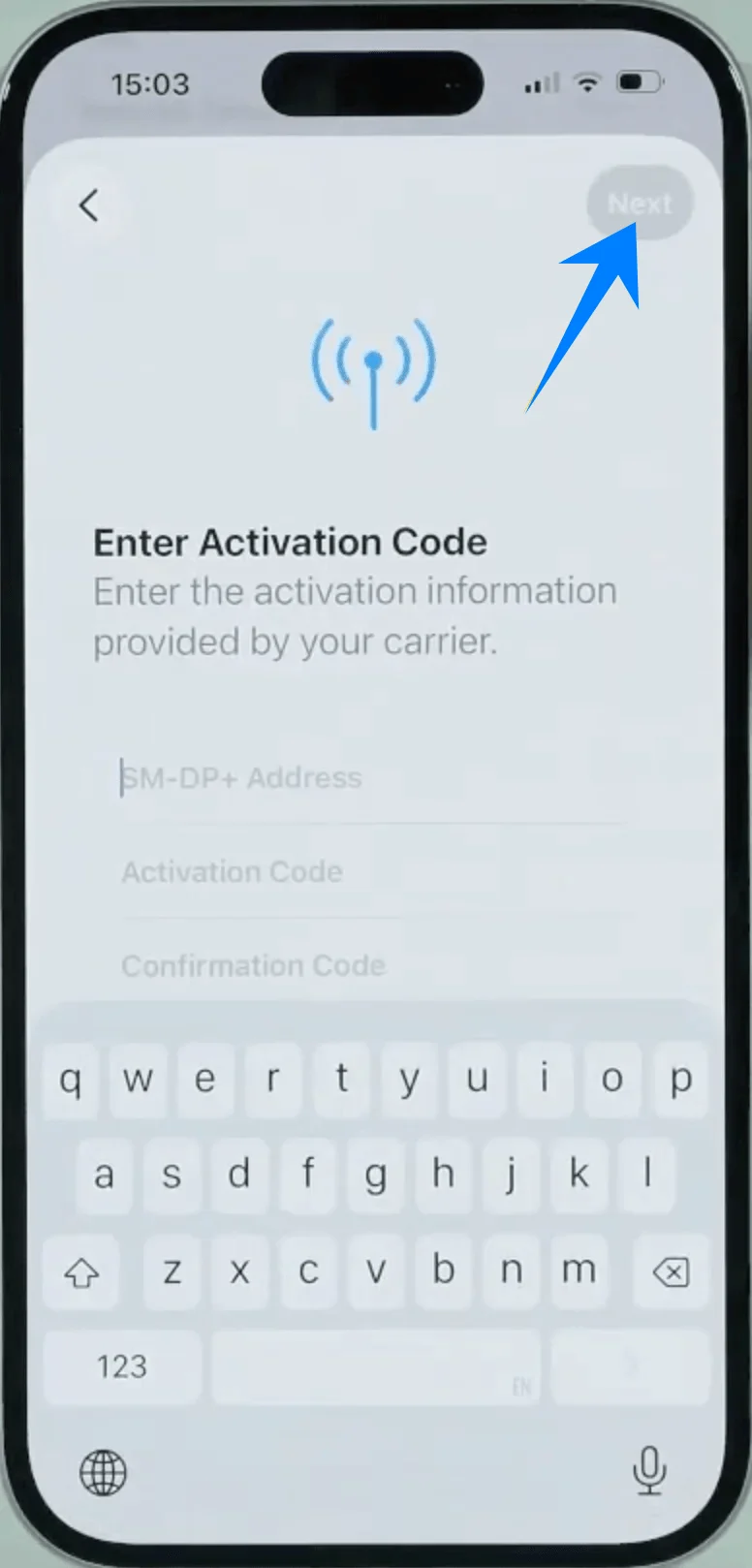
Langkah 8: Konfirmasi Instalasi eSIM
Ketuk Tambahkan Paket Seluler
Langkah 9: Tunggu Aktivasi
Perangkat akan terhubung ke operator dan menginstal profil eSIM
Langkah 10: Beri Label pada Saluran
Pilih label (contoh: Utama, Sekunder, Bisnis)
Ketuk Lanjutkan
Langkah 11: Konfigurasi Penggunaan Default
Pilih saluran default untuk:
Panggilan → ketuk pilihan → ketuk Lanjutkan
Pesan → ketuk pilihan → ketuk Lanjutkan
Data Seluler → ketuk pilihan → ketuk Lanjutkan
Cara Mengonfirmasi Keberhasilan Instalasi eSIM
Setelah menyelesaikan salah satu metode, verifikasi instalasi dengan langkah-langkah berikut:
Cek 1: Visibilitas Paket Seluler
Buka Pengaturan > Seluler (Pada beberapa perangkat, ini mungkin muncul sebagai “Layanan Seluler” atau “Data Seluler”)
Pastikan paket baru muncul di bawah SIM atau Paket Seluler
Cek 2: Indikator Sinyal
Lihat sudut kanan atas layar
Pastikan bar sinyal muncul untuk saluran yang baru ditambahkan
Cek 3: Status Saluran
Buka Pengaturan > Seluler (Pada beberapa perangkat, ini mungkin muncul sebagai “Layanan Seluler” atau “Data Seluler”)
Ketuk paket yang baru ditambahkan
Pastikan Aktifkan Saluran Ini dalam posisi aktif
Cek 4: Uji Konektivitas
Lakukan panggilan telepon atau kirim pesan menggunakan saluran baru tersebut. Sebagai alternatif, coba langkah berikut:
Pengaturan > Seluler (Pada beberapa perangkat, ini mungkin muncul sebagai “Layanan Seluler” atau “Data Seluler”) > Data Seluler
Pilih saluran baru tersebut dan uji akses internet Anda
Catatan: Beberapa paket eSIM mungkin tidak mendukung panggilan suara, sehingga fitur ini mungkin tidak tersedia tergantung pada paket Anda.
Kesimpulan
Setelah menyelesaikan pengaturan, iPhone 17 Anda sekarang seharusnya sudah terhubung ke jaringan.
Untuk memastikan semuanya berfungsi dengan baik, cobalah membuka situs web atau menggunakan aplikasi yang memerlukan data.
Dibandingkan dengan kartu SIM tradisional, eSIM menawarkan fleksibilitas yang lebih besar—terutama bagi para pelancong.
Dengan iPhone 17 yang sudah siap digunakan, Anda dapat fokus pada perjalanan Anda tanpa perlu mengkhawatirkan konektivitas.