
eSIM menawarkan cara yang lebih fleksibel untuk menghubungkan ponsel Anda ke jaringan seluler. Dengan mengalihkan proses pengaturan langsung ke dalam perangkat, Anda dapat menyelesaikan semuanya melalui langkah-langkah sederhana di layar tanpa memerlukan komponen fisik apa pun.
Hal ini membuat prosesnya menjadi lebih cepat dan praktis, sekaligus memberi Anda kontrol yang lebih baik atas pengaturan jaringan Anda. Pada iPhone XS Max, menambahkan eSIM menjadi pengalaman yang lancar dan terpandu.
Dalam panduan berikut, kami akan menunjukkan cara memasang dan mengaktifkan eSIM iRoamly Anda secara detail, dengan instruksi yang jelas untuk membantu Anda menyelesaikan setiap langkah dengan sukses.
Persiapan Sebelum Mengatur iRoamly eSIM
Sebelum memulai, pastikan Anda memiliki hal-hal berikut:
Koneksi internet yang stabil (Wi-Fi atau seluler)
Kode QR eSIM yang valid atau detail aktivasi manual (alamat SM-DP+ dan kode aktivasi) yang disediakan oleh operator Anda
iPhone XS Max Anda dalam keadaan menyala dan tidak terkunci
Perangkat telah diperbarui ke versi iOS terbaru (direkomendasikan untuk kompatibilitas)
Metode 1: Instal eSIM melalui Pemindaian Kode QR
Langkah 1: Buka Pengaturan Seluler
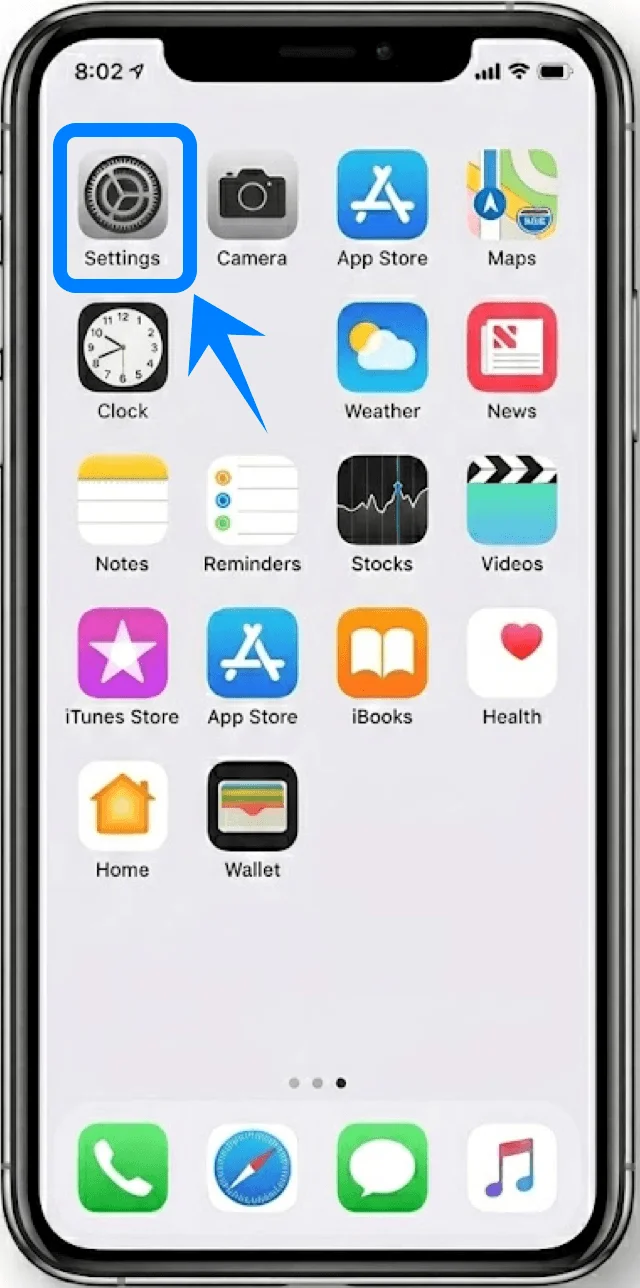
Ketuk Pengaturan
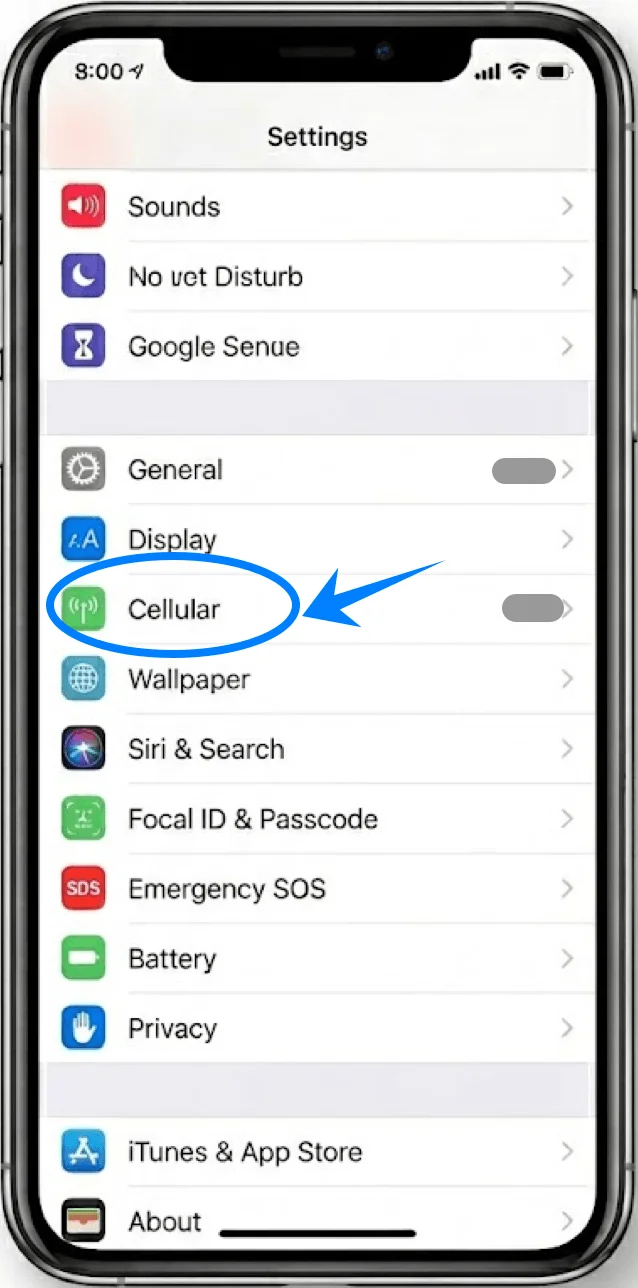
Gulir ke bawah dan ketuk Seluler (Opsi ini mungkin muncul sebagai “Layanan Seluler” atau “Data Seluler” tergantung pada bahasa sistem atau wilayah.)
Langkah 2: Tambahkan Paket eSIM
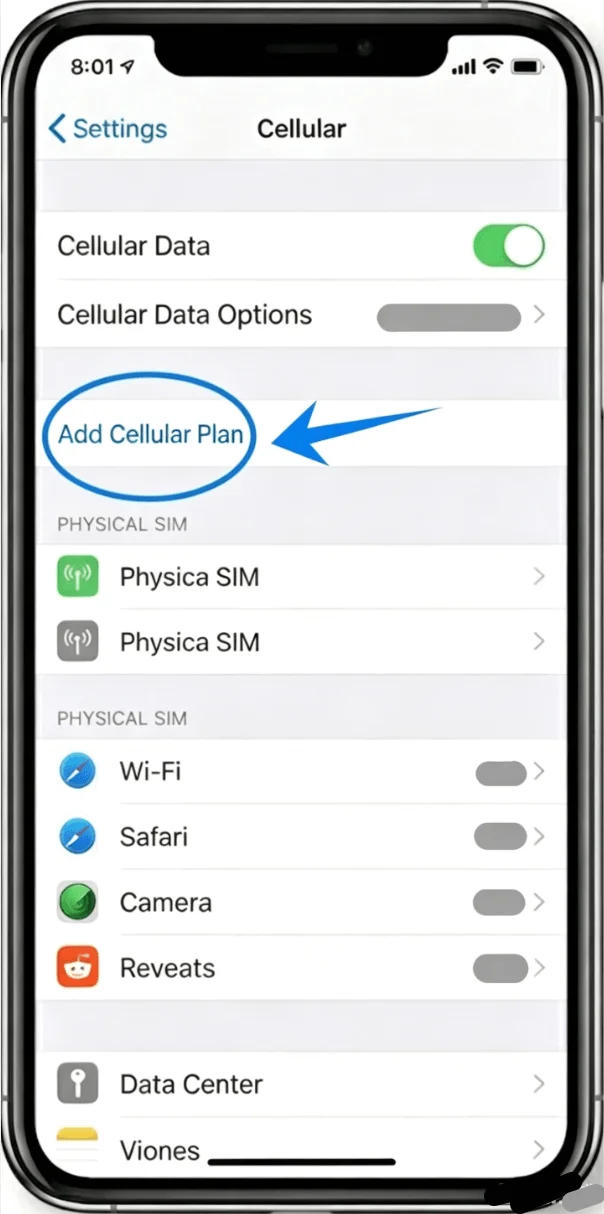
Ketuk Tambahkan Paket Seluler
Langkah 3: Akses Pemindai Kode QR
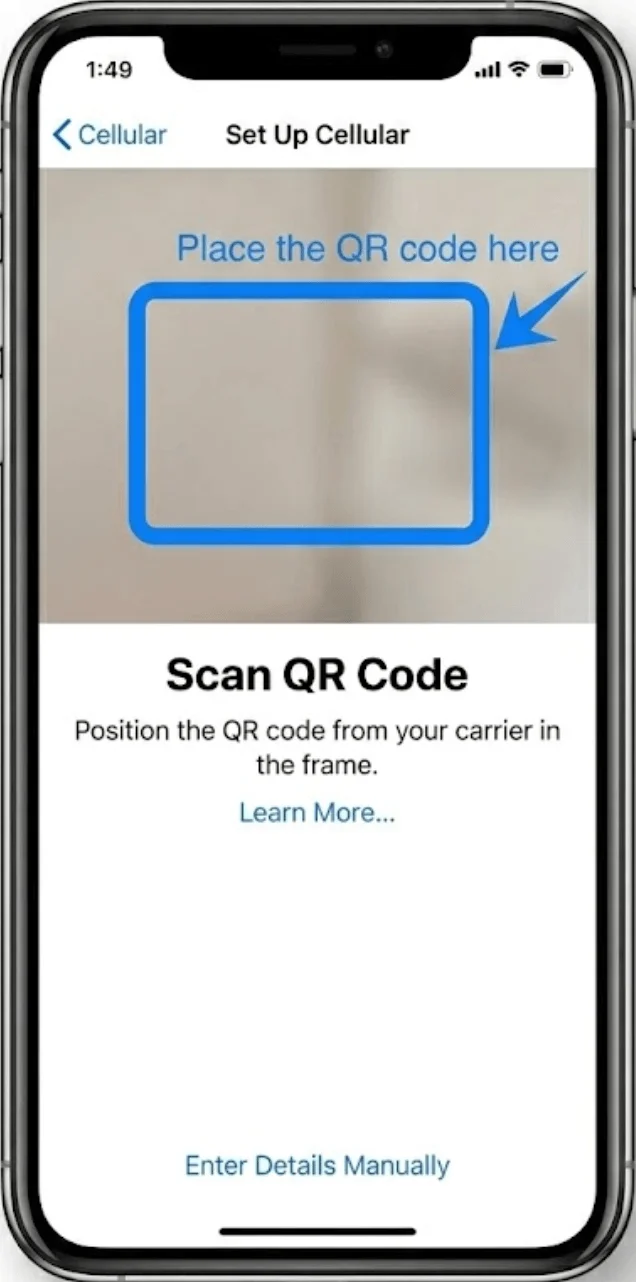
Antarmuka kamera terbuka secara otomatis di bawah Tambahkan Paket Seluler
Posisikan iPhone Anda agar kode QR terlihat jelas di dalam bingkai
Langkah 4: Pindai Kode QR
Tunggu ponsel mengenali kode tersebut
Saat diminta, ketuk Tambahkan Paket Seluler
Langkah 5: Konfirmasi Penambahan Paket
Ketuk Tambahkan Paket Seluler lagi di layar konfirmasi
Langkah 6: Beri Label pada Paket
Pilih label (misalnya, Utama, Sekunder, Perjalanan, atau Bisnis)
Ketuk Lanjutkan
Langkah 7: Atur Preferensi Saluran Default
Pilih saluran mana yang akan digunakan sebagai default untuk:
Panggilan suara
iMessage & FaceTime
Data seluler
Ketuk Lanjutkan setelah setiap pilihan
Metode 2: Instal eSIM melalui Input Manual
Langkah 1: Buka Pengaturan Seluler
Ketuk Pengaturan
Gulir ke bawah dan ketuk Seluler (Opsi ini mungkin muncul sebagai “Layanan Seluler” atau “Data Seluler” tergantung pada bahasa sistem atau wilayah Anda.)
Langkah 2: Tambahkan Paket Seluler
Ketuk Tambahkan Paket Seluler
Langkah 3: Pilih Opsi Masukan Manual
Ketuk Masukkan Detail Secara Manual (terletak di bagian bawah layar)
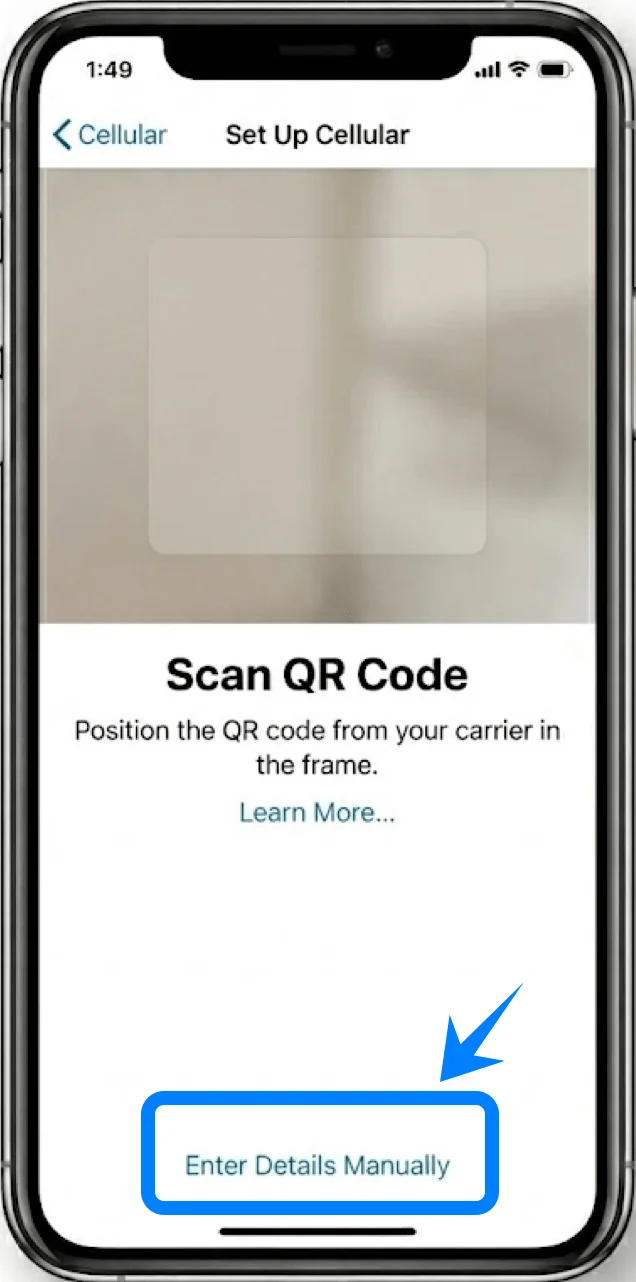
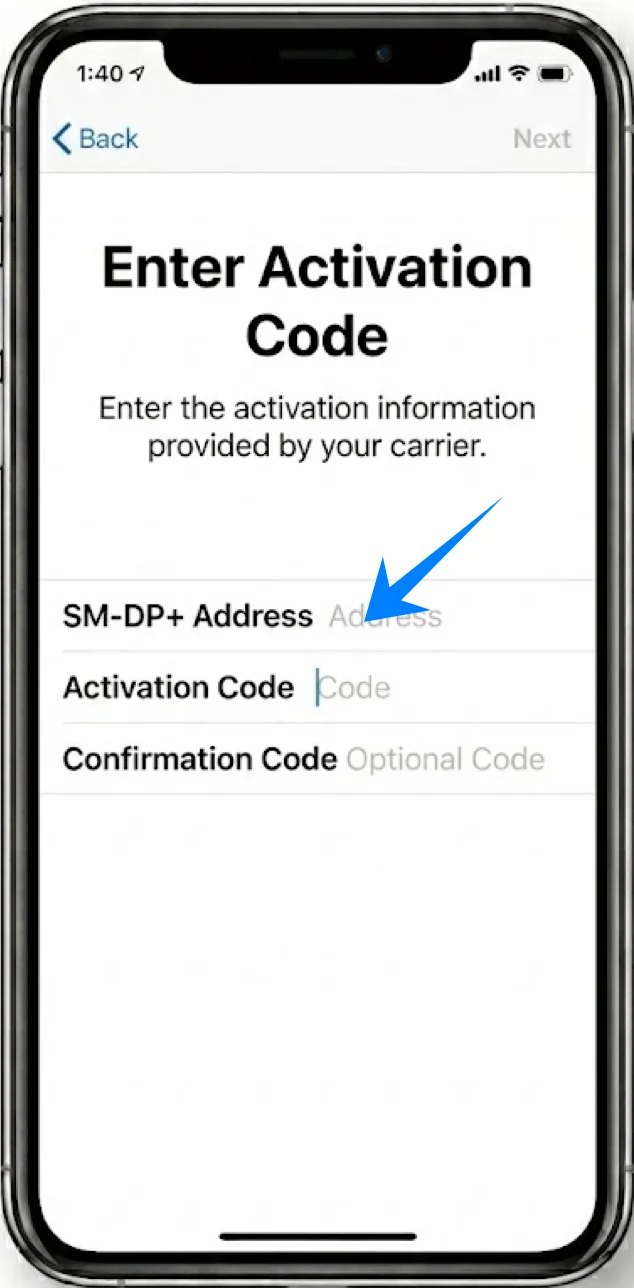
Langkah 4: Masukkan Informasi Aktivasi
Masukkan dengan teliti detail yang diberikan oleh operator Anda:
Alamat SM-DP+ → Ketuk kolom lalu ketik alamatnya
Kode Aktivasi → Ketuk kolom lalu masukkan kodenya
Kode Konfirmasi (jika diperlukan) → Masukkan saat diminta
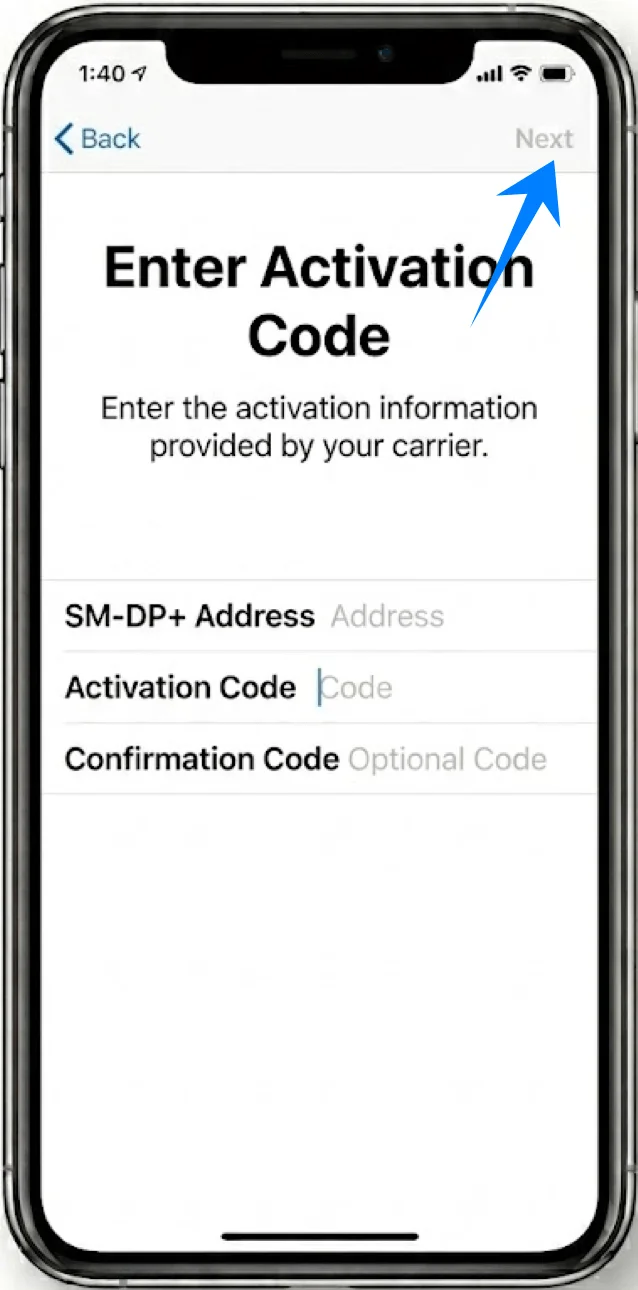
Selanjutnya:
Ketuk Berikutnya
Langkah 5: Unduh dan Instal Profil eSIM
Tunggu hingga perangkat selesai memverifikasi informasi
Saat diminta, ketuk Tambahkan Paket Seluler
Langkah 6: Beri Label pada Paket
Berikan label (misalnya: Utama, Sekunder, dll.)
Ketuk Lanjutkan
Langkah 7: Konfigurasi Penggunaan Saluran Default
Pilih preferensi untuk:
Saluran suara default
iMessage & FaceTime
Data seluler
Ketuk Lanjutkan setelah setiap pemilihan
Cara Mengonfirmasi Keberhasilan Instalasi eSIM
Periksa Paket Seluler
Buka: Pengaturan > Seluler (Opsi ini mungkin muncul sebagai “Layanan Seluler” atau “Data Seluler” tergantung pada bahasa sistem atau wilayah yang digunakan.)
Pastikan paket baru muncul di bagian Paket Seluler
Periksa Indikator Sinyal
Lihat pada sudut kanan atas layar
Pastikan bar sinyal muncul untuk jalur baru tersebut
Verifikasi Status Jalur
Buka: Pengaturan > Seluler (Opsi ini mungkin muncul sebagai “Layanan Seluler” atau “Data Seluler” tergantung pada bahasa sistem atau wilayah yang digunakan.) > [Label Paket eSIM Anda]
Pastikan bahwa:
Aktifkan Jalur Ini dalam posisi aktif (sakelar berwarna hijau)
Uji Konektivitas
Lakukan panggilan percobaan:
Buka Telepon > Papan Tombol > Masukkan nomor > Ketuk Panggil
Catatan: Beberapa paket eSIM mungkin tidak mendukung panggilan suara, sehingga fitur ini mungkin tidak tersedia bergantung pada jenis paket Anda.
Uji data seluler:
Matikan Wi-Fi: Pengaturan > Wi-Fi > Matikan sakelar
Buka Safari dan akses sebuah halaman web
Kesimpulan
Setelah menyelesaikan pengaturan, iPhone xs max Anda seharusnya sudah siap untuk menggunakan data seluler tanpa memerlukan langkah tambahan lagi. eSIM menyederhanakan pengalaman secara keseluruhan dengan menghilangkan batasan fisik dan memungkinkan semuanya ditangani secara digital.
Setelah Anda terbiasa dengan prosesnya, mengelola, menginstal ulang, atau menyesuaikan paket menjadi cepat dan bebas repot, terutama saat berpindah di antara kebutuhan penggunaan yang berbeda.