
Pixel 10 diciptakan untuk konektivitas perjalanan modern, dan pada perangkat Pixel Android saat ini, jalur eSIM terletak di Pengaturan > Jaringan & internet > SIM > Tambahkan SIM > Siapkan eSIM. Hal ini menjadikannya pilihan yang tepat untuk eSIM perjalanan iRoamly, terutama ketika Anda ingin data seluler sudah siap sebelum mendarat tanpa perlu repot mencari kartu SIM lokal setelah tiba.
Panduan ini mencakup kedua cara instalasi untuk Pixel 10: memindai kode QR iRoamly dan memasukkan kode aktivasi secara manual. Metode kode QR biasanya lebih cepat jika Anda dapat menampilkan kodenya di layar lain atau mencetaknya. Metode manual berguna jika kode QR tidak terbaca, email dibuka di ponsel yang sama, atau jika Anda perlu menyalin seluruh rangkaian kode aktivasi dari detail pesanan iRoamly Anda.
Tangkapan layar dan langkah-langkah dalam panduan ini mengasumsikan Pixel 10 versi AS yang menjalankan Pixel Android 16. Model Pixel 10 AS hanya mendukung eSIM; beberapa varian di luar AS atau tampilan Android mungkin masih menampilkan pilihan SIM fisik, namun jalur pengaturan iRoamly di sini tetap menggunakan Siapkan eSIM.
Persiapan Sebelum Mengatur eSIM iRoamly
Hubungkan ponsel Pixel 10 ke jaringan Wi-Fi yang stabil sebelum menginstal eSIM perjalanan iRoamly.
Pastikan ponsel tidak terkunci (unlocked) dan mendukung eSIM. Jika menu Tambah SIM atau Atur eSIM tidak tersedia, periksa wilayah perangkat, status kunci operator, dan status pembaruan Android Anda.
Siapkan kode QR atau detail aktivasi manual iRoamly Anda yang dapat ditemukan di akun iRoamly atau email pembelian Anda.
Instal eSIM perjalanan sekitar 1-2 hari sebelum keberangkatan jika paket mengizinkan, namun jangan mulai menggunakan data perjalanan sampai Anda siap agar paket tersebut aktif.
Masa berlaku eSIM iRoamly dimulai sejak aktivasi. Untuk banyak eSIM perjalanan, aktivasi dimulai saat instalasi atau saat pertama kali terhubung ke jaringan tujuan yang didukung, jadi periksa pemicu aktivasi yang tepat untuk paket iRoamly Anda sebelum melakukan instalasi.
Paket eSIM iRoamly mungkin tidak menyertakan layanan panggilan suara atau SMS. Dukungan suara/SMS berbeda-beda tergantung paket, jadi periksa detail paket tersebut dan jangan langsung berasumsi bahwa panggilan atau pesan teks sudah termasuk di dalamnya.
Jangan menghapus eSIM iRoamly sembarangan setelah instalasi. Banyak profil eSIM tidak dapat diinstal ulang begitu saja menggunakan kode QR yang sama tanpa bantuan dukungan teknis.
Langkah-langkah Pengaturan Umum
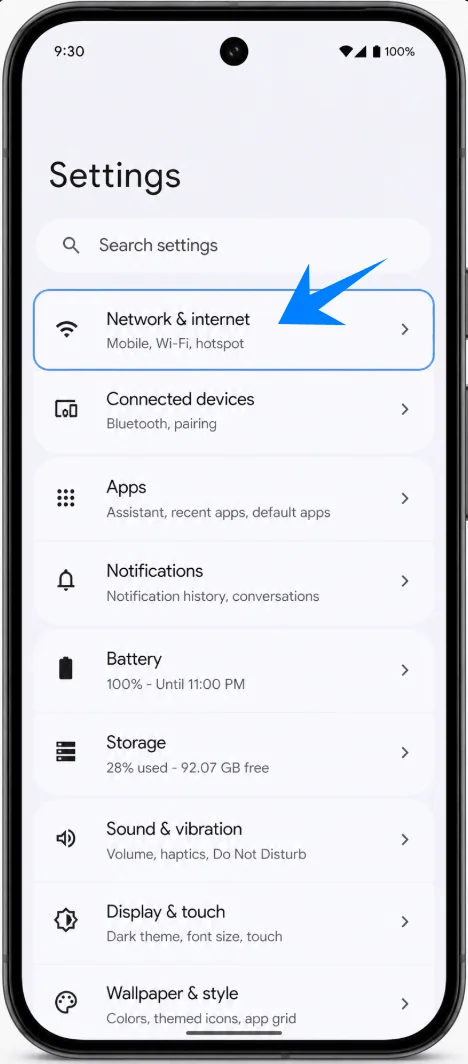
Buka Pengaturan pada Pixel 10 dan ketuk Jaringan & internet. Anda akan melihat halaman pengaturan jaringan yang berisi Internet, SIM, dan pilihan konektivitas lainnya.
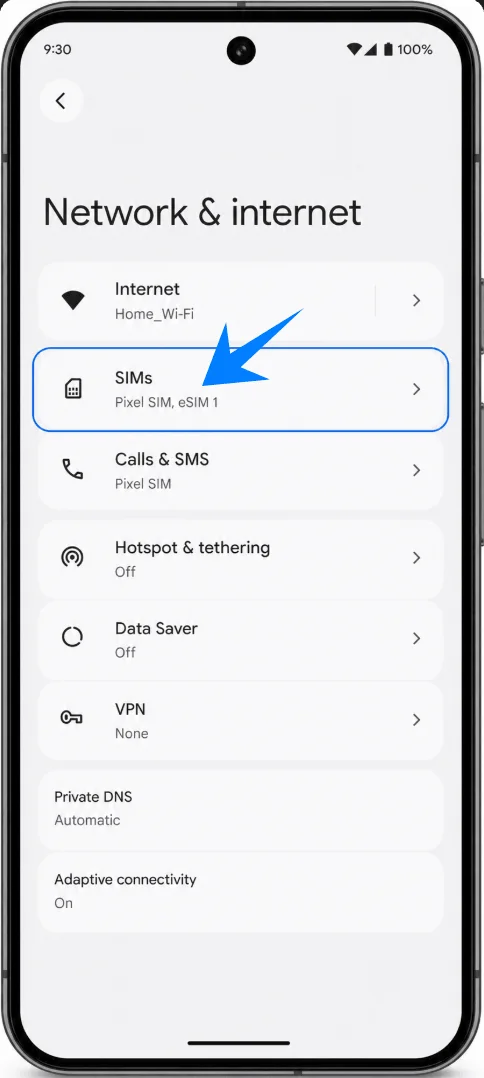
Ketuk SIM pada layar Jaringan & internet. Anda akan melihat halaman SIM tempat jalur Anda saat ini dan pengaturan SIM pilihan dikelola.
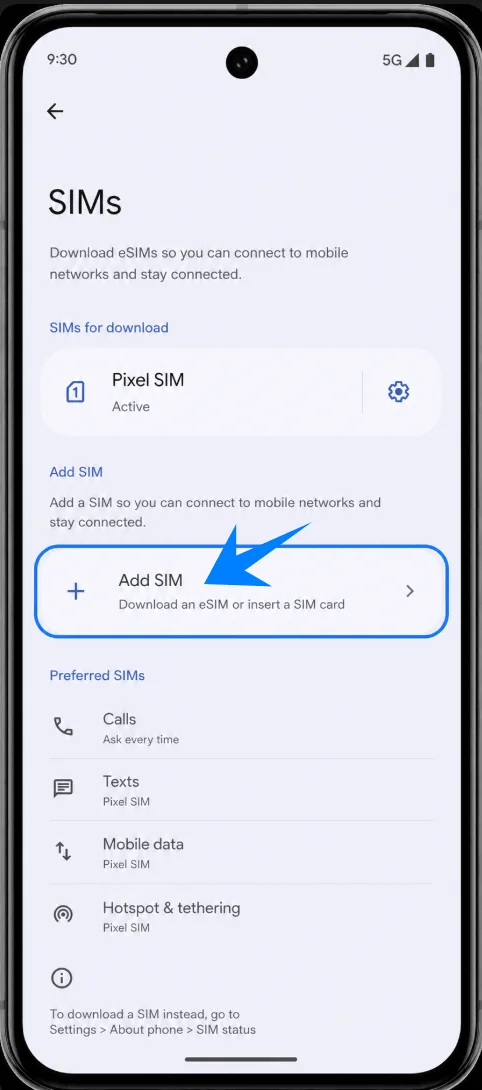
Ketuk Tambah SIM pada layar SIM. Pixel 10 akan membuka alur penambahan SIM untuk mengunduh eSIM.
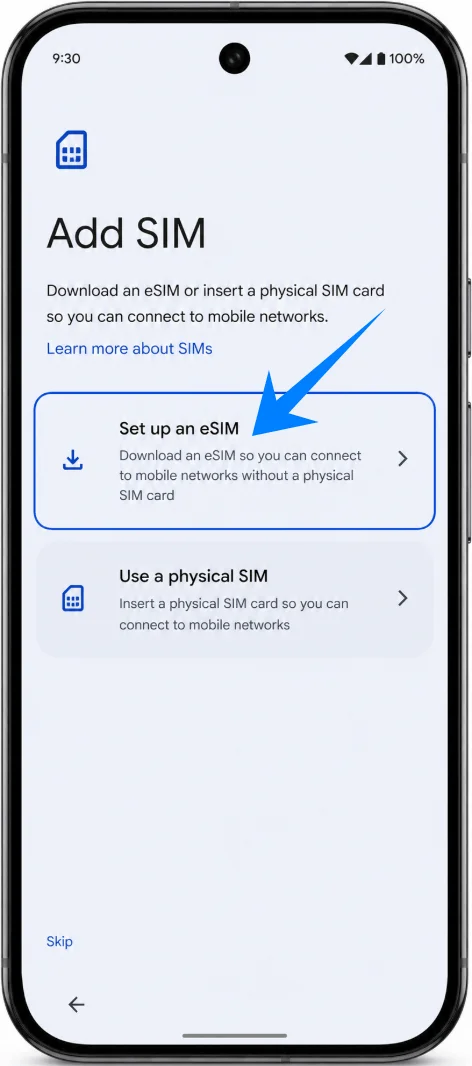
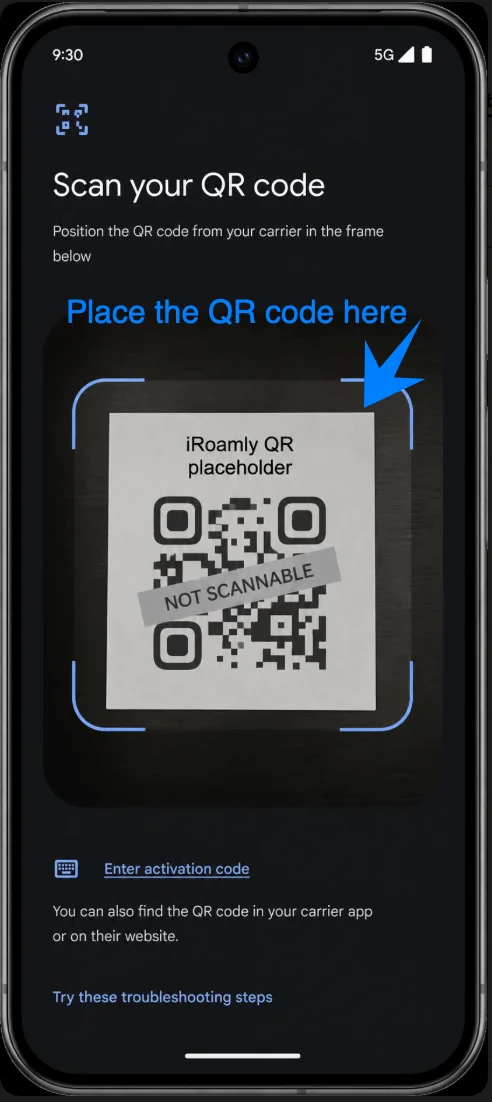
Ketuk Siapkan eSIM. Ponsel akan berlanjut ke layar pengaturan eSIM tempat Anda dapat memindai kode QR atau memilih aktivasi manual.
Metode 1: Instal eSIM iRoamly dengan Memindai Kode QR
Pada layar Pindai kode QR dari operator, arahkan pemindai Pixel 10 Anda ke kode QR iRoamly yang ada di email pembelian atau akun iRoamly Anda. Posisikan kode tersebut di dalam bingkai pindai hingga ponsel mengenali profil eSIM. Jika kode QR tersimpan sebagai gambar, ketuk Pindai dari foto.
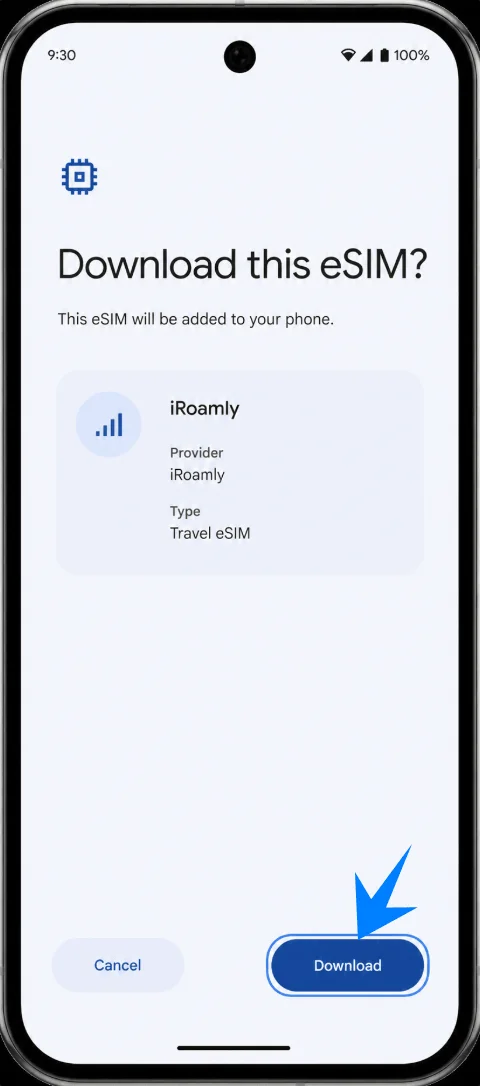
Tinjau profil eSIM iRoamly yang terdeteksi, lalu ketuk Unduh. Pixel 10 akan mulai menambahkan eSIM perjalanan iRoamly ke ponsel Anda.
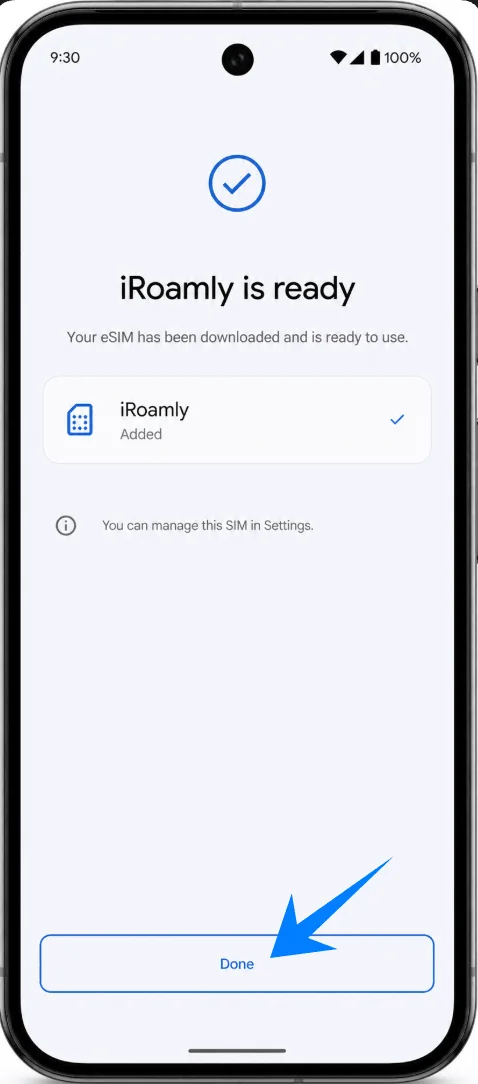
Tunggu hingga proses pengunduhan eSIM selesai, kemudian ketuk Selesai saat ponsel menampilkan pemberitahuan bahwa eSIM iRoamly sudah siap digunakan.
Metode 2: Memasang eSIM iRoamly dengan Entri Manual
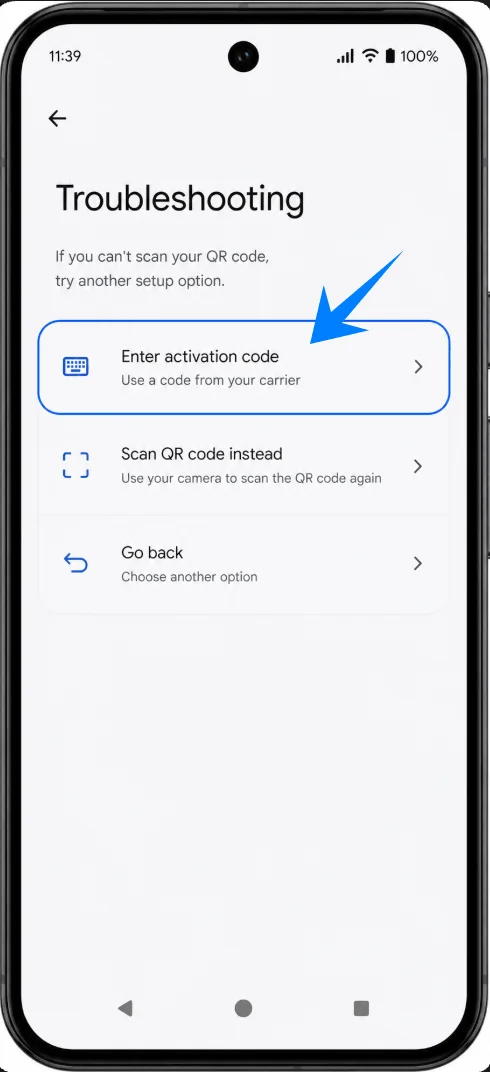
Buka Pengaturan, ketuk Jaringan & internet, ketuk SIM, ketuk Tambahkan SIM, ketuk Siapkan eSIM, lalu ketuk Coba langkah pemecahan masalah ini pada layar Pindai kode QR dari operator. Ini akan membuka opsi pemecahan masalah untuk pengaturan eSIM.
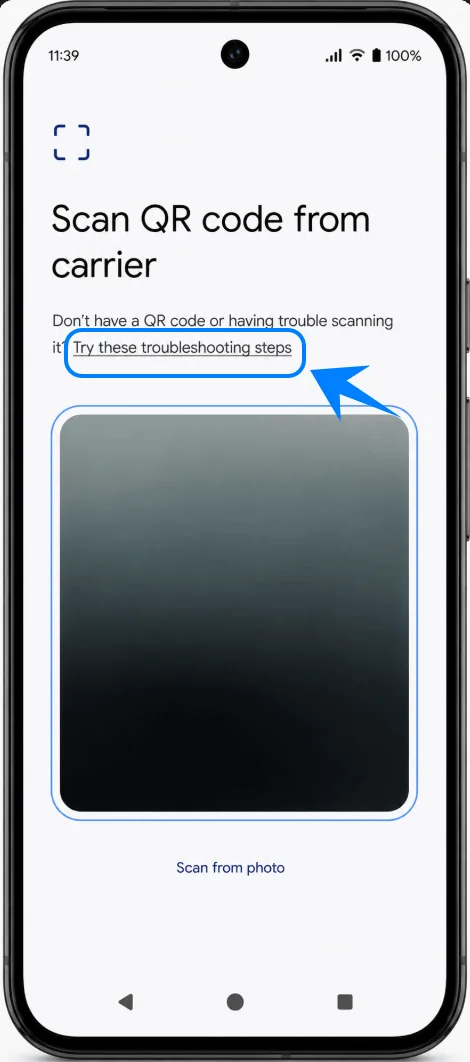
Ketuk Masukkan kode aktivasi pada layar pemecahan masalah. Pixel 10 akan menampilkan formulir aktivasi manual.
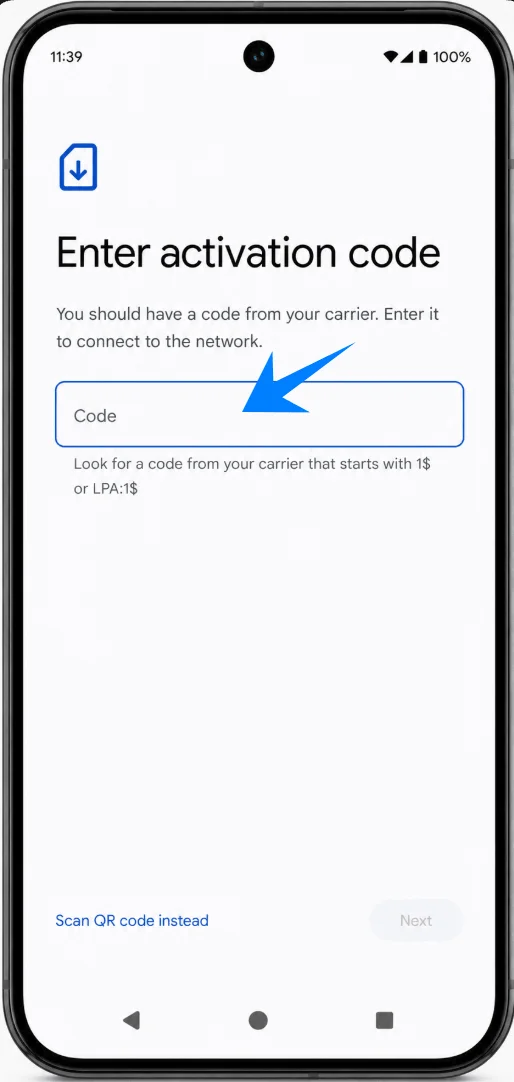
Masukkan rangkaian kode aktivasi lengkap persis seperti yang diberikan oleh iRoamly ke dalam kolom Kode. Pixel Android mengharapkan kode yang dimulai dengan 1$ atau LPA:1$; setelah kolom tersebut valid, ketuk Berikutnya.
Periksa profil eSIM iRoamly yang terdeteksi dan ketuk Unduh. Pixel 10 akan mulai mengunduh profil eSIM perjalanan iRoamly yang sama dengan yang seharusnya Anda tambahkan melalui kode QR.
Tunggu hingga instalasi selesai, lalu ketuk Selesai saat Pixel 10 menunjukkan bahwa eSIM iRoamly sudah siap digunakan.
Cara Memastikan eSIM iRoamly Telah Terpasang
Buka Pengaturan, ketuk Jaringan & internet, lalu ketuk SIM. Pastikan iRoamly muncul sebagai profil SIM atau eSIM yang tersedia di halaman SIM.
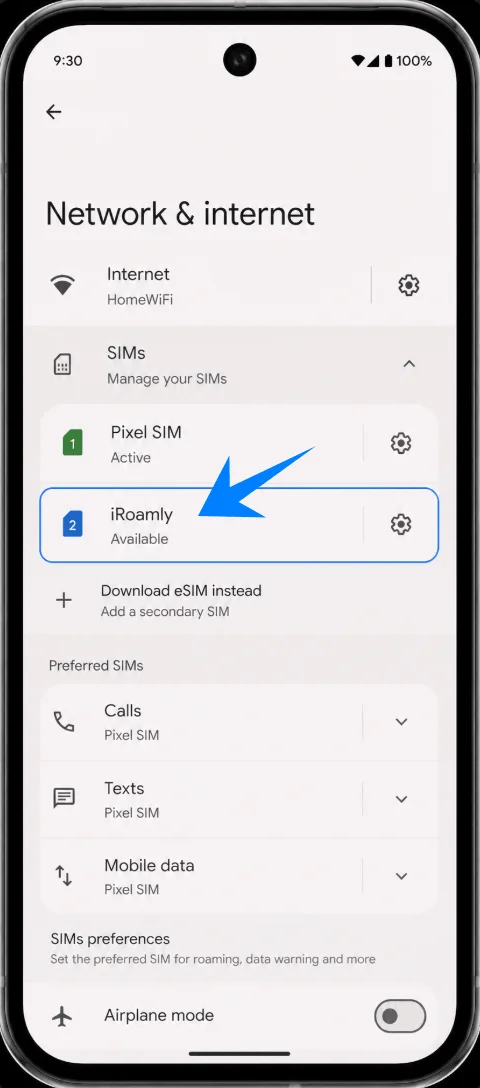
Ketuk entri SIM iRoamly dan pastikan Gunakan SIM sudah tersedia dan aktif saat Anda siap menggunakan eSIM perjalanan tersebut. Jika Anda masih di rumah dan belum ingin mengaktifkan data perjalanan, biarkan kartu tersebut terpasang namun jangan ubah pengaturan datanya sampai mendekati waktu keberangkatan.
Siapkan eSIM iRoamly untuk Data Perjalanan
Buka Setelan > Jaringan & internet > SIM, lalu ketuk Data seluler di bawah pengaturan SIM pilihan. Anda akan melihat menu pilihan yang menampilkan kartu utama Anda dan eSIM iRoamly.
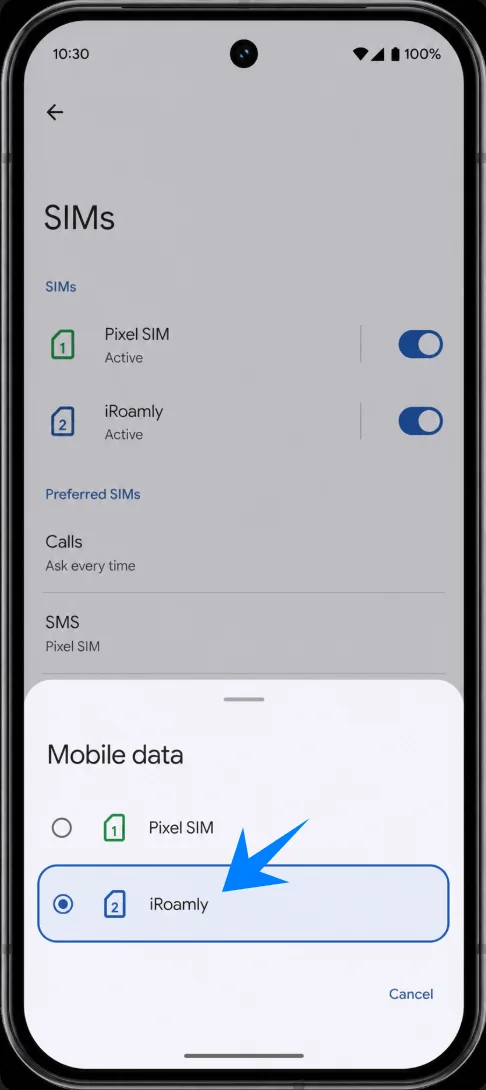
Pilih iRoamly untuk Data seluler. Langkah ini memerintahkan Pixel 10 untuk menggunakan eSIM perjalanan tersebut bagi kebutuhan data seluler, menggantikan SIM utama Anda.
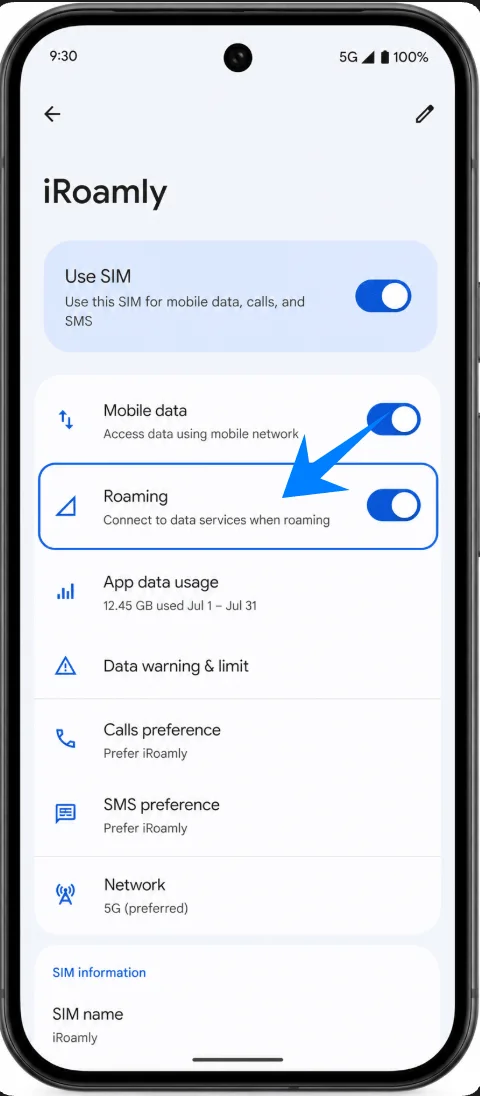
Buka halaman detail SIM iRoamly dan aktifkan Roaming jika paket tujuan Anda memerlukannya. Tetap gunakan SIM utama Anda untuk panggilan dan pesan, kecuali jika paket iRoamly Anda secara khusus mencakup layanan suara atau SMS.
Pemecahan Masalah
Jika menu Tambah SIM atau Siapkan eSIM tidak muncul, pastikan Pixel 10 Anda dalam kondisi tidak terkunci (unlocked), sudah diperbarui, dan mendukung eSIM untuk wilayah serta firmware operator Anda. Periksa juga apakah ponsel menampilkan EID pada informasi perangkat.
Jika kode QR tidak dapat dipindai, gunakan opsi Masukkan kode aktivasi dan ketik string kode aktivasi iRoamly lengkap yang diawali dengan 1$ atau LPA:1$.
Jika muncul keterangan bahwa kode QR sudah digunakan, jangan hapus dan mencoba berulang kali. Hubungi dukungan iRoamly karena banyak kode QR eSIM yang hanya bisa digunakan sekali.
Jika eSIM telah terpasang namun tidak ada data, pilih iRoamly untuk Data seluler, aktifkan Roaming jika diperlukan, mulai ulang ponsel, dan pastikan paket tersebut mencakup destinasi Anda saat ini.
Jika aktivasi tetap tertunda, pastikan Wi-Fi tetap terhubung, tunggu beberapa menit, mulai ulang Pixel 10, dan periksa apakah paket iRoamly telah memasuki periode aktivasi yang valid.
Jika panggilan atau SMS tidak berfungsi, periksa detail paket iRoamly Anda. Banyak paket eSIM untuk perjalanan hanya menyediakan layanan data, dan ketersediaan layanan suara/SMS berbeda-beda tergantung paketnya.
Jika Anda belum ingin menggunakan paket tersebut, nonaktifkan jalur iRoamly alih-alih menghapusnya. Menghapus eSIM dapat menyebabkan kode QR atau detail aktivasi yang sama tidak dapat digunakan kembali.
Kesimpulan
Untuk Pixel 10, metode kode QR adalah cara paling mudah jika Anda dapat memindai kode iRoamly dari layar lain, sementara metode manual adalah cadangan yang dapat diandalkan karena sistem Android pada Pixel menerima rangkaian kode aktivasi lengkap di dalam kolom Kode.
Setelah instalasi, pastikan iRoamly muncul di menu Pengaturan > Jaringan & internet > SIM, kemudian pilih eSIM tersebut untuk data Seluler dan aktifkan Roaming jika paket tujuan memerlukannya. Perhatikan masa berlaku aktivasi serta batasan suara/SMS sebelum Anda mengaktifkan layanan perjalanan tersebut untuk bepergian.