
Pixel 8a tetap menyimpan pengaturan eSIM di menu jaringan standar Pixel, sehingga instalasi eSIM perjalanan biasanya dimulai dari Pengaturan > Jaringan & internet > SIM. Panduan ini mengasumsikan Pixel 8a menggunakan build Android Pixel terkini dengan navigasi gestur, lubang kamera depan di tengah, dan label bahasa Inggris yang digunakan oleh alur pengaturan eSIM Google.
eSIM perjalanan iRoamly berguna ketika Anda menginginkan data di destinasi tanpa harus menukar SIM fisik. Metode kode QR adalah yang tercepat jika Anda dapat menampilkan kode QR iRoamly di perangkat lain atau halaman yang dicetak. Entri manual adalah pilihan cadangan jika kode QR tidak dapat dipindai, kamera tidak tersedia, atau Anda sedang menyalin detail aktivasi dari halaman pesanan atau email iRoamly Anda.
Kedua metode di bawah ini dimulai dari jalur pengaturan Pixel 8a yang sama, kemudian terbagi menjadi pemindaian QR atau entri manual. Setelah instalasi, panduan ini menunjukkan cara memastikan eSIM iRoamly muncul di bawah menu SIM dan cara mempersiapkannya untuk data perjalanan.
Persiapan Sebelum Mengatur iRoamly eSIM
Hubungkan Pixel 8a ke Wi-Fi yang stabil sebelum menambahkan iRoamly eSIM.
Pastikan ponsel Anda dalam keadaan tidak terkunci dan mendukung eSIM. Beberapa varian wilayah, operator, atau firmware dapat membatasi pengaturan eSIM meskipun pada model Pixel yang mendukung eSIM.
Siapkan kode QR iRoamly atau detail aktivasi manual agar mudah diakses.
Instal eSIM 1 hingga 2 hari sebelum bepergian jika paket Anda mengizinkannya, namun periksa aturan aktivasi paket tersebut sebelum mengaktifkan layanannya.
Masa berlaku iRoamly eSIM dimulai sejak aktivasi. Untuk banyak paket data perjalanan iRoamly, aktivasi terhitung saat instalasi atau saat pertama kali terhubung ke jaringan tujuan yang didukung, jadi periksa detail pesanan atau paket Anda untuk mengetahui pemicu pastinya.
Paket iRoamly eSIM mungkin tidak mencakup panggilan suara atau SMS. Ketersediaan layanan suara dan SMS bervariasi tergantung paketnya, jadi pastikan untuk memeriksa detail paket spesifik sebelum mengandalkannya.
Jangan hapus iRoamly eSIM setelah diinstal kecuali jika ada instruksi dari dukungan pelanggan iRoamly. Banyak eSIM tidak bisa sekadar dihapus dan diinstal ulang.
Langkah Pengaturan Bersama
Buka Pengaturan, lalu ketuk Jaringan & internet. Anda akan melihat halaman pengaturan jaringan Pixel yang berisi Internet, SIM, dan opsi koneksi terkait lainnya.
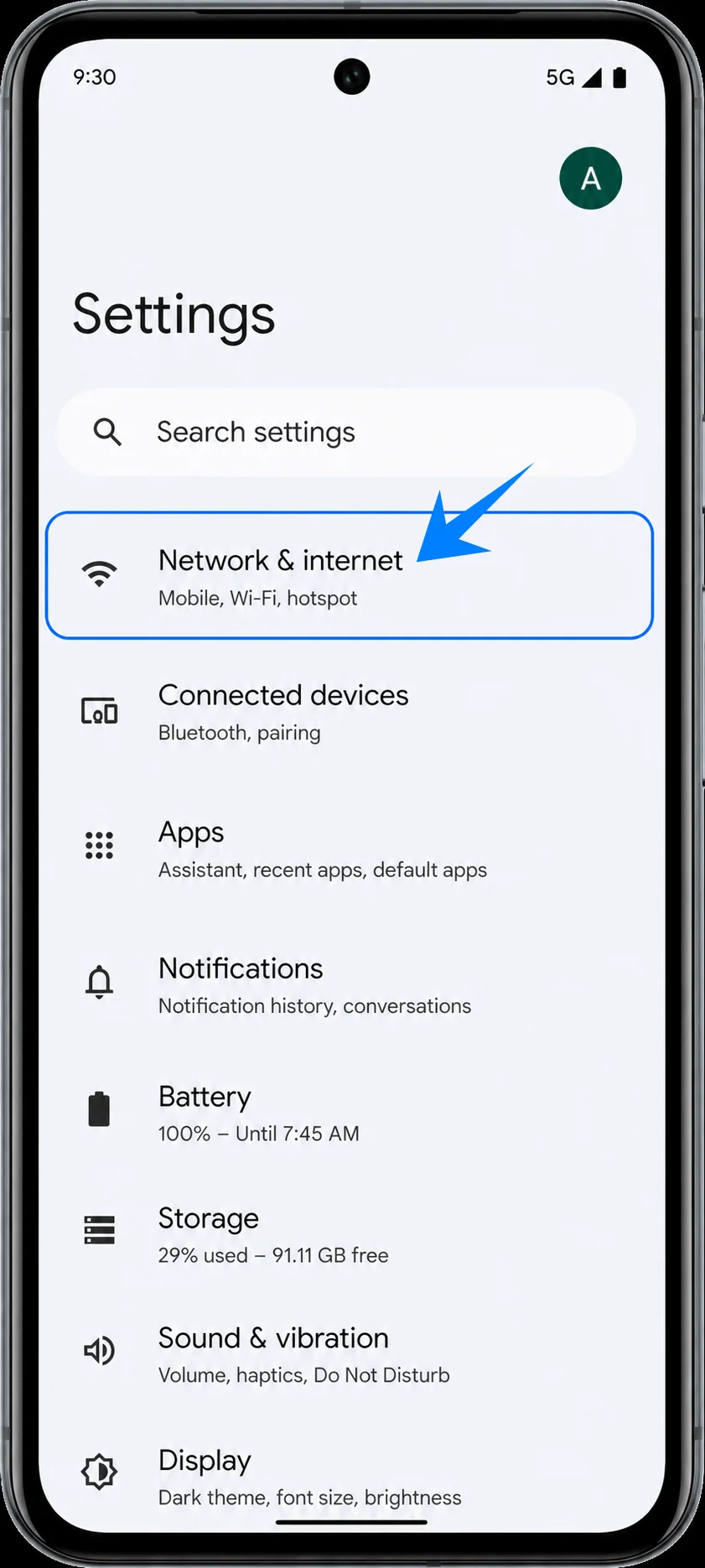
Ketuk SIM. Pixel akan membuka halaman tempat pengelolaan SIM fisik dan profil eSIM yang telah diunduh.
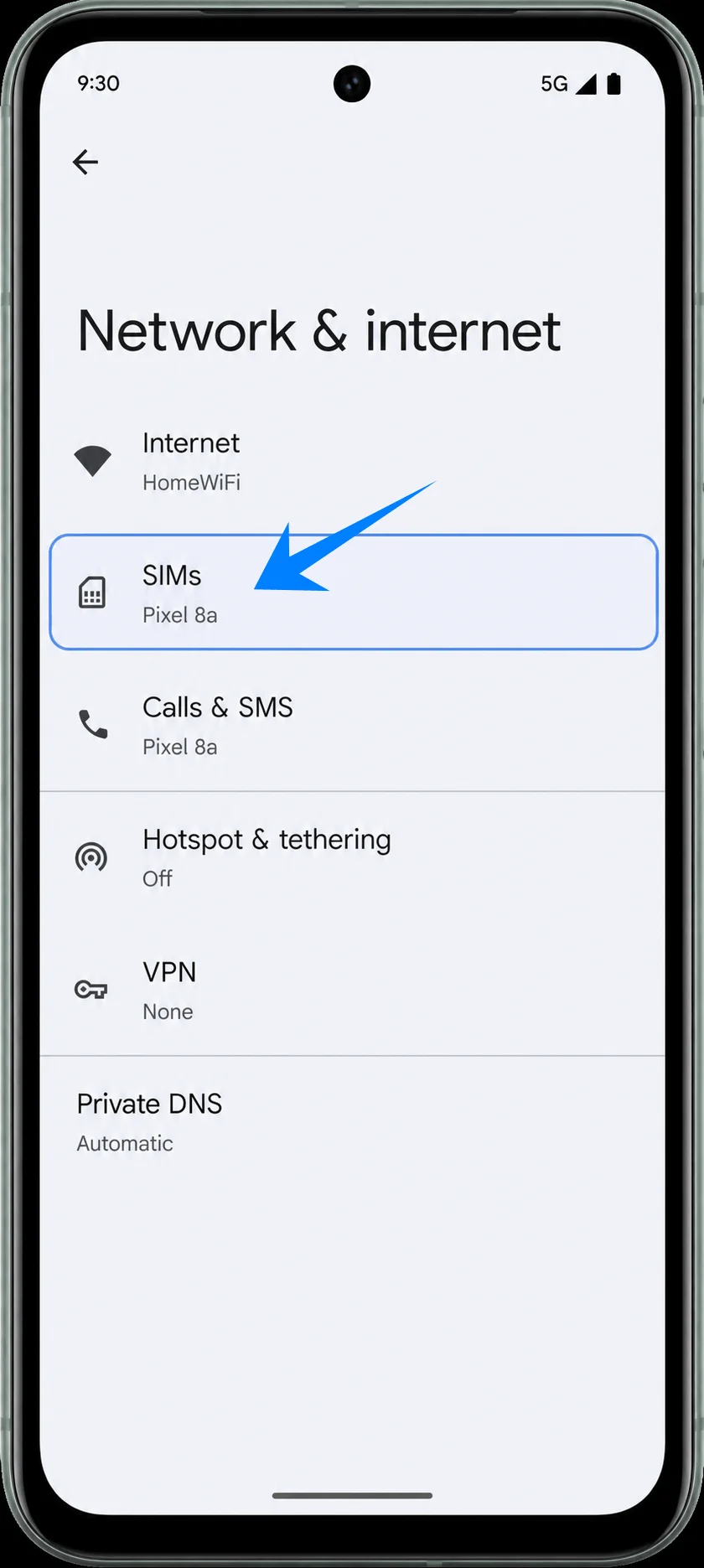
Ketuk Tambah SIM. Android akan memulai alur pengaturan jaringan seluler.
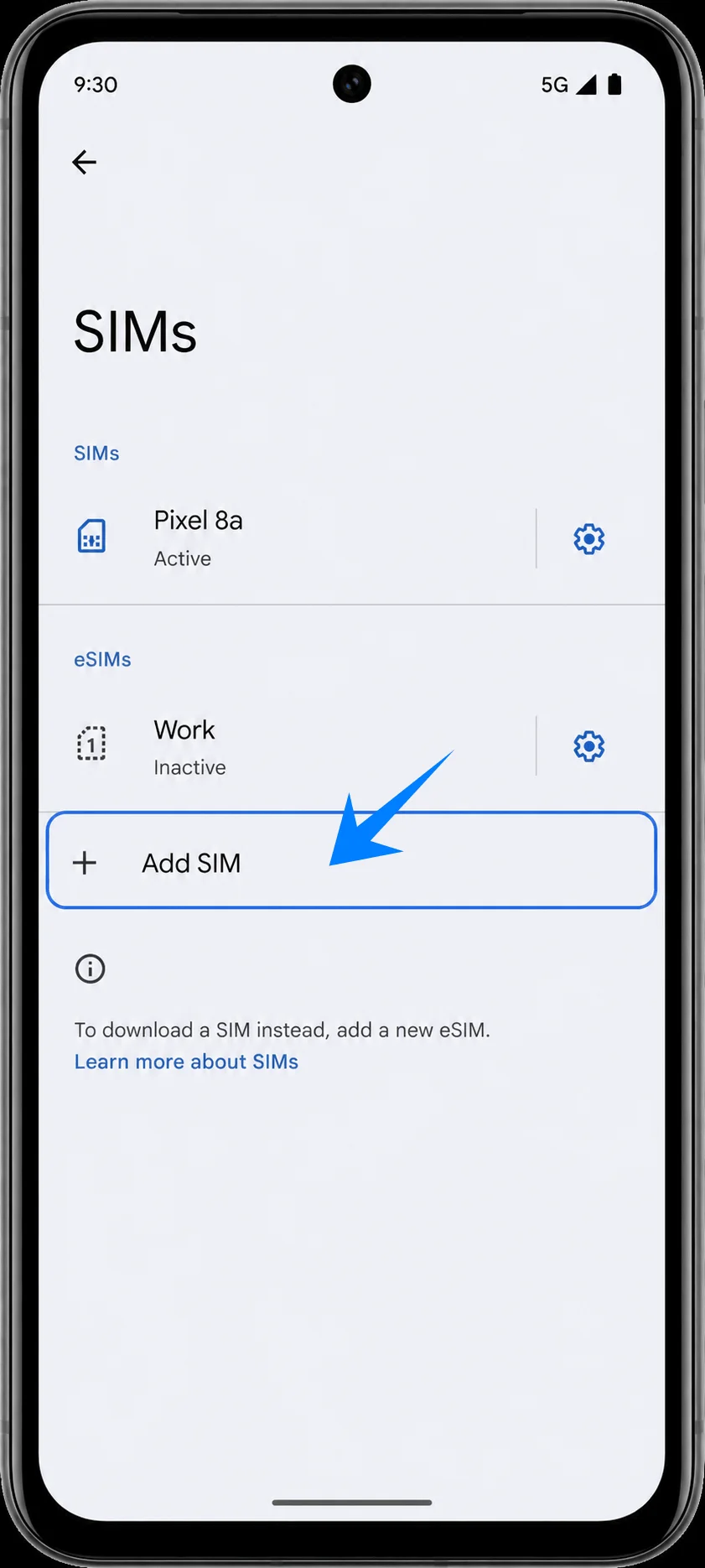
Ketuk Atur eSIM. Pixel akan menyiapkan layar pengaturan eSIM dan melanjutkan ke pengaturan melalui kode QR atau kode aktivasi.
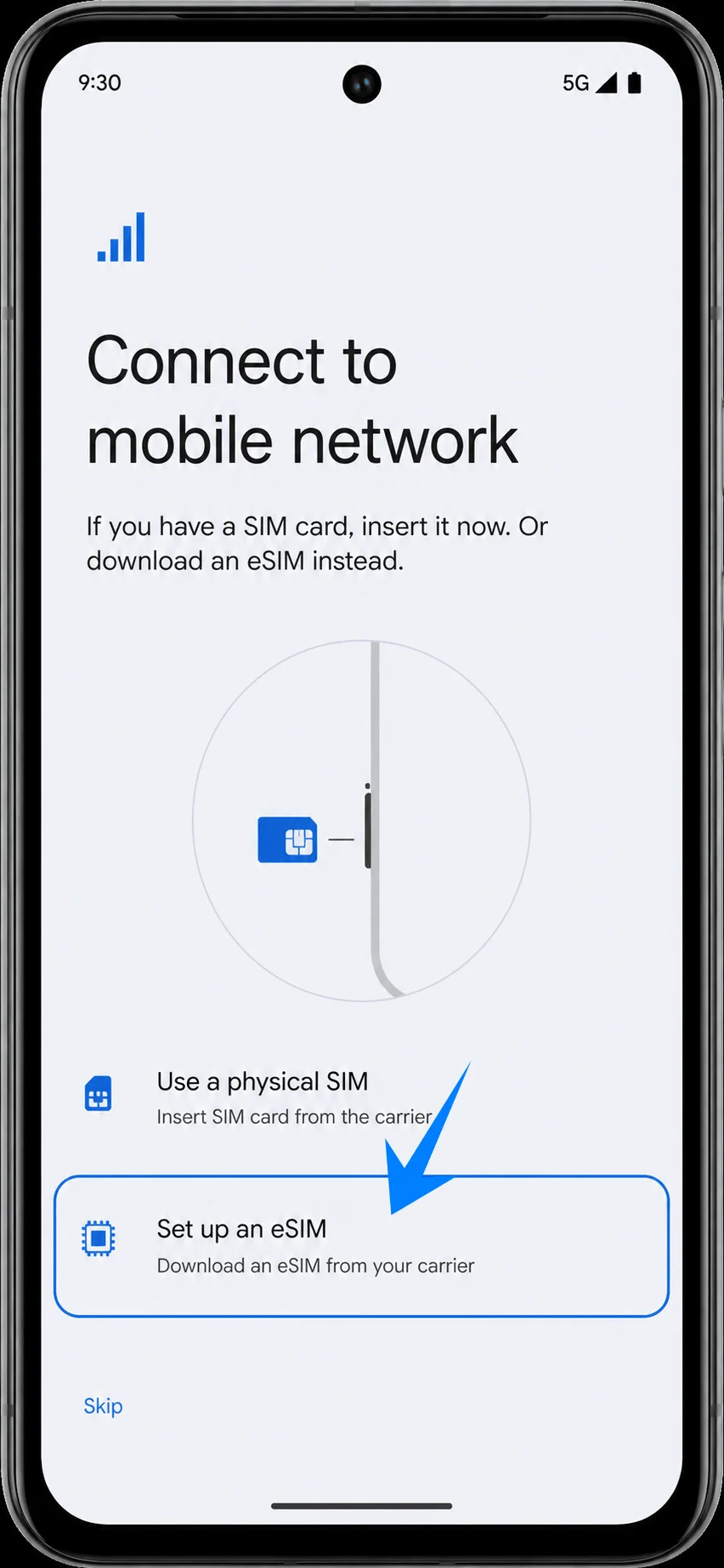
Metode 1: Memasang iRoamly eSIM dengan Memindai Kode QR
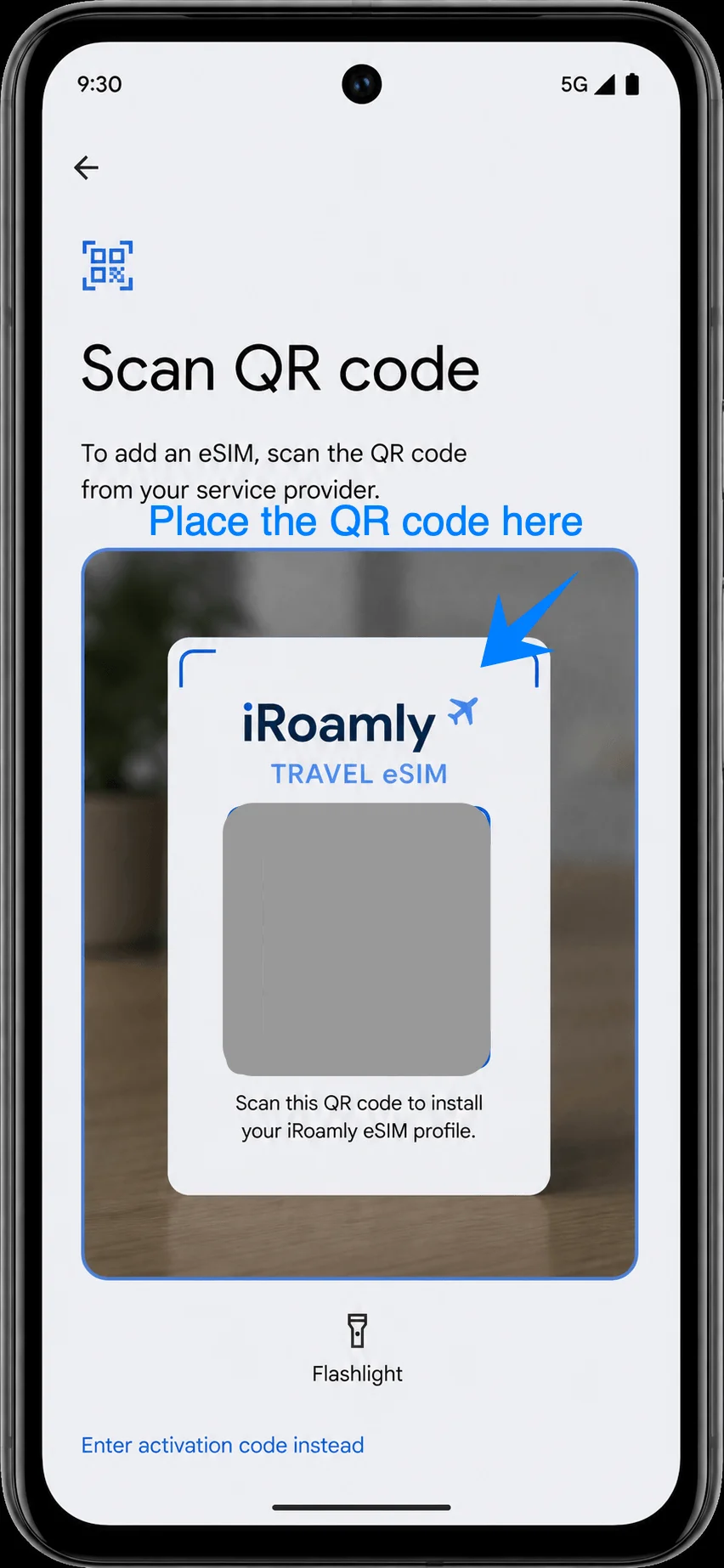
Pada layar Pindai kode QR, arahkan kamera Pixel 8a ke kode QR iRoamly eSIM perjalanan Anda. Pastikan seluruh kode QR berada di dalam bingkai pemindai hingga ponsel berhasil mendeteksinya.
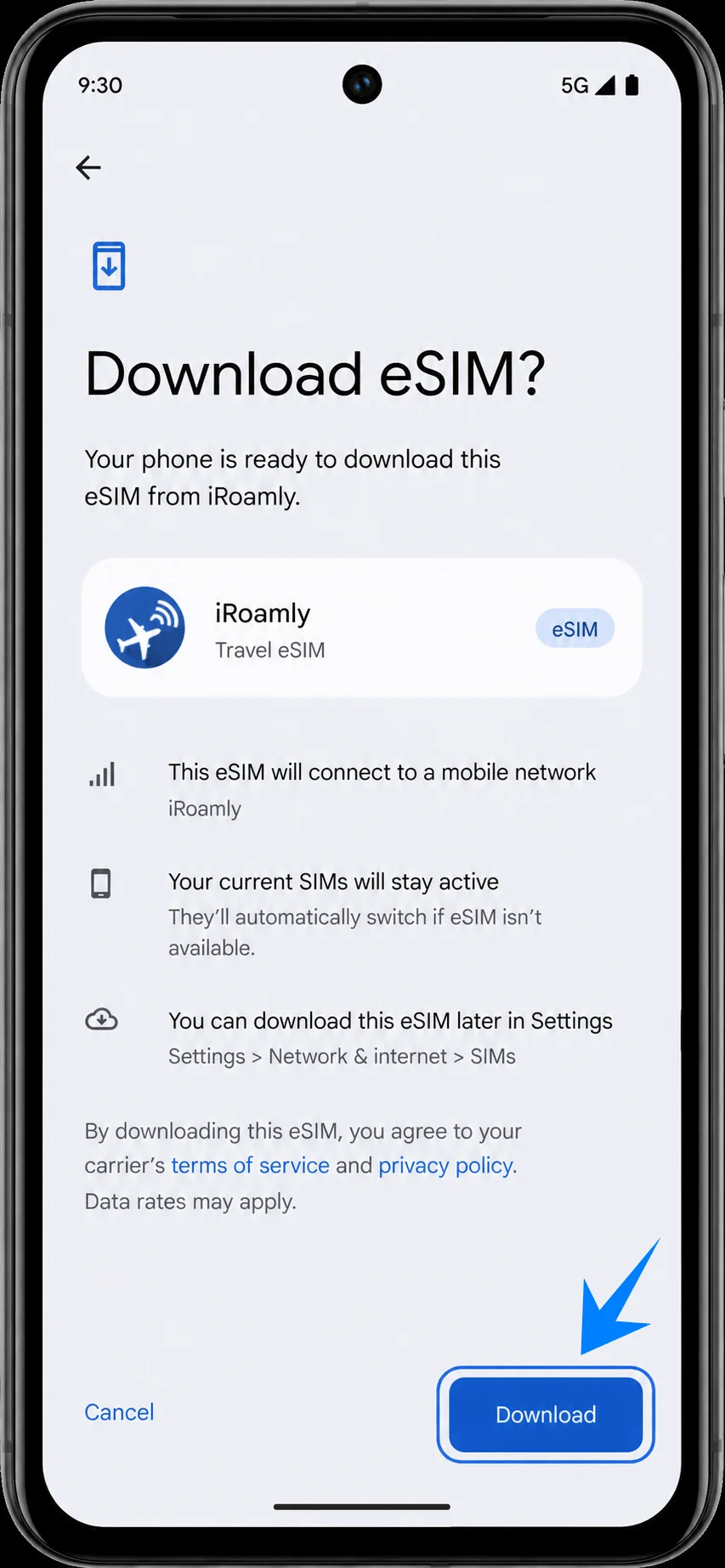
Ketuk Unduh saat Android menampilkan iRoamly eSIM perjalanan yang terdeteksi. Pastikan koneksi Wi-Fi tetap aktif selama Pixel mengunduh dan menambahkan profil eSIM tersebut.
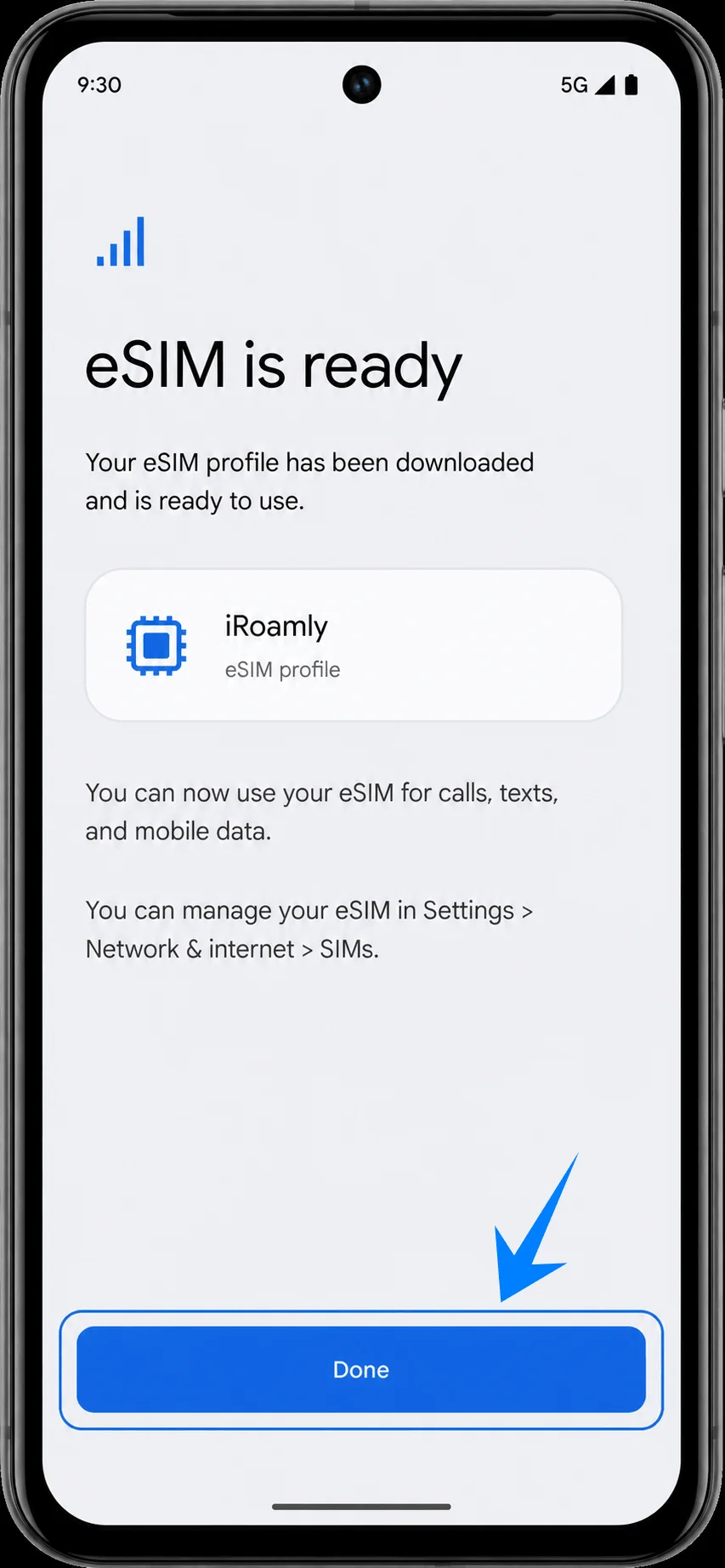
Ketuk Selesai saat Pixel menampilkan keterangan bahwa eSIM sudah siap. Anda akan diarahkan kembali ke menu pengaturan SIM atau dapat melihat profil iRoamly yang baru saja ditambahkan.
Metode 2: Menginstal eSIM iRoamly secara Manual
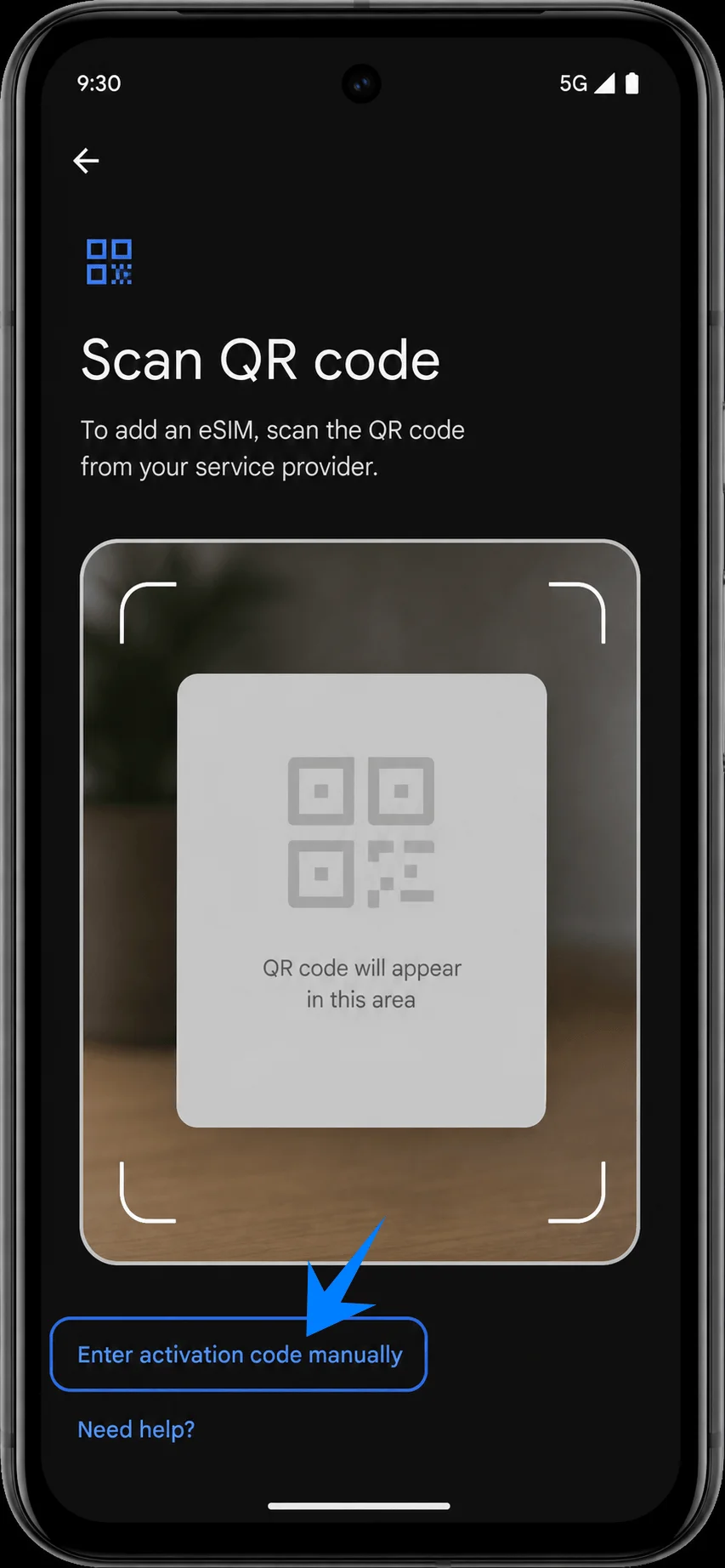
Buka Pengaturan (Settings), ketuk Jaringan & internet (Network & internet), ketuk SIM, ketuk Tambahkan SIM (Add SIM), lalu ketuk Siapkan eSIM (Set up an eSIM). Pada layar pemindai QR, ketuk Masukkan kode aktivasi secara manual (Enter activation code manually) atau Butuh bantuan? (Need help?) jika opsi manual muncul di sana.
Ketuk kolom Kode aktivasi (Activation code), masukkan rangkaian lengkap kode aktivasi iRoamly yang Anda peroleh dari detail pesanan, lalu ketuk Lanjutkan (Continue). Android Pixel menggunakan alur input kode aktivasi lengkap di sini; jika iRoamly memberikan Alamat SM-DP+ dan Kode Aktivasi secara terpisah, gabungkan atau salin sesuai format yang diberikan iRoamly untuk pengaturan manual di Android.
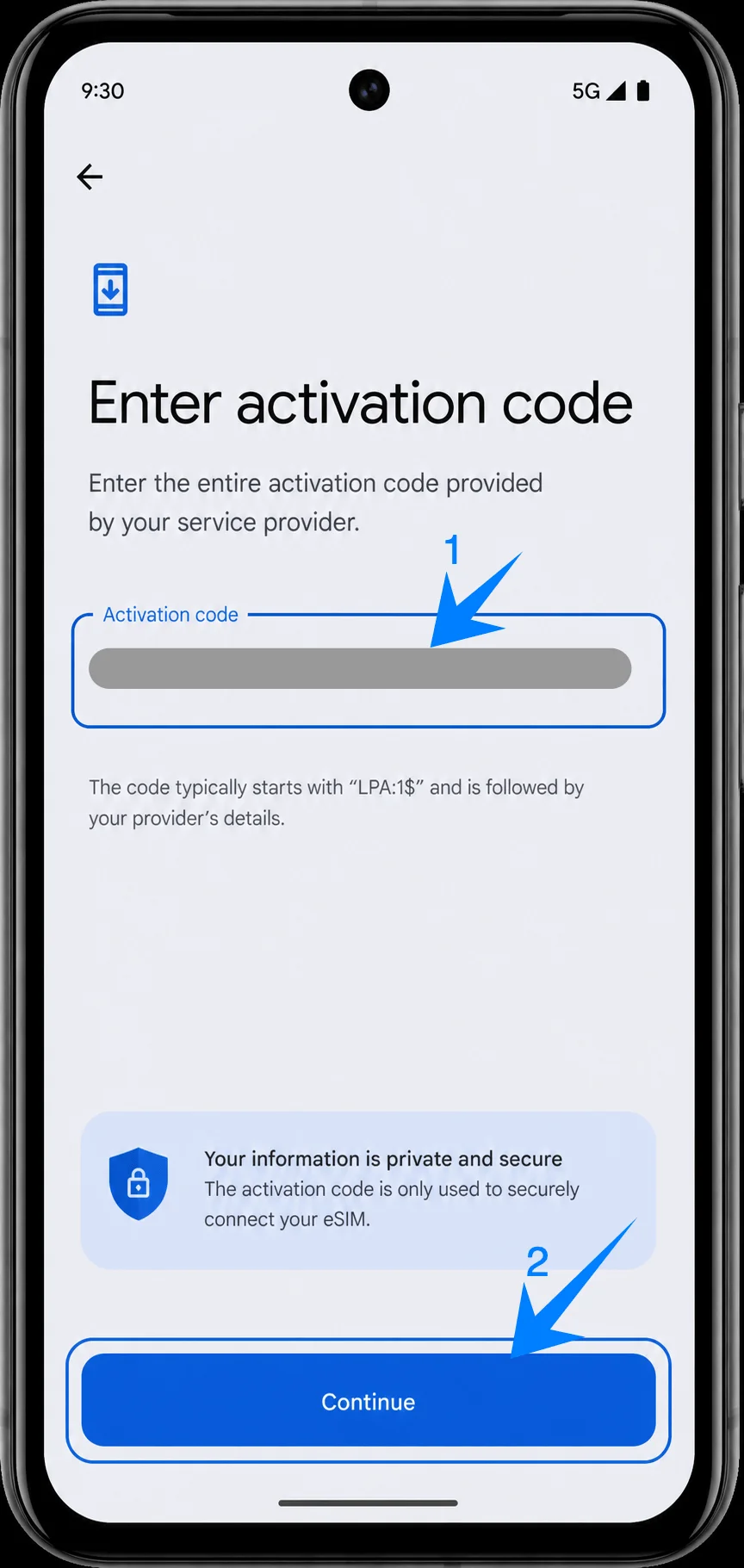
Ketuk Unduh (Download) saat Android meminta konfirmasi untuk mengunduh eSIM iRoamly. Pastikan Pixel 8a tetap terhubung ke Wi-Fi hingga proses instalasi profil selesai.
Ketuk Selesai (Done) saat Pixel menampilkan notifikasi bahwa eSIM sudah siap digunakan. eSIM iRoamly sekarang seharusnya sudah tersedia di pengaturan SIM ponsel Anda.
Cara Mengonfirmasi iRoamly eSIM Telah Terpasang
Buka Pengaturan, ketuk Jaringan & internet, lalu ketuk SIM. Pastikan iRoamly muncul sebagai profil eSIM atau SIM di dalam daftar.
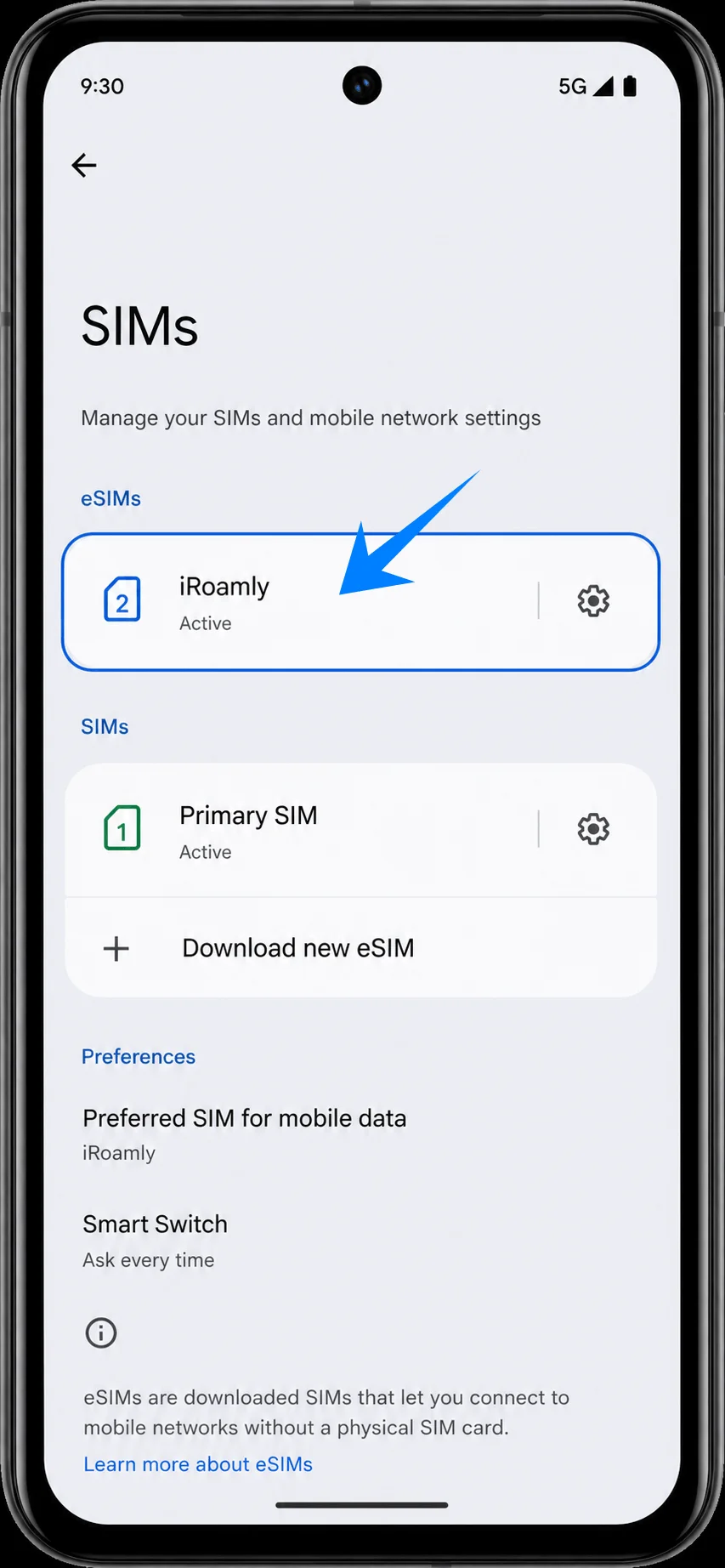
Ketuk iRoamly dan pastikan halaman profil terbuka. Jika Pixel menampilkan sakelar Gunakan SIM, biarkan dalam posisi mati hingga Anda siap menggunakan data perjalanan, kecuali instruksi paket iRoamly Anda menyebutkan bahwa aktivasi mengharuskan Anda menyalakannya.
Siapkan eSIM iRoamly untuk Data Perjalanan
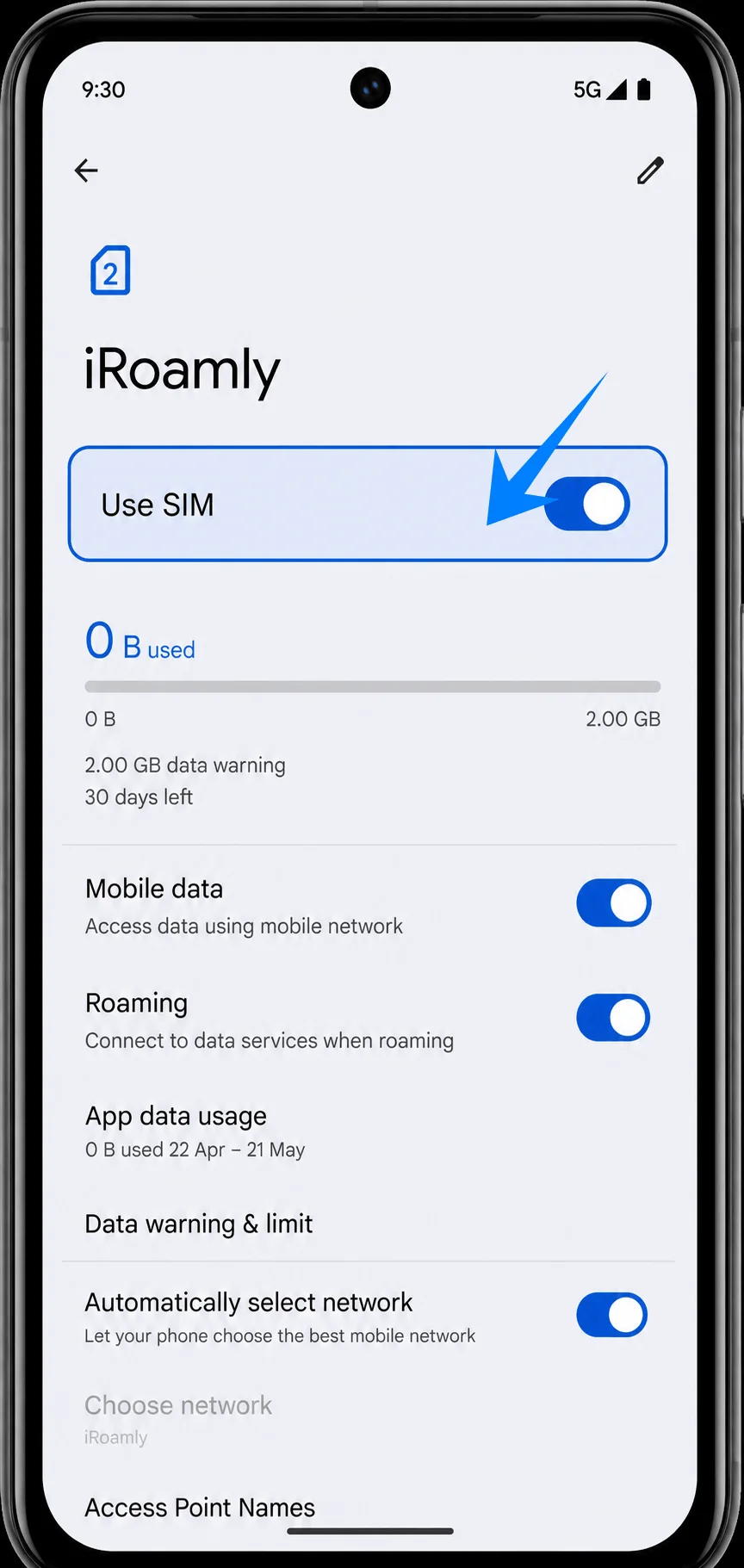
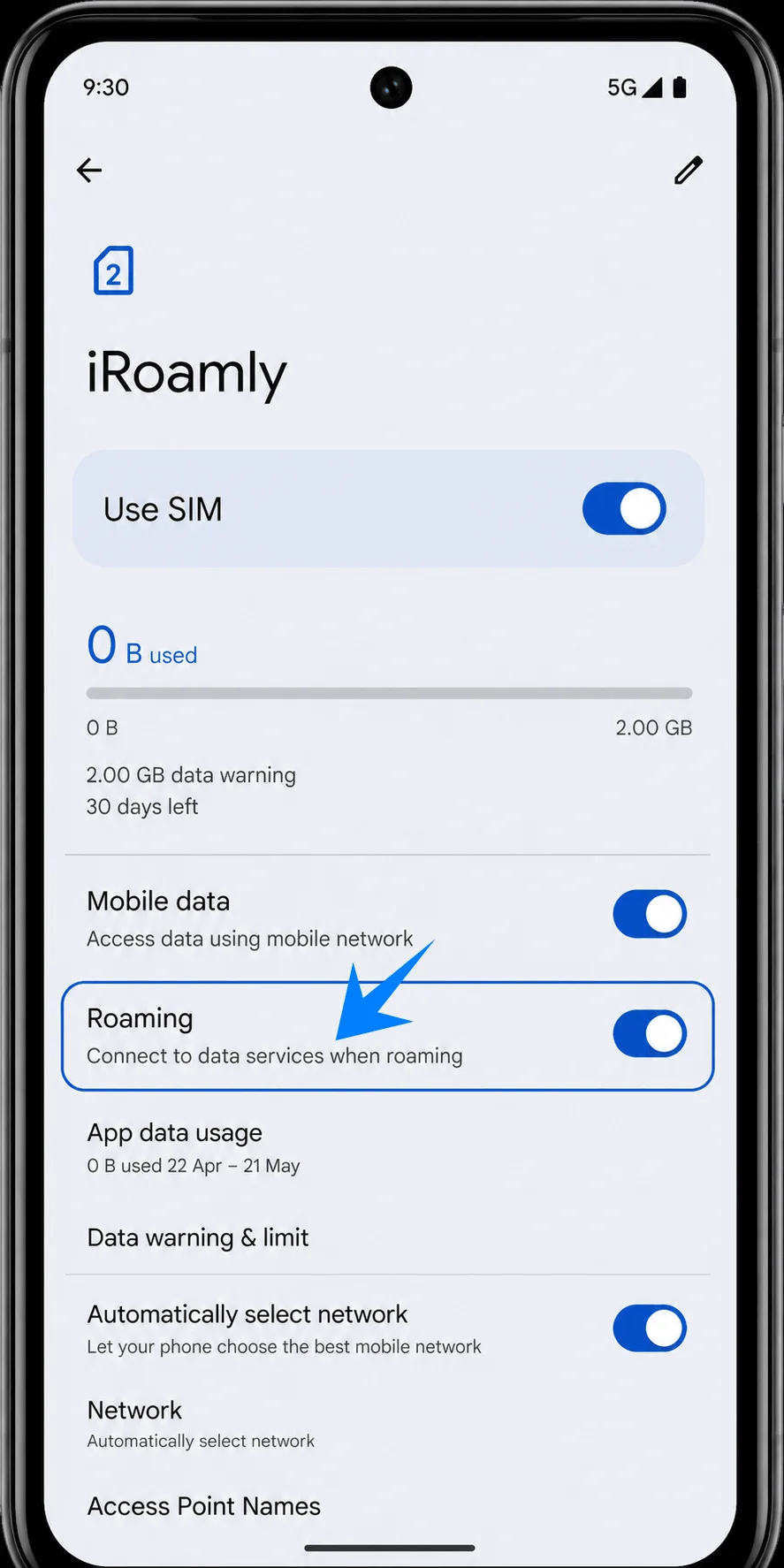
Buka Pengaturan, ketuk Jaringan & internet, ketuk SIM, lalu ketuk iRoamly. Nyalakan Gunakan SIM saat Anda sudah siap menggunakan eSIM perjalanan tersebut.
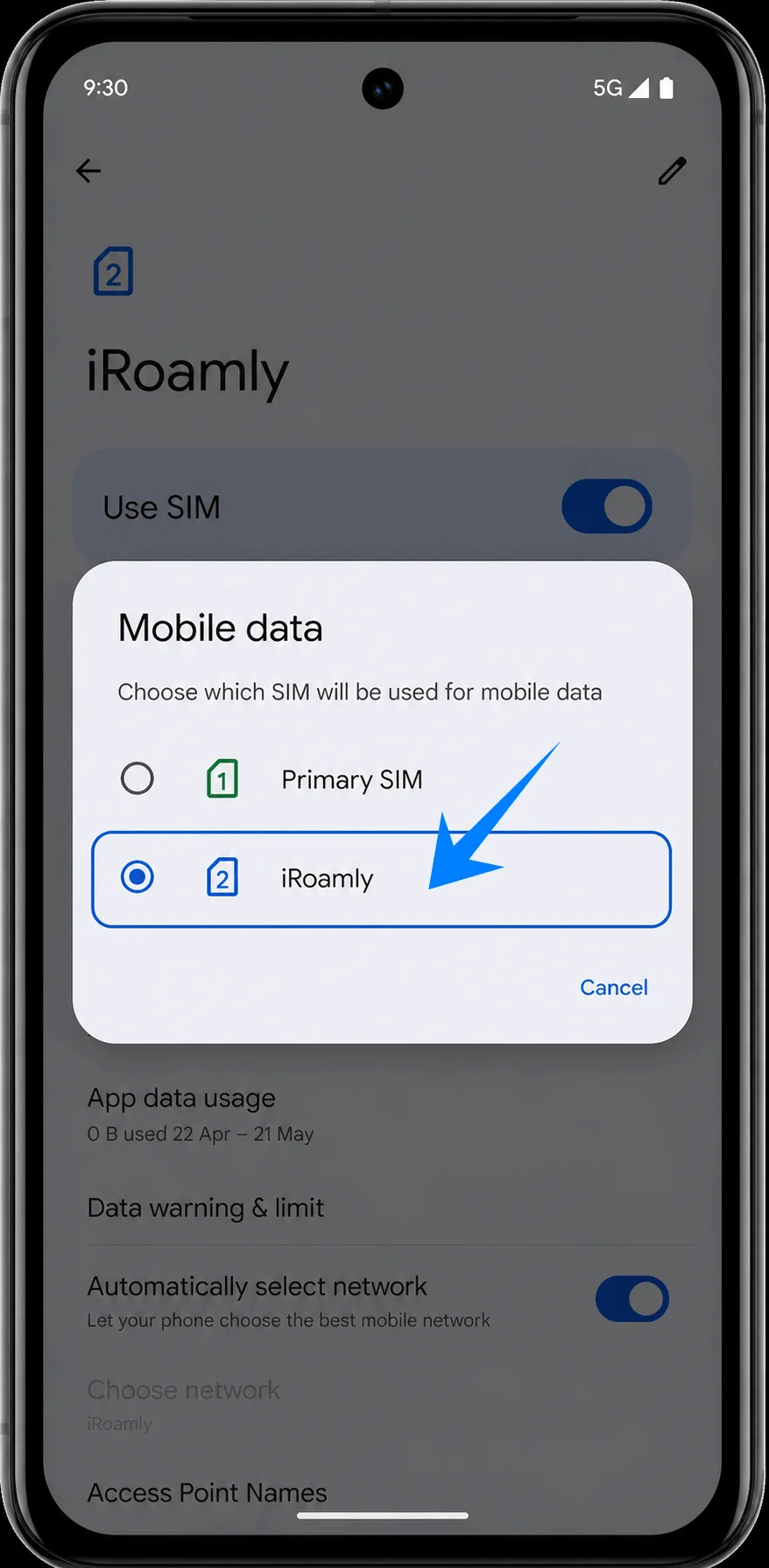
Pada halaman pengaturan SIM iRoamly yang sama, ketuk Data seluler atau preferensi data yang muncul di Pixel Android Anda, lalu pilih iRoamly untuk data seluler saat Anda ingin menggunakan paket tersebut untuk data perjalanan.
Kembali ke halaman pengaturan SIM iRoamly dan aktifkan Roaming jika instruksi tujuan iRoamly Anda memintanya. Data eSIM perjalanan biasanya memerlukan fitur roaming agar aktif karena tersambung melalui jaringan mitra.
Pemecahan Masalah
Tidak ada menu Tambah SIM atau Atur eSIM: perbarui Android, pastikan varian Pixel 8a mendukung eSIM, periksa apakah ponsel dalam kondisi tidak terkunci (unlocked), dan tanyakan kepada operator apakah penggunaan eSIM dibatasi pada firmware atau akun tersebut.
Pemindaian QR gagal: tingkatkan kecerahan layar perangkat yang menampilkan kode QR, pastikan seluruh kode berada di dalam area pemindai, pastikan koneksi Wi-Fi berfungsi, atau gunakan metode aktivasi manual.
Kode QR sudah digunakan: jangan hapus profil yang terinstal sebagian atau mencoba kode yang sama berulang kali. Hubungi dukungan iRoamly jika kode tersebut sudah dianggap terpakai sebelum eSIM terinstal dengan benar.
Terinstal tetapi tidak ada data: pilih iRoamly untuk data seluler, aktifkan Roaming jika diperlukan, mulai ulang (restart) Pixel 8a, dan pastikan destinasi Anda tercakup dalam paket yang dibeli.
Aktivasi tertunda: tetap gunakan Wi-Fi selama proses instalasi, lalu tunggu hingga ponsel terhubung ke jaringan tujuan yang didukung jika paket tersebut aktif saat koneksi jaringan pertama dilakukan.
Risiko instal ulang: nonaktifkan eSIM iRoamly alih-alih menghapusnya selama perjalanan. Hapus eSIM hanya jika Anda tidak lagi memerlukan paket tersebut atau jika dukungan iRoamly meminta Anda untuk menghapusnya.
Suara atau SMS tidak tersedia: periksa detail paket iRoamly Anda. Banyak paket eSIM perjalanan hanya menyediakan layanan data, sehingga layanan suara atau SMS tidak dijamin.
Masalah masa berlaku: masa berlaku iRoamly dimulai sejak aktivasi. Pastikan Anda mengetahui pemicu aktivasi paket saat ini sebelum melakukan instalasi lebih awal atau mengaktifkan profil perjalanan tersebut.
Batasan wilayah atau operator: jika Pixel dibeli melalui operator atau di wilayah dengan batasan eSIM, menu tersebut mungkin tersembunyi meskipun perangkat keras Pixel 8a sebenarnya mendukung eSIM.
Kesimpulan
Untuk Pixel 8a pada Android Pixel saat ini, cara pengaturan yang andal adalah Pengaturan > Jaringan & internet > SIM > Tambahkan SIM > Siapkan sebuah eSIM. Gunakan pemindaian QR saat kode iRoamly mudah ditampilkan, dan gunakan entri manual saat Anda perlu mengetik kode aktivasi lengkap.
Setelah iRoamly muncul di bawah SIM, biarkan kartu tersebut tetap nonaktif sampai Anda siap jika aturan aktivasi Anda mengizinkannya, kemudian pilih kartu tersebut untuk data seluler dan aktifkan roaming saat paket tujuan memerlukannya.