
Pixel 9 Pro XL memiliki layar yang besar dan tajam serta pengaturan SIM standar Google, yang menjadikannya ponsel yang praktis untuk memasang eSIM perjalanan sebelum meninggalkan rumah. Untuk eSIM perjalanan iRoamly, menu yang penting adalah Pengaturan > Jaringan & internet > SIM, di mana Pixel Android menyimpan kartu SIM fisik dan profil eSIM yang diunduh di satu tempat.
Panduan ini memandu Anda melalui kedua cara pemasangan untuk Pixel 9 Pro XL: memindai kode QR iRoamly dan memasukkan detail aktivasi secara manual. Pengaturan melalui kode QR biasanya paling cepat jika kode QR berada di layar terpisah atau voucher cetak. Entri manual berguna jika kode QR tidak terbaca, jika detail pengaturan lebih mudah untuk ditempel (*paste*), atau jika kode QR ditampilkan di ponsel yang sama.
Langkah-langkah di bawah ini mengasumsikan Pixel 9 Pro XL Anda dalam kondisi tidak terkunci (*unlocked*) dengan dukungan eSIM, label sistem dalam bahasa Inggris, dan tersedia koneksi Wi-Fi. Varian regional atau yang dijual oleh operator dapat memengaruhi ketersediaan eSIM, jadi periksa catatan kompatibilitas sebelum memasang.
Persiapan Sebelum Mengatur eSIM iRoamly
Hubungkan Pixel 9 Pro XL ke Wi-Fi yang stabil sebelum mengunduh eSIM iRoamly.
Pastikan ponsel Anda tidak terkunci dan mendukung eSIM. Jika opsi Tambah SIM atau Atur eSIM tidak muncul, periksa kunci operator, wilayah, pembaruan Android, dan apakah ponsel Anda menampilkan EID.
Siapkan kode QR iRoamly serta detail pengaturan manual Anda. iRoamly dapat menyediakan kode QR beserta informasi manual seperti Alamat SM-DP+ dan Kode Aktivasi; jalur manual pada Pixel dapat menggunakan rangkaian kode Aktivasi lengkap dalam format LPA:1$... .
Jika memungkinkan, instal eSIM 1-2 hari sebelum keberangkatan, namun jangan menghapusnya sembarangan setelah diinstal. Banyak profil eSIM hanya dapat digunakan sekali dan tidak bisa diinstal ulang begitu saja menggunakan kode QR yang sama.
Periksa detail paket iRoamly Anda sebelum menginstal. Masa berlaku eSIM iRoamly dimulai sejak aktivasi; untuk paket destinasi saat ini, masa berlaku biasanya dimulai saat eSIM terhubung ke jaringan yang didukung.
Paket eSIM iRoamly mungkin tidak menyertakan layanan panggilan suara atau SMS. Banyak paket perjalanan hanya menyediakan data, meski beberapa jenis paket mungkin menyertakan panggilan atau SMS. Jadi, pastikan untuk memeriksa detail paket spesifik sebelum mengandalkan layanan nomor telepon.
Langkah-Langkah Pengaturan Bersama
Buka Pengaturan, lalu ketuk Jaringan & internet. Anda akan melihat halaman pengaturan jaringan Pixel dengan daftar SIM di bagian atas.
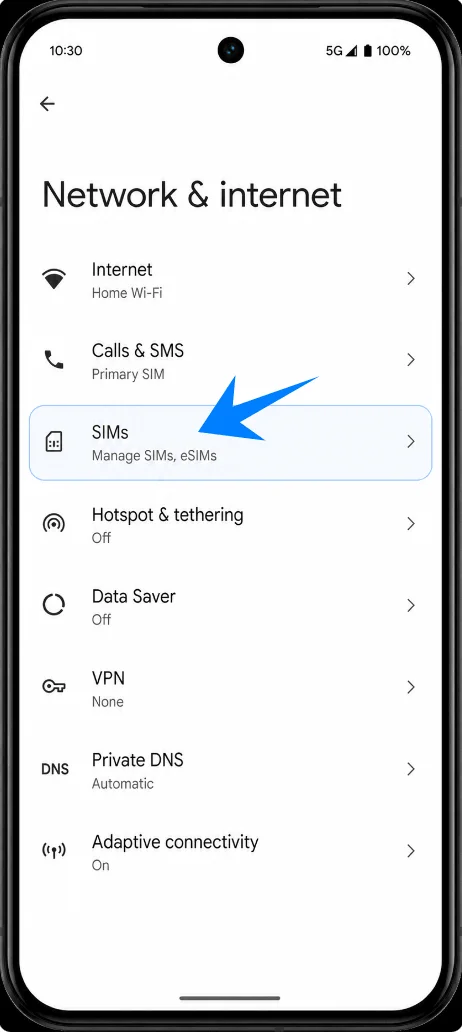
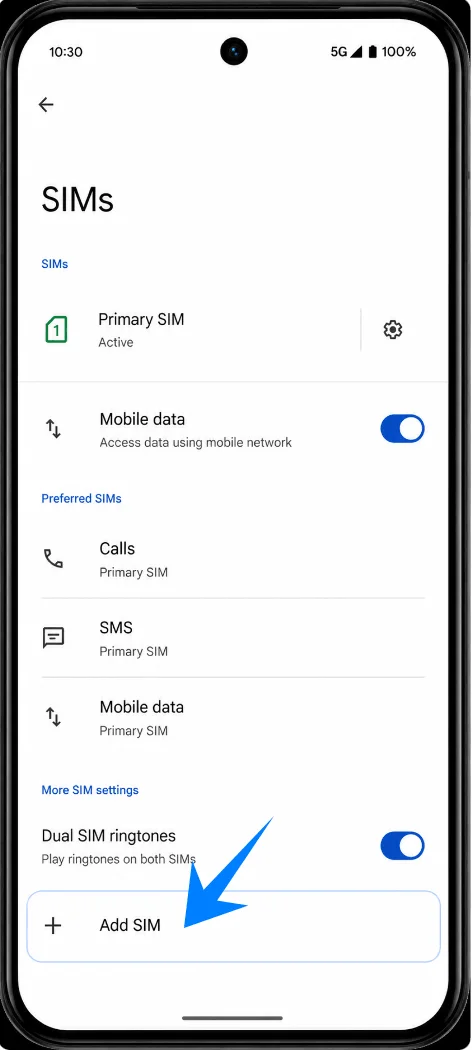
Ketuk SIM, lalu ketuk Tambah SIM. Pixel akan membuka alur penambahan SIM di mana profil SIM lain dapat ditambahkan.
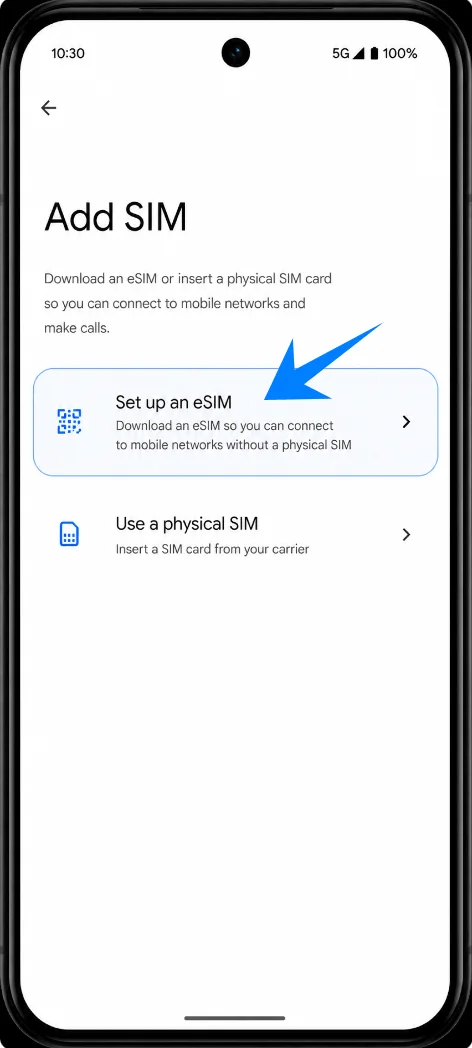
Ketuk Siapkan eSIM. Pastikan koneksi Wi-Fi tetap terhubung saat Android membuka alur pengaturan eSIM.
Metode 1: Menginstal eSIM iRoamly dengan Memindai Kode QR
Pada layar pengaturan eSIM, pilih opsi pengaturan kode QR, lalu arahkan kamera Pixel 9 Pro XL ke kode QR iRoamly. Pastikan seluruh kode QR berada di dalam bingkai pemindaian.
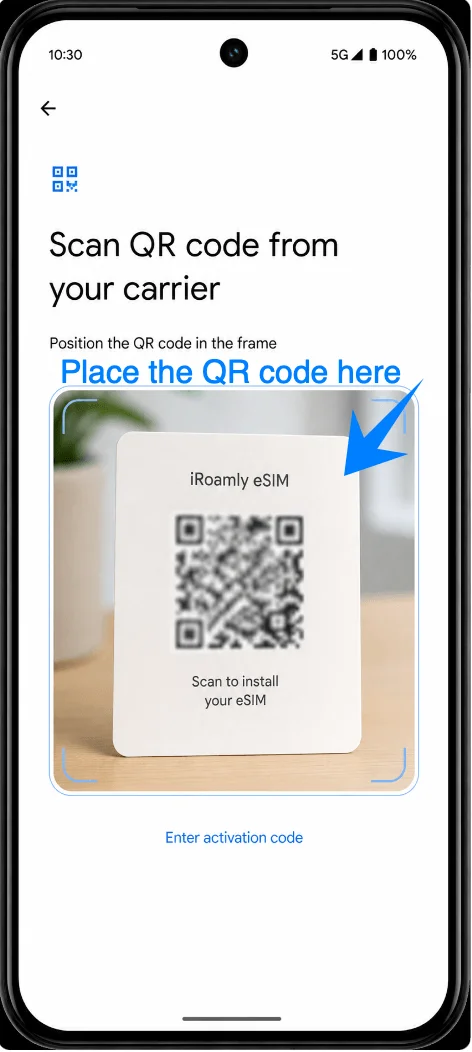
Setelah Android menemukan profil eSIM iRoamly, ketuk Unduh atau Aktifkan untuk memulai proses pengunduhan eSIM. Pastikan koneksi Wi-Fi tetap aktif hingga pengunduhan selesai.
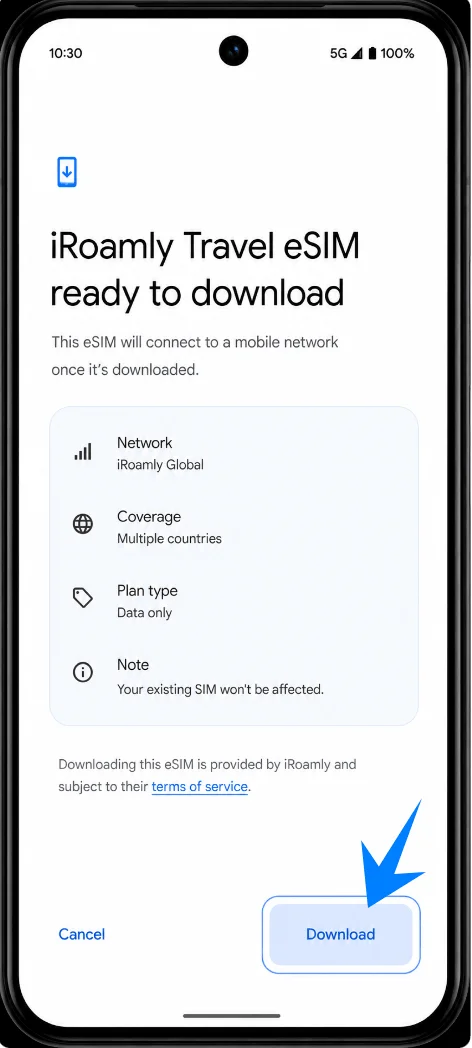
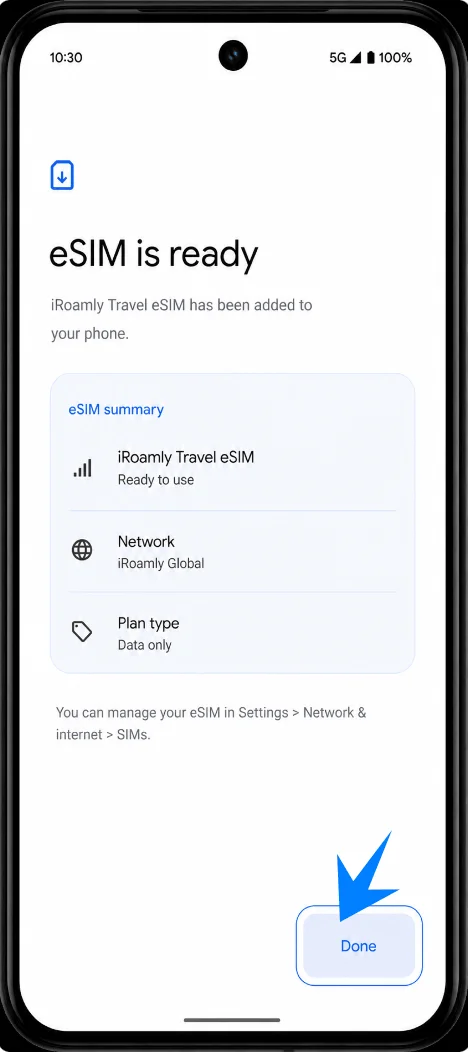
Ketuk Selesai setelah Pixel mengonfirmasi bahwa eSIM telah terpasang. Jika Android menawarkan untuk memberi label pada saluran tersebut, namai dengan iRoamly atau eSIM Perjalanan agar mudah dikenali nantinya.
Metode 2: Menginstal iRoamly eSIM dengan Entri Manual
Buka Pengaturan, ketuk Jaringan & internet, ketuk SIM, lalu ketuk Tambah SIM. Langkah ini akan membawa Anda kembali ke menu SIM Pixel yang sama yang digunakan untuk pengaturan QR.
Ketuk Siapkan eSIM. Pastikan ponsel tetap terhubung ke Wi-Fi dan lanjutkan hingga layar pengaturan QR muncul.
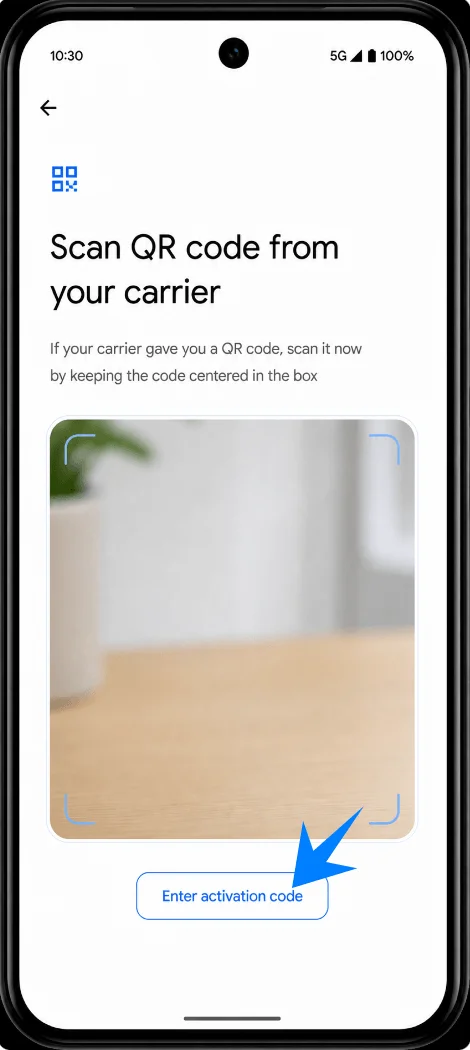
Pada layar pengaturan QR, ketuk Masukkan kode aktivasi. Ponsel Pixel Anda akan membuka layar aktivasi manual, bukan pemindai kamera.
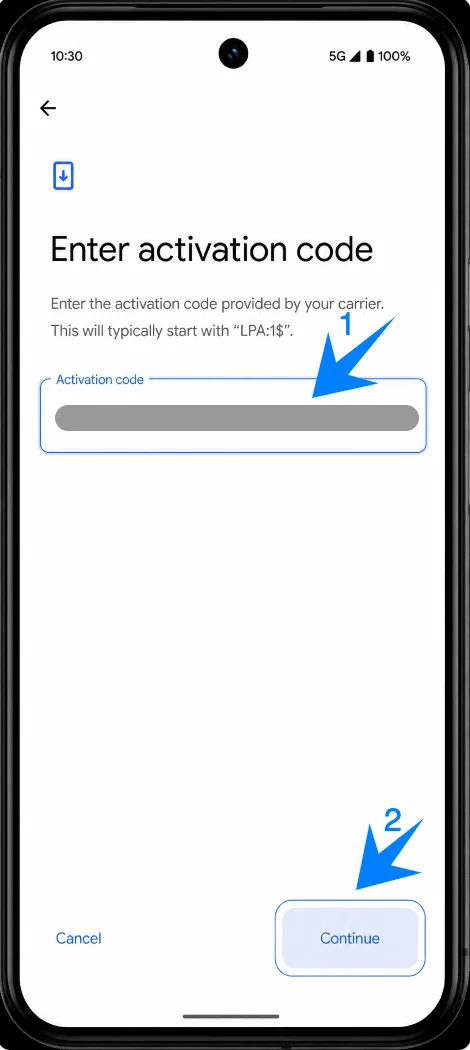
Masukkan detail manual iRoamly persis seperti yang diberikan. Pada layar manual Pixel ini, tempelkan rangkaian kode aktivasi gabungan yang lengkap, contohnya LPA:1$example.smdp.address$PLACEHOLDER-CODE, lalu ketuk Lanjutkan. Jika pesanan iRoamly Anda menampilkan nilai Alamat SM-DP+ dan Kode Aktivasi secara terpisah, gabungkan atau salin sesuai format yang ditunjukkan oleh iRoamly sebelum menempelkannya.
Ketuk Unduh atau Aktifkan saat Android menemukan profil iRoamly eSIM, lalu tunggu hingga unduhan selesai tanpa memutuskan koneksi Wi-Fi.
Ketuk Selesai saat konfirmasi instalasi muncul. Beri label pada SIM baru tersebut dengan nama iRoamly atau eSIM Perjalanan jika ponsel Pixel meminta Anda untuk menamainya.
Cara Memastikan iRoamly eSIM Telah Terpasang
Buka Pengaturan, ketuk Jaringan & internet, lalu ketuk SIM. Cari entri iRoamly atau eSIM perjalanan yang baru di daftar SIM.
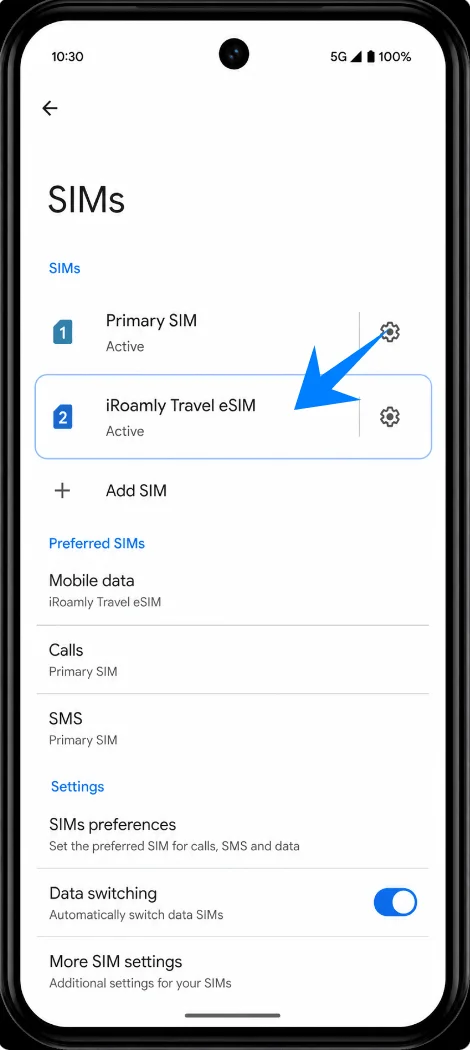
Ketuk entri iRoamly eSIM dan pastikan Gunakan SIM tersedia atau dalam posisi menyala. Jika Pixel menampilkan status aktivasi masih tertunda, tetaplah terhubung ke Wi-Fi dan tunggu hingga profil selesai diprovisikan.
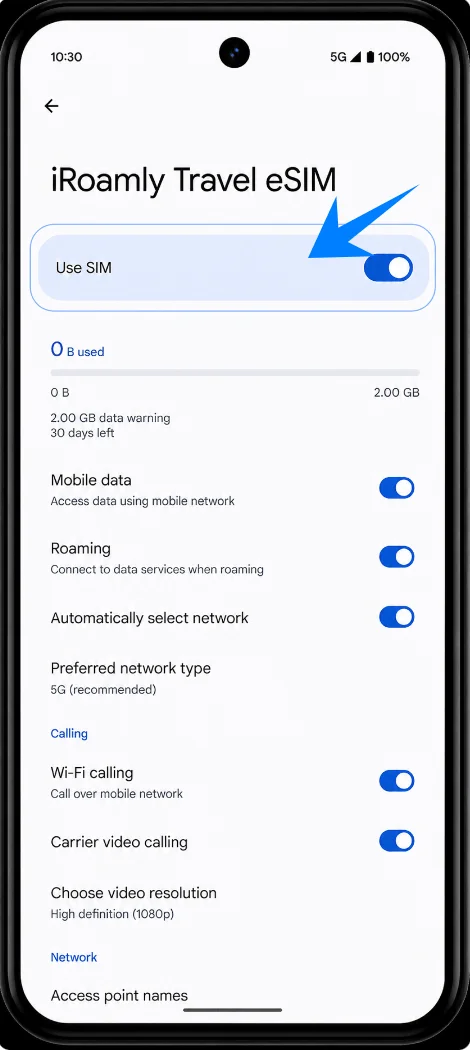
Menyiapkan iRoamly eSIM untuk Data Perjalanan
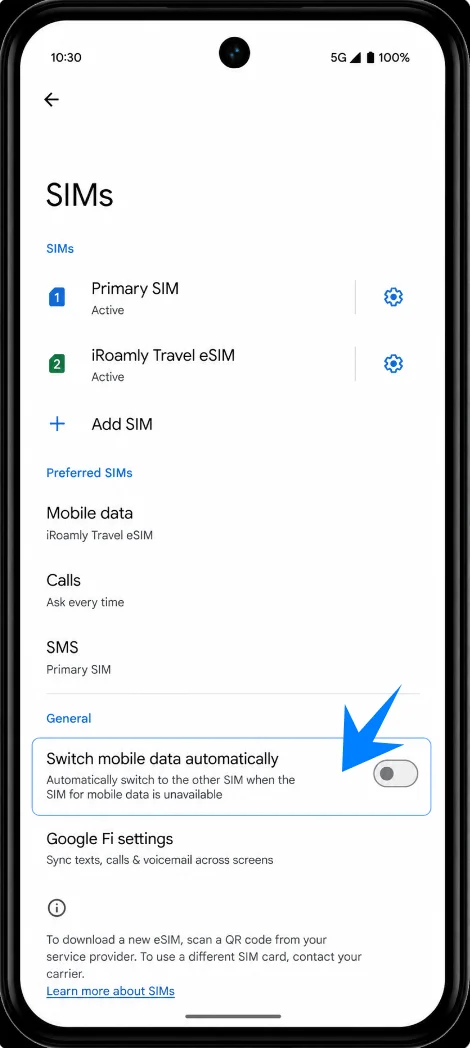
Buka Pengaturan > Jaringan & internet > SIM, ketuk Data seluler, lalu pilih iRoamly eSIM sebagai SIM data saat Anda siap menggunakan paket perjalanan tersebut.
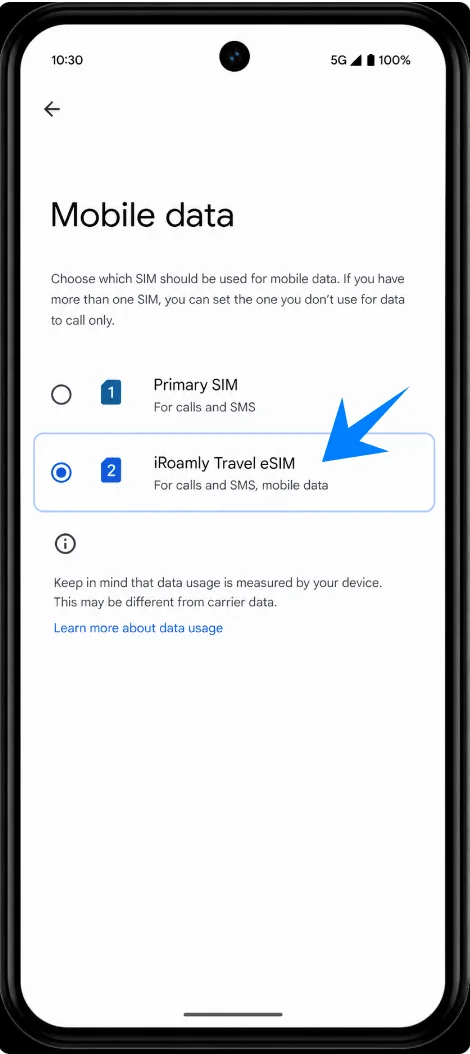
Buka pengaturan iRoamly eSIM, lalu aktifkan Roaming jika paket iRoamly Anda atau instruksi destinasi memerlukannya. eSIM perjalanan sering kali perlu mengaktifkan roaming agar dapat terhubung ke jaringan mitra.
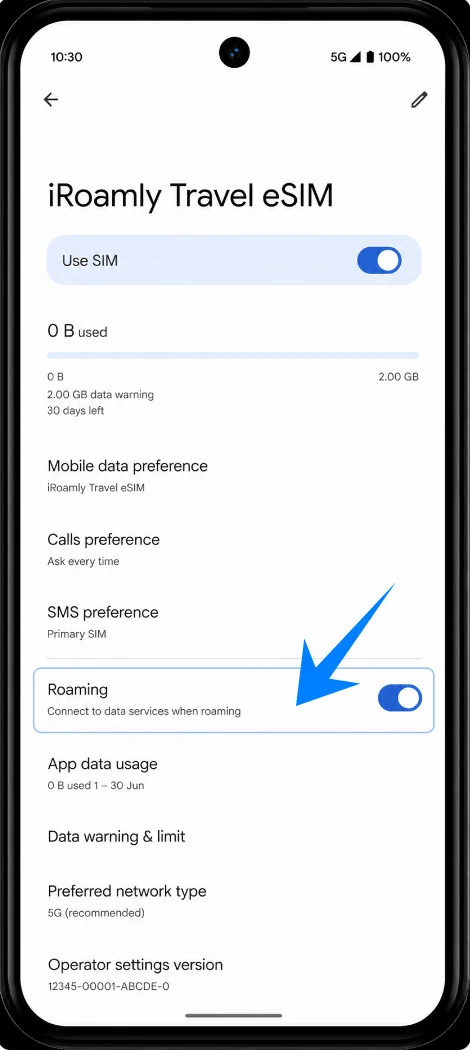
Jika perangkat Pixel menampilkan opsi Ganti data seluler secara otomatis, matikan opsi tersebut kecuali jika Anda memang ingin Android beralih dari iRoamly. Langkah ini membantu mencegah penggunaan SIM utama Anda untuk data perjalanan secara tidak sengaja.
Pemecahan Masalah
Jika opsi Tambahkan SIM atau Siapkan eSIM tidak muncul, perbarui Android Anda, pastikan ponsel dalam keadaan tidak terkunci, konfirmasikan bahwa Pixel 9 Pro XL memiliki EID, dan tanyakan kepada operator apakah varian tersebut mendukung eSIM.
Jika kode QR tidak dapat dipindai, bersihkan lensa kamera, tingkatkan kecerahan layar yang menampilkan kode QR, pastikan kode berada di dalam bingkai pemindaian, atau gunakan metode manual.
Jika Android menampilkan pesan bahwa kode QR atau kode aktivasi sudah digunakan, jangan hapus dan mencoba lagi berulang kali. Hubungi dukungan iRoamly karena kode aktivasi eSIM sering kali hanya untuk sekali pakai.
Jika eSIM sudah terpasang namun tidak ada data, pilih iRoamly untuk data Seluler, aktifkan Roaming untuk SIM iRoamly jika diperlukan, mulai ulang ponsel, dan pastikan destinasi tujuan tercakup oleh paket tersebut.
Jika status aktivasi tertunda, tetap terhubung ke Wi-Fi, tunggu beberapa menit, dan periksa apakah paket tersebut memang hanya akan aktif setelah terhubung ke jaringan yang didukung di destinasi tujuan.
Jika panggilan atau SMS tidak berfungsi, periksa kembali jenis paket iRoamly Anda. Banyak eSIM perjalanan iRoamly hanya menyediakan data tanpa nomor telepon; ketersediaan panggilan dan SMS bergantung pada paketnya.
Jika Anda tidak lagi memerlukan layanan perjalanan ini, nonaktifkan opsi Gunakan SIM untuk eSIM iRoamly alih-alih menghapusnya, kecuali dukungan iRoamly menyatakan bahwa penghapusan aman dilakukan.
Kesimpulan
Untuk Pixel 9 Pro XL, cara yang dapat diandalkan adalah melalui Pengaturan > Jaringan & internet > SIM > Tambah SIM > Siapkan eSIM. Gunakan pemindaian QR jika kode iRoamly mudah dipindai, dan gunakan entri manual jika Anda perlu menempelkan format kode aktivasi sebagai gantinya.
Setelah instalasi, pastikan eSIM iRoamly muncul di bawah bagian SIM, pilih eSIM tersebut untuk Data seluler, aktifkan roaming jika paket tujuan Anda memerlukannya, dan ingat bahwa masa berlaku paket dimulai sejak aktivasi, umumnya saat eSIM terhubung ke jaringan yang didukung.