
Huawei P40 mendukung eSIM pada varian regional dan operator yang kompatibel, sehingga sangat berguna bagi wisatawan yang menginginkan data seluler tanpa harus mengganti kartu SIM fisik. Panduan ini mengasumsikan Anda menggunakan Huawei P40 dalam kondisi unlock dengan sistem EMUI 12 berbahasa Inggris, di mana menu eSIM tersedia di Pengaturan > Jaringan seluler > Manajemen SIM.
iRoamly travel eSIM dapat diinstal sebelum keberangkatan melalui Wi-Fi, lalu diaktifkan untuk data seluler saat Anda tiba di destinasi tujuan. Jika memungkinkan, lakukan instalasi 1-2 hari sebelum perjalanan, namun tunggu untuk mengaktifkan atau menggunakan paket data tersebut sampai Anda berada di lokasi tujuan agar masa aktifnya tidak terbuang sia-sia.
Panduan ini mencakup kedua metode instalasi: memindai kode QR iRoamly dan memasukkan detail aktivasi secara manual. Nama menu mungkin sedikit berbeda tergantung pada versi EMUI, wilayah, dan firmware operator, jadi pastikan terlebih dahulu bahwa Huawei P40 Anda menampilkan opsi eSIM atau Tambahkan eSIM di menu Manajemen SIM.
Sebelum Anda Mengatur eSIM iRoamly Anda
Sambungkan Huawei P40 ke Wi-Fi yang stabil sebelum mengunduh profil eSIM.
Pastikan ponsel Anda tidak terkunci (unlocked) dan varian Huawei P40 Anda mendukung eSIM di wilayah Anda.
Pastikan kode QR iRoamly Anda ditampilkan di perangkat lain atau dicetak, karena kamera Huawei P40 perlu memindai kode tersebut.
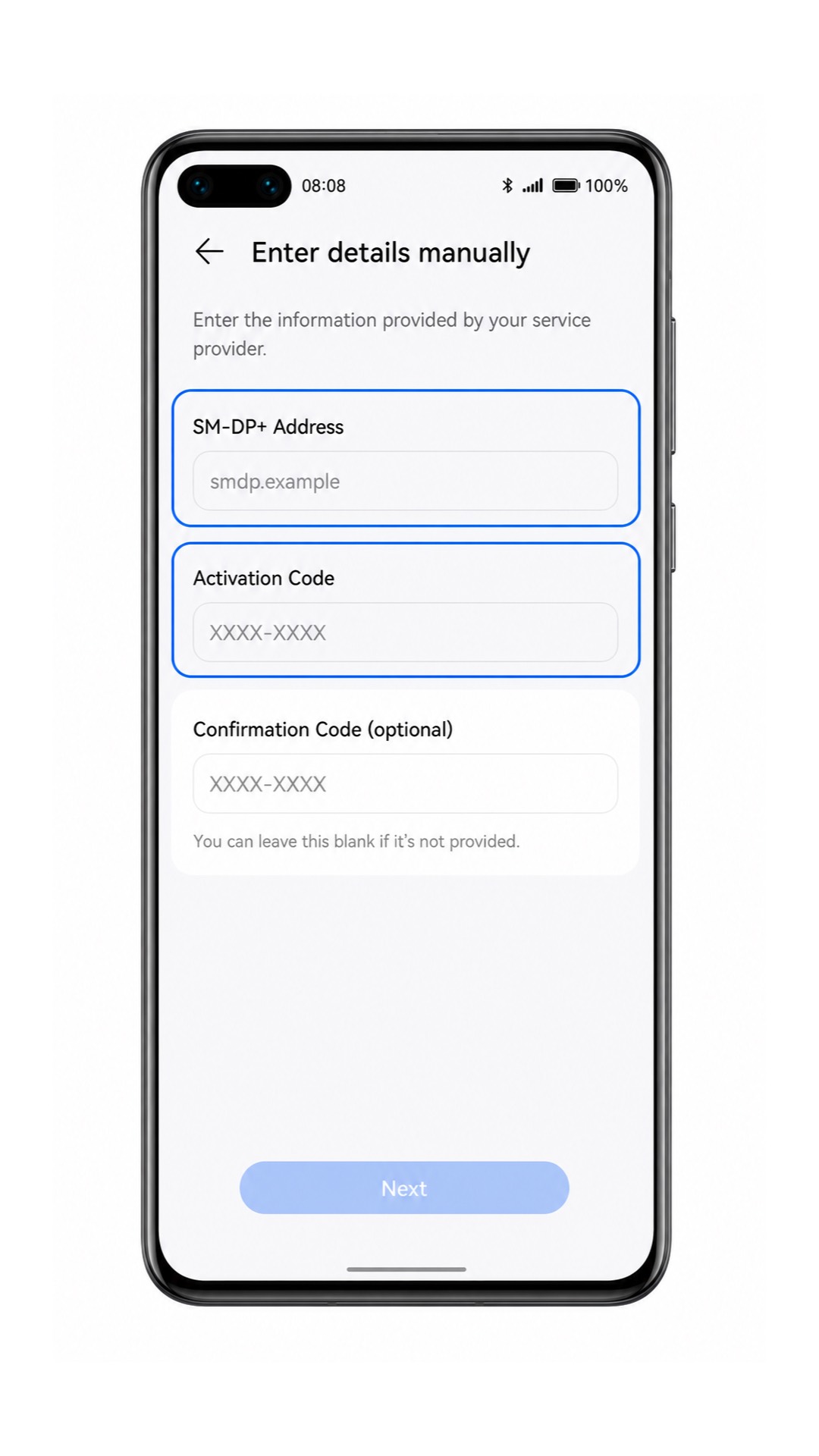
Siapkan detail aktivasi manual jika pemindaian tidak berhasil. Anda mungkin memerlukan SM-DP+ Address, Activation Code, dan Confirmation Code opsional, tergantung pada detail iRoamly yang diberikan.
Jangan hapus eSIM iRoamly setelah instalasi kecuali jika diminta oleh dukungan iRoamly. Banyak profil eSIM perjalanan tidak dapat dipasang kembali setelah dihapus.
Periksa detail paket iRoamly Anda sebelum bepergian. Masa berlaku dimulai sejak aktivasi, dan iRoamly menyarankan untuk tidak mengaktifkan paket data sampai Anda berada di atau dekat destinasi yang didukung.
Paket eSIM perjalanan iRoamly mungkin hanya untuk data. Ketersediaan panggilan suara dan SMS bervariasi tergantung paket, jadi jangan berasumsi bahwa layanan panggilan atau teks sudah disertakan.
Metode 1: Menginstal eSIM dengan Memindai Kode QR
Buka Pengaturan di Huawei P40, lalu ketuk Jaringan seluler.

Ketuk Manajemen kartu SIM untuk membuka halaman pengelolaan kartu SIM fisik dan profil eSIM.
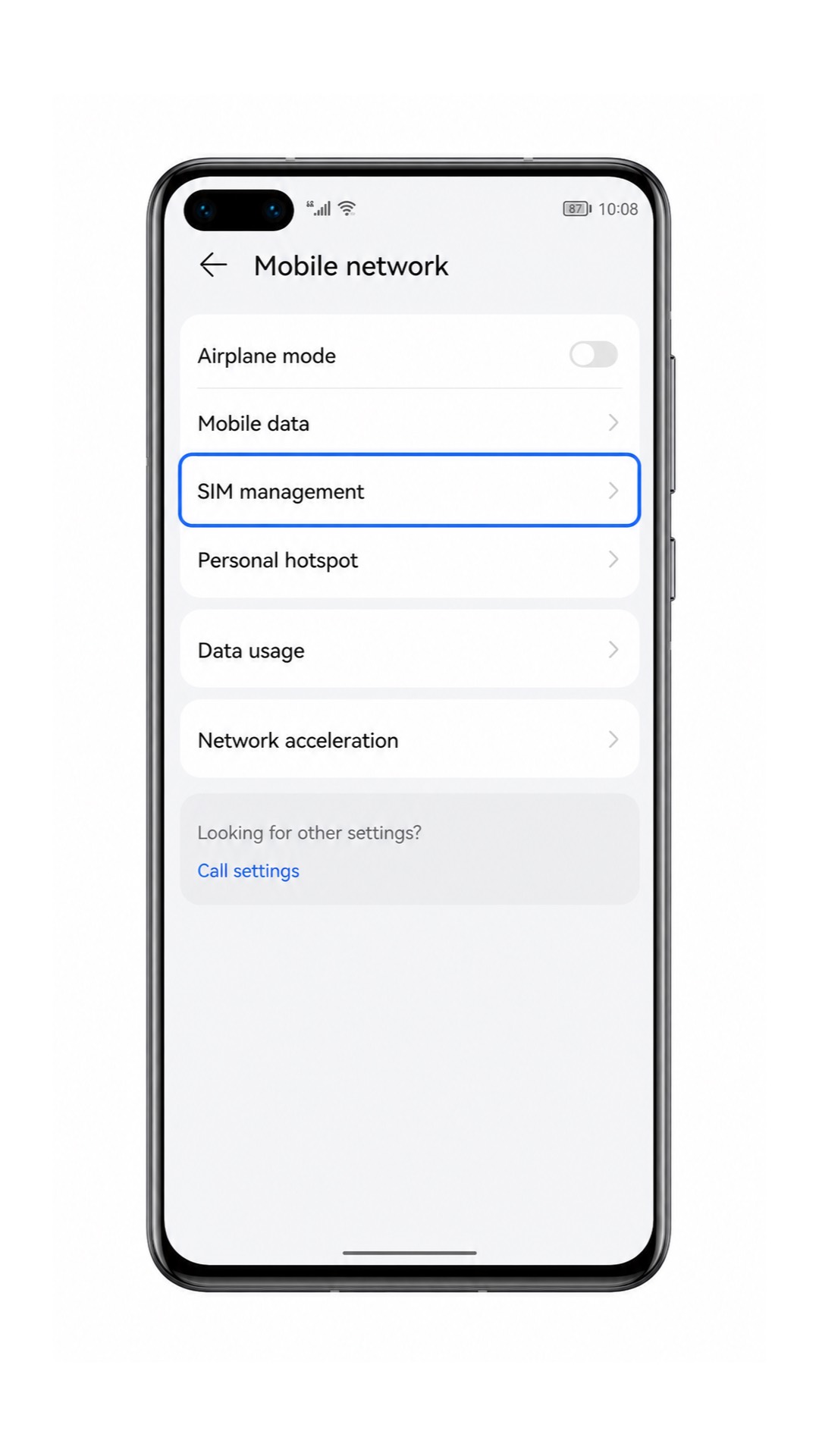
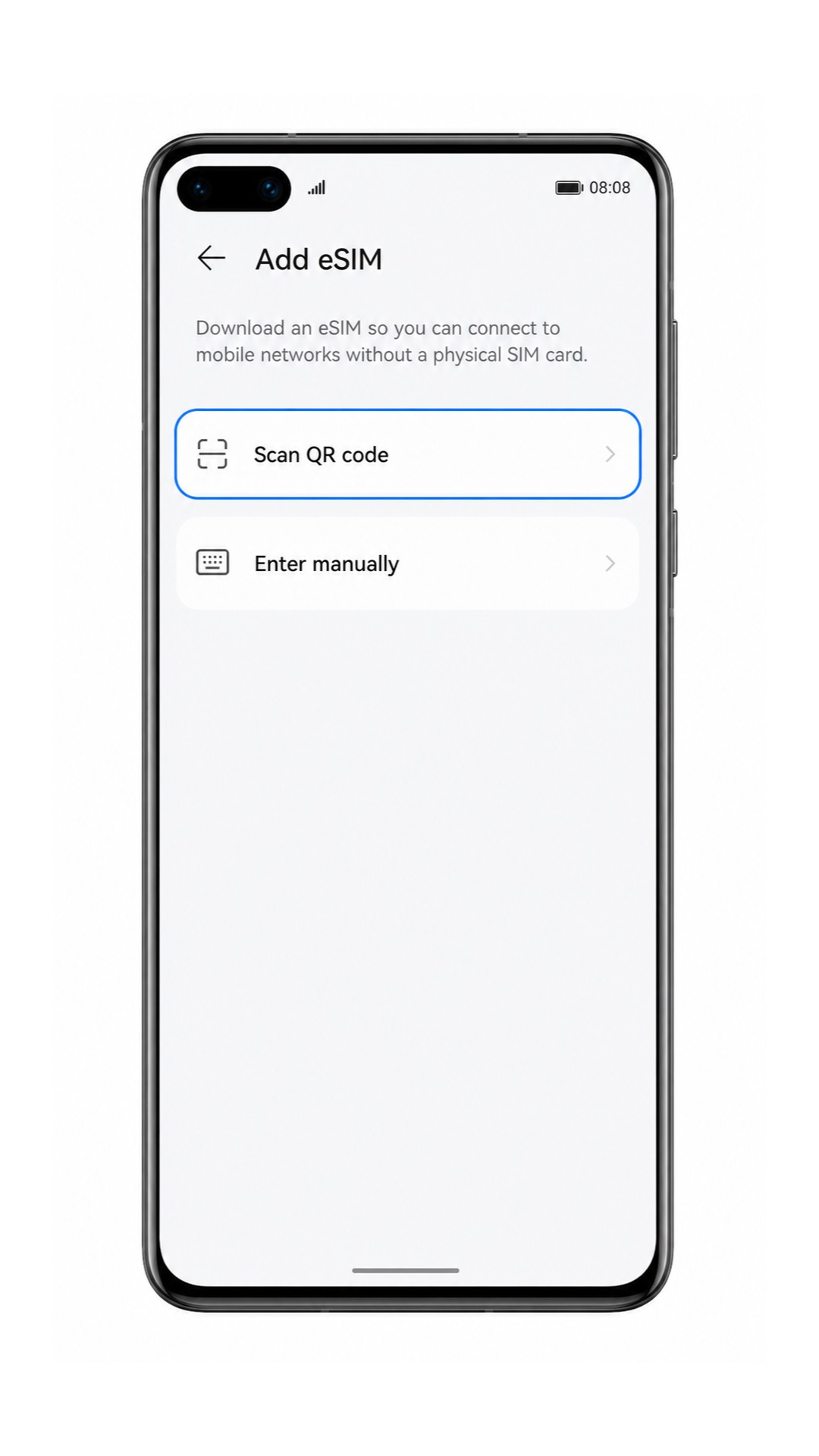
Di menu Manajemen kartu SIM, ketuk eSIM atau Tambahkan eSIM. Jika opsi ini tidak tersedia, berarti perangkat lunak ponsel, wilayah, atau varian operator Anda mungkin tidak mendukung eSIM.

Pilih Pindai kode QR saat layar pengaturan eSIM muncul.
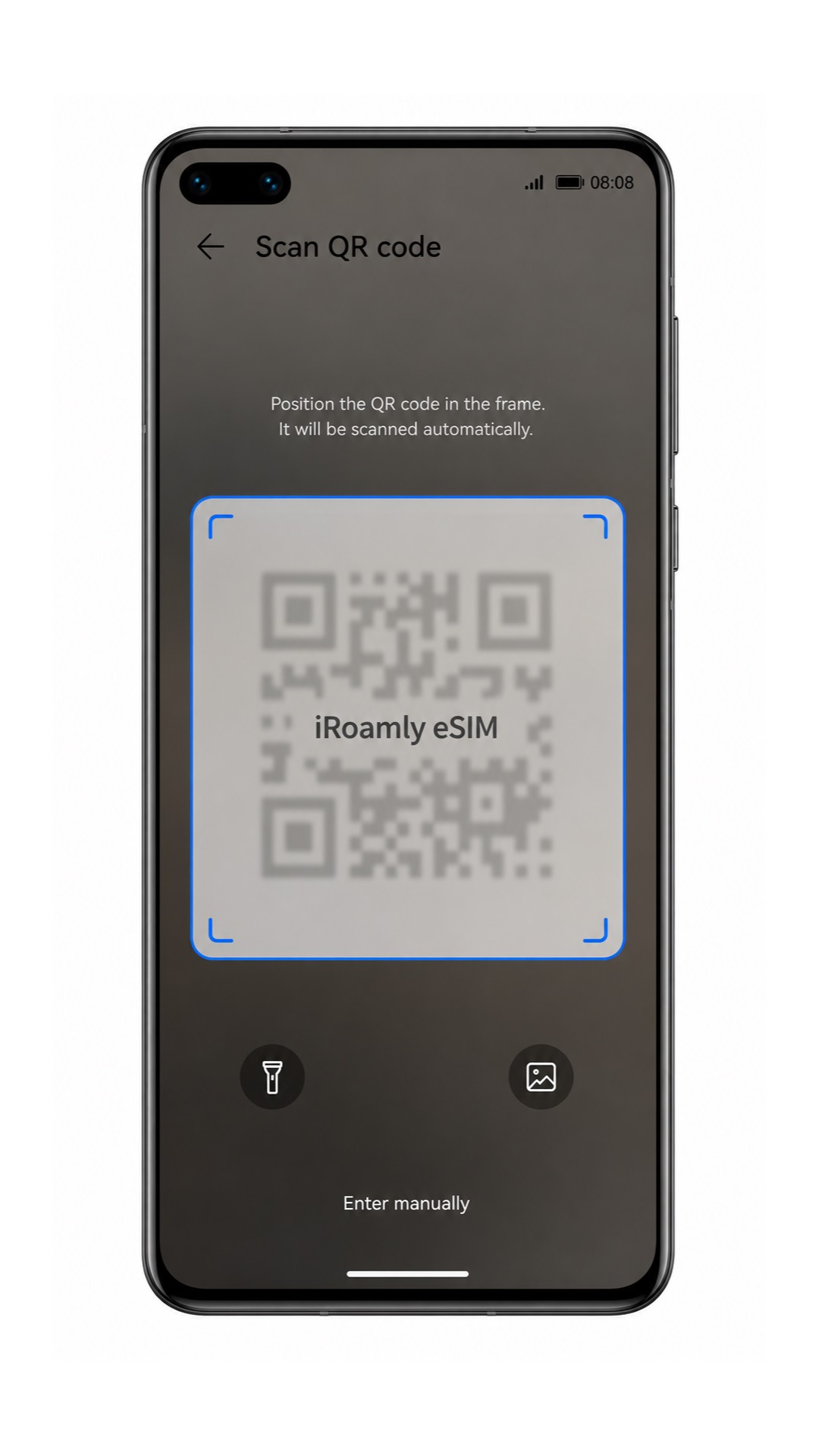
Arahkan kamera Huawei P40 ke kode QR iRoamly. Pastikan kode berada di dalam bingkai hingga ponsel berhasil memindainya.
Periksa profil eSIM iRoamly yang terdeteksi, lalu ketuk Tambahkan atau Unduh untuk menyimpannya ke ponsel.
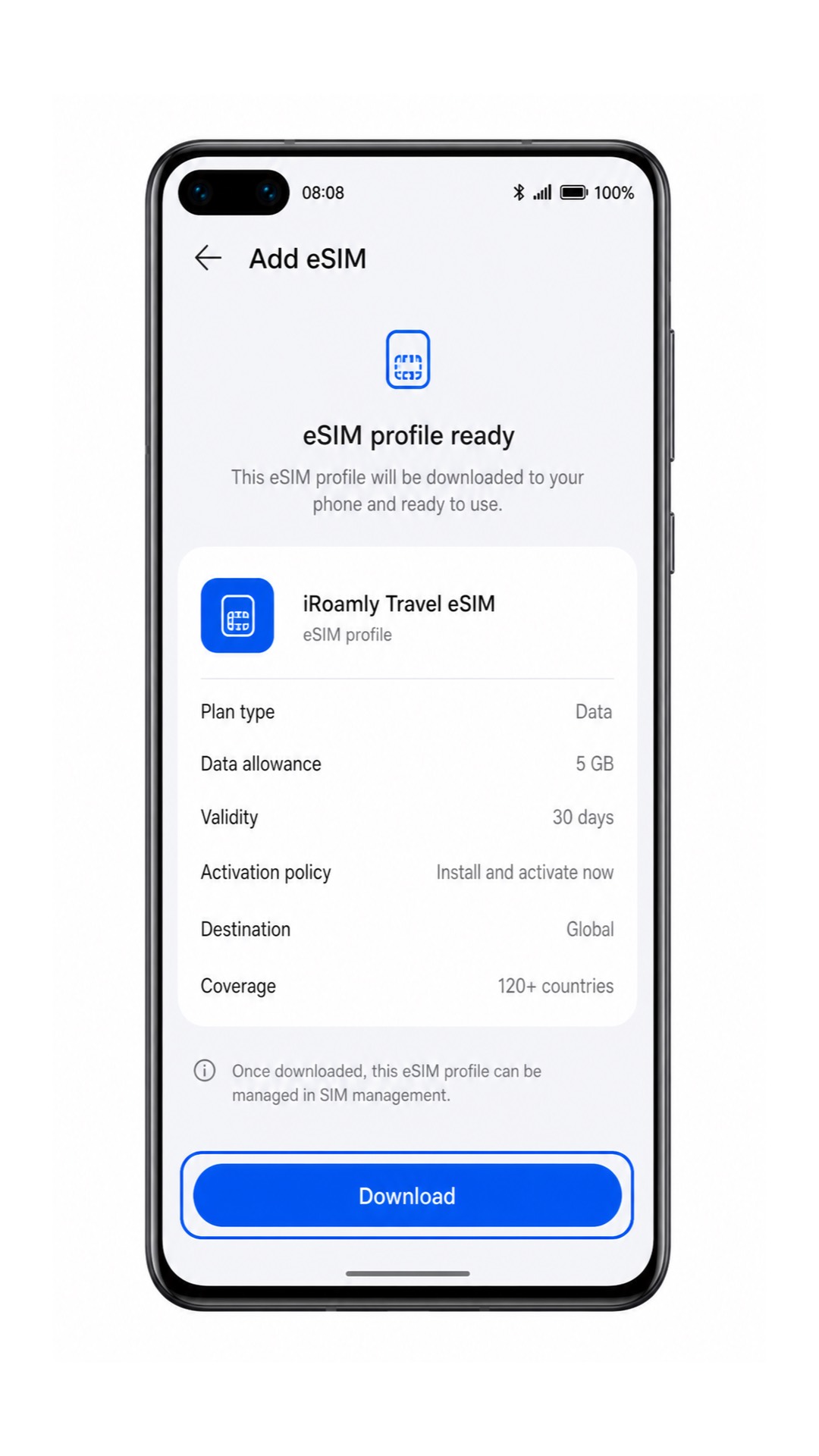
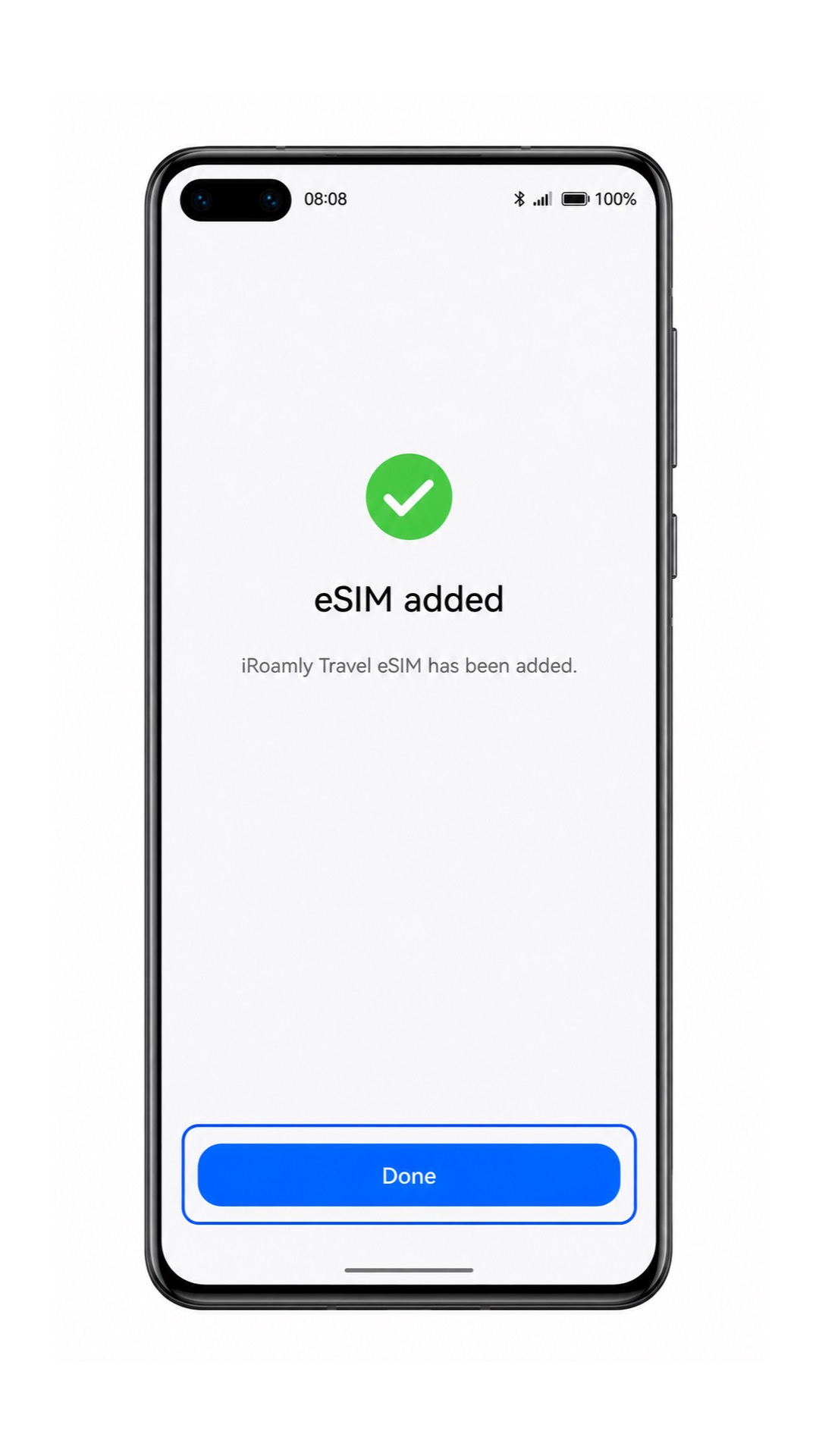
Tunggu hingga pengunduhan selesai, lalu ketuk Selesai setelah EMUI mengonfirmasi bahwa eSIM telah ditambahkan.
Metode 2: Pasang eSIM Secara Manual
Buka Pengaturan pada Huawei P40 Anda, lalu ketuk Jaringan seluler.
Ketuk Manajemen SIM untuk mengakses kontrol SIM dan eSIM.
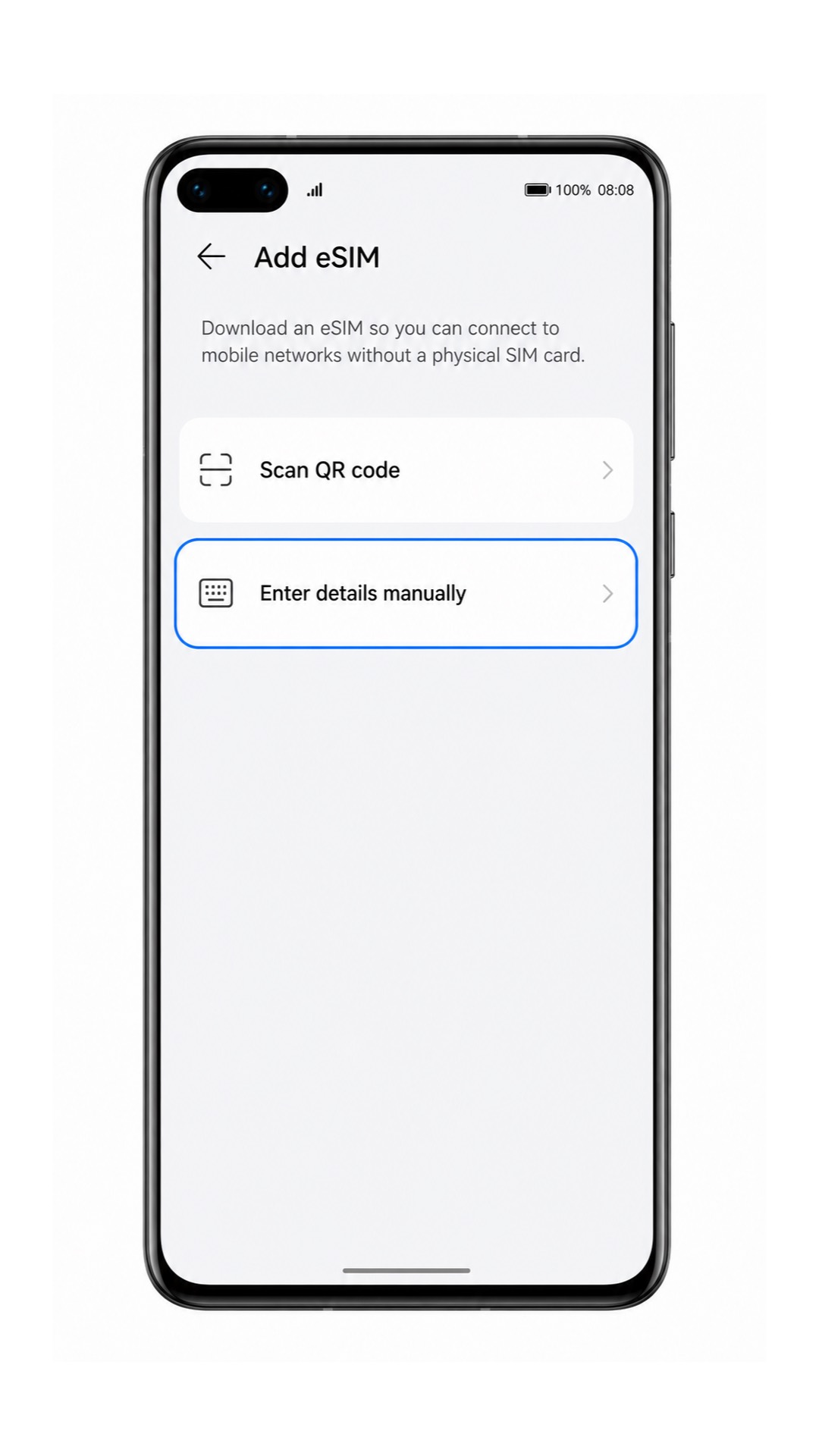
Ketuk eSIM atau Tambah eSIM untuk mulai menambahkan profil eSIM baru.
Pada layar pengaturan, ketuk Masukkan secara manual atau Masukkan detail secara manual sebagai pengganti pemindaian kode QR.
Masukkan Alamat SM-DP+ dan Kode Aktivasi dari detail iRoamly eSIM Anda. Jika iRoamly memberikan Kode Konfirmasi, masukkan pada kolom opsional yang tersedia; jika tidak ada, biarkan kolom tersebut kosong.
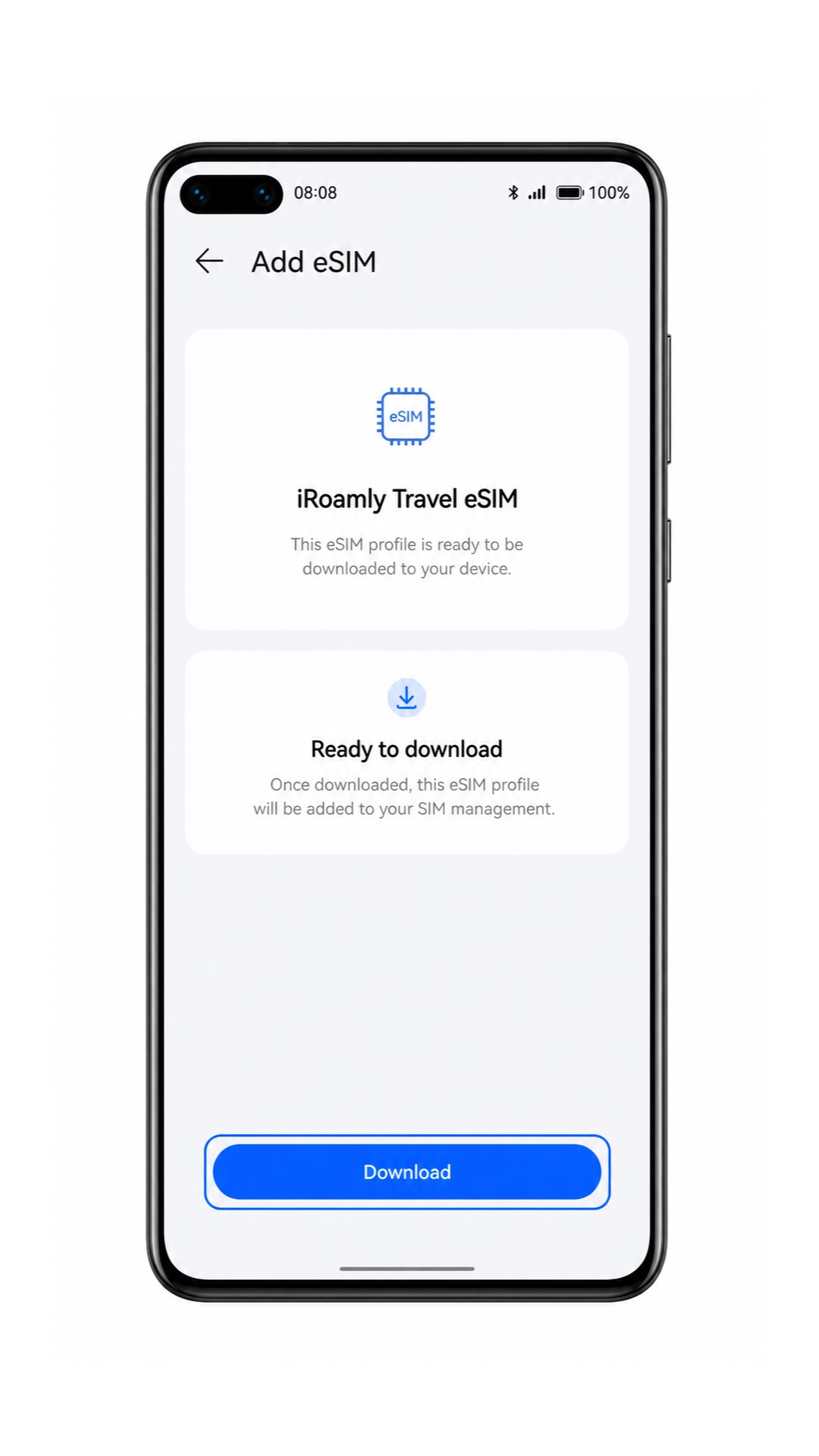
Ketuk Hubungkan, Tambah, atau Unduh setelah memastikan detailnya benar. Pastikan perangkat tetap terhubung ke Wi-Fi selama Huawei P40 mengunduh profil iRoamly eSIM.
Ketuk Selesai setelah EMUI memberikan konfirmasi bahwa iRoamly eSIM telah berhasil ditambahkan.
Cara Memastikan eSIM iRoamly Anda Sudah Terpasang
Buka Pengaturan > Jaringan seluler > Manajemen SIM dan cari profil eSIM baru tersebut. Profil ini mungkin muncul sebagai eSIM, SIM Sekunder, atau label paket yang bisa Anda ubah namanya menjadi iRoamly.
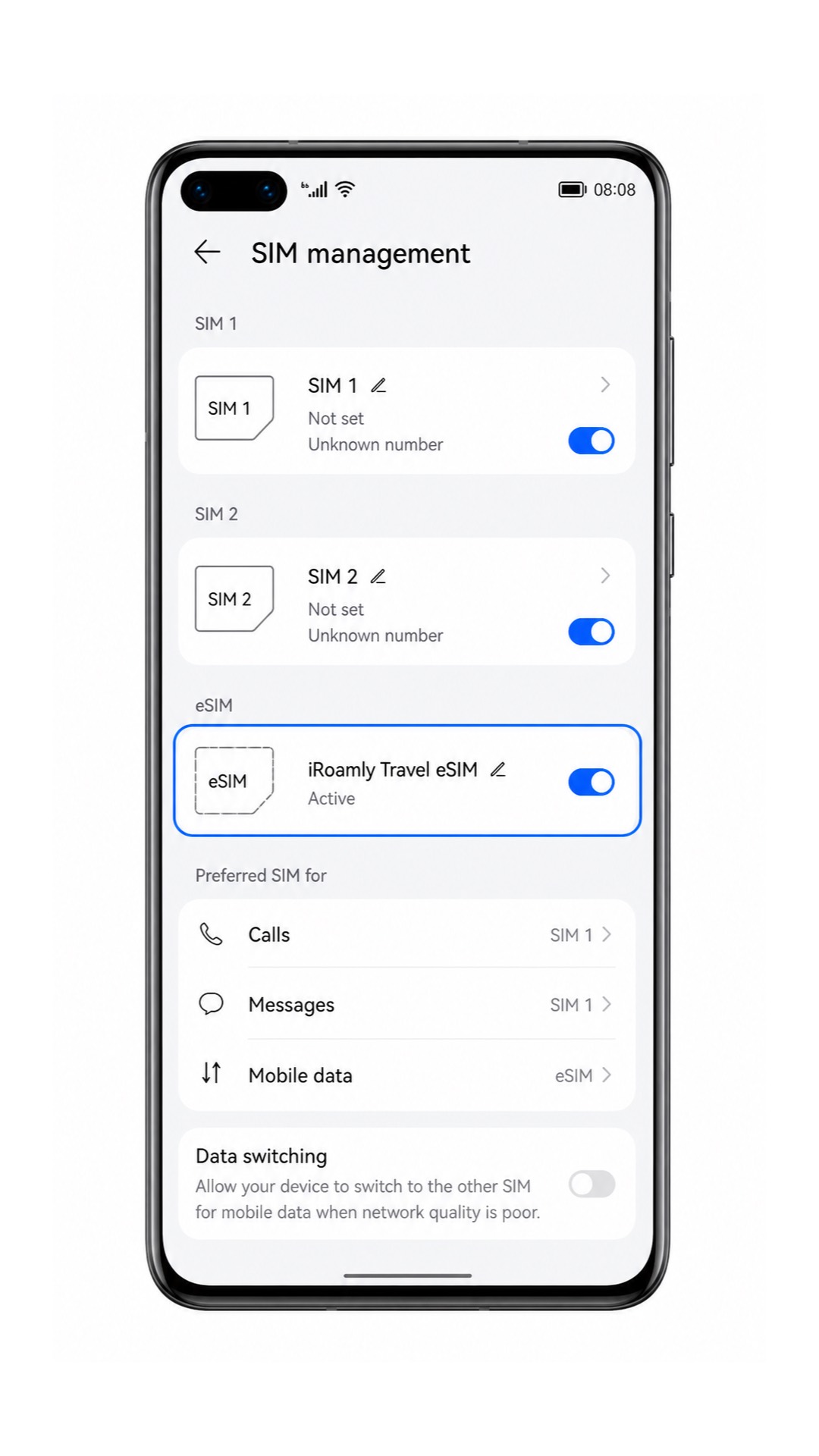
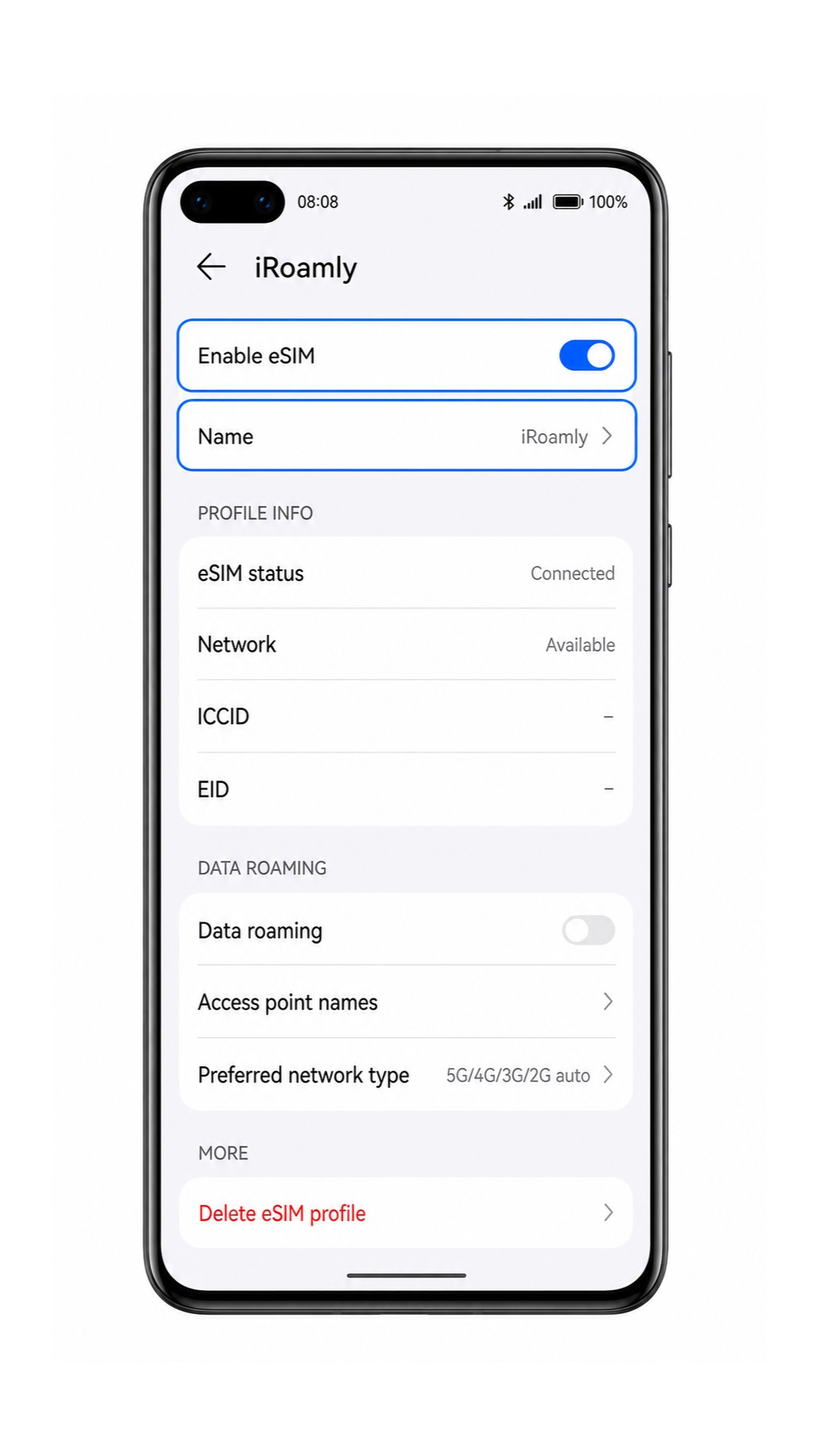
Ketuk profil eSIM tersebut dan pastikan statusnya aktif. Jika halaman tersebut memungkinkan Anda mengubah nama profil, beri nama iRoamly agar lebih mudah dikenali saat memilih data perjalanan.
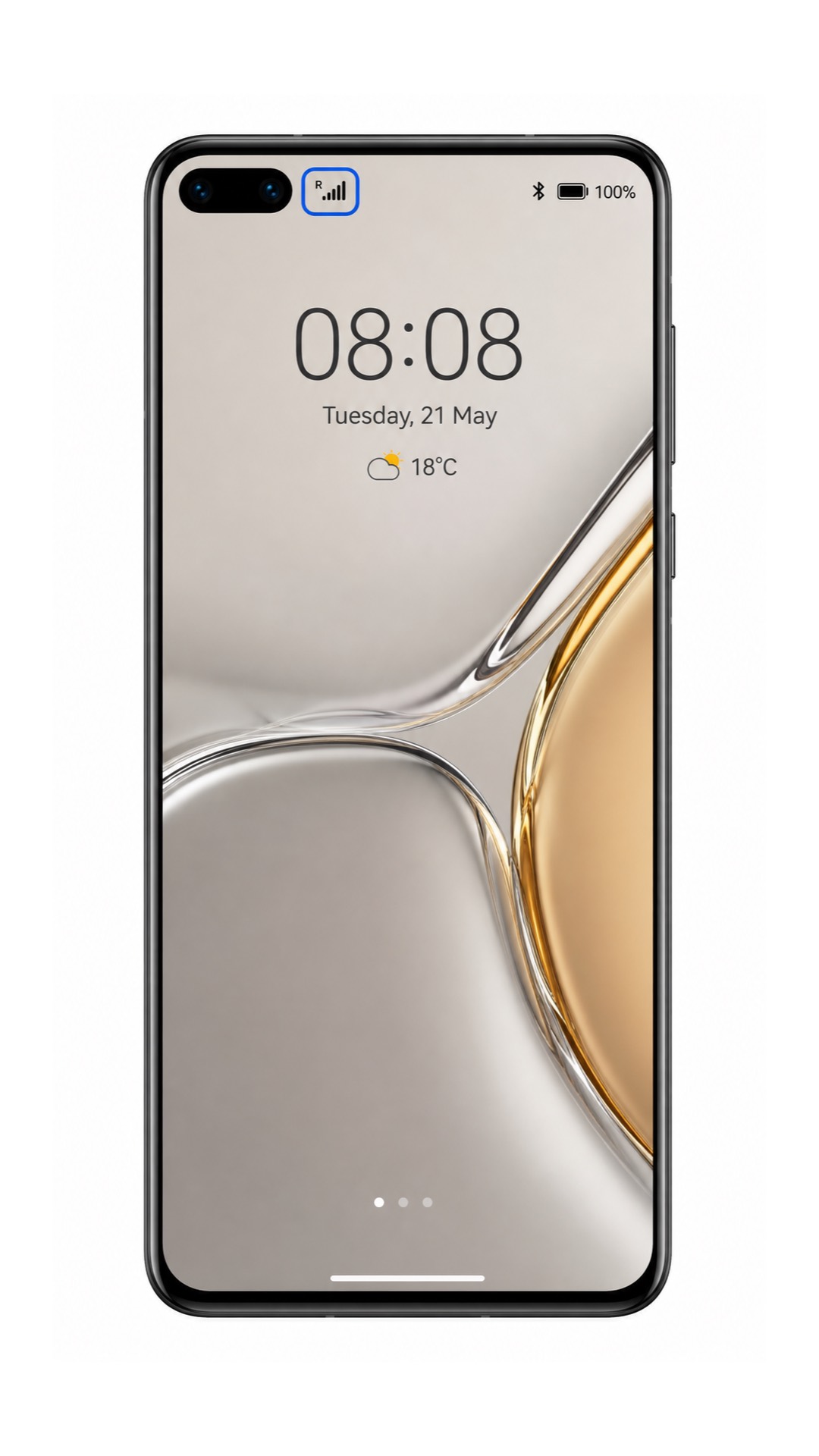
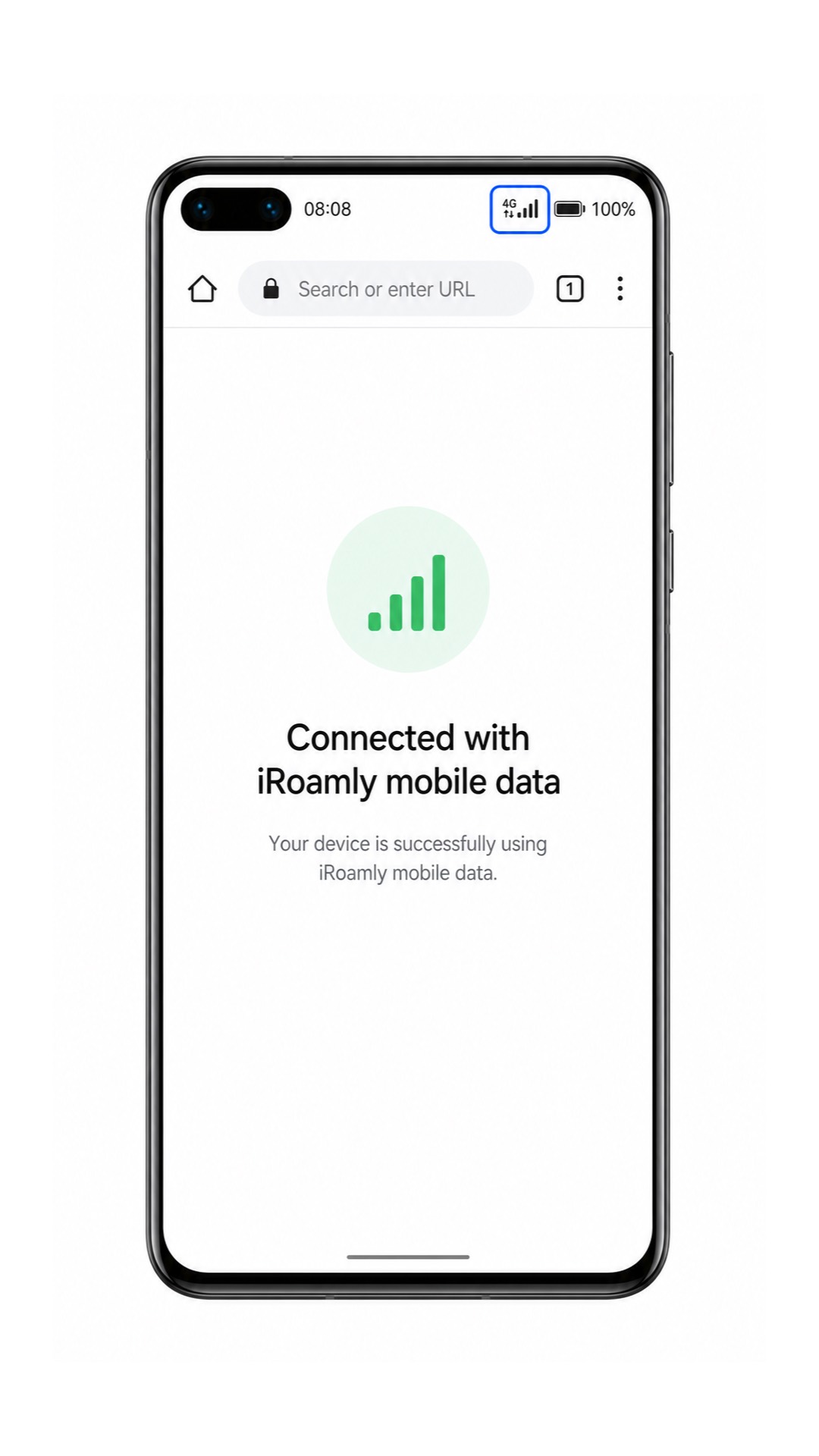
Periksa bilah status setelah Anda tiba di destinasi yang tercakup. Saat eSIM iRoamly terhubung, Anda akan melihat sinyal seluler untuk jalur tersebut. Lakukan tes SMS atau panggilan hanya jika paket iRoamly Anda memang mencakup layanan tersebut.
Konfigurasi eSIM untuk Data Seluler
Buka Pengaturan > Jaringan seluler > Manajemen SIM, lalu aktifkan iRoamly eSIM jika posisinya sedang mati.
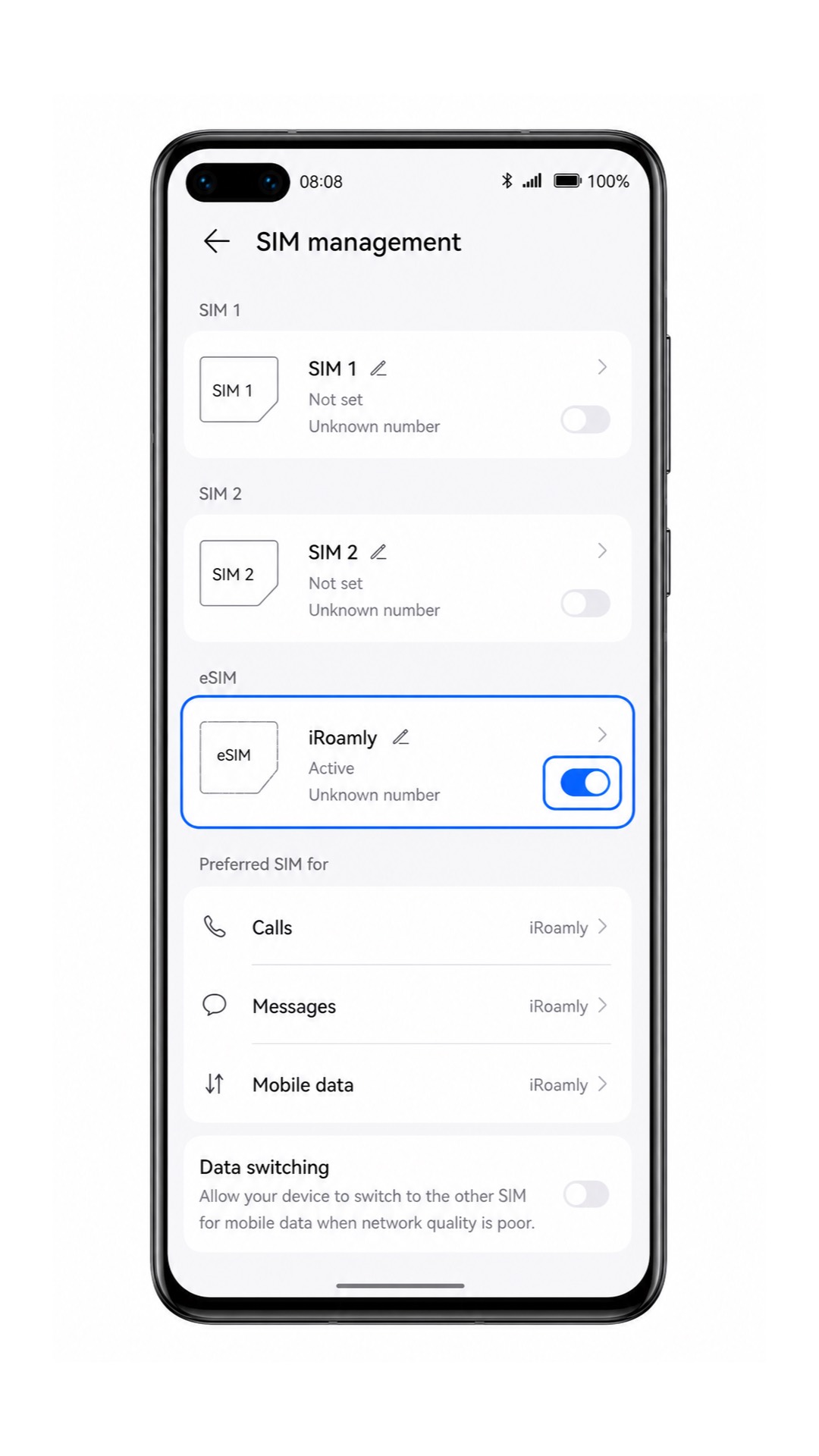
Ketuk Data seluler default atau Data seluler, lalu pilih iRoamly eSIM sebagai jalur data untuk perjalanan Anda.
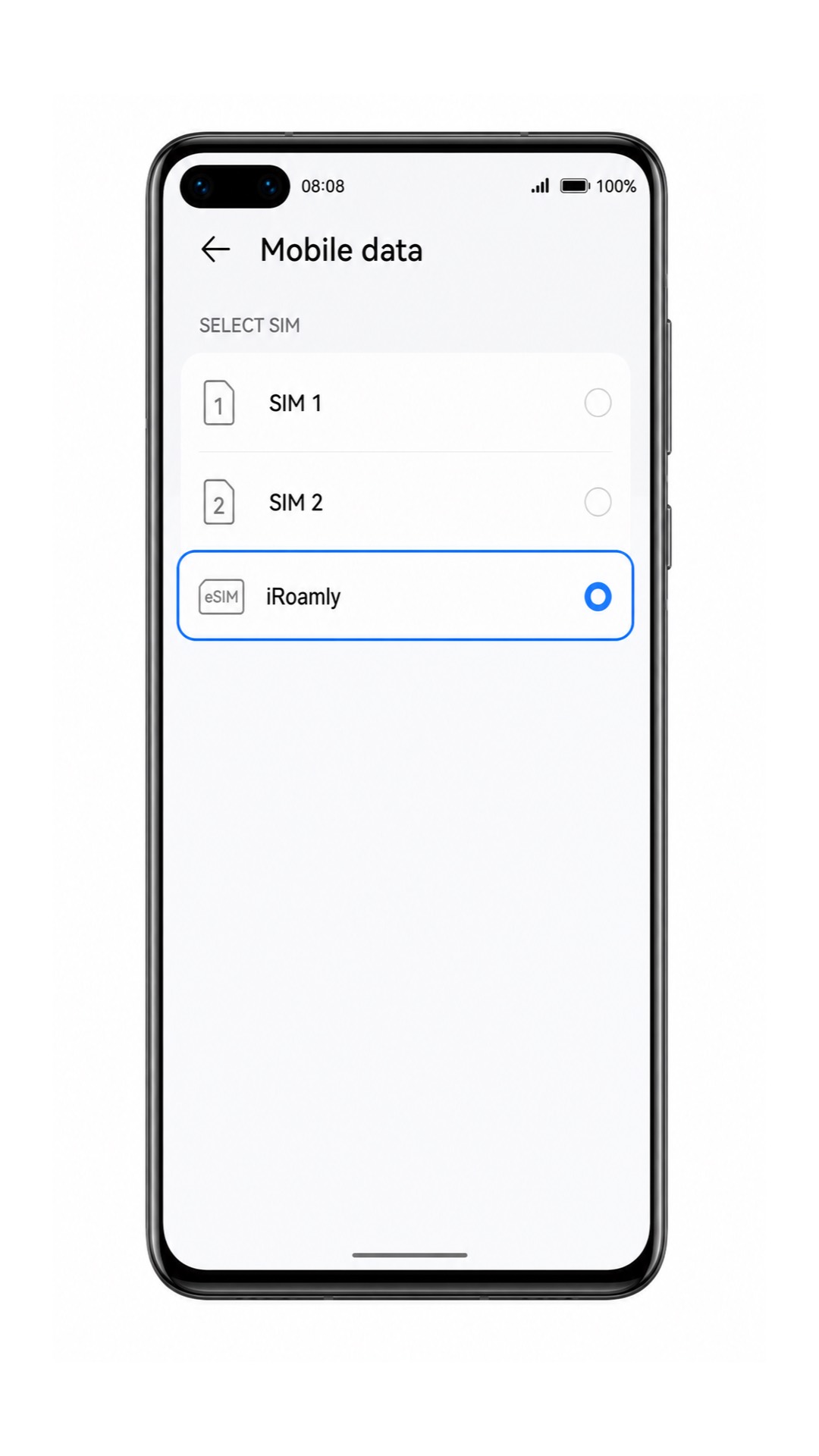
Kembali ke Jaringan seluler, ketuk Data seluler, lalu aktifkan Roaming data untuk iRoamly eSIM jika paket tujuan Anda memerlukan roaming.
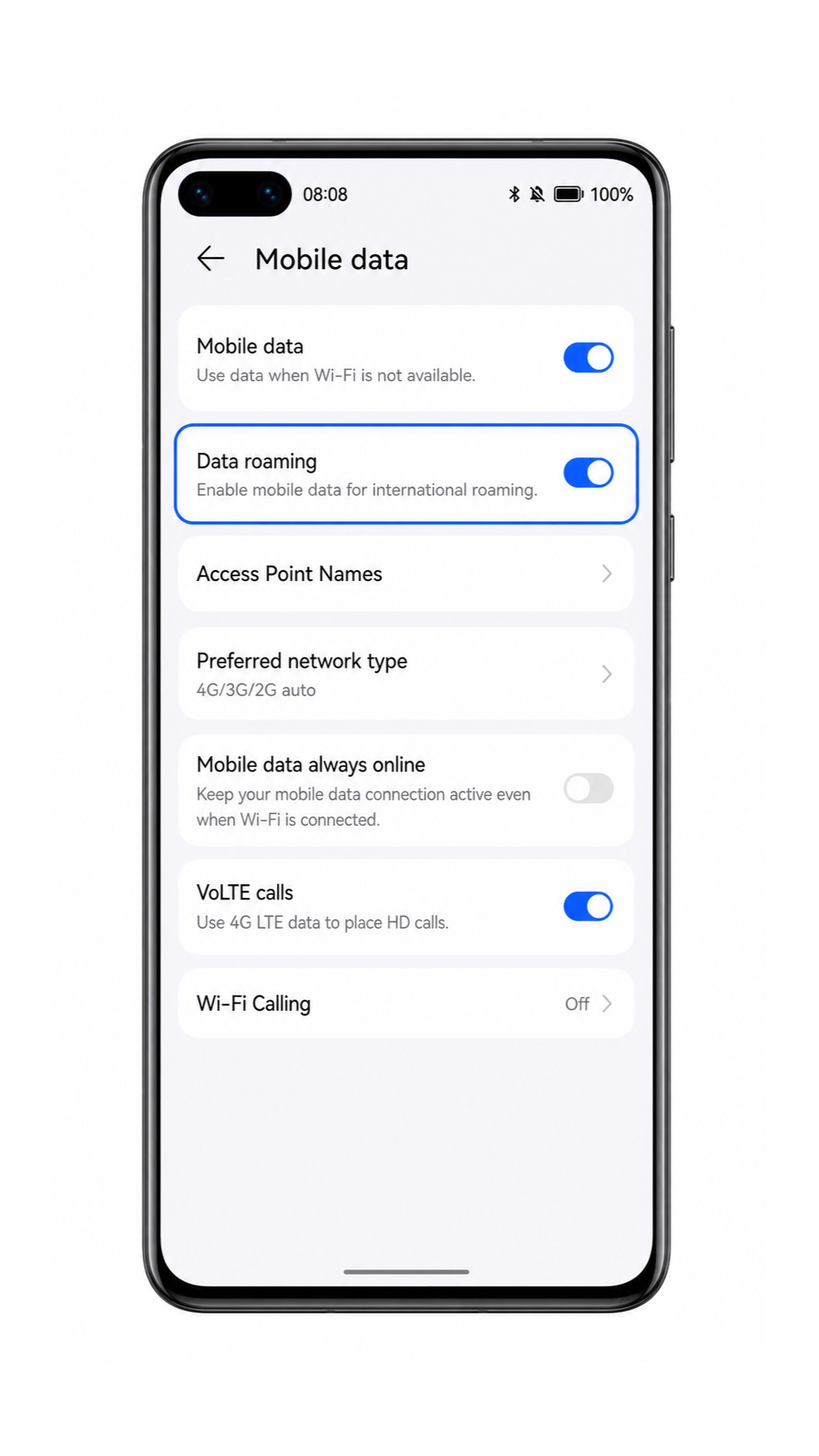
Matikan Wi-Fi sejenak dan buka halaman web atau aplikasi peta untuk memastikan koneksi data seluler iRoamly berfungsi. Aktifkan kembali Wi-Fi setelahnya jika perjalanan Anda belum dimulai.
Pemecahan Masalah
Jika opsi Tambah eSIM tidak muncul, pastikan Huawei P40 Anda bukan varian wilayah atau operator yang tidak mendukung eSIM. Selain itu, instal pembaruan EMUI yang tersedia dan nyalakan ulang ponsel Anda.
Jika kode QR tidak berhasil dipindai, tingkatkan kecerahan layar pada perangkat yang menampilkan kode tersebut, bersihkan lensa kamera, dan pastikan kode QR tetap datar di dalam bingkai pemindai.
Jika muncul pesan bahwa kode QR sudah digunakan, jangan hapus profil tersebut. Hubungi dukungan iRoamly dengan menyertakan detail pesanan Anda karena banyak kode QR eSIM hanya dapat diinstal satu kali.
Jika aktivasi manual gagal, periksa setiap karakter pada Alamat SM-DP+ dan Kode Aktivasi. Jangan tambahkan spasi kecuali jika detail iRoamly menyertakannya.
Jika eSIM berhasil diinstal tetapi tidak ada sinyal, tunggu hingga Anda berada di destinasi yang tercakup, lalu nyalakan ulang Huawei P40 Anda dan pastikan eSIM iRoamly sudah diaktifkan.
Jika data seluler tidak berfungsi, pilih eSIM iRoamly sebagai Data seluler default, aktifkan Roaming data jika diperlukan, matikan Wi-Fi, lalu coba kembali.
Jika panggilan atau SMS tidak berfungsi, periksa detail paket iRoamly Anda. Banyak eSIM perjalanan hanya ditujukan untuk data seluler dan tidak menyertakan layanan suara atau teks reguler.
Kesimpulan
eSIM iRoamly Anda kini siap mendukung perjalanan Anda dengan data seluler yang praktis di berbagai destinasi yang didukung. Setelah paket aktif, Anda dapat tetap terhubung untuk berbagai keperluan, mulai dari mencari petunjuk arah dan berkomunikasi dengan keluarga hingga mengakses layanan perjalanan serta membagikan pengalaman Anda secara daring.
Dengan menyiapkan eSIM sebelum keberangkatan, Anda dapat menghindari hambatan yang tidak perlu saat tiba dan menikmati pengalaman perjalanan yang lebih lancar sejak awal. Ke mana pun tujuan Anda, Huawei P40 dan eSIM perjalanan iRoamly memudahkan Anda untuk tetap terhubung tanpa perlu mengganti kartu SIM fisik.