
Teknologi eSIM mengubah cara pengguna terhubung ke jaringan seluler. Berbeda dengan kartu SIM tradisional yang memerlukan penanganan fisik, eSIM bekerja sepenuhnya melalui perangkat lunak dan tertanam di dalam perangkat.
Hal ini memungkinkan pengaturan yang lebih cepat serta menghilangkan kebutuhan untuk menukar atau menyimpan kartu SIM.
Pada iPad Air (generasi ke-3 dan setelahnya), memasang eSIM iRoamly adalah proses yang mudah dan dapat diselesaikan menggunakan kode QR atau input manual.
Panduan ini akan memandu Anda melalui kedua metode tersebut secara mendetail, membantu Anda memilih opsi yang paling sesuai dengan situasi Anda, serta memastikan pengalaman pengaturan yang lancar.
Persiapan Sebelum Mengatur eSIM iRoamly
Sebelum memulai, pastikan Anda telah menyiapkan hal-hal berikut:
Koneksi internet yang stabil (disarankan menggunakan Wi-Fi)
Kode QR eSIM yang valid atau detail aktivasi manual (alamat SM-DP+ dan kode aktivasi) yang diberikan oleh operator Anda
iPad Air Anda dalam kondisi menyala dan tidak terkunci
Perangkat yang telah diperbarui ke versi iPadOS terbaru (disarankan untuk kompatibilitas)
Perangkat demo yang digunakan dalam panduan ini: iPad Air 13-inci (generasi ke-6, 2024)
Metode 1: Instal eSIM Menggunakan Kode QR
Langkah 1: Buka Pengaturan Data Seluler
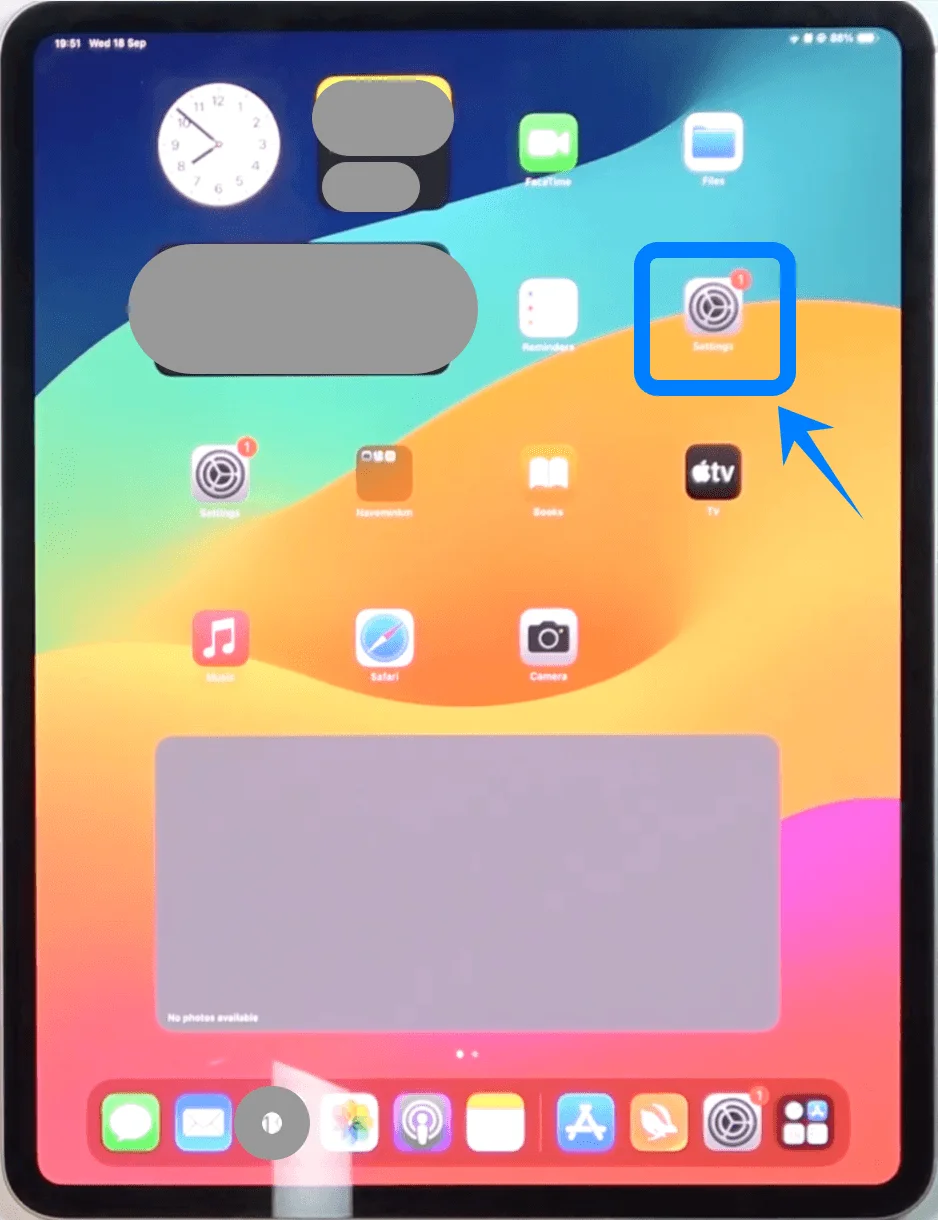
Ketuk Pengaturan
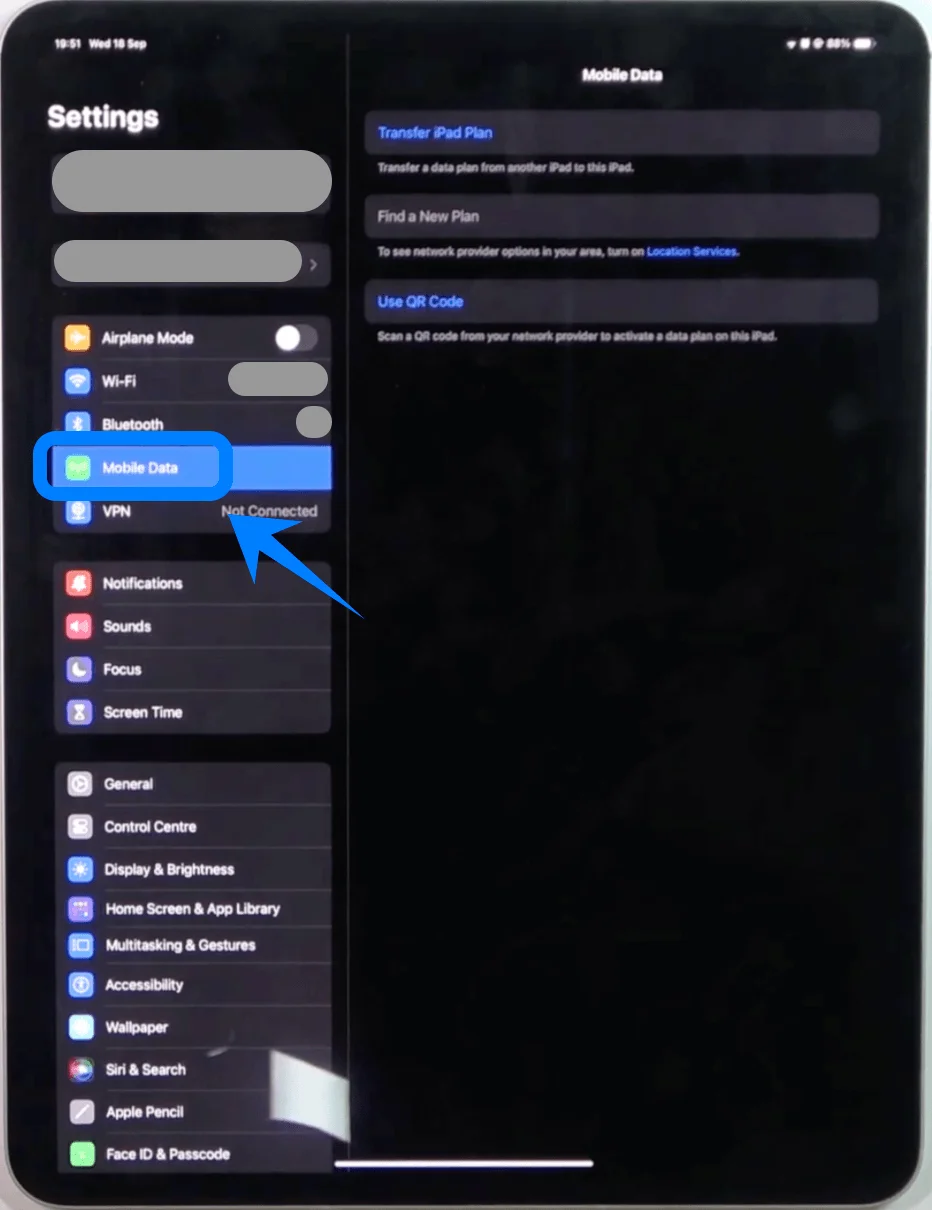
Pada bilah sisi kiri, ketuk Data Seluler (Pada beberapa perangkat atau versi iPadOS, menu ini mungkin tampil sebagai “Data Seluler.”)
Langkah 2: Masuk ke Menu Pengaturan eSIM
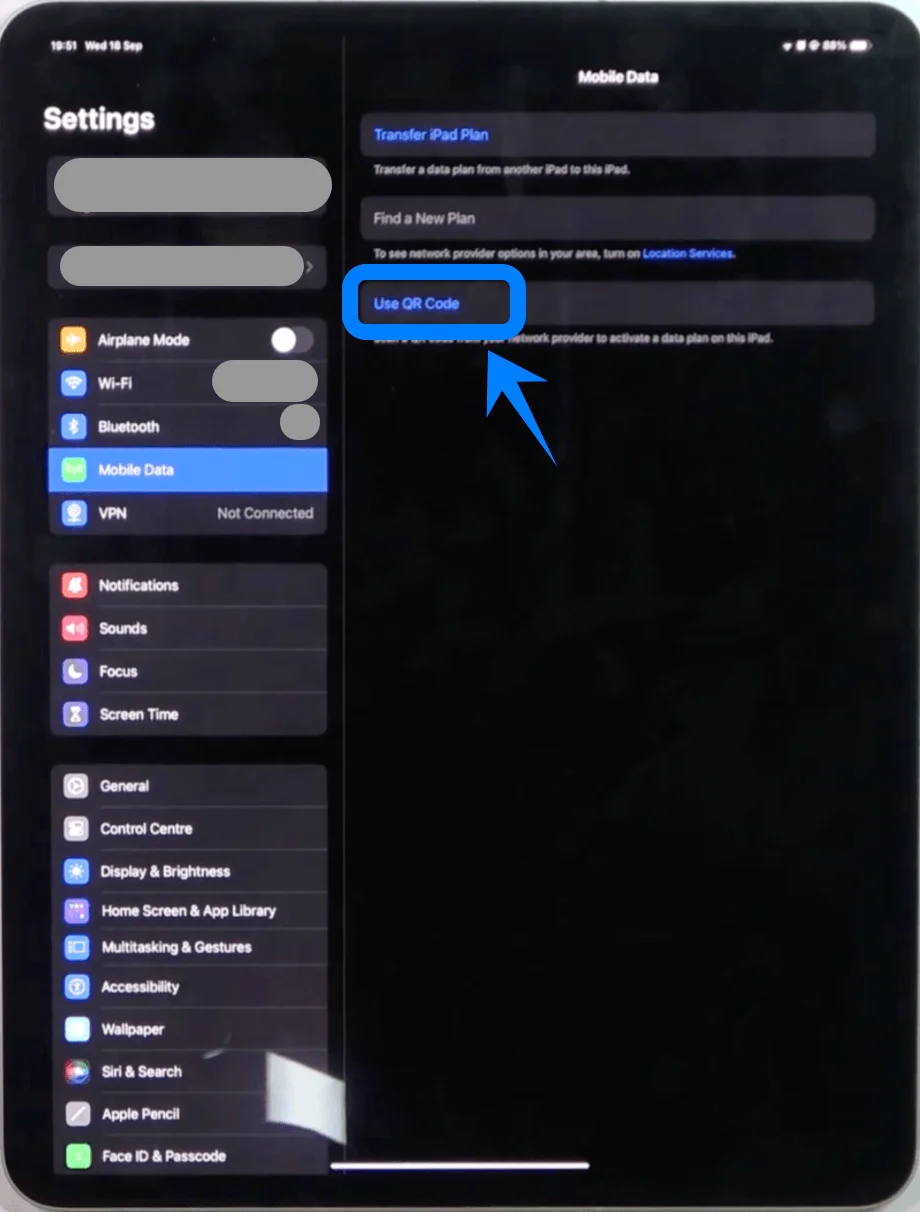
Pada panel sebelah kanan, ketuk:
Gunakan Kode QR
Langkah 3: Buka Pemindai Kamera
Setelah mengetuk Gunakan Kode QR, iPad akan membuka antarmuka pemindaian kamera
Langkah 4: Pindai Kode QR
Pegang iPad agar kode QR terlihat sepenuhnya di dalam bingkai kamera
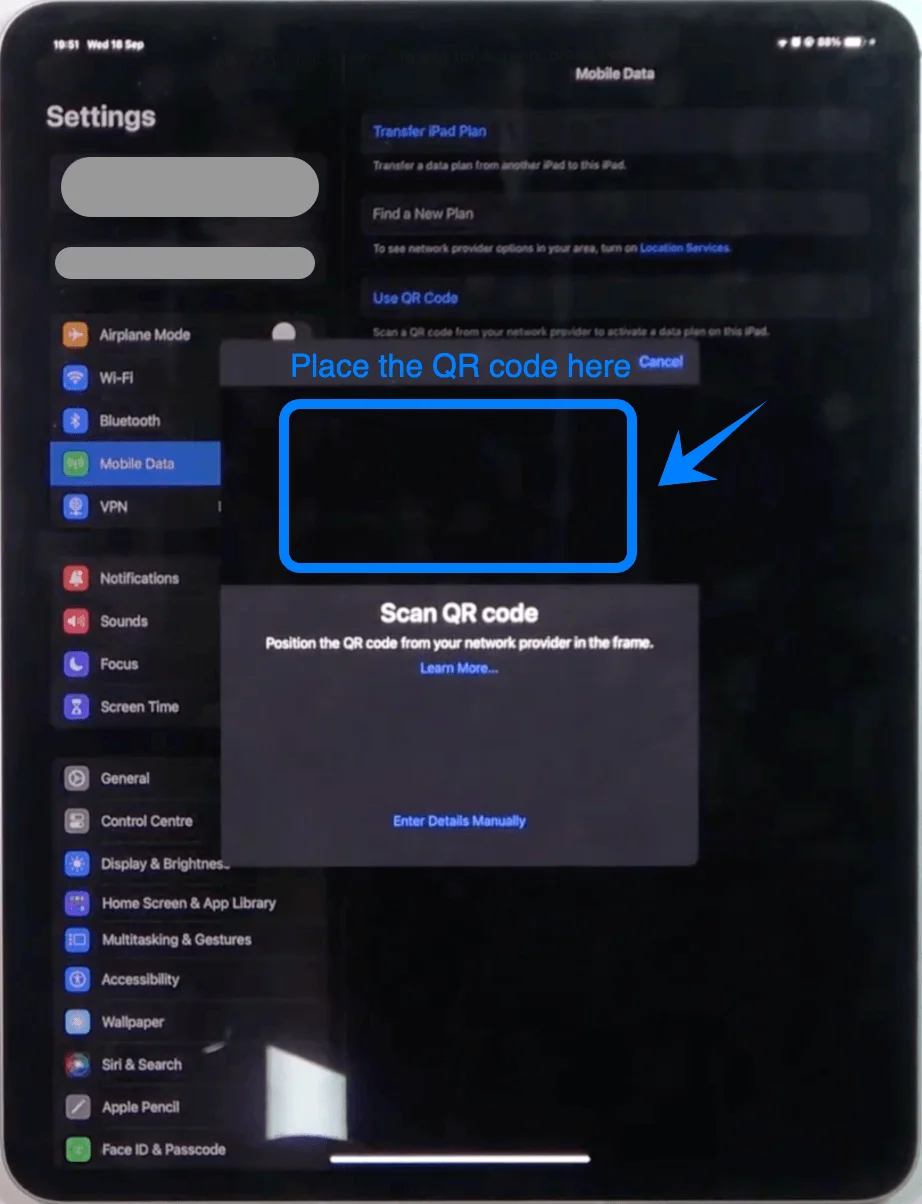
Tunggu sistem mendeteksi kode secara otomatis
Langkah 5: Konfirmasi Deteksi Paket
Saat kode QR berhasil dikenali:
Sebuah notifikasi bertuliskan Paket Seluler Terdeteksi akan muncul
Ketuk Lanjutkan
Langkah 6: Tambahkan Paket eSIM
Pada layar berikutnya, ketuk Tambahkan Paket Seluler
Langkah 7: Tunggu Proses Aktivasi
iPad akan terhubung ke jaringan operator
Jangan keluar dari layar selama proses ini berlangsung
Metode 2: Instal eSIM Menggunakan Input Manual
Langkah 1: Buka Pengaturan Data Seluler
Ketuk Pengaturan
Ketuk Data Seluler (Pada beberapa perangkat atau versi iPadOS, menu ini mungkin tampil sebagai “Cellular Data.”)
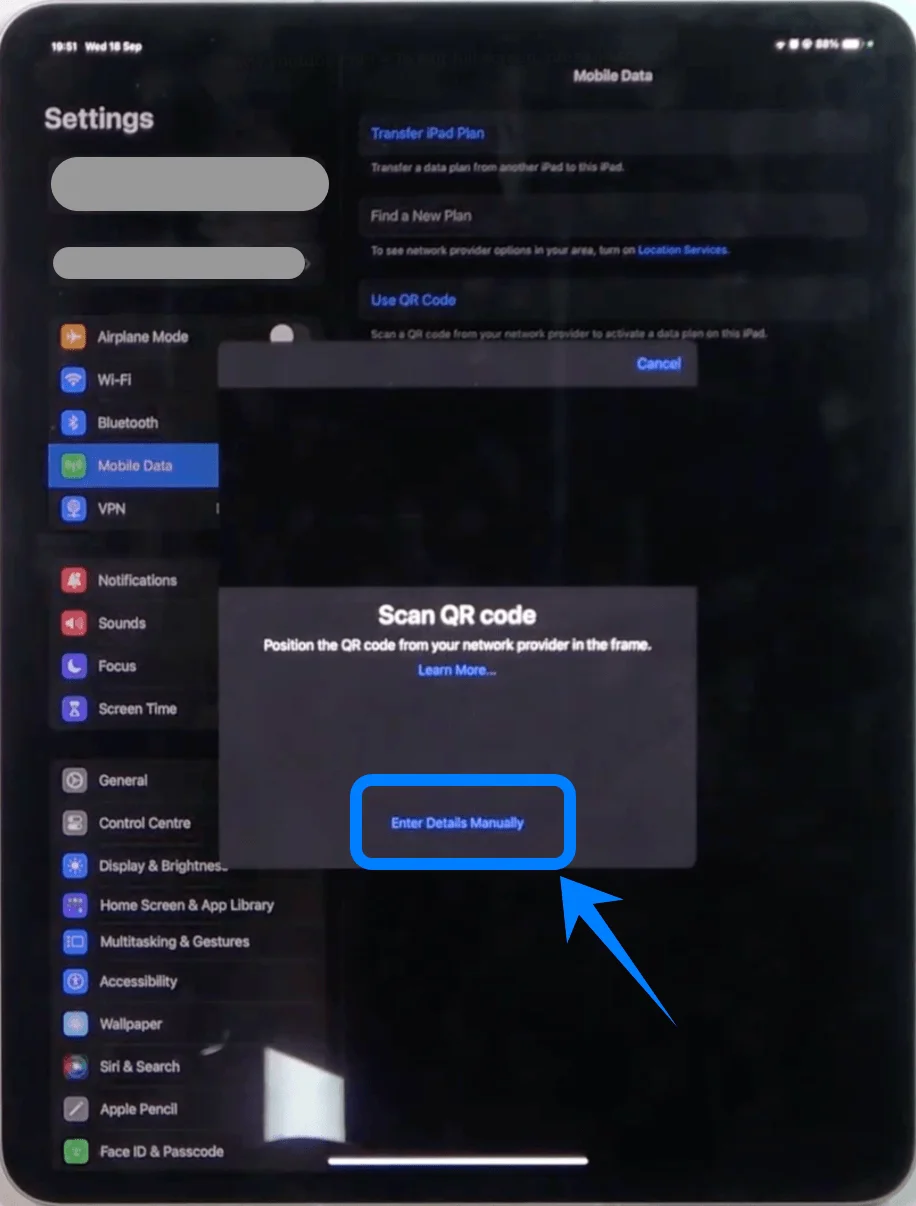
Langkah 2: Akses Layar Kode QR
Ketuk Gunakan Kode QR
Langkah 3: Beralih ke Entri Manual
Pada layar pemindaian QR:
Ketuk Masukkan Detail Secara Manual (terletak di bagian bawah layar)
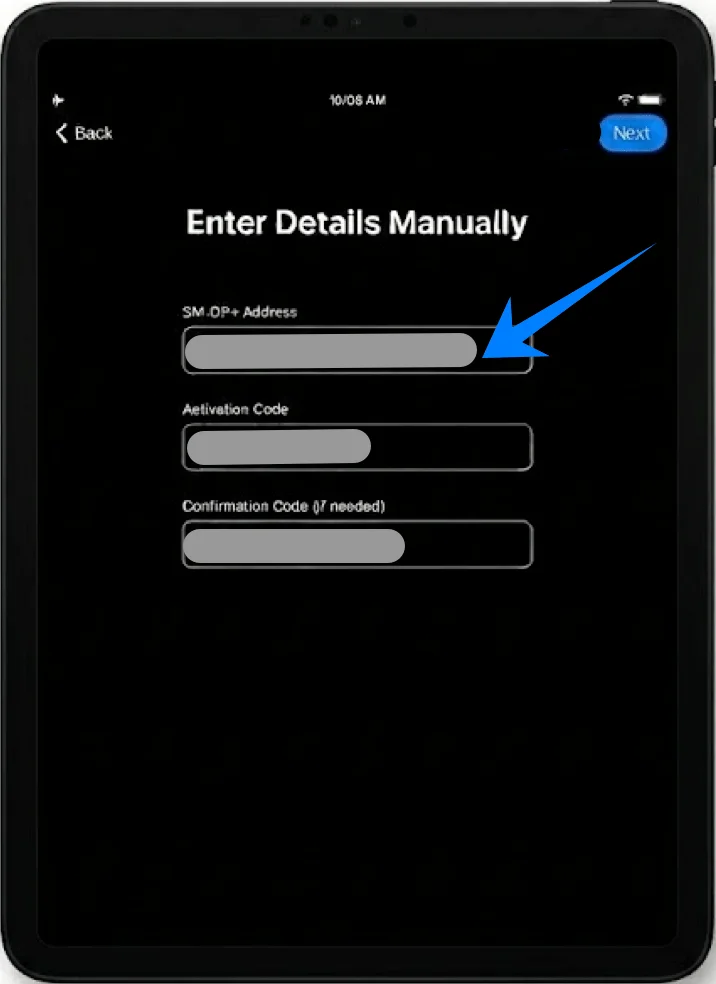
Langkah 4: Masukkan Informasi Aktivasi
Isi setiap kolom sesuai dengan informasi yang diberikan oleh operator Anda:
Ketuk Alamat SM-DP+ → masukkan alamatnya
Ketuk Kode Aktivasi → masukkan kodenya
(Jika ada) ketuk Kode Konfirmasi → masukkan kodenya
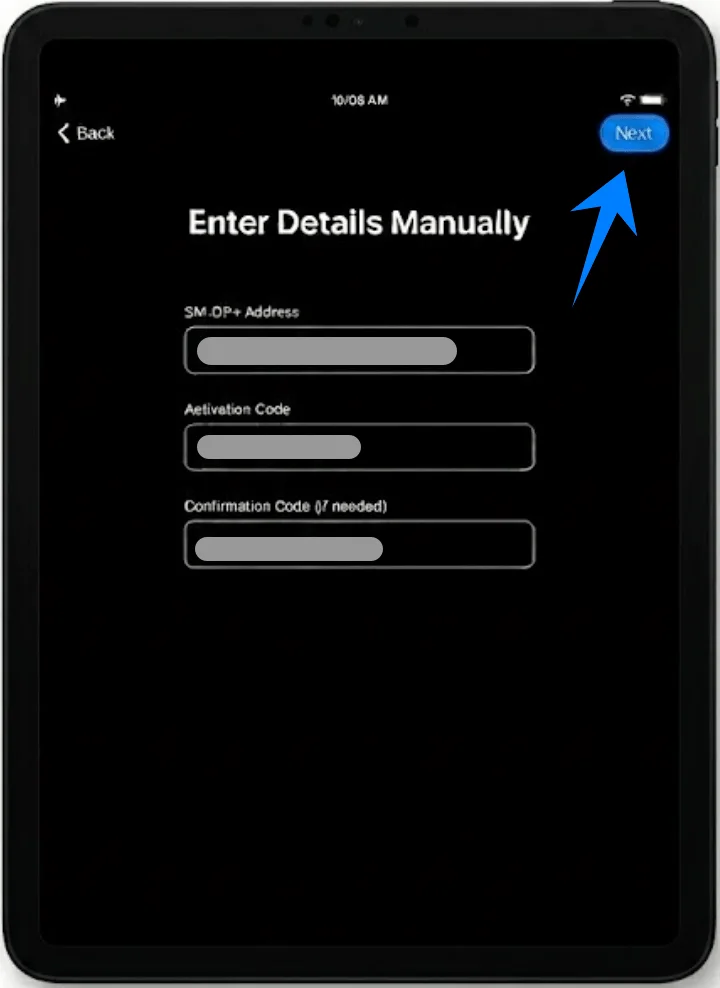
Langkah 5: Lanjutkan ke Langkah Berikutnya
Ketuk Berikutnya (pojok kanan atas)
Langkah 6: Tambahkan Paket Seluler
Saat detail paket muncul, ketuk Tambahkan Paket Seluler
Langkah 7: Selesaikan Aktivasi
Tunggu iPad selesai mengaktifkan paket tersebut
Cara Mengonfirmasi Instalasi eSIM
Langkah 1: Periksa Paket di Pengaturan
Buka Pengaturan → Data Seluler (Pada beberapa perangkat atau versi iPadOS, ini mungkin muncul sebagai “Data Seluler.”)
Pastikan paket Anda muncul di bawah Paket Data Seluler
Langkah 2: Verifikasi Sinyal Jaringan
Lihat sudut kanan atas layar
Pastikan bahwa:
Batang sinyal muncul, atau
Nama operator ditampilkan
Langkah 3: Aktifkan Data Seluler
Buka Pengaturan → Data Seluler (Pada beberapa perangkat atau versi iPadOS, ini mungkin muncul sebagai “Data Seluler.”)
Pastikan tombol Data Seluler dalam posisi ON
Langkah 4: Uji Konektivitas
Matikan Wi-Fi untuk sementara
Buka Safari
Muat halaman web untuk memastikan data seluler berfungsi
Kesimpulan
Setelah instalasi selesai, perangkat Anda akan dapat mengakses data seluler sesuai konfigurasi. eSIM menyediakan cara yang fleksibel dan efisien untuk mengelola konektivitas, mengurangi kebutuhan akan komponen fisik, serta menyederhanakan proses pengaturan.
Perubahan di masa mendatang, seperti menambah atau mengganti paket, juga dapat dilakukan langsung melalui pengaturan perangkat, sehingga pengelolaan penggunaan menjadi lebih praktis dan efisien.