
Motorola Edge 50 Pro mendukung eSIM pada varian regional yang kompatibel, dan iRoamly mencantumkan model ini di antara perangkat Motorola yang didukung. Ketersediaan fitur ini tetap bergantung pada negara, firmware operator, dan status kunci ponsel, jadi pastikan opsi Tambahkan SIM atau Siapkan eSIM telah muncul sebelum perjalanan Anda.
Panduan ini mengasumsikan Motorola Edge 50 Pro menjalankan Android 14 dengan antarmuka Android near-stock / Hello UI dari Motorola. Jalur yang umum digunakan adalah Pengaturan > Jaringan & internet > SIM, kemudian dilanjutkan melalui opsi Tambahkan SIM dan Siapkan eSIM.
Gunakan metode kode QR jika Anda memiliki kode QR iRoamly di layar lain atau dalam bentuk cetak. Gunakan metode entri manual jika kamera tidak dapat memindai kode atau jika iRoamly memberikan detail aktivasi terpisah seperti Alamat SM-DP+ dan Kode Aktivasi.
Sebelum Anda Mengatur eSIM iRoamly Anda
Hubungkan Motorola Edge 50 Pro ke Wi-Fi yang stabil sebelum memulai. Mengunduh profil eSIM memerlukan koneksi internet.
Pastikan ponsel Anda tidak terkunci (unlocked) dan varian Edge 50 Pro regional Anda mendukung eSIM. Beberapa halaman dukungan eSIM Motorola mencatat adanya perbedaan antar wilayah.
Siapkan kode QR iRoamly Anda di perangkat lain, atau buka detail pembelian iRoamly yang menampilkan informasi aktivasi manual.
Jangan hapus eSIM iRoamly yang sudah terpasang kecuali jika diminta oleh dukungan iRoamly. Banyak profil eSIM perjalanan tidak dapat dipasang kembali setelah dihapus.
Pasang eSIM 1-2 hari sebelum perjalanan jika ketentuan paket Anda mengizinkannya, namun periksa halaman paket terlebih dahulu. Masa berlaku eSIM iRoamly dimulai sejak aktivasi, dan pemicu pastinya dapat bervariasi tergantung pada paketnya.
Paket eSIM perjalanan iRoamly mungkin hanya berupa data. Panggilan suara dan SMS bergantung pada paketnya, jadi periksa detail paket tertentu sebelum mengandalkannya.
Nama menu mungkin sedikit berbeda tergantung pada versi perangkat lunak, rakitan operator, atau wilayah. Jika Anda tidak melihat menu SIM, cari "eSIM" atau "SIM" di Pengaturan.
Metode 1: Menginstal eSIM dengan Memindai Kode QR
Langkah 1. Buka Pengaturan, lalu ketuk Jaringan & internet.
Anda akan melihat opsi jaringan Android seperti internet, panggilan, SMS, hotspot, dan pengaturan SIM.

Langkah 2. Ketuk SIM.
Ponsel akan membuka halaman manajemen SIM tempat SIM fisik dan profil eSIM yang diunduh dikelola.

Langkah 3. Ketuk Tambah SIM.
Edge 50 Pro akan memulai alur pengaturan SIM dan menawarkan opsi untuk menambahkan SIM/eSIM yang telah diunduh.

Langkah 4. Ketuk Siapkan eSIM.
Ponsel akan menyiapkan alur pengunduhan eSIM, lalu membuka pemindai kode QR.

Langkah 5. Arahkan kamera ke kode QR iroamly, lalu ketuk Unduh atau Tambah saat Android mengonfirmasi paket tersebut.
Pastikan kode QR tetap terlihat hingga ponsel mengenalinya. Setelah konfirmasi, tunggu profil eSIM diunduh dan proses penambahan ke halaman SIM selesai.

Metode 2: Pasang eSIM Secara Manual
Langkah 1. Buka Pengaturan, lalu ketuk Jaringan & internet.
Gunakan titik awal yang sama meskipun Anda sudah mencoba metode QR, karena pengaturan manual diakses melalui alur pengaturan SIM yang sama.
Langkah 2. Ketuk SIM.
Anda akan kembali ke halaman manajemen SIM tempat ponsel menampilkan daftar SIM aktif dan memungkinkan Anda menambahkan profil SIM baru.
Langkah 3. Ketuk Tambah SIM.
Android akan membuka pilihan pengaturan untuk menambahkan SIM fisik atau mengunduh profil eSIM.
Langkah 4. Ketuk Siapkan eSIM.
Ponsel akan membuka alur pengaturan eSIM yang sama seperti yang digunakan pada instalasi QR.
Langkah 5. Pada layar pemindai QR, ketuk Masukkan detail secara manual atau Masukkan kode secara manual.
Halaman entri manual akan muncul. Jika perangkat lunak Anda menampilkan Butuh bantuan?, ketuk opsi tersebut terlebih dahulu, lalu pilih opsi entri manual.
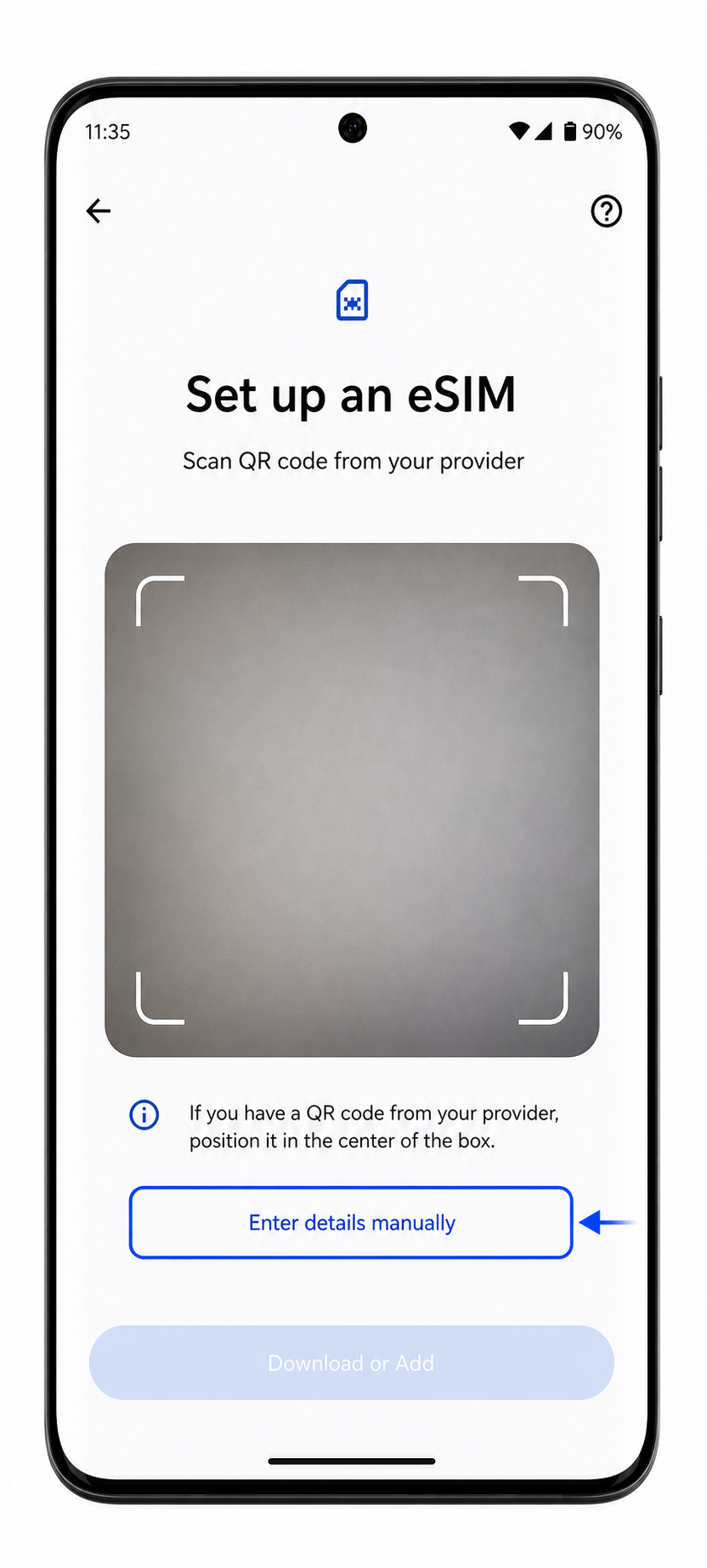
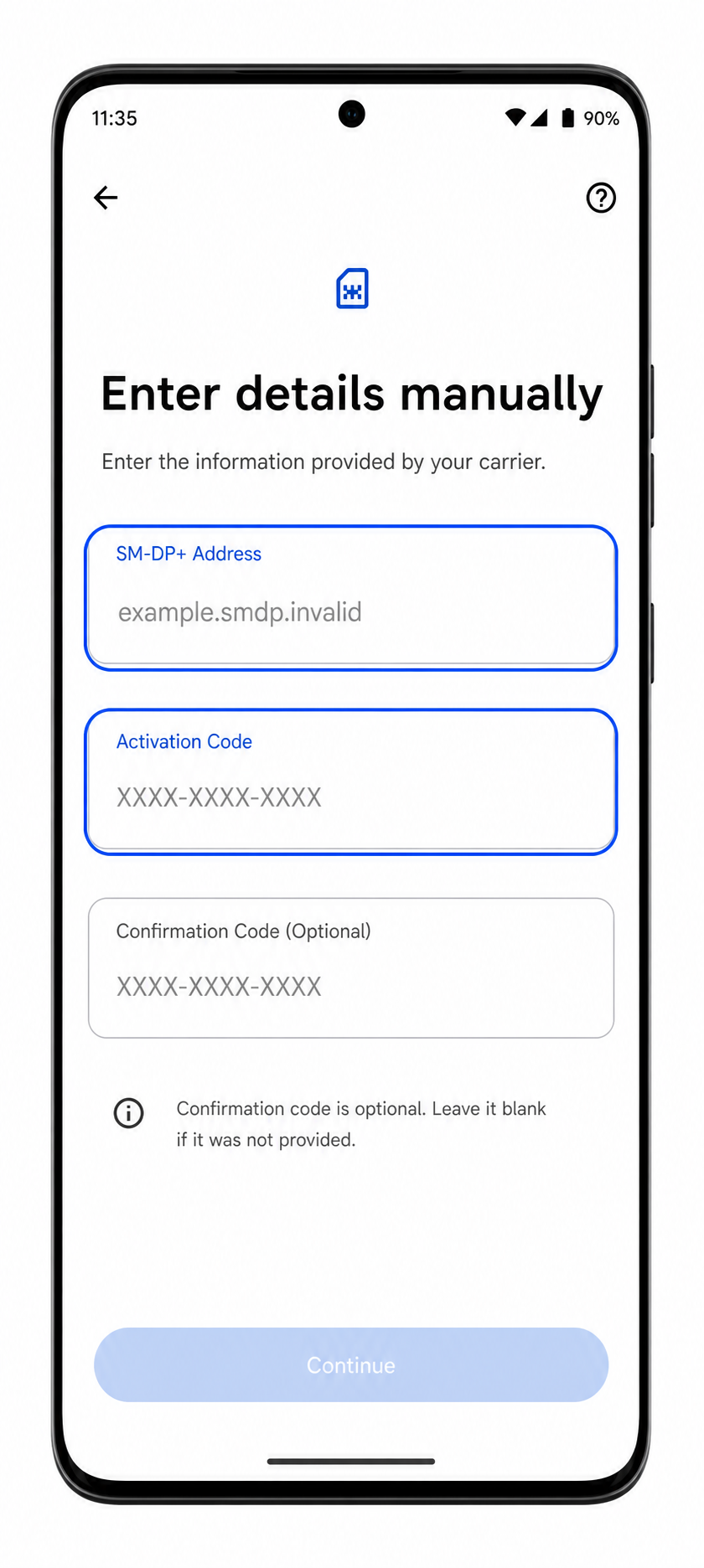
Langkah 6. Masukkan Alamat SM-DP+ dan Kode Aktivasi iroamly, tambahkan Kode Konfirmasi hanya jika disediakan oleh iroamly, lalu ketuk Lanjutkan atau Unduh.
Gunakan ejaan, angka, dan simbol yang tepat sesuai dengan halaman pesanan atau email iroamly Anda. Setelah Android memverifikasi informasinya, setujui pengunduhan dan tunggu hingga profil selesai ditambahkan.
Cara Mengonfirmasi eSIM iRoamly Anda Sudah Terpasang
Langkah 1. Buka Pengaturan > Jaringan & internet > SIM, lalu cari profil eSIM yang baru saja ditambahkan.
Profil ini mungkin muncul dengan nama operator/profil atau label yang dapat Anda ubah namanya menjadi iRoamly. Profil tersebut seharusnya terdaftar terpisah dari SIM fisik Anda.
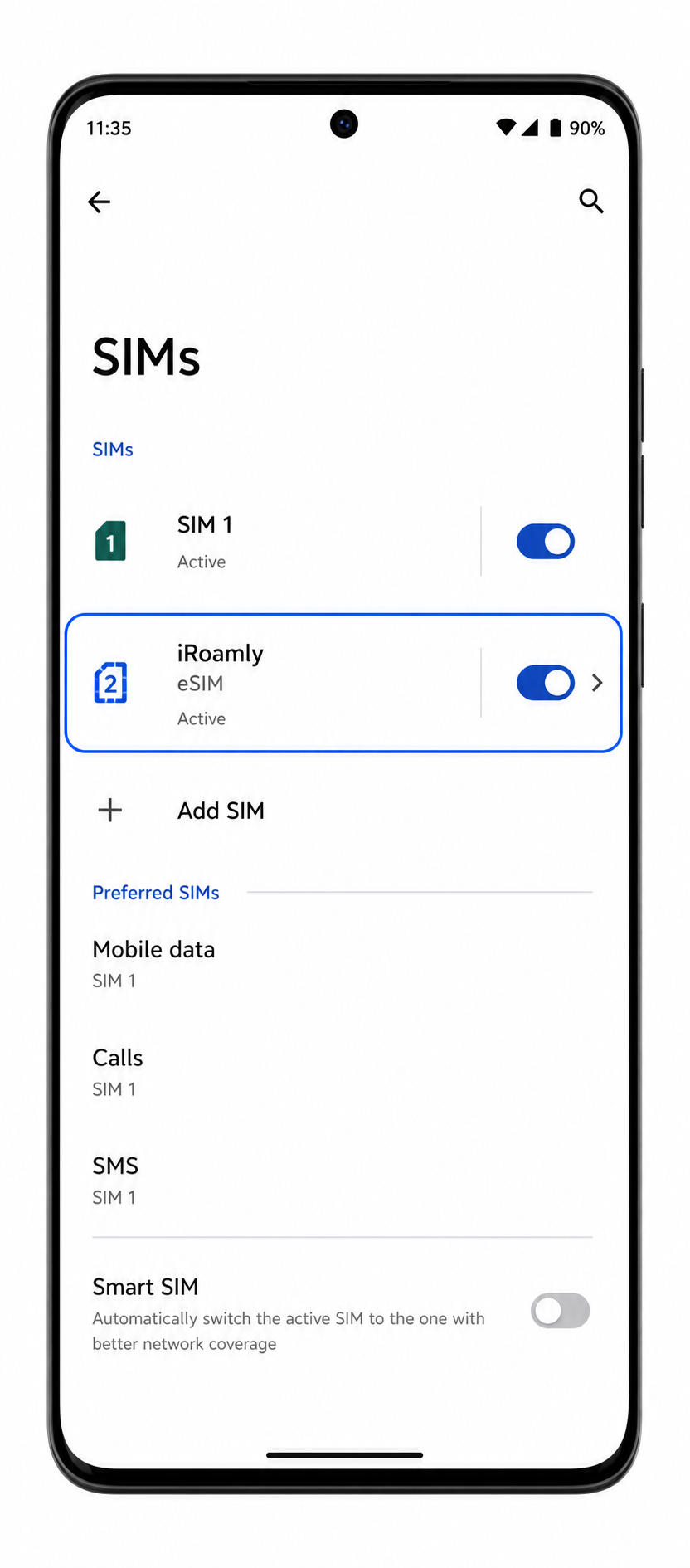
Langkah 2. Ketuk profil eSIM baru tersebut dan pastikan opsi Gunakan SIM tersedia atau sudah dalam posisi aktif.
Hal ini mengonfirmasi bahwa profil sudah berhasil terpasang. Jika paket iRoamly Anda hanya mencakup data, jangan mengharapkan tes panggilan atau SMS akan berfungsi kecuali detail paket Anda secara spesifik menyatakan fitur tersebut didukung.
Konfigurasi eSIM untuk Data Seluler
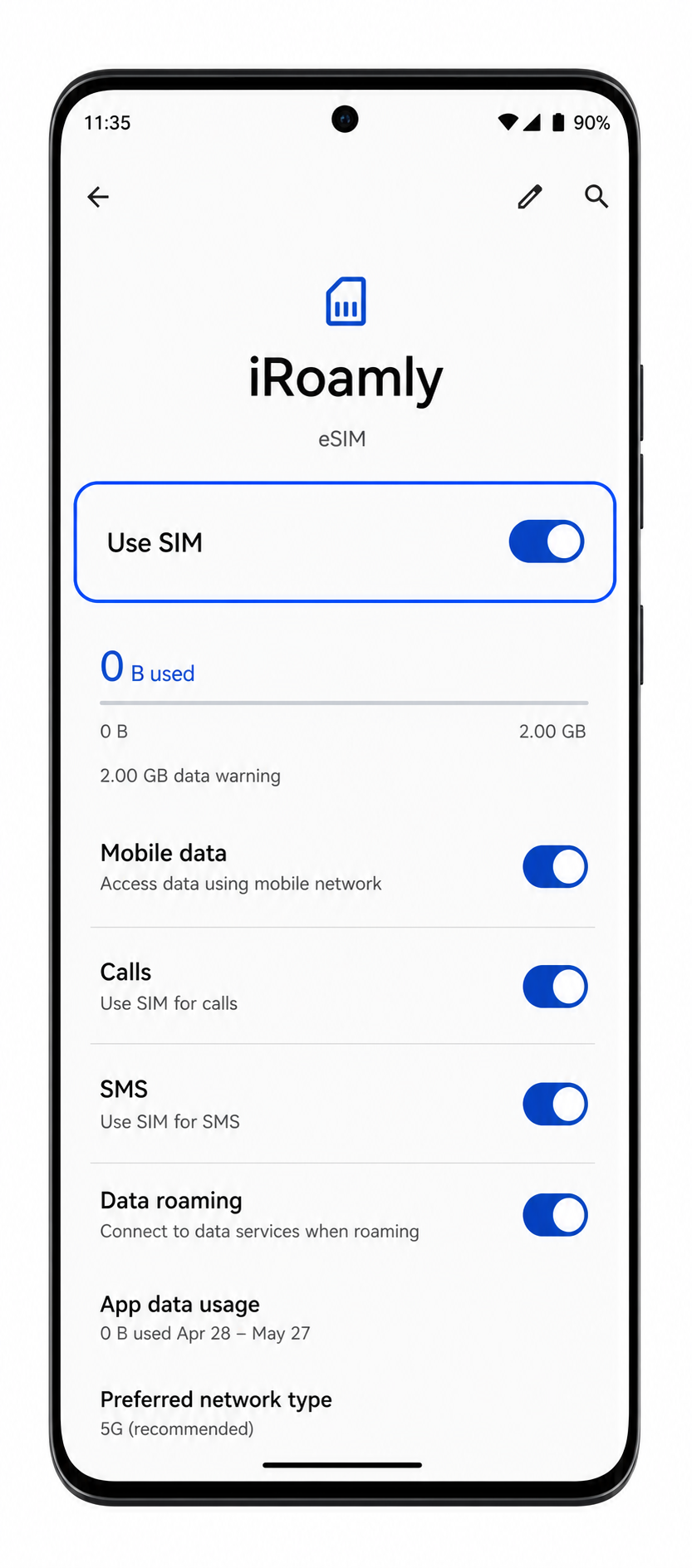
Langkah 1. Buka Pengaturan > Jaringan & internet > SIM, lalu ketuk profil iRoamly eSIM.
Halaman detail eSIM akan menampilkan opsi untuk data seluler, panggilan, SMS, dan roaming, tergantung pada paket dan versi Android yang digunakan.
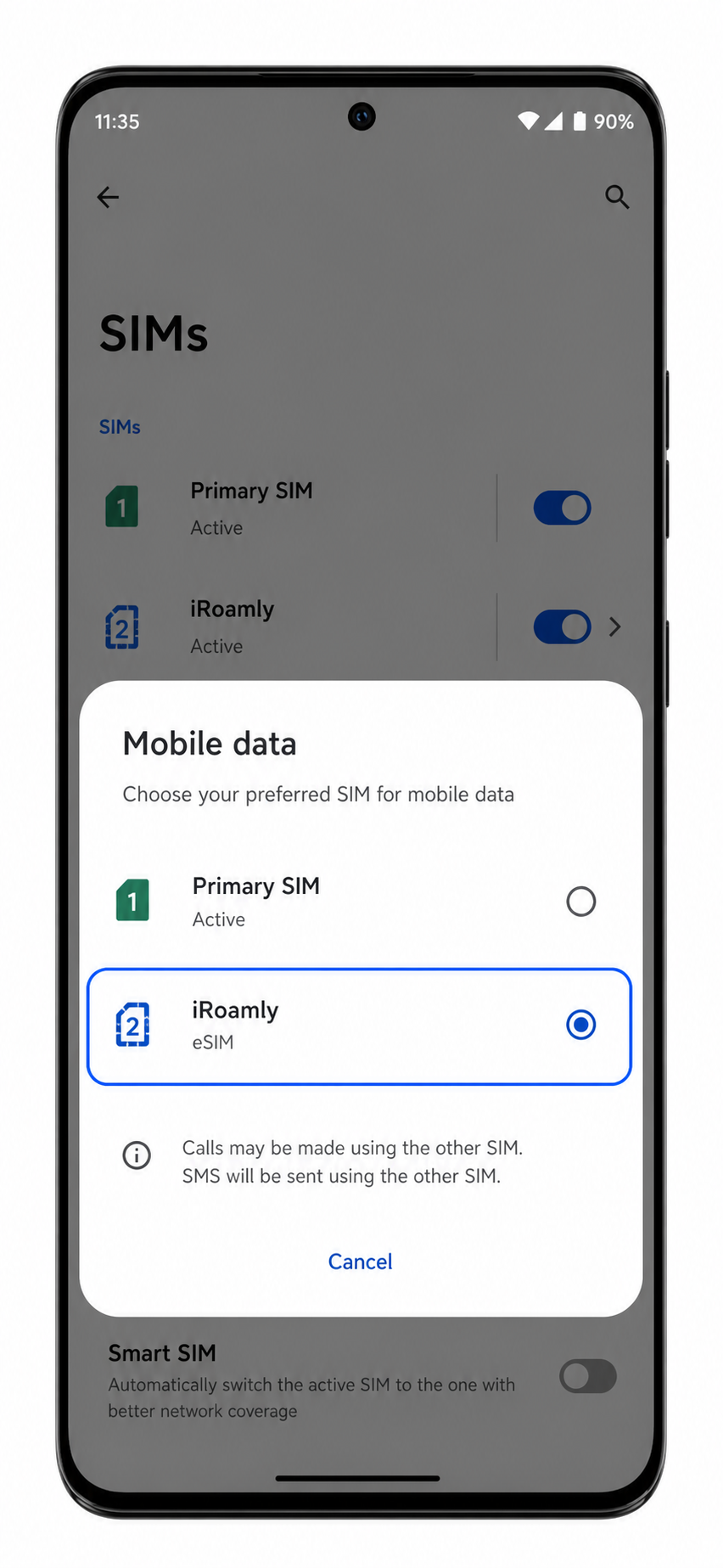
Langkah 2. Atur Data seluler atau SIM pilihan untuk data seluler ke iRoamly eSIM.
Ini akan membuat Edge 50 Pro menggunakan iRoamly travel eSIM untuk akses internet, alih-alih menggunakan SIM utama Anda.
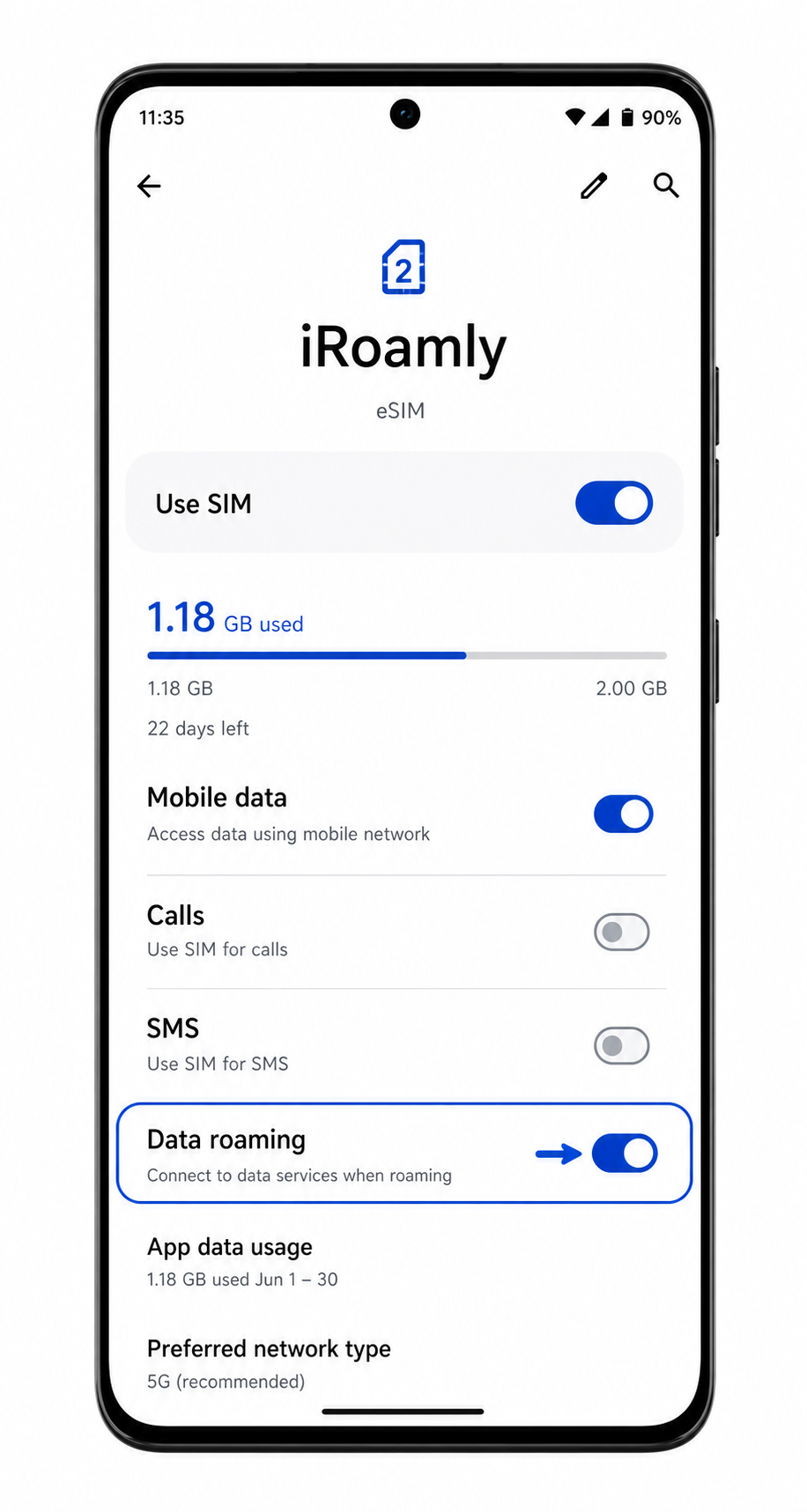
Langkah 3. Aktifkan Roaming atau Roaming data untuk iRoamly eSIM jika paket tujuan Anda memerlukannya.
Banyak travel eSIM memerlukan roaming data agar dapat terhubung ke jaringan mitra di luar negeri. Pastikan untuk tetap menonaktifkan roaming pada SIM utama Anda guna menghindari biaya tak terduga.
Pemecahan Masalah
Jika opsi Tambah SIM atau Siapkan eSIM tidak tersedia, pastikan ponsel Anda tidak terkunci (unlocked), perbarui sistem Android, mulai ulang ponsel, dan periksa apakah varian Motorola Edge 50 Pro di wilayah Anda mendukung eSIM.
Jika kode QR tidak dapat dipindai, tingkatkan kecerahan layar pada perangkat yang menampilkan kode QR tersebut, bersihkan lensa kamera, pastikan kode dalam posisi rata, atau gunakan metode entri manual.
Jika muncul pesan di Android bahwa kode QR sudah digunakan, jangan hapus eSIM tersebut. Hubungi dukungan iRoamly, karena sebagian besar kode QR eSIM hanya dapat digunakan satu kali.
Jika entri manual gagal, periksa kembali setiap karakter pada Alamat SM-DP+ dan Kode Aktivasi. Pastikan tidak ada spasi tambahan di depan atau di belakang kode.
Jika eSIM sudah terpasang namun data tidak berjalan, pilih eSIM iRoamly sebagai kartu untuk data seluler, aktifkan roaming data untuk eSIM tersebut, mulai ulang ponsel, dan coba gunakan di area dengan jangkauan sinyal.
Jika status aktivasi tetap tertunda, tunggu beberapa menit saat terhubung ke Wi-Fi, lalu mulai ulang Edge 50 Pro. Beberapa profil eSIM baru akan aktif sepenuhnya setelah ponsel tersambung ke jaringan tujuan yang didukung.
Jika panggilan atau SMS tidak berfungsi, periksa kembali detail paket iRoamly Anda. Banyak paket eSIM perjalanan hanya menyediakan layanan data seluler saja.
Kesimpulan
Dengan Motorola Edge 50 Pro yang sudah siap untuk konektivitas perjalanan, Anda dapat memanfaatkan teknologi eSIM tanpa harus mengubah cara Anda menggunakan nomor utama. Memiliki profil terpisah untuk penggunaan sehari-hari dan data perjalanan menawarkan keseimbangan yang praktis antara kenyamanan dan fleksibilitas.
Baik Anda bepergian untuk urusan bisnis maupun liburan, menyiapkan data seluler dari jauh hari dapat membuat navigasi, komunikasi, dan akses daring menjadi jauh lebih mudah. Semakin siap Anda sebelum keberangkatan, semakin lancar pula pengalaman konektivitas Anda.