
Motorola Edge 60 Fusion mendukung eSIM pada model regional yang kompatibel, dan iRoamly mencantumkan Edge 60 Fusion ke dalam daftar perangkat Motorola yang didukung. Jika firmware operator atau varian pasar Anda menghilangkan dukungan eSIM, opsi Tambah SIM atau Siapkan eSIM mungkin tidak akan muncul.
Panduan ini mengasumsikan Motorola Edge 60 Fusion menjalankan Android 15 dengan Hello UI yang hampir menyerupai versi standar dari Motorola. Jalur pengaturan yang terverifikasi adalah Pengaturan > Jaringan & internet > SIM > Tambah SIM, dengan nama menu yang mungkin sedikit berbeda tergantung pada versi perangkat lunak atau wilayah.
Gunakan metode kode QR jika kode QR iRoamly tersedia di layar lain atau halaman cetak. Gunakan entri manual jika kode QR tidak dapat dipindai, saat Anda melakukan pengaturan dari ponsel yang sama, atau ketika iRoamly memberikan detail aktivasi alih-alih kode yang dapat dipindai.
Sebelum Anda Mengatur eSIM iRoamly Anda
Hubungkan Motorola Edge 60 Fusion ke Wi-Fi yang stabil sebelum memulai.
Pastikan ponsel Anda dalam kondisi tidak terkunci (unlocked) dan model regional perangkat Anda mendukung eSIM.
Siapkan kode QR, alamat SM-DP+, dan kode aktivasi iRoamly Anda.
Instal eSIM iRoamly 1-2 hari sebelum perjalanan jika memungkinkan, namun periksa detail paket terlebih dahulu. Masa berlaku eSIM iRoamly dimulai sejak aktivasi, dan beberapa paket mungkin aktif saat diinstal atau saat pertama kali terhubung ke jaringan yang didukung.
Jangan menghapus profil eSIM yang sudah terinstal secara sembarangan. Banyak profil eSIM perjalanan tidak dapat diinstal ulang setelah dihapus kecuali diterbitkan kembali oleh tim dukungan.
Paket eSIM perjalanan iRoamly mungkin hanya menyediakan layanan data. Ketersediaan panggilan suara dan SMS bervariasi tergantung paket, jadi periksa halaman paket sebelum mengandalkannya untuk menelepon atau berkirim pesan.
Metode 1: Menginstal eSIM dengan Memindai Kode QR
Buka Pengaturan, lalu ketuk Jaringan & internet. Anda akan melihat halaman jaringan Android dengan opsi jaringan seluler dan SIM.
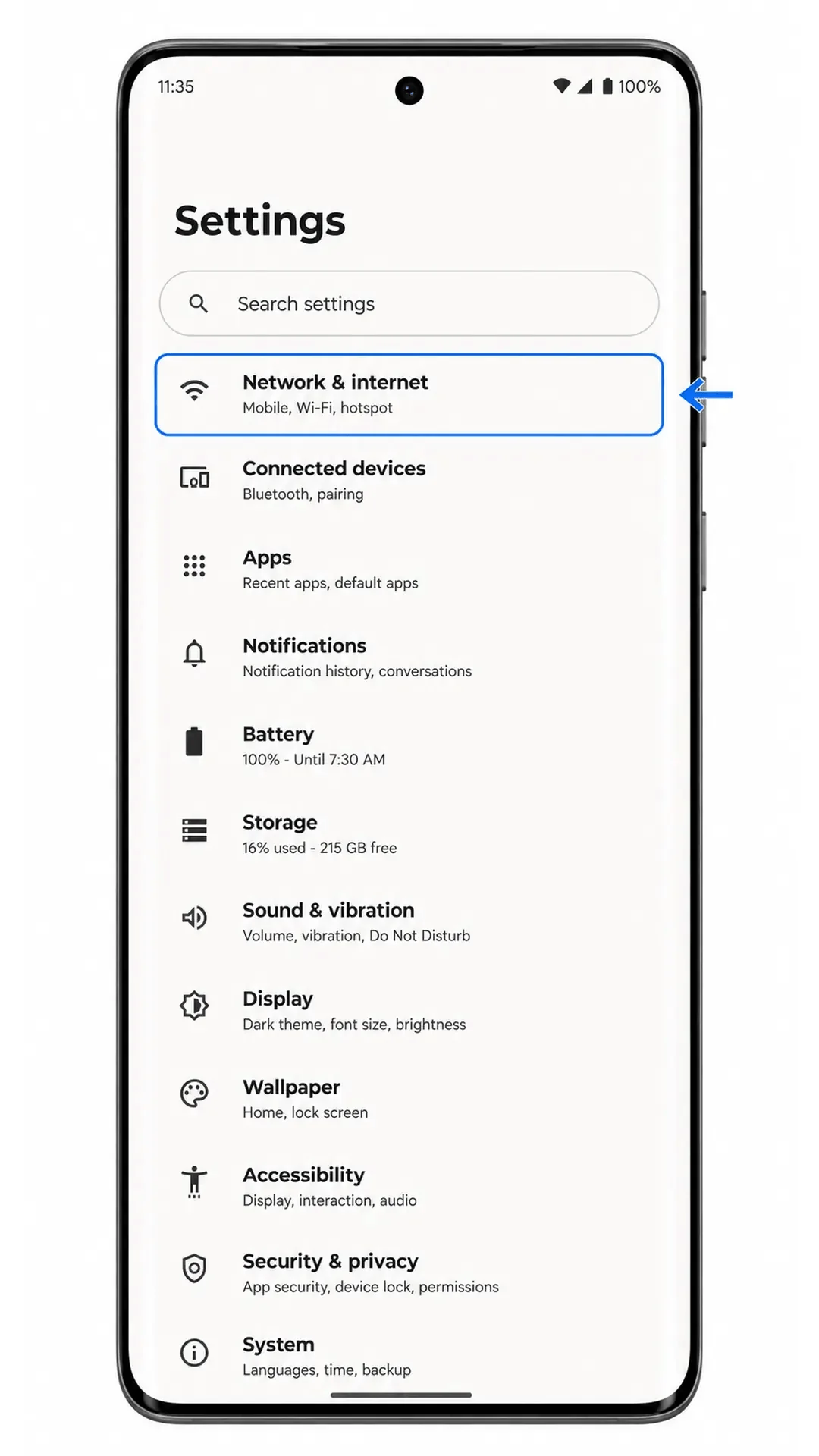
Ketuk SIM. Ponsel akan membuka halaman manajemen SIM tempat SIM fisik dan tindakan SIM yang tersedia ditampilkan.
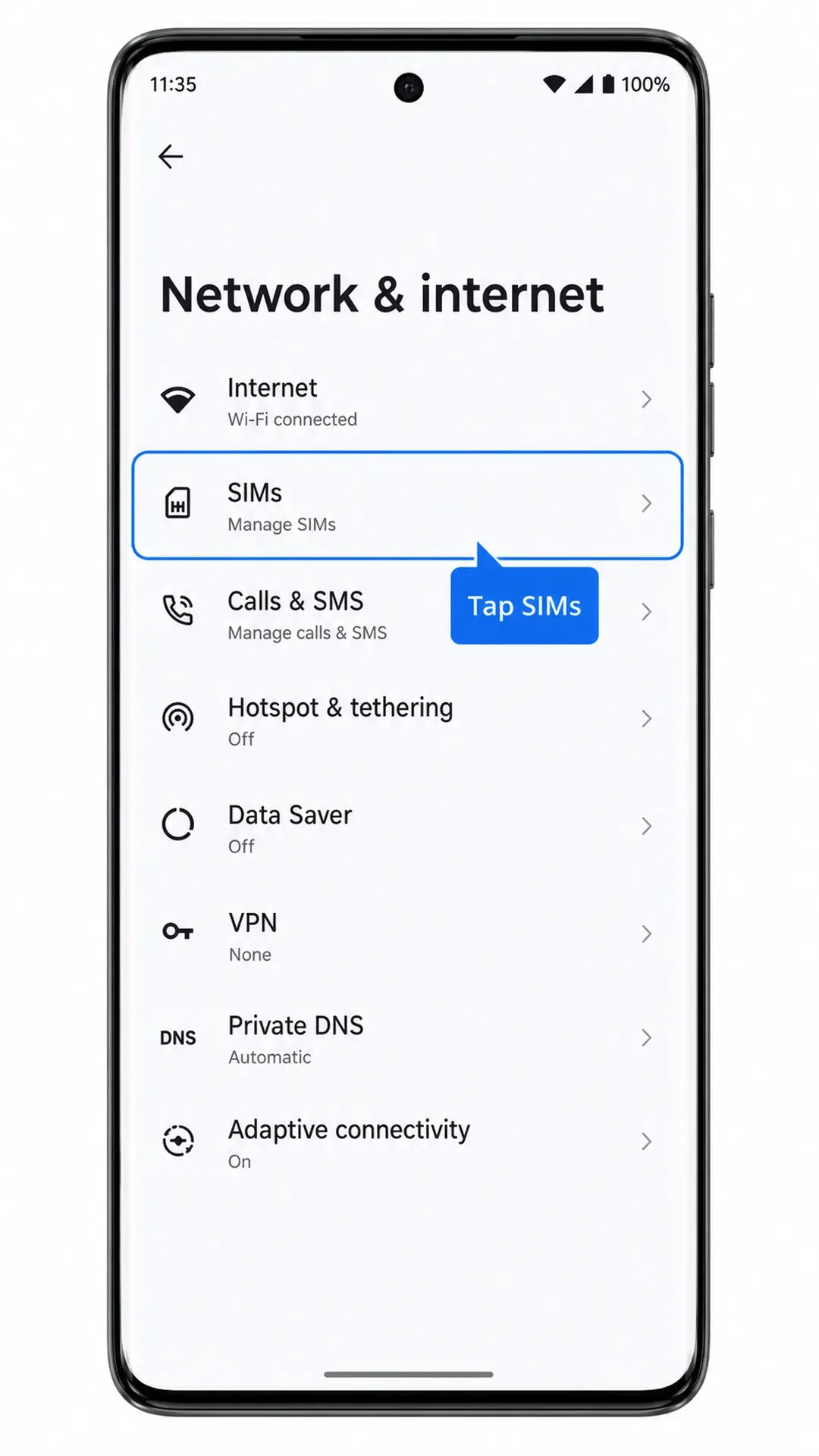
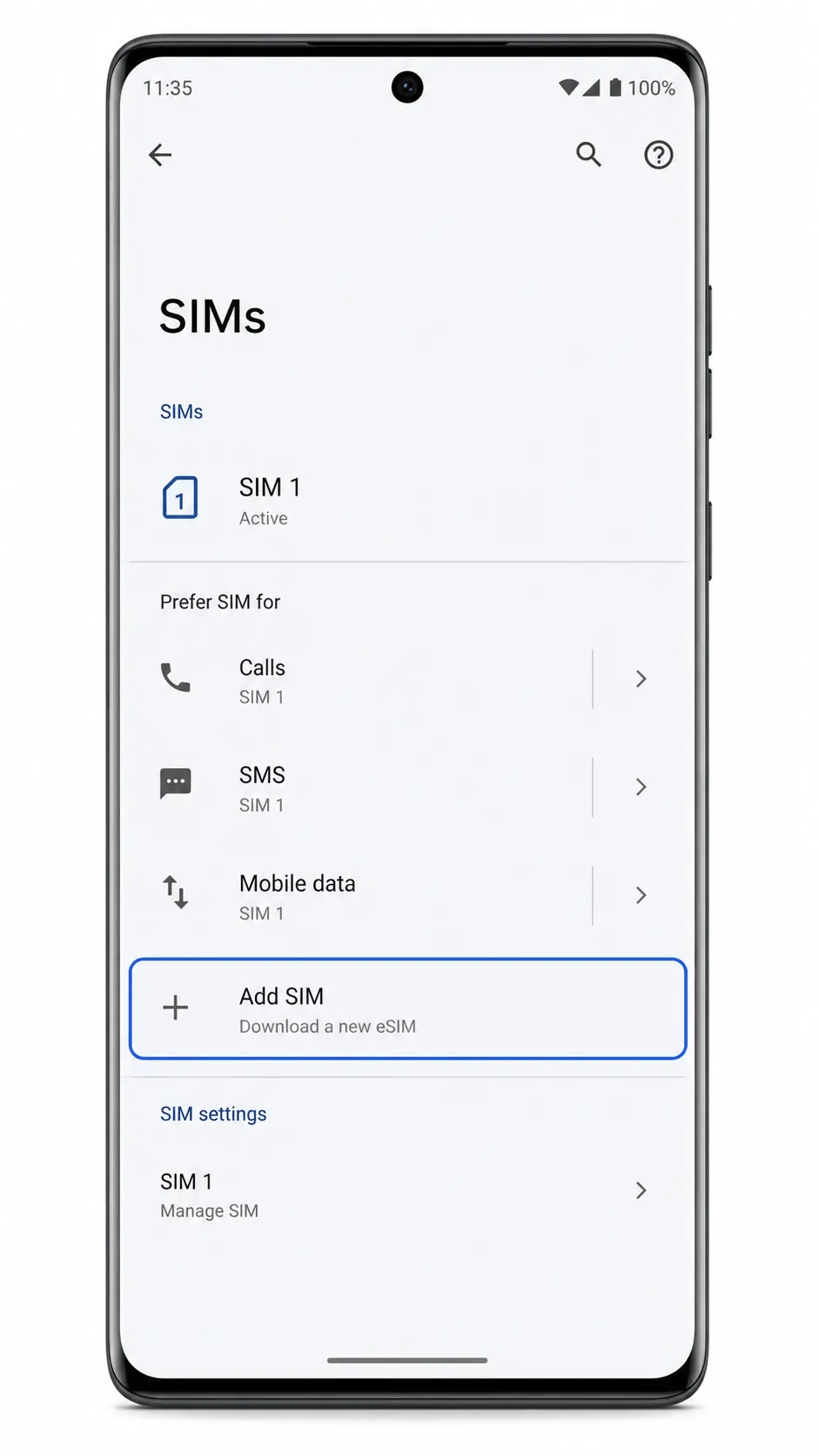
Ketuk Tambah SIM. Android akan memulai alur untuk menambahkan paket seluler atau eSIM lainnya.
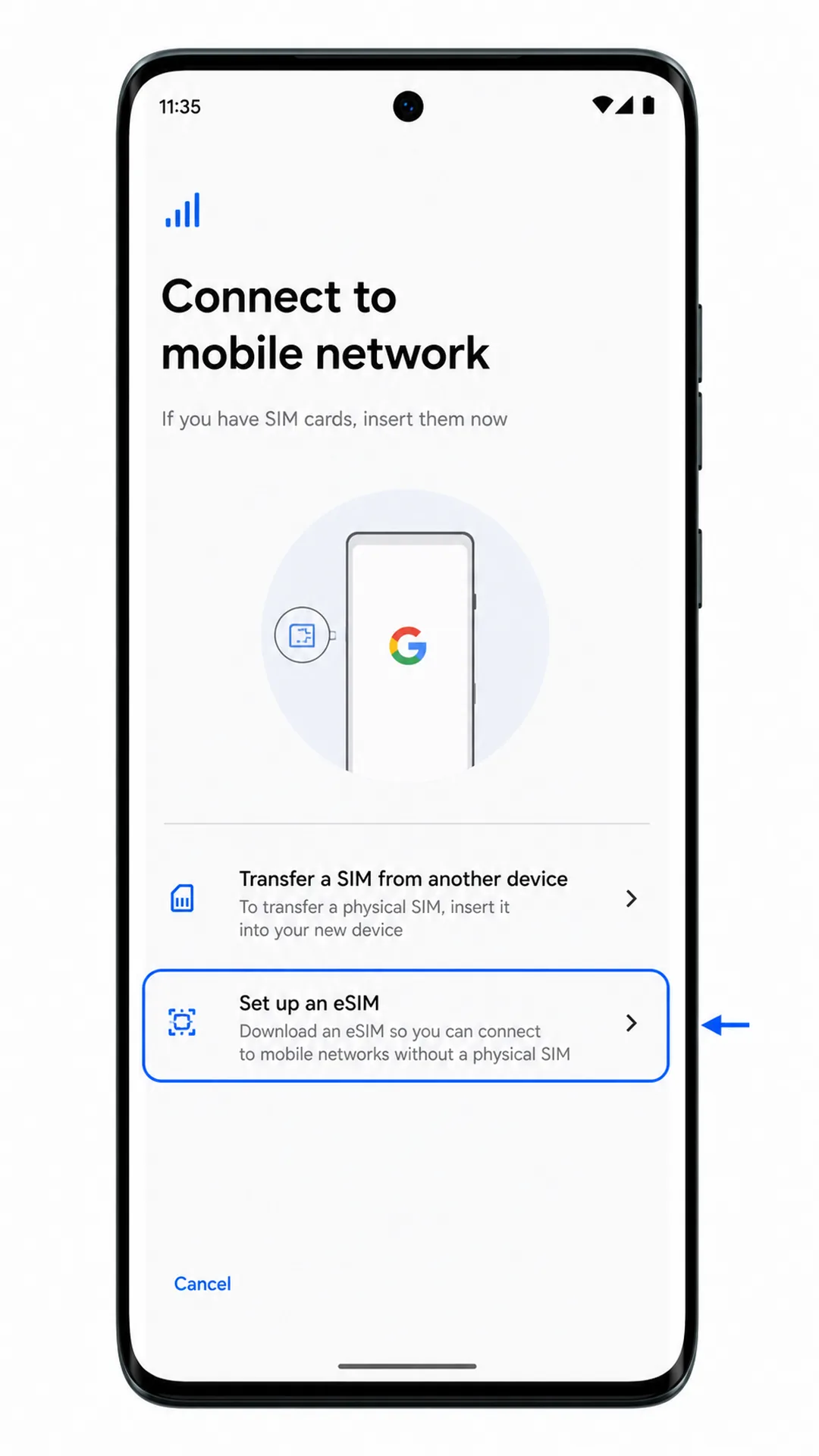
Ketuk Siapkan eSIM. Ponsel akan menyiapkan layar pengaturan eSIM berbasis kamera.
Arahkan kamera ke kode QR iRoamly Anda dan pastikan kode berada di dalam bingkai pemindai. Ponsel akan mengenali profil eSIM dan beralih ke layar konfirmasi unduhan.
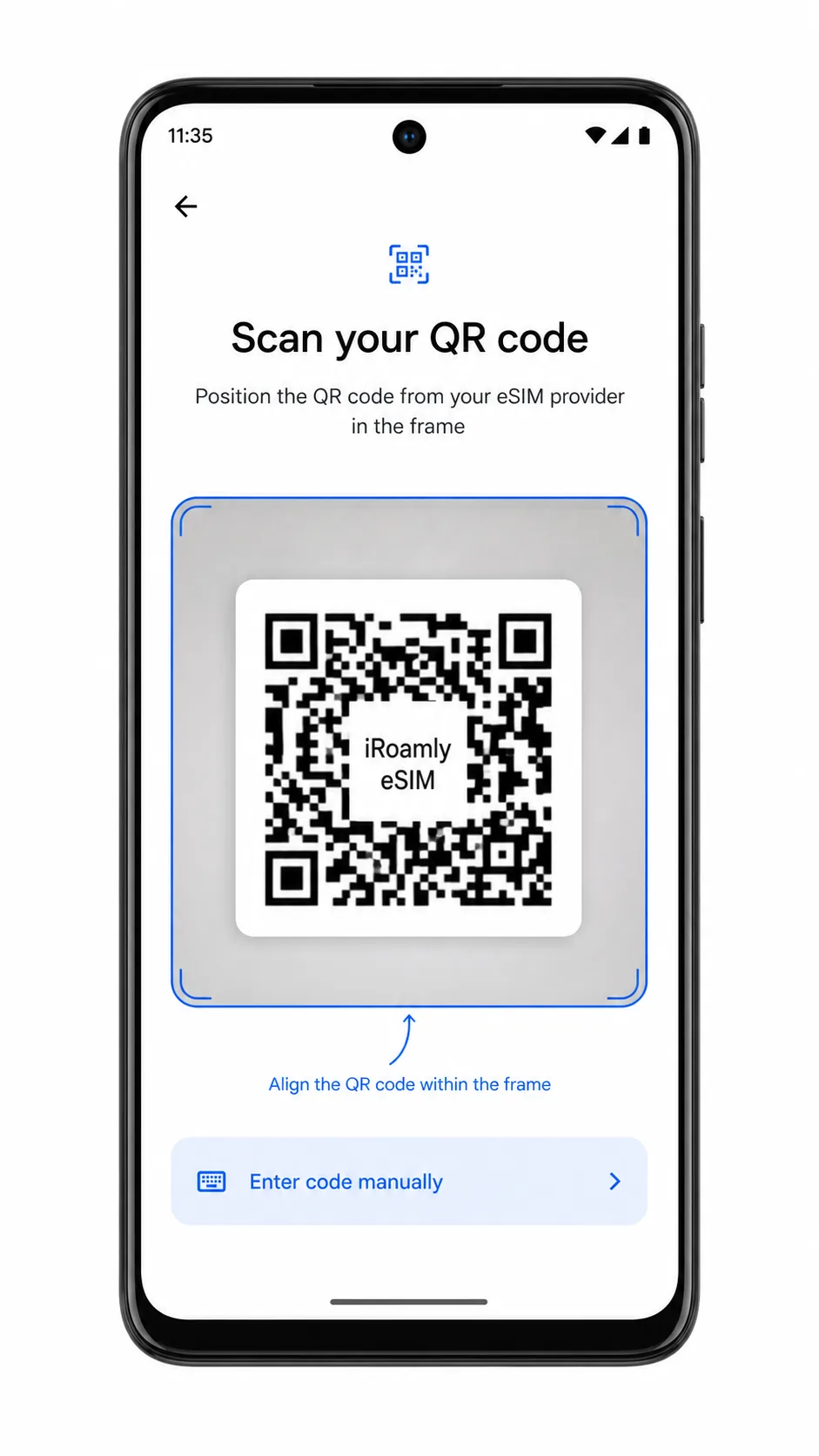
Periksa eSIM iRoamly yang terdeteksi, lalu ketuk Unduh atau Aktifkan. Tetap terhubung ke Wi-Fi hingga Android selesai menambahkan profil tersebut.

Saat ponsel menyatakan bahwa eSIM telah ditambahkan, ketuk Selesai. eSIM iRoamly kini akan muncul di halaman SIM.
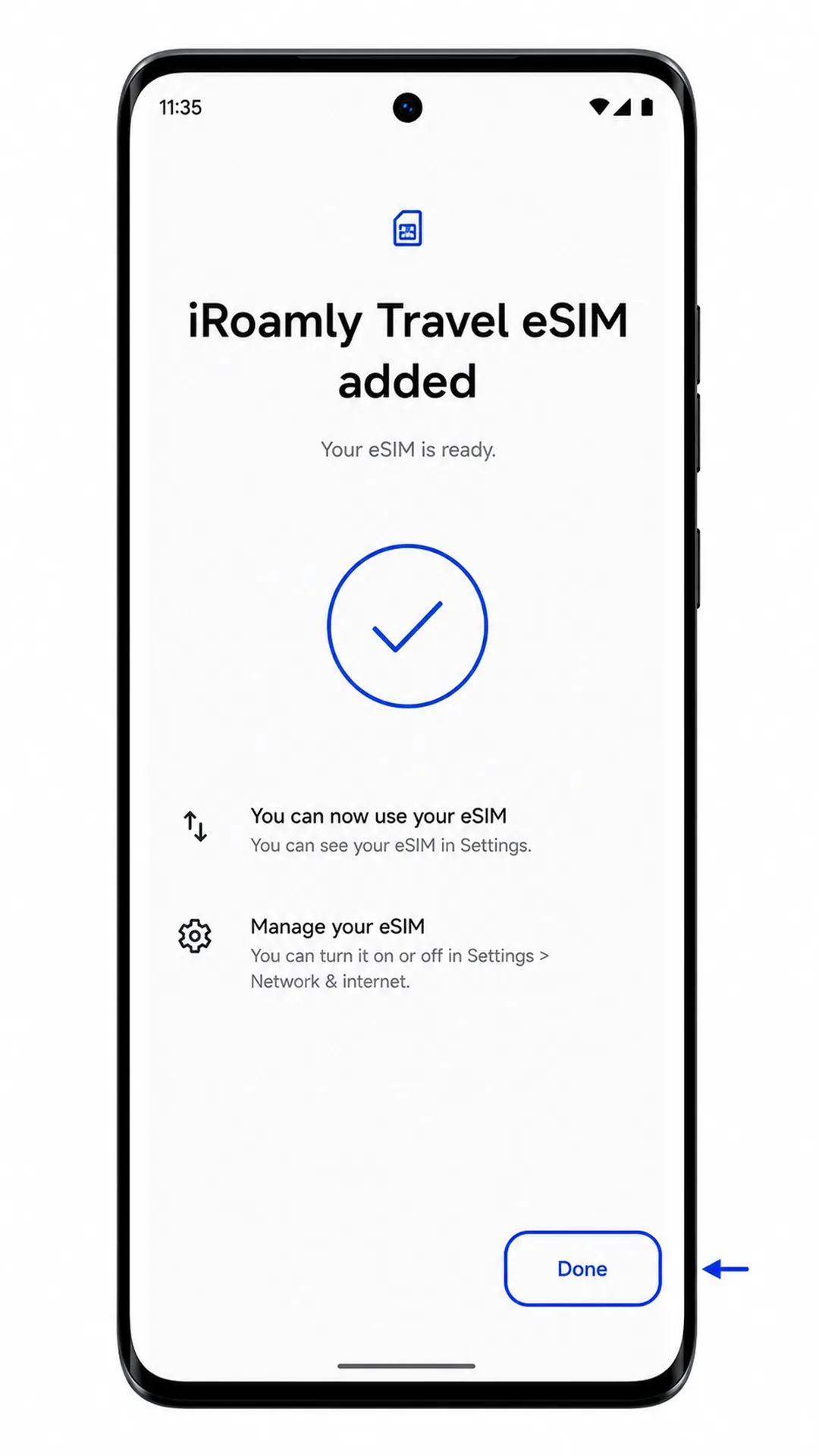
Metode 2: Menginstal eSIM Secara Manual
Buka Pengaturan, lalu ketuk Jaringan & internet. Ini akan membuka jalur Android yang sama dengan yang digunakan untuk pengaturan QR.
Ketuk SIM. Anda akan melihat halaman manajemen SIM untuk SIM yang aktif di ponsel.

Ketuk Tambah SIM. Android akan membuka alur pengaturan untuk menambahkan SIM.
Ketuk Siapkan eSIM. Ponsel akan menampilkan layar pemindaian QR.
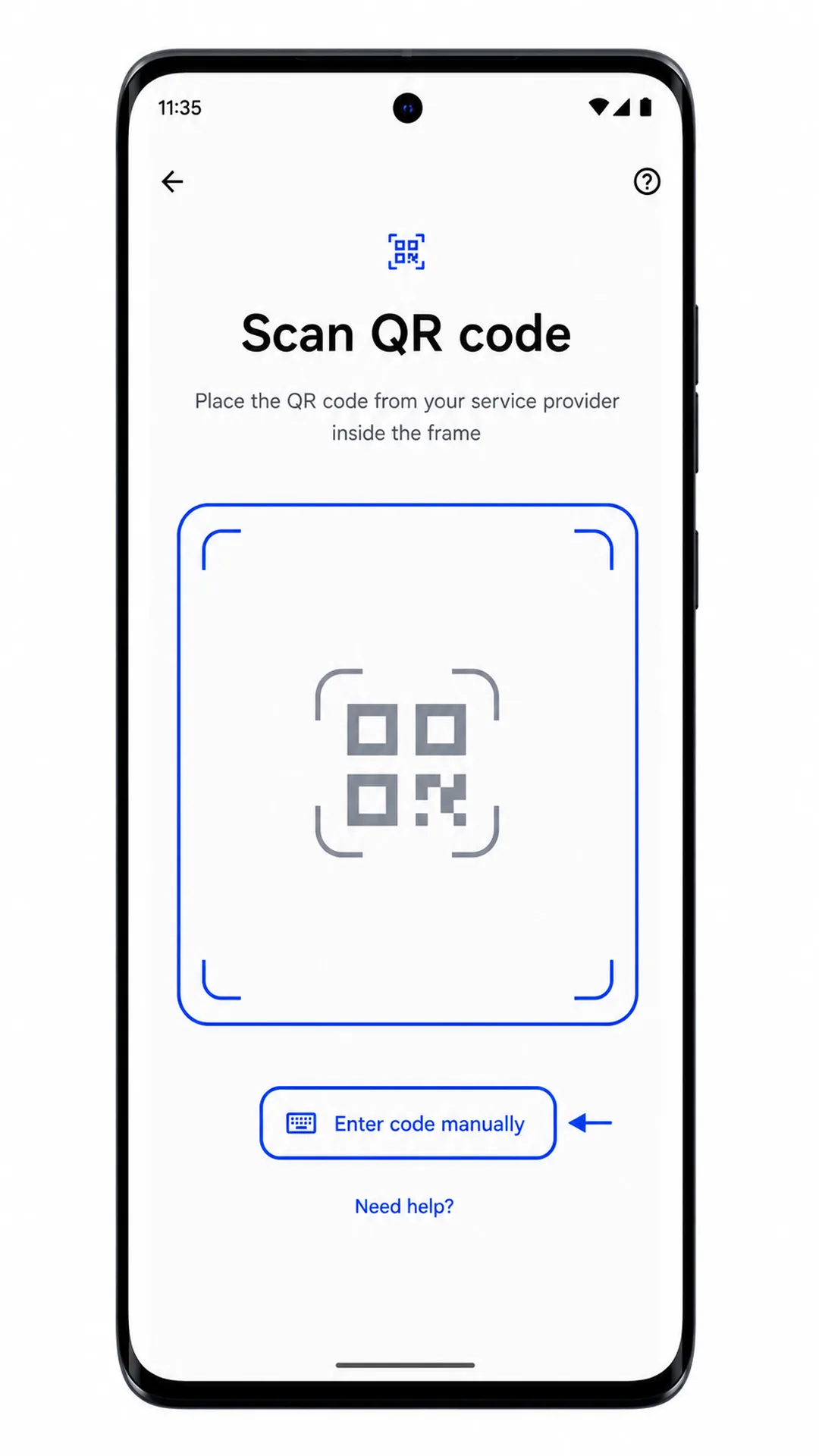
Pada layar pemindaian QR, ketuk Perlu bantuan? atau Masukkan kode secara manual, tergantung pada versi perangkat lunak Anda. Android akan membuka layar untuk memasukkan kode aktivasi secara manual.
Masukkan detail aktivasi iRoamly di kolom Kode aktivasi. Jika iRoamly memberikan kode aktivasi lengkap, tempelkan kode tersebut secara tepat. Jika iRoamly memberikan nilai Alamat SM-DP+ dan Kode Aktivasi secara terpisah, masukkan data tersebut dalam format Android LPA:1$Alamat SM-DP+$Kode Aktivasi, menggunakan detail asli yang Anda dapatkan dari iRoamly.
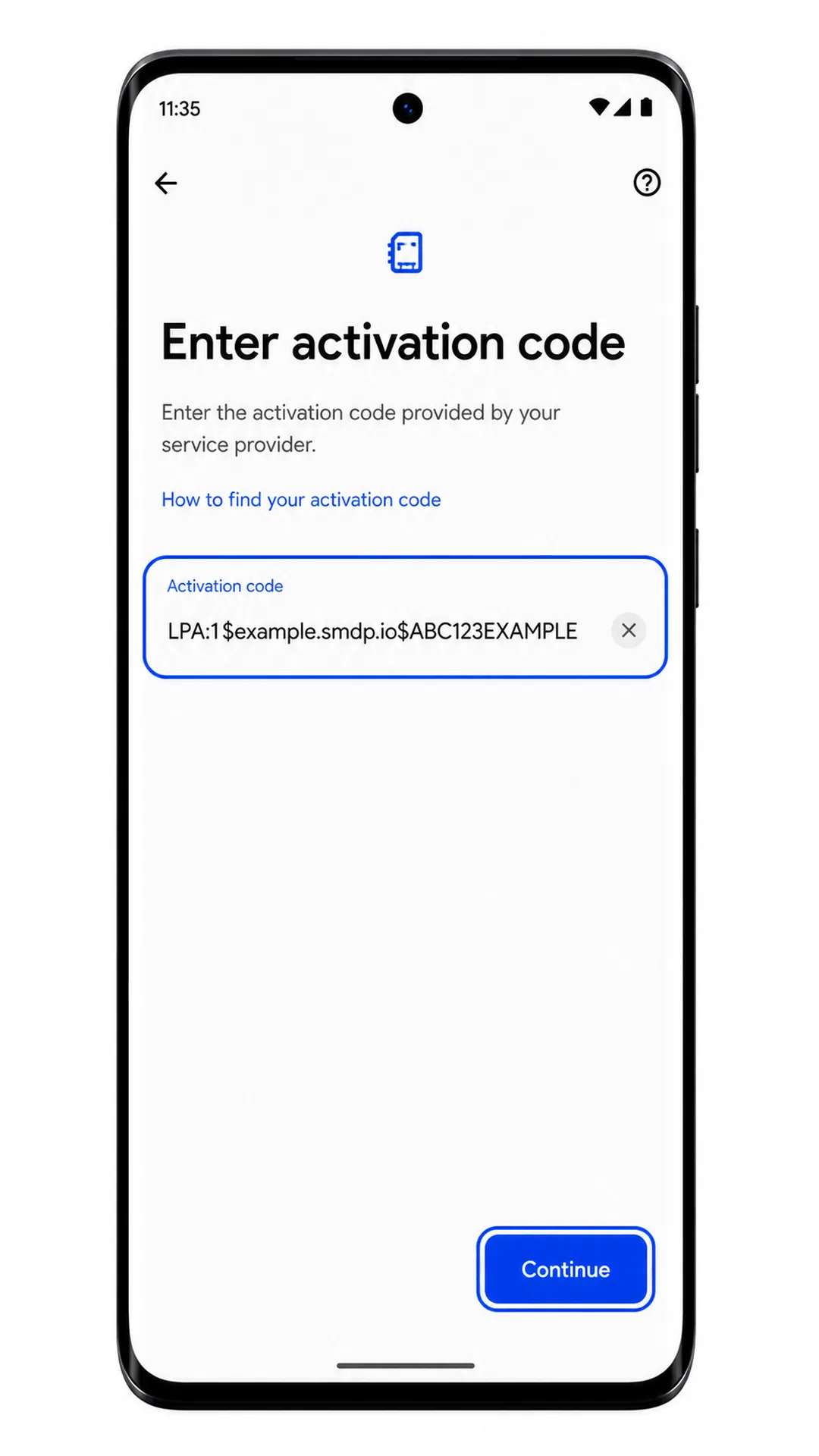
Ketuk Lanjutkan. Ponsel akan memeriksa kode aktivasi melalui Wi-Fi dan menampilkan profil eSIM iRoamly jika detail yang dimasukkan benar.
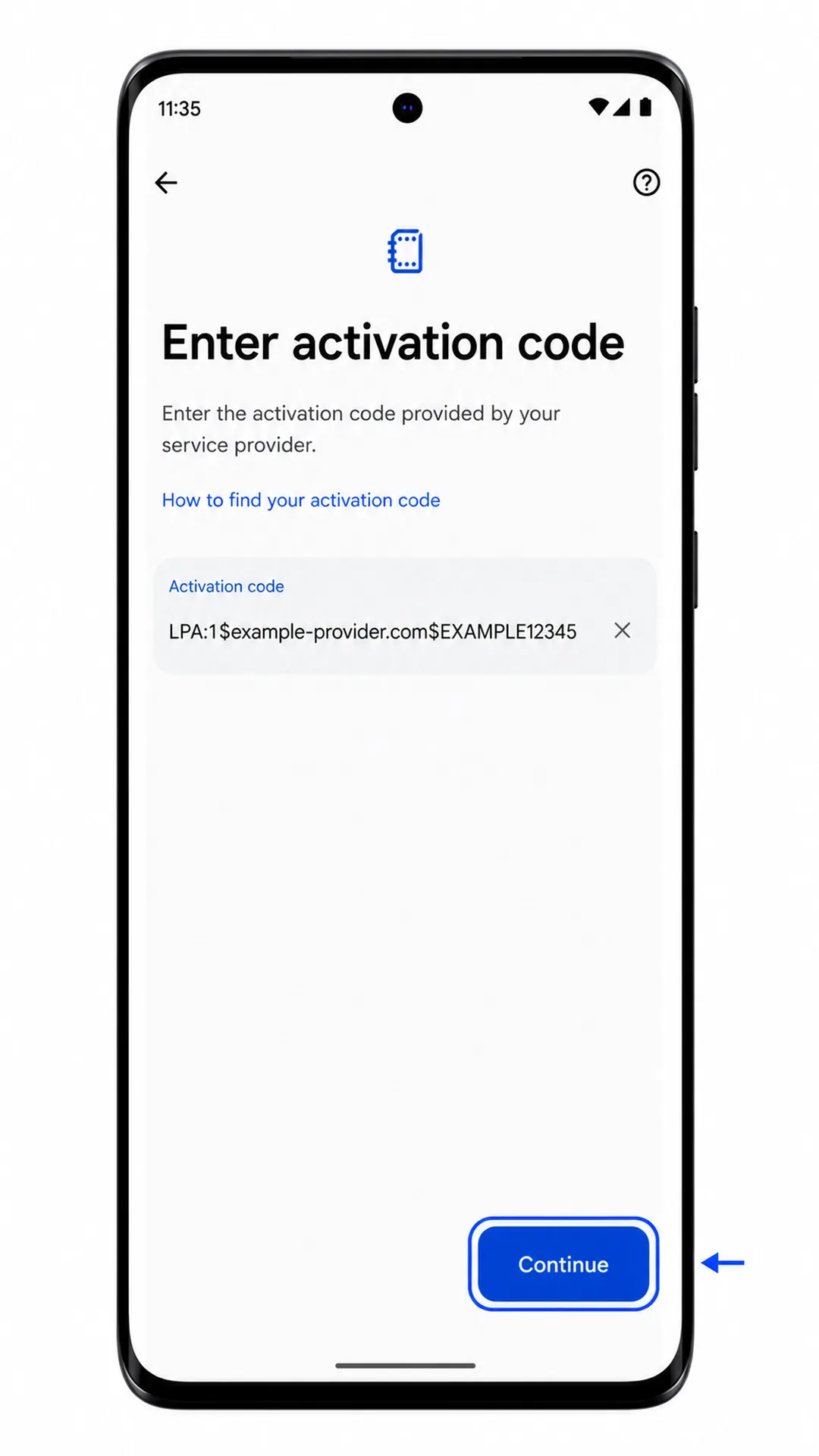
Ketuk Unduh atau Aktifkan, lalu tunggu hingga profil selesai diinstal. Jangan keluar dari Wi-Fi atau menutup Pengaturan selama proses ini berlangsung.
Ketuk Selesai setelah Android mengonfirmasi bahwa eSIM telah berhasil ditambahkan. Profil tersebut seharusnya akan kembali muncul di daftar SIM.
Cara Mengonfirmasi eSIM iRoamly Anda Sudah Terpasang
Buka Pengaturan > Jaringan & internet > SIM. Cari profil eSIM baru, yang mungkin muncul sebagai iRoamly, Travel, atau nama profil operator yang disediakan oleh jaringan tujuan.
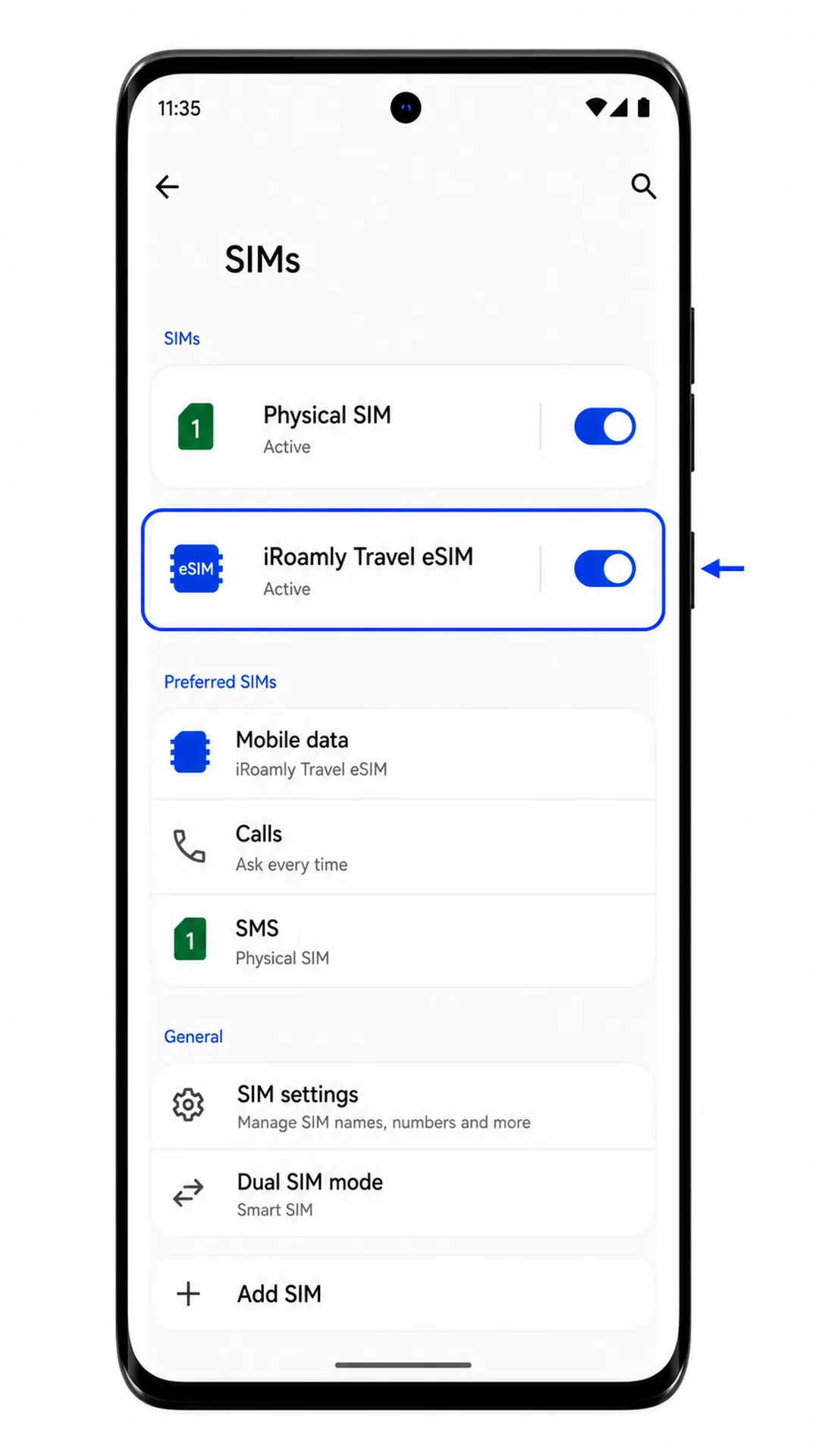
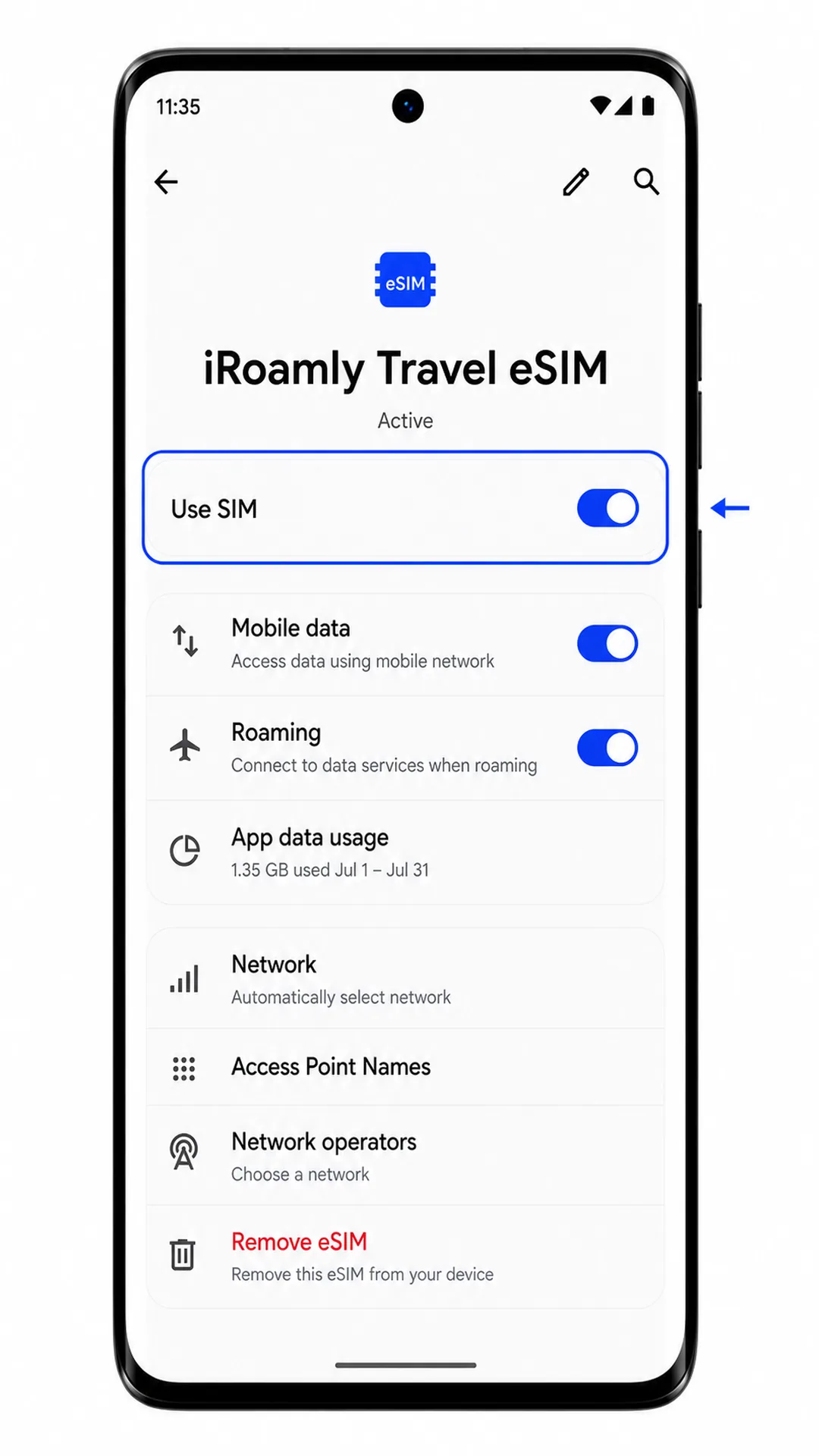
Ketuk profil eSIM iRoamly yang baru. Halaman profil seharusnya menunjukkan bahwa SIM telah terdeteksi dan dapat diaktifkan.
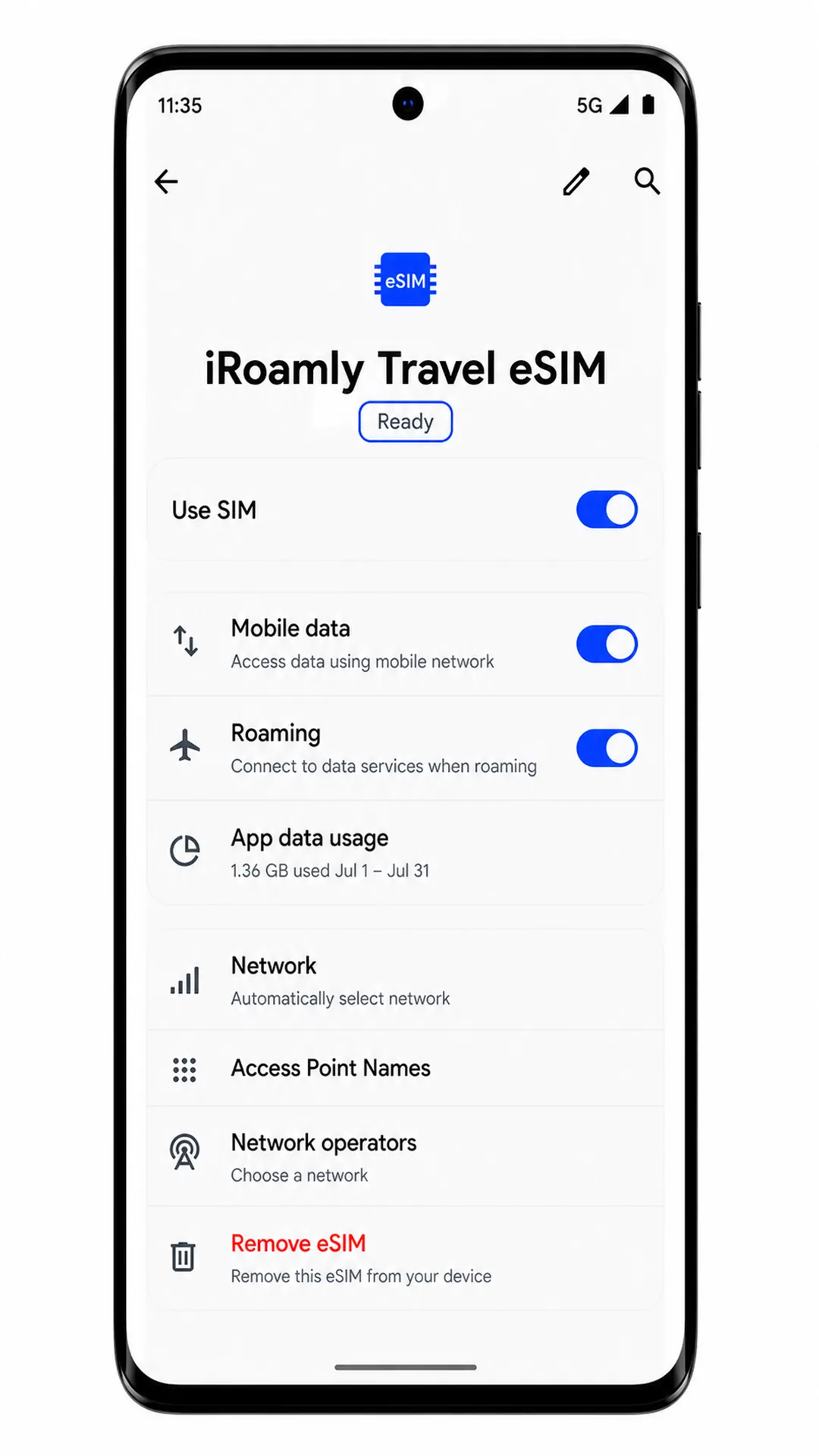
Periksa bilah status setelah tiba di lokasi atau setelah terhubung ke jaringan tujuan yang didukung. Jika paket iRoamly Anda hanya mendukung data, ujilah dengan mengakses halaman web atau aplikasi, alih-alih menunggu SMS atau panggilan.
Konfigurasikan eSIM untuk Data Seluler
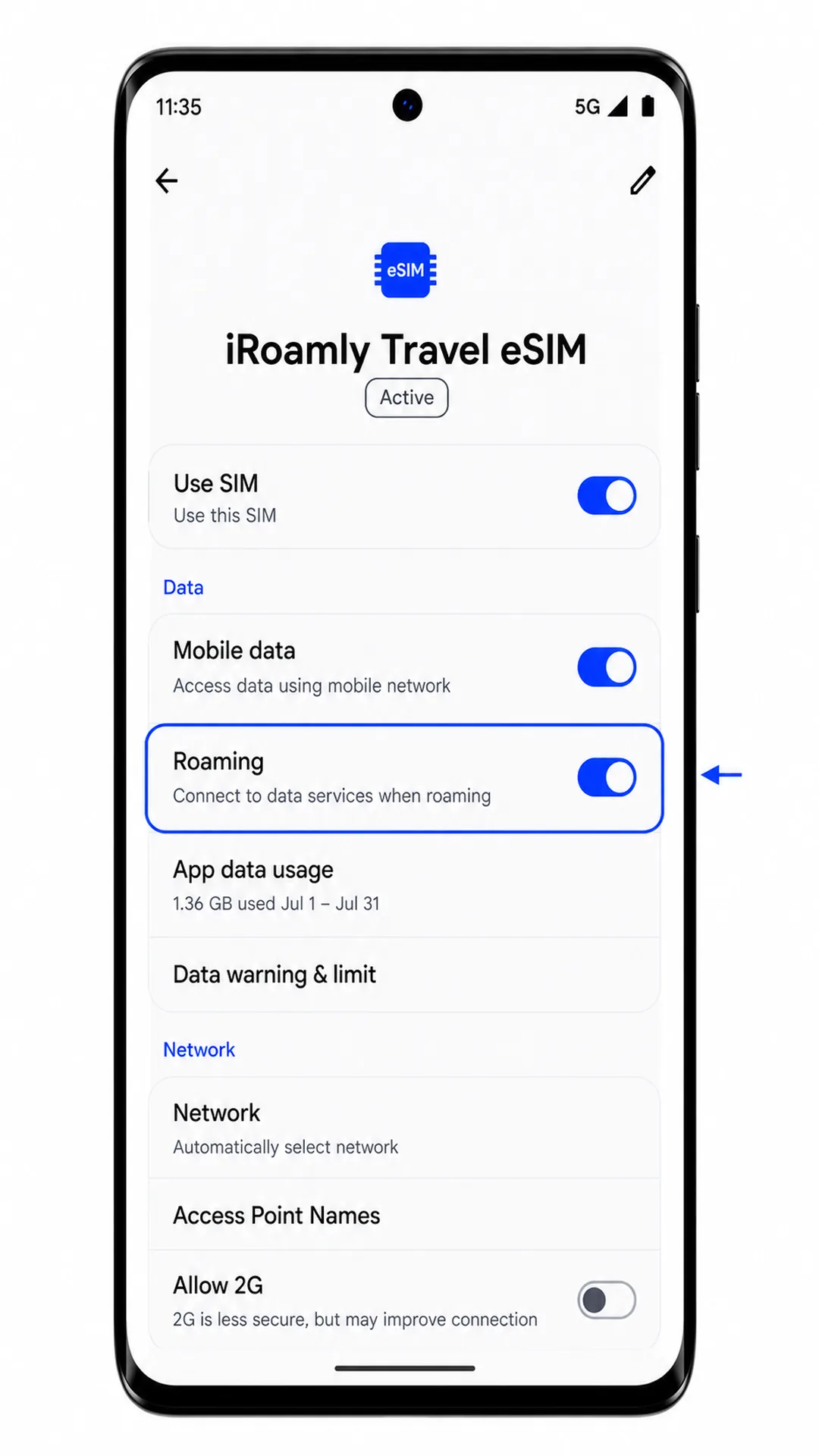
Buka Pengaturan > Jaringan & internet > SIM, lalu ketuk profil iRoamly eSIM. Pengaturan profil akan menampilkan opsi data dan roaming.
Aktifkan Gunakan SIM untuk iRoamly eSIM jika statusnya mati. Ponsel akan mengaktifkan jalur eSIM perjalanan tersebut.
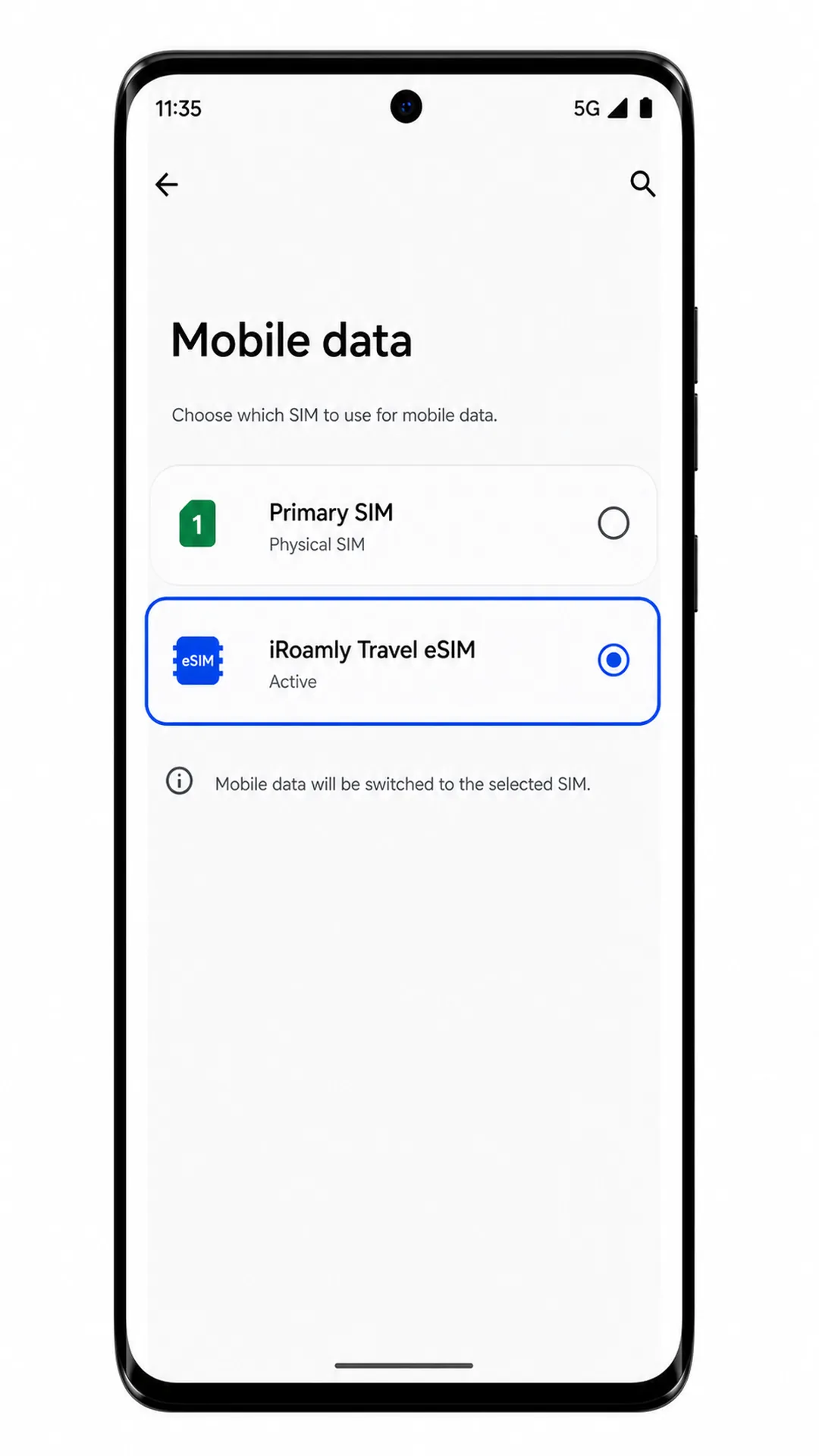
Ketuk Data seluler atau Preferensi data, lalu pilih iRoamly eSIM untuk data seluler. Hal ini memastikan data perjalanan menggunakan paket iRoamly, bukan SIM utama Anda.
Aktifkan Roaming untuk iRoamly eSIM jika paket destinasi Anda memerlukannya. Biarkan roaming tetap nonaktif pada SIM utama Anda agar terhindar dari biaya roaming operator.
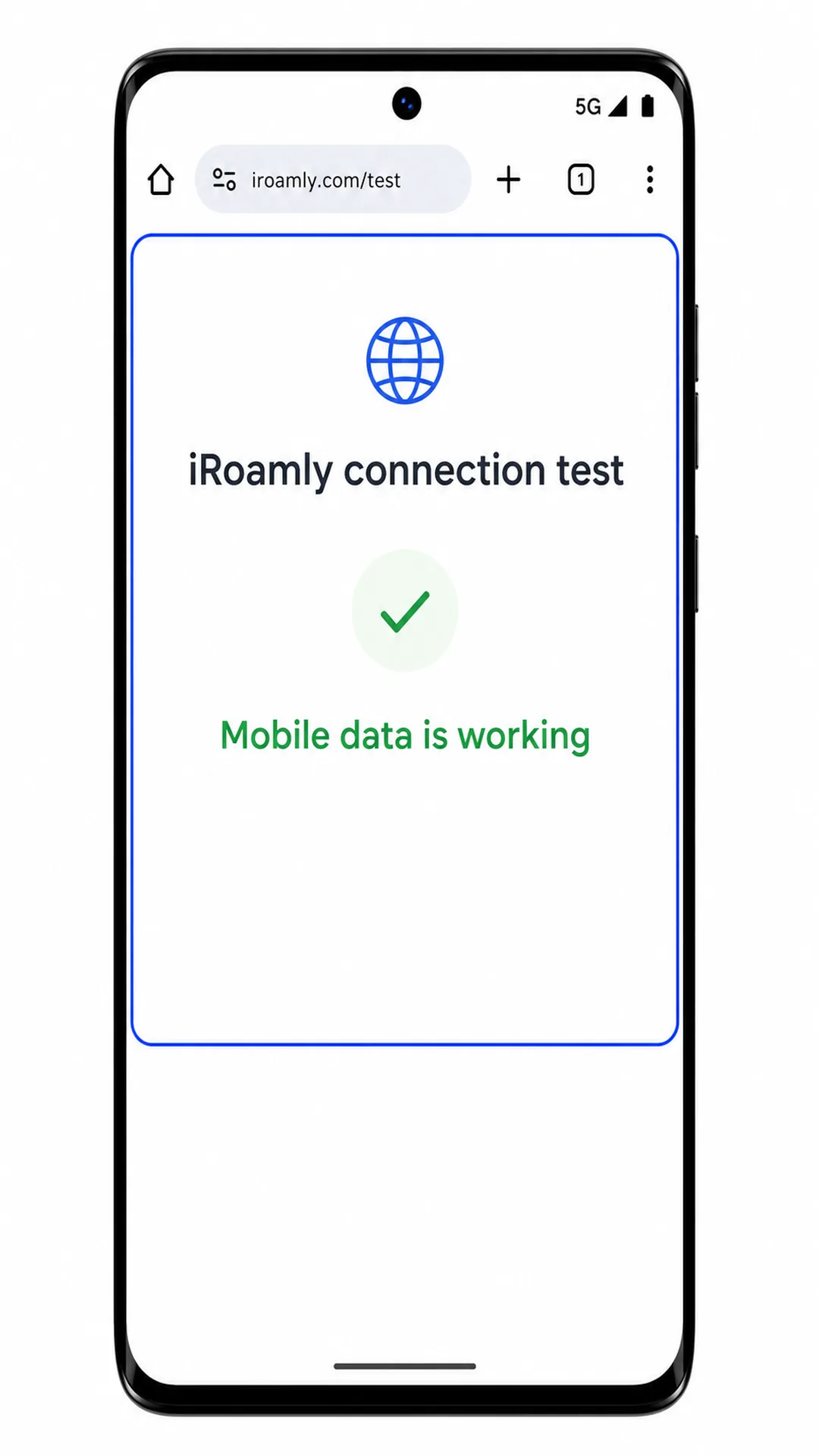
Buka halaman web menggunakan data seluler setelah Anda tiba. Jika halaman berhasil dimuat dengan normal, artinya iRoamly eSIM sudah siap digunakan untuk data perjalanan.
Pemecahan Masalah
Jika opsi Tambah SIM atau Siapkan eSIM tidak muncul, pastikan varian regional Motorola Edge 60 Fusion Anda mendukung eSIM dan ponsel tidak terkunci oleh operator.
Jika kode QR tidak dapat dipindai, tingkatkan kecerahan layar pada perangkat yang menampilkan kode QR tersebut, bersihkan lensa kamera, dan hindari melakukan pemindaian dari layar yang retak atau tampilannya sedang diperbesar.
Jika muncul keterangan bahwa kode QR sudah digunakan, jangan hapus profil tersebut dan coba lagi. Hubungi dukungan iRoamly karena banyak kode QR eSIM hanya dapat diinstal satu kali.
Jika aktivasi manual gagal, periksa kembali setiap karakter dalam kode aktivasi. Saat menggunakan format Android gabungan, pastikan prefiks LPA:1$ dan kedua tanda dolar tetap sesuai dengan yang ditampilkan.
Jika eSIM telah terinstal namun data seluler tidak berfungsi, pilih eSIM iRoamly untuk Data seluler, aktifkan Roaming untuk eSIM tersebut jika diperlukan, kemudian mulai ulang ponsel Anda.
Jika status aktivasi tertunda, tetap hubungkan perangkat ke Wi-Fi dan tunggu beberapa menit. Beberapa paket baru akan menyelesaikan aktivasi setelah ponsel terhubung ke jaringan tujuan yang didukung.
Jika panggilan atau SMS tidak berfungsi, periksa kembali paket iRoamly Anda. Banyak paket eSIM perjalanan hanya menyediakan layanan data saja.
Kesimpulan
Setelah instalasi selesai, eSIM iRoamly Anda akan siap digunakan segera setelah paket Anda aktif dan terhubung ke jaringan tujuan yang didukung. Melakukan pengaturan lebih awal membantu mengurangi kendala di saat-saat terakhir dan memberikan Anda keyakinan bahwa data seluler akan tersedia saat Anda membutuhkannya.
Untuk mendapatkan pengalaman terbaik, biarkan profil eSIM tetap terpasang, periksa detail paket Anda dengan saksama, dan verifikasi preferensi data seluler Anda sebelum bepergian. Beberapa menit persiapan saat ini dapat menghemat banyak waktu dan tenaga selama perjalanan Anda.