
Motorola Razr 2019 adalah ponsel Android lipat yang umumnya dipasarkan sebagai perangkat eSIM-first, dan seringkali hanya mendukung eSIM. Bagi para pelancong, hal ini menjadikannya pilihan yang tepat untuk memasang eSIM perjalanan iRoamly sebelum keberangkatan, selama ponsel tersebut tidak terkunci (unlocked) serta perangkat lunak operator atau versi regionalnya mendukung penambahan profil eSIM.
Panduan ini ditujukan untuk Motorola Razr 2019 yang menggunakan alur pengaturan ala Android 10 yang hampir menyerupai versi bawaan Motorola. Jalur utama yang digunakan di sini adalah Pengaturan > Jaringan & Internet > Jaringan Seluler > Lanjutan > Operator > Tambah Operator. Pada beberapa versi Android yang lebih baru atau varian operator tertentu, menu serupa mungkin muncul dengan keterangan SIM, Tambah SIM, atau Unduh SIM.
Anda akan mempelajari kedua metode pengaturan: memindai kode QR iRoamly dan memasukkan detail aktivasi secara manual. Pengaturan melalui QR biasanya lebih cepat, sedangkan entri manual berguna jika kode QR berada di ponsel yang sama, kamera tidak dapat memindainya, atau jika detail aktivasi diberikan dalam bentuk teks melalui email/halaman akun Anda.
Sebelum Anda Mengatur eSIM iRoamly Anda
Hubungkan Motorola Razr 2019 ke Wi-Fi yang stabil sebelum memulai. Unduhan eSIM bisa gagal jika koneksi lemah.
Pastikan ponsel Anda dalam kondisi tidak terkunci (unlocked) dan mendukung eSIM pada operator atau firmware regional Anda. Beberapa versi perangkat lunak operator mungkin menyembunyikan menu eSIM.
Siapkan kode QR iRoamly atau detail aktivasi manual Anda di layar lain atau di kertas yang sudah dicetak.
Jangan hapus eSIM iRoamly yang sudah terpasang kecuali jika diminta oleh layanan dukungan iRoamly. Banyak profil eSIM perjalanan tidak dapat dipasang kembali setelah dihapus.
Pasang eSIM 1-2 hari sebelum keberangkatan jika memungkinkan, namun periksa detail paket Anda terlebih dahulu. Masa berlaku eSIM iRoamly dimulai sejak aktivasi, dan pemicu aktivasi yang tepat dapat bergantung pada paket atau tujuan Anda.
Paket eSIM perjalanan iRoamly mungkin hanya berupa paket data. Ketersediaan panggilan suara dan SMS bervariasi tergantung paketnya, jadi pastikan untuk memeriksa detail paket spesifik sebelum mengandalkan fitur panggilan atau pesan teks.
Metode 1: Instal eSIM dengan Memindai Kode QR
1. Buka Pengaturan di Motorola Razr 2019 lalu ketuk Jaringan & Internet.
Anda akan melihat halaman pengaturan jaringan utama dengan pilihan untuk seluler, Wi-Fi, dan konektivitas.
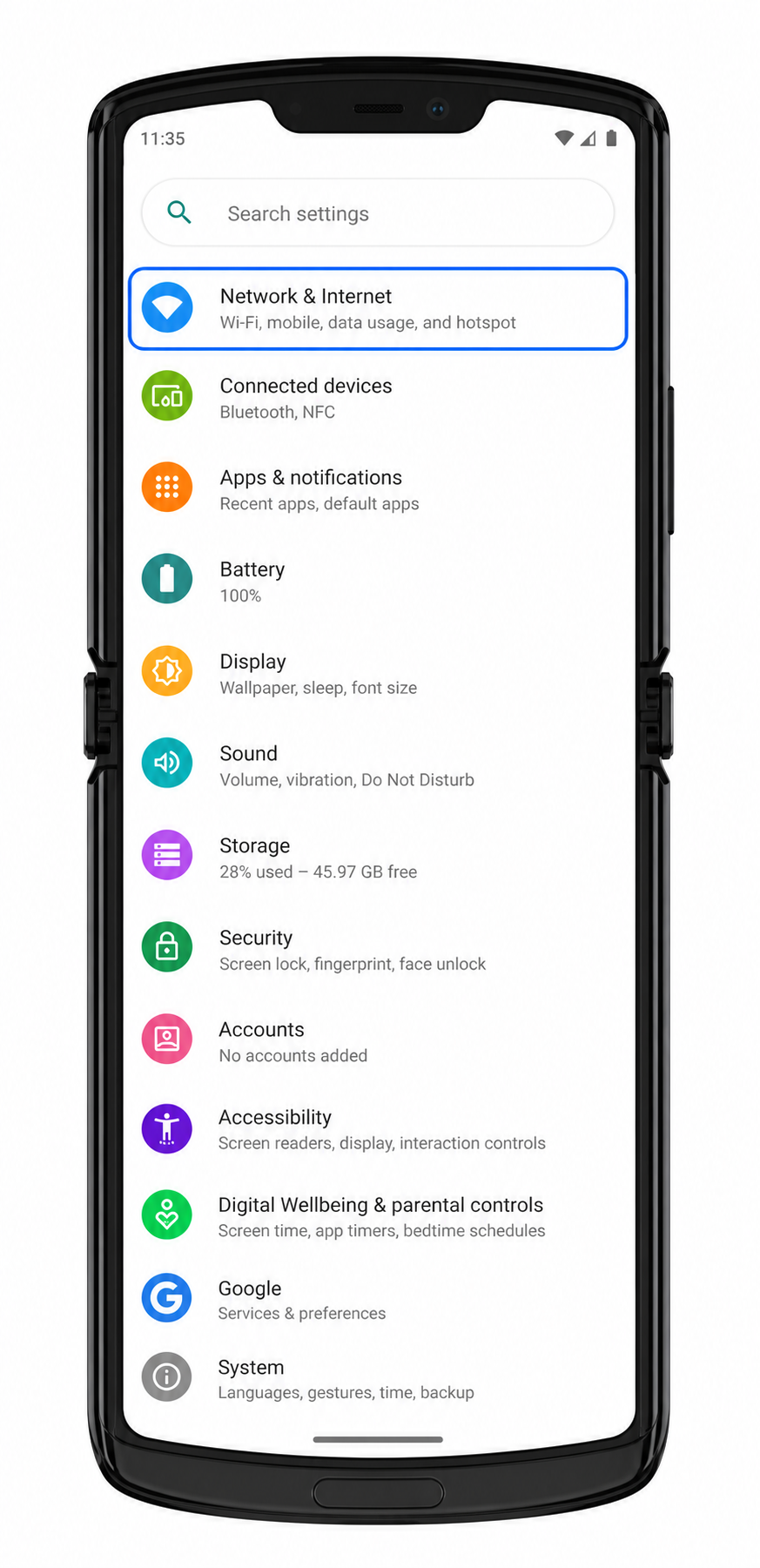
2. Ketuk Jaringan Seluler.
Ponsel akan membuka area pengaturan jaringan seluler tempat pilihan seluler dan operator dikelola.
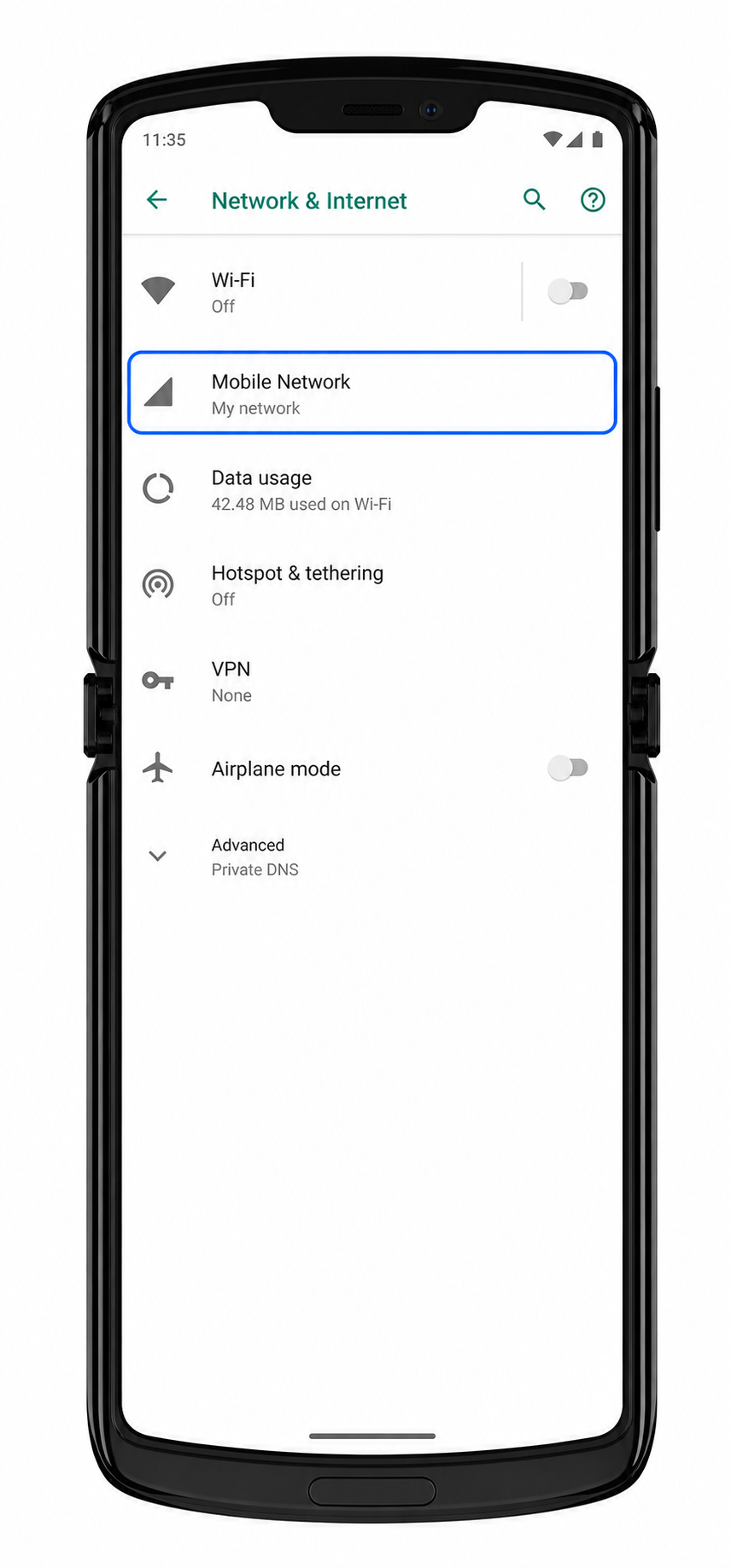
3. Ketuk Lanjutan, kemudian ketuk Operator.
Anda akan melihat area pengaturan operator. Jika perangkat lunak Anda menampilkan SIM, buka layar tersebut dan cari opsi Tambah SIM atau Unduh SIM.
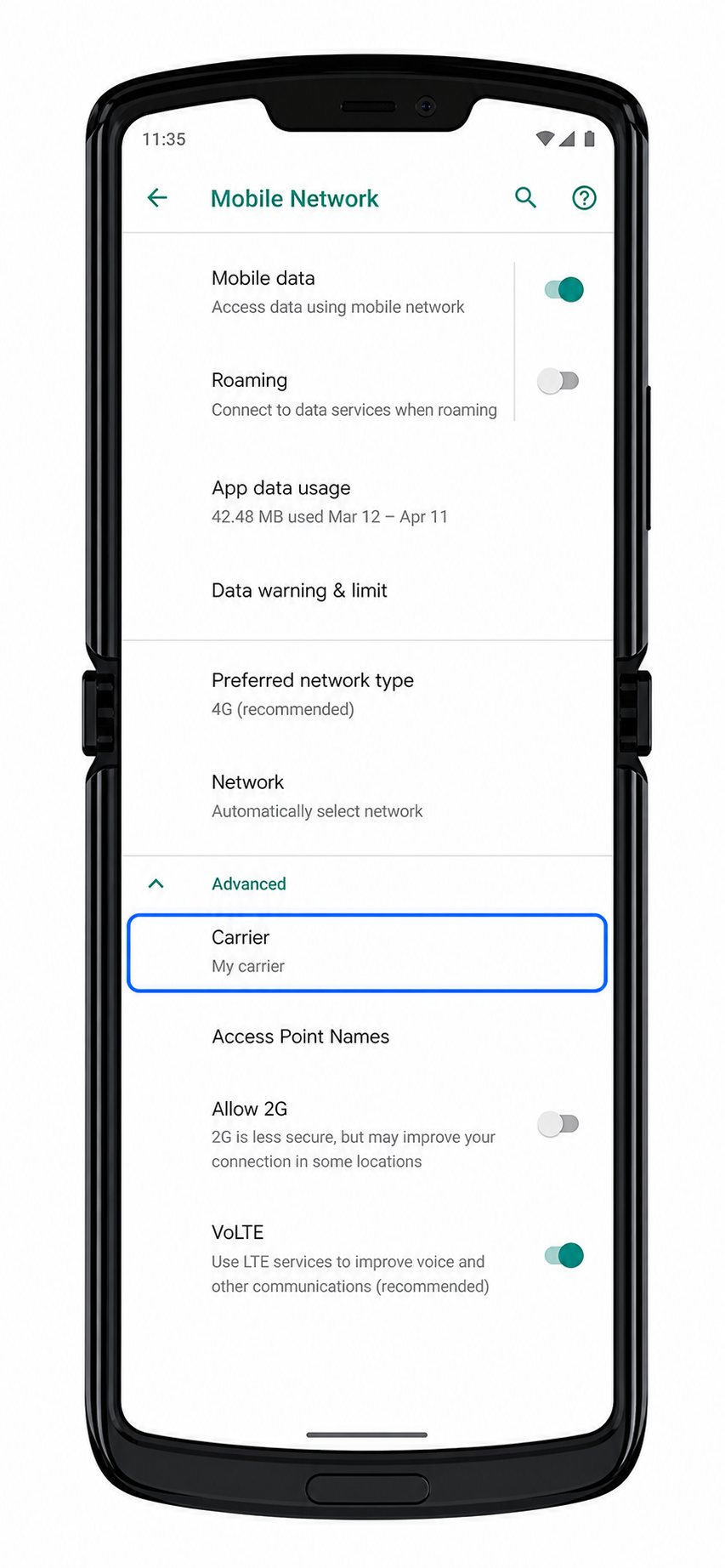
4. Ketuk Tambah Operator.
Ponsel akan memulai alur pengaturan operator untuk menambahkan profil eSIM baru.
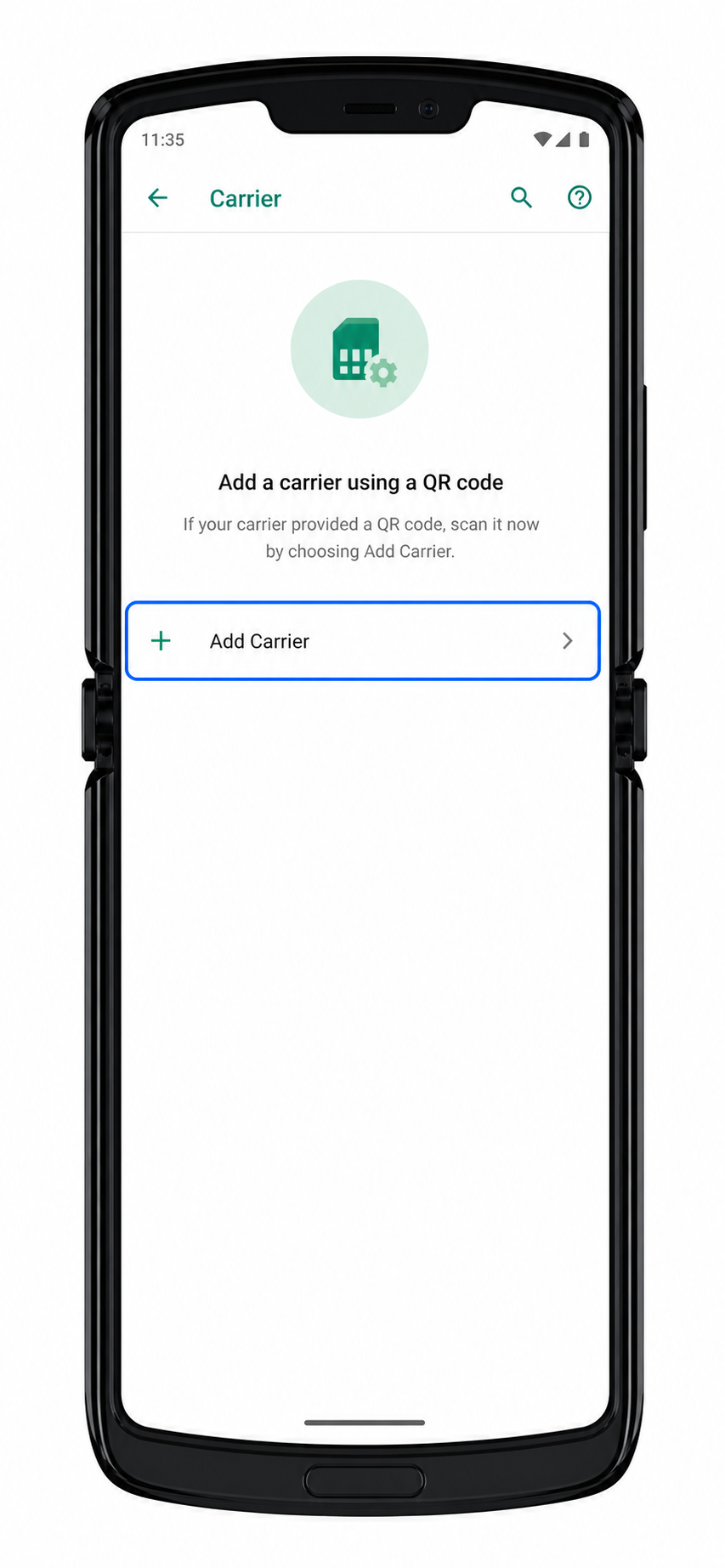
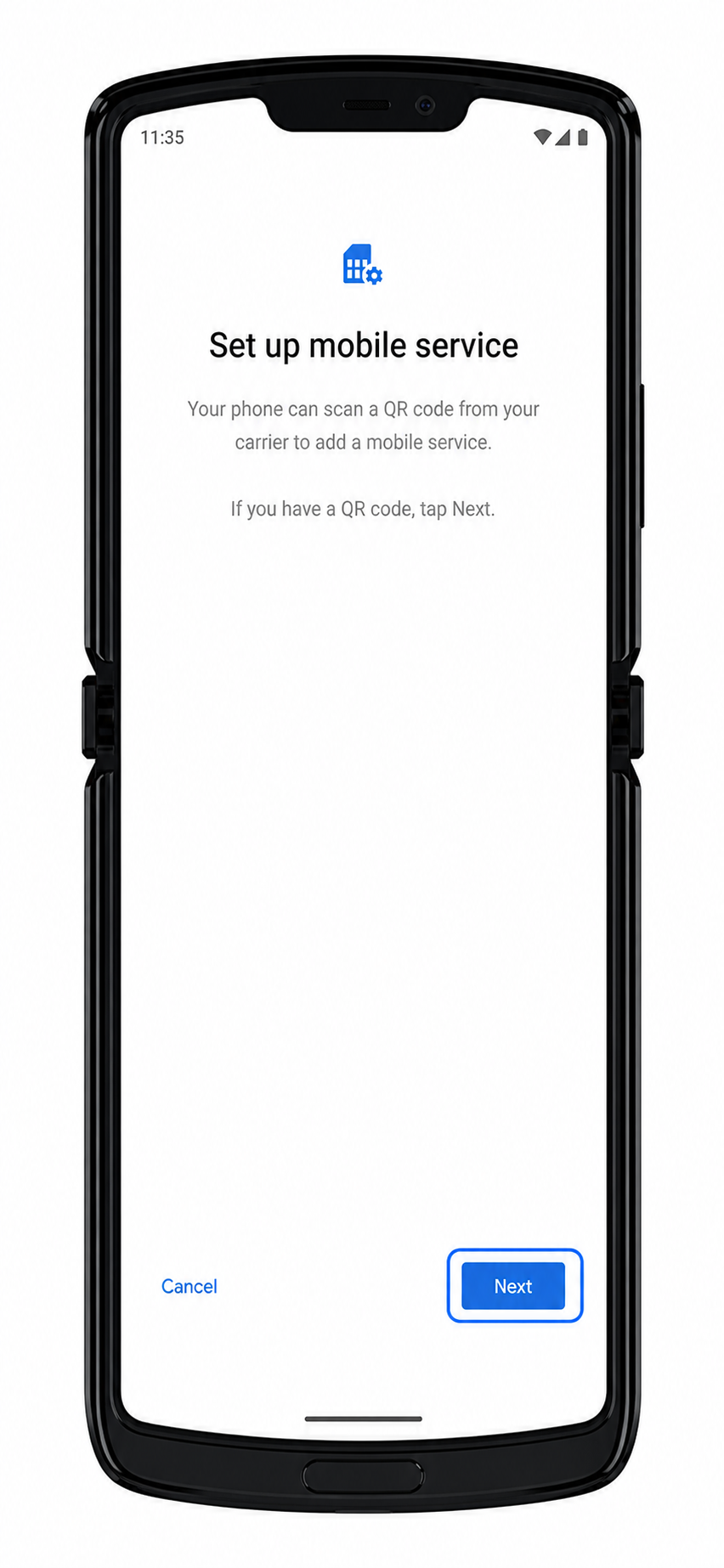
5. Ketuk Berikutnya pada layar pengaturan operator.
Motorola Razr akan membuka pemindai QR untuk mengunduh eSIM.
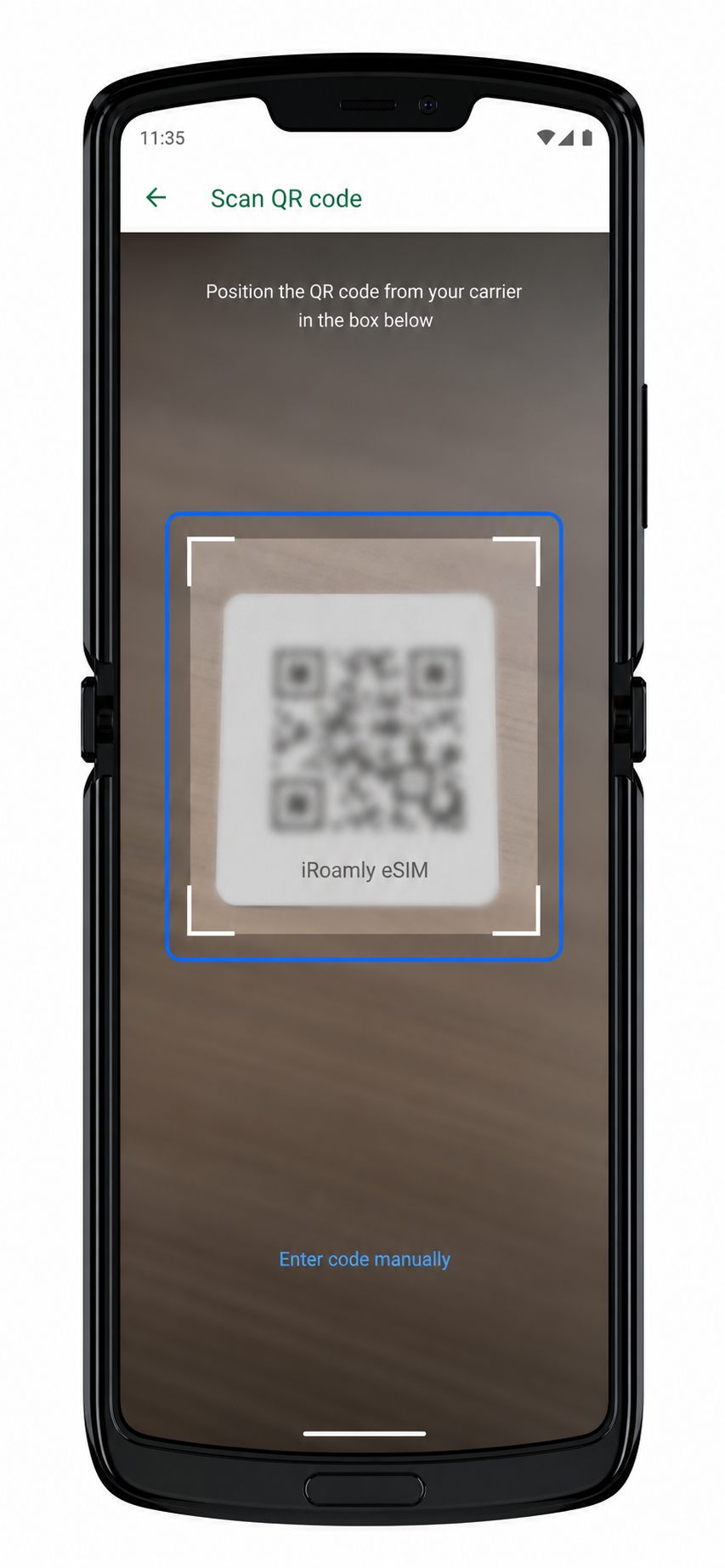
6. Pindai kode QR iRoamly.
Arahkan kode QR ke dalam bingkai pemindai hingga ponsel mengenalinya. Gunakan kode QR cetak atau tampilkan kode QR di perangkat lain.
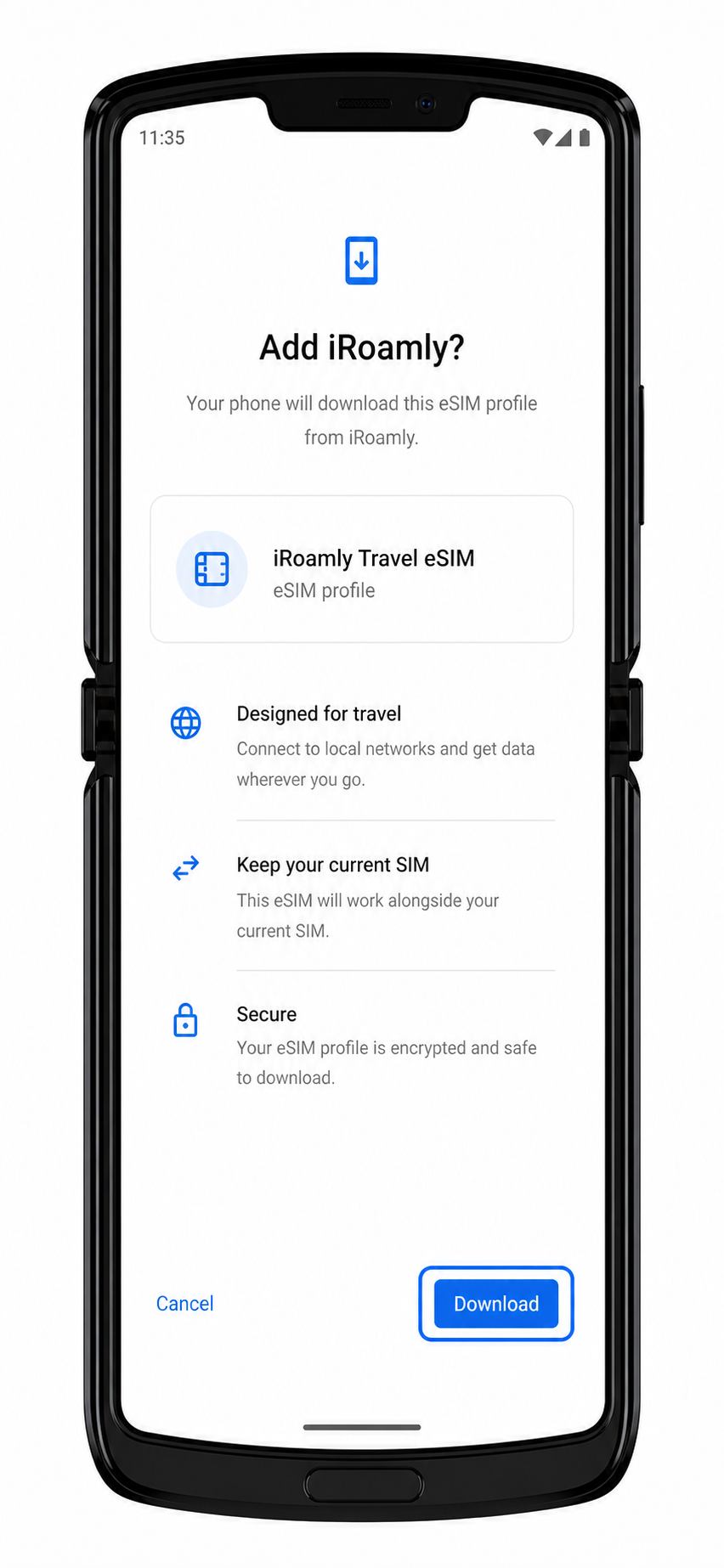
7. Periksa profil iRoamly eSIM yang terdeteksi, lalu ketuk Unduh atau Aktifkan.
Ponsel akan mengunduh profil eSIM tersebut. Pastikan Anda tetap terhubung ke Wi-Fi dan biarkan ponsel Razr tetap terbuka hingga proses selesai.
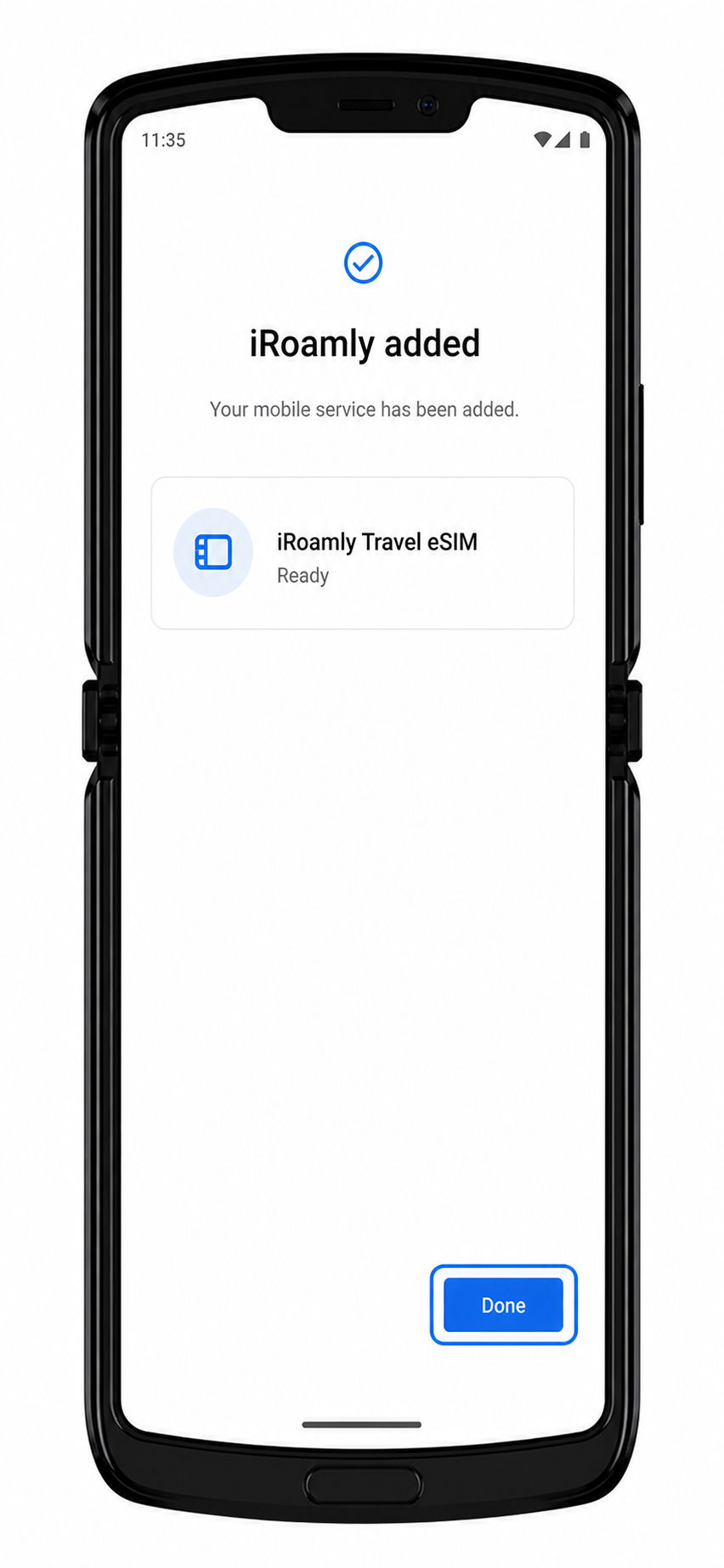
8. Ketuk Selesai setelah eSIM berhasil ditambahkan.
iRoamly eSIM kini akan muncul di pengaturan jaringan seluler atau operator Motorola Razr Anda.
Metode 2: Pasang eSIM Secara Manual
1. Buka Pengaturan dan ketuk Jaringan & Internet.
Ini adalah layar awal yang sama dengan yang digunakan untuk pengaturan QR, namun jalur manual ini akan menggunakan detail aktivasi yang diketik, bukan kamera.
2. Ketuk Jaringan Seluler.
Ponsel Razr Anda akan membuka halaman pengaturan jaringan seluler.
3. Ketuk Lanjutan (Advanced), lalu ketuk Operator.
Buka area pengaturan operator yang sama dengan yang digunakan untuk instalasi kode QR.
4. Ketuk Tambah Operator.
Alur pengaturan operator akan segera dimulai.
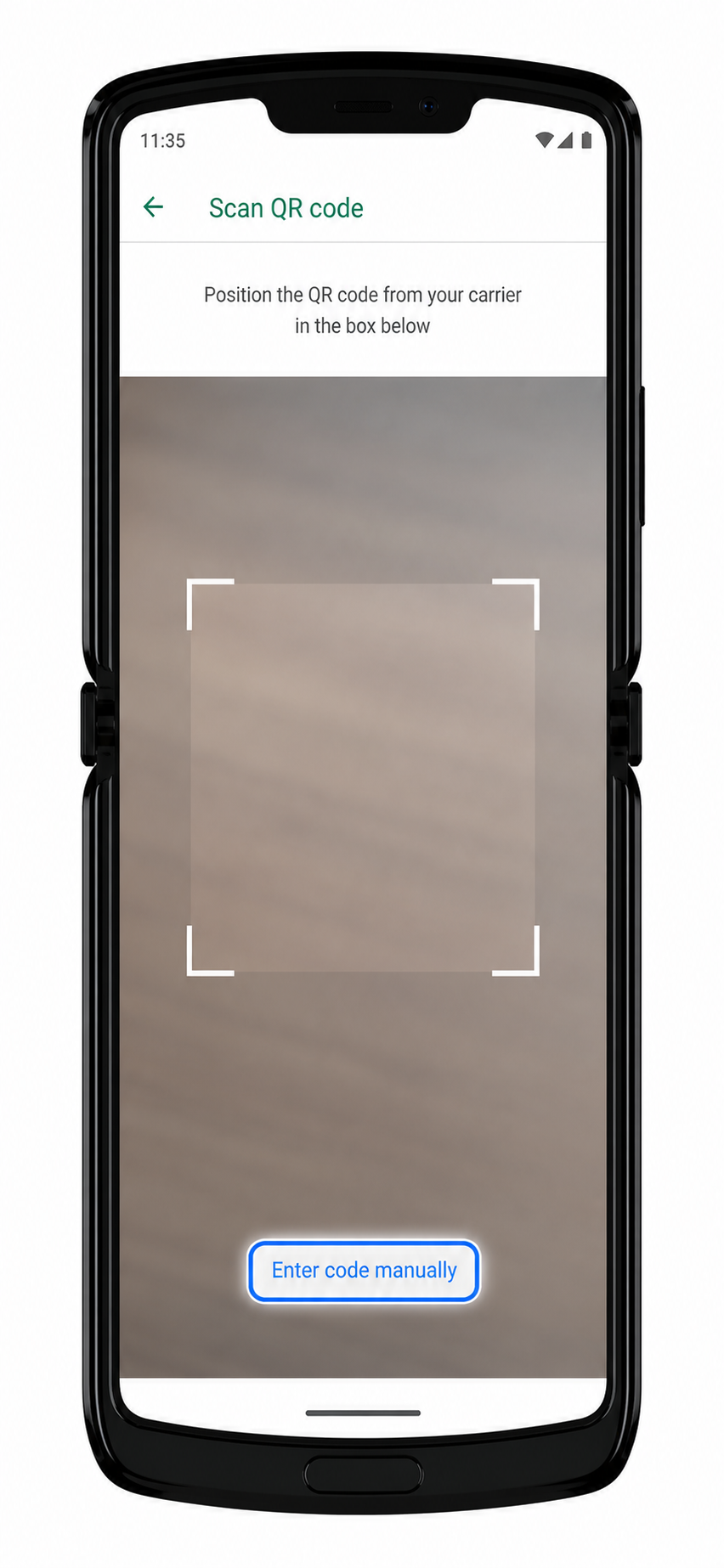
5. Ketuk Berikutnya untuk membuka pemindai QR, lalu pilih Butuh bantuan? atau Masukkan kode secara manual.
Pada alur pengaturan gaya Android bawaan Motorola, opsi entri manual biasanya diakses dari layar pemindai QR, bukan dari halaman operator pertama.
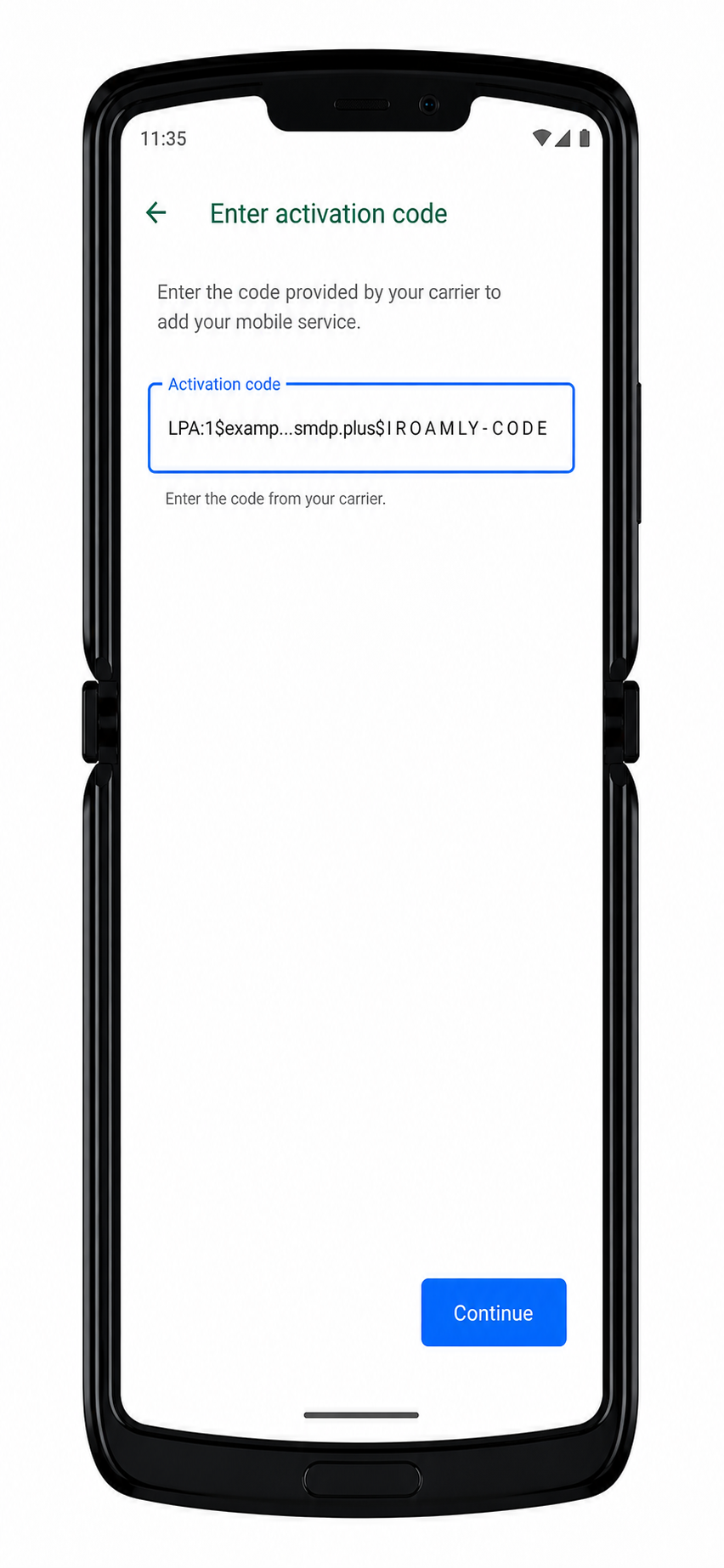
6. Masukkan informasi aktivasi manual iroamly dan ketuk Lanjutkan.
Untuk gaya pengaturan Android ini, layar manual umumnya menerima satu rangkaian kode aktivasi lengkap, sering kali dalam format LPA:1$SM-DP+ADDRESS$ACTIVATION-CODE. Jika iroamly menampilkan Alamat SM-DP+ dan Kode Aktivasi secara terpisah, gabungkan atau masukkan persis seperti yang disediakan iroamly untuk pengaturan manual Android. Kosongkan kolom kode konfirmasi kecuali jika iroamly menyediakannya.
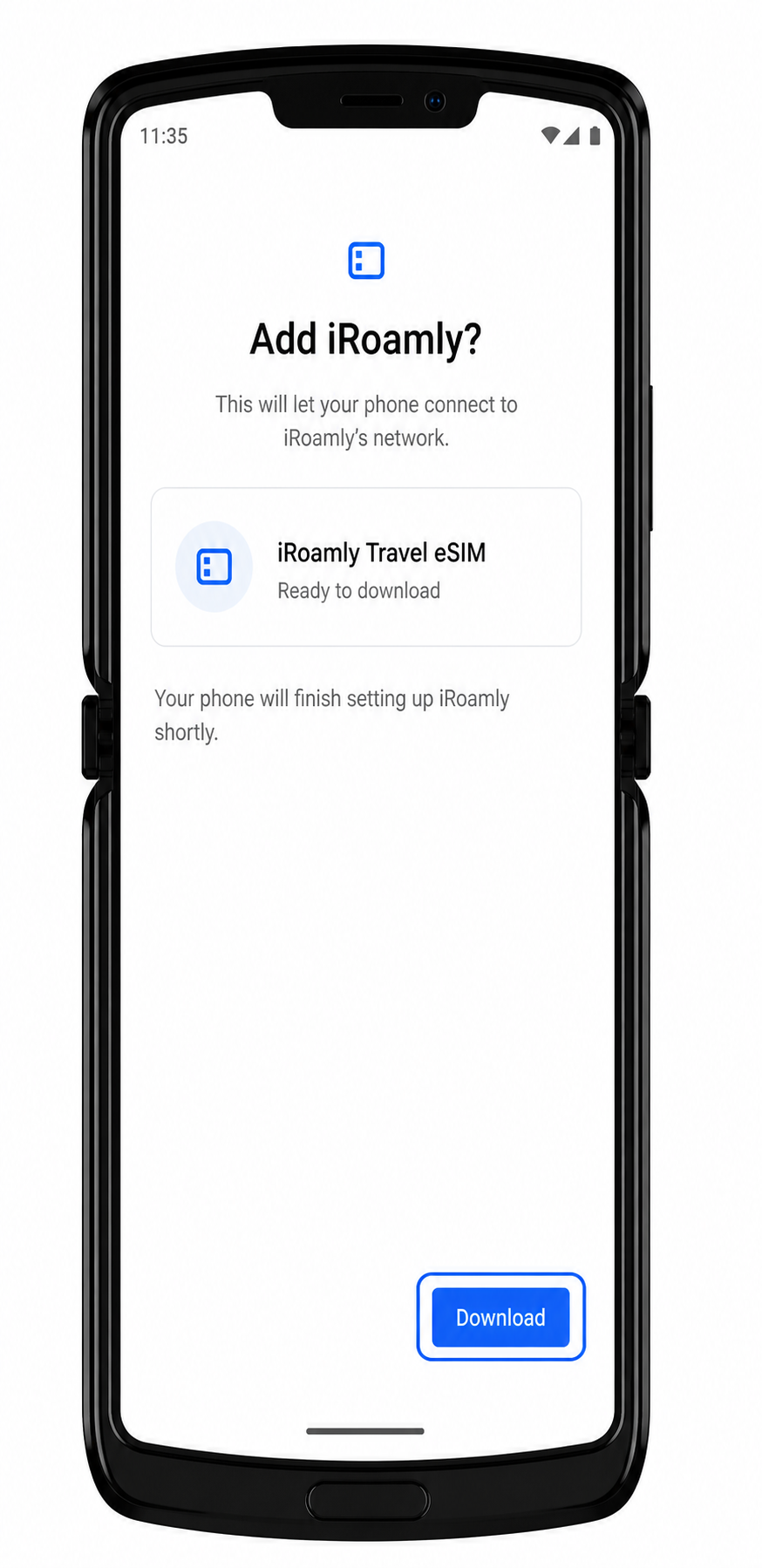
7. Tinjau profil eSIM iroamly yang terdeteksi, lalu ketuk Unduh atau Aktifkan.
Ponsel akan mengunduh profil eSIM melalui Wi-Fi.
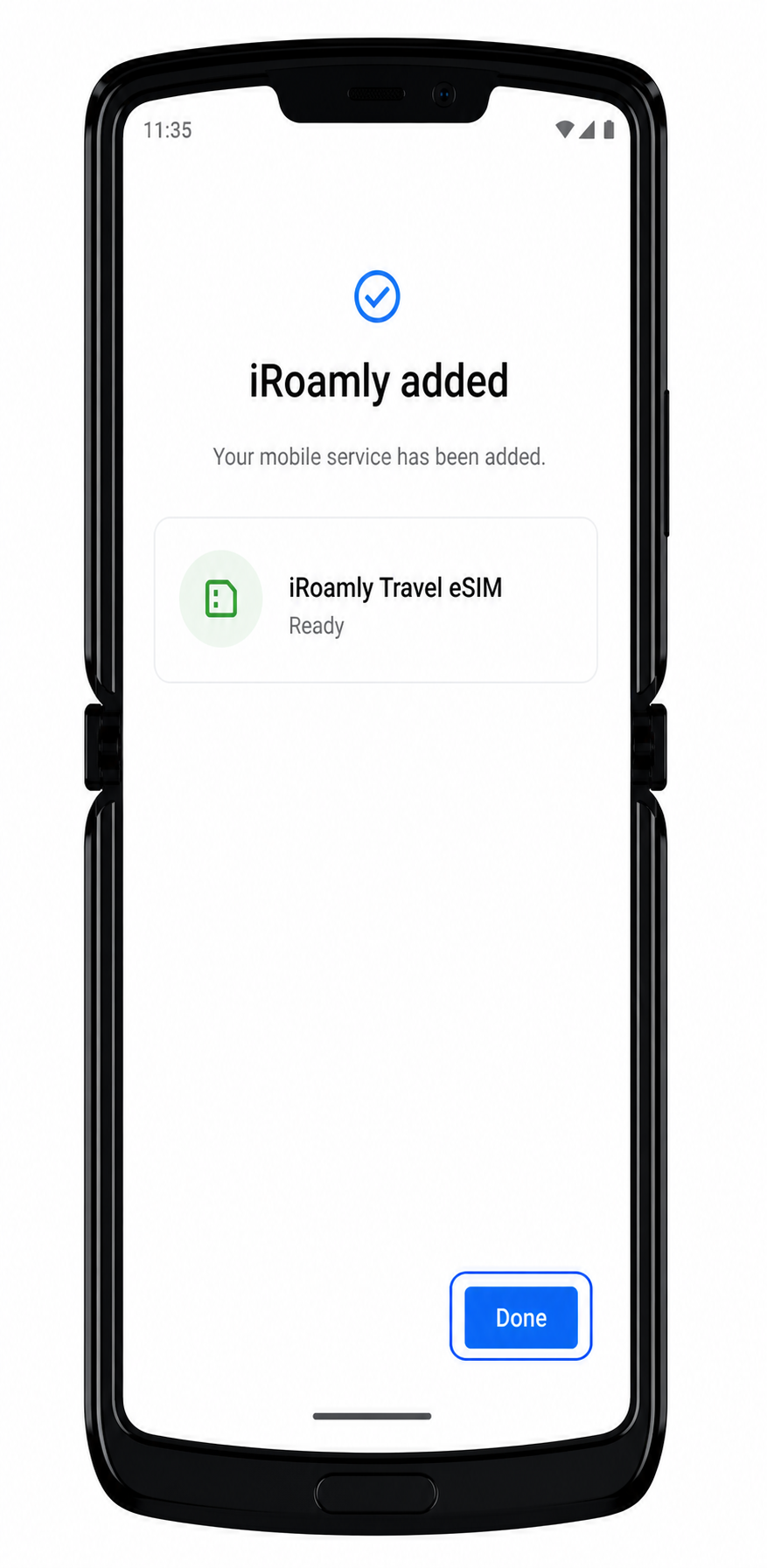
8. Ketuk Selesai setelah instalasi selesai.
eSIM iroamly kini tersimpan di ponsel dan siap untuk dikonfirmasi.
Cara Mengonfirmasi eSIM iRoamly Anda Sudah Terpasang
1. Buka Pengaturan > Jaringan & Internet > Jaringan Seluler > Lanjutan > Operator.
Anda akan melihat eSIM iRoamly yang telah terpasang atau profil SIM yang baru diunduh di bagian operator. Pada beberapa versi perangkat lunak, menu ini mungkin muncul di bawah opsi SIM atau Jaringan Seluler.
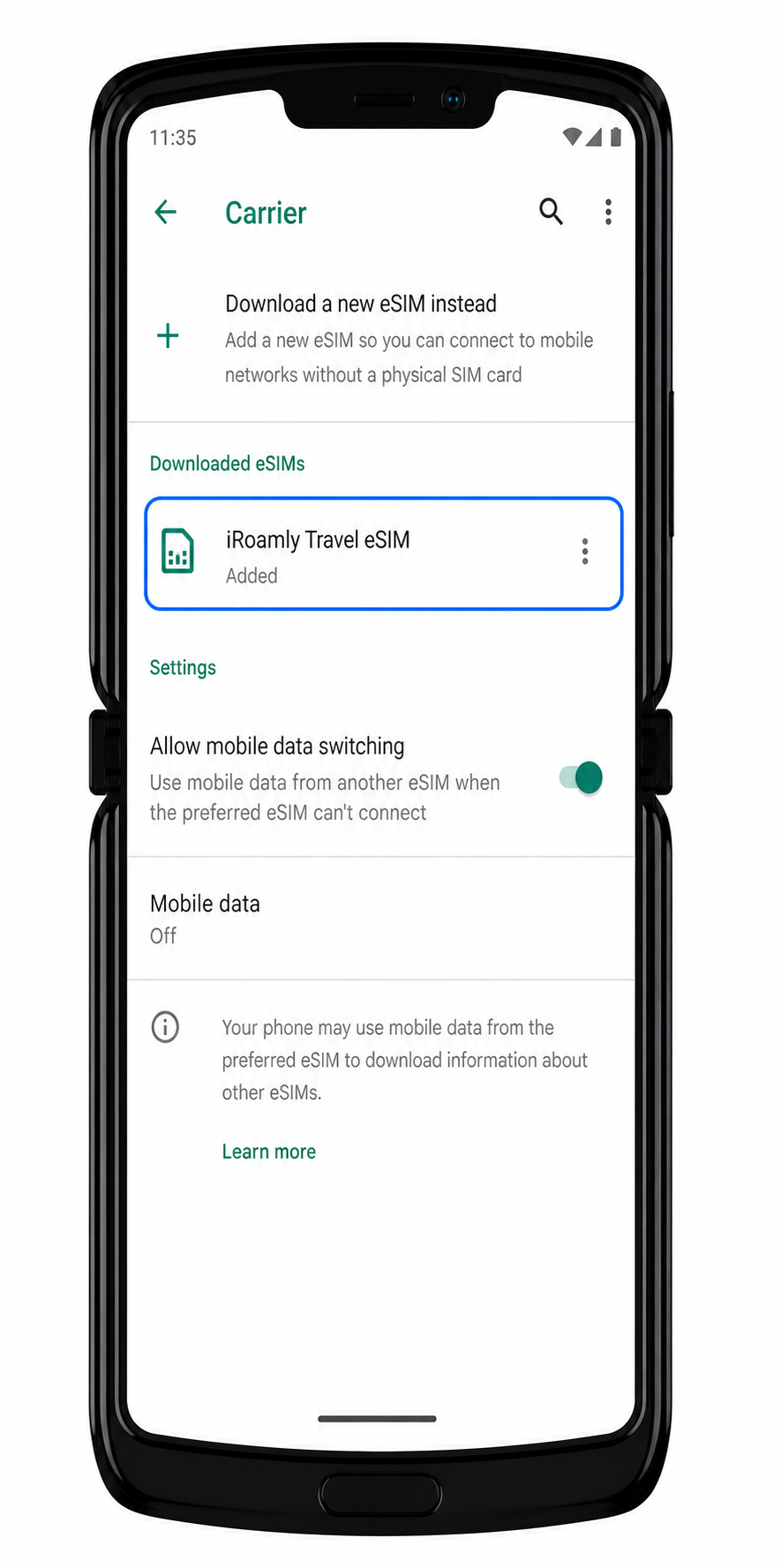
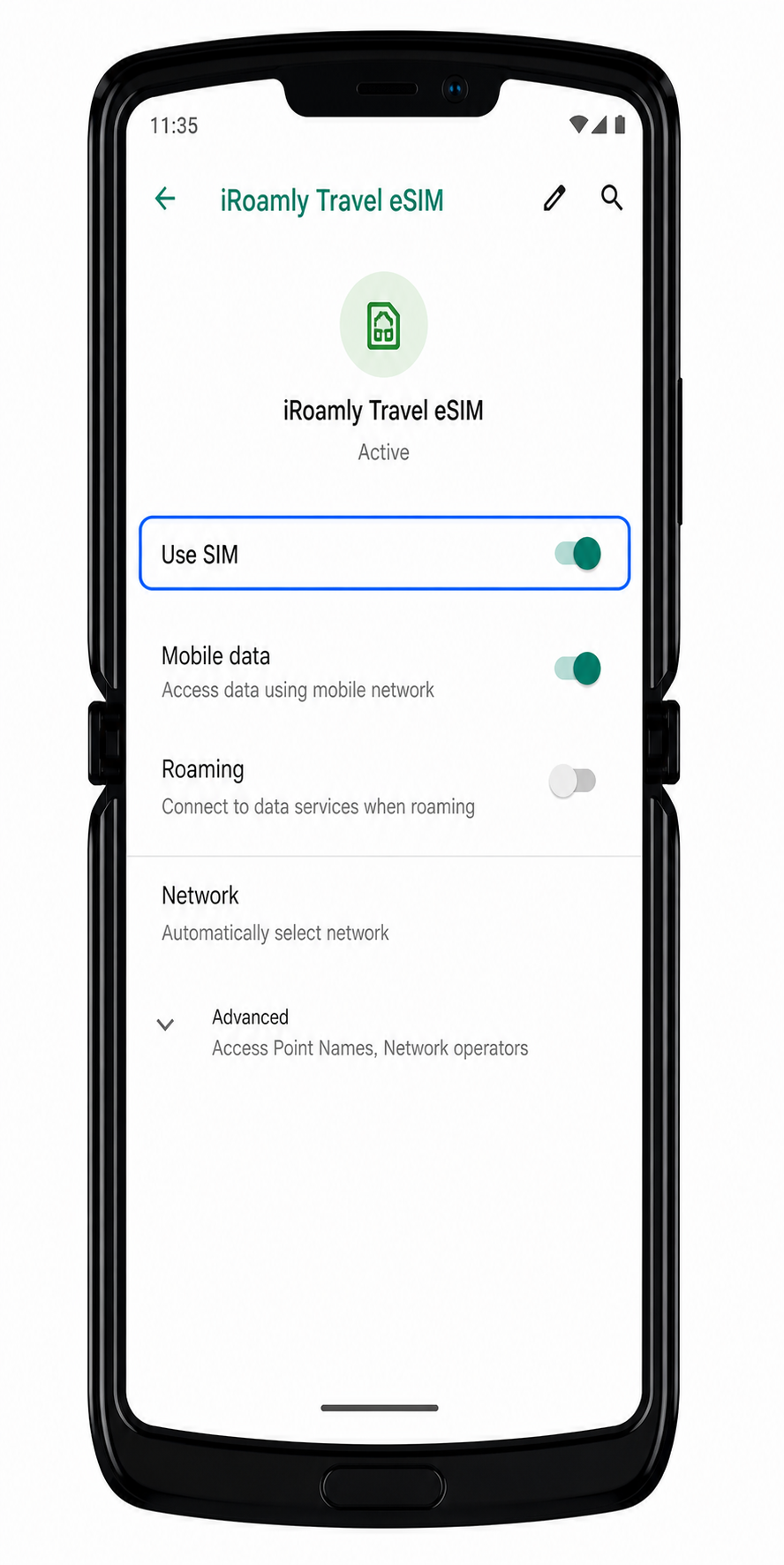
2. Ketuk profil eSIM iRoamly dan pastikan koneksinya dalam posisi aktif.
Profil tersebut harus menunjukkan status aktif (enabled). Jika paket Anda hanya mencakup data, jangan berharap pengaturan panggilan telepon atau SMS akan muncul sebagai bukti bahwa paket sedang aktif.
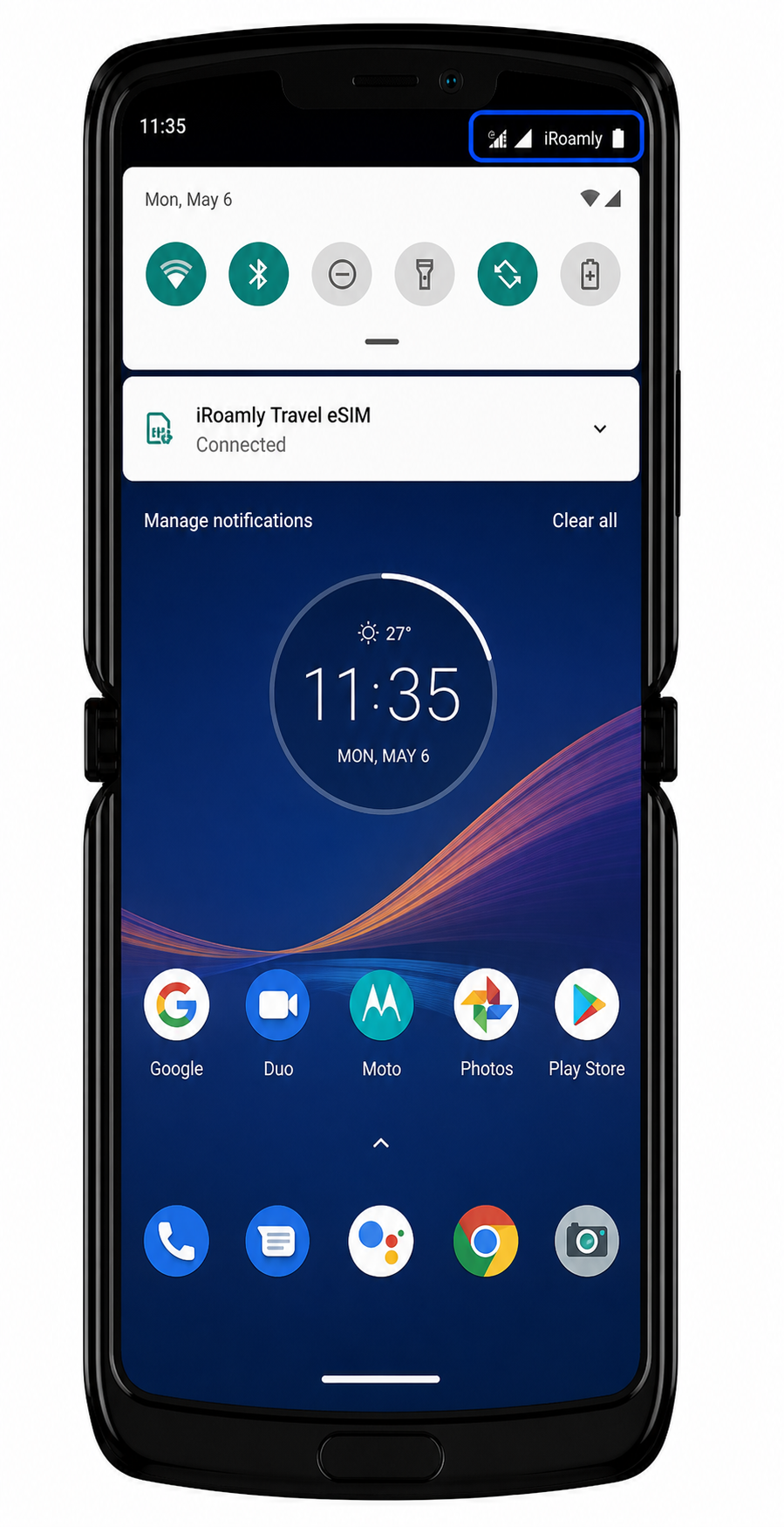
3. Perhatikan indikator sinyal seluler setelah eSIM terhubung ke jaringan yang didukung.
Jika Anda belum berada di negara tujuan, eSIM mungkin akan berstatus tertunda (pending) atau menunjukkan "tidak ada layanan" hingga Anda tiba di lokasi tersebut.
Konfigurasi eSIM untuk Data Seluler
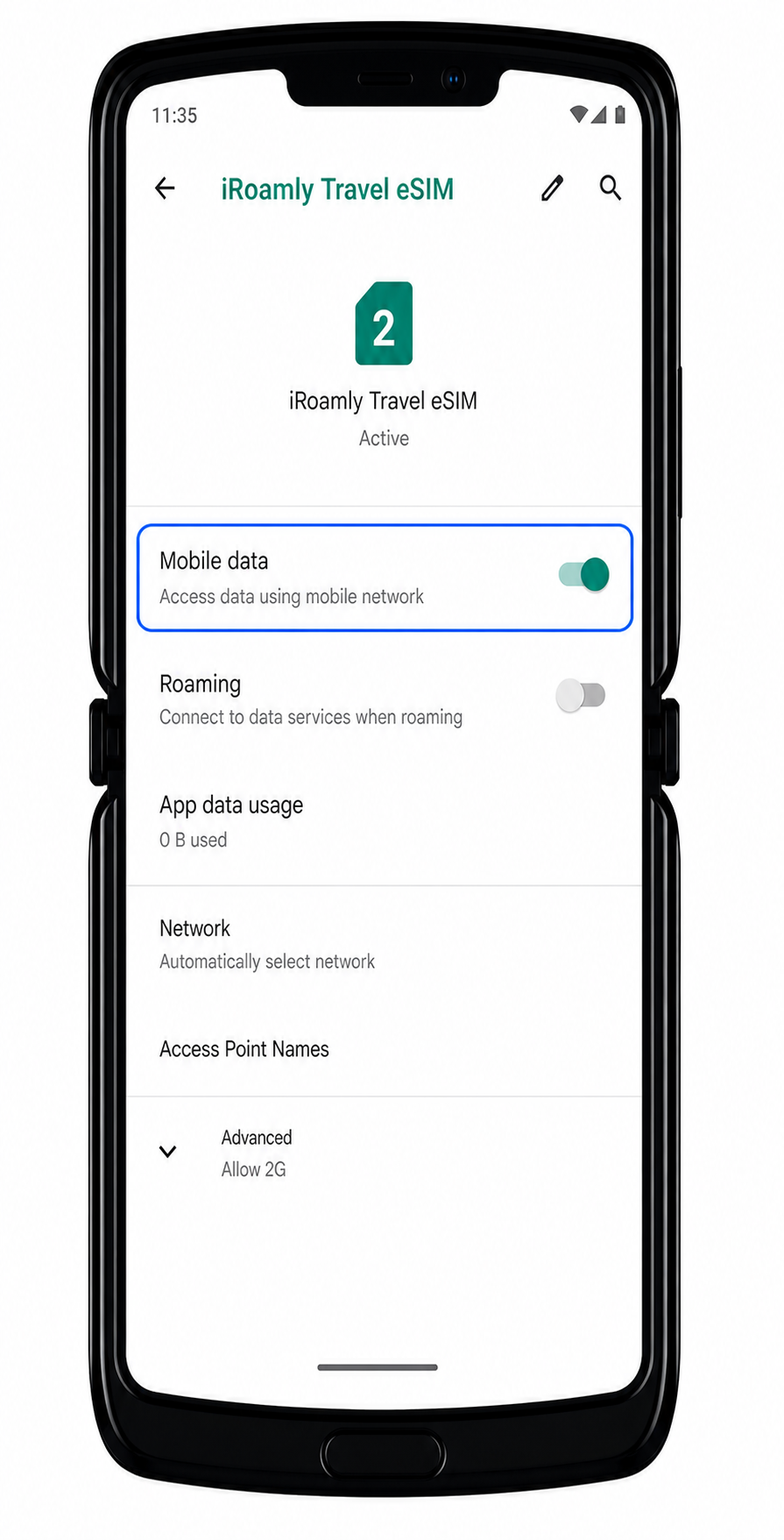
1. Buka Pengaturan > Jaringan & Internet > Jaringan Seluler, lalu pilih profil eSIM iRoamly.
Pengaturan profil eSIM akan terbuka, menampilkan opsi data seluler dan roaming.
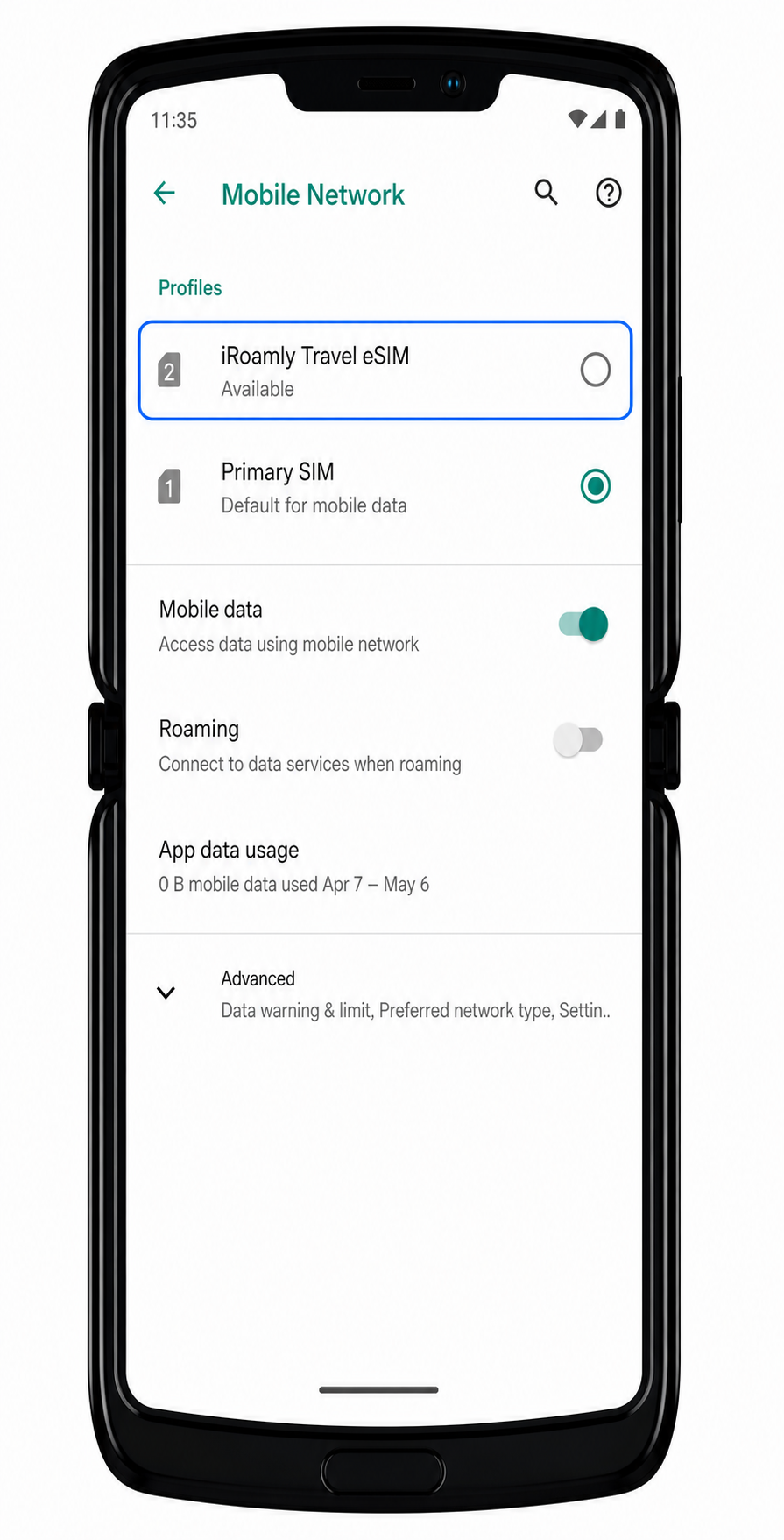
2. Aktifkan Data seluler untuk eSIM iRoamly.
Razr akan menggunakan profil iRoamly untuk data seluler saat paket aktif dan jaringan yang didukung tersedia.
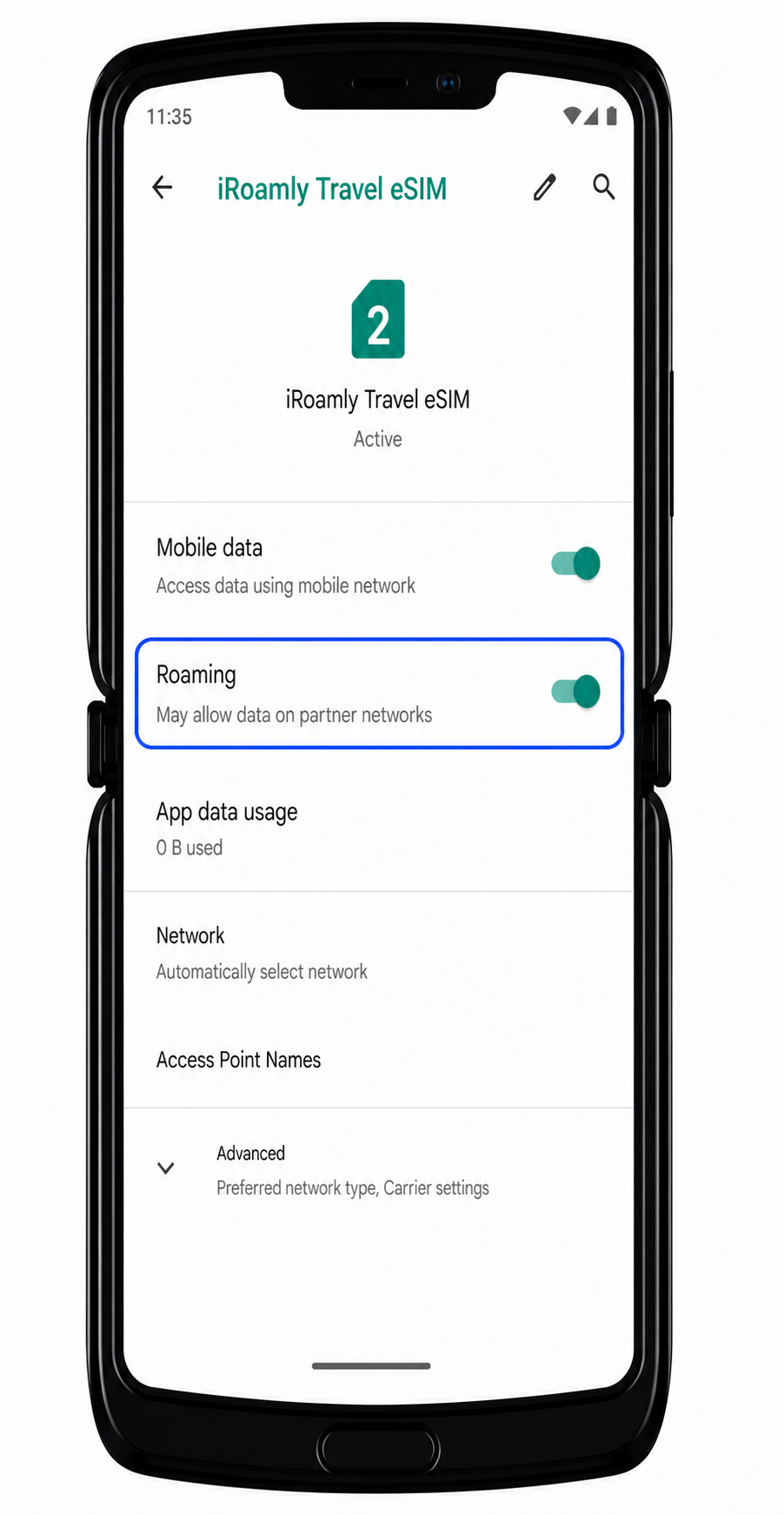
3. Aktifkan Roaming jika paket tujuan iRoamly Anda memerlukan roaming data.
Banyak eSIM perjalanan menggunakan jaringan mitra roaming. Tetap nonaktifkan roaming untuk profil SIM lainnya kecuali jika Anda ingin menggunakannya untuk data roaming.
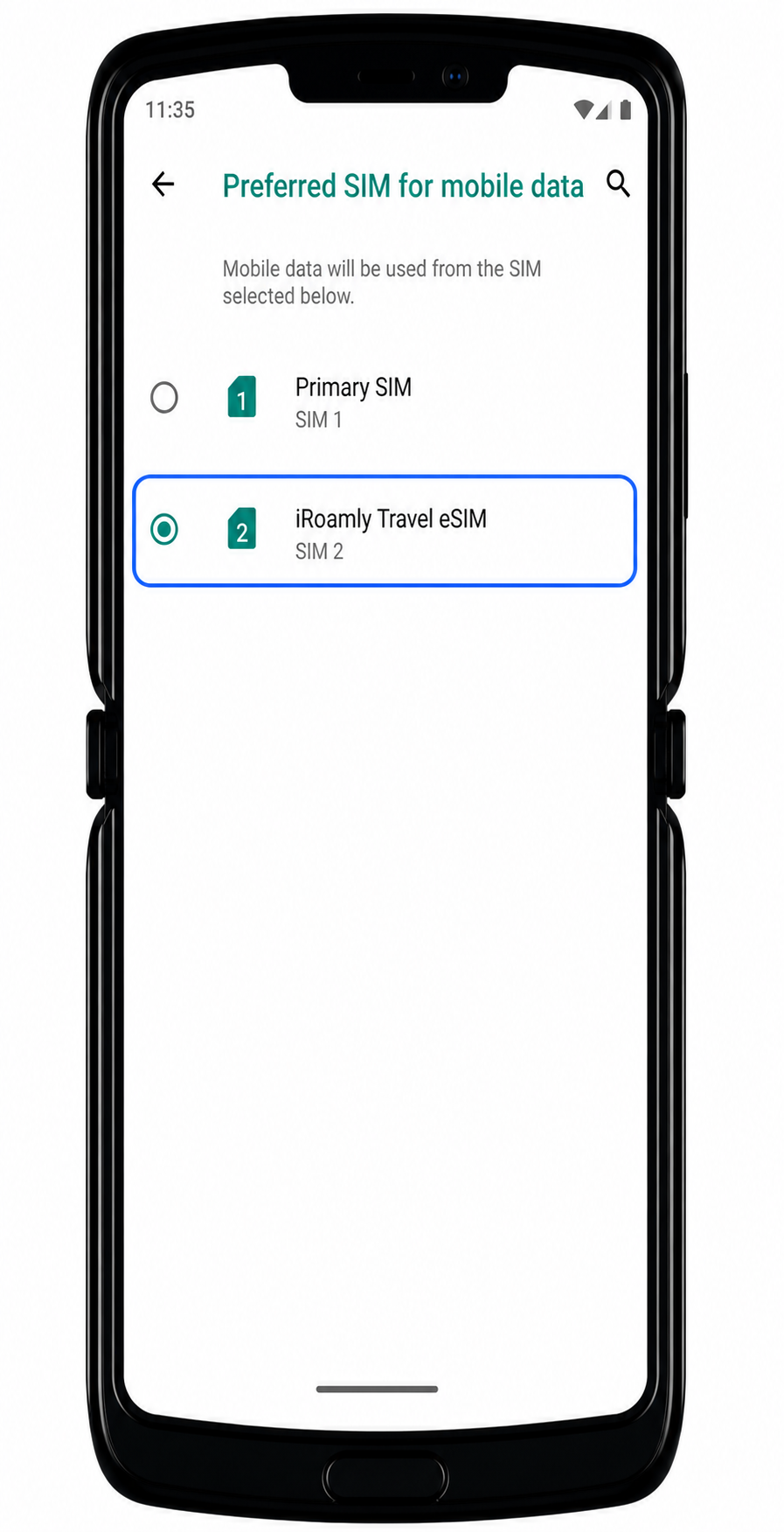
4. Buka Penggunaan data atau pengaturan jalur data utama, lalu pastikan iRoamly dipilih untuk data seluler.
Hal ini membantu mencegah ponsel beralih secara otomatis ke profil SIM atau operator lain untuk data perjalanan.
Pemecahan Masalah
Jika opsi Tambah Operator (Add Carrier) tidak muncul, perbarui perangkat lunak Motorola Razr 2019 Anda, mulai ulang ponsel, dan pastikan perangkat dalam kondisi tidak terkunci (unlocked). Beberapa versi regional atau operator mungkin tidak menyediakan pengaturan eSIM.
Jika kode QR gagal dipindai, tingkatkan kecerahan layar pada perangkat kedua, bersihkan lensa kamera Razr Anda, atau gunakan metode entri manual sebagai alternatif.
Jika muncul keterangan bahwa kode QR telah digunakan, jangan hapus eSIM tersebut dan jangan mencoba memindainya berulang kali. Segera hubungi dukungan iRoamly karena banyak kode QR eSIM bersifat sekali pakai.
Jika aktivasi manual gagal, periksa kembali setiap karakter pada kode aktivasi. Pastikan tidak ada spasi tambahan, dan gunakan format entri manual Android yang tepat sesuai dengan panduan iRoamly.
Jika eSIM iRoamly telah terpasang namun tidak ada data, pastikan Data seluler telah aktif untuk profil iRoamly dan aktifkan Roaming jika paket tujuan Anda memerlukannya.
Jika status aktivasi tetap tertunda, tunggu hingga Anda berada di area jaringan tujuan yang terjangkau, kemudian mulai ulang ponsel dan periksa kembali profilnya.
Jika layanan panggilan atau SMS tidak berfungsi, periksa detail paket Anda. Sebagian besar paket eSIM perjalanan iRoamly dikhususkan untuk data seluler dan mungkin tidak menyertakan layanan suara atau teks.
Kesimpulan
Dengan segala sesuatunya diatur sebelumnya, Motorola Razr 2019 Anda siap menggunakan data perjalanan iRoamly segera setelah paket Anda aktif dan jaringan yang didukung tersedia. Melakukan instalasi sebelum perjalanan Anda dapat mengurangi kerumitan pengaturan di menit-menit terakhir dan memudahkan Anda untuk tetap terhubung sejak saat Anda tiba.
Agar pengalaman Anda selancar mungkin, hindari menghapus profil eSIM, pastikan detail aktivasi Anda tersedia, dan verifikasi informasi paket Anda sebelum keberangkatan. Langkah-langkah kecil ini dapat membantu Anda menghemat waktu dan meminimalkan masalah konektivitas umum selama perjalanan Anda.