
Motorola Razr 50 Ultra mendukung eSIM pada varian regional yang kompatibel, menjadikannya ponsel yang praktis bagi para pelancong yang menginginkan data seluler tanpa perlu menukar kartu SIM fisik. Panduan ini mengasumsikan ponsel dalam kondisi terbuka dan menjalankan Android 14 dengan Motorola Hello UI, di mana menu eSIM dapat ditemukan melalui Pengaturan > Jaringan & internet > SIM.
Travel eSIM iRoamly dapat dipasang sebelum perjalanan agar koneksi data sudah siap saat Anda tiba di tujuan. Pengaturan tercepat biasanya melalui pemindaian kode QR iRoamly, namun metode manual sangat berguna jika Anda membaca kode QR dari ponsel yang sama, kamera tidak dapat memindai dengan jelas, atau kode QR harus dimasukkan berdasarkan detail akun.
Langkah-langkah di bawah ini mencakup proses instalasi melalui kode QR dan entri eSIM manual pada Motorola Razr 50 Ultra. Nama menu mungkin sedikit berbeda tergantung pada versi perangkat lunak, wilayah, atau firmware operator, jadi gunakan label yang tercantum di sini sebagai panduan jalur Android 14 yang umum.
Sebelum Anda Mengatur eSIM iRoamly Anda
Hubungkan Motorola Razr 50 Ultra ke Wi-Fi yang stabil sebelum memulai. Pengunduhan eSIM dapat gagal pada jaringan yang lemah atau jaringan captive.
Pastikan model Razr 50 Ultra Anda mendukung eSIM di wilayah Anda dan tidak terkunci oleh operator (carrier-unlocked) jika Anda berencana menggunakan eSIM untuk perjalanan.
Siapkan kode QR iRoamly, Alamat SM-DP+, Kode Aktivasi, dan Kode Konfirmasi (opsional) Anda sebelum membuka Pengaturan.
Pasang eSIM iRoamly 1-2 hari sebelum keberangkatan jika memungkinkan, tetapi jangan menghapusnya secara sembarangan setelah pemasangan. Banyak profil eSIM tidak dapat dipasang kembali setelah dihapus.
Periksa detail paket iRoamly tertentu sebelum memasang. Masa berlaku paket dimulai sejak aktivasi, dan untuk banyak paket eSIM perjalanan, aktivasi berarti eSIM telah dipasang atau pertama kali terhubung ke jaringan tujuan yang didukung, tergantung pada aturan paketnya.
Paket iRoamly mungkin hanya berupa data. Ketersediaan panggilan suara dan SMS bervariasi tergantung paket, jadi jangan berasumsi bahwa panggilan atau SMS sudah termasuk kecuali paket yang Anda pilih menyatakannya demikian.
Metode 1: Menginstal eSIM dengan Memindai Kode QR
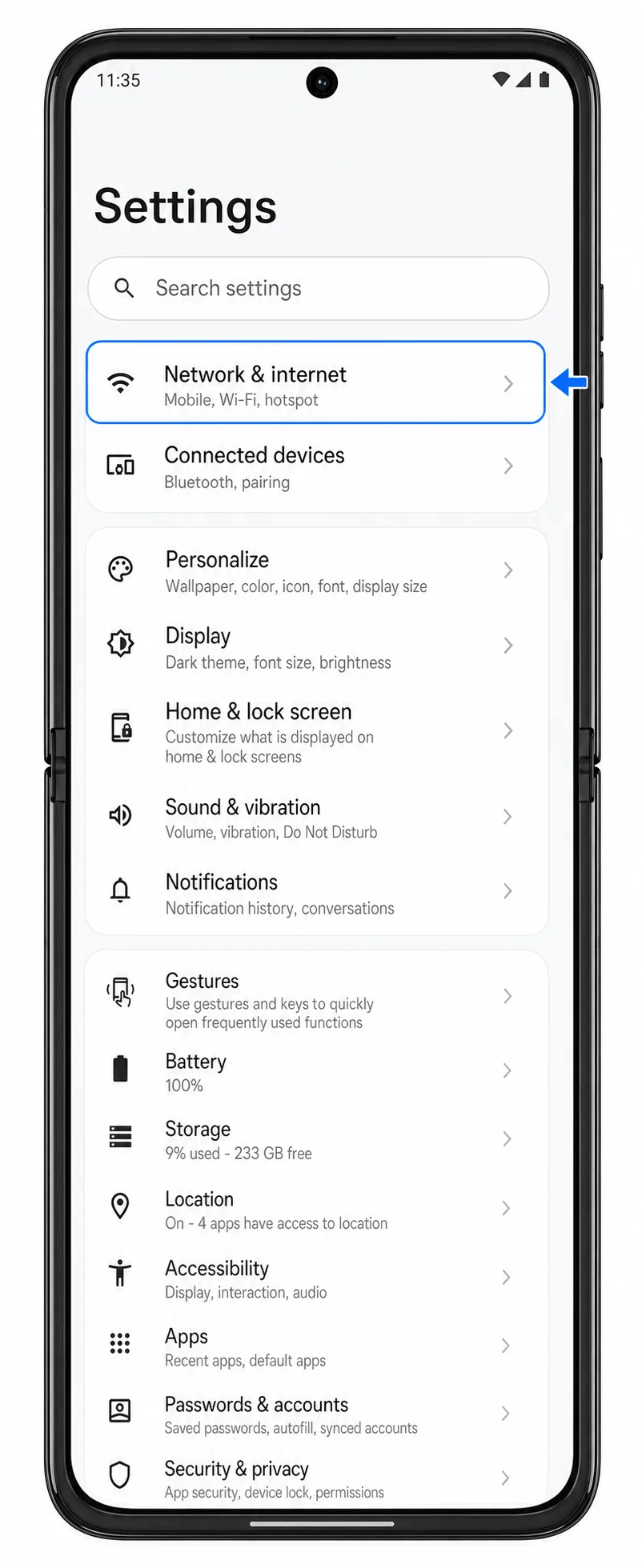
Buka Pengaturan, lalu ketuk Jaringan & internet. Anda akan melihat menu pengaturan jaringan yang berisi opsi internet, SIM, hotspot, dan VPN.
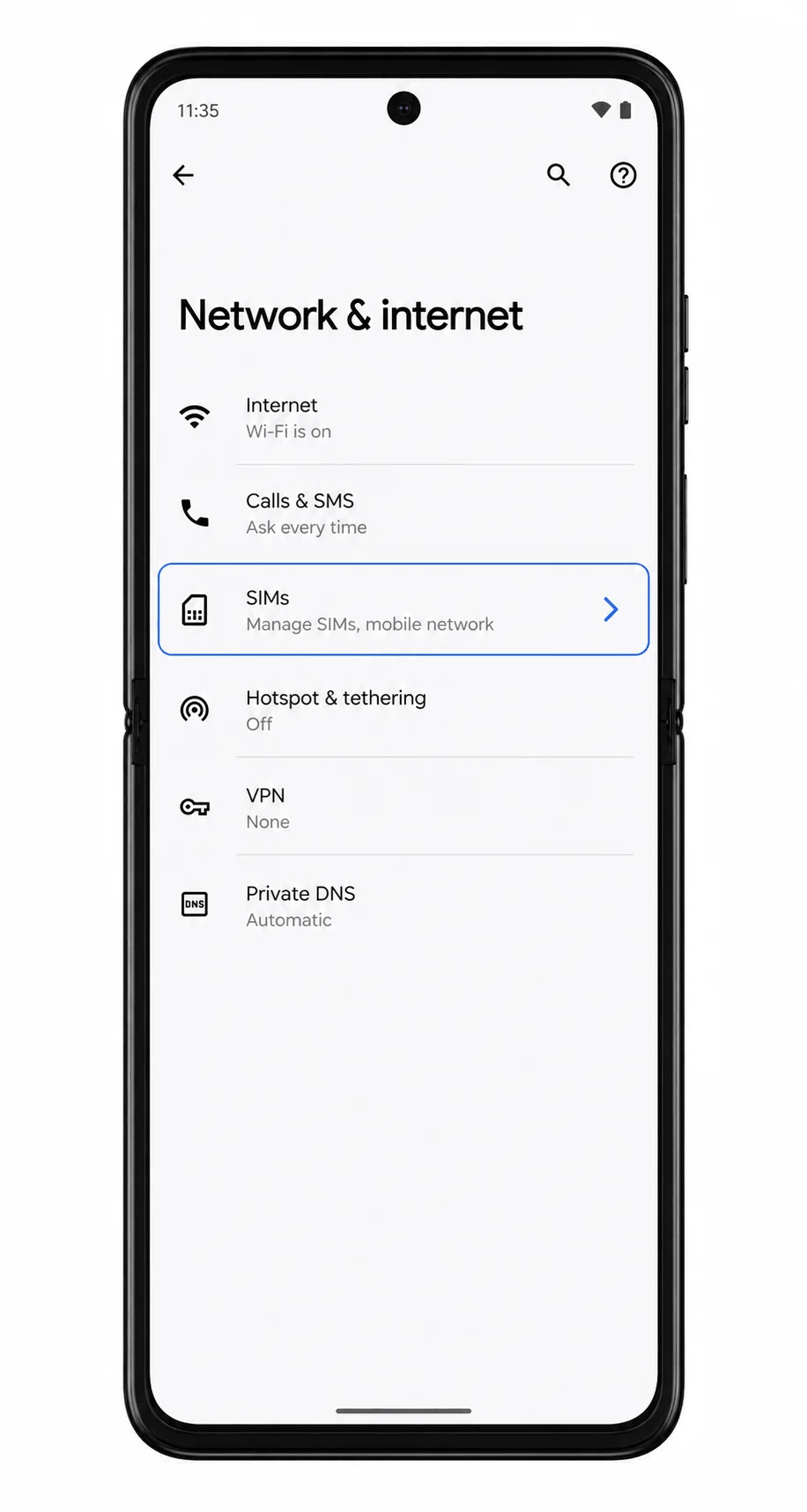
Ketuk SIM. Ponsel akan membuka halaman manajemen SIM tempat SIM fisik dan eSIM yang diunduh dikelola.
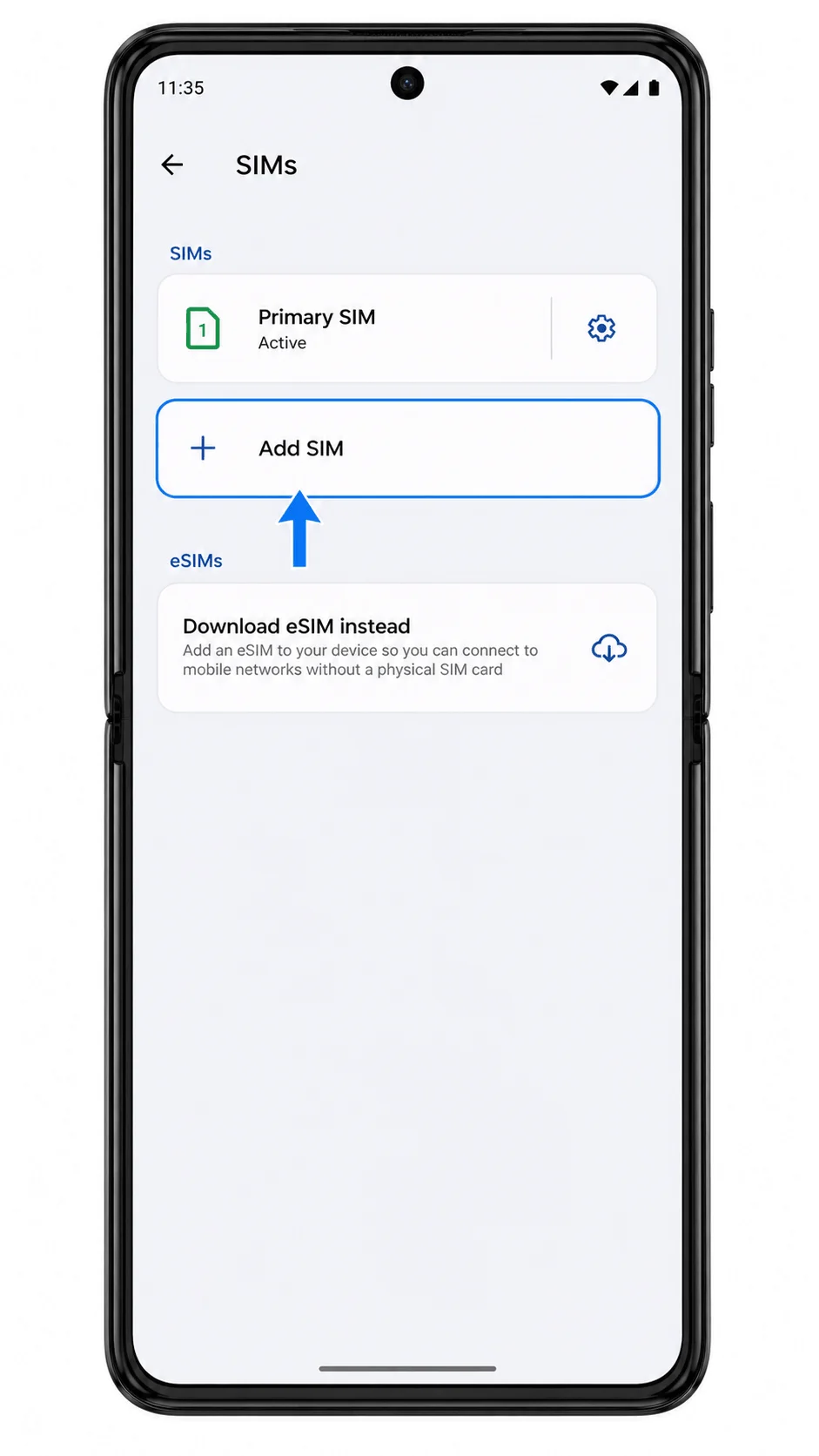
Ketuk Tambah SIM. Razr 50 Ultra akan memulai proses penambahan SIM untuk SIM fisik atau eSIM.
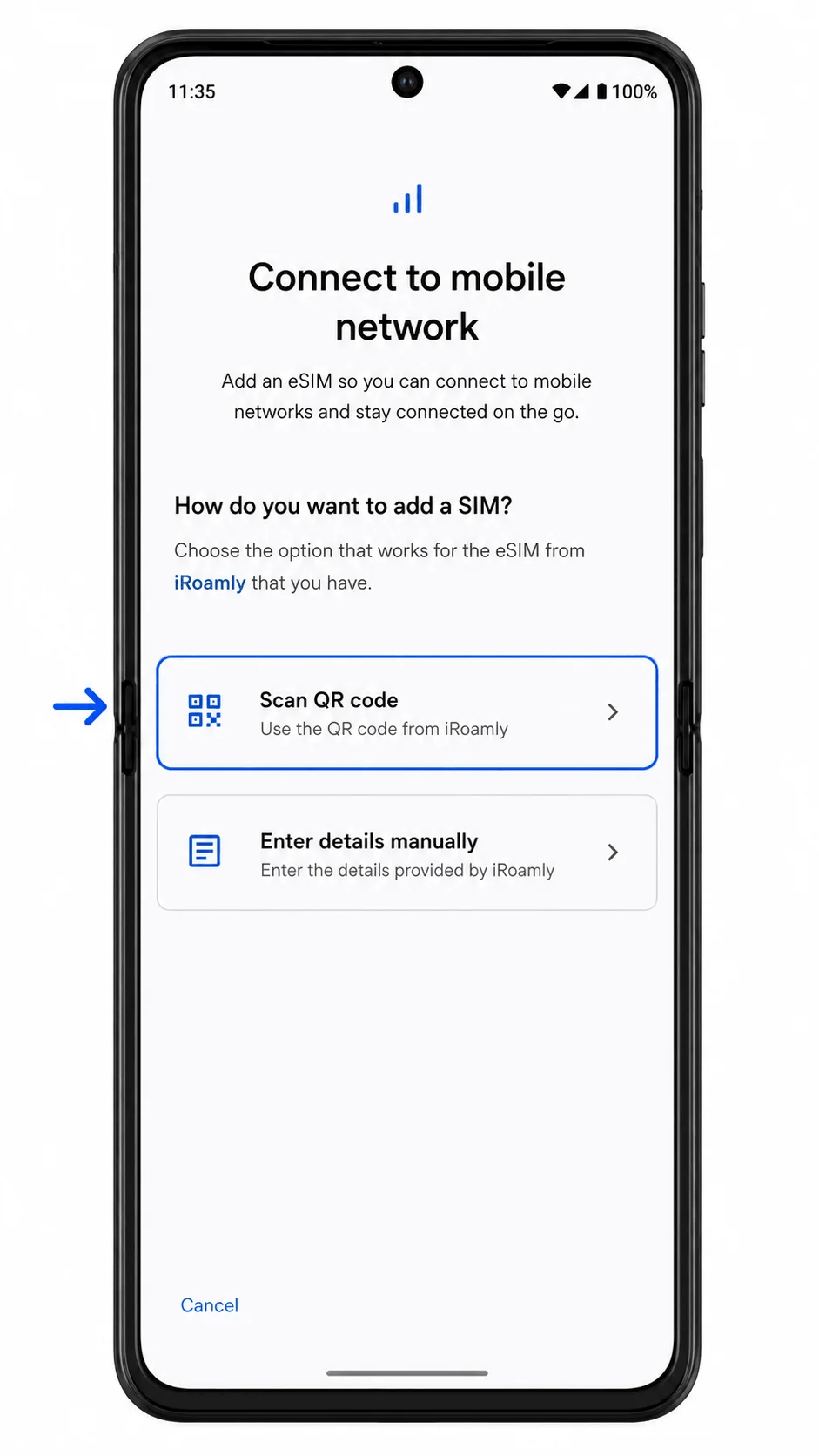
Pilih opsi eSIM. Jika ponsel menanyakan apakah Anda ingin menggunakan SIM fisik atau mengunduh SIM, ketuk Unduh SIM; jika opsi pengaturan langsung muncul, ketuk Pindai kode QR.
Arahkan kamera Razr 50 Ultra ke kode QR iRoamly dari email pesanan atau akun iRoamly Anda. Pastikan kode QR dalam posisi datar, terkena cahaya yang cukup, dan berada sepenuhnya di dalam bingkai pemindaian hingga ponsel mengenalinya.
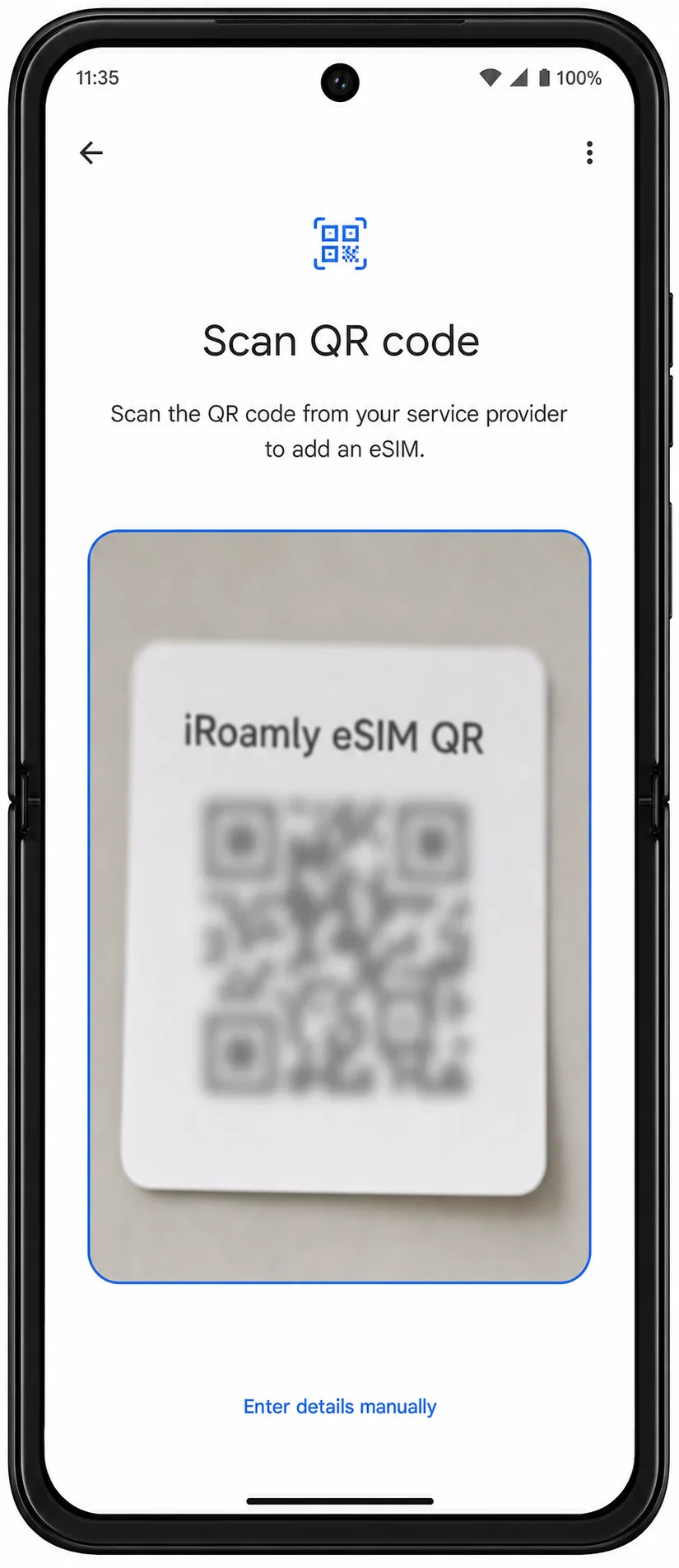
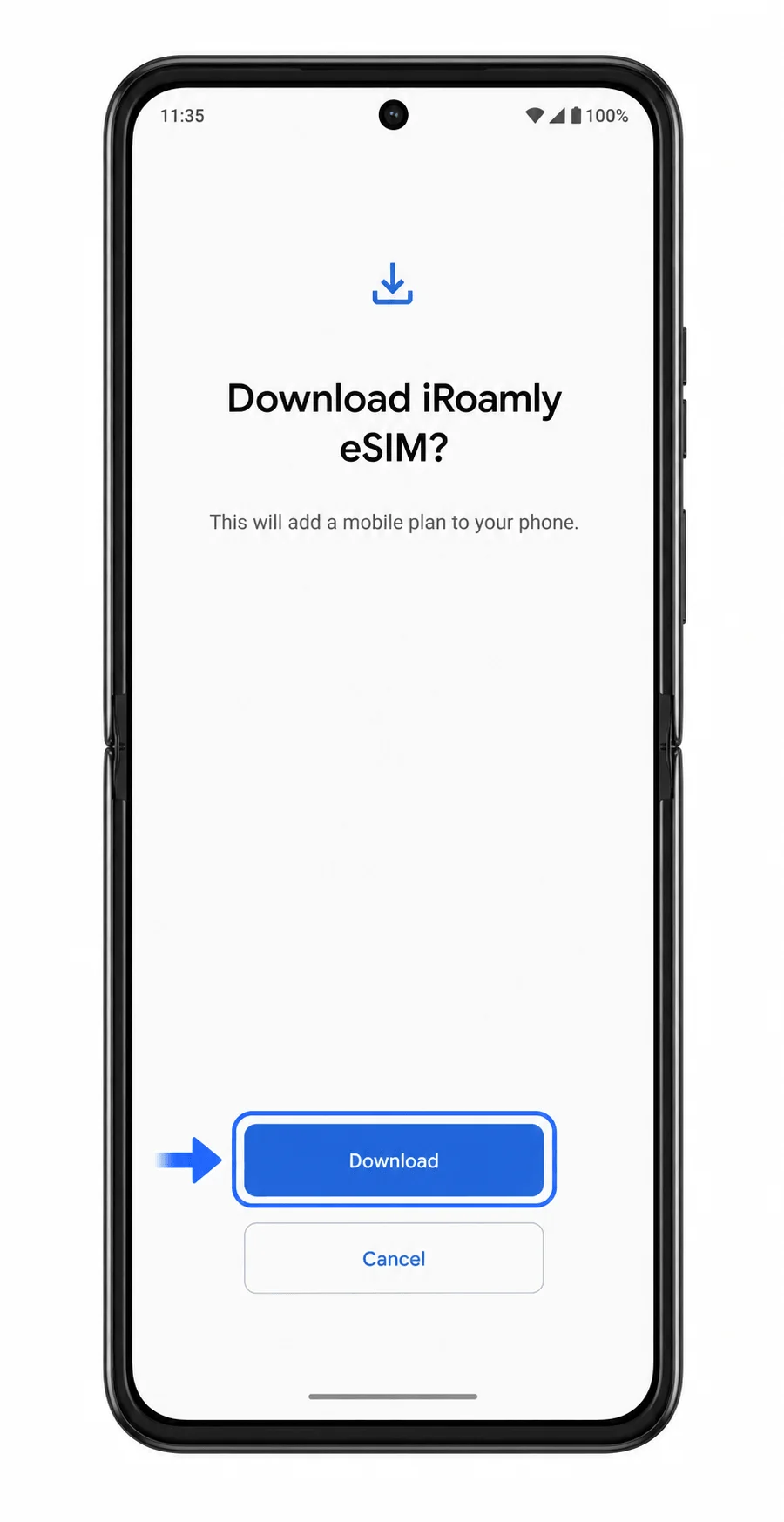
Saat ponsel menampilkan konfirmasi pengunduhan iRoamly eSIM, ketuk Unduh. Tetap terhubung ke Wi-Fi sampai pengunduhan eSIM selesai dan ponsel kembali ke halaman pengaturan SIM atau menampilkan pesan bahwa pengaturan telah selesai.
Metode 2: Menginstal eSIM Secara Manual
Buka Pengaturan, lalu ketuk Jaringan & internet. Langkah ini dimulai dari jalur yang sama seperti metode QR pada perangkat Motorola Android.
Ketuk SIM. Anda akan melihat halaman yang menampilkan daftar SIM yang ada dan opsi untuk menambahkan profil SIM baru.
Ketuk Tambah SIM. Ponsel akan mengarahkan Anda ke alur pengaturan SIM.
Pilih opsi manual. Jika ponsel menampilkan pemindai QR, ketuk Masukkan detail secara manual; jika muncul beberapa pilihan pengaturan, ketuk Masukkan detail secara manual pada pilihan tersebut.

Masukkan Alamat SM-DP+ iRoamly dan Kode Aktivasi persis seperti yang diberikan. Jika iRoamly menyediakan Kode Konfirmasi, masukkan kode tersebut ke kolom konfirmasi opsional; jika tidak, biarkan kolom tersebut kosong, lalu ketuk Lanjutkan.
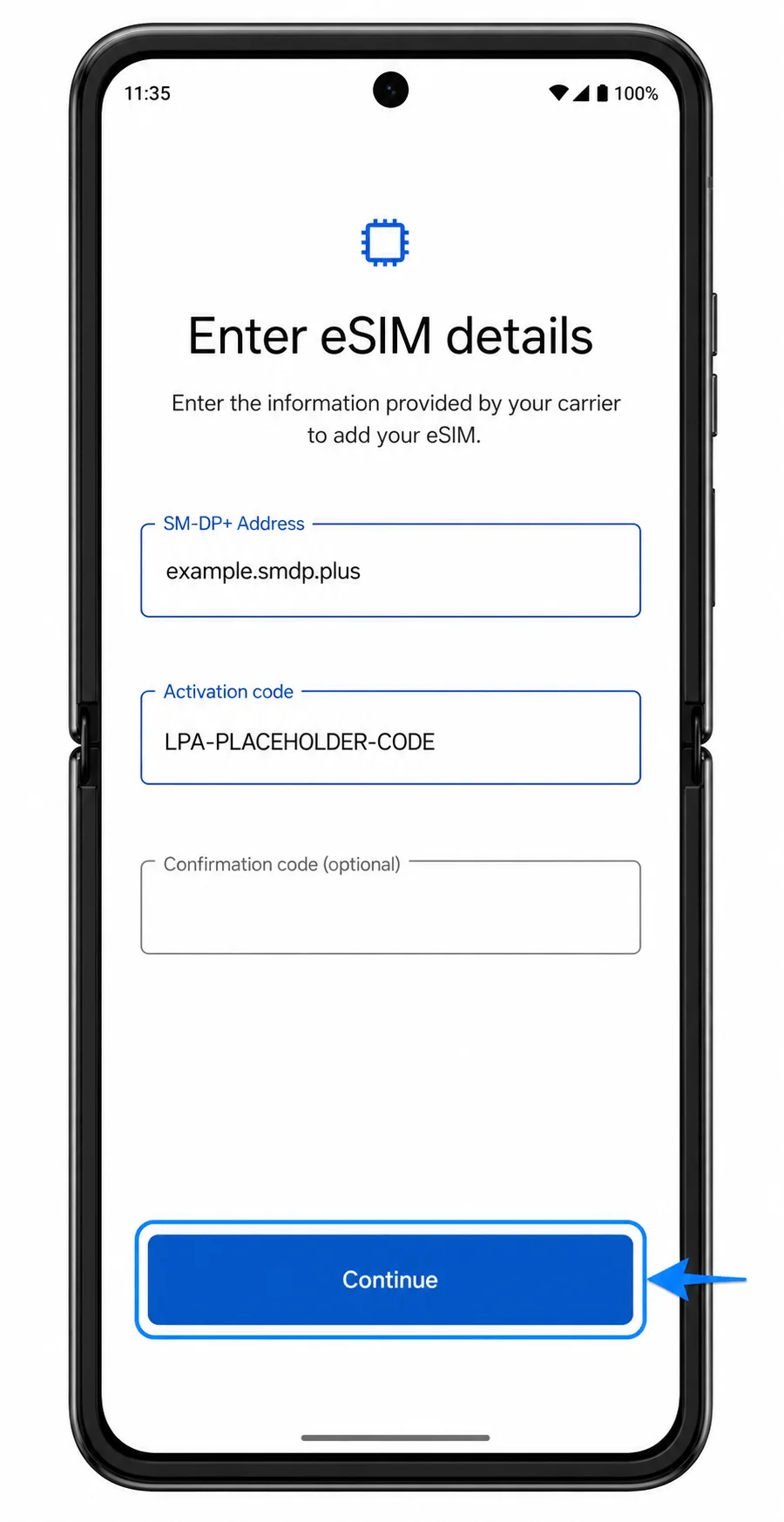
Tinjau konfirmasi pengunduhan eSIM, kemudian ketuk Unduh. Pastikan ponsel tetap terhubung ke Wi-Fi sampai profil eSIM iRoamly berhasil ditambahkan.
Cara Mengonfirmasi eSIM iRoamly Anda Sudah Terpasang
Buka Pengaturan > Jaringan & internet > SIM. Cari entri eSIM baru, yang biasanya ditampilkan sebagai iRoamly Travel eSIM, SIM yang diunduh, atau label serupa dari profil yang telah dipasang.
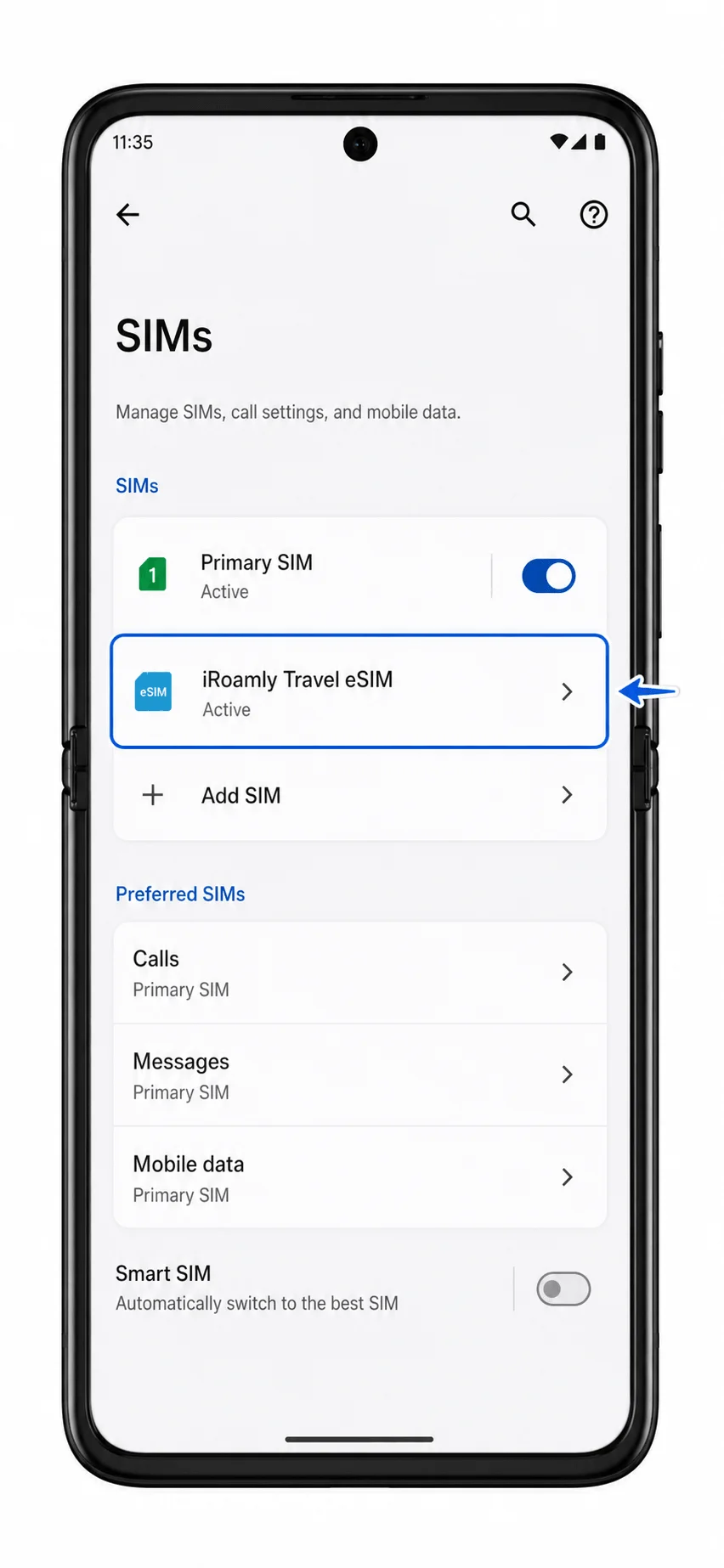
Ketuk entri eSIM iRoamly dan pastikan Gunakan SIM sudah aktif. Jika Anda belum sampai di tujuan, sinyal mungkin tetap terbatas atau dalam status tertunda hingga paket dapat terhubung ke jaringan lokal yang didukung.
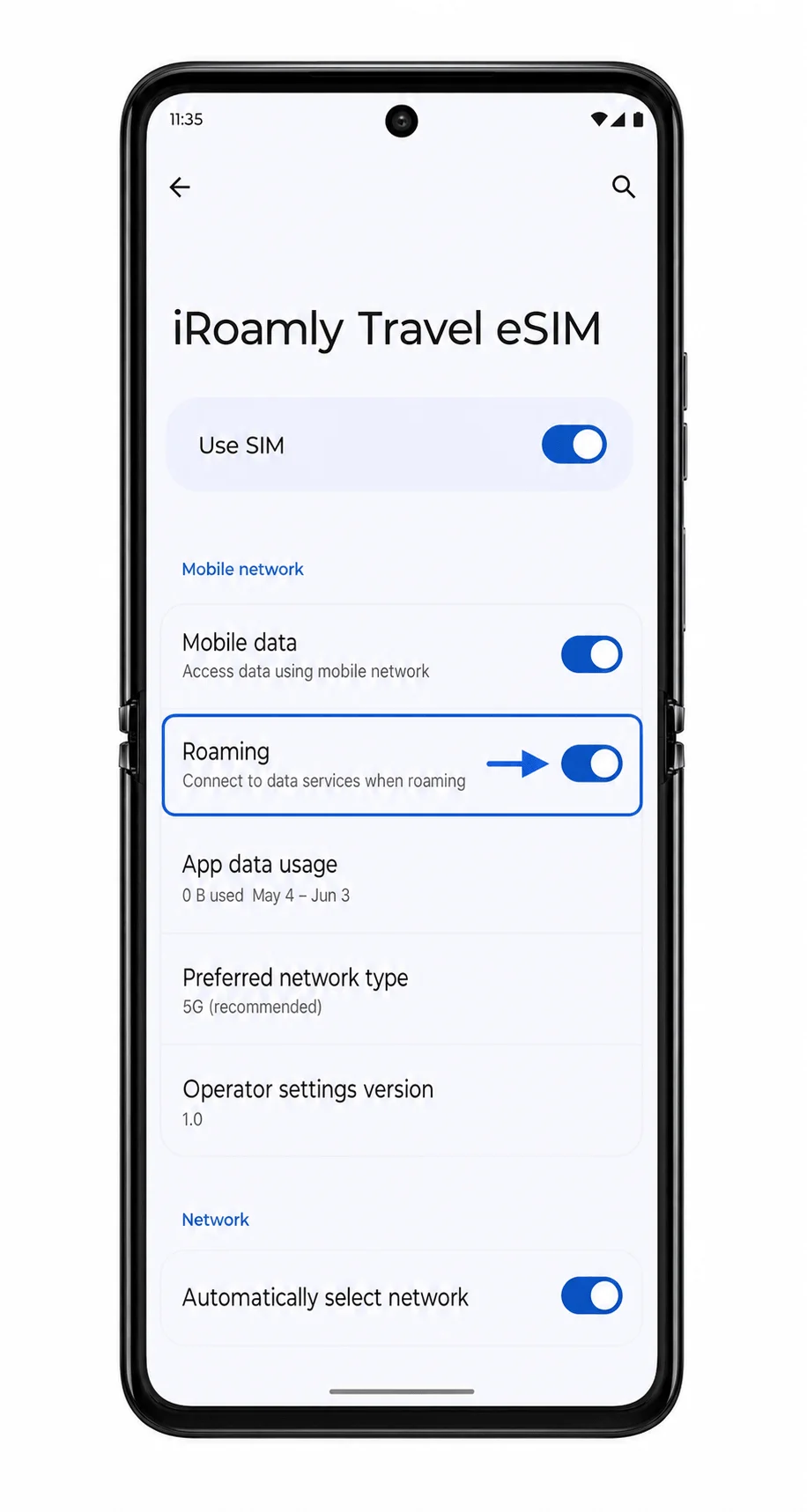
Setelah tiba di tujuan, matikan Wi-Fi sejenak lalu buka halaman web atau aplikasi peta untuk menguji data seluler. Uji SMS atau panggilan hanya jika paket iRoamly Anda secara khusus menyertakan layanan tersebut.
Konfigurasi eSIM untuk Data Seluler
Buka Pengaturan > Jaringan & internet > SIM, lalu temukan bagian SIM pilihan atau data seluler. Atur Data seluler ke iRoamly eSIM agar data perjalanan menggunakan profil baru.
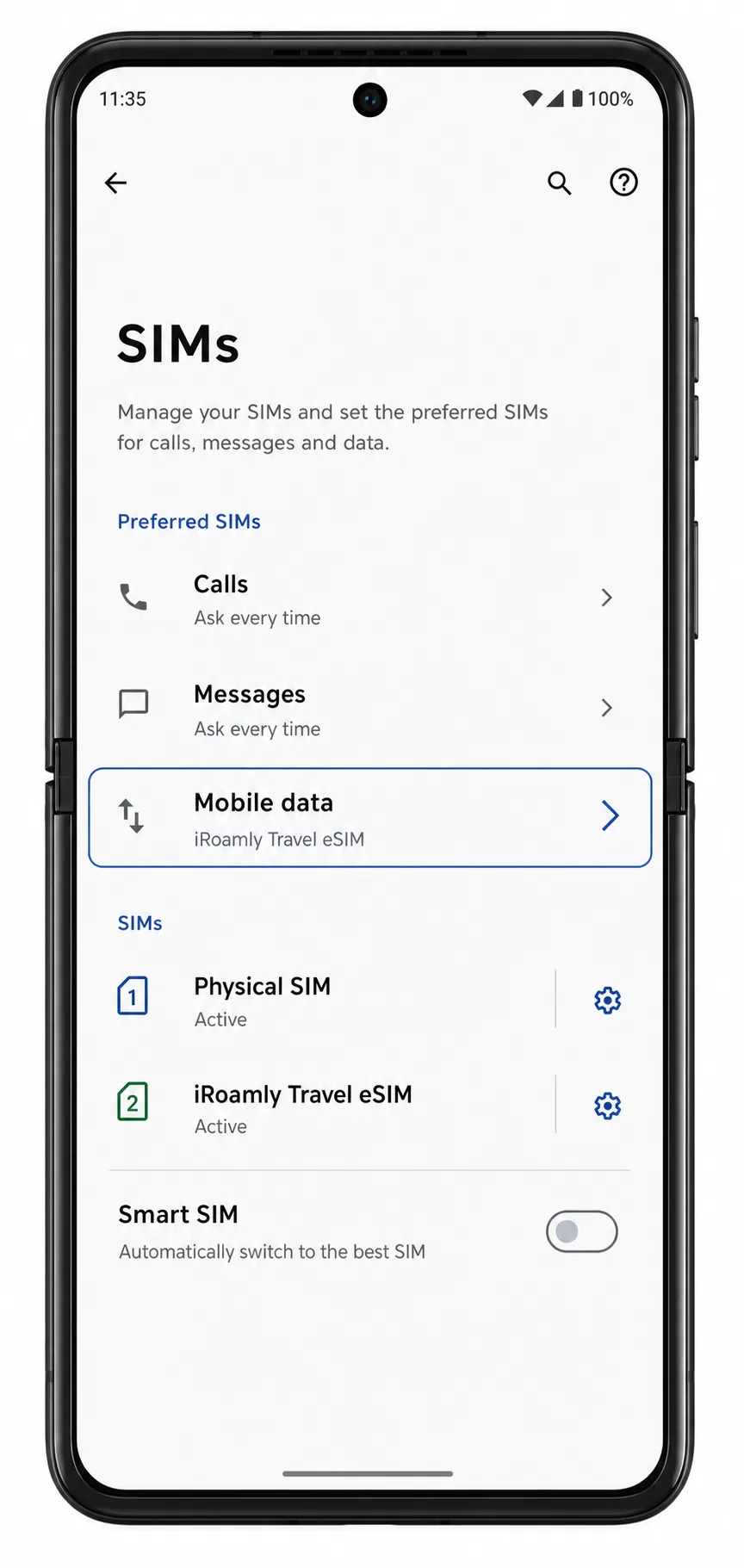
Ketuk entri iRoamly eSIM dan aktifkan Roaming jika paket iRoamly atau instruksi tujuan Anda mengharuskannya. Data eSIM perjalanan sering kali memerlukan roaming diaktifkan karena terhubung melalui jaringan mitra.
Pastikan pengalihan data otomatis atau pengalihan SIM cerdas dalam kondisi mati jika Anda ingin mencegah Razr 50 Ultra kembali ke SIM utama untuk data seluler. Periksa kembali kolom Data seluler sebelum meninggalkan Wi-Fi.
Pemecahan Masalah
Jika opsi Tambah SIM atau unduhan eSIM tidak muncul, pastikan varian Razr 50 Ultra Anda memang mendukung eSIM, perbarui perangkat lunak ponsel, mulai ulang ponsel, dan periksa apakah firmware operator atau wilayah Anda memblokir eSIM.
Jika kode QR tidak terbaca, tingkatkan kecerahan layar pada perangkat yang menampilkan kode QR, bersihkan lensa kamera Razr Anda, dan pastikan kode berada di dalam bingkai pemindaian. Gunakan metode input manual jika pemindaian masih gagal.
Jika muncul keterangan bahwa kode QR telah digunakan, jangan hapus profil yang sudah terpasang. Hubungi dukungan iRoamly melalui akun atau halaman pesanan Anda karena banyak kode QR eSIM hanya bisa digunakan sekali.
Jika pengaturan manual gagal, periksa setiap karakter pada Alamat SM-DP+ dan Kode Aktivasi. Spasi tambahan, perbedaan huruf kapital, atau tanda baca yang kurang dapat menyebabkan aktivasi gagal.
Jika eSIM muncul tetapi data seluler tidak berfungsi, pastikan opsi Gunakan SIM sudah aktif, atur Data seluler ke eSIM iRoamly, aktifkan Roaming jika diperlukan, dan mulai ulang ponsel setelah Anda mendarat.
Jika status aktivasi masih tertunda, tunggu hingga ponsel berada di negara tujuan dan terhubung ke jaringan yang didukung. Beberapa paket tidak dapat teraktivasi sepenuhnya sebelum mencapai area cakupan.
Jika panggilan telepon atau SMS tidak berfungsi, periksa detail paket iRoamly Anda. Banyak eSIM perjalanan hanya menyediakan layanan data, sehingga untuk menelepon dan mengirim pesan mungkin Anda perlu menggunakan SIM utama atau aplikasi panggilan internet.
Kesimpulan
Memasang eSIM iRoamly di Motorola Razr 50 Ultra hanya membutuhkan waktu beberapa menit, tetapi menyelesaikan proses ini sebelum bepergian dapat menghemat waktu Anda dan mengurangi masalah konektivitas nantinya. Baik Anda memasang eSIM dengan memindai kode QR atau memasukkan detail aktivasi secara manual, mengikuti setiap langkah dengan cermat akan membantu memastikan profil terunduh dan siap digunakan.
Setelah tiba di lokasi tujuan, pastikan eSIM iRoamly telah diaktifkan, dipilih untuk data seluler, dan dikonfigurasi sesuai dengan ketentuan paket Anda. Setelah pengaturan selesai, Motorola Razr 50 Ultra Anda dapat terhubung ke jaringan yang didukung tanpa harus mengganti kartu SIM fisik, sehingga memudahkan Anda untuk tetap terhubung saat menggunakan navigasi, mengirim pesan, bekerja, dan memenuhi kebutuhan perjalanan sehari-hari.