
Motorola Razr 50 mendukung eSIM pada varian regional dan operator yang kompatibel, menjadikannya ponsel lipat yang praktis bagi para pelancong yang membutuhkan data seluler tanpa perlu mengganti kartu SIM fisik. Panduan ini menggunakan Motorola Hello UX berbasis Android 14, di mana pengaturan eSIM dapat diakses melalui Pengaturan > Jaringan & internet > SIM.
eSIM perjalanan iRoamly dapat dipasang sebelum keberangkatan agar Razr 50 Anda langsung siap digunakan saat tiba di tujuan. Nama menu mungkin sedikit berbeda tergantung pada versi perangkat lunak, wilayah, atau firmware operator, jadi pastikan ponsel Anda menampilkan opsi SIM, Tambah SIM, atau pengaturan eSIM serupa sebelum memulai.
Gunakan metode kode QR jika Anda dapat menampilkan kode QR iRoamly di layar perangkat lain. Gunakan metode input manual jika kode QR berada di layar Razr 50 itu sendiri, kamera tidak dapat memindainya, atau jika pesanan iRoamly Anda menyertakan detail pengaturan manual.
Sebelum Anda Mengatur eSIM iRoamly Anda
Hubungkan Motorola Razr 50 ke Wi-Fi yang stabil sebelum mengunduh eSIM.
Pastikan varian Razr 50 Anda mendukung eSIM dan statusnya tidak terkunci untuk penggunaan perjalanan.
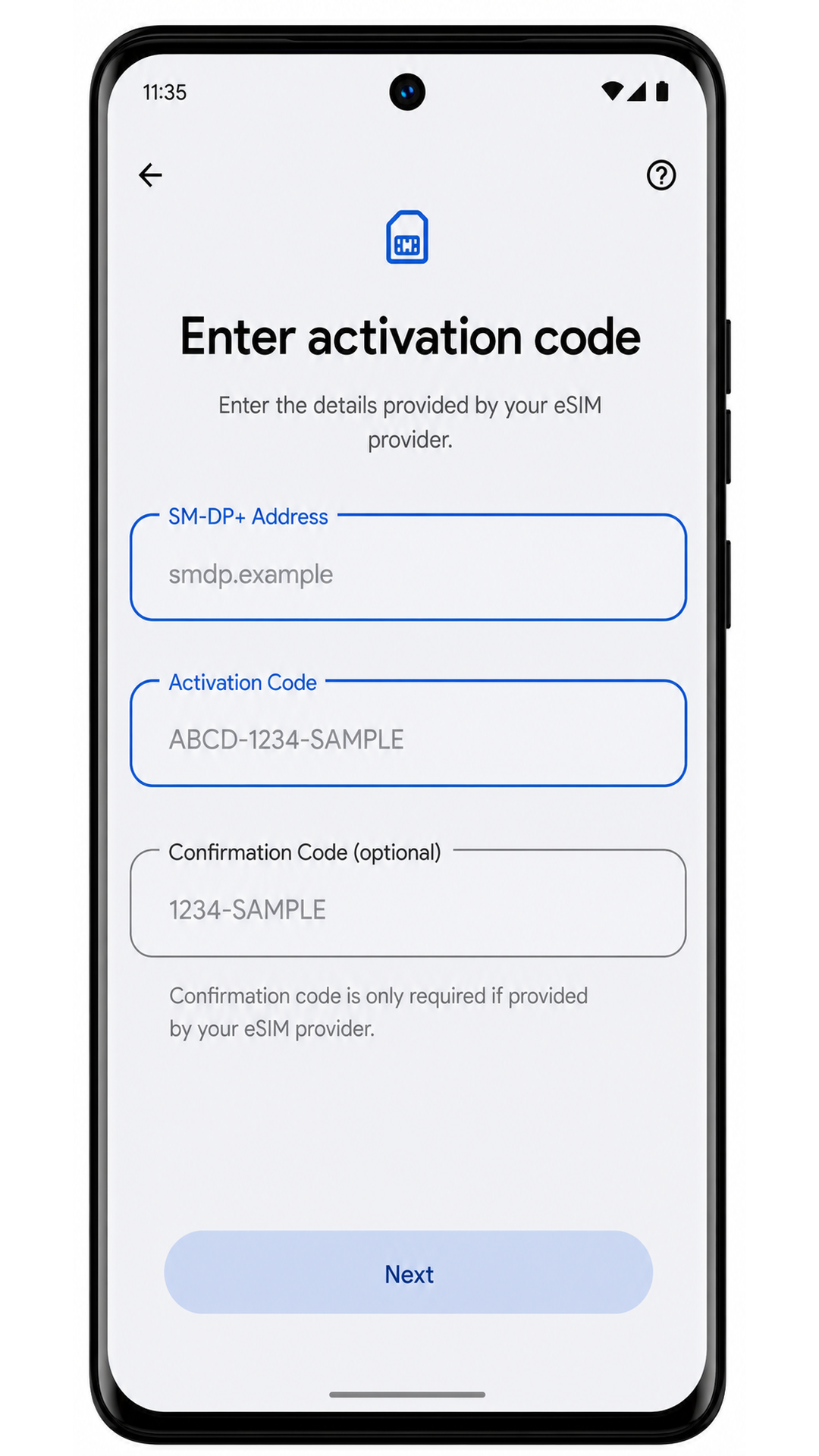
Siapkan kode QR iRoamly Anda, atau siapkan detail pengaturan manual dari pesanan Anda. Pengaturan manual mungkin memerlukan Alamat SM-DP+, Kode Aktivasi, dan terkadang Kode Konfirmasi opsional.
Perbarui ponsel Anda jika menu Pengaturan > Jaringan & internet > SIM tidak menampilkan opsi untuk menambah eSIM.
Jangan menghapus eSIM iRoamly yang sudah terpasang kecuali diminta oleh dukungan iRoamly. Banyak profil eSIM perjalanan tidak dapat dipasang kembali setelah dihapus.
Pasang eSIM 1-2 hari sebelum perjalanan jika memungkinkan, tetapi periksa detail paket Anda terlebih dahulu. Masa berlaku paket iRoamly dimulai sejak aktivasi, dan pemicu pastinya dapat bervariasi tergantung paket, seperti saat pemasangan atau saat pertama kali terhubung ke jaringan tujuan yang didukung.
Paket eSIM perjalanan iRoamly mungkin hanya berupa data. Ketersediaan panggilan suara dan SMS bervariasi tergantung paket, jadi periksa detail paket sebelum Anda mengandalkan layanan panggilan atau pesan teks.
Metode 1: Menginstal eSIM dengan Memindai Kode QR
1. Buka Pengaturan, lalu ketuk Jaringan & internet. Razr 50 akan membuka area pengaturan jaringan Android.

2. Ketuk SIM. Langkah ini akan membuka halaman tempat Android menampilkan daftar kartu SIM fisik dan profil eSIM yang telah diunduh.

3. Ketuk Tambah SIM. Jika perangkat lunak Anda menampilkan opsi Tambah eSIM, pilih opsi tersebut.

4. Ketuk Siapkan eSIM. Ponsel akan beralih ke proses pengunduhan eSIM dan menyiapkan pemindai QR.

5. Arahkan kamera Razr 50 ke kode QR iRoamly yang ada pada email pesanan atau halaman akun Anda. Pastikan kode tetap stabil sampai Android berhasil memindainya.

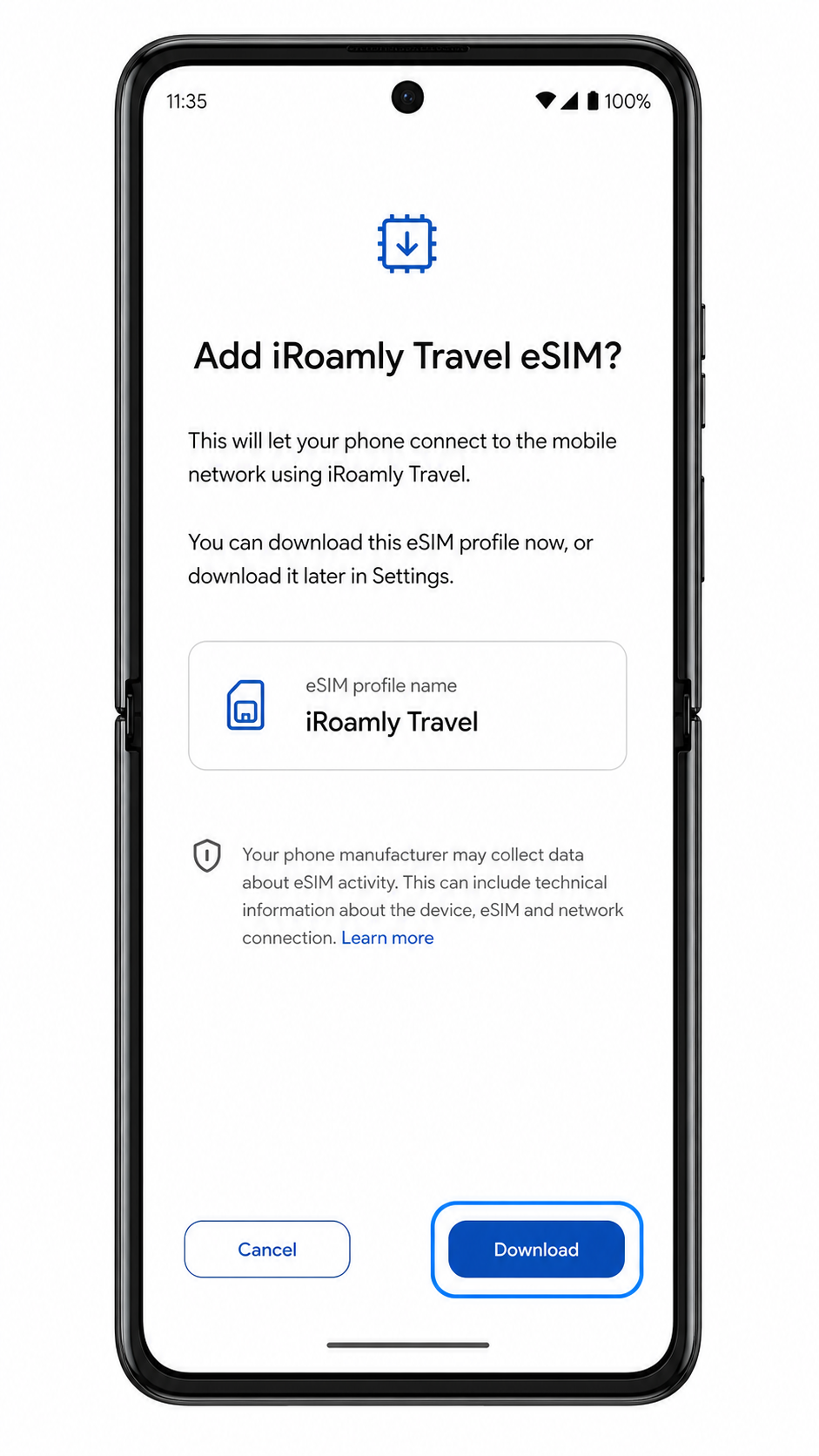
6. Tinjau detail profil iRoamly, lalu ketuk Unduh. Pastikan perangkat tetap terhubung ke Wi-Fi dan tunggu hingga proses pengunduhan eSIM selesai.
Metode 2: Pasang eSIM Secara Manual
1. Buka Pengaturan, lalu ketuk Jaringan & internet. Mulailah dari Pengaturan meskipun Anda sudah mencoba metode QR, agar langkah manualnya jelas.
2. Ketuk SIM. Razr 50 seharusnya menampilkan halaman manajemen SIM untuk SIM fisik dan eSIM.
3. Ketuk Tambah SIM. Jika ponsel Anda menampilkan Tambah eSIM, ketuk label tersebut.
4. Ketuk Siapkan eSIM. Android akan membuka alur penyiapan eSIM yang sama dengan yang digunakan untuk instalasi QR.
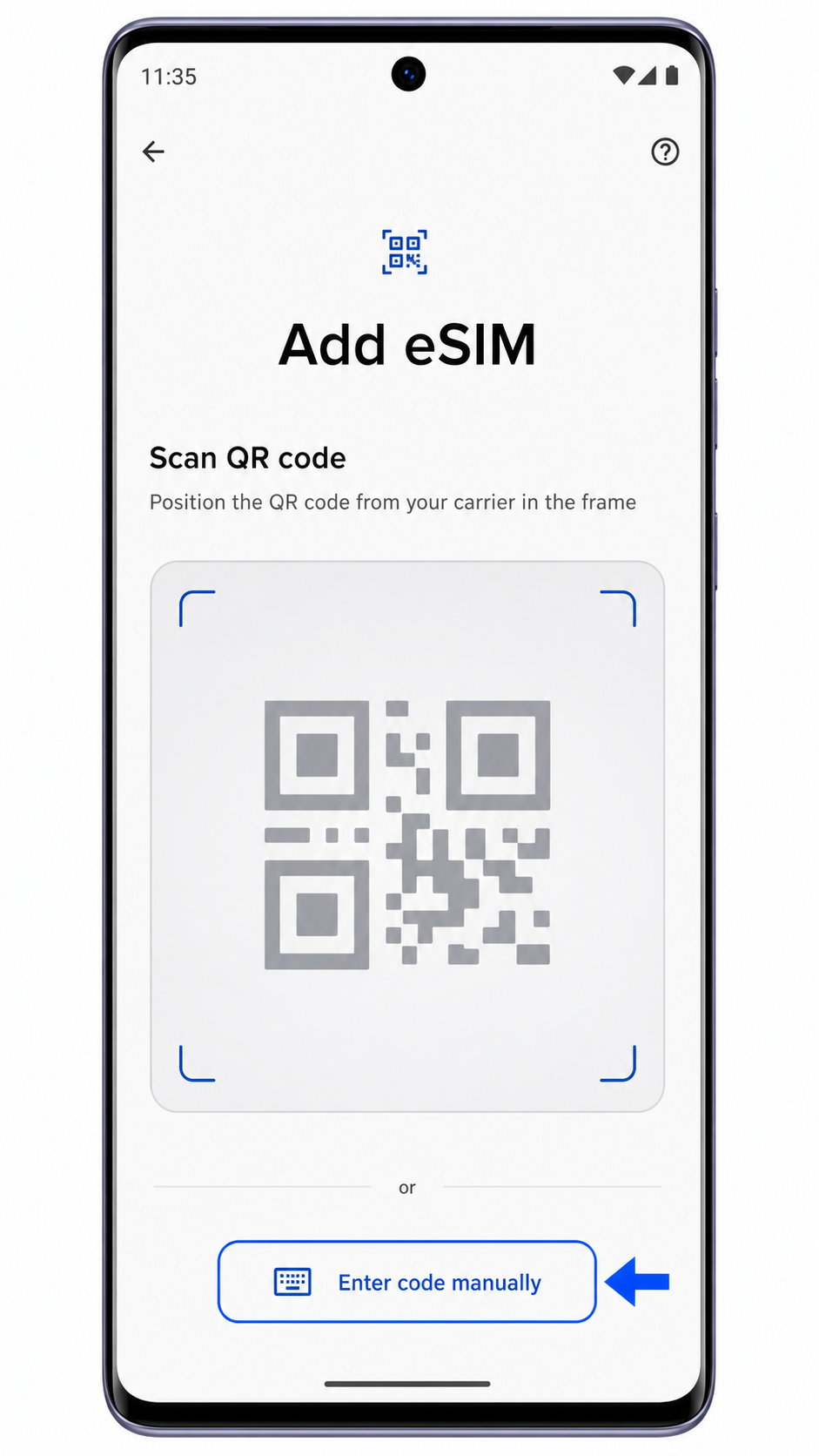
5. Pada layar pemindai QR, ketuk Masukkan kode secara manual. Ini akan membuka layar aktivasi manual.
6. Masukkan detail penyiapan manual iRoamly persis seperti yang diberikan: Alamat SM-DP+, Kode Aktivasi, dan Kode Konfirmasi jika pesanan Anda menyertakannya. Ketuk Lanjutkan setelah memeriksa setiap karakter.
7. Tinjau detail profil iRoamly, lalu ketuk Unduh. Pastikan Razr 50 tetap terhubung ke Wi-Fi sampai Android mengonfirmasi bahwa eSIM telah berhasil ditambahkan.
Cara Mengonfirmasi eSIM iRoamly Anda Sudah Terpasang
1. Buka Pengaturan > Jaringan & internet > SIM, lalu cari profil yang telah diunduh. Profil tersebut mungkin muncul sebagai iRoamly Travel, nama profil tujuan, atau nama lain sesuai pesanan Anda.
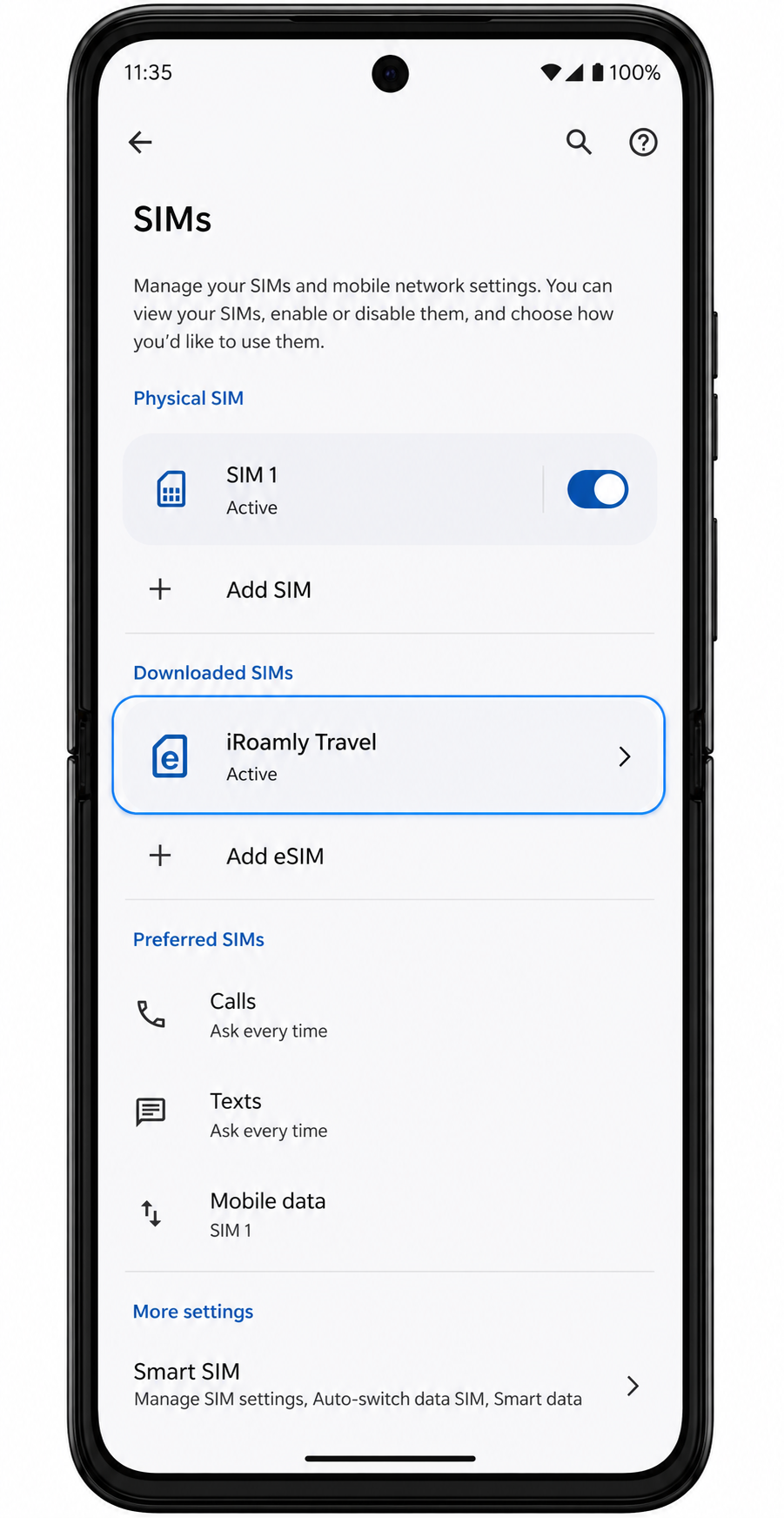
2. Ketuk profil eSIM iRoamly dan pastikan opsi Gunakan SIM sudah aktif. Jika paket yang digunakan hanya data, jangan gunakan kontrol SMS atau panggilan sebagai bukti bahwa paket tersebut aktif.
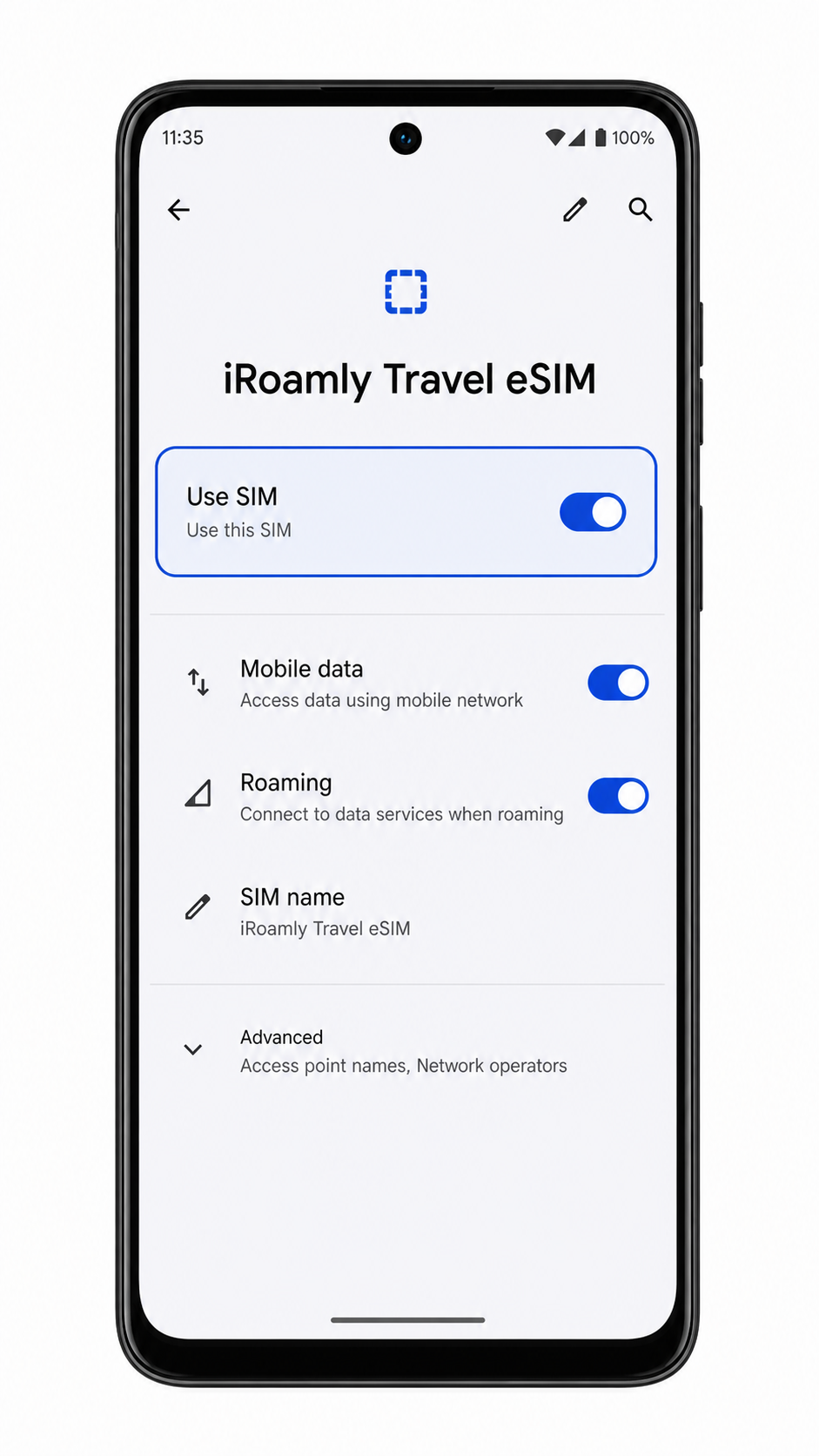
Konfigurasi eSIM untuk Data Seluler
1. Buka Pengaturan > Jaringan & internet > SIM, lalu ketuk Data seluler di bagian SIM atau data pilihan Anda.
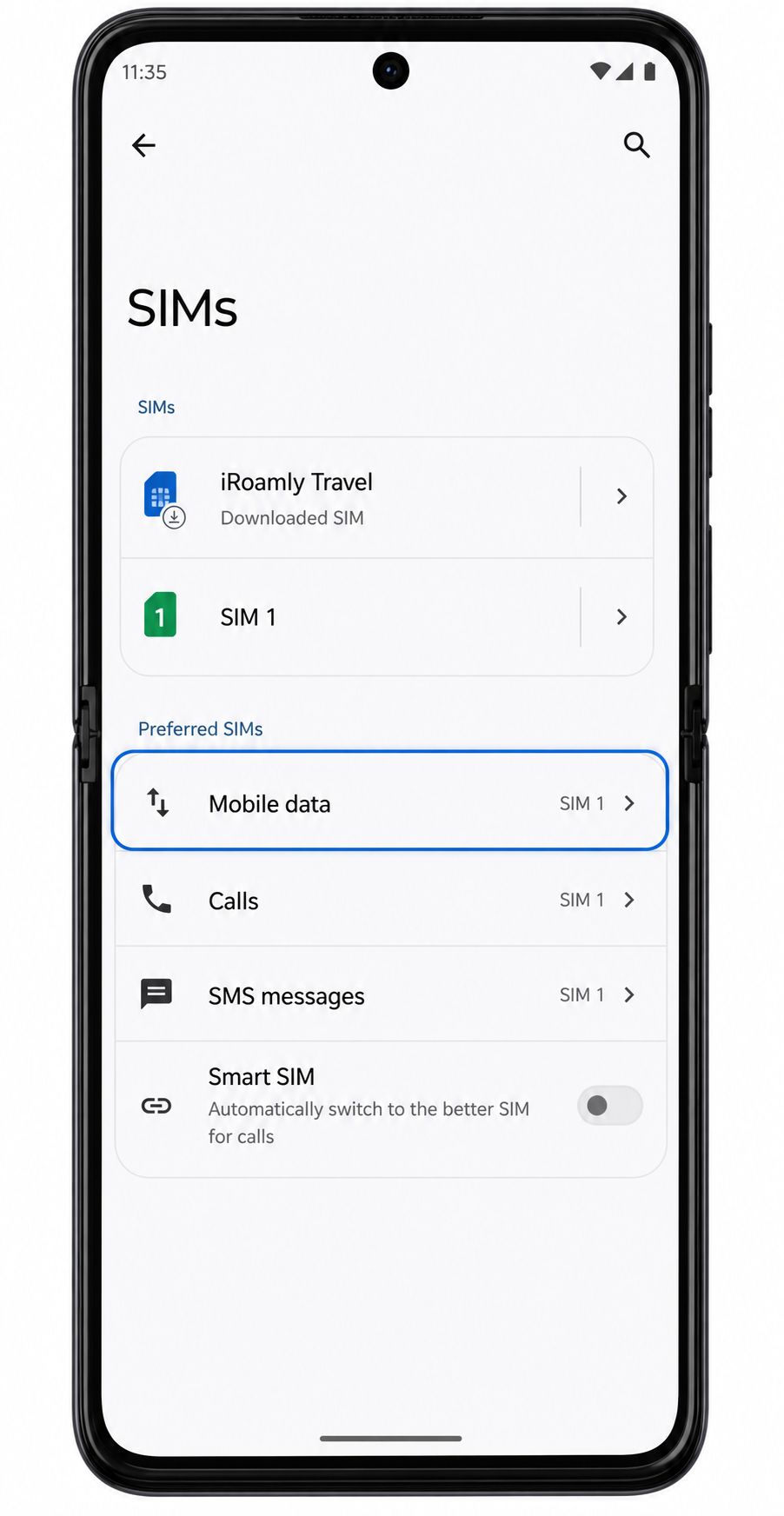
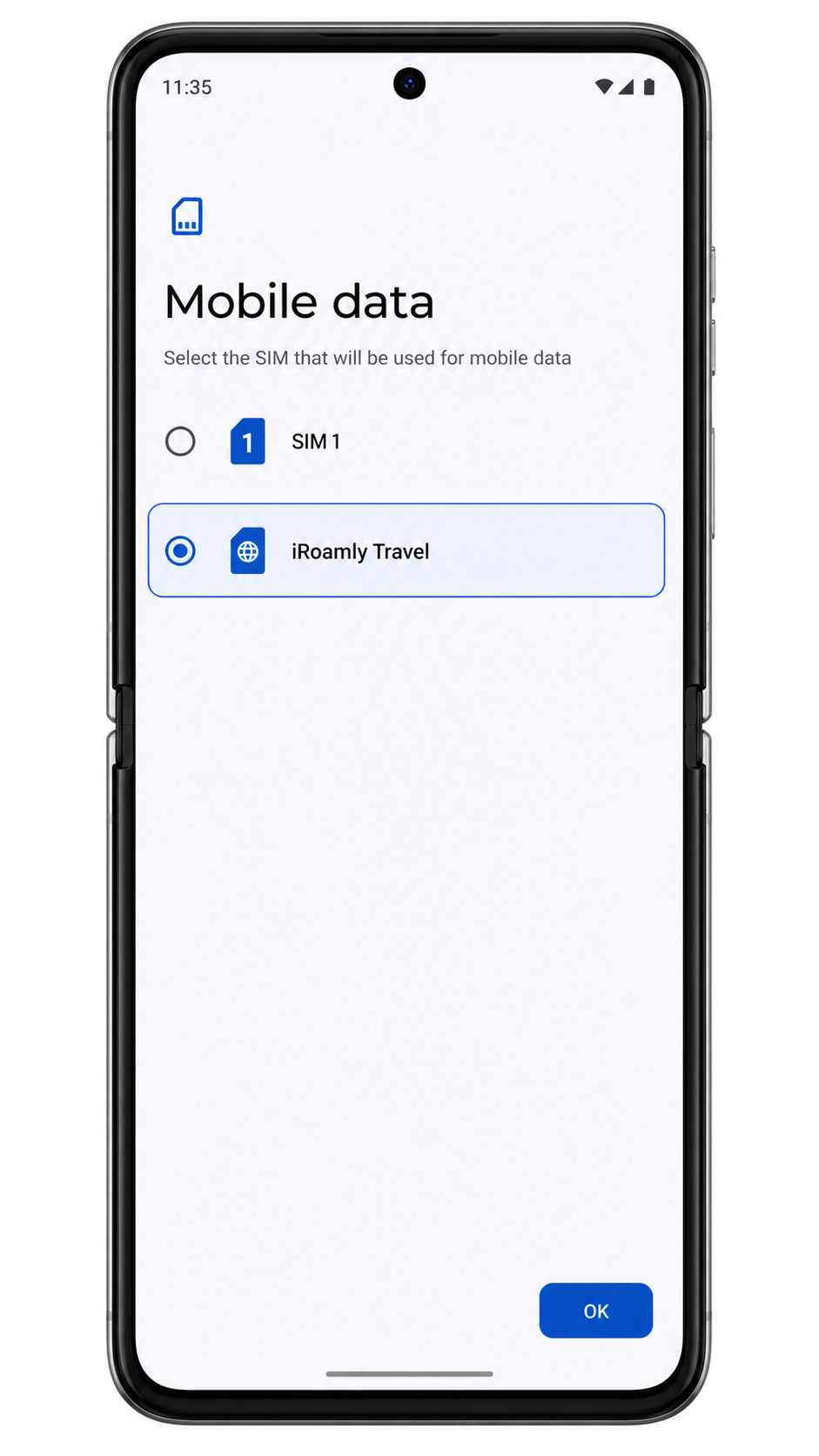
2. Pilih iRoamly Travel sebagai SIM data seluler. Langkah ini menginstruksikan Razr 50 untuk menggunakan eSIM perjalanan tersebut sebagai layanan data.
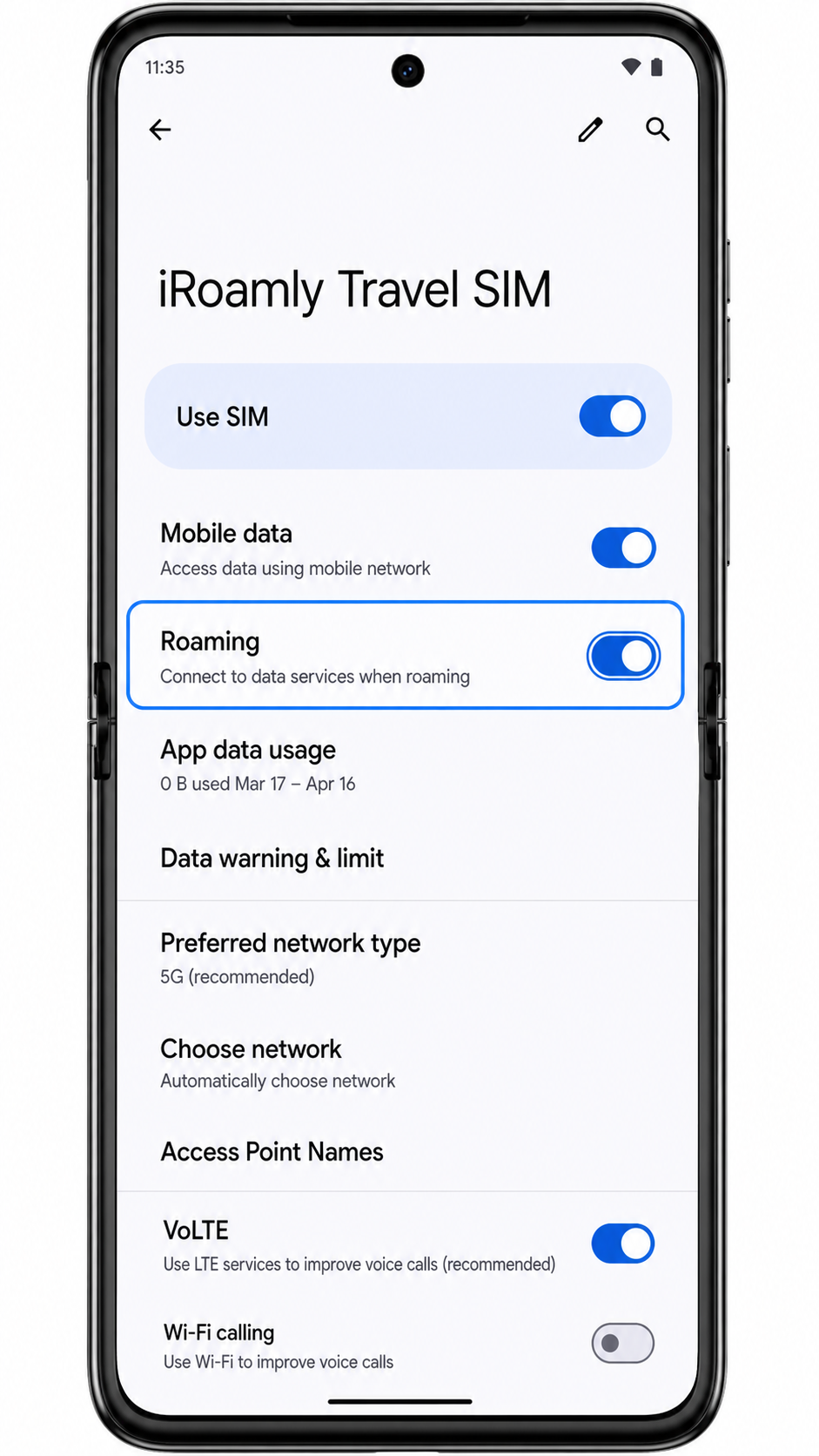
3. Buka profil eSIM iRoamly dan aktifkan Roaming jika paket destinasi Anda memerlukannya. Pastikan SIM utama Anda tidak digunakan untuk data seluler jika Anda ingin menghindari biaya roaming dari operator asal.
Pemecahan Masalah
Jika Tambahkan SIM, Tambahkan eSIM, atau Siapkan eSIM tidak muncul, pastikan varian Motorola Razr 50 Anda mendukung eSIM, instal pembaruan sistem, dan tanyakan kepada operator Anda apakah eSIM diblokir pada firmware Anda.
Jika kode QR tidak dapat dipindai, tingkatkan kecerahan layar yang menampilkan kode tersebut, bersihkan lensa kamera Razr, dan coba lagi menggunakan Wi-Fi. Jika kode QR ditampilkan di Razr 50 itu sendiri, gunakan entri manual.
Jika Android menyatakan kode QR telah digunakan, jangan hapus profilnya. Hubungi dukungan iRoamly dengan menyertakan detail pesanan Anda karena banyak kode QR eSIM hanya dapat digunakan satu kali.
Jika aktivasi gagal atau tertunda, tetap terhubung ke Wi-Fi, mulai ulang ponsel, lalu masukkan kembali detail iRoamly yang sama hanya jika eSIM belum ditambahkan.
Jika eSIM muncul tetapi data seluler tidak berfungsi setelah sampai, pastikan Gunakan SIM dalam posisi aktif, pilih iRoamly untuk Data seluler, aktifkan Roaming jika diperlukan, lalu tunggu beberapa menit hingga jaringan lokal yang didukung tersambung.
Jika Anda memerlukan layanan panggilan atau SMS saat bepergian, periksa kembali paket iRoamly Anda. Banyak produk eSIM perjalanan dirancang khusus untuk data seluler dan mungkin tidak menyertakan layanan suara atau SMS.
Kesimpulan
Untuk Motorola Razr 50, pengaturan QR biasanya menjadi opsi tercepat karena Android 14 memandu Anda dari Network & internet ke SIMs, lalu ke Set up an eSIM hanya dengan beberapa ketukan. Entri manual menjadi pilihan cadangan yang lebih baik jika kode QR berada di ponsel yang sama atau pemindai tidak dapat membacanya, selama Anda menyalin SM-DP+ Address dan Activation Code dengan tepat.
Setelah instalasi, pemeriksaan utama tetap berada di halaman SIMs: pastikan profil iRoamly muncul, aktifkan Use SIM, pilih profil tersebut untuk Mobile data, dan aktifkan Roaming jika paket tujuan Anda memerlukannya. Setelah paket aktif sesuai ketentuannya, Razr 50 siap untuk menggunakan data perjalanan iRoamly di luar negeri.