
Motorola ThinkPhone 25 mendukung eSIM pada varian regional dan operator yang kompatibel, menjadikannya ponsel perjalanan yang praktis saat Anda ingin menambahkan data seluler iRoamly tanpa harus menukar kartu SIM fisik. Panduan ini mengasumsikan ThinkPhone 25 yang menjalankan antarmuka Android 14 atau Android 15 yang hampir menyerupai versi bawaan Motorola.
Pada perangkat lunak ini, menu untuk eSIM biasanya berada di Pengaturan > Jaringan & internet > SIM > Tambah SIM. Beberapa versi operator atau wilayah mungkin menampilkan istilah yang sedikit berbeda, seperti Jaringan seluler, Unduh SIM, atau Siapkan eSIM.
Gunakan metode kode QR jika Anda memiliki kode QR iRoamly di layar lain atau di halaman cetak. Gunakan metode entri manual jika kode QR tidak dapat dipindai, saat Anda melakukan instalasi dari ponsel yang sama, atau saat iRoamly memberikan alamat SM-DP+ dan kode aktivasi dalam bentuk teks.
Sebelum Anda Mengatur eSIM iRoamly Anda
Sambungkan Motorola ThinkPhone 25 ke Wi-Fi yang stabil sebelum memasang eSIM.
Pastikan bahwa model dan wilayah ThinkPhone 25 Anda mendukung eSIM. Beberapa varian operator atau regional mungkin membatasi ketersediaan eSIM.
Siapkan kode QR iRoamly pada perangkat lain, atau siapkan detail manual: Alamat SM-DP+, Kode Aktivasi, dan Kode Konfirmasi jika disediakan oleh iRoamly.
Pastikan ponsel tidak terkunci (unlocked) untuk jaringan tujuan yang ingin Anda gunakan.
Pasang eSIM iRoamly sekitar 1-2 hari sebelum bepergian jika memungkinkan, namun jangan mengaktifkan data perjalanan terlalu dini jika masa berlaku paket Anda mulai dihitung sejak aktivasi.
Masa berlaku paket iRoamly dimulai sejak aktivasi. Pemicu pastinya bisa berbeda tergantung paket, jadi periksa detail paket dalam pesanan iRoamly Anda sebelum memasang atau terhubung saat berada di luar negeri.
Paket eSIM iRoamly mungkin tidak mencakup panggilan suara atau SMS. Ketersediaan layanan suara dan SMS bervariasi tergantung paket, jadi periksa detail paket secara spesifik sebelum mengandalkan layanan tersebut.
Jangan menghapus eSIM iRoamly setelah pemasangan kecuali diminta oleh dukungan pelanggan iRoamly. Banyak profil eSIM perjalanan tidak dapat dipasang kembali setelah dihapus.
Metode 1: Menginstal eSIM dengan Memindai Kode QR
Buka Pengaturan di Motorola ThinkPhone 25 Anda, lalu ketuk Jaringan & internet. Anda akan melihat halaman pengaturan jaringan yang berisi opsi terkait SIM.
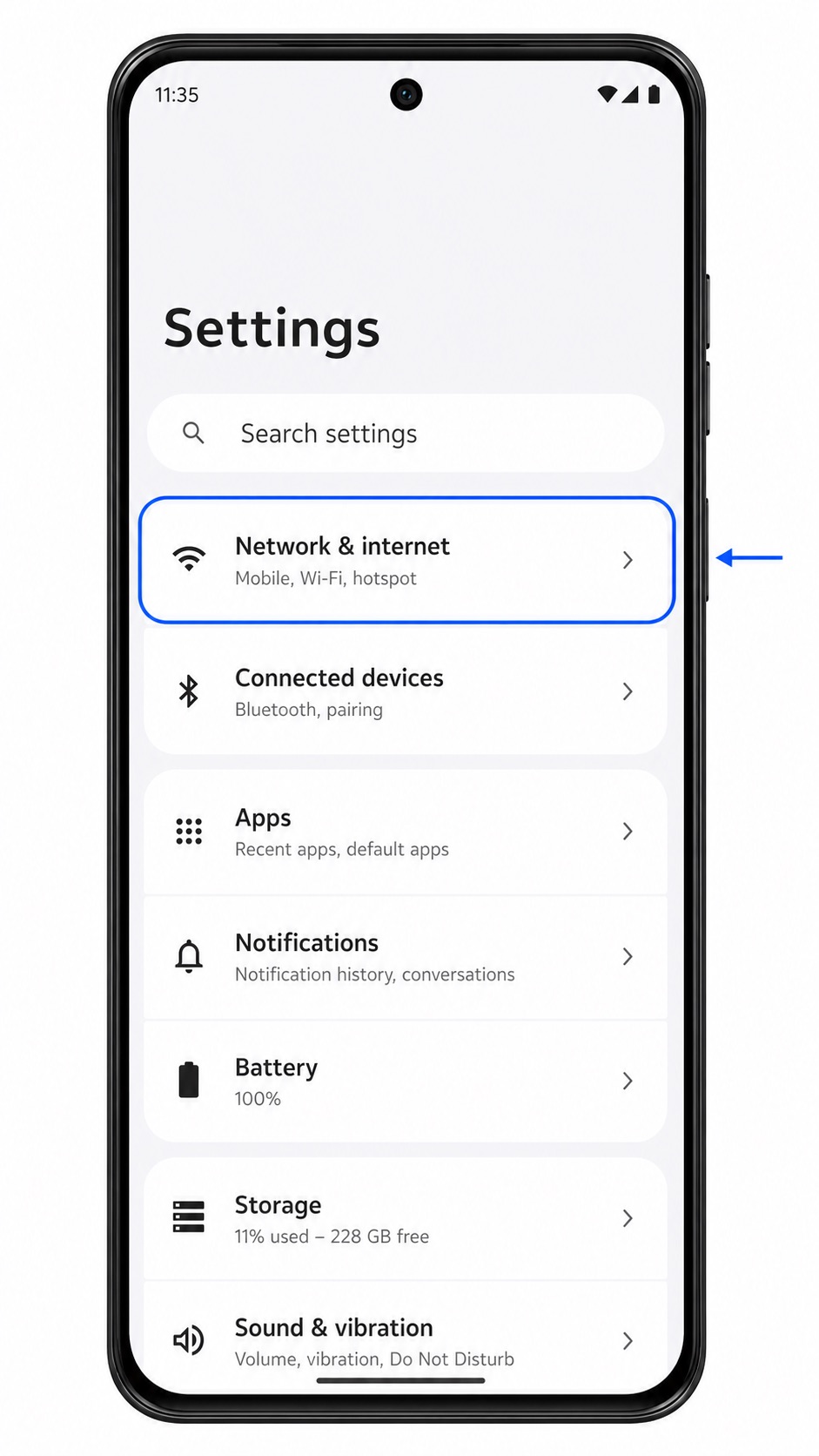
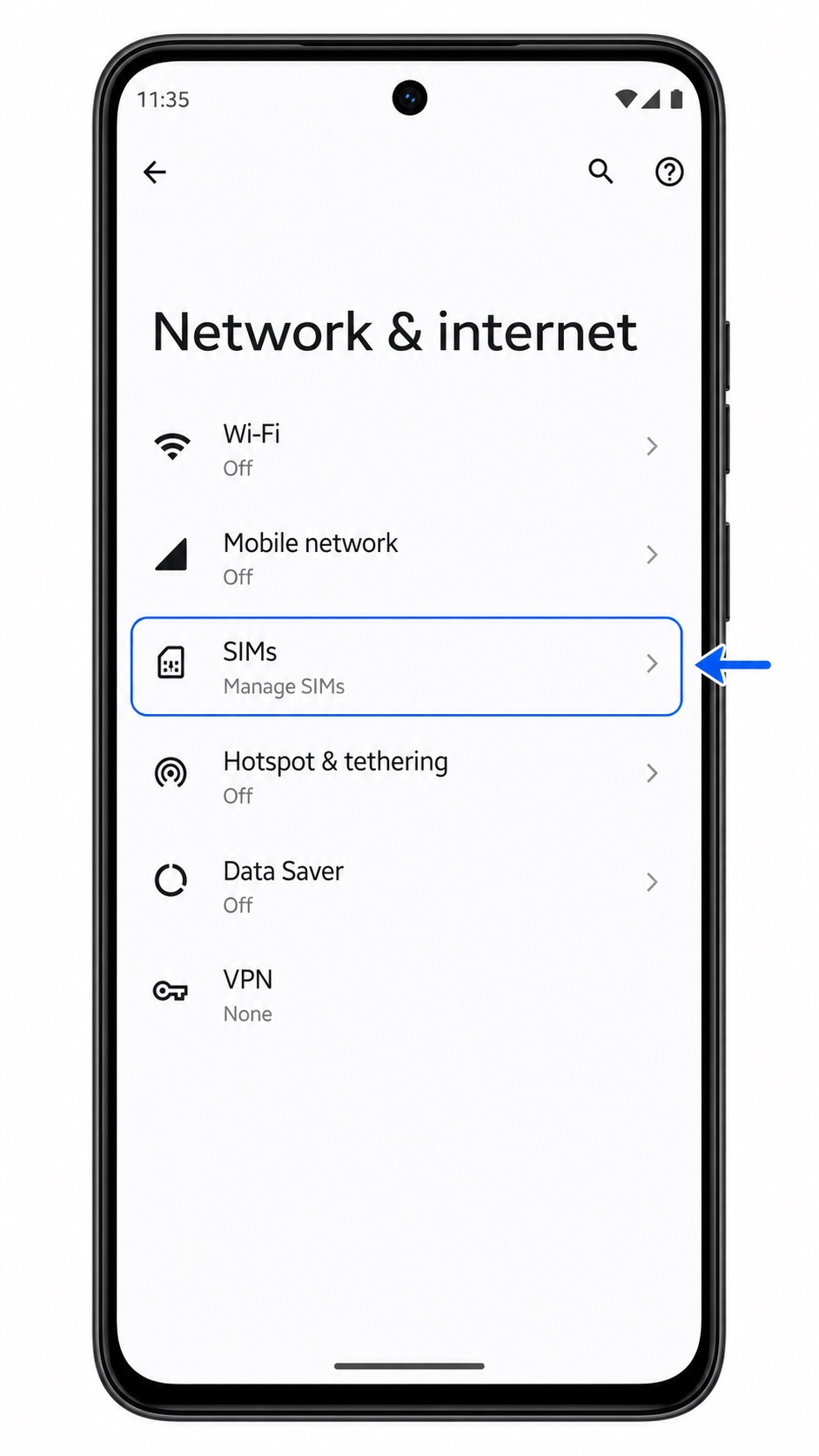
Ketuk SIM. Ponsel akan membuka halaman manajemen SIM tempat profil SIM fisik dan eSIM dikelola.
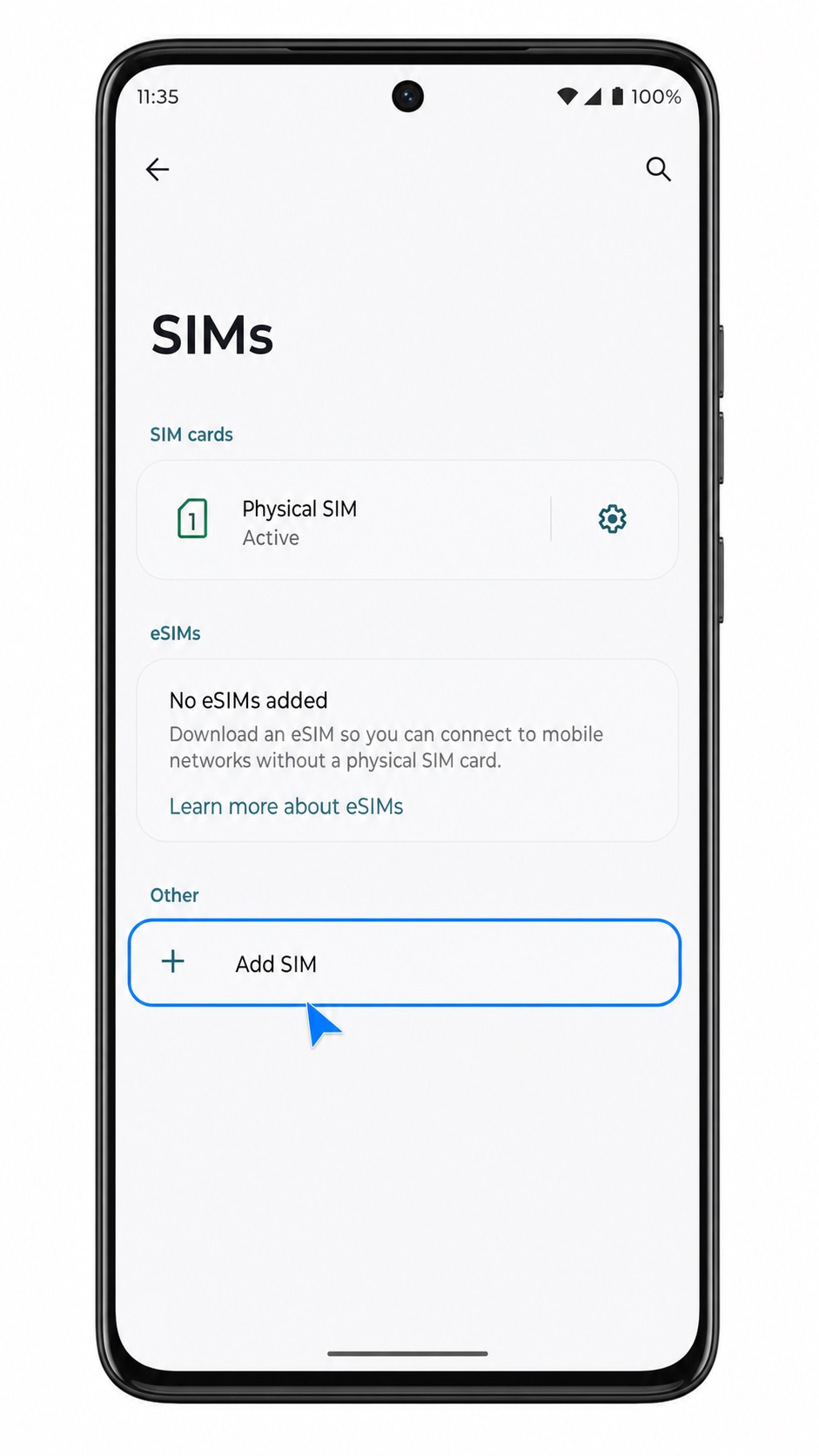
Ketuk Tambah SIM. Jika perangkat lunak Anda menampilkan Unduh SIM atau Siapkan eSIM, pilih opsi tersebut sebagai gantinya.
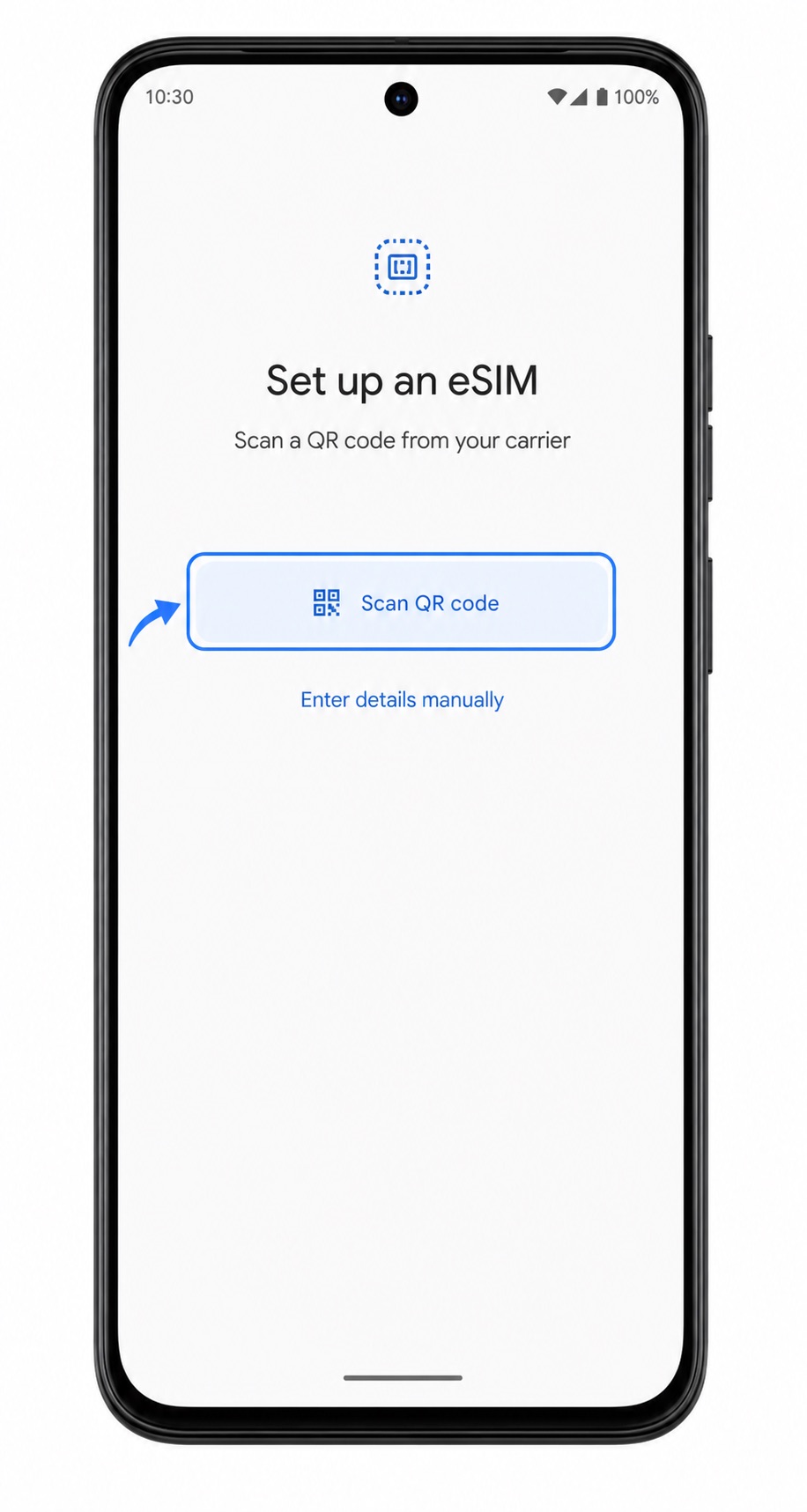
Ketuk Pindai kode QR pada layar pengaturan eSIM. Pemindai QR akan terbuka.
Arahkan pemindai ke kode QR iRoamly. Pastikan kode QR dalam posisi rata dan sepenuhnya berada di dalam bingkai pemindai hingga ponsel berhasil membacanya.
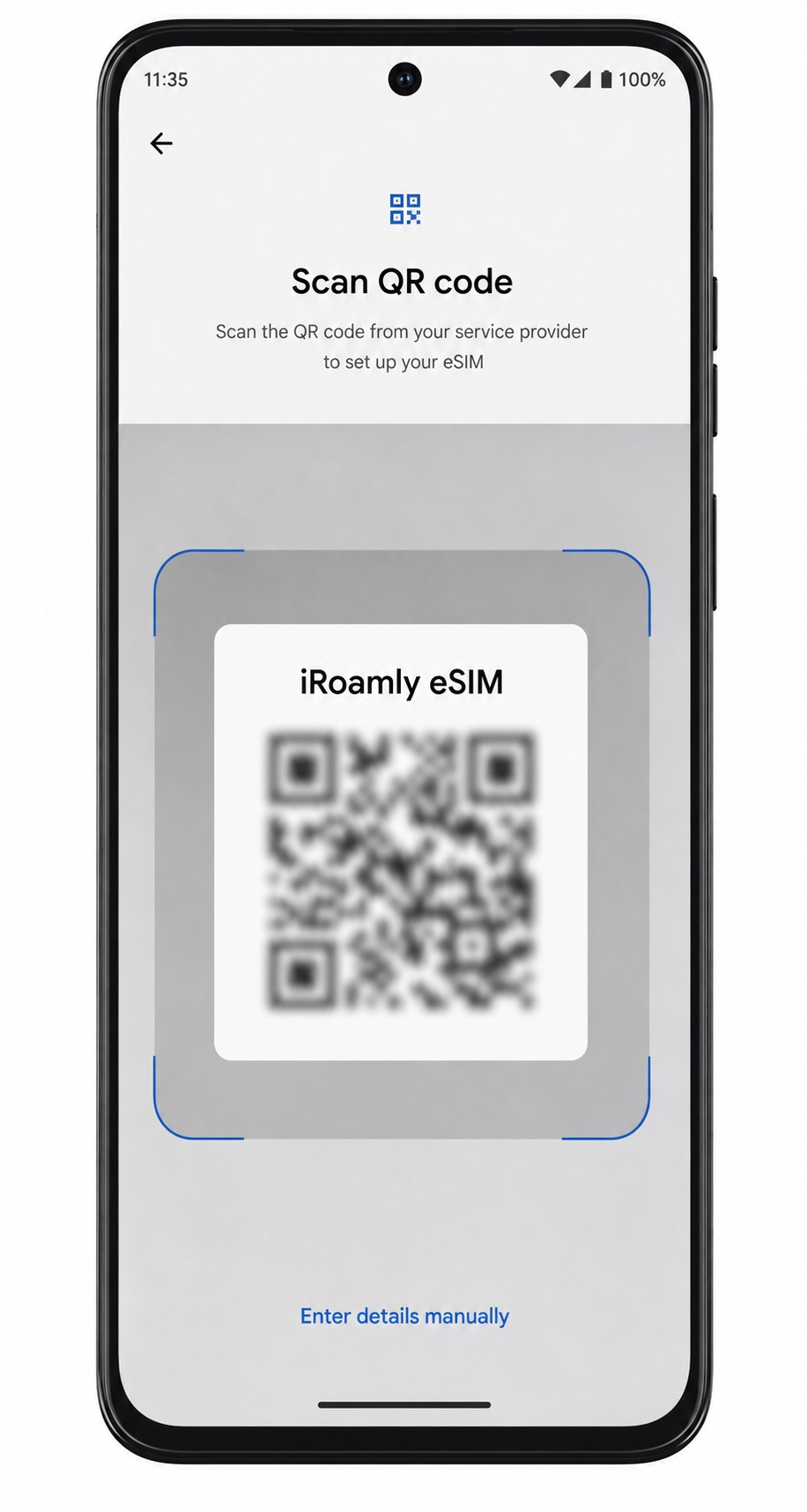
Tinjau detail eSIM yang terdeteksi, kemudian ketuk Unduh, Aktifkan, atau Lanjutkan saat diminta. Pastikan Anda tetap terhubung ke Wi-Fi sampai ponsel selesai menambahkan iRoamly eSIM.
Metode 2: Menginstal eSIM Secara Manual
Buka Pengaturan dan ketuk Jaringan & internet. Langkah ini dimulai dari jalur pengaturan yang sama pada Motorola seperti metode kode QR.
Ketuk SIM untuk membuka halaman manajemen SIM.
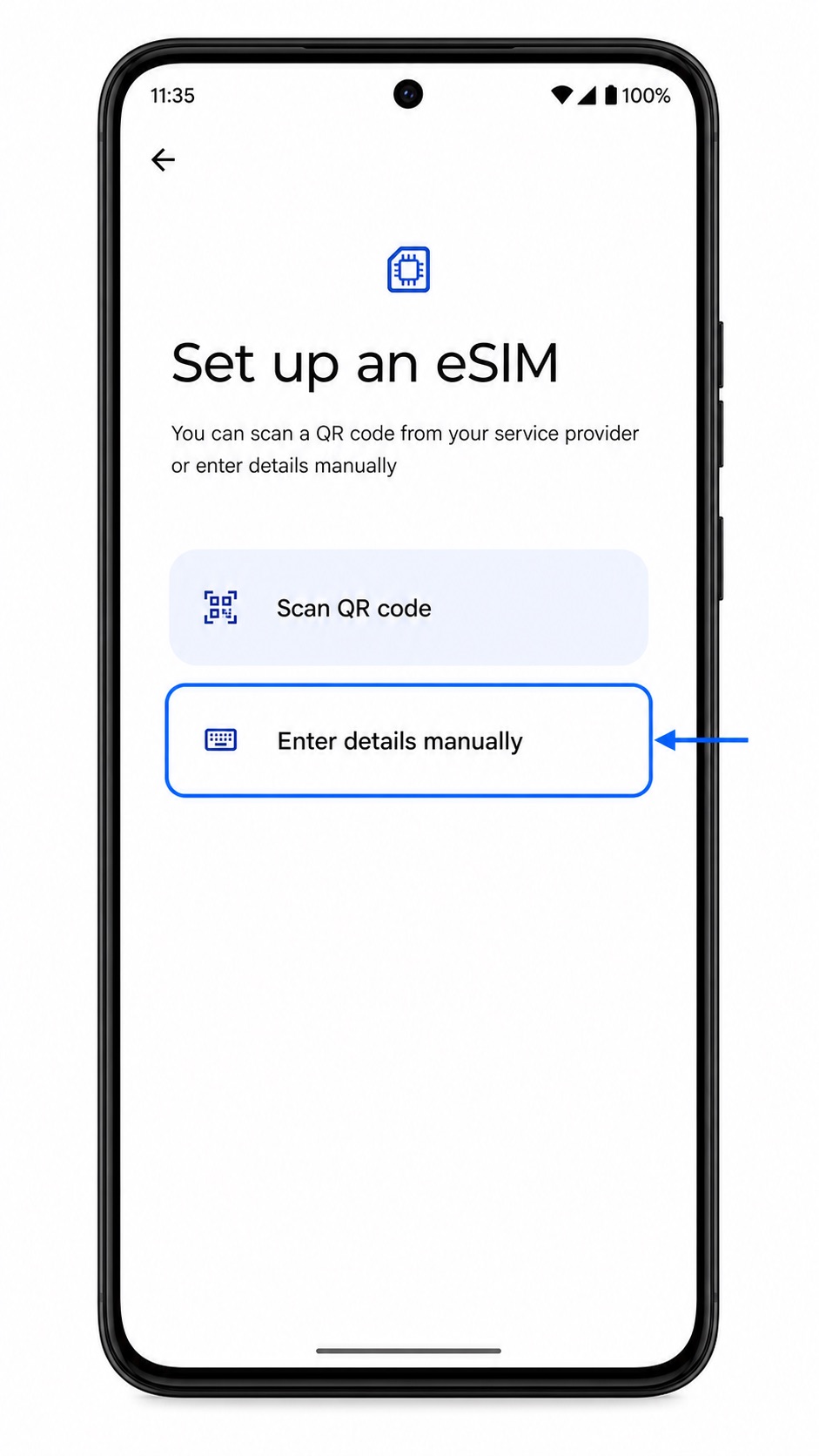
Ketuk Tambah SIM. Jika ponsel Anda menampilkan Unduh SIM atau Siapkan eSIM, ketuk label tersebut.
Pada layar pengaturan eSIM, ketuk Masukkan detail secara manual. Pada beberapa versi Android, opsi ini mungkin muncul sebagai tautan teks dari layar pemindai kode QR.
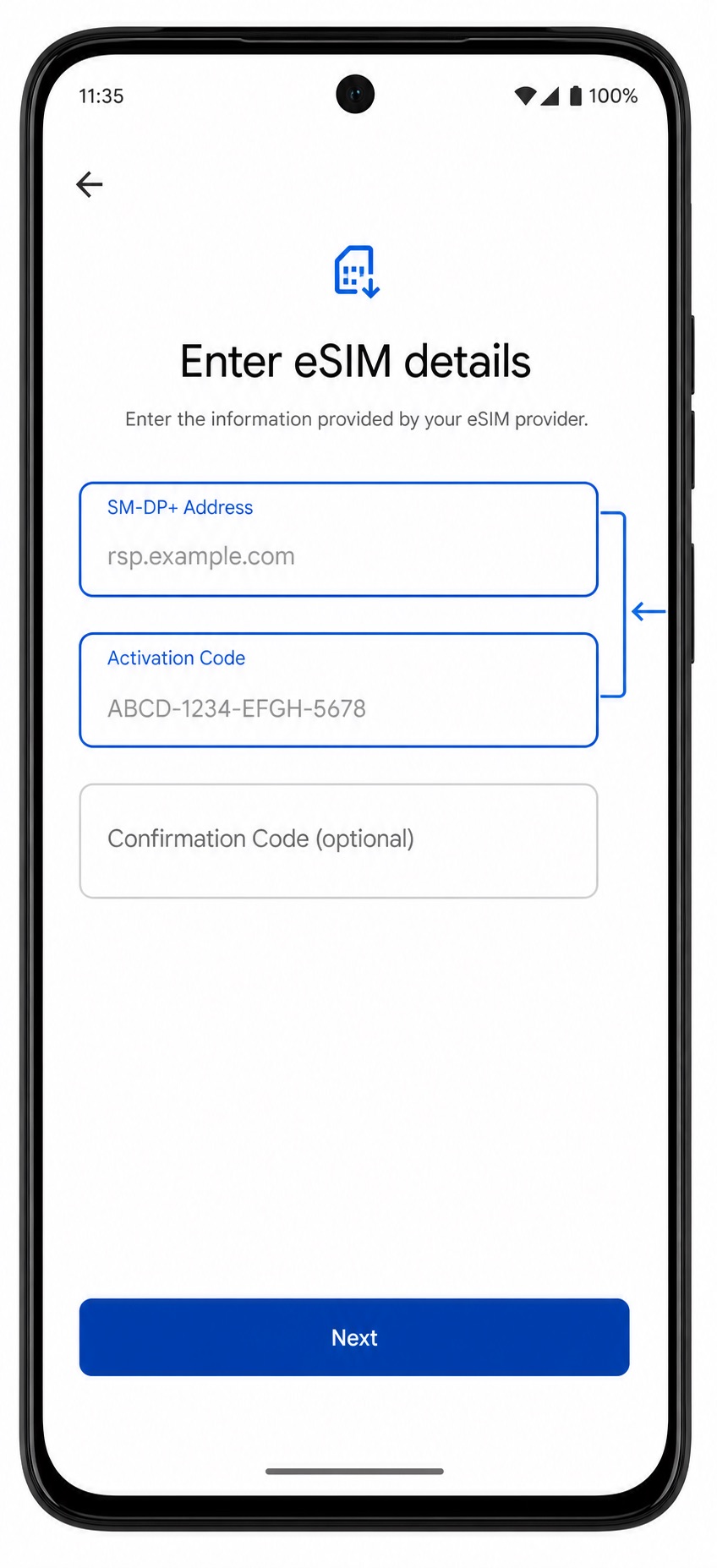
Masukkan Alamat SM-DP+ dan Kode Aktivasi dari pesanan iRoamly Anda. Jika perangkat lunak Anda menampilkan kolom Kode Konfirmasi, isilah hanya jika iRoamly menyediakannya, lalu ketuk Berikutnya.
Tinjau detail profil eSIM, lalu ketuk Unduh, Aktifkan, atau Lanjutkan. Tunggu hingga ponsel selesai mengunduh eSIM iRoamly sebelum meninggalkan layar pengaturan.
Cara Memastikan eSIM iRoamly Anda Sudah Terpasang
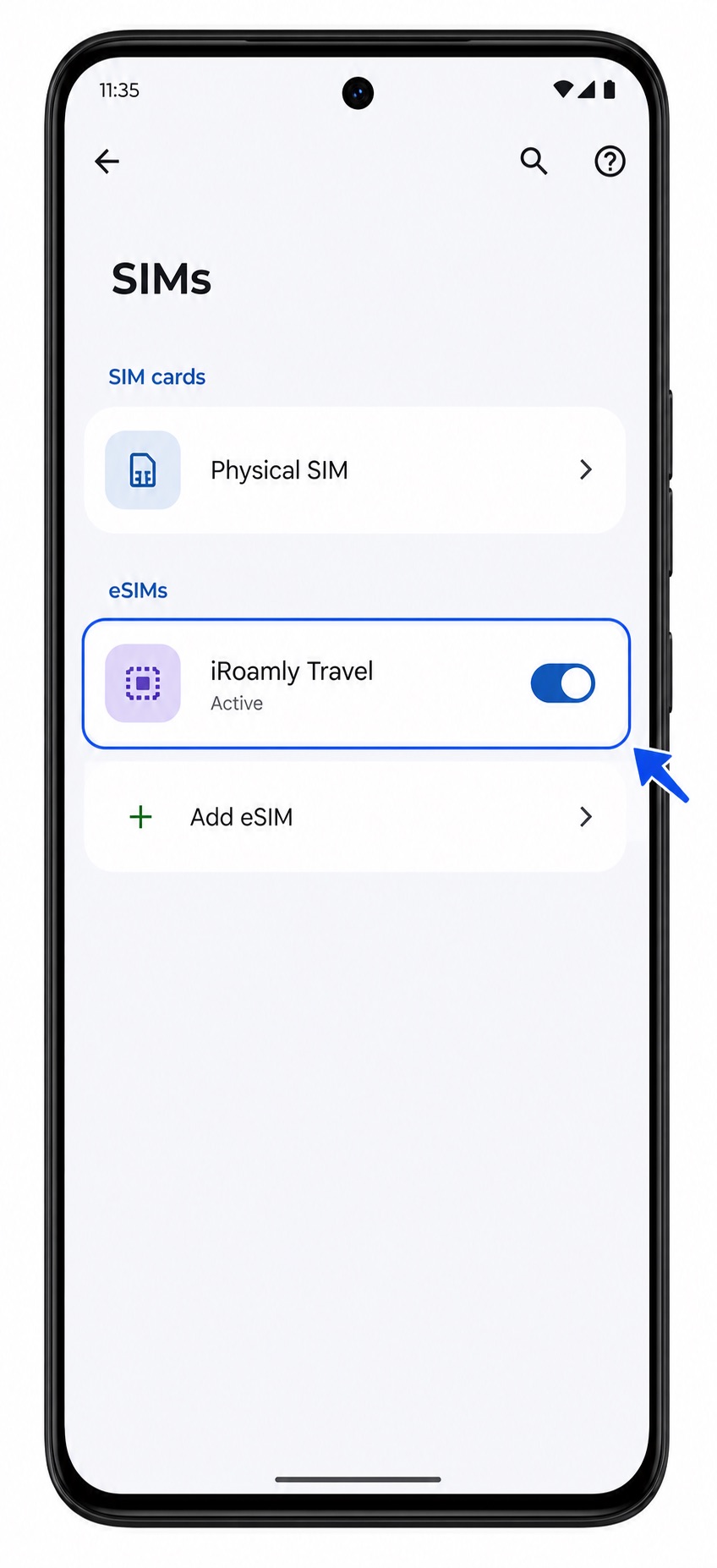
Buka Pengaturan > Jaringan & internet > SIM. Cari entri eSIM seperti iRoamly Travel, Travel, atau nama profil operator tujuan, dan pastikan sakelarnya dalam posisi aktif.
Ketuk entri eSIM iRoamly dan periksa apakah Gunakan SIM sudah diaktifkan. Jika paket hanya mendukung data, jangan berharap panggilan atau SMS berfungsi melalui eSIM tersebut.
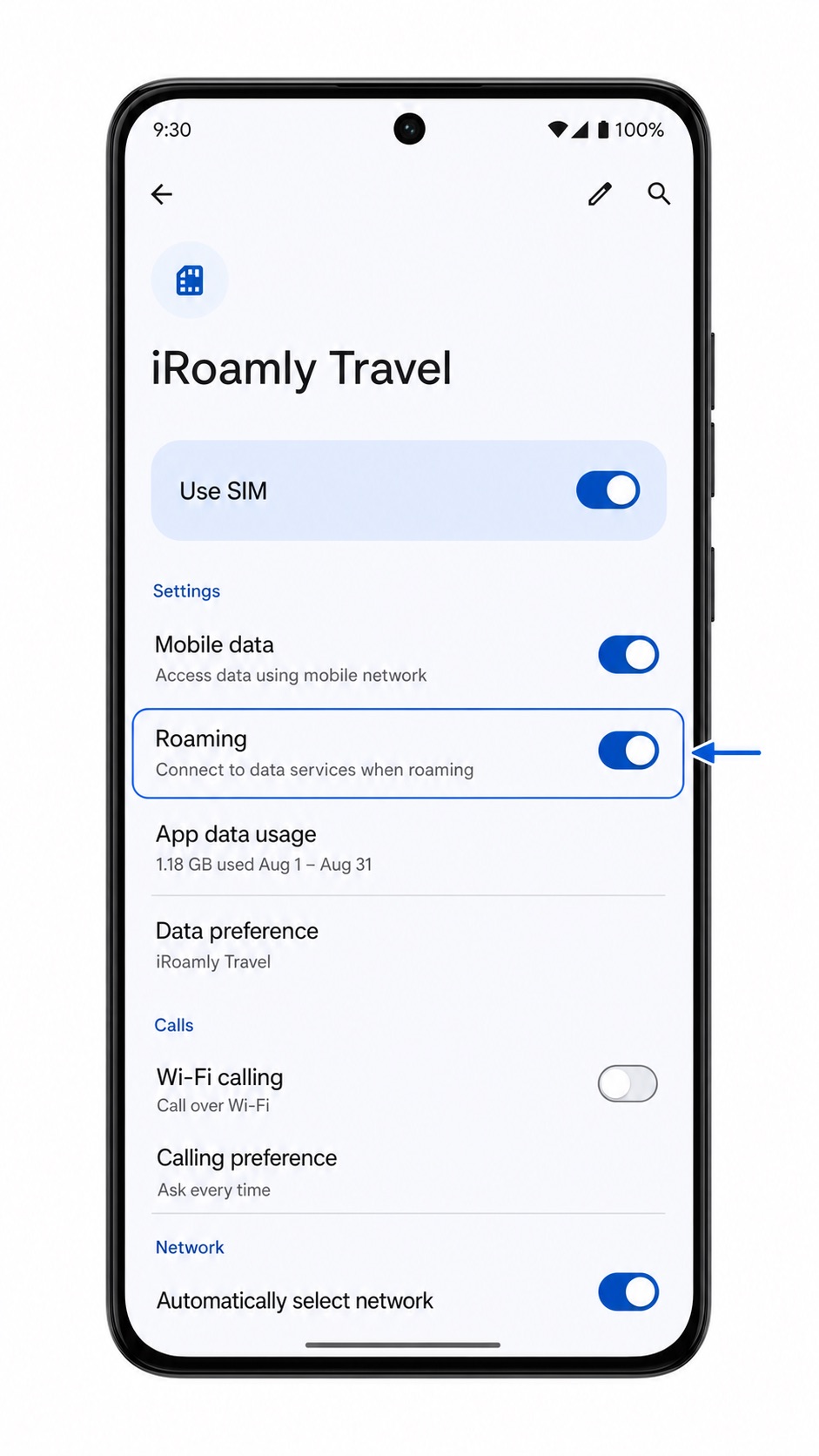
Konfigurasikan eSIM untuk Data Seluler
Buka Pengaturan > Jaringan & internet > Kartu SIM, lalu ketuk eSIM iRoamly. Aktifkan "Gunakan kartu SIM" jika statusnya mati.
Atur Data seluler atau SIM pilihan untuk data seluler ke eSIM iRoamly. Ini menginstruksikan ThinkPhone 25 untuk menggunakan eSIM perjalanan untuk data, alih-alih SIM utama Anda.
Aktifkan Roaming untuk eSIM iRoamly jika paket iRoamly atau destinasi Anda memerlukan roaming data. Pastikan roaming tetap mati untuk SIM utama Anda jika ingin menghindari tagihan yang tidak terduga.
Matikan Wi-Fi sejenak setelah tiba di lokasi, lalu buka halaman web atau aplikasi peta untuk menguji data seluler. Jika data berfungsi, silakan aktifkan kembali Wi-Fi kapan pun Anda mau.
Pemecahan Masalah
Jika opsi Tambah SIM tidak muncul, pastikan varian Motorola ThinkPhone 25 Anda mendukung eSIM dan ponsel tidak terkunci oleh profil operator atau kebijakan perusahaan.
Jika kode QR tidak terbaca, tingkatkan kecerahan layar pada perangkat yang menampilkan kode QR, bersihkan lensa kamera ThinkPhone, dan pastikan seluruh kode berada di dalam bingkai pemindai.
Jika muncul keterangan bahwa kode QR sudah digunakan, jangan hapus eSIM tersebut. Hubungi dukungan iRoamly karena banyak kode QR eSIM hanya dapat dipasang satu kali.
Jika entri manual gagal, periksa Alamat SM-DP+ dan Kode Aktivasi dengan teliti sesuai yang tertera pada pesanan iRoamly Anda. Hindari spasi tambahan sebelum atau sesudah kode.
Jika aktivasi tertahan (pending), tetap aktifkan Wi-Fi, mulai ulang ponsel, lalu kembali ke Pengaturan > Jaringan & internet > SIM.
Jika eSIM berhasil dipasang tetapi data seluler tidak berfungsi, pilih eSIM iRoamly untuk data seluler, aktifkan Roaming untuk eSIM tersebut jika diperlukan, dan pastikan Anda berada di tujuan yang didukung.
Jika panggilan atau SMS tidak berfungsi, periksa detail paket iRoamly Anda. Banyak paket eSIM perjalanan hanya berfokus pada data, dan dukungan suara/SMS bergantung pada jenis paketnya.
Jika ponsel terus beralih kembali ke SIM utama, matikan fitur peralihan data otomatis jika tersedia di perangkat lunak Anda, lalu atur kembali eSIM iRoamly sebagai SIM data seluler utama.
Kesimpulan
Untuk Motorola ThinkPhone 25, memindai kode QR iRoamly adalah cara termudah karena mengikuti rute pengaturan Motorola yang singkat, mulai dari Network & internet ke SIMs lalu Add SIM. Pengisian manual adalah langkah cadangan yang tepat jika kode QR tidak tersedia di layar lain; cukup salin alamat SM-DP+ dan kode aktivasi dengan teliti sebelum menekan Next.
Setelah instalasi, pemeriksaan yang penting tidak hanya memastikan unduhan eSIM selesai, tetapi juga menemukan profil iRoamly di bawah menu SIMs dan mengaktifkan pengaturan data yang tepat. Atur eSIM iRoamly sebagai jalur data seluler, aktifkan roaming untuk eSIM tersebut jika paket perjalanan Anda memerlukannya, dan pastikan SIM utama Anda tidak digunakan untuk data perjalanan kecuali jika Anda memang berniat menggunakannya.