
Oppo Find N3 adalah ponsel lipat bergaya buku dengan dukungan eSIM yang terdaftar untuk seri Find dari Oppo, meskipun ketersediaannya dapat bervariasi tergantung pada wilayah, firmware operator, dan saluran penjualan. Panduan ini mengasumsikan Oppo Find N3 menjalankan ColorOS 13 atau ColorOS 14 versi bahasa Inggris, dengan menggunakan layar depan (cover screen) untuk pengaturan karena lebih mudah untuk memindai kode QR dan mengikuti langkah-langkahnya dengan satu tangan.
Bagi para pelancong, iRoamly travel eSIM memungkinkan Anda menyiapkan data seluler sebelum bepergian tanpa perlu menukar kartu SIM fisik Anda. Istilah pada menu Oppo mungkin sedikit berbeda, namun langkah yang diharapkan adalah Pengaturan > Jaringan seluler > eSIM, kemudian pilih Tambah eSIM.
Panduan ini mencakup kedua metode instalasi: memindai kode QR iRoamly dan memasukkan detail iRoamly secara manual. Gunakan metode kode QR jika Anda dapat menampilkan kode tersebut di layar lain atau mencetaknya. Gunakan metode entri manual jika kode QR tidak dapat dipindai, atau jika Anda hanya memiliki alamat SM-DP+ dan kode aktivasi.
Sebelum Anda Mengatur eSIM iRoamly Anda
Hubungkan Oppo Find N3 ke Wi-Fi yang stabil sebelum mengunduh profil eSIM.
Pastikan varian Oppo Find N3 Anda mendukung eSIM. Ketersediaan eSIM pada Oppo dapat bergantung pada wilayah dan operator seluler; unit dari Tiongkok daratan atau unit yang dikunci operator mungkin memiliki perbedaan.
Buka kode QR iRoamly Anda pada perangkat lain, atau siapkan detail manualnya: Alamat SM-DP+, Kode Aktivasi, dan kode konfirmasi opsional jika disediakan oleh iRoamly.
Pasang eSIM 1-2 hari sebelum keberangkatan jika memungkinkan, tetapi jangan aktifkan penggunaan data hingga Anda tiba di destinasi tujuan atau saat akan segera memulai perjalanan.
Masa berlaku paket iRoamly dimulai sejak aktivasi. Dalam panduan pengaturan iRoamly, aktivasi untuk data perjalanan berarti memilih eSIM sebagai sumber data utama dan menghubungkannya di negara atau wilayah yang tercakup, jadi hindari mengaktifkannya terlalu dini.
Paket eSIM iRoamly mungkin tidak menyertakan layanan panggilan suara atau SMS. Periksa detail paket secara saksama sebelum mengandalkannya untuk menelepon atau berkirim pesan.
Jangan menghapus eSIM iRoamly setelah instalasi kecuali diminta oleh tim dukungan. Banyak profil eSIM perjalanan tidak dapat dipasang kembali setelah dihapus.
Metode 1: Instal eSIM dengan Memindai Kode QR
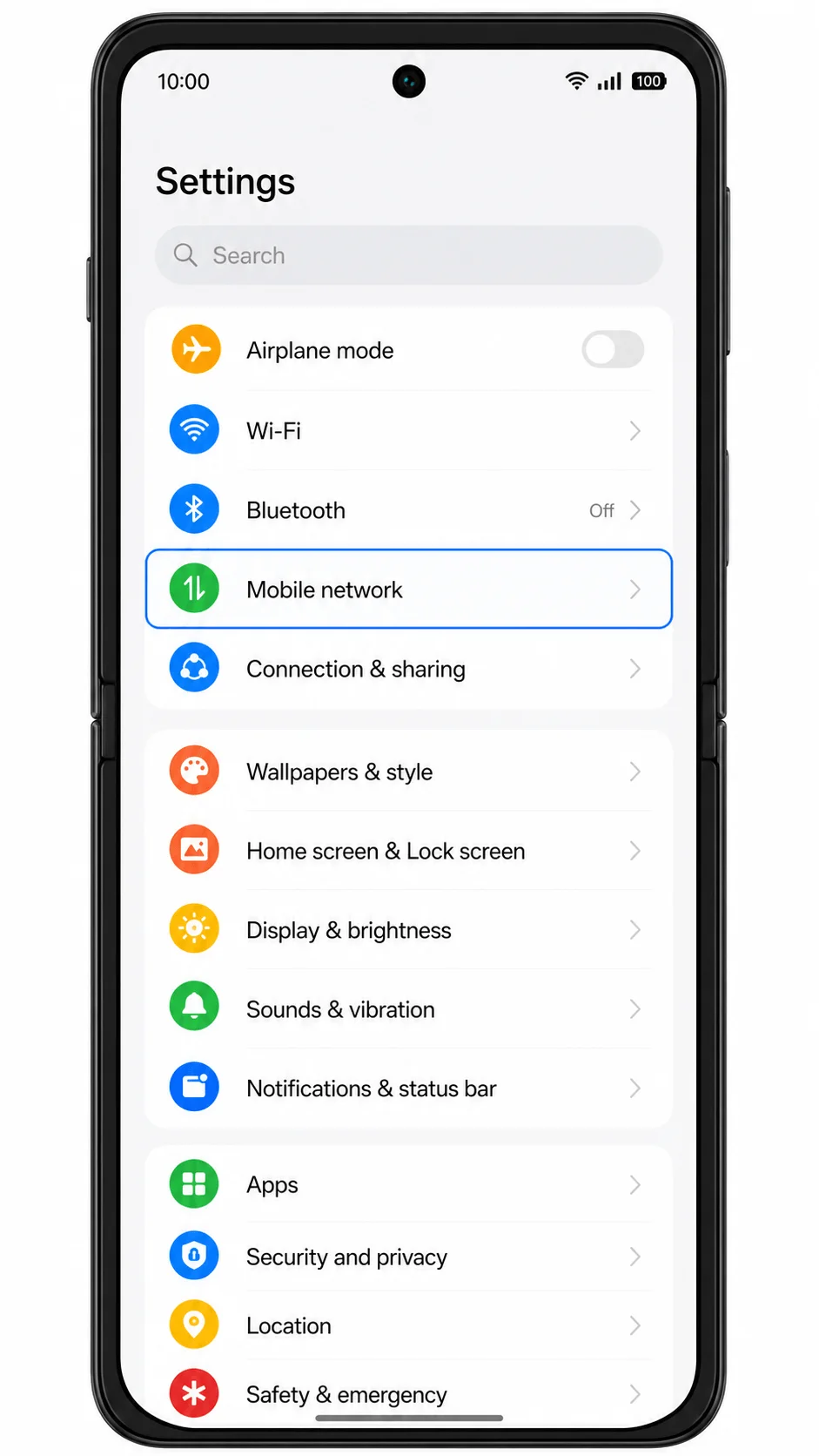
1. Buka Pengaturan pada layar sampul Oppo Find N3, lalu ketuk Jaringan seluler. Anda akan melihat halaman jaringan seluler ColorOS dengan opsi SIM dan eSIM.
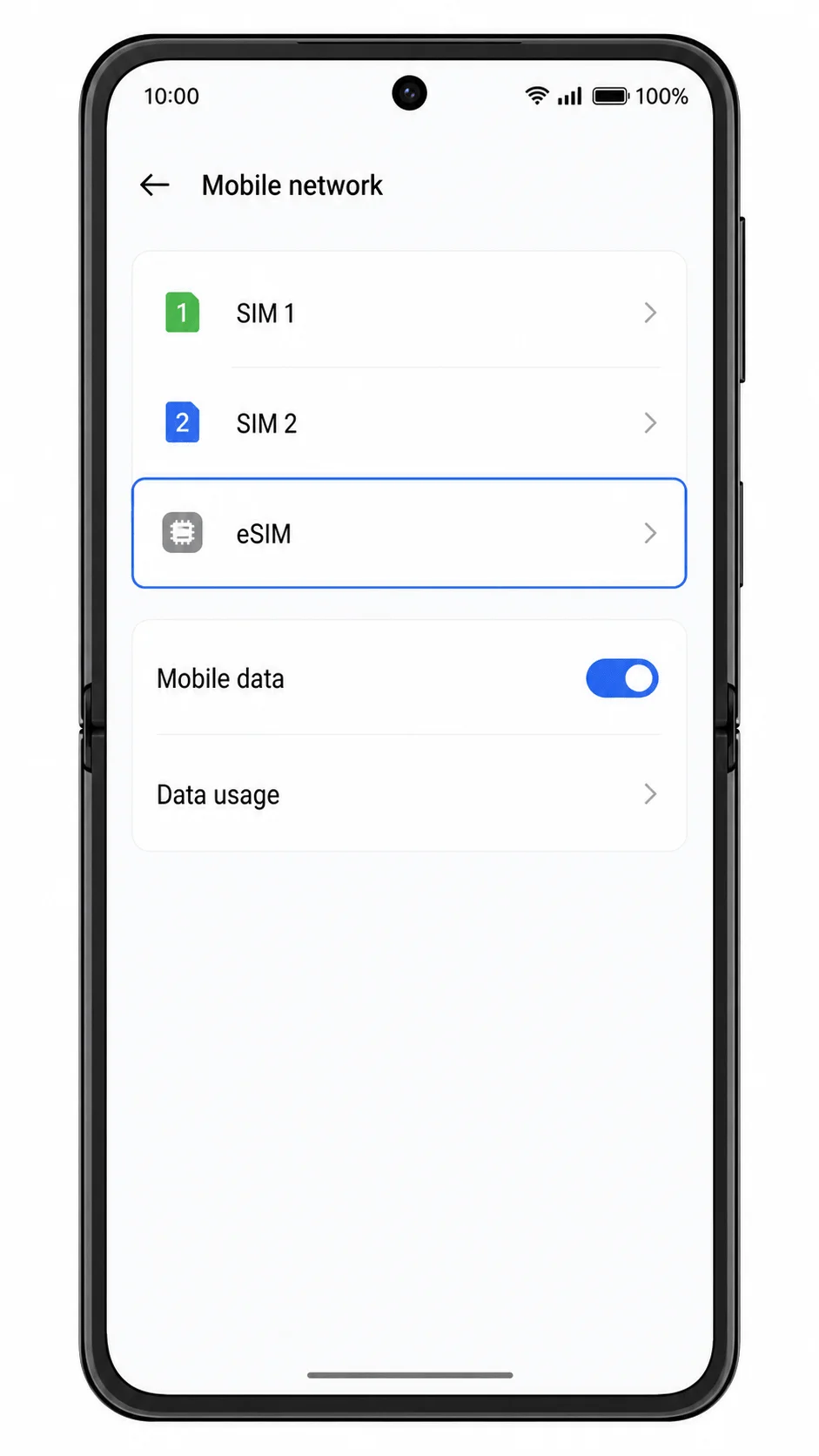
2. Ketuk eSIM di Jaringan seluler. Ponsel akan membuka halaman manajemen eSIM di mana Anda dapat menambahkan atau mengelola profil eSIM yang telah diunduh.
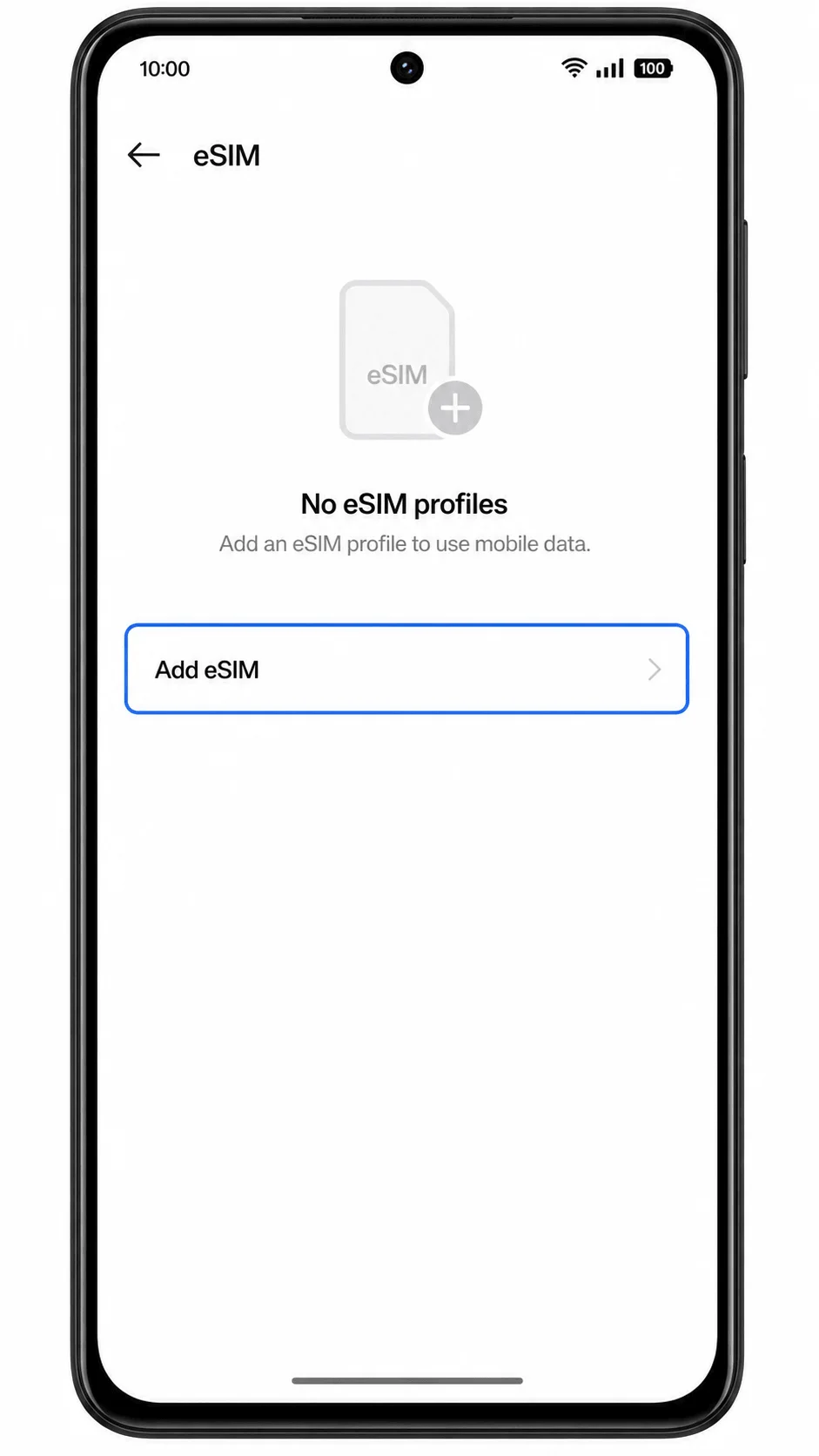
3. Ketuk Tambahkan eSIM. ColorOS akan memulai alur pengaturan eSIM dan menyiapkan ponsel untuk memindai kode QR.
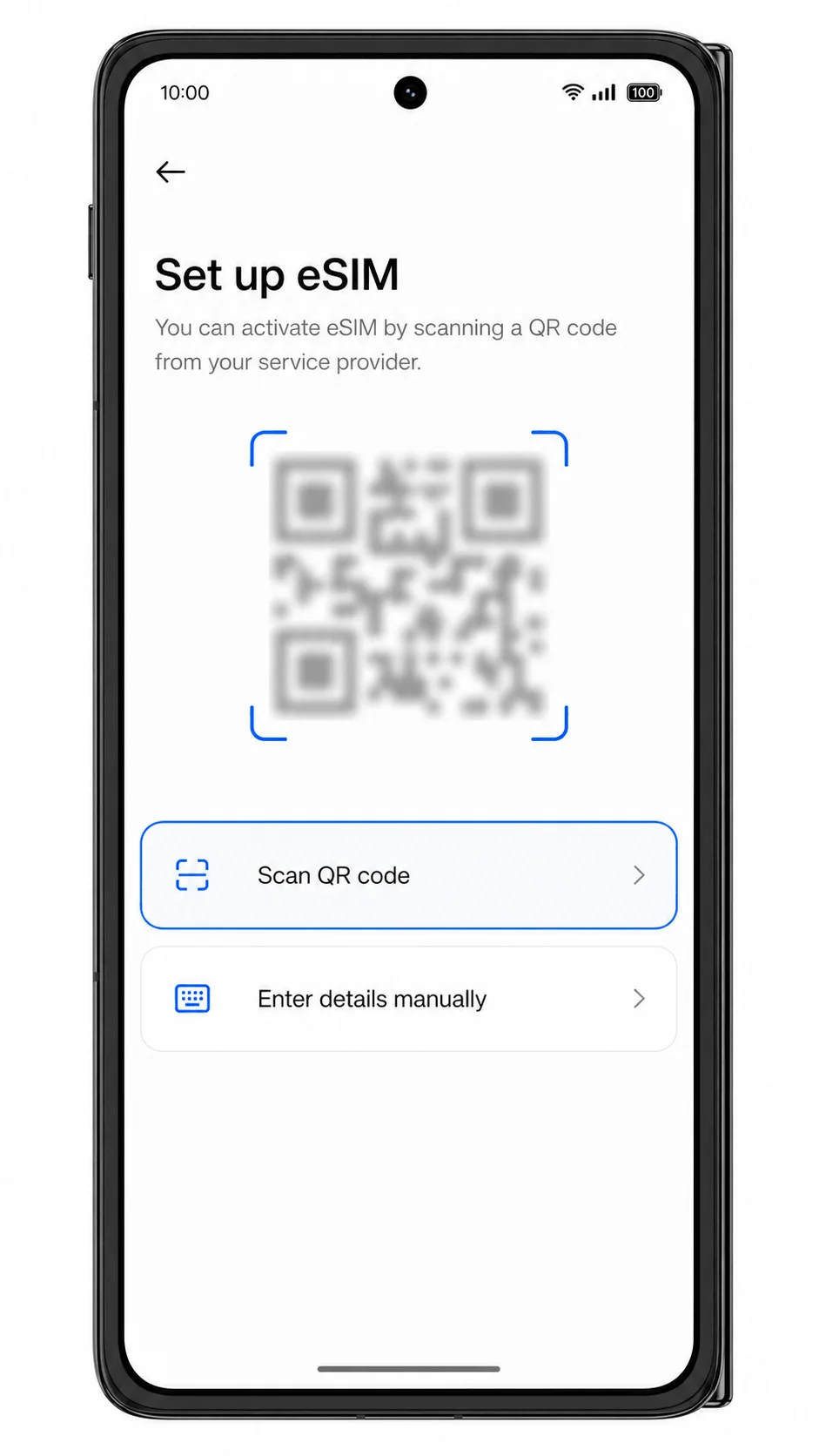
4. Pilih Pindai kode QR, lalu arahkan kamera Oppo Find N3 ke kode QR iRoamly yang ada di email pembelian atau akun iRoamly Anda. Pastikan kode QR dalam posisi rata dan cukup terang hingga ponsel berhasil mengenalinya.
5. Periksa profil eSIM iRoamly yang terdeteksi, lalu ketuk Unduh atau Tambahkan. Tetap tersambung ke Wi-Fi selama profil eSIM diunduh.
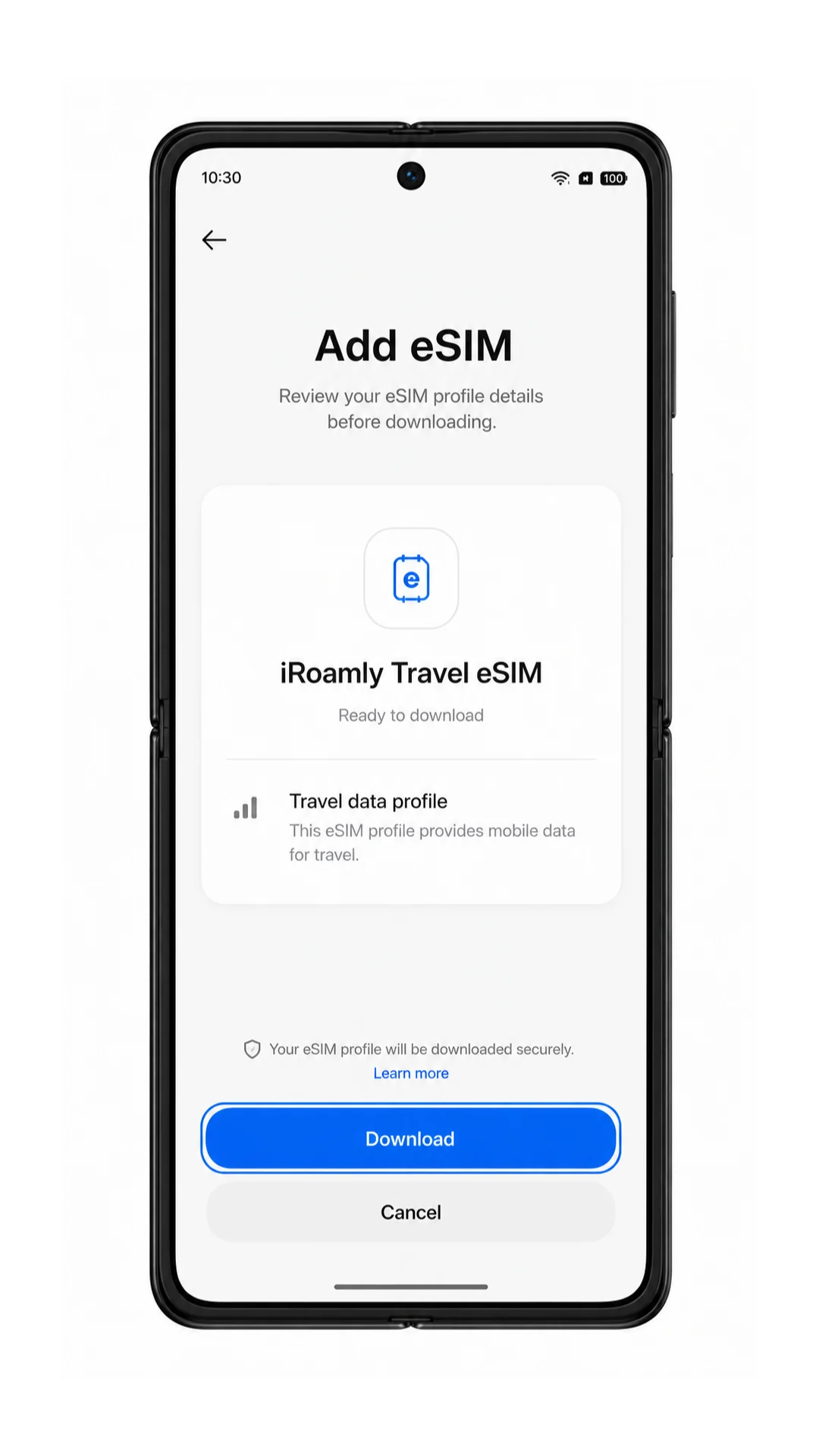
6. Setelah ColorOS selesai menambahkan eSIM, ketuk Selesai. Jika ponsel menanyakan apakah Anda ingin mengaktifkan eSIM baru tersebut, pilih tidak untuk data sampai Anda tiba di dekat tujuan yang tercakup, kecuali jika perjalanan Anda sudah dimulai.
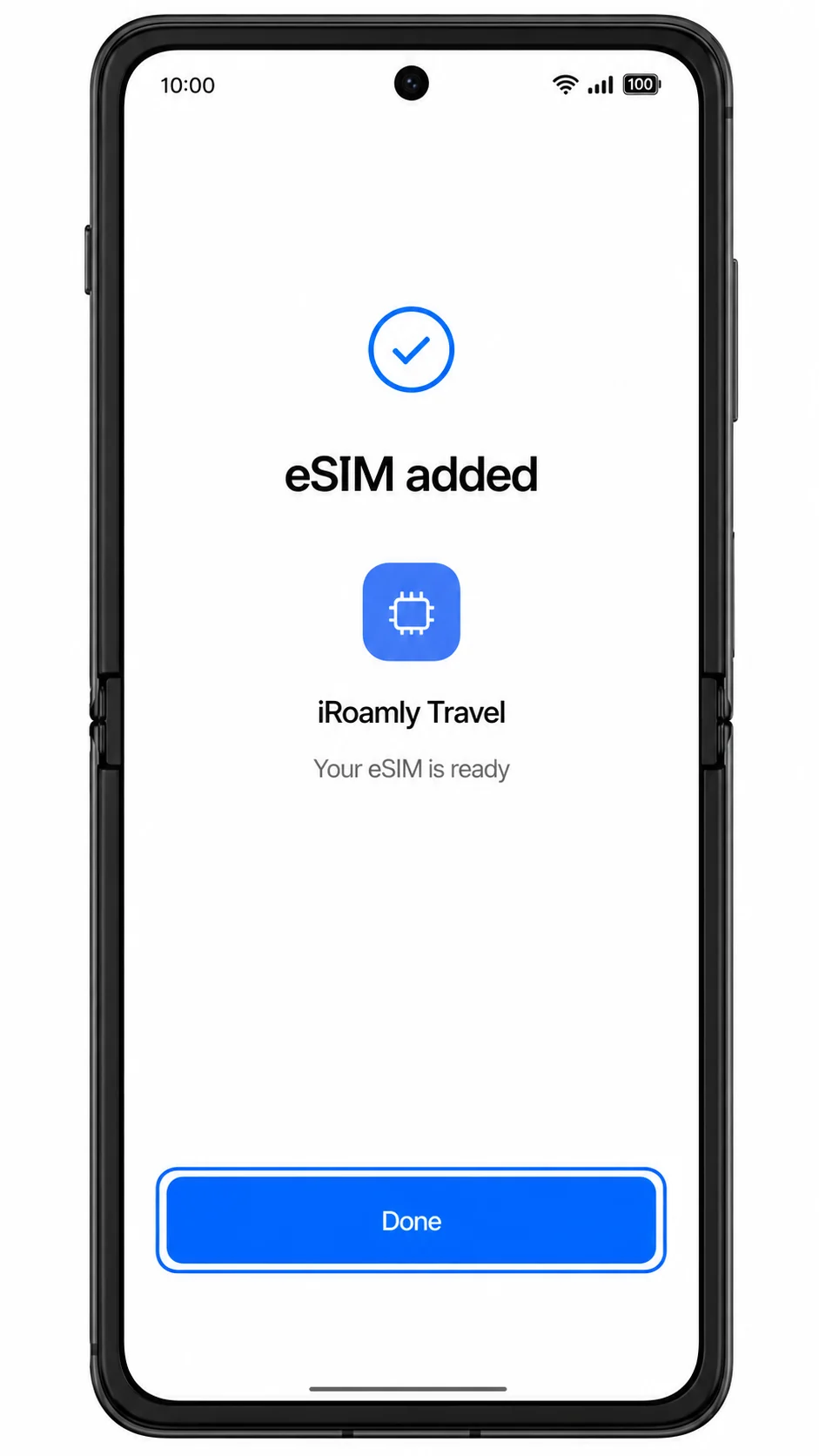
Metode 2: Instal eSIM Secara Manual
1. Buka Pengaturan, ketuk Jaringan seluler, lalu ketuk eSIM. Ini adalah titik awal yang sama dengan yang digunakan untuk pengaturan QR, dan halaman pengelolaan eSIM akan muncul.
2. Ketuk Tambahkan eSIM. ColorOS akan membuka kembali layar tambah-eSIM.
3. Ketuk Butuh bantuan? atau Masukkan detail secara manual jika muncul di bawah pemindai QR. Pengaturan manual di ColorOS biasanya akan meminta detail aktivasi operator alih-alih pemindaian kamera.
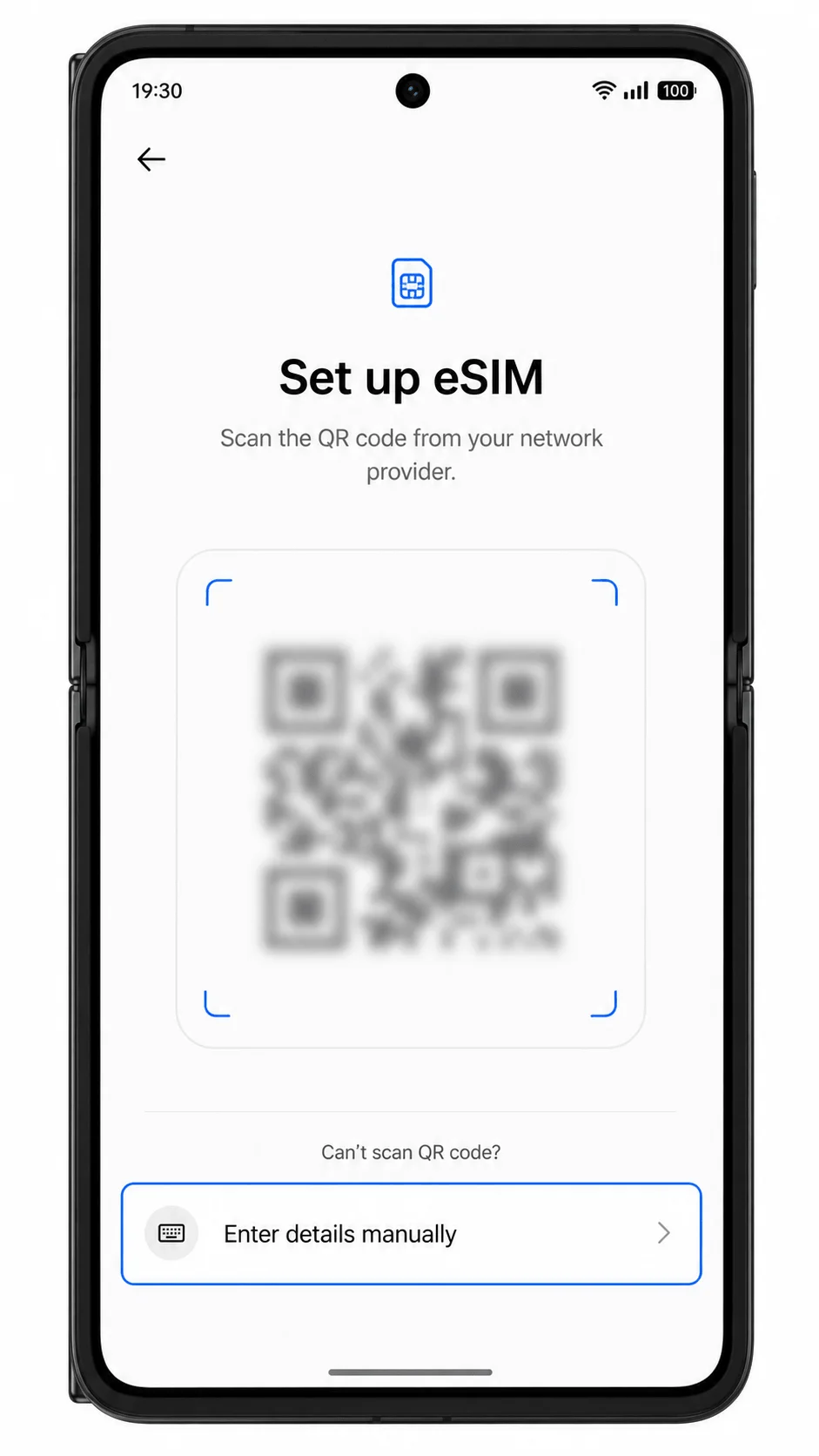
4. Masukkan Alamat SM-DP+ iRoamly pada kolom yang tersedia, lalu masukkan Kode Aktivasi. Jika iRoamly memberikan Kode Konfirmasi, masukkan hanya di kolom kode konfirmasi opsional. Jangan tambahkan spasi atau karakter tambahan.
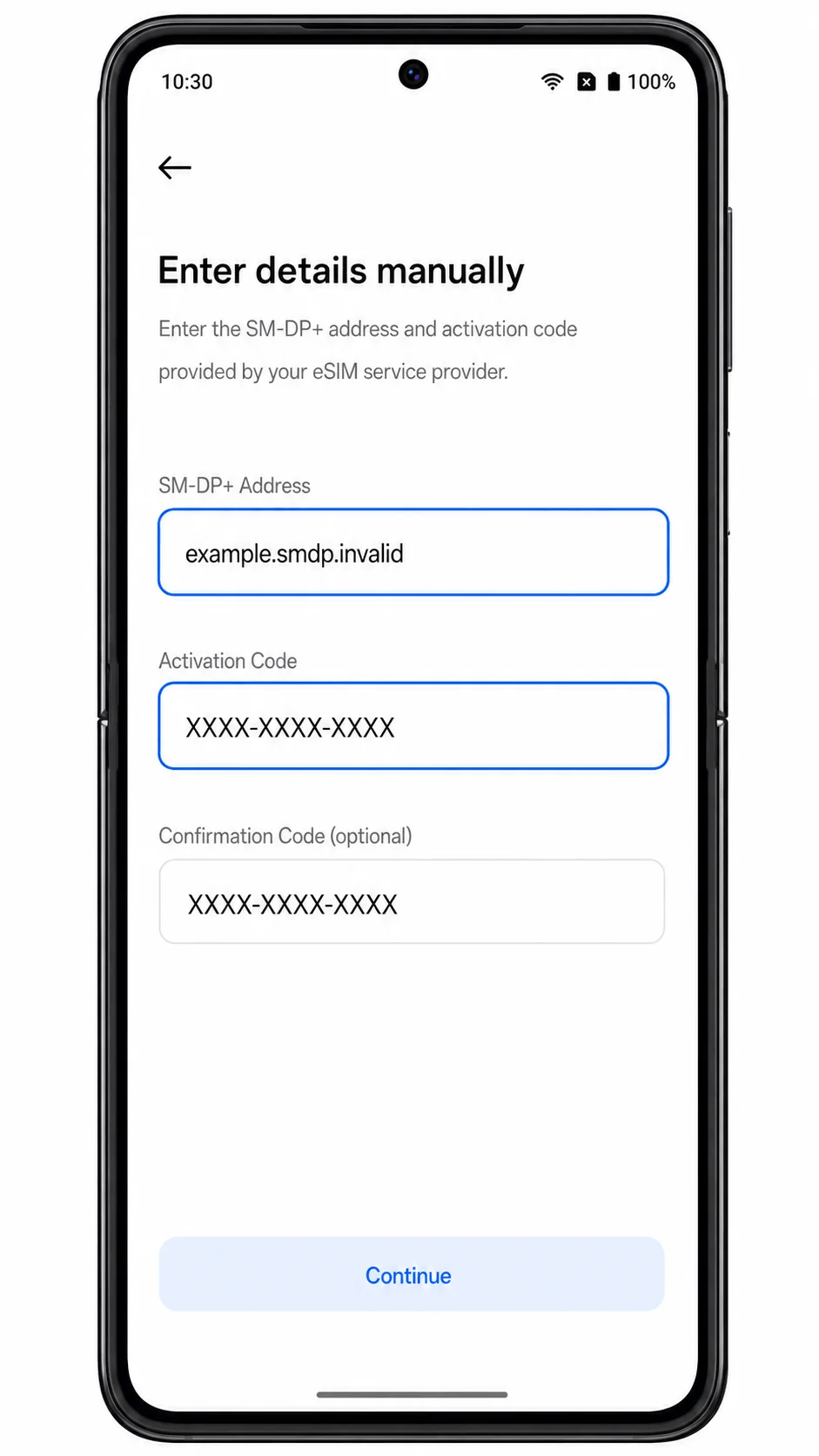
5. Ketuk Berikutnya, lalu tinjau detail profil eSIM iRoamly. Jika nama profil dan tujuan sudah benar, ketuk Unduh atau Tambahkan.
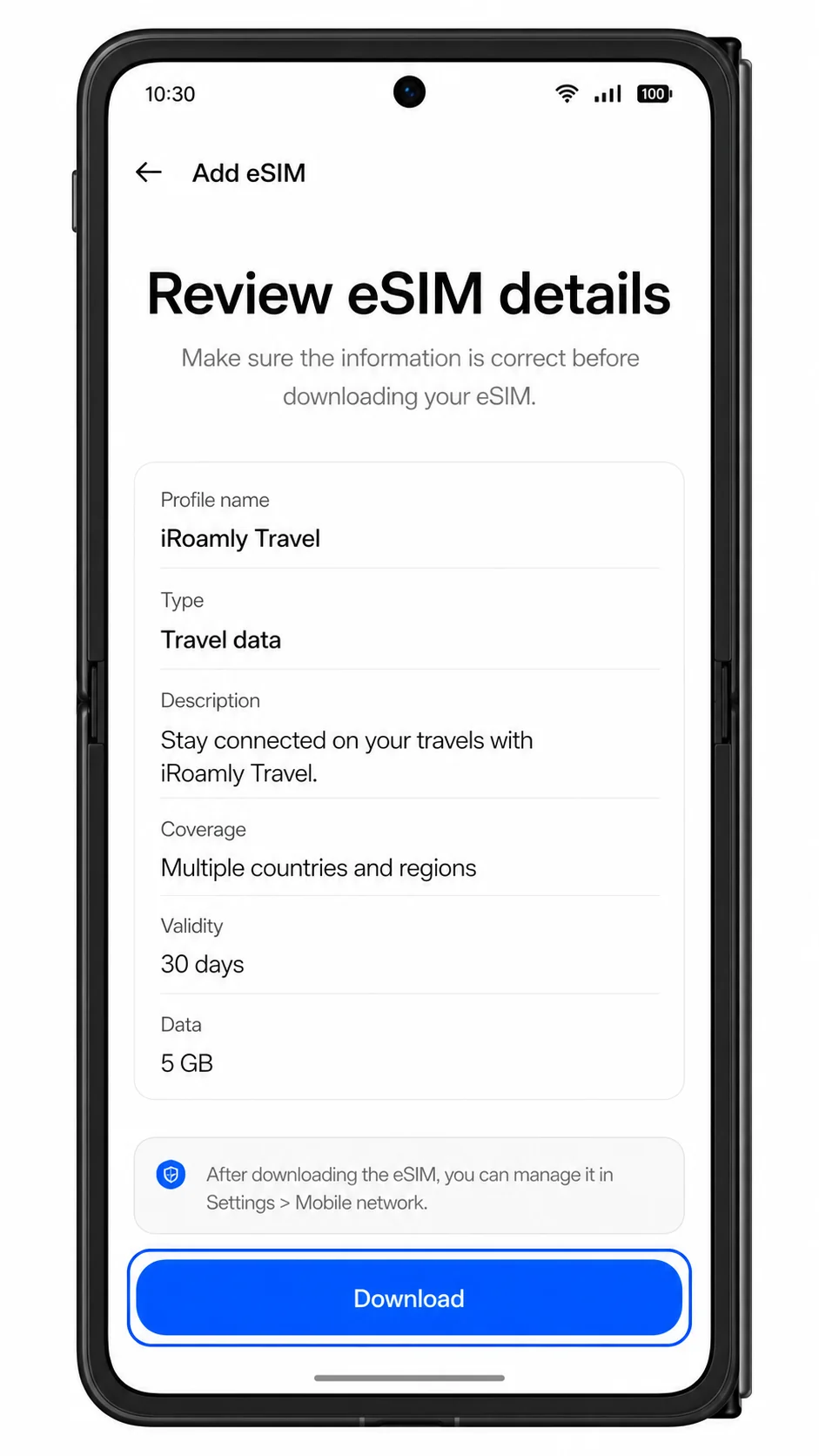
6. Tunggu hingga unduhan selesai, lalu ketuk Selesai. Biarkan eSIM terpasang meskipun Anda belum siap menggunakan data perjalanan.
Cara Memastikan eSIM iRoamly Anda Sudah Terpasang
1. Buka Pengaturan > Jaringan seluler > eSIM. Pastikan profil iRoamly atau eSIM perjalanan Anda muncul di daftar eSIM.
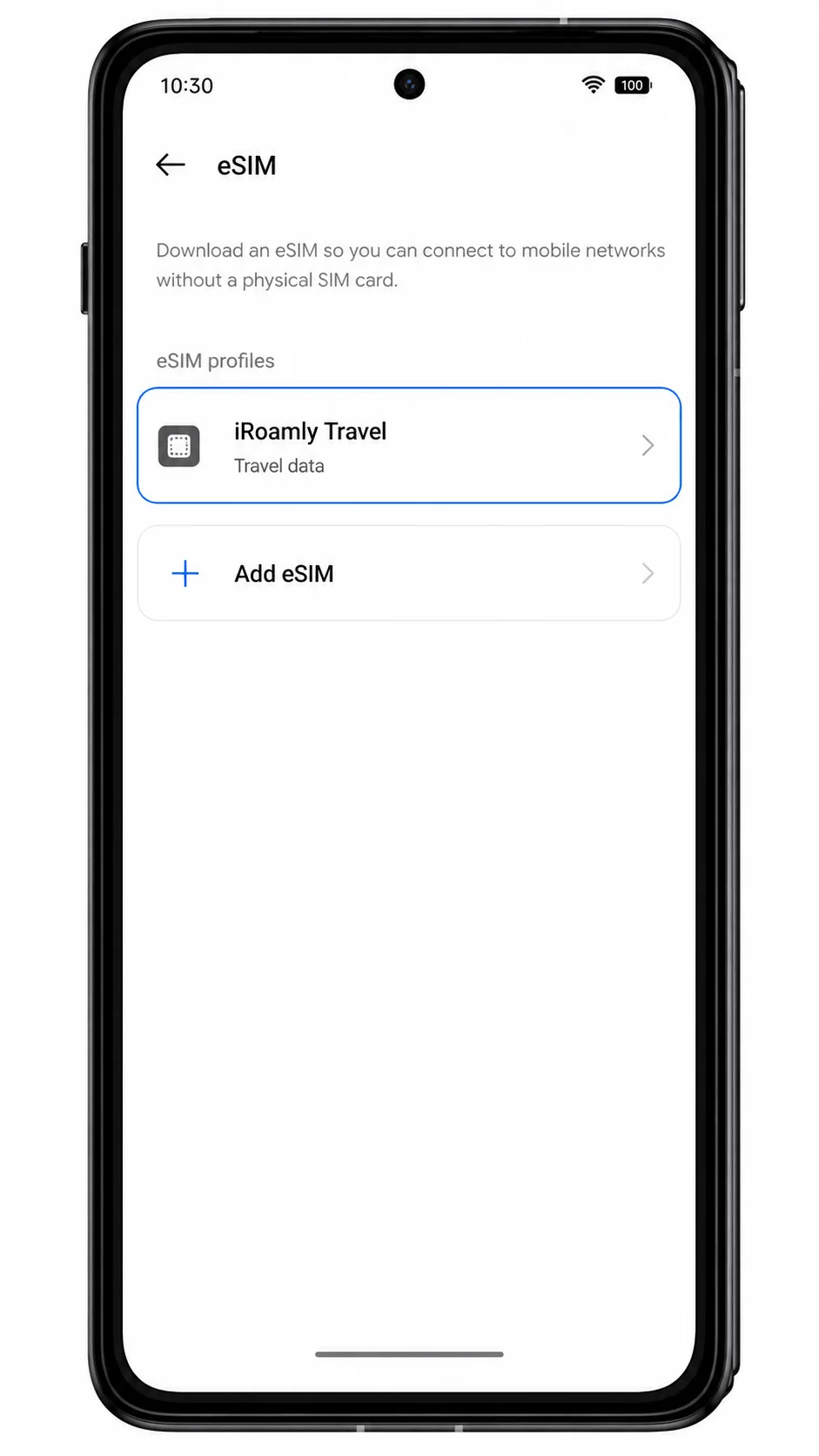
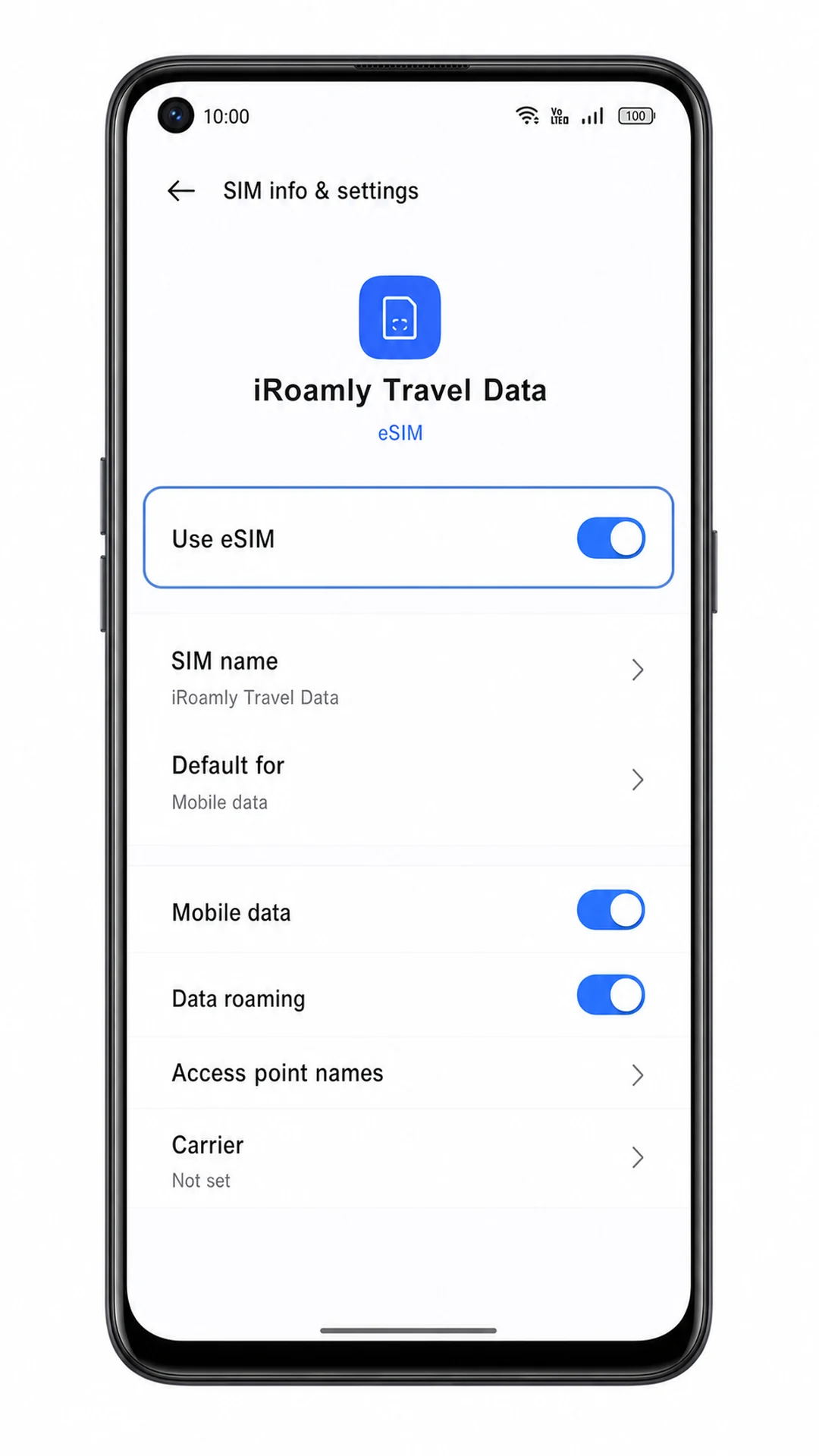
2. Ketuk profil eSIM iRoamly dan periksa apakah salurannya dapat diaktifkan. Jika Anda masih di rumah, Anda bisa membiarkan eSIM dalam kondisi nonaktif hingga Anda tiba di tujuan atau hendak bepergian.
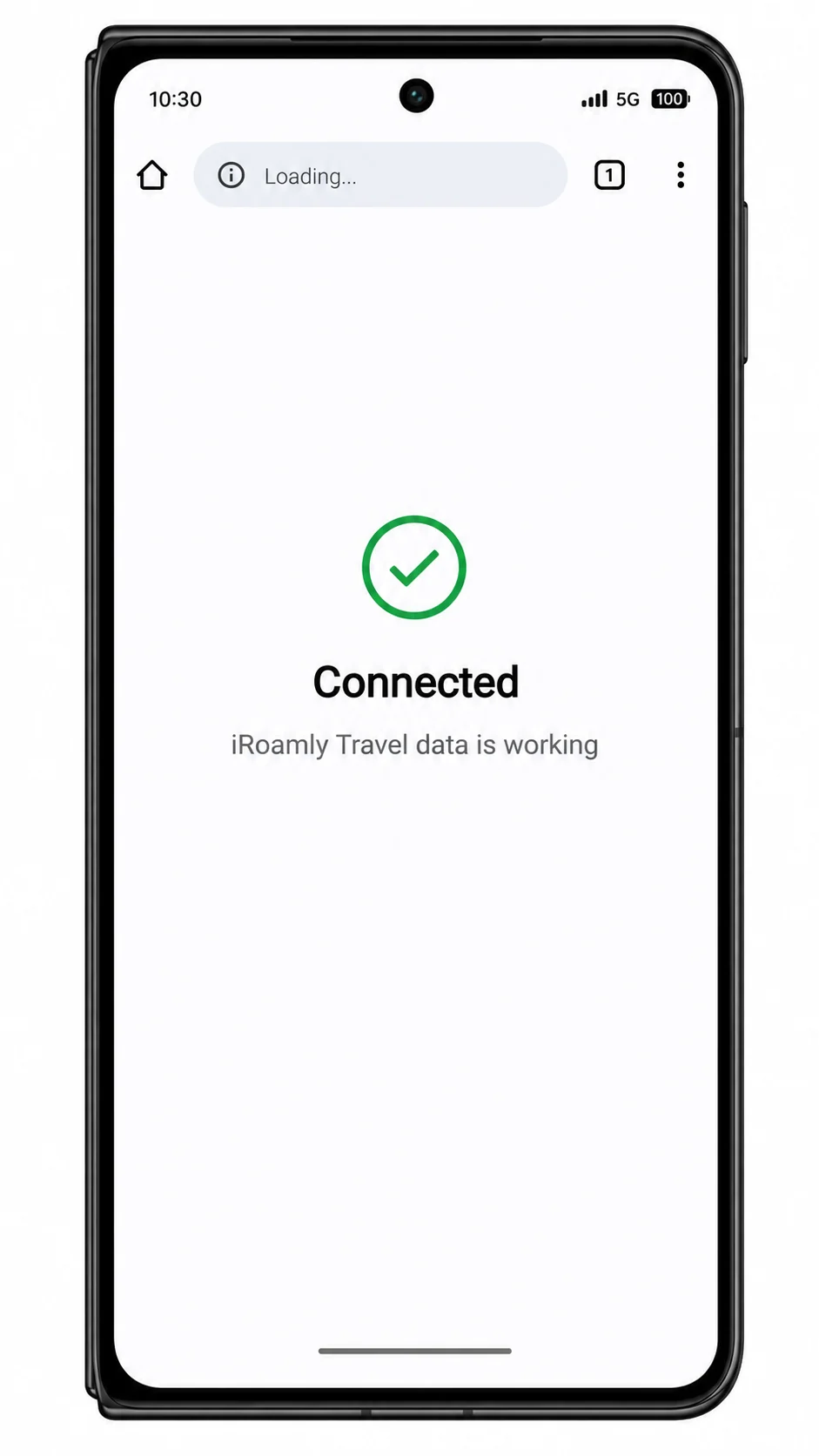
3. Setelah sampai di tujuan yang terjangkau, matikan Wi-Fi sejenak dan periksa apakah data seluler dapat memuat halaman web atau peta melalui saluran iRoamly.
Konfigurasi eSIM untuk Data Seluler
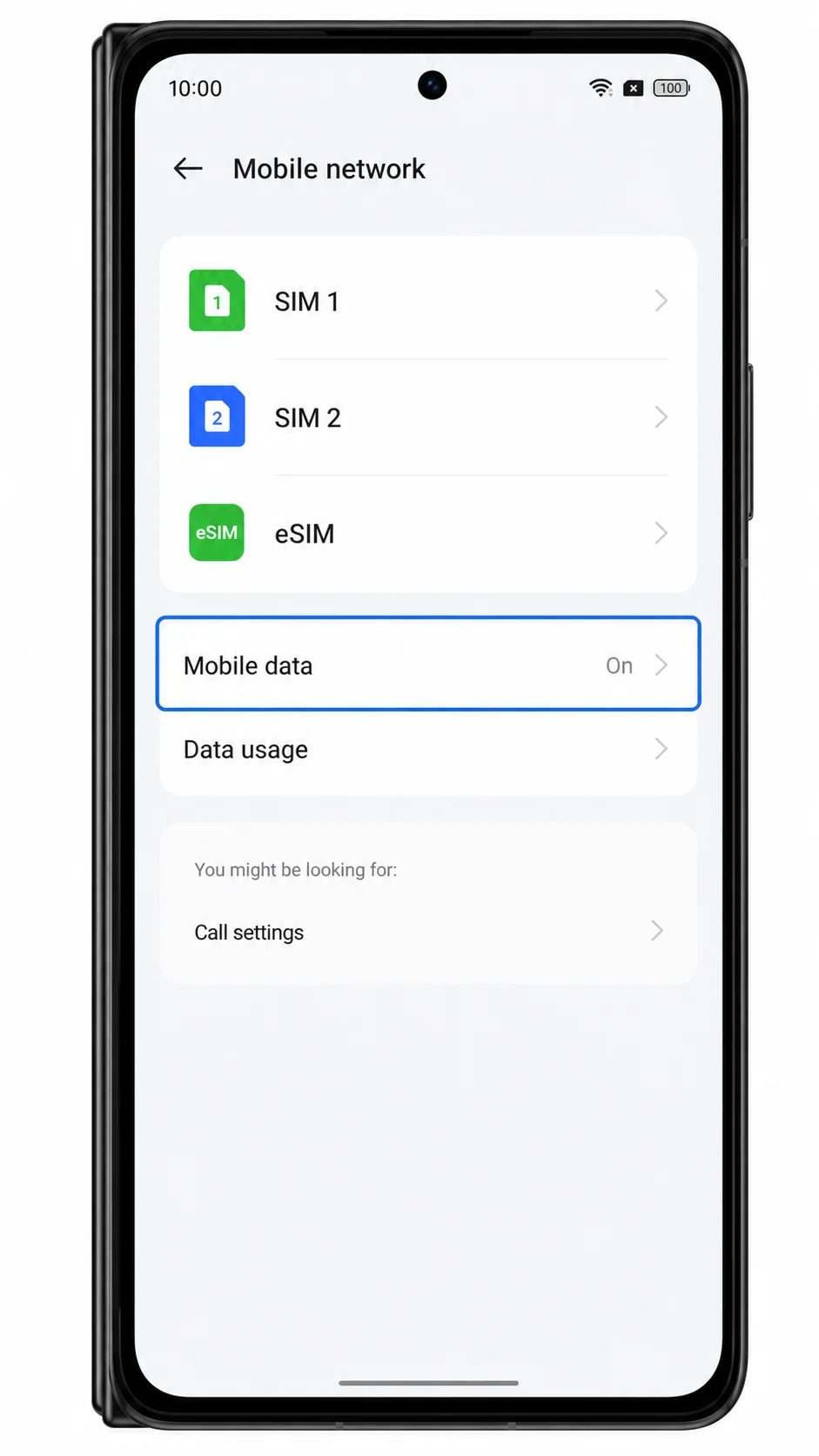
1. Buka Pengaturan > Jaringan seluler, lalu ketuk Data seluler. Anda akan melihat opsi SIM dan eSIM yang tersedia untuk layanan data.
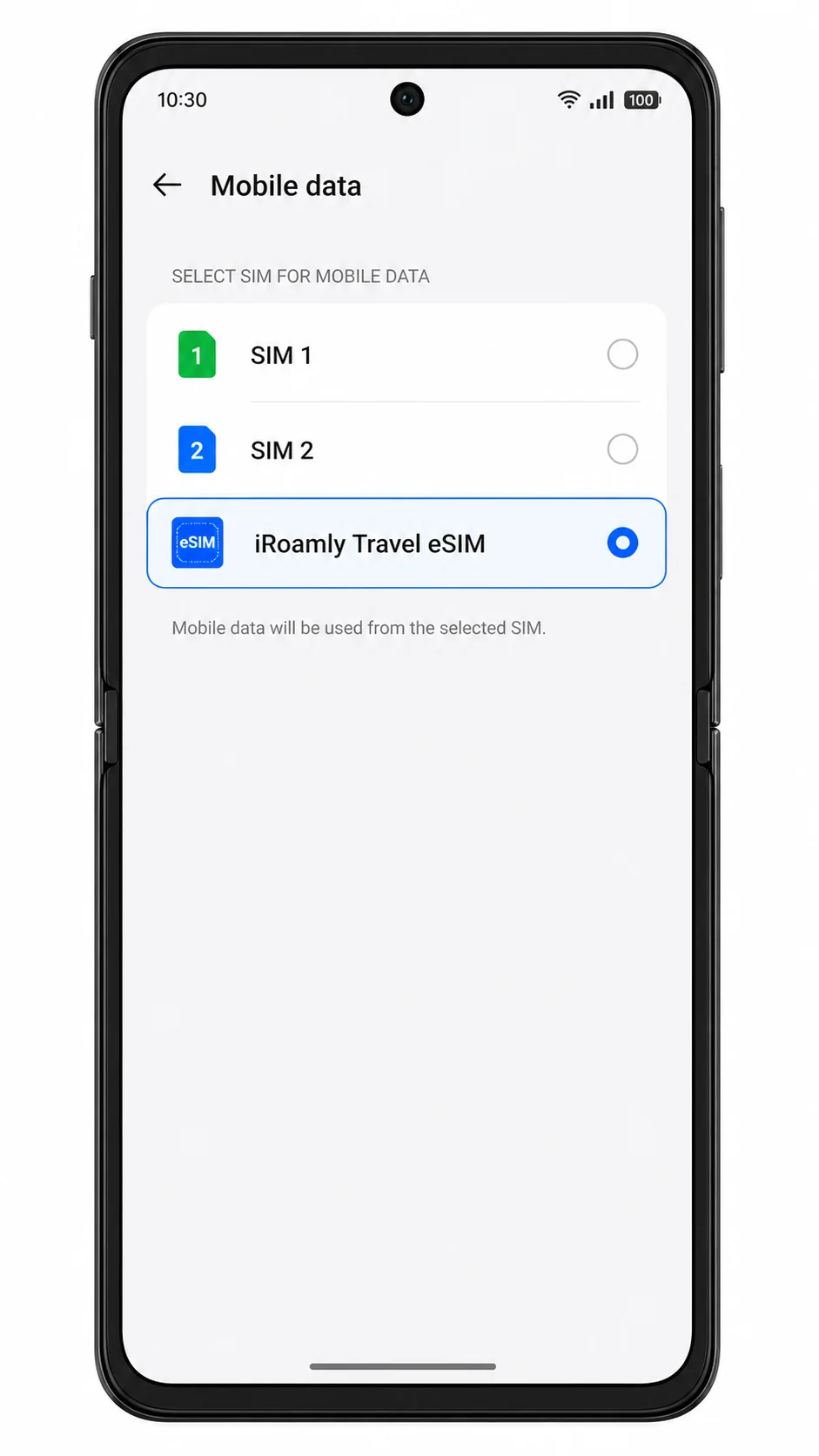
2. Pilih iRoamly eSIM sebagai jalur data seluler utama. Tetap gunakan SIM utama Anda untuk panggilan atau SMS kecuali jika paket iRoamly Anda secara eksplisit mencakup layanan tersebut.
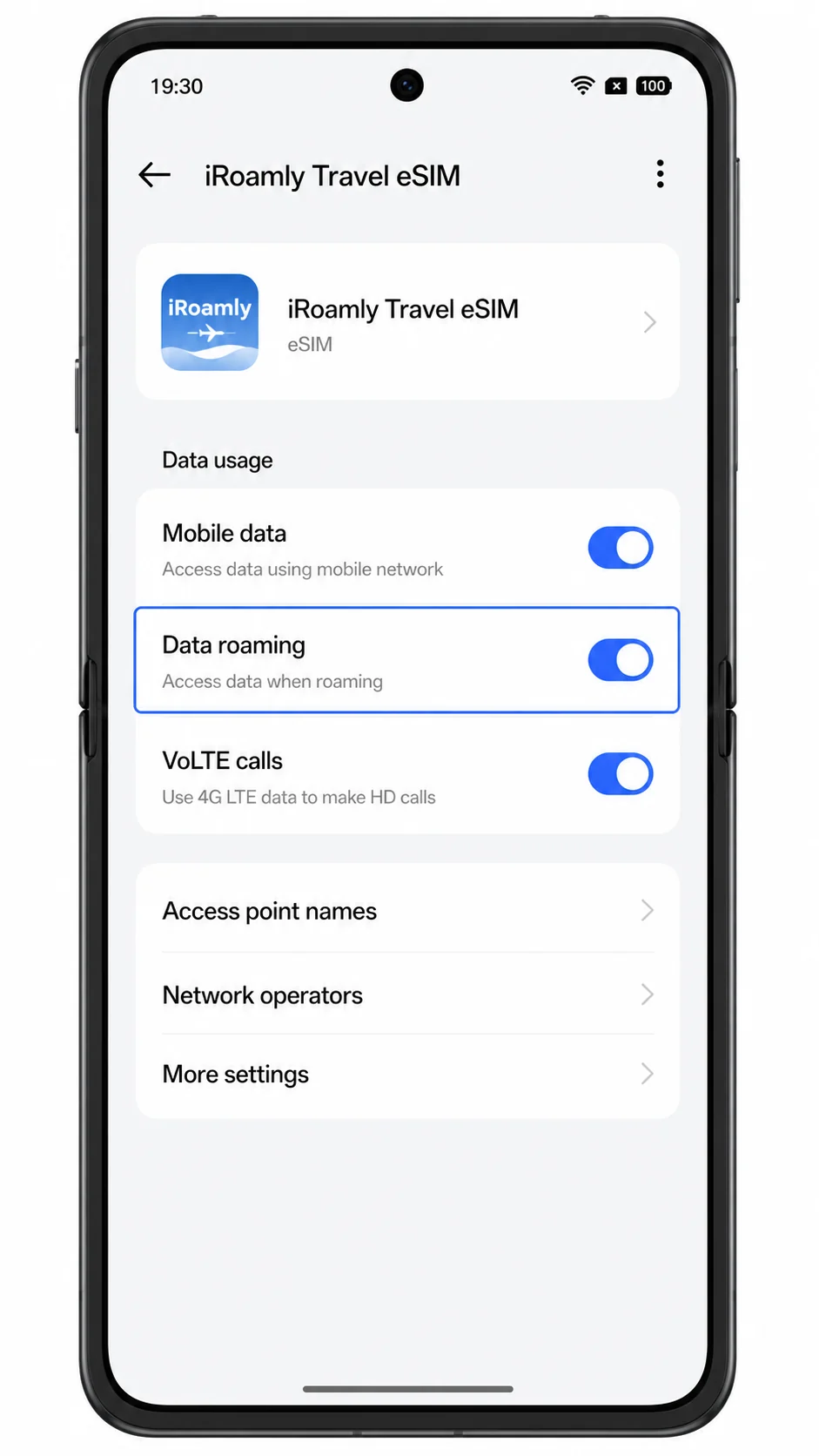
3. Buka profil eSIM iRoamly dan nyalakan Roaming data jika instruksi tujuan iRoamly Anda memerlukannya. Banyak eSIM perjalanan membutuhkan roaming aktif agar bisa terhubung ke jaringan mitra.
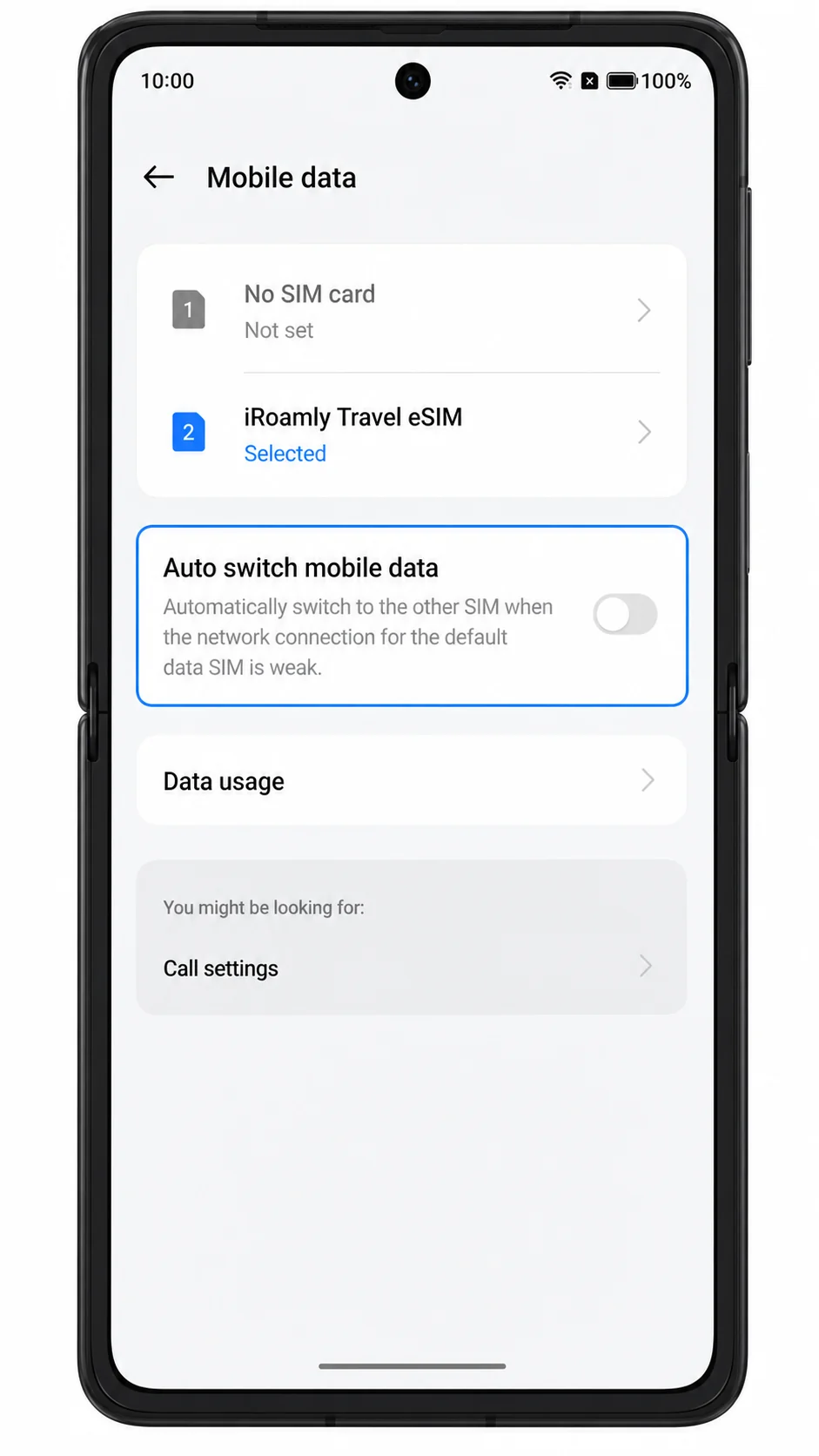
4. Nonaktifkan pengalihan data seluler otomatis jika ColorOS memiliki pengaturan yang dapat mengalihkan data kembali ke SIM utama Anda. Langkah ini membantu mencegah biaya roaming yang tidak diinginkan pada nomor rumah Anda.
Pemecahan Masalah
Jika opsi Tambah eSIM tidak muncul, pastikan varian Oppo Find N3 Anda mendukung eSIM, perbarui ColorOS, restart ponsel Anda, dan hubungi Oppo atau operator seluler Anda. Beberapa model regional mungkin tidak menyediakan fitur eSIM.
Jika kode QR sudah pernah digunakan, jangan hapus profil tersebut dan mencoba lagi. Hubungi dukungan iRoamly, karena banyak kode QR eSIM hanya dapat diinstal satu kali.
Jika kode QR tidak dapat dipindai, tingkatkan kecerahan layar perangkat lain, bersihkan lensa kamera, hindari pantulan cahaya, dan gunakan input manual dengan memasukkan alamat SM-DP+ serta kode aktivasi.
Jika input manual gagal, periksa kembali setiap karakter pada alamat SM-DP+ dan kode aktivasi. Pastikan tidak ada spasi sebelum atau sesudah karakter tersebut.
Jika eSIM sudah terinstal tetapi tidak ada layanan, tunggu hingga Anda tiba di area tujuan yang dicakup oleh paket iRoamly, kemudian nyalakan eSIM dan aktifkan roaming data jika diperlukan.
Jika data seluler masih belum berfungsi, pilih eSIM iRoamly untuk Data Seluler, matikan Wi-Fi sebagai pengujian, aktifkan lalu nonaktifkan mode pesawat, dan restart Oppo Find N3 Anda.
Jika panggilan atau SMS tidak berfungsi, periksa detail paket iRoamly Anda. Banyak eSIM perjalanan hanya menyediakan layanan data, sehingga untuk panggilan dan SMS Anda mungkin perlu menggunakan SIM utama atau aplikasi panggilan berbasis internet.
Kesimpulan
Untuk Oppo Find N3, metode QR adalah cara tercepat jika kode QR iRoamly tersedia di layar lain, sementara entri manual merupakan pilihan cadangan terbaik jika pemindaian gagal atau Anda sedang menyalin detail dari akun iRoamly Anda. Langkah-langkah penting dalam ColorOS meliputi Jaringan seluler, eSIM, Tambahkan eSIM, serta pengisian manual untuk Alamat SM-DP+ dan Kode Aktivasi.
Setelah profil muncul di daftar eSIM, biarkan tetap terpasang, pilih profil tersebut untuk Data seluler saat Anda tiba di tujuan, dan aktifkan Roaming data jika instruksi paket mengharuskannya. Hal ini memberikan pengaturan data perjalanan yang rapi pada Find N3 tanpa risiko roaming yang tidak disengaja pada kartu SIM utama.