
Kata kunci Oppo Find X3 dapat merujuk pada keluarga Find X3; panduan ini menggunakan jalur pengaturan Oppo Find X3 Pro / ColorOS 11.2 sebagai referensi terdokumentasi yang paling aman untuk jajaran perangkat tersebut. OPPO menyebutkan bahwa dukungan eSIM bergantung pada operator, sehingga pengguna harus memastikan bahwa model regional, versi perangkat lunak, dan pengaturan operator mereka benar-benar menampilkan menu eSIM sebelum memulai.
Bagi para pelancong, eSIM perjalanan iRoamly memungkinkan Oppo Find X3 untuk menggunakan data seluler di luar negeri tanpa perlu menukar kartu SIM fisik. Pengaturan biasanya dilakukan melalui Pengaturan > Jaringan seluler > eSIM, baik menggunakan kode QR maupun detail aktivasi manual yang diperoleh dari halaman pesanan atau email iRoamly.
Panduan ini membahas kedua metode instalasi tersebut, cara memastikan bahwa eSIM iRoamly telah ditambahkan, serta cara memilihnya untuk penggunaan data seluler. Label menu mungkin sedikit berbeda tergantung pada versi ColorOS, wilayah, atau firmware operator, namun instruksi ketukan di bawah menggunakan istilah Jaringan seluler dan eSIM khas OPPO yang telah terverifikasi.
Sebelum Anda Mengatur eSIM iRoamly Anda
Hubungkan Oppo Find X3 ke Wi-Fi yang stabil sebelum proses instalasi. Ponsel memerlukan akses internet untuk mengunduh profil eSIM.
Pastikan ponsel Anda tidak terkunci (unlocked) dan varian Oppo Find X3 / Find X3 Pro Anda mendukung eSIM dengan firmware operator yang Anda gunakan.
Siapkan kode QR iRoamly agar terbuka di layar lain, dalam bentuk salinan cetak, atau tersimpan di perangkat yang berbeda. Jika Anda memilih pengaturan manual, siapkan Alamat SM-DP+, Kode Aktivasi, dan Kode Konfirmasi (opsional).
Instal eSIM iRoamly 1-2 hari sebelum keberangkatan jika memungkinkan, namun periksa detail paket Anda terlebih dahulu. Masa berlaku paket iRoamly dimulai sejak aktivasi, dan pemicu aktivasi yang tepat bisa berbeda-beda tergantung pada paket spesifiknya.
Jangan hapus eSIM iRoamly setelah instalasi kecuali diminta oleh pihak dukungan iRoamly. Banyak profil eSIM perjalanan tidak dapat diinstal ulang begitu saja setelah dihapus.
Periksa halaman paket untuk mengetahui ketersediaan panggilan suara dan SMS. Paket eSIM perjalanan iRoamly mungkin hanya menyediakan data saja, dan ketersediaan layanan suara/SMS bervariasi tergantung pada paket yang dipilih.
Metode 1: Instal eSIM dengan Memindai Kode QR
Buka Pengaturan pada Oppo Find X3, lalu ketuk Jaringan seluler.
Anda akan melihat area jaringan seluler ColorOS tempat pengaturan SIM dan eSIM dikelola.
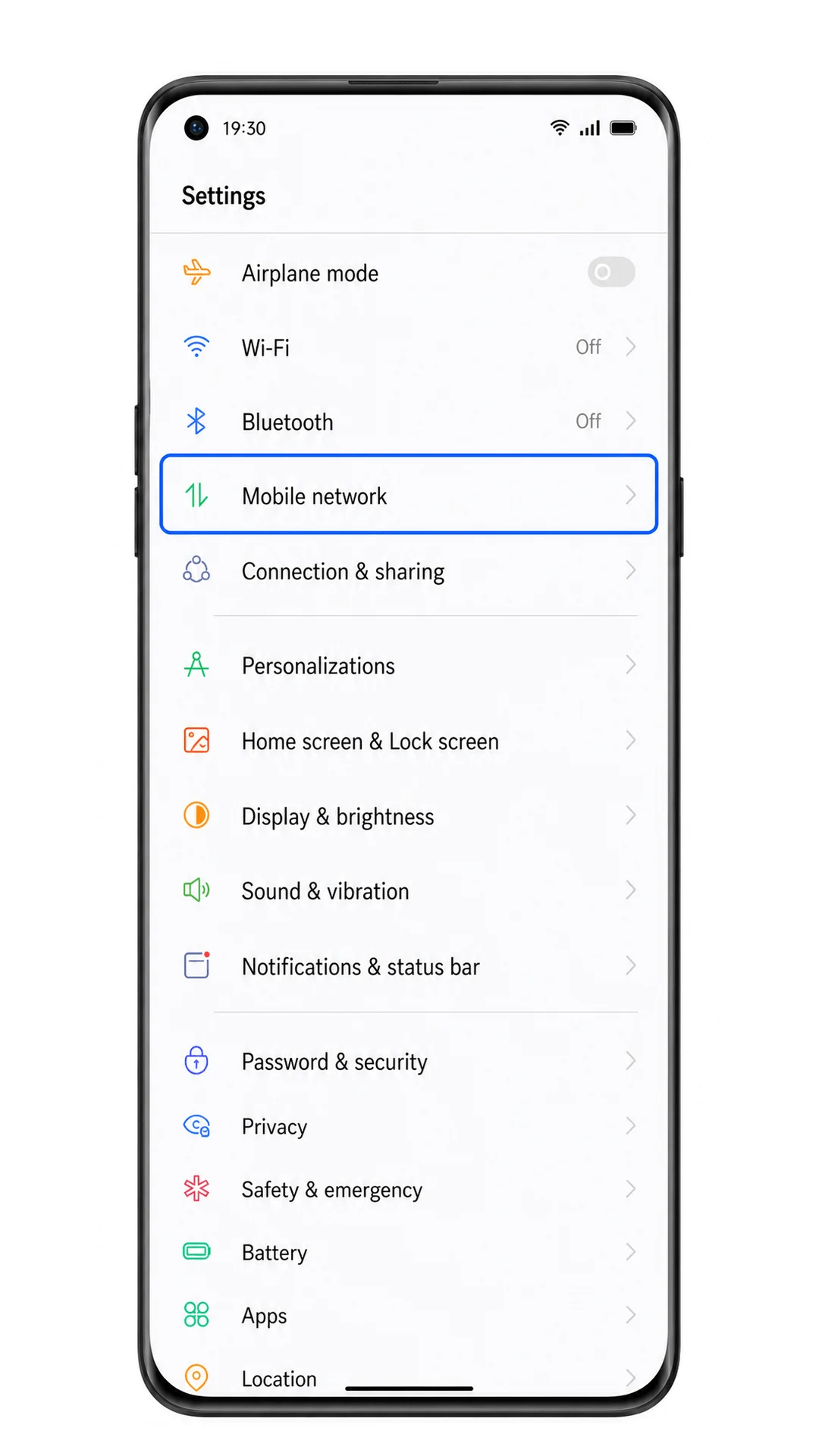
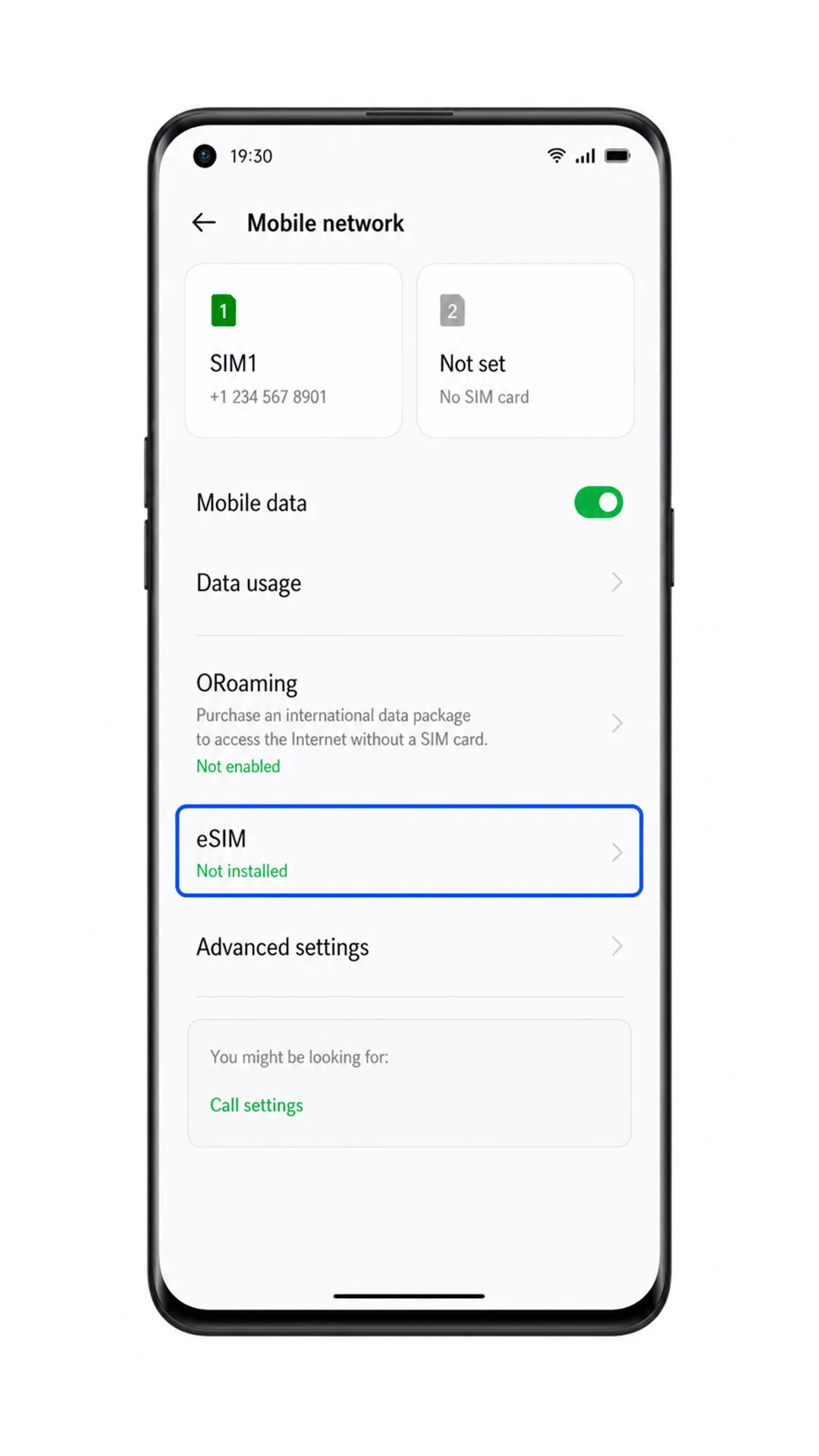
Ketuk eSIM pada layar Jaringan seluler.
Ponsel akan membuka menu manajemen eSIM. Jika menu eSIM tidak tersedia, mungkin model regional, firmware operator, atau build perangkat lunak ponsel Anda tidak mendukung eSIM.
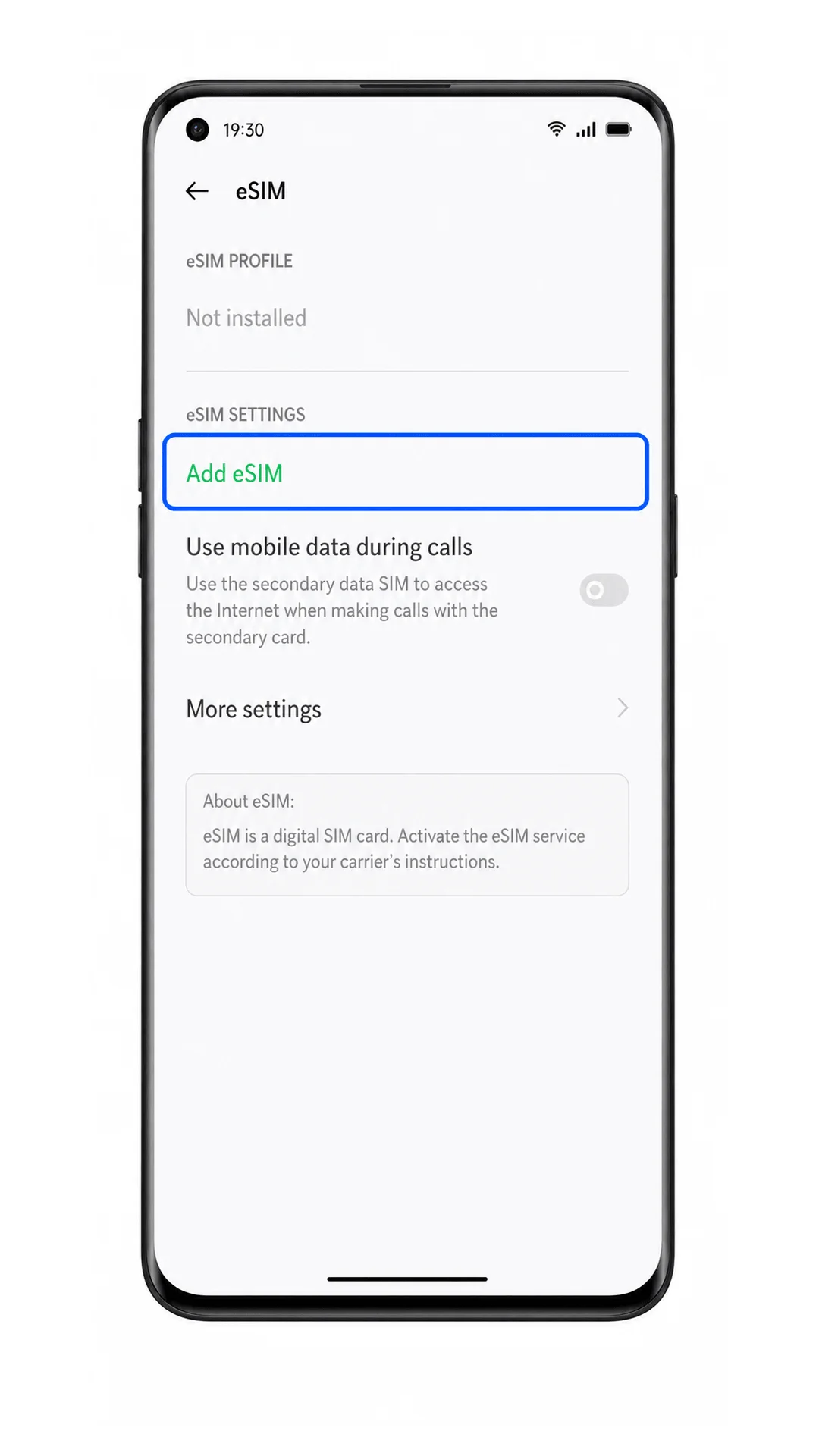
Ketuk Tambahkan eSIM.
ColorOS akan membuka alur penyiapan untuk menambahkan profil eSIM baru.
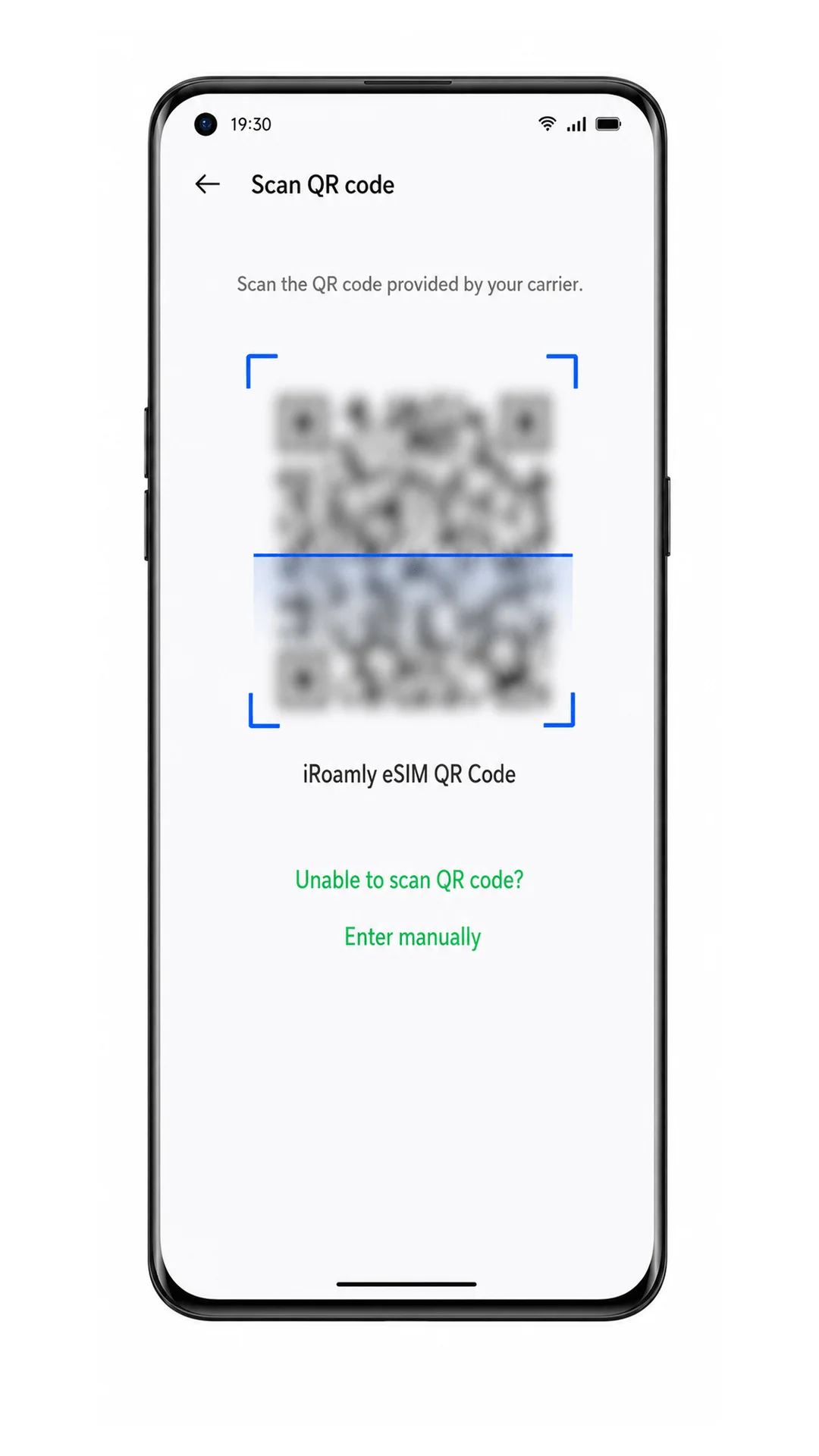
Pilih opsi pemindaian kode QR, lalu arahkan kamera ke kode QR eSIM iRoamly.
Pastikan kode QR dalam posisi datar dan terlihat jelas. Jangan memindai kode QR yang sudah pernah digunakan di ponsel lain.
Periksa detail profil eSIM iRoamly, lalu ketuk Tambahkan atau Unduh.
Tunggu hingga ponsel selesai mengunduh profil eSIM. Pastikan koneksi Wi-Fi tetap terhubung sampai proses selesai.
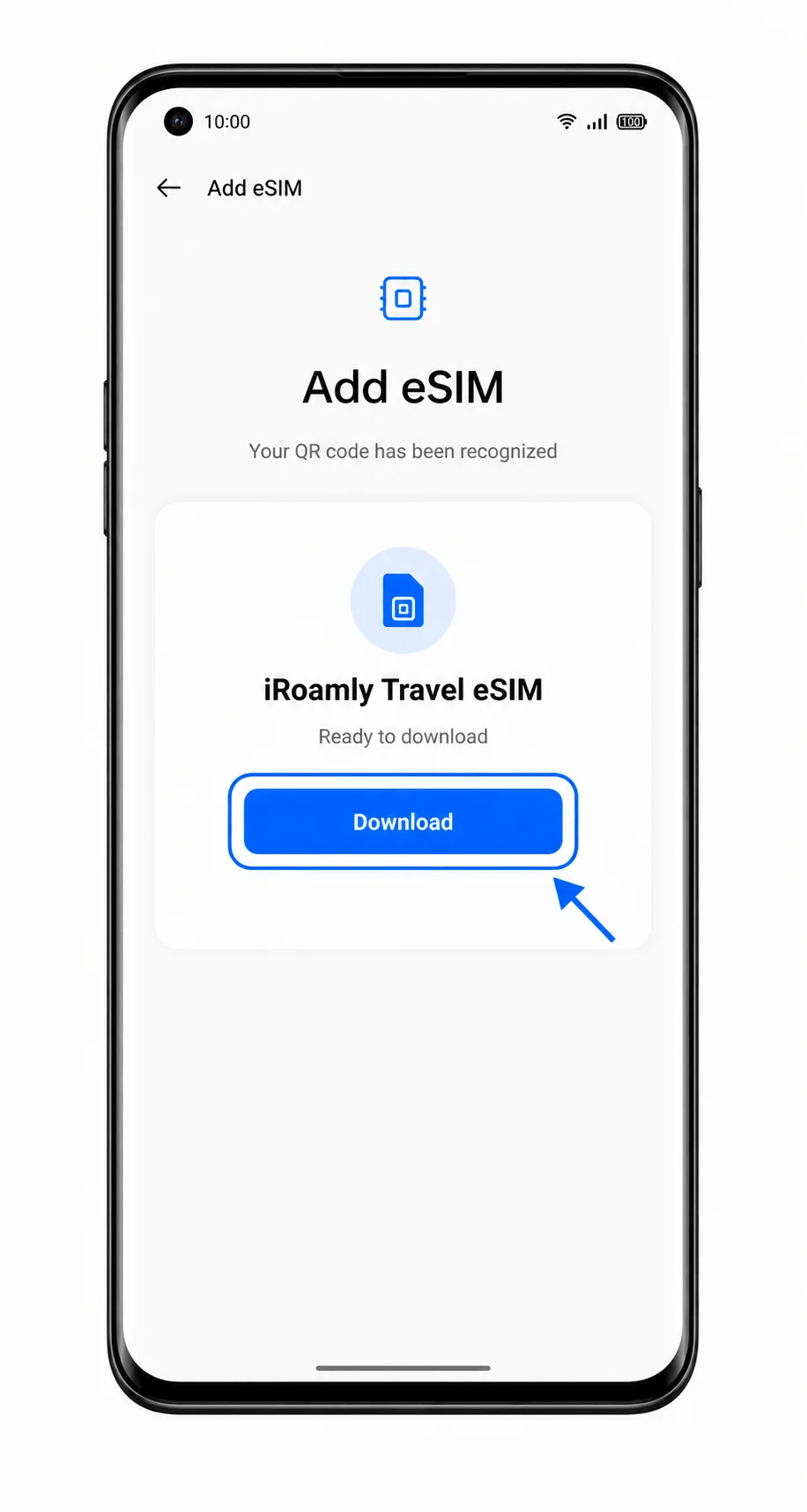
Setelah ColorOS menampilkan notifikasi bahwa eSIM berhasil ditambahkan, biarkan eSIM iRoamly dalam posisi aktif, kecuali jika Anda memang ingin menggunakannya nanti saat tiba di tujuan.
eSIM kini akan muncul di menu manajemen SIM atau eSIM pada ponsel Anda.
Metode 2: Menginstal eSIM secara Manual
Buka Pengaturan pada Oppo Find X3, lalu ketuk Jaringan seluler.
Ini adalah titik awal yang sama dengan yang digunakan untuk pengaturan kode QR.
Ketuk eSIM.
Menu eSIM akan terbuka. Jika Anda tidak melihatnya, perbarui ColorOS Anda jika tersedia dan pastikan model serta operator Anda mendukung eSIM.
Ketuk Tambah eSIM.
ColorOS akan membuka alur pengaturan tambah-eSIM.
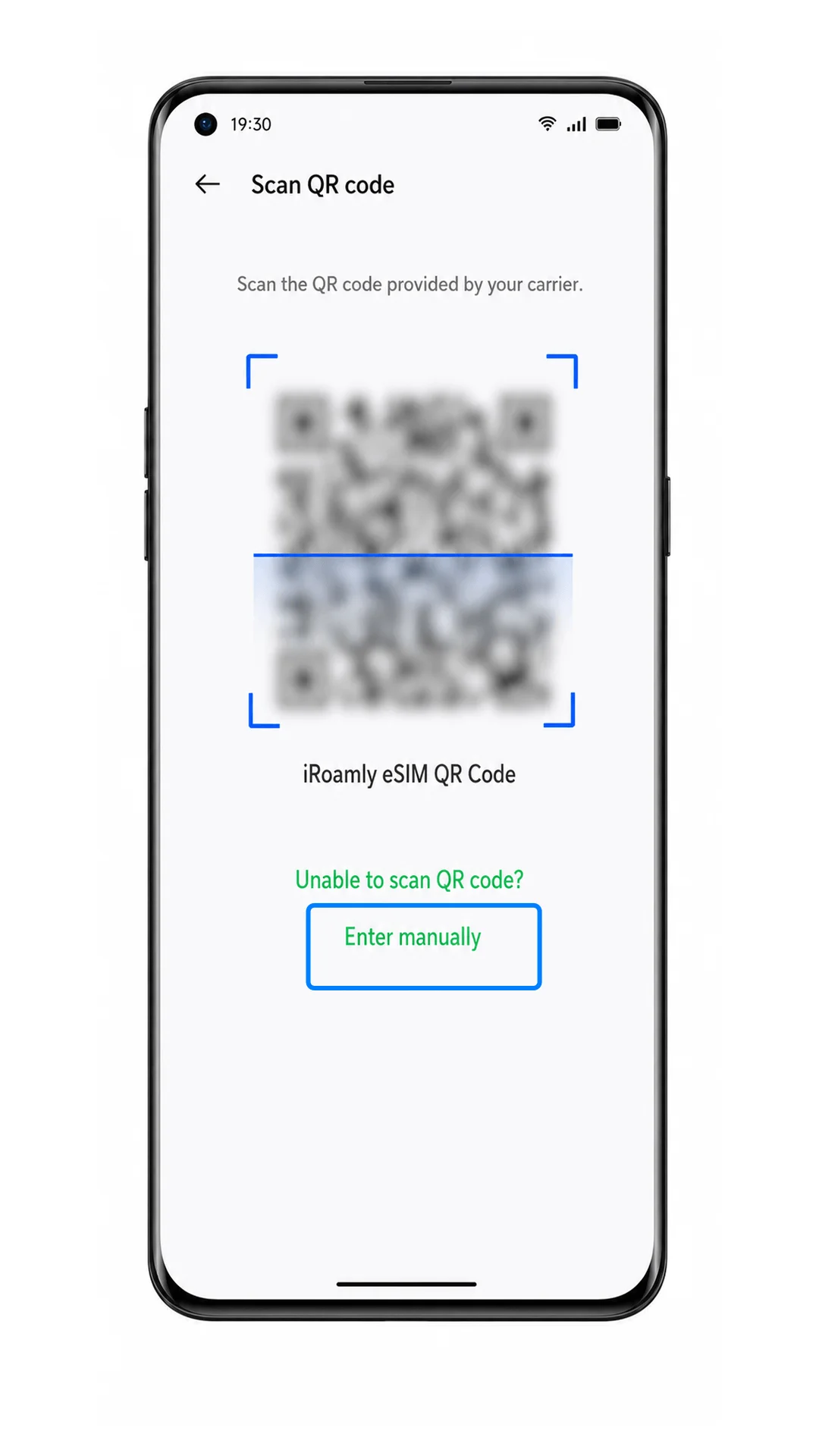
Pada layar kode QR, ketuk Masukkan secara manual atau Masukkan detail secara manual.
Gunakan opsi ini jika kode QR tidak dapat dipindai atau saat iroamly memberikan detail aktivasi manual kepada Anda.
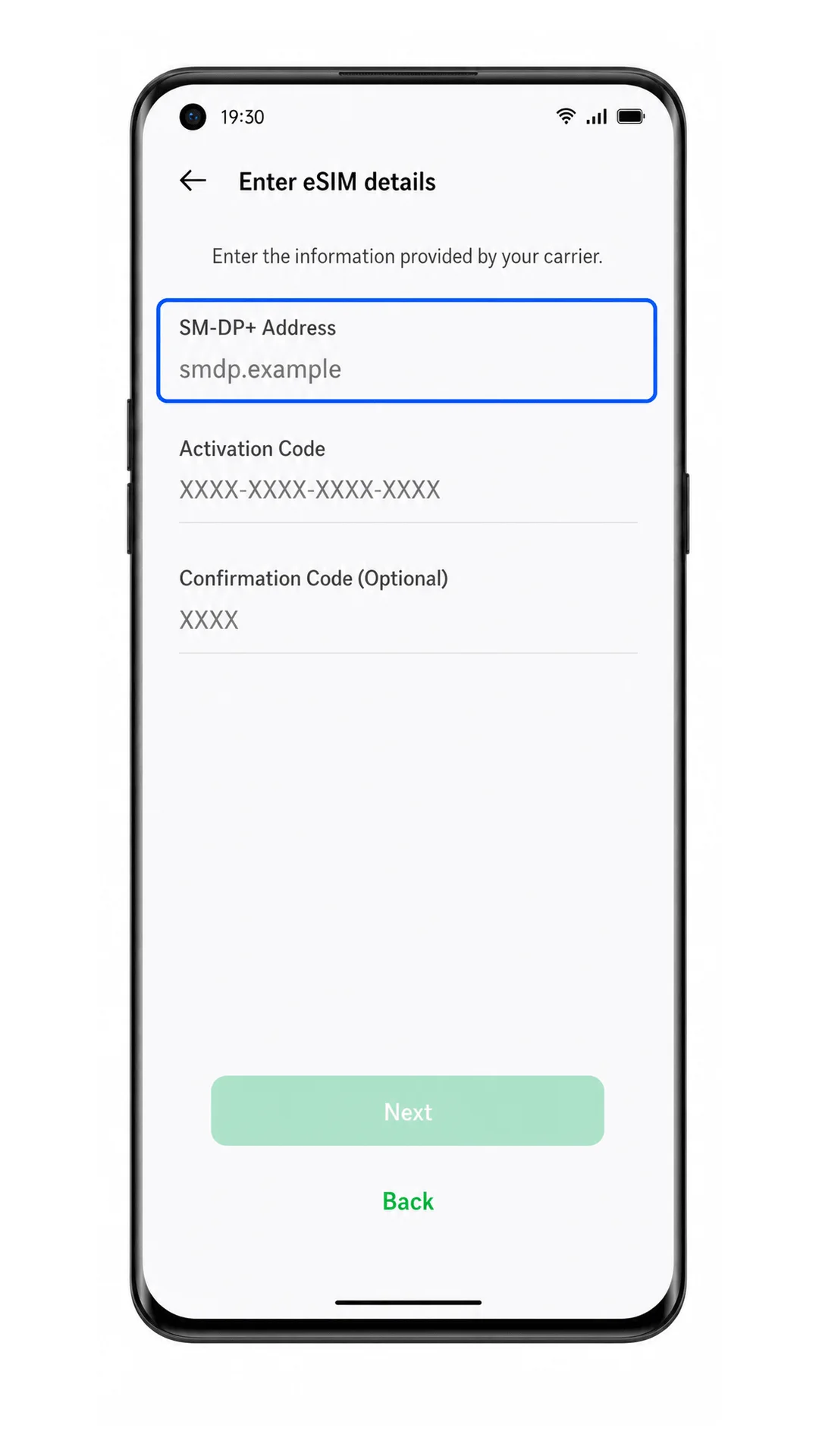
Masukkan Alamat SM-DP+ iroamly, Kode Aktivasi, dan Kode Konfirmasi (jika iroamly menyediakannya), lalu ketuk Lanjutkan.
Periksa kembali setiap karakter sebelum melanjutkan. Jangan menambahkan spasi kecuali jika instruksi iroamly mengharuskannya.
Tinjau detail profil, lalu ketuk Tambah atau Unduh.
Pastikan ponsel tetap terhubung ke Wi-Fi sampai profil eSIM selesai diunduh.
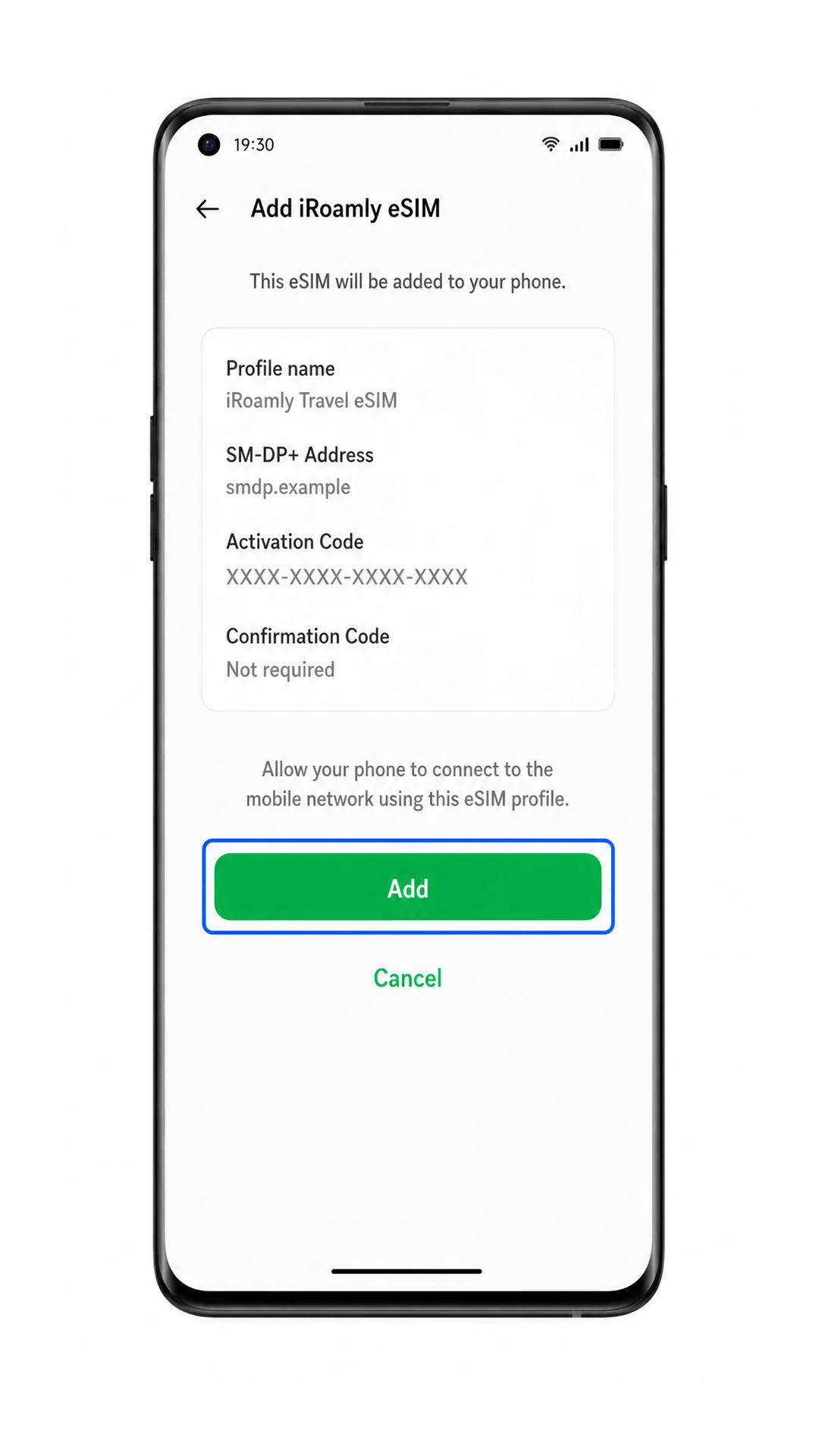
Setelah instalasi selesai, biarkan eSIM iroamly tersedia di menu eSIM.
Profil tersebut akan muncul sebagai jalur eSIM yang terinstal dan siap untuk pengaturan data seluler.
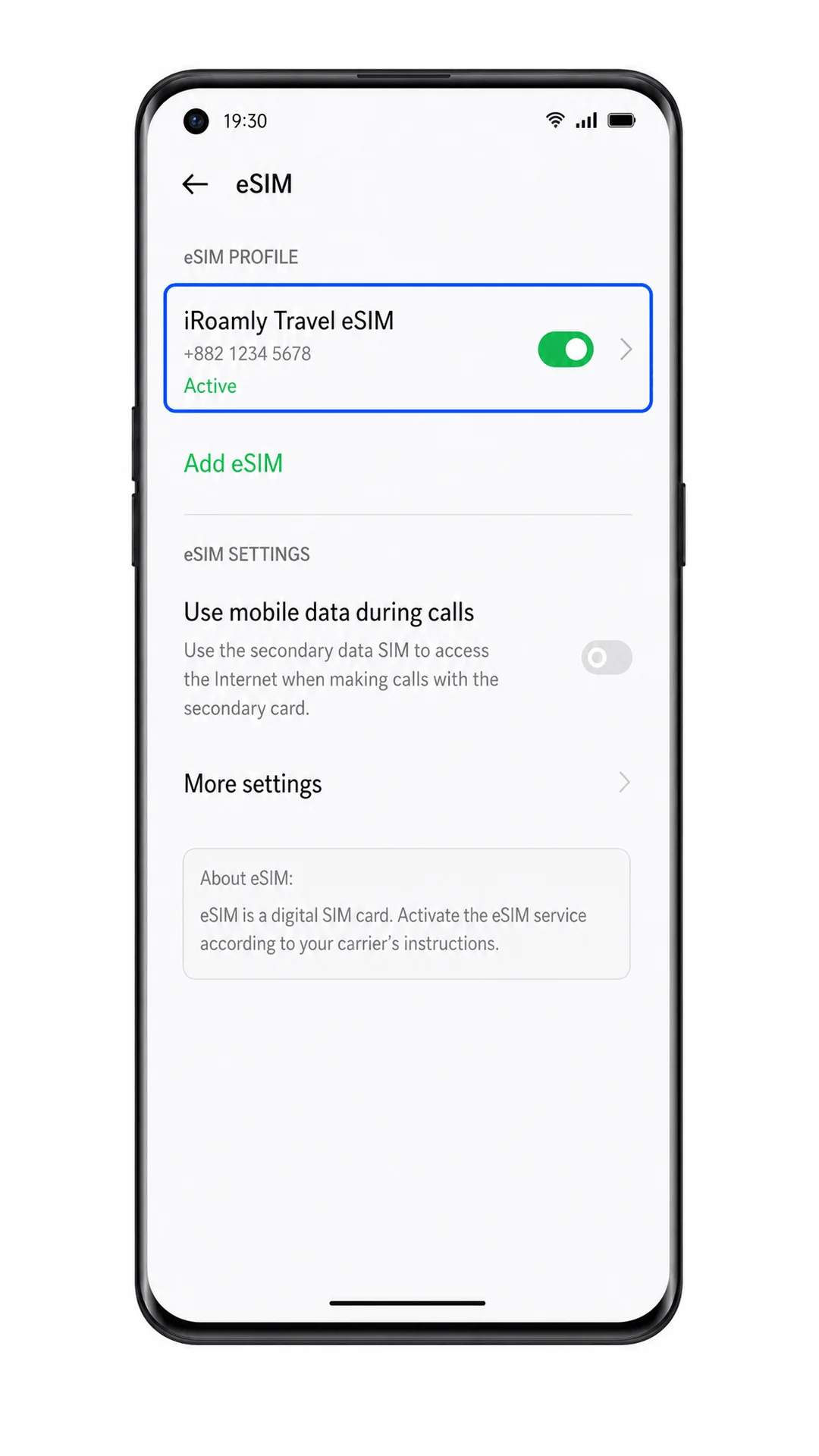
Cara Mengonfirmasi eSIM iRoamly Anda Sudah Terpasang
Buka Pengaturan > Jaringan seluler > eSIM.
Cari baris yang terpasang dengan nama iRoamly, Travel eSIM, atau label serupa dari profil eSIM tersebut.
Ketuk baris eSIM iRoamly dan pastikan eSIM tersebut dalam kondisi aktif.
Profil tersebut seharusnya terlihat sebagai terpasang atau aktif. Jika paket hanya mendukung data, jangan mengharapkan kontrol panggilan suara atau SMS dapat berfungsi melalui baris tersebut.
Saat Anda berada di destinasi yang tercakup dalam paket, perhatikan batang sinyal atau indikator data seluler setelah memilih eSIM iRoamly untuk penggunaan data.
Jika ponsel menunjukkan tidak ada layanan, tunggu beberapa menit, mulai ulang ponsel Anda, lalu periksa pengaturan roaming data.
Konfigurasi eSIM untuk Data Seluler
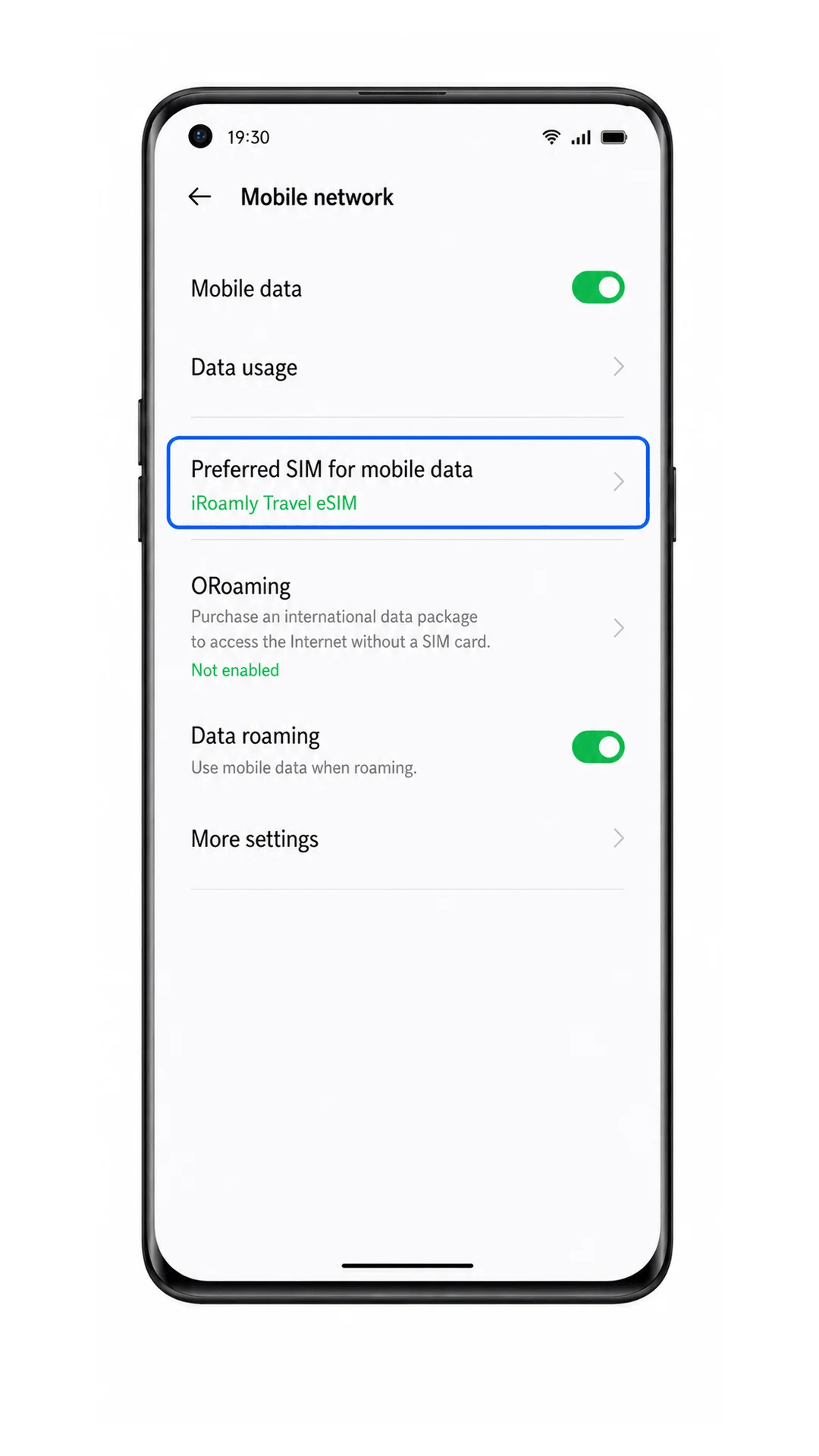
Buka Pengaturan > Jaringan seluler, lalu ketuk pengaturan data seluler atau SIM data pilihan.
Di sinilah ColorOS memilih SIM atau eSIM mana yang akan menggunakan data seluler.
Pilih eSIM iroamly sebagai SIM pilihan untuk data seluler.
Tetap gunakan SIM utama Anda hanya untuk panggilan atau pesan jika Anda ingin menghindari biaya roaming dari nomor tersebut.
Aktifkan Roaming data untuk eSIM iroamly jika paket iroamly atau instruksi destinasi Anda mengharuskannya.
Data eSIM perjalanan sering kali memerlukan roaming untuk diaktifkan karena paket tersebut terhubung melalui jaringan mitra di negara tujuan.
Buka browser atau aplikasi peta lalu uji data seluler Anda saat Wi-Fi dimatikan.
Jika halaman berhasil dimuat, berarti Oppo Find X3 Anda sedang menggunakan eSIM perjalanan iroamly untuk data.
Pemecahan Masalah
Opsi tambah eSIM tidak ada: pastikan varian Oppo Find X3 / Find X3 Pro Anda mendukung eSIM, perbarui ColorOS jika tersedia, dan periksa apakah firmware operator Anda menonaktifkan menu tersebut.
Kode QR tidak terbaca: tingkatkan kecerahan layar lain, bersihkan lensa kamera, pastikan posisi kode QR datar, atau beralih ke input manual dengan menggunakan Alamat SM-DP+ dan Kode Aktivasi.
Kode QR sudah digunakan: jangan terus mencoba di ponsel yang berbeda. Hubungi dukungan iRoamly karena banyak kode QR eSIM yang hanya bisa digunakan satu kali.
Aktivasi gagal: pastikan Wi-Fi berfungsi, periksa apakah detail aktivasi sudah sesuai dengan pesanan iRoamly, mulai ulang ponsel, lalu coba lagi.
eSIM muncul tetapi tidak ada data: pilih eSIM iRoamly untuk data seluler, aktifkan roaming data jika diperlukan, matikan Wi-Fi untuk pengujian, dan pastikan Anda berada di area cakupan yang didukung.
eSIM tersangkut pada status tertunda: tunggu beberapa menit, pastikan ponsel tetap terhubung ke internet, mulai ulang ponsel, dan jangan hapus profil kecuali diminta oleh dukungan iRoamly.
Panggilan atau SMS tidak berfungsi: periksa detail paket iRoamly Anda. Banyak paket eSIM perjalanan ditujukan hanya untuk data seluler, dan dukungan untuk telepon/SMS tidak dijamin.
Kesimpulan
Kini setelah eSIM iRoamly Anda berhasil ditambahkan, Oppo Find X3 Anda telah siap untuk perjalanan Anda mendatang. Setelah paket Anda aktif sesuai ketentuan, Anda akan dapat terhubung ke jaringan seluler yang didukung dan mulai menggunakan data seluler tanpa perlu pengaturan tambahan.
Mulai dari memeriksa peta dan memesan transportasi hingga menjelajahi internet serta membagikan kabar perjalanan, eSIM perjalanan Anda membantu Anda tetap terhubung ke mana pun perjalanan Anda membawa Anda, sekaligus menjaga SIM utama Anda tetap tersedia jika diperlukan.