
Model global Oppo Reno 15 5G CPH2825 mendukung eSIM dan menjalankan ColorOS 16. Pengaturan eSIM dapat diakses melalui Pengaturan > Jaringan seluler > eSIM, dan profil baru dapat ditambahkan melalui Tambahkan eSIM.
Bagi para pelancong, eSIM perjalanan iRoamly dapat memisahkan data seluler dari SIM utama saat berada di luar negeri. Hal ini sangat berguna jika Anda ingin tetap menggunakan nomor utama di ponsel, namun di saat yang sama menggunakan paket data tujuan untuk mengakses peta, aplikasi pesan, tiket, dan transportasi daring.
Panduan ini mencakup dua cara pengaturan: memindai kode QR iRoamly serta memasukkan Alamat SM-DP+ dan Kode Aktivasi secara manual. Nama menu mungkin sedikit berbeda tergantung pada wilayah, firmware operator, atau pembaruan ColorOS, namun langkah-langkah di bawah ini menggunakan alur yang telah diverifikasi pada Oppo Reno 15 5G dan ColorOS 16.
Sebelum Anda Mengatur eSIM iRoamly Anda
Hubungkan Oppo Reno 15 ke Wi-Fi yang stabil sebelum mengunduh profil eSIM.
Pastikan varian Reno 15 Anda mendukung eSIM. Spesifikasi global CPH2825 mencantumkan dukungan eSIM, namun ketersediaannya tetap dapat bervariasi tergantung pada wilayah atau perangkat lunak operator.
Siapkan kode QR iRoamly Anda di perangkat lain, dalam bentuk cetak, atau melalui akun iRoamly maupun email pembelian Anda.
Untuk pengaturan manual, siapkan Alamat SM-DP+ iRoamly, Kode Aktivasi, serta kode konfirmasi opsional jika ada.
Instal eSIM 1-2 hari sebelum keberangkatan jika paket Anda mengizinkan, namun jangan gunakan data perjalanan tersebut sampai Anda benar-benar membutuhkannya.
Masa berlaku eSIM iRoamly dimulai sejak aktivasi. Pemicu aktivasi bisa berbeda-beda tergantung pada paketnya, jadi pastikan untuk memeriksa detail paket Anda sebelum melakukan instalasi atau penggunaan data.
Banyak paket eSIM perjalanan iRoamly berfokus pada data. Layanan panggilan suara dan SMS bervariasi tergantung paket, jadi jangan berasumsi bahwa layanan tersebut disertakan kecuali jika paket spesifik Anda menyebutkannya.
Jangan menghapus eSIM iRoamly setelah instalasi kecuali jika diminta oleh dukungan iRoamly. Banyak profil eSIM tidak dapat dipasang kembali setelah dihapus.
Metode 1: Menginstal eSIM dengan Memindai Kode QR
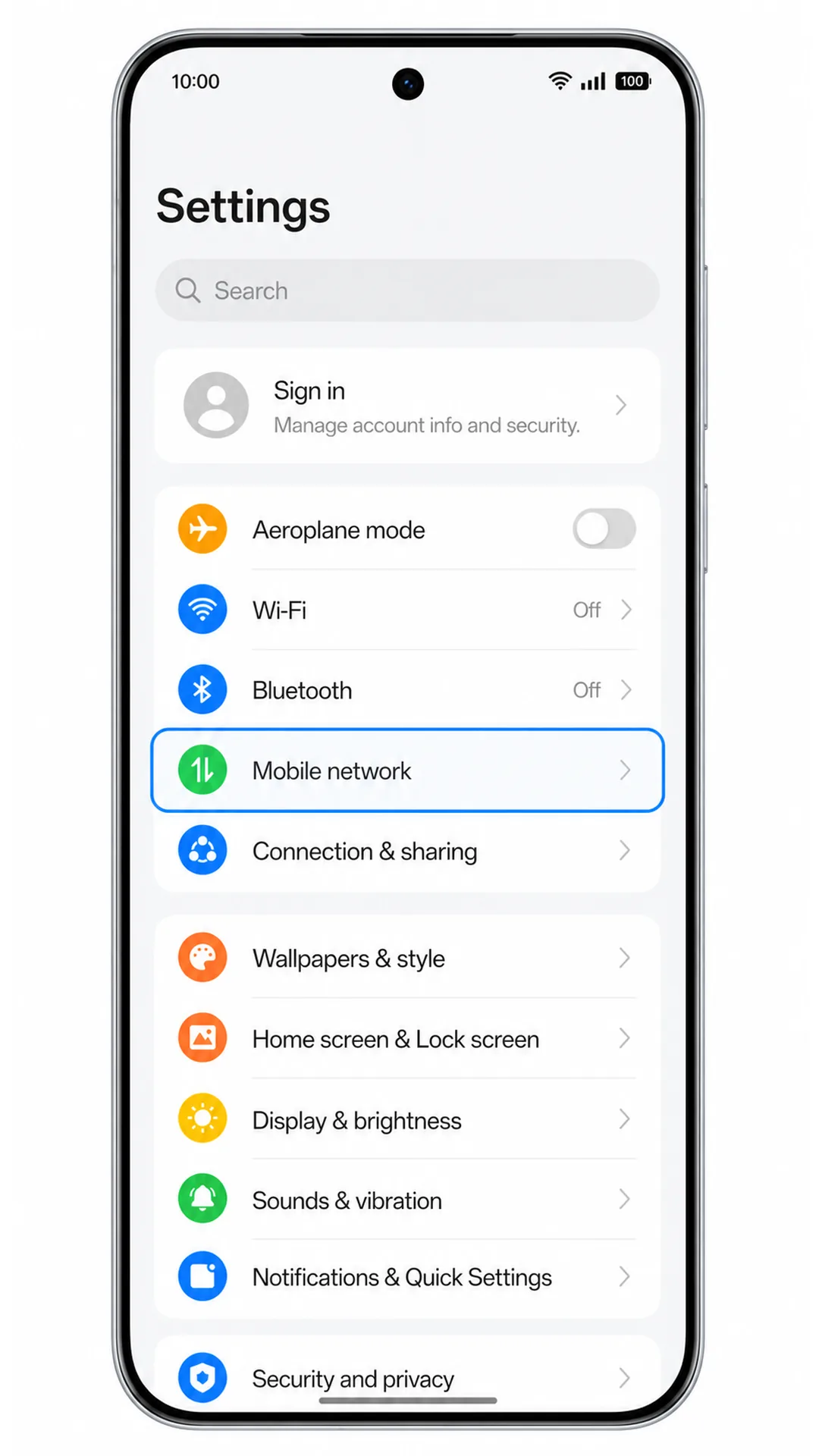
1. Buka Pengaturan di Oppo Reno 15, lalu ketuk Jaringan seluler. Anda akan melihat halaman jaringan seluler ColorOS dengan kontrol untuk SIM dan eSIM.
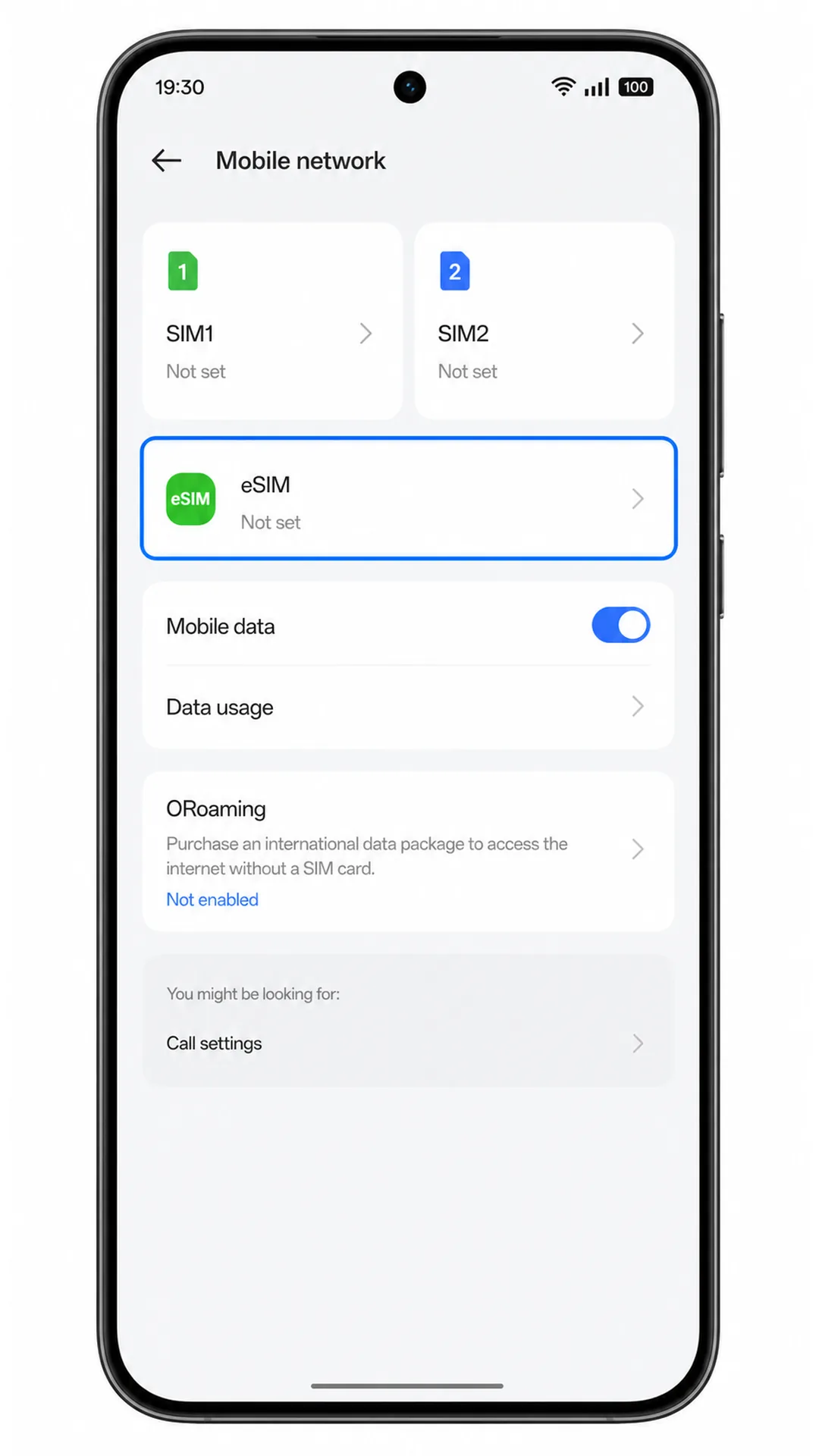
2. Ketuk eSIM pada halaman Jaringan seluler. Ponsel akan membuka layar manajemen eSIM.
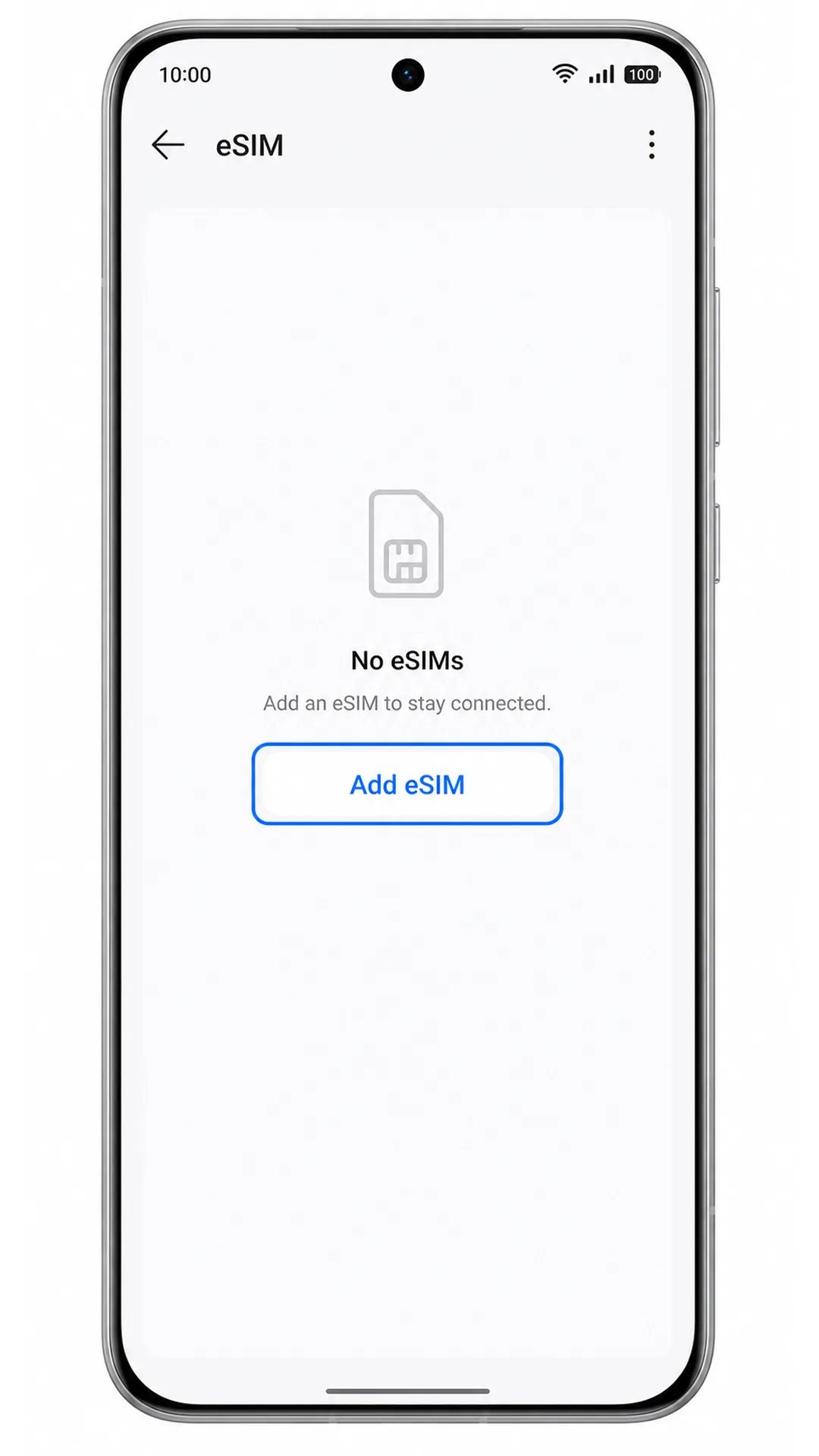
3. Ketuk Tambah eSIM. ColorOS akan memulai alur pengaturan tambah-eSIM.
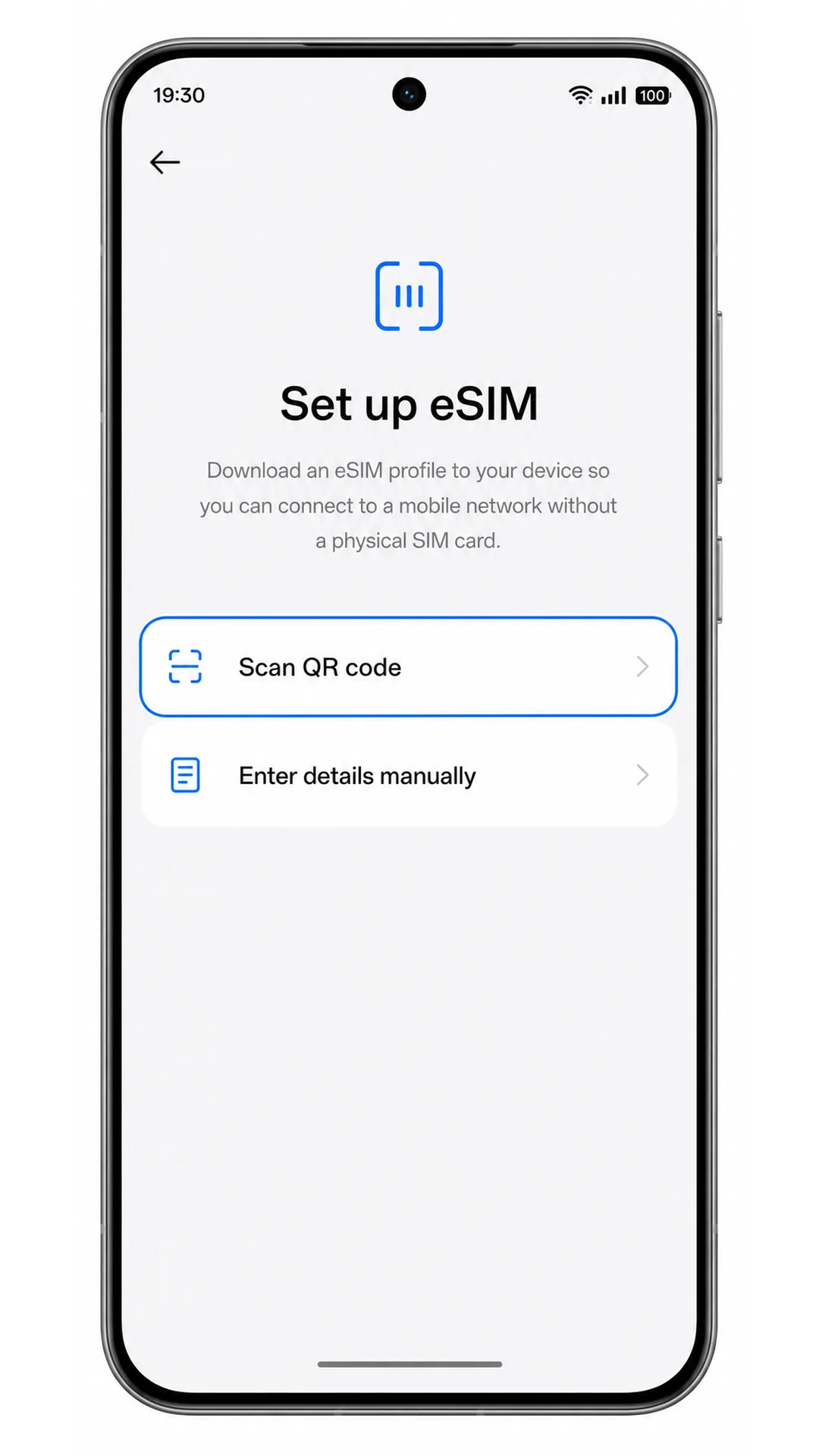
4. Pilih Pindai kode QR jika ColorOS menanyakan metode pengaturan, lalu arahkan kamera ke kode QR iRoamly. Pastikan kode tersebut terlihat jelas dan rata sampai ponsel berhasil memindainya.
5. Tinjau profil eSIM iRoamly yang terdeteksi, lalu ketuk Unduh atau Tambah. Pastikan koneksi Wi-Fi tetap tersambung saat Reno 15 mengunduh profil tersebut.
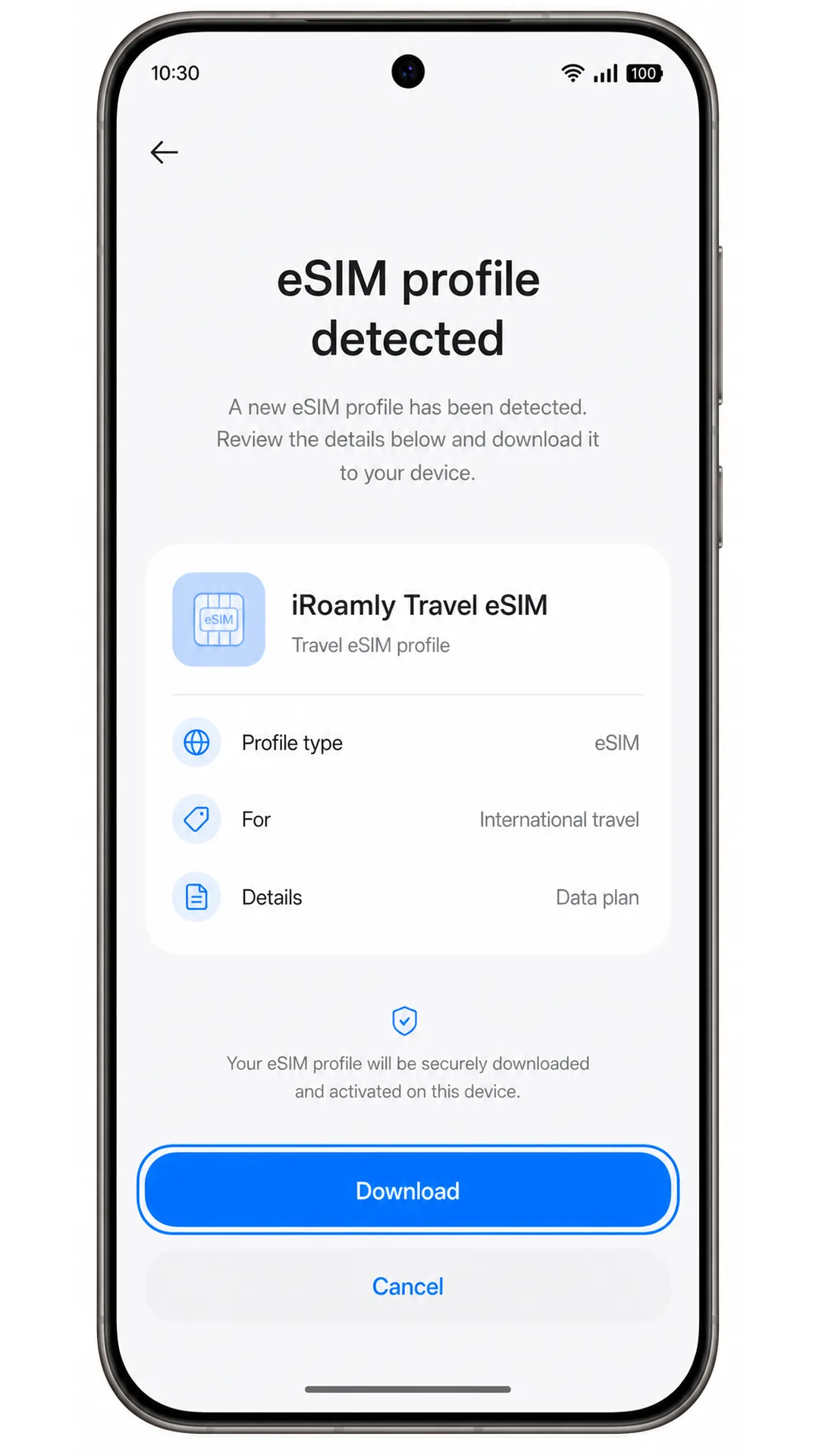
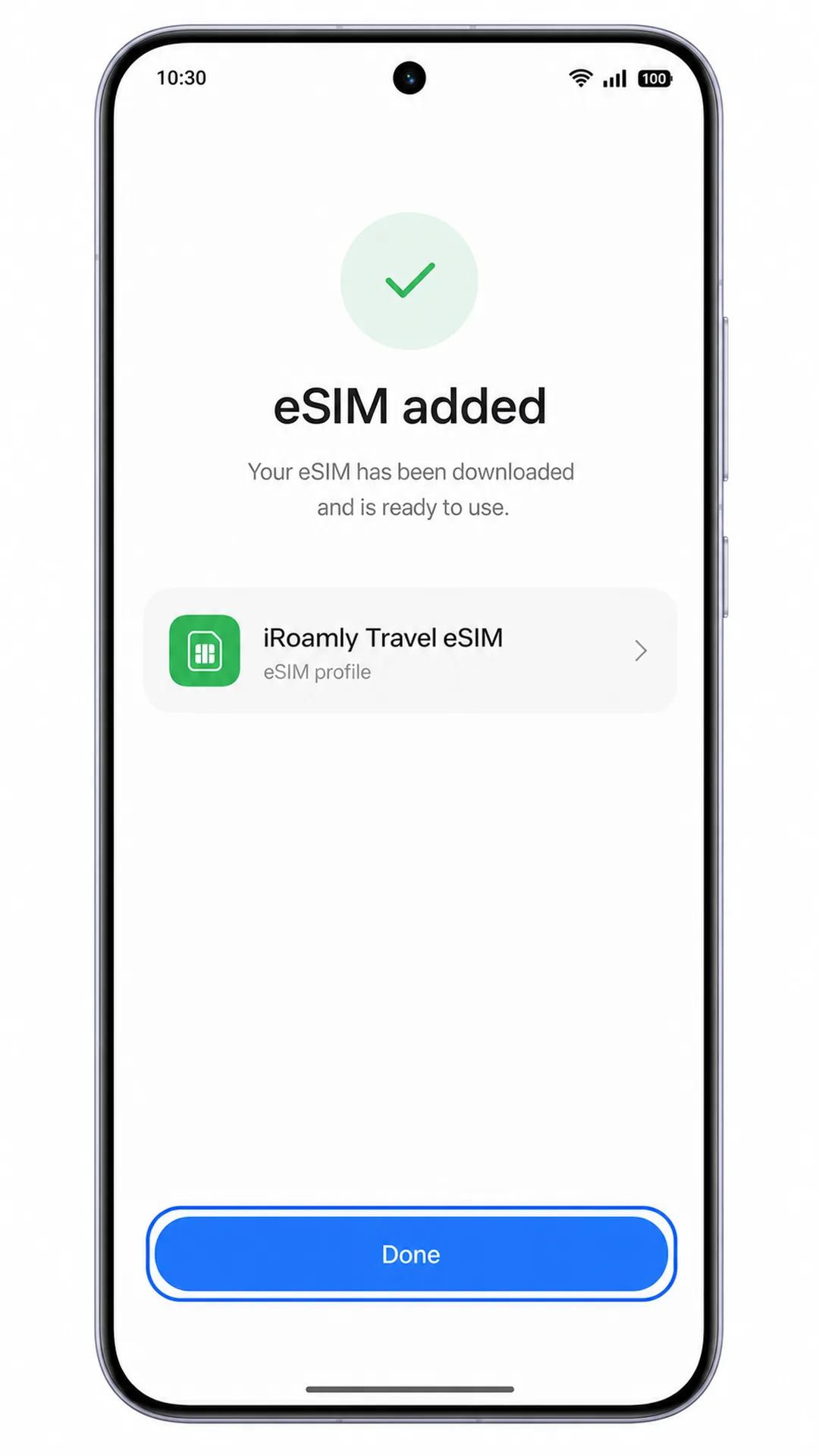
6. Ketuk Selesai setelah ColorOS mengonfirmasi bahwa eSIM telah berhasil ditambahkan. Jika ponsel menanyakan apakah Anda ingin mengaktifkan eSIM baru sekarang, biarkan saja aktif namun sebaiknya tunggu hingga Anda siap sebelum menggunakan data roaming.
Metode 2: Memasang eSIM Secara Manual
1. Buka Pengaturan di Oppo Reno 15, lalu ketuk Jaringan seluler. Ini adalah titik awal yang sama dengan yang digunakan untuk pengaturan melalui kode QR.
2. Ketuk eSIM pada halaman Jaringan seluler. Anda akan kembali ke layar manajemen eSIM.
3. Ketuk Tambahkan eSIM. ColorOS akan membuka alur pengaturan eSIM baru.
4. Pada layar pengaturan kode QR, ketuk Butuh bantuan? atau Masukkan detail secara manual. ColorOS akan menampilkan opsi aktivasi manual.
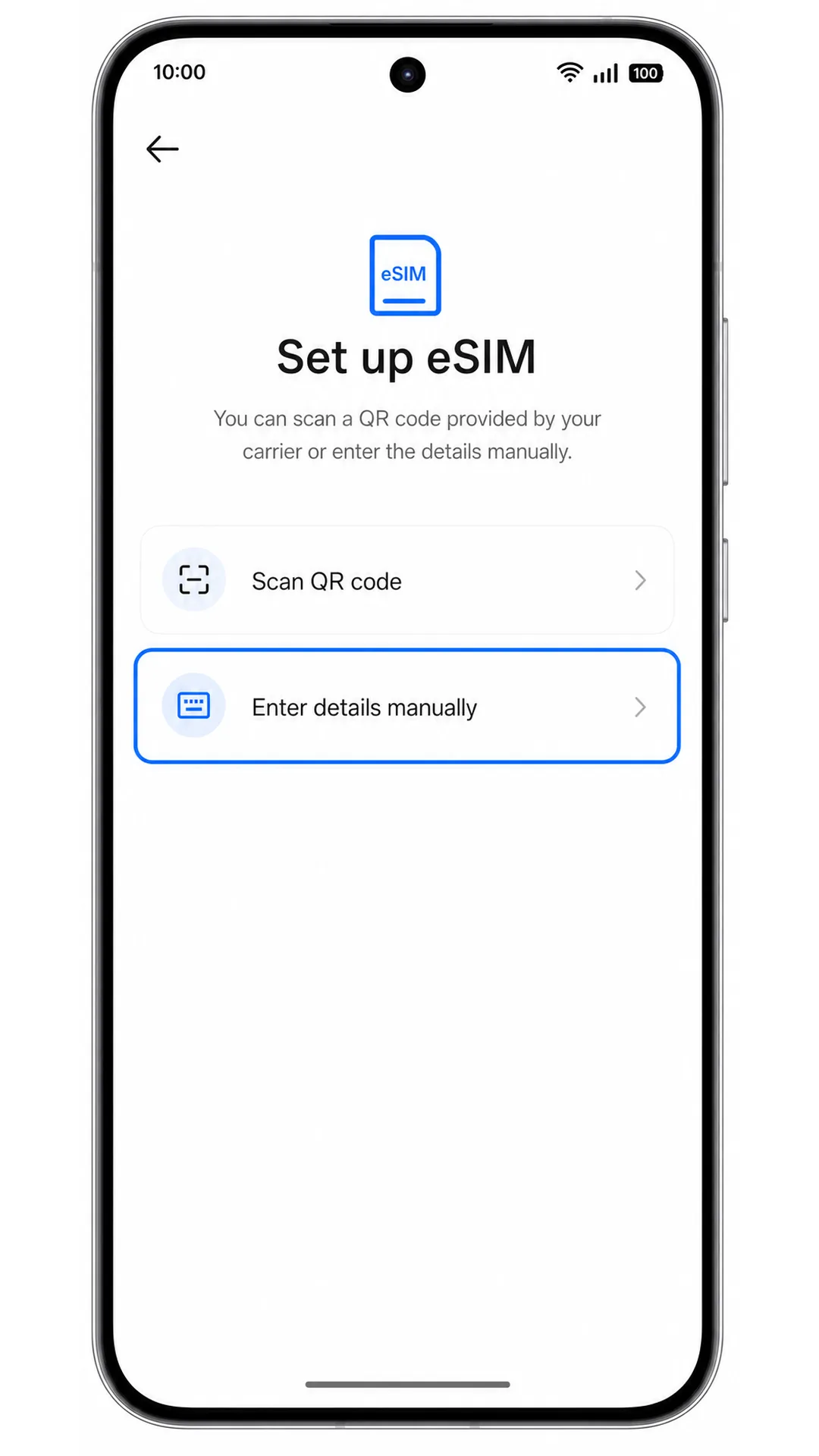
5. Masukkan Alamat SM-DP+ dan Kode Aktivasi iRoamly persis seperti yang diberikan. Jika kolom Kode Konfirmasi muncul, biarkan kosong kecuali iRoamly memberikannya kepada Anda, lalu ketuk Lanjutkan.
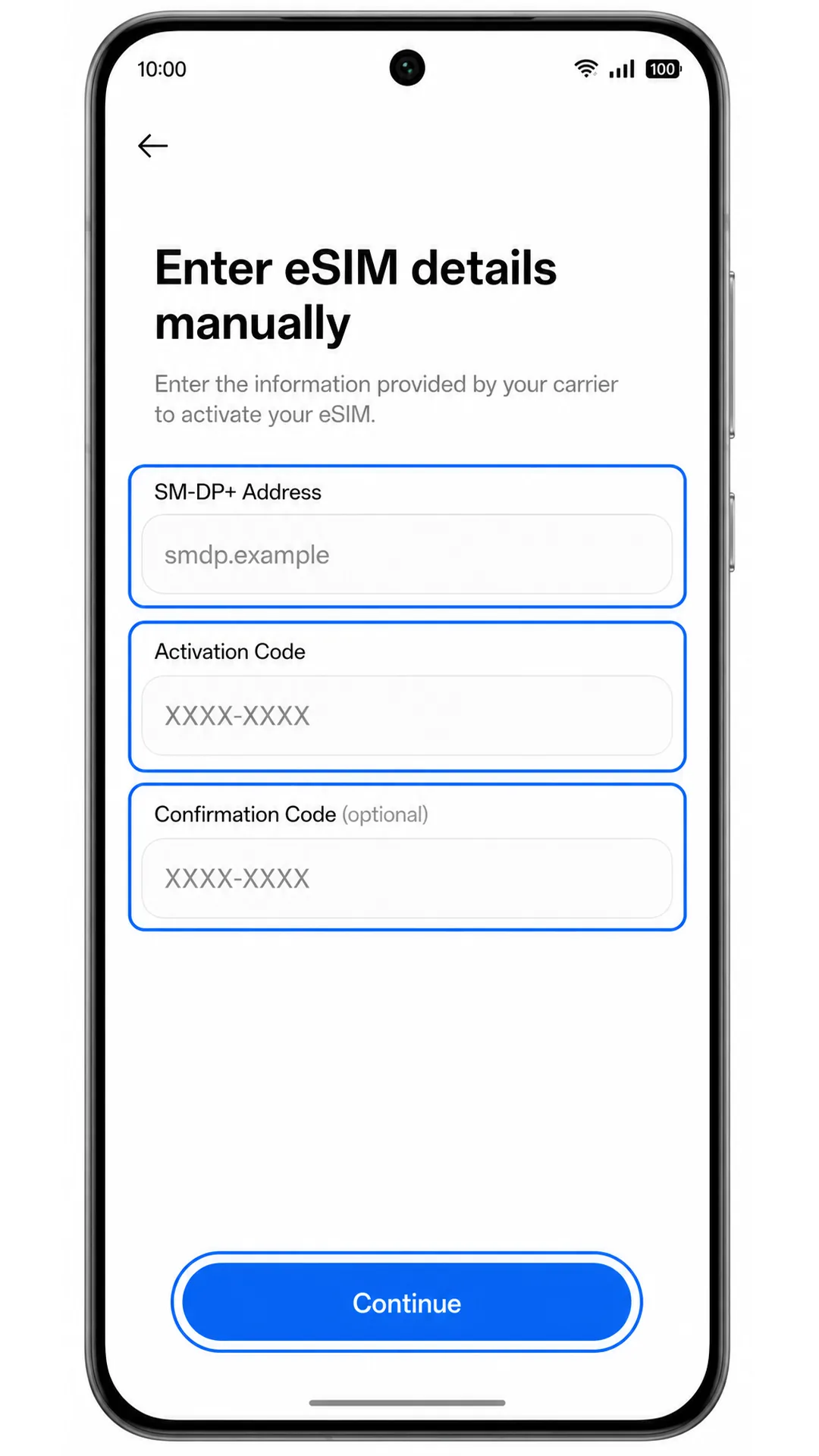
6. Periksa profil eSIM iRoamly, lalu ketuk Unduh atau Tambahkan. Pastikan Reno 15 tetap terhubung ke Wi-Fi sampai proses pengunduhan profil selesai.
7. Ketuk Selesai setelah ColorOS mengonfirmasi bahwa eSIM telah ditambahkan. Profil tersebut kini sudah tersimpan di ponsel meskipun Anda belum menggunakannya untuk data.
Cara Mengonfirmasi eSIM iRoamly Anda Sudah Terpasang
1. Buka Pengaturan > Jaringan seluler > eSIM. Cari profil eSIM baru, yang mungkin muncul sebagai iRoamly, nama tujuan, atau nama profil operator.
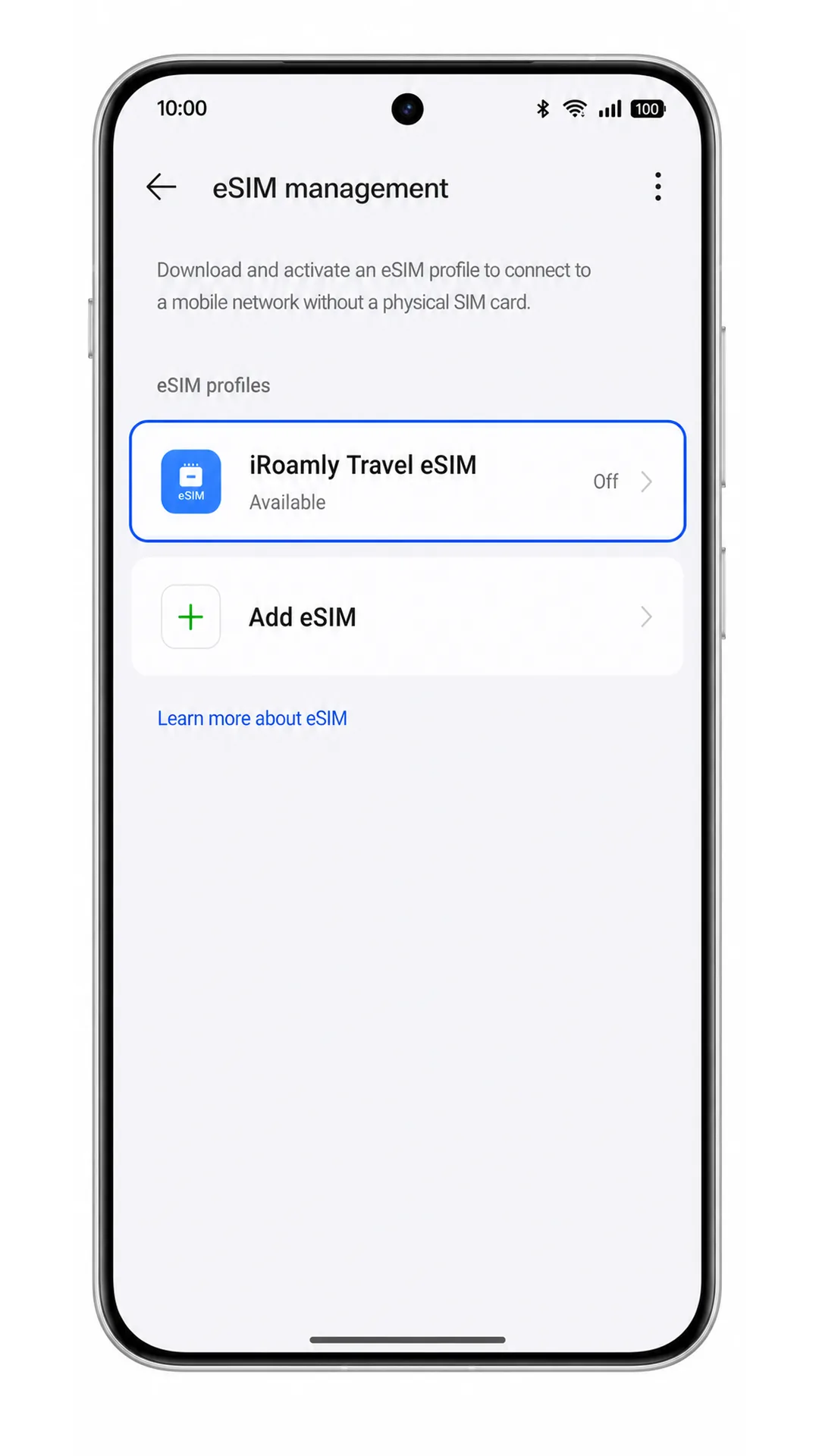
2. Ketuk profil eSIM iRoamly yang baru dan pastikan tombol eSIM tersedia. Jika paket tersebut hanya data, jangan gunakan SMS atau panggilan sebagai metode tes konfirmasi.
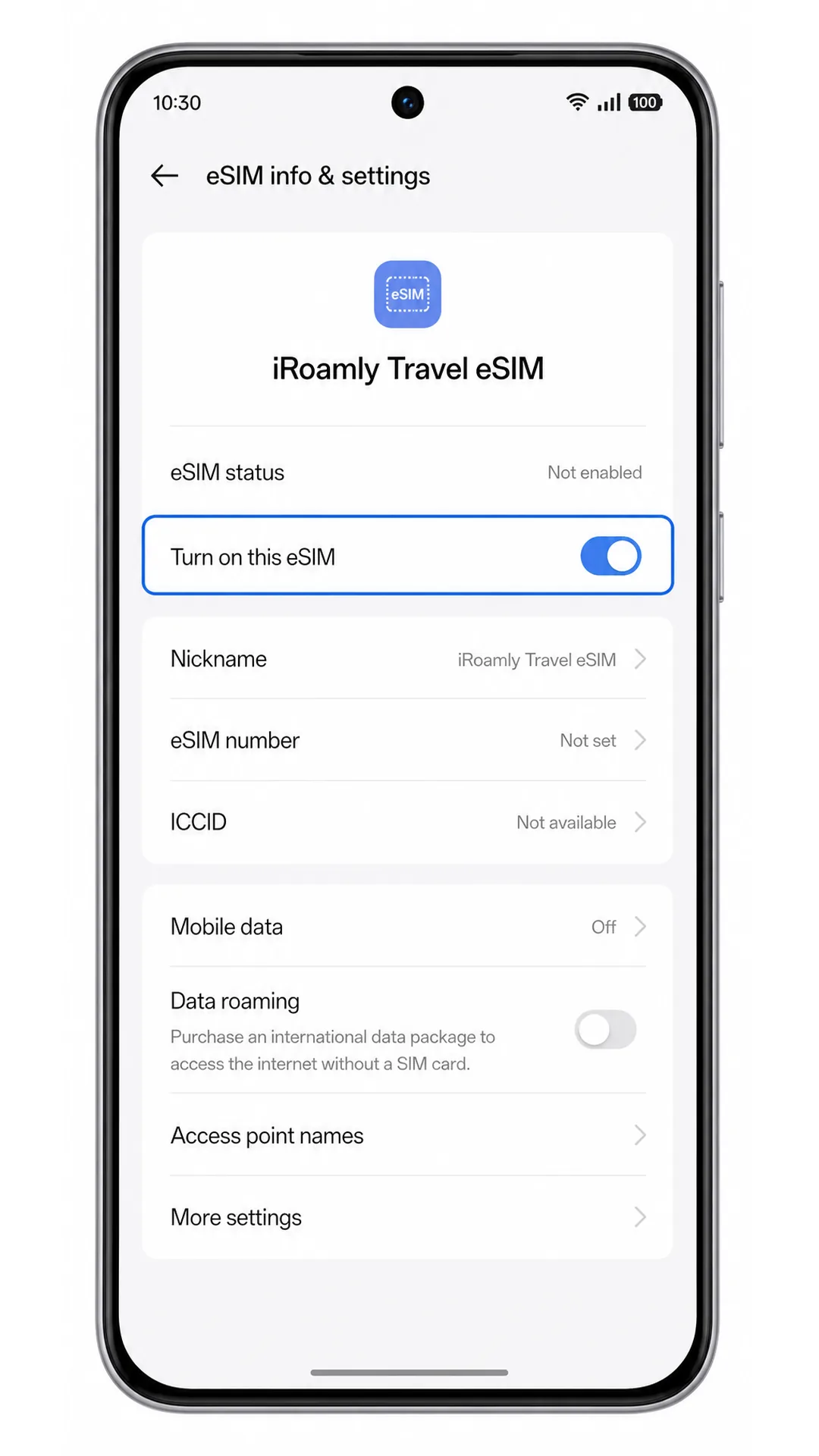
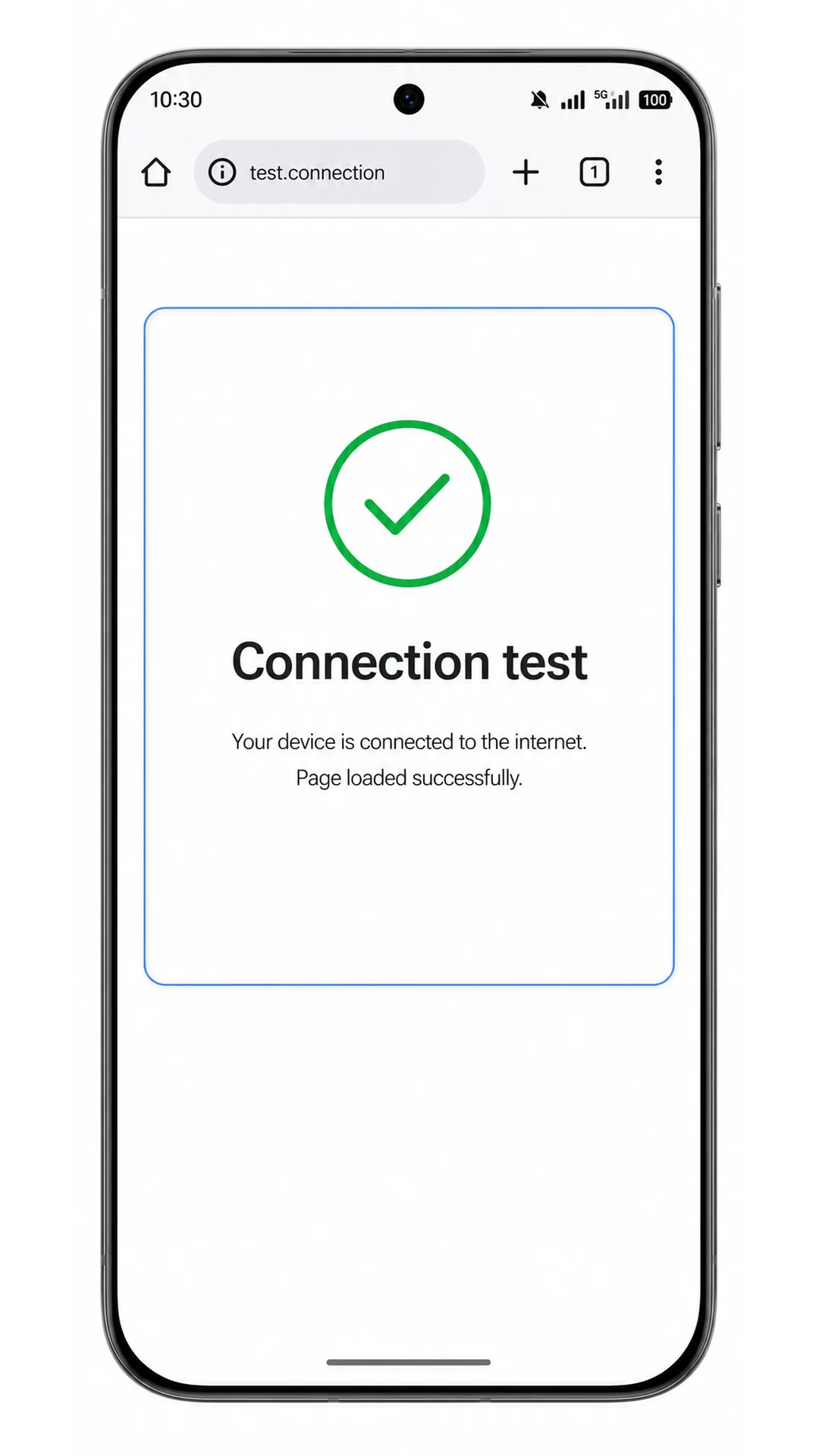
3. Jika Anda sudah berada di lokasi tujuan dan paket sudah aktif, matikan Wi-Fi sejenak lalu buka halaman web ringan. Jika halaman berhasil dimuat, artinya data seluler Anda sudah berfungsi.
Konfigurasi eSIM untuk Data Seluler
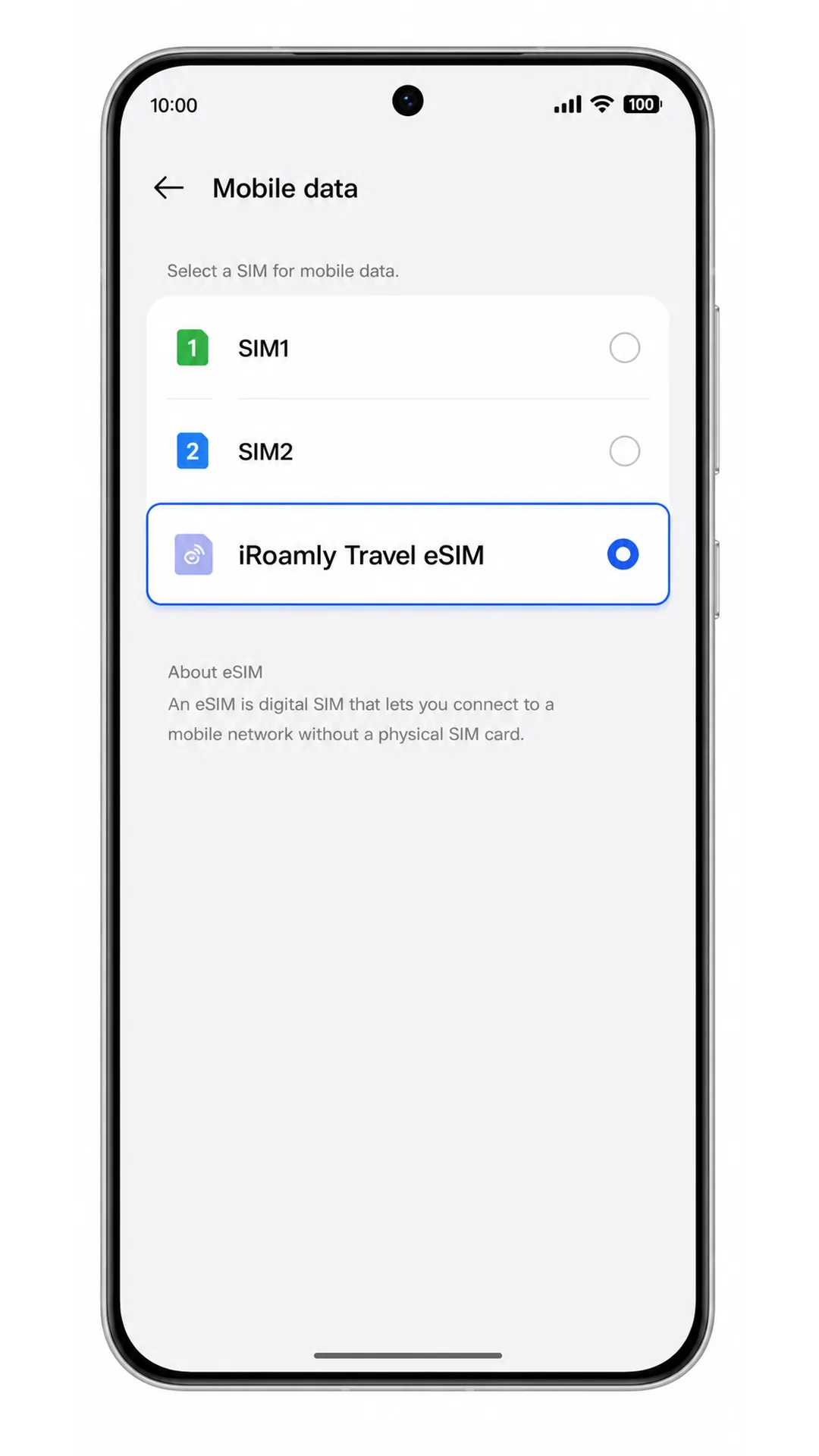
1. Buka Pengaturan > Jaringan seluler, lalu ketuk Data seluler. Reno 15 akan menampilkan pilihan SIM dan eSIM yang tersedia untuk data.
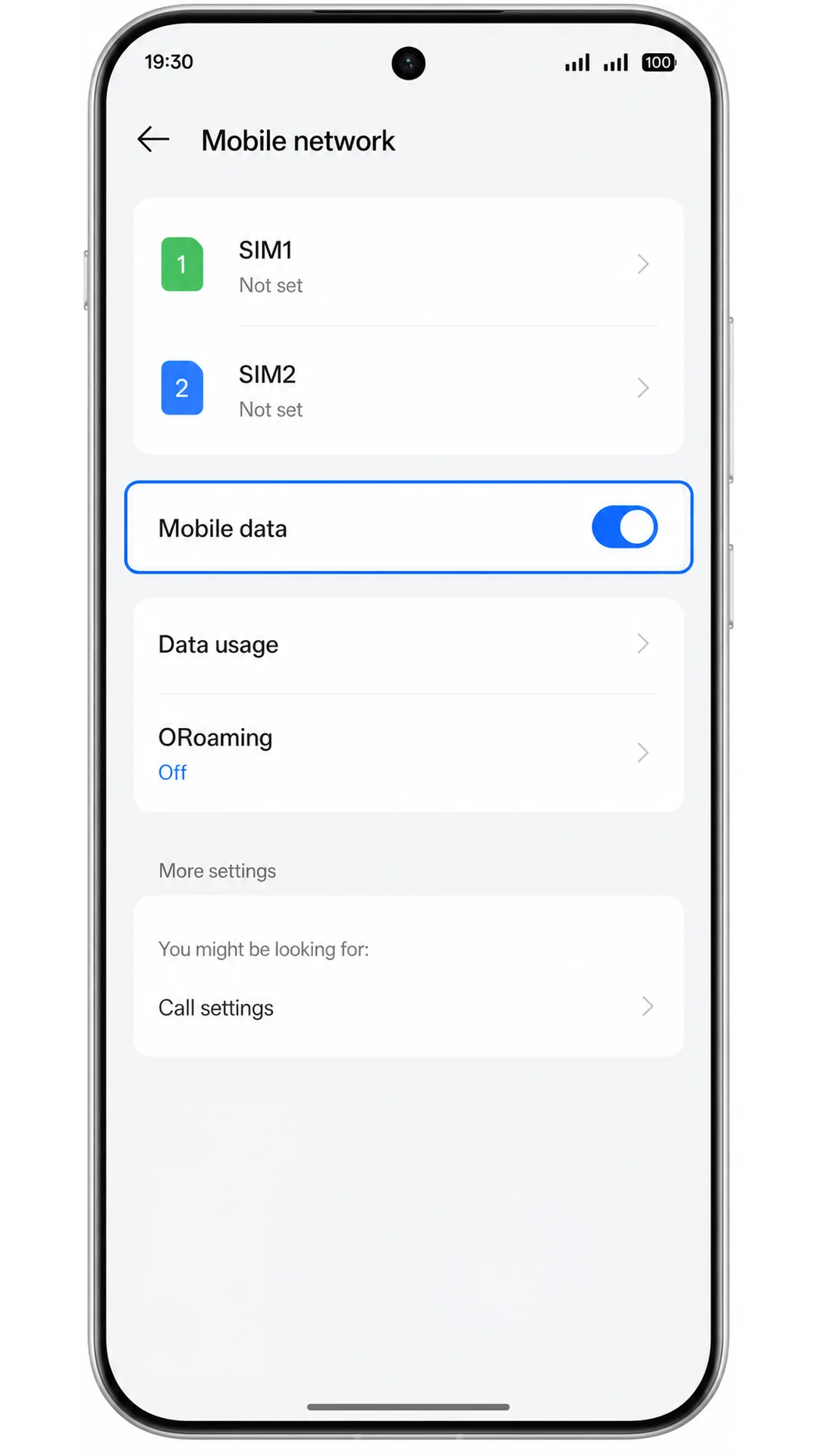
2. Pilih iRoamly eSIM sebagai jalur data seluler. Langkah ini memastikan data perjalanan Anda menggunakan paket iRoamly, bukan SIM utama Anda.
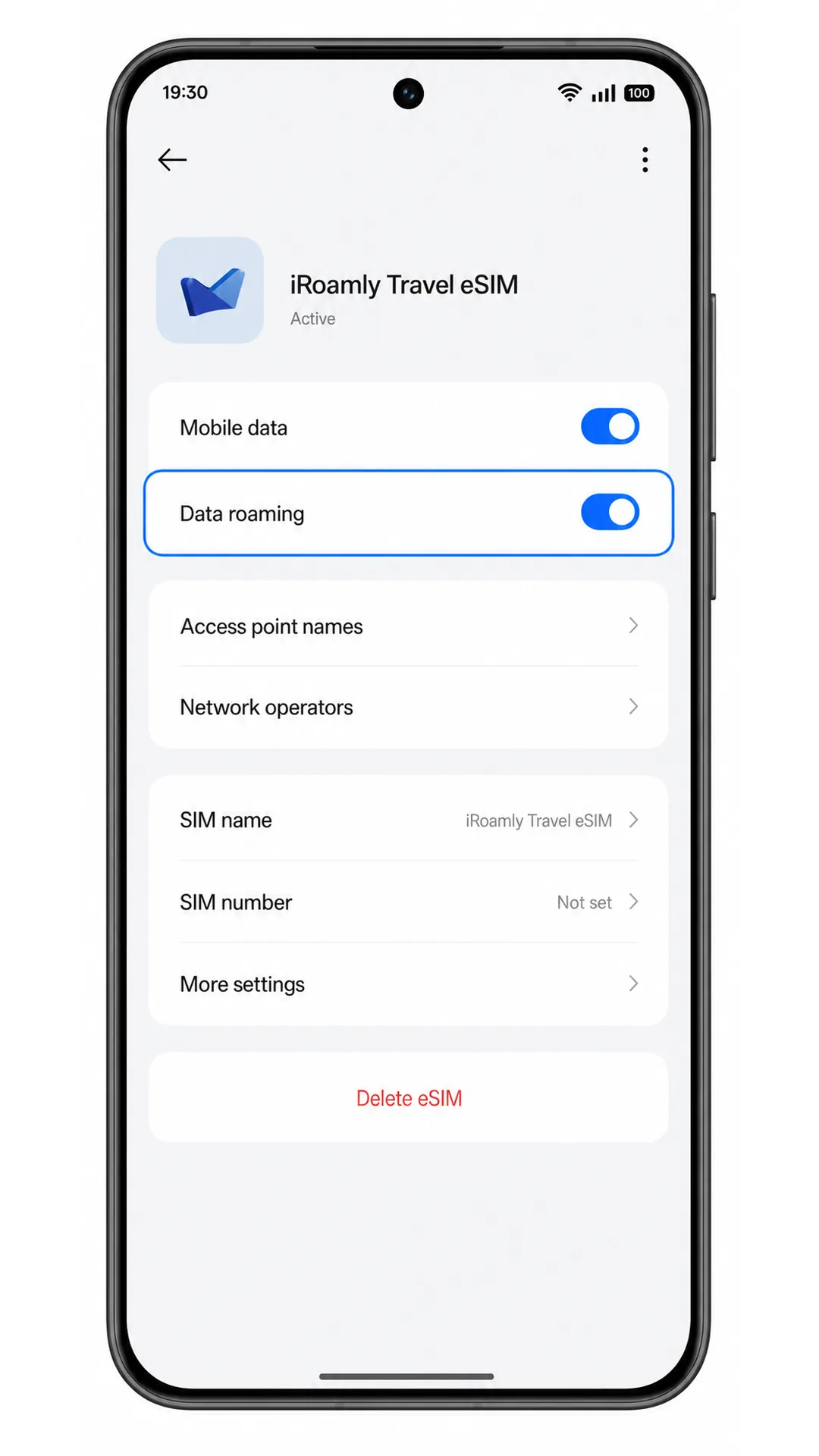
3. Buka profil iRoamly eSIM dan aktifkan Roaming data jika paket iRoamly atau instruksi tujuan Anda mengharuskannya. Pastikan roaming tetap nonaktif pada SIM utama Anda untuk menghindari biaya tambahan yang tidak diinginkan.
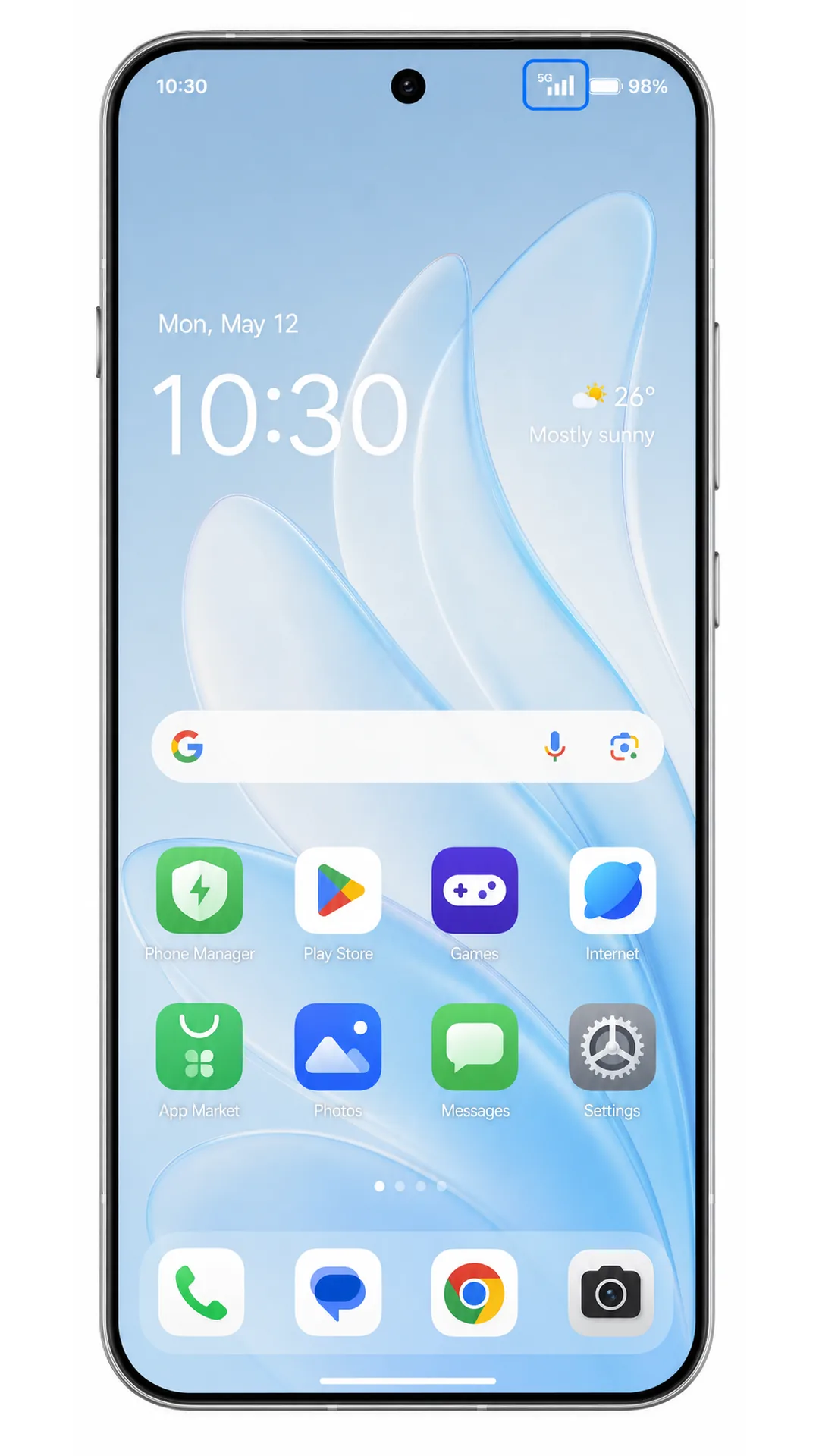
4. Periksa bilah status setelah Anda mematikan Wi-Fi. Reno 15 akan menampilkan sinyal seluler untuk eSIM yang aktif, dan aplikasi Anda kini dapat berjalan menggunakan data seluler.
Pemecahan Masalah
Jika opsi Tambah eSIM tidak muncul, pastikan varian Reno 15 Anda mendukung eSIM, perbarui ColorOS, restart ponsel, dan periksa apakah wilayah atau firmware operator Anda menonaktifkan eSIM.
Jika kode QR tidak dapat dipindai, tingkatkan kecerahan pada perangkat yang menampilkan kode tersebut, bersihkan lensa kamera, hindari pantulan cahaya, atau gunakan entri manual dengan Alamat SM-DP+ dan Kode Aktivasi.
Jika ColorOS menyatakan bahwa kode QR telah digunakan, jangan hapus dan mencoba berulang kali. Banyak profil eSIM hanya dapat dipasang sekali, jadi hubungi dukungan iroamly.
Jika aktivasi tertunda, biarkan Wi-Fi tetap aktif, tunggu beberapa menit, dan restart ponsel jika layar pengaturan menyarankannya.
Jika eSIM muncul namun data seluler tidak berfungsi, pilih eSIM iroamly untuk data seluler, aktifkan Roaming data jika diperlukan, dan pastikan tujuan Anda tercakup dalam paket tersebut.
Jika panggilan atau SMS tidak berfungsi, periksa detail paket Anda. Banyak eSIM perjalanan hanya menyediakan data dan tidak menyertakan nomor telepon, layanan suara, atau pesan teks.
Jika entri manual gagal, periksa kembali setiap karakter pada Alamat SM-DP+ dan Kode Aktivasi. Jangan menambahkan spasi kecuali iroamly menyertakannya.
Kesimpulan
Setelah eSIM iRoamly Anda terpasang, Oppo Reno 15 5G Anda siap digunakan untuk data seluler kapan pun paket perjalanan Anda aktif. Karena profil sudah tersimpan di perangkat, Anda bisa langsung terhubung di berbagai destinasi tanpa perlu mengganti kartu SIM fisik atau repot mencari layanan seluler lokal.
Dengan koneksi perjalanan yang sudah disiapkan sebelum keberangkatan, Anda akan mendapatkan akses cepat ke peta, pesan, pemesanan perjalanan, serta layanan daring penting lainnya begitu Anda tiba. SIM utama Anda tetap bisa terpasang di ponsel, memberikan fleksibilitas bagi Anda untuk tetap menggunakan nomor reguler kapan pun diperlukan.